


 TL;DR:
Google Docs permet de créer des cartes mentales basiques via son outil de dessin manuel, mais l'absence de modèles avancés rend l'utilisation d'EdrawMax Online plus adaptée pour les utilisateurs nécessitant une personnalisation poussée et une exportation collaborative.
● La création dans Google Docs s'effectue via la séquence "Insertion" puis "Dessin" et "Nouveau" pour assembler manuellement des formes et des connecteurs, une méthode fonctionnelle mais techniquement limitée par l'absence d'outils d'édition spécialisés.
● EdrawMax Online contourne ces limitations de personnalisation en offrant une catégorie dédiée aux cartes mentales avec des modèles prêts à l'emploi (marketing, santé, éducation) modifiables par simple glisser-déposer.
● Contrairement au format interne du dessin Google, le travail réalisé sur EdrawMax peut être exporté et sauvegardé directement au format Word pour permettre une révision ultérieure et faciliter le partage avec les membres d'une équipe.
Demandez un résumé à l'IA
 ChatGPT
 Perplexity
 Gemini
 Claude
 Grok
Grok
Dans cet article
- Comment créer une carte mentale dans Google Docs
- Comment créer une carte mentale plus facilement
- Modèle de carte mentale Google Docs
- Créateur de cartes mentales en ligne
- Points clés à retenir
1. Comment créer une carte mentale dans Google Docs
A Carte mentale montre les relations hiérarchiques de manière cohérente où le concept principal reste au centre et les sous-concepts se ramifient en fonction de la connexion sous-jacente. EdrawMax Online aide à dessiner une carte mentale de manière très complète. De plus, il essaie de faire ressortir exactement comment un cerveau fonctionne pour visualiser un problème. Par conséquent, cela aide à mieux analyser une situation et, en conséquence, la prise de décision est améliorée. Avec sa large gamme de fonctionnalités et une section exclusive sur les cartes mentales, l'outil EdrawMax Online est tout simplement la solution unique à rechercher si la création d'une carte mentale est envisagée.
Google Docs est peut-être l'une des plateformes les plus couramment utilisées pour créer une carte mentale. Il est facile à comprendre et le processus de dessin d'une carte mentale Google est également moins compliqué. Voici donc les étapes de l'ensemble du processus de création d'une carte mentale via Google Docs :
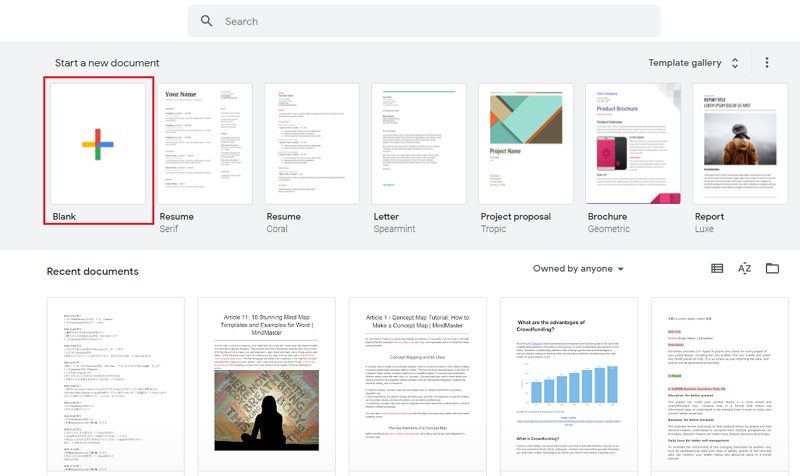
Étape 1 : Ouvrir Google Docs
Tout d'abord, l'utilisateur doit ouvrir Google Docs dans le navigateur, se connecter avec le compte Google et choisir une page vierge pour commencer le dessin.
Étape 2 : Esquisser une carte mentale
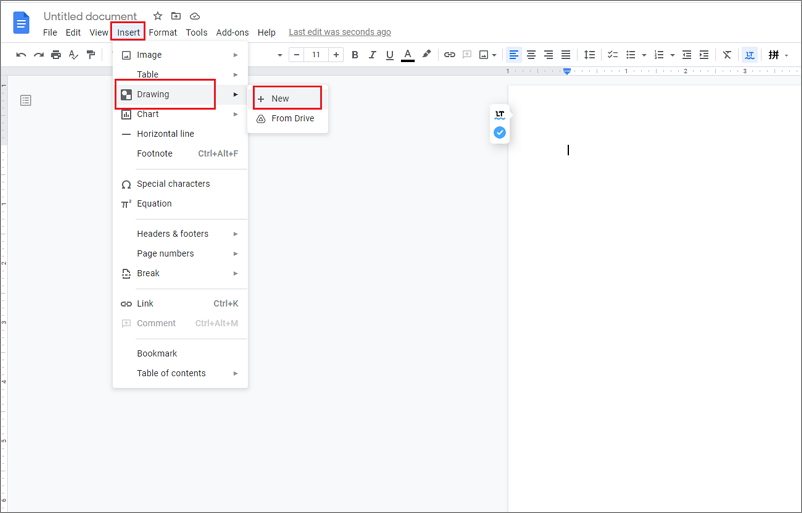
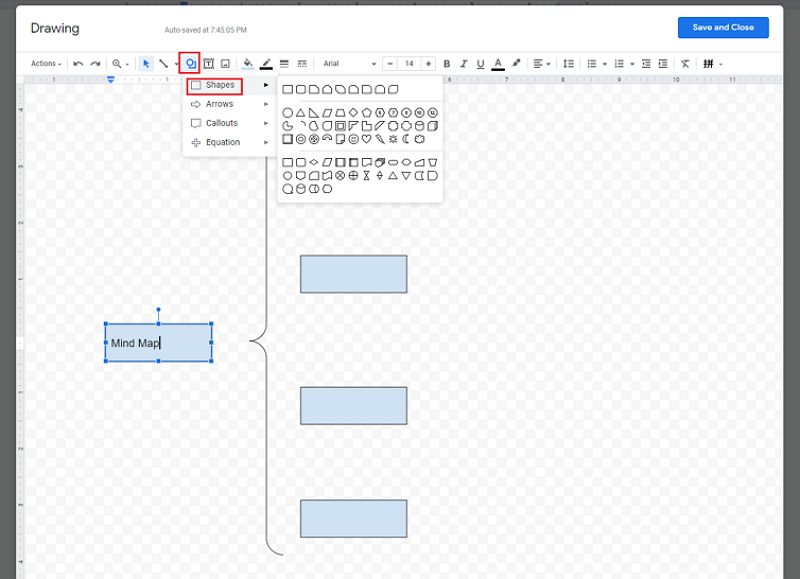
Maintenant, pour procéder avec une carte mentale Google, l'utilisateur doit appuyer sur l'onglet Insérer puis choisir dessin à partir de là. Après cela, il y aura un onglet nommé Nouveau. L'utilisateur peut continuer en cliquant sur Nouveau, ce qui ouvrira ensuite une fenêtre contextuelle. Ici, il y a différents outils de dessin ; avec l'aide de tous ces outils, l'utilisateur peut commencer à esquisser une carte mentale dans Google Docs avec diverses formes, connecteurs, symboles et textes pertinents pour accompagner le tout. Une fois les formes, les connecteurs et les parties de texte terminés, l'utilisateur les joint et dispose le tout sur la page de dessin vierge.
Étape 3 : Modifier la carte
L'utilisateur pourra effectuer tout type de modifications en termes de style ou de taille de police, de couleur et même ajouter des images.
Étape 4 : Enregistrer le travail
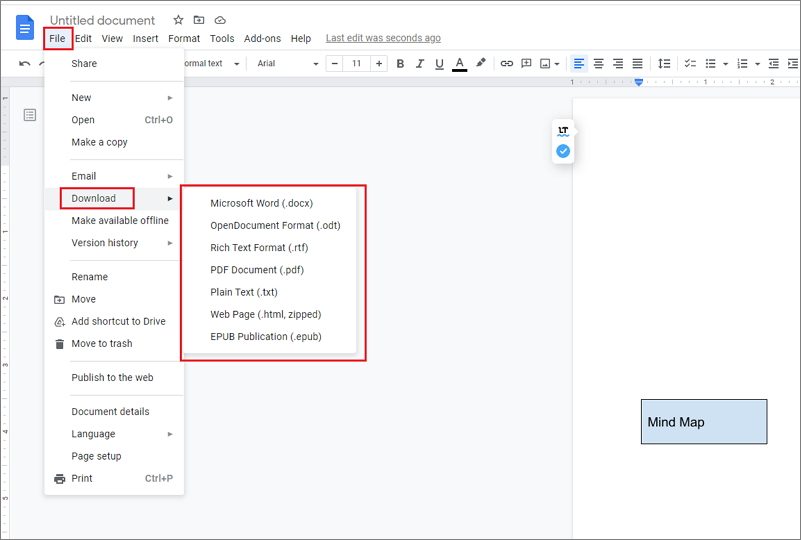
Maintenant que la carte mentale Google est terminée, l'utilisateur doit cliquer sur Enregistrer et fermer présent dans le coin supérieur droit de la page de dessin. Cela ajoutera ensuite la carte mentale de l'utilisateur dans Google Docs. Les utilisateurs peuvent maintenant double-cliquer sur le fichier. Ouvrir la carte mentale quand nécessaire par la suite.
2. Comment créer une carte mentale plus facilement
Il existe plusieurs limitations dans le dessin d'une carte mentale dans Google Docs, car les modèles et outils d'édition avancés ne sont pas disponibles. De plus, la portée de la personnalisation est également assez limitée. C'est là qu'intervient l'utilité de l'outil EdrawMax Online avec sa gamme variée d'outils de formatage et d'édition pour créer la carte mentale la plus passionnante et informative. Voici les étapes pour procéder au dessin d'une carte mentale via l'outil EdrawMax Online :
 Note G2 : 4,5/5 (Plus de 2360 réponses)
 100% sûr | Sans annonces |
 Propulsé par l'IA
Étape 1 : Sélectionner le modèle de carte mentale
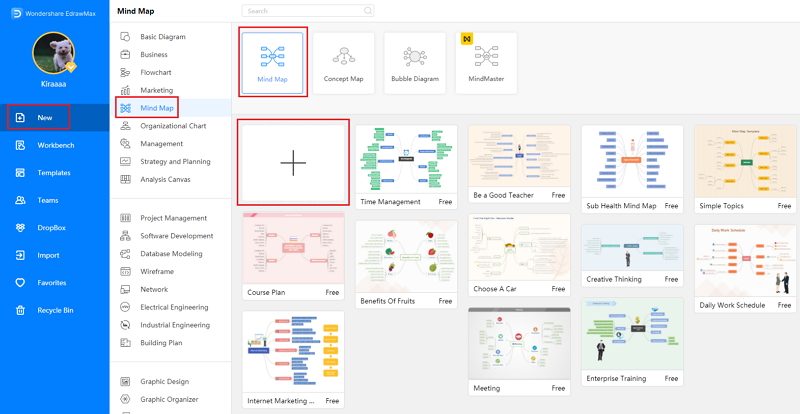
L'utilisateur doit trouver l'option [Carte mentale] dans l'application EdrawMax en ligne. puis sélectionner [Carte mentale] à nouveau sous cette classification, comme le montre l'image ;
Étape 2 : Personnaliser votre carte mentale
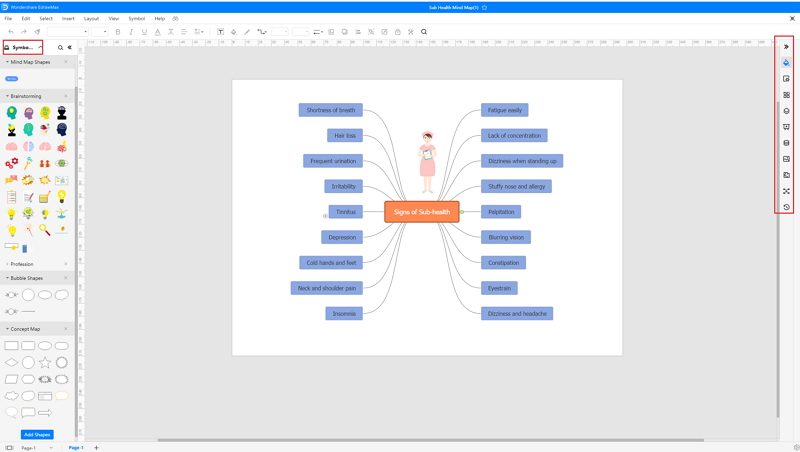
Une page s'ouvre avec un signe Plus pour commencer avec un nouveau modèle. L'utilisateur peut maintenant commencer à éditer et apporter des modifications au modèle en faisant glisser et en déposant les formes et les connecteurs, en ajoutant des textes, puis en joignant le tout de manière pertinente pour créer la carte mentale requise.
Étape 3 : Exporter et insérer
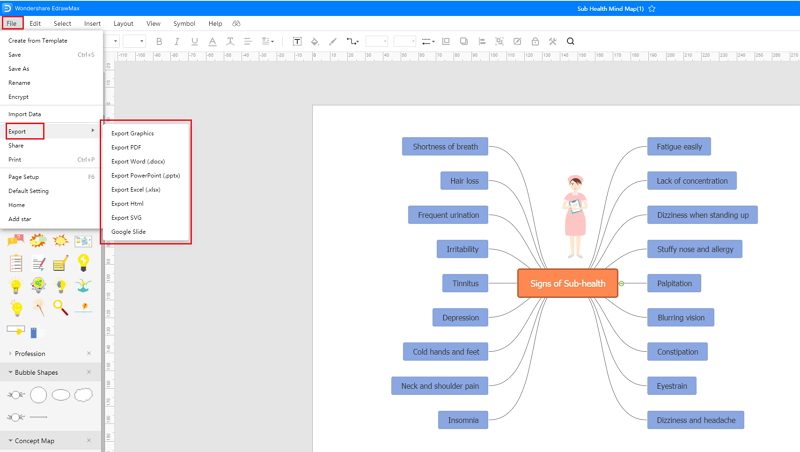
Maintenant que le dessin de la carte mentale est terminé, l'utilisateur doit enregistrer le fichier. Il devra cliquer sur "Fichier", puis Enregistrer sous au format Word. Ce document est maintenant prêt à être modifié à nouveau et partagé avec les membres de l'équipe.
3. Modèles de cartes mentales Google Docs
Parfois, il est vraiment difficile de suivre les étapes sur comment créer une carte mentale dans Google Docs ou sur EdrawMax Online et créer le diagramme parfait. À ce moment-là, il existe des exemples de cartes mentales que vous pouvez modifier immédiatement, ou pour plus de références. Les exemples de cartes mentales aident non seulement les gens à comprendre plus profondément une carte mentale et sa classification, mais aussi à dessiner des cartes mentales sans effort.
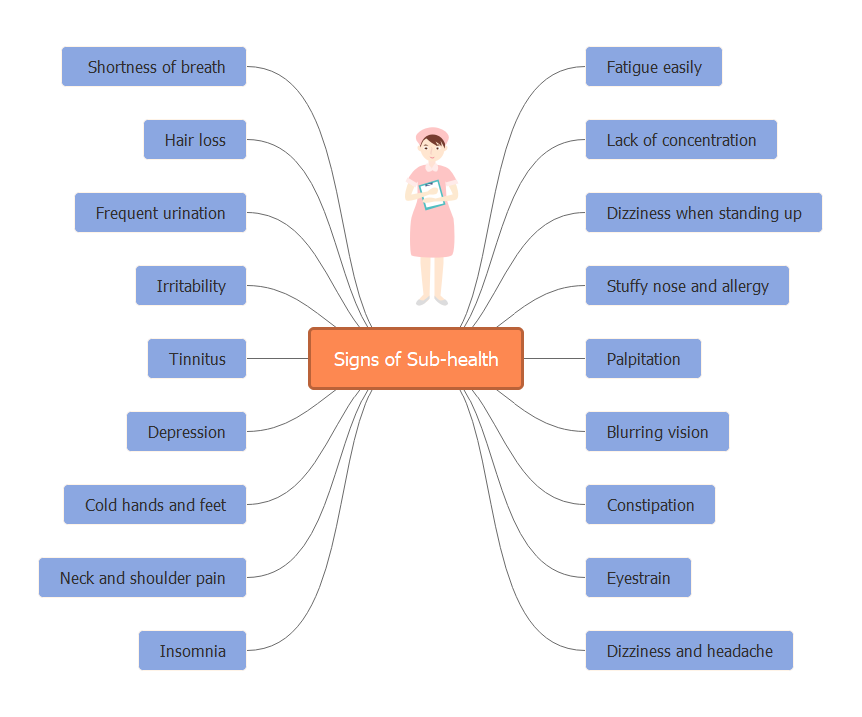
Exemple 1 : Carte mentale sur la sous-santé
Voici une carte mentale sur les symptômes de la sous-santé. L'état de santé sous-optimal (SHS) ou sous-santé, peut être défini comme un état caractérisé par certaines perturbations dans les comportements psychologiques ou les caractéristiques physiques, ou dans certains indices d'examen médical, sans caractéristiques pathologiques typiques.
 Source :EdrawMax Online
Exemple 2 : Carte mentale marketing
Cela offre un espace de travail visuel intuitif pour votre flux de travail marketing. Vous pouvez faire un brainstorming d'idées, comprendre les clients, planifier vos stratégies et créer des campagnes inspirées en un seul endroit.
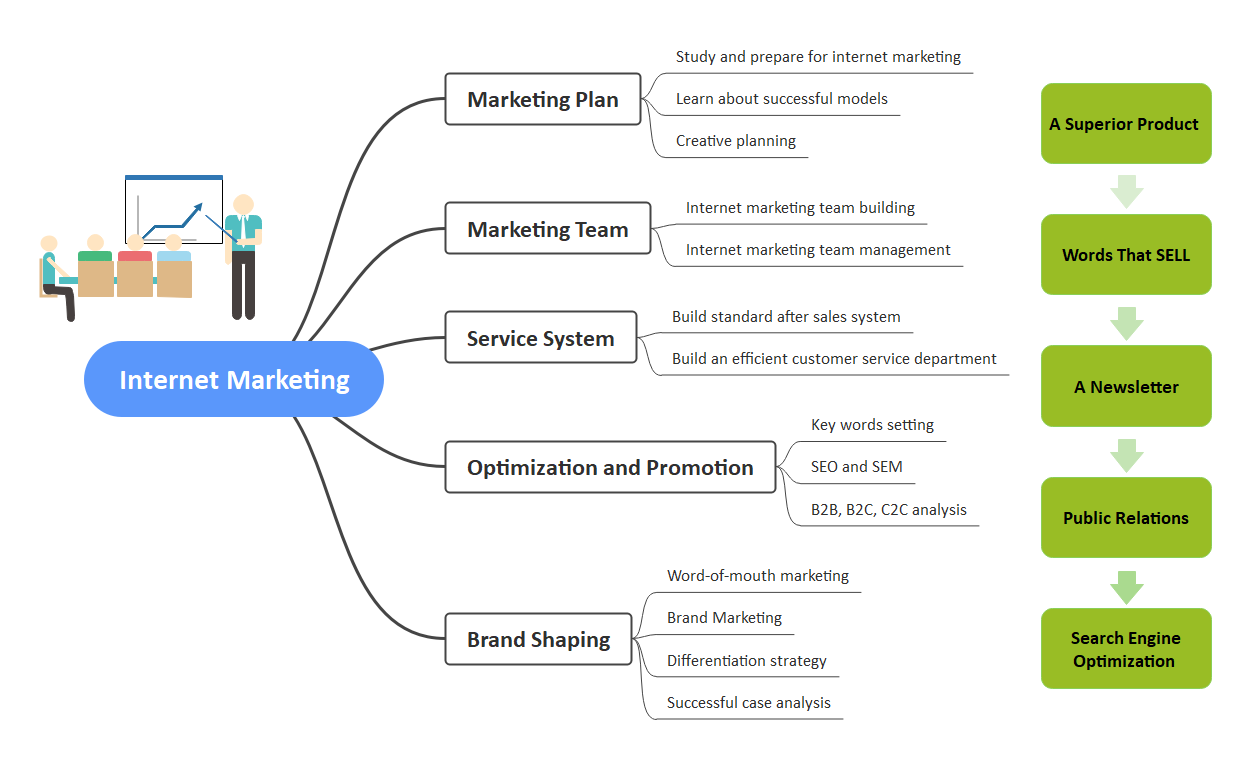 Source :EdrawMax Online
Exemple 3 : Carte mentale scolaire
Cela permet de transformer vos connaissances d'étude ennuyeuses en diagrammes amusants pour raccourcir votre temps d'apprentissage. Vous pouvez créer, synthétiser, expliquer et appliquer le contenu ou les compétences enseignées par la visualisation. Par exemple, créer une carte mentale pour résumer ce que vous avez appris.
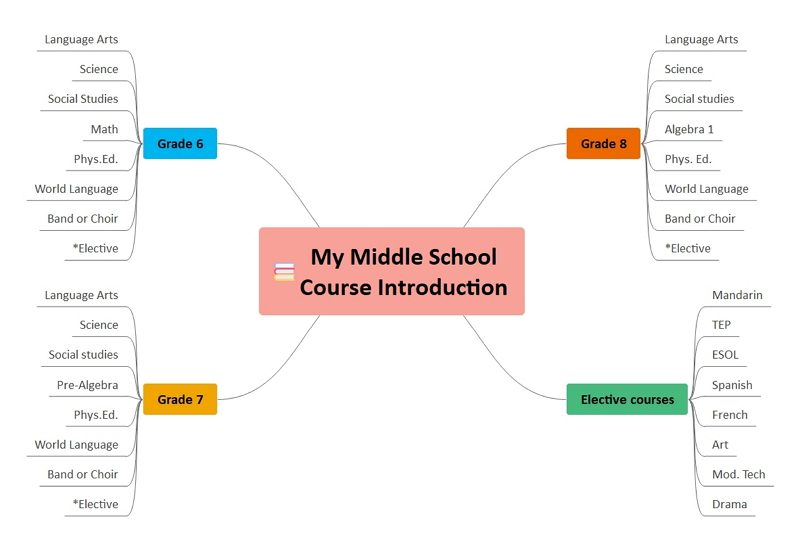 Source :EdrawMax Online
4. Créateur de cartes mentales en ligne
Les avantages d'une carte mentale sont multiples, outre l'instauration d'une capacité de prise de décision développée. Ceux-ci incluent une meilleure capacité de brainstorming et de résolution de problèmes, l'amélioration des présentations banales en illustrations plus visuelles et attrayantes, une gestion de projet améliorée, et même pour les étudiants. Les cartes mentales sont très bénéfiques car elles aident à prendre des notes et à bien réussir dans les études. L'outil EdrawMax Online fournit la meilleure solution pour créer la carte mentale la plus efficace avec toutes ces fonctionnalités grâce à son nombre massif de modèles prêts à l'emploi de la Galerie de modèles EdrawMax qui aide à dessiner une carte mentale dans un délai court. L'outil est exceptionnellement convivial. Un débutant, comme un utilisateur expérimenté, peut esquisser la carte mentale selon les besoins sans grande difficulté.
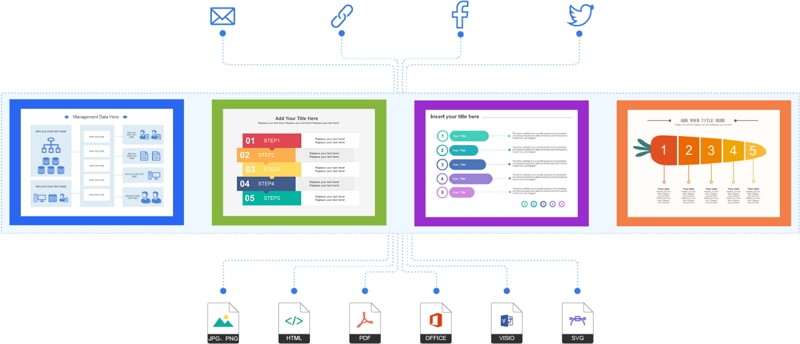
Pourquoi choisir EdrawMax Online
- Créer plus de 280 types de diagrammes
- Prend en charge la collaboration en équipe
- Cloud personnel et protection des données
- Imprimer, partager et télécharger
- Communauté de modèles puissante
Note G2 : 4,5/5 (Plus de 2360 réponses)
100% sûr | Sans annonces |
Propulsé par l'IA5. Points clés à retenir
Apprendre à dessiner une carte mentale Google bien structurée est assez essentiel de nos jours. Les utilisateurs ont toujours tendance à choisir EdrawMax Online plutôt que Google Docs en raison de ses fonctionnalités d'édition et de partage supérieures et sophistiquées. De plus, il existe également une disposition pour ajouter de nouveaux modèles personnalisés pour tout objectif ou domaine spécifique. L'interface est intuitive, facilement personnalisable, facile à utiliser et ne nécessite aucune installation séparée. L'expérience utilisateur de création d'une carte mentale ici est fluide, avec ses fonctionnalités de collaboration, d'exportation et de partage améliorées dans tous les types de formats compatibles. Si vous êtes toujours confus sur comment créer une carte mentale dans EdrawMax Online, voici un guide de carte mentale pour vous aider à créer en quelques minutes.

Simple. Intelligent. Des diagrammes étonnants pour chaque idée.

 (IA et Web)