




 TL;DR:
Bien que Microsoft Word permette de concevoir des organigrammes de base via les formes ou l'outil SmartArt, l'utilisation d'un logiciel dédié comme EdrawMax offre une création plus rapide grâce à des modèles exportables en documents Word éditables.
● L'activation du Quadrillage dans l'onglet Affichage est une étape préalable recommandée dans Word pour faciliter l'alignement des formes, car l'ajustement de la direction et de l'emplacement des lignes de connexion y est complexe et peu flexible.
● La galerie SmartArt de Word ne fournissant pas de symboles d'organigramme standard, les utilisateurs doivent se limiter aux graphiques de la catégorie Processus pour illustrer les étapes d'un flux de travail.
● EdrawMax permet de contourner ces contraintes de formatage manuel et d'exporter les diagrammes finaux au format Microsoft Office, générant des fichiers qui restent directement modifiables par tout collaborateur utilisant Word version 2013 ou supérieure.
Demandez un résumé à l'IA
 ChatGPT
 Perplexity
 Gemini
 Claude
 Grok
Grok
Même si la plupart d'entre nous utilisons Microsoft Word comme traitement de texte ou de documents. Cependant, comme Excel, ce programme peut créer des organigrammes de base afin qu'il soit pratique à un certain moment.
Dans cet article, nous vous expliquerons comment créer un organigramme de base dans Word, puis nous partagerons un outil de création de diagrammes efficace -- EdrawMax -- qui est plus facile, plus rapide et plus productif que Word pour créer des organigrammes.
Dans cet article
Comment créer un organigramme dans Word
Avant de créer un organigramme dans Word
Avant de commencer à dessiner un organigramme dans Word, vous pouvez choisir de créer une grille ou de modifier la mise en page.
a. Créer une grille
Allez dans l'onglet Affichage, ajoutez une coche dans l'option Quadrillage. La grille apparaîtra en arrière-plan et les cases seront toutes de la même taille.
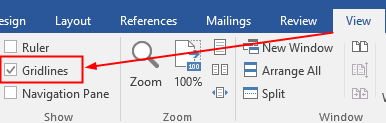
En insérant un quadrillage en arrière-plan, il sera plus facile pour vous d'aligner ou de redimensionner les formes. Si vous n'en avez pas besoin, vous pouvez ignorer cette étape et ajouter des formes directement.
b. Définir la mise en page (Optionnel)
Allez dans l'onglet Mise en page, choisissez Marges, Orientation, ou Taille pour apporter les modifications correspondantes à la mise en page.
Si vous souhaitez adapter vos organigrammes à un document Excel ou si la direction de l'organigramme sera de gauche à droite, vous devez modifier la mise en page pour répondre à vos besoins.
5 étapes pour créer un organigramme dans Word
a. Ajouter des formes
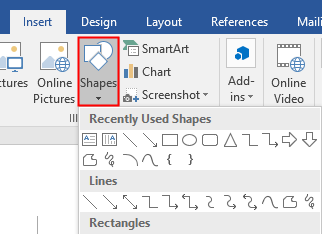
Après avoir créé une grille, vous pouvez ajouter des formes d'organigramme dans Word de 2 manières. Tout d'abord, allez dans l'onglet Insertion, cliquez sur Formes et choisissez les formes d'organigramme dans la liste déroulante.
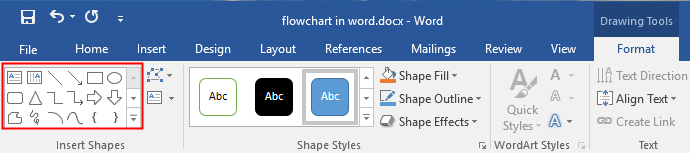
Lorsque vous ajoutez une forme sur la grille, l'onglet Format apparaîtra sur le ruban, vous pouvez donc ajouter des formes à partir de la galerie de formes dans l'onglet Format en cliquant sur la forme et en dessinant la forme sur la grille.
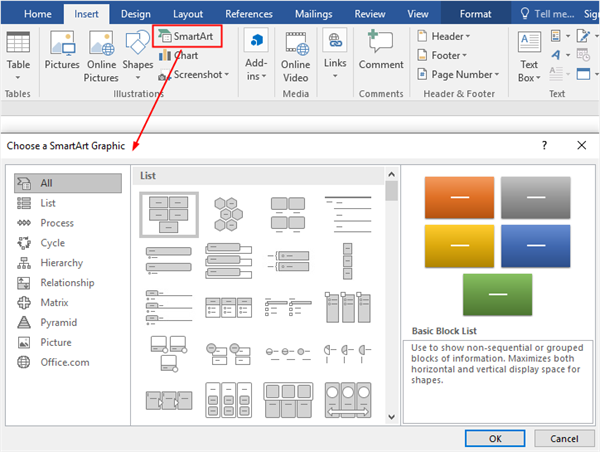
Deuxièmement, cliquez sur l'onglet SmartArt on Insertion, la boîte de dialogue Choisir un graphique SmartArt apparaît et sélectionnez la catégorie Processus dans le volet de gauche.
En fait, la galerie de graphiques SmartArt ne fournit pas de formes ou symboles d'organigramme standard. Mais, les organigrammes sont généralement utilisés pour montrer les étapes de tâches, de processus et de flux de travail, donc les graphiques de la catégorie "Processus" sont recommandés pour visualiser vos organigrammes.
b. Ajouter des lignes de connexion
Allez dans l'onglet Insertion or Format, choisissez Ligne dans la galerie de formes, puis le curseur se transforme en icône plus. Placez le curseur sur l'une des formes que vous souhaitez connecter, et vous verrez les points de connexion gris sur la forme.
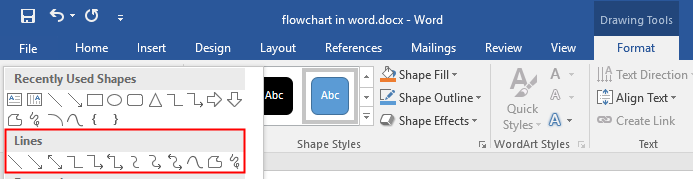
Cliquez sur le point de connexion où vous souhaitez commencer la ligne, puis faites glisser le curseur vers l'autre point de connexion sur une autre forme et relâchez la souris.
Remarque : Comparé à Excel, il n'est pas facile et flexible d'ajuster finement la direction et l'emplacement des lignes de connexion dans Word.
c. Ajouter du texte
Pour ajouter du texte sur les formes, cliquez simplement sur la forme et vous pouvez modifier le texte sur la forme directement ou vous pouvez faire un clic droit sur la forme et choisir Modifier le texte dans le menu.
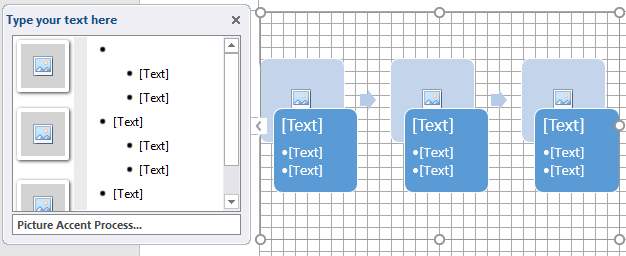
Pour ajouter du texte sur les graphiques SmartArt, cliquez sur l'icône de flèche sur le graphique et tapez le texte dans la boîte de dialogue.
Pour ajouter du texte sur les lignes de connexion, il faut d'abord ajouter des zones de texte. Allez dans Insertion or Format, cliquez sur Zone de texte, le curseur devient une grande icône plus, et vous pouvez ajouter la zone de texte à côté de la ligne.
d. Ajouter une légende (Optionnel)
Sélectionnez les formes de légende dans la galerie de formes de l'onglet Insertion or Format. Choisissez une forme de légende et ajoutez-la sur la grille. Faites glisser la forme de légende pour la connecter avec la forme à laquelle vous souhaitez ajouter une légende.
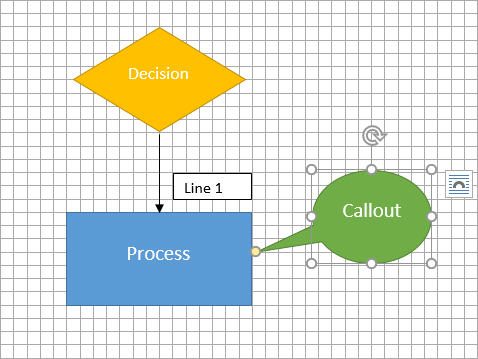
Si vous souhaitez changer la position du point de connexion sans modifier la position de la forme ou de la légende, vous pouvez simplement faire glisser le point de connexion jaune pour déplacer la partie de connexion.
e. Personnaliser un organigramme
Une fois que vous avez créé un organigramme de base, vous pouvez formater les formes, le texte et les lignes de connexion avec les options de format ou de conception dans Word.
Si vous sélectionnez une forme :
Les options de format se trouvent principalement dans l'onglet Format. L'option Styles de forme permet de modifier les styles de forme, comme le remplissage de forme, les couleurs de contour de forme et les effets de forme. L'option Styles WordArt permet de modifier les styles de texte, y compris le remplissage de texte, les couleurs de contour de texte et les effets de texte.

Si vous sélectionnez un graphique SmartArt :
Les outils SmartArt s'afficheront sur le ruban, y compris l'onglet Conception et Format. Vous pouvez modifier la conception et le format du graphique sélectionné en choisissant les options correspondantes dans ces nouveaux onglets.


Comment créer un organigramme dans EdrawMax
Il n'est pas si difficile de créer un organigramme de base dans Word, mais cela nécessite encore beaucoup d'étapes supplémentaires pour construire un diagramme complet. De plus, il n'est pas facile et flexible d'ajuster finement la position ou la taille des formes.
Cependant, lorsque vous essayez d'utiliser EdrawMax pour créer un organigramme, vous constaterez que vous n'avez pas besoin de passer du temps supplémentaire en préparatifs. Avec des modèles pré-conçus et des symboles abondants, EdrawMax peut vous faire gagner du temps et de l'énergie pour créer des organigrammes de haute qualité.
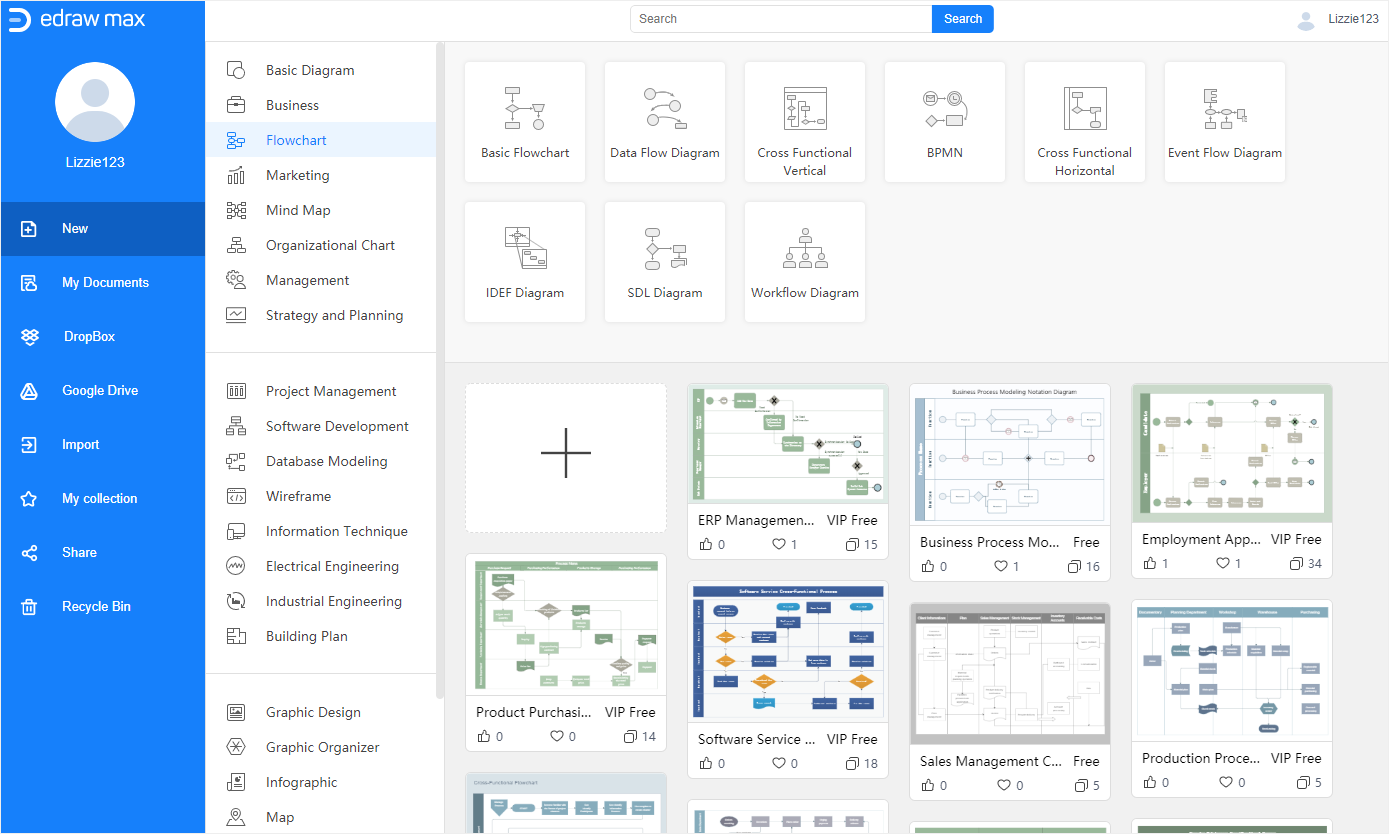
Les étapes de création d'un organigramme dans EdrawMax:
- Activez EdrawMax et sélectionnez le type de modèle d'organigramme souhaité dans la galerie.
- Double-cliquez sur l'icône du modèle pour accéder à l'interface de dessin et la bibliothèque de symboles d'organigramme s'affichera sur le côté gauche du canevas.
- Modifiez et personnalisez la structure et le format du modèle d'organigramme sélectionné pour créer votre propre organigramme avec divers outils de dessin sur les panneaux de droite.
- Enregistrez et exportez l'organigramme vers des formats de fichiers courants tels que Office, PDF, HTML et graphiques.
 Note G2 : 4,5/5 (Plus de 2360 réponses)
 100% sûr | Sans annonces |
 Propulsé par l'IA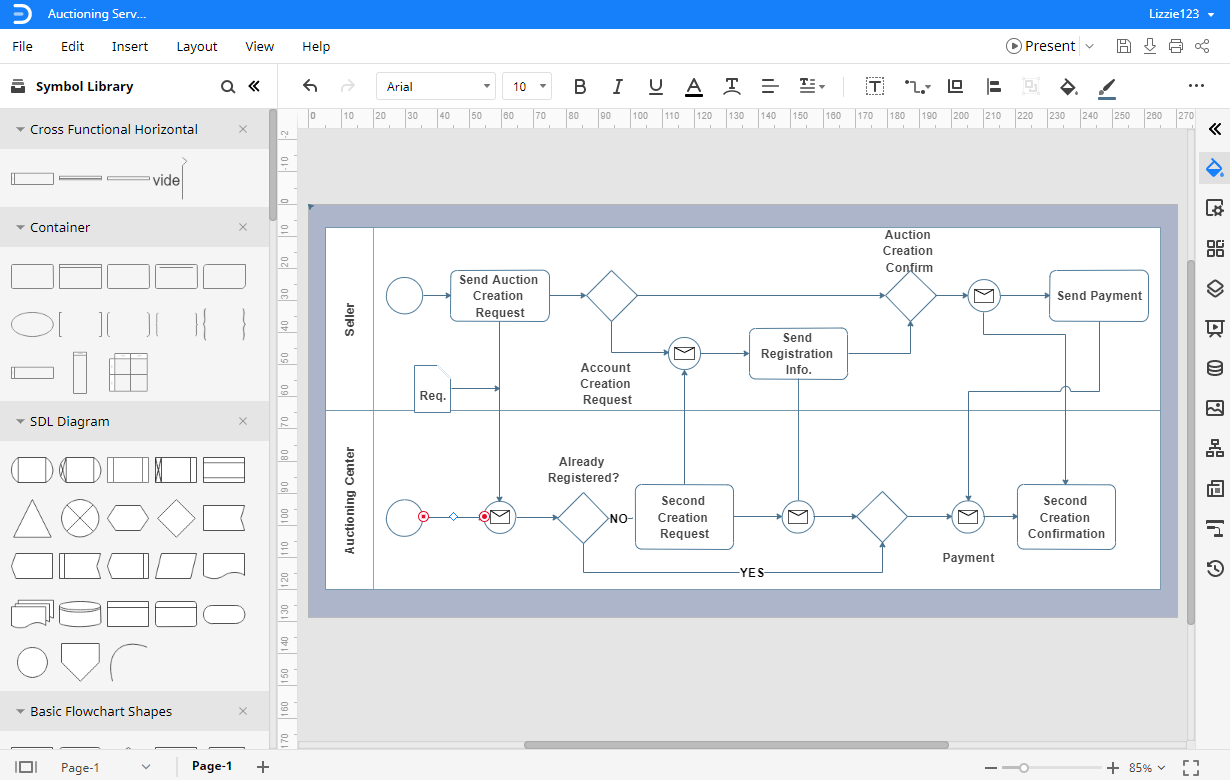
Comment exporter un diagramme EdrawMax vers Word
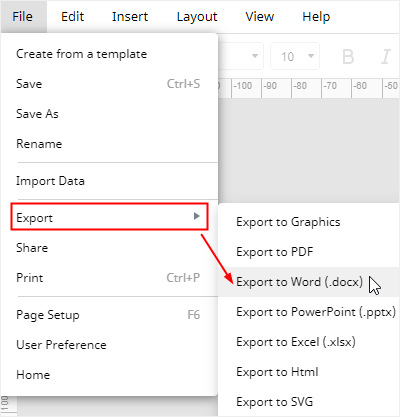
Vous pouvez créer des diagrammes complexes ou uniques dans EdrawMax et les exporter vers des fichiers Word modifiables. Allez dans Fichier, cliquez sur Exporter > Exporter vers Word, et le système enregistrera et téléchargera automatiquement l'organigramme créé en tant que fichier Word. Ainsi, vous pouvez obtenir un organigramme au format Word. Tous les fichiers Microsoft Office exportés depuis EdrawMax sont modifiables.
Ainsi, il y aura moins de problèmes ou de difficultés pour créer un organigramme dans Word avec l'aide de EdrawMax et vous pouvez partager librement vos diagrammes créés par EdrawMax avec vos collègues ou amis qui n'utilisent pas EdrawMax.
De plus, vous et vos partenaires pouvez également modifier et modifier l'organigramme exporté directement dans Microsoft Word (uniquement pour la version 2013 ou supérieure) lorsqu'ils ont de bonnes suggestions pour vos diagrammes.

Simple. Intelligent. Des diagrammes étonnants pour chaque idée.

 (IA et Web)