


 TL;DR:
Vous devez construire un diagramme en arêtes de poisson manuellement à partir de zéro dans Microsoft Word en utilisant les formes et les lignes, ou utiliser EdrawMax pour exploiter des modèles prêts à l'emploi et exporter un fichier Word entièrement modifiable.
● La création dans Word nécessite d'utiliser l'onglet Insertion pour assembler individuellement les flèches, les rectangles et les zones de texte sans l'aide d'un modèle intégré.
● EdrawMax propose des modèles spécifiques sous la catégorie Diagramme de cause à effet et une bibliothèque de symboles dédiés pour éviter le temps passé au dessin manuel de la structure.
● Les diagrammes créés avec EdrawMax peuvent être sauvegardés via l'option Exporter vers Word, ce qui génère un document Microsoft Office où tous les éléments du diagramme restent éditables.
Demandez un résumé à l'IA
 ChatGPT
 Perplexity
 Gemini
 Claude
 Grok
Grok
Voici un guide étape par étape pour vous expliquer comment créer un diagramme en arêtes de poisson dans Microsoft Word lorsque vous n'avez pas accès à des créateurs de diagrammes professionnels.
Les instructions suivantes vous guideront pour créer un diagramme en arêtes de poisson de base (diagramme de cause à effet) dans Word, puis nous partagerons un créateur de diagrammes efficace et puissant -- EdrawMax -- qui est plus facile, plus rapide et plus productif que Word pour créer des diagrammes en arêtes de poisson.
Dans cet article
Comment créer un diagramme en arêtes de poisson dans Word
a. Choisir un modèle approprié
Comme il n'existe pas de modèle de diagramme en arêtes de poisson prêt à l'emploi dans Word, vous pouvez trouver vos modèles souhaités et appropriés dans Google Images ou sur notre site web de modèles.
b. Ajouter des formes
Après avoir sélectionné le modèle de diagramme en arêtes de poisson approprié, vous devez maintenant partir de zéro et construire la structure principale de l'arête de poisson.
Allez dans l'onglet Insertion, cliquez sur Forme, choisissez les formes correspondantes dans la liste déroulante et ajoutez-les sur la page. Presque toutes les formes de base qui peuvent être utilisées dans votre diagramme en arêtes de poisson se trouvent dans la liste déroulante.
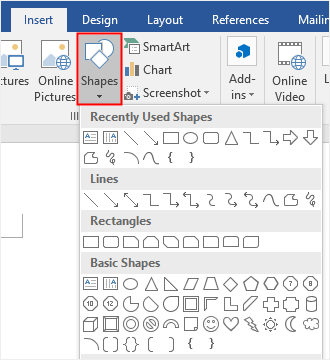
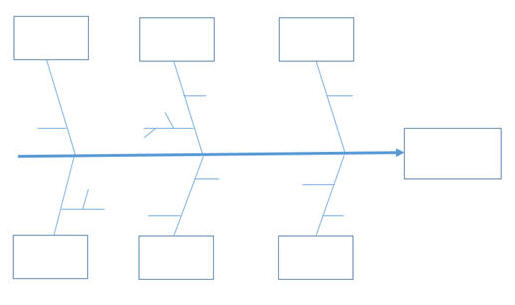
Le rectangle qui jouxte la flèche est le symbole de l'effet. Ces boîtes vides des deux côtés de la flèche représentent les causes potentielles.
c. Ajouter des lignes
Allez dans l'onglet Insertion onglet ou sélectionnez une forme, allez dans l'onglet Format, choisissez Lignes dans la galerie de formes et ajoutez les lignes supplémentaires dans le diagramme.
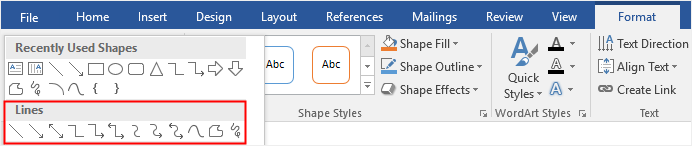
Après l'ajout de lignes, la structure principale du diagramme en arêtes de poisson sera esquissée.
d. Ajouter du texte
Pour ajouter du texte sur la structure du diagramme en arêtes de poisson, il existe 2 méthodes différentes :
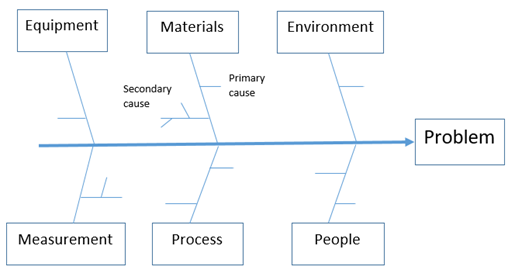
Pour ajouter du texte sur les boîtes, vous pouvez cliquer sur les formes et taper directement le texte dessus.
Pour ajouter du texte autour des lignes, vous devez insérer des zones de texte autour des lignes supplémentaires, puis taper le texte dans les zones de texte.
e. Formater un diagramme en arêtes de poisson
Franchement, les couleurs et polices par défaut dans le diagramme peuvent ne pas toujours satisfaire vos exigences. Ainsi, la plupart des utilisateurs souhaitent personnaliser les diagrammes en arêtes de poisson et ajuster les effets visuels en modifiant les styles des formes et du texte, les styles de police, l'alignement, etc.
Vous pouvez modifier les styles de forme et les styles WordArt dans l'onglet Format et modifier les styles de police et l'alignement dans l'onglet Accueil.

Comment créer un diagramme en arêtes de poisson dans EdrawMax
Créer un diagramme en arêtes de poisson dans Word vous fera passer beaucoup plus de temps à dessiner la structure principale. Cela nécessite également de nombreuses étapes supplémentaires pour construire un diagramme complet.
Par conséquent, utiliser l'outil de diagramme professionnel -- EdrawMax – pour créer des diagrammes en arêtes de poisson peut être très efficace. Plus besoin de consommer du temps supplémentaire en préparation et avec de nombreux modèles prêts à l'emploi et divers symboles pour différents types de diagrammes, EdrawMax peut vous aider à créer des diagrammes en arêtes de poisson de haute qualité en moins de temps.

Les étapes de création d'un diagramme en arêtes de poisson dans EdrawMax:
- Activez EdrawMax et sélectionnez un modèle de diagramme en arêtes de poisson souhaité dans la galerie Gestion appelée Diagramme de cause à effet.
- Double-cliquez sur le modèle pour accéder à l'interface de dessin et vous verrez la bibliothèque de symboles apparaître sur le côté gauche afin que vous puissiez sélectionner ce que vous aimez et l'ajouter au diagramme.
- Modifiez et personnalisez le modèle pour créer votre propre diagramme en arêtes de poisson avec des outils de dessin faciles à utiliser et des symboles abondants.
- Enregistrez et exportez le diagramme en arêtes de poisson au format Excel ou dans d'autres types de fichiers courants.
 Note G2 : 4,5/5 (Plus de 2360 réponses)
 100% sûr | Sans annonces |
 Propulsé par l'IA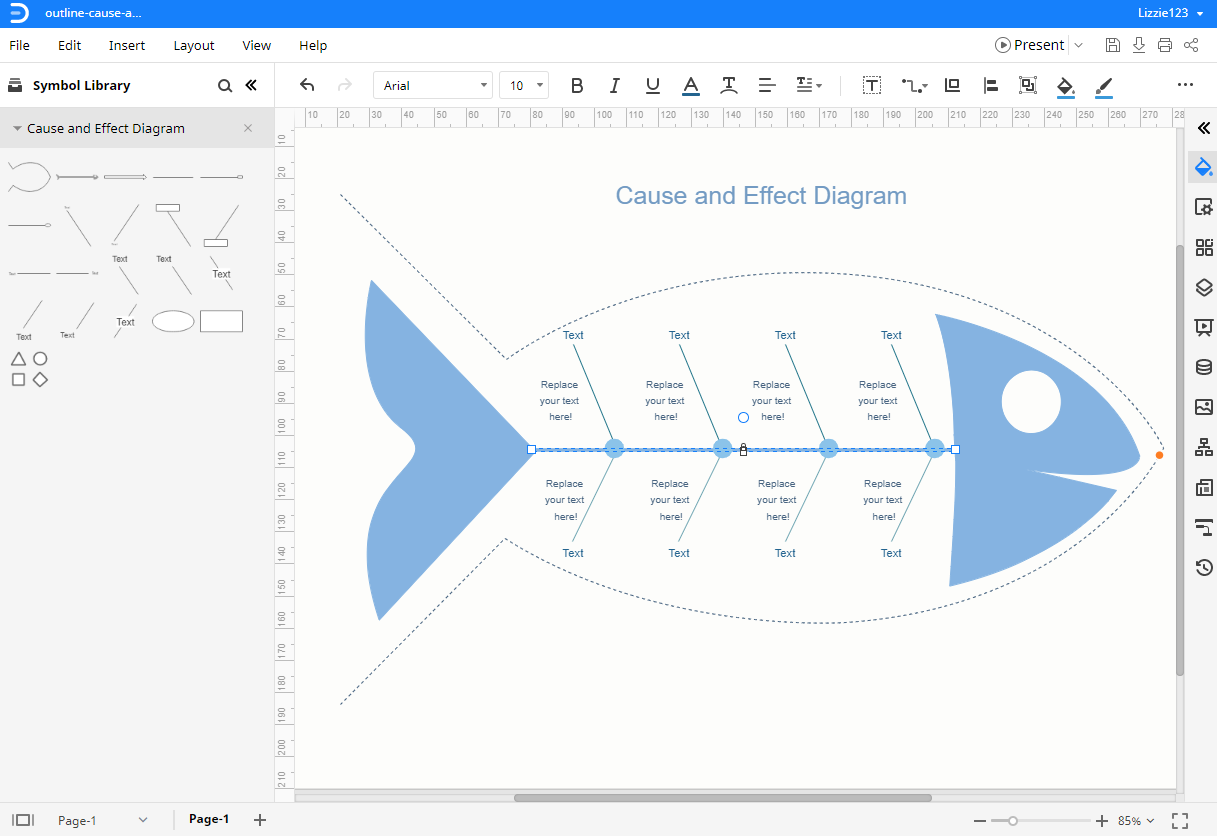
Comment enregistrer un diagramme EdrawMax en tant que fichier Word
Lorsque vous avez terminé de créer un diagramme de flux de données dans EdrawMax, vous pouvez choisir d'enregistrer ou d'exporter le document EdrawMax au format Word.
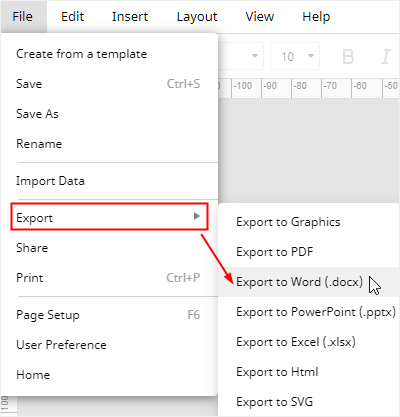
Allez dans l'onglet Fichier, cliquez sur Exporter > Exporter vers Word, et le système enregistrera et téléchargera automatiquement le diagramme en arêtes de poisson créé en tant que fichier Word. Vous pouvez ainsi obtenir un diagramme en arêtes de poisson au format Word. Tous les fichiers Microsoft Office exportés depuis EdrawMax sont modifiables.
De plus, vous pouvez également exporter les diagrammes EdrawMax terminés dans de nombreux autres types de fichiers courants, tels que les graphiques, PDF, PowerPoint, Excel, HTML et SVG. Il sera beaucoup plus pratique pour vous de partager et transmettre vos conceptions et diagrammes avec des collègues et amis s'ils n'utilisent pas EdrawMax.

Simple. Intelligent. Des diagrammes étonnants pour chaque idée.

 (IA et Web)