


 TL;DR:
Créer un calendrier dans Word nécessite de formater manuellement un tableau de sept colonnes et six lignes, mais utiliser l'outil en ligne EdrawMax offre une alternative plus rapide et professionnelle grâce à des modèles préconçus.
● La méthode sur Word exige d'ajuster manuellement les propriétés du tableau en fixant la hauteur des lignes à 2,5 cm, de fusionner une première ligne réduite à 1,5 cm pour le nom du mois, et de saisir les dates individuellement.
● Pour éviter cette configuration chronophage, EdrawMax permet de concevoir des calendriers en sélectionnant Calendrier de projet sous la section Gestion de projet, offrant des modèles personnalisables et des options d'exportation multiformats.
Demandez un résumé à l'IA
 ChatGPT
 Perplexity
 Gemini
 Claude
 Grok
Grok
Dans cet article
- Comment créer un calendrier dans Word
- Comment créer un calendrier plus facilement
- Modèles de calendrier Word
- Créateur de calendrier en ligne
- Points clés à retenir
1. Comment créer un calendrier dans Word
Comme les calendriers personnalisés gagnent en popularité, de nombreux utilisateurs souhaitent créer leurs propres calendriers. Ils peuvent marquer leurs dates importantes et planifier pour réduire leur stress. Ils peuvent utiliser Word pour créer leur calendrier. Il est difficile de créer des calendriers dans Word, et pour les utilisateurs inexpérimentés, il peut ne pas être facile d'obtenir un bon résultat. Cela peut prendre du temps de travailler sur un calendrier manuellement. Voici les étapes qu'un utilisateur doit suivre s'il veut créer un calendrier dans Word :
Étape 1 : Ouvrir un document et insérer un tableau
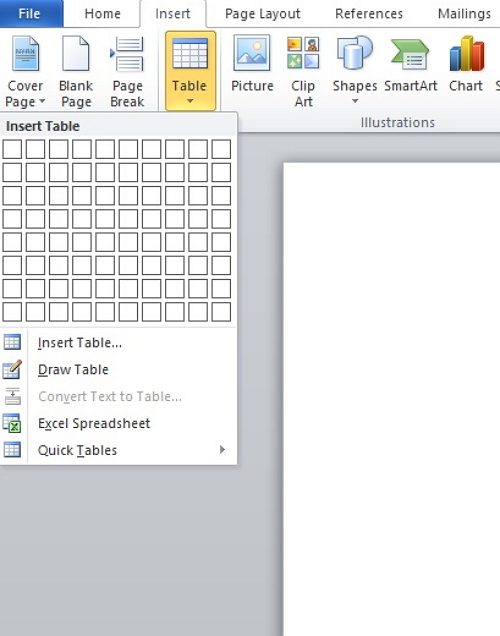
Pour créer des calendriers dans Word, l'utilisateur doit d'abord ouvrir un nouveau document. Ensuite, il doit insérer des tableaux à partir de l'onglet Insertion. Il doit sélectionner un tableau avec sept colonnes et six lignes.
Étape 2 : Modifier le tableau
En utilisant l'option Propriétés du tableau, l'utilisateur peut modifier le tableau. Sous l'onglet Ligne, il peut spécifier la hauteur de 2,5 cm et cliquer sur OK. À partir de l'onglet Accueil, l'utilisateur doit choisir l'alignement à droite. Ensuite, il doit retourner aux propriétés du tableau et modifier la hauteur de la première ligne à 1,5 cm, puis cliquer sur OK. Il peut également utiliser la couleur et la taille de police selon son choix. L'utilisateur peut aller dans les propriétés du tableau et sélectionner Cellules d'où il peut choisir un alignement vertical.
Étape 3 : Ajouter les noms des mois
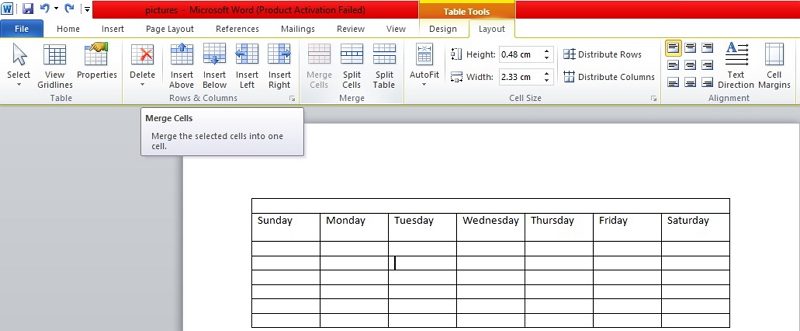
L'utilisateur doit sélectionner la première ligne, puis cliquer sur Insertion et Insérer des lignes au-dessus. Il doit sélectionner cette ligne, puis fusionner les cellules pour obtenir un espace unique pour un en-tête. L'utilisateur doit mettre les noms des mois et les dates dans le tableau pour créer son calendrier. Il peut également marquer des dates spécifiques signifiant des événements importants de sa vie.
Étape 4 : Enregistrer
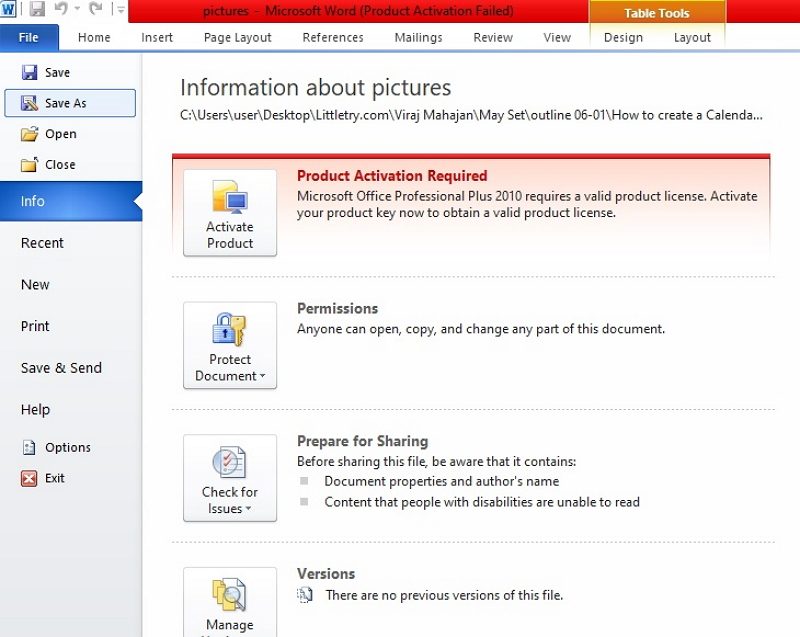
Une fois que l'utilisateur est satisfait de son calendrier, il peut l'enregistrer au format Word. Il peut également l'imprimer pour une utilisation future.
2. Comment créer un calendrier plus facilement
De nombreux utilisateurs peuvent préférer créer des calendriers dans Word, mais le processus est complexe et peut prendre beaucoup de temps. L'utilisateur doit connaître les fonctionnalités de Word pour obtenir un bon résultat. Par conséquent, les utilisateurs inexpérimentés peuvent être confus en travaillant sur un calendrier dans Word. Pour éviter de telles situations, l'utilisateur doit utiliser l'outil en ligne EdrawMax. L'outil est convivial et l'utilisateur peut facilement créer des calendriers dans Word en quelques étapes simples :
 Note G2 : 4,5/5 (Plus de 2360 réponses)
 100% sûr | Sans annonces |
 Propulsé par l'IA
Étape 1 : Sélectionner un modèle de calendrier
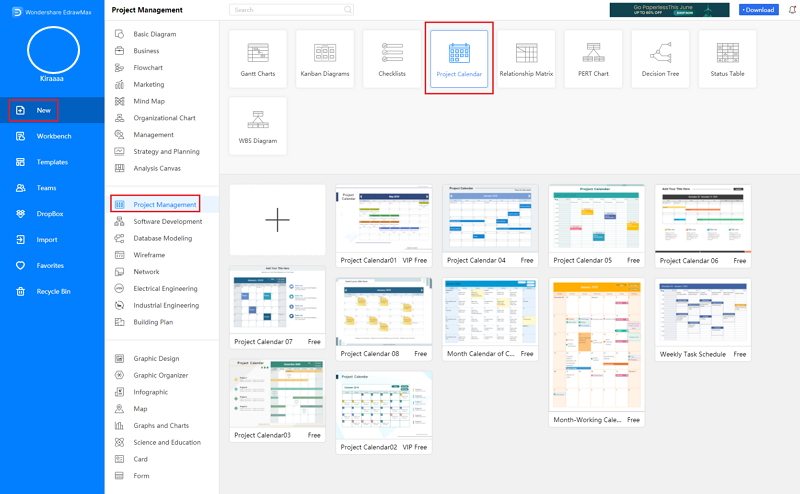
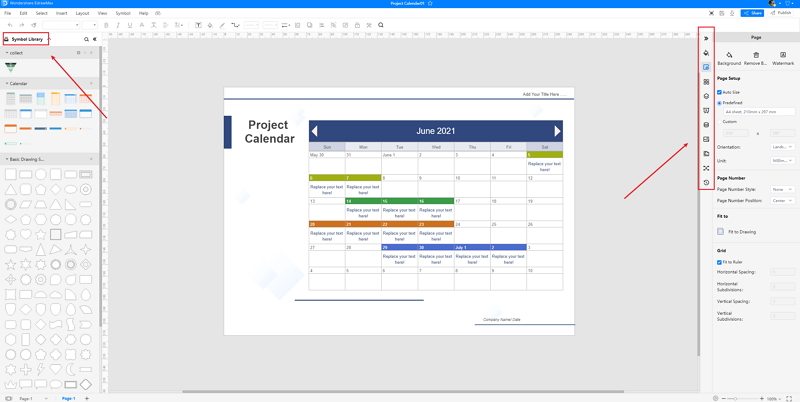
L'utilisateur doit trouver l'option [Gestion de projet] dans l'application en ligne EdrawMax, puis sélectionner [ Calendrier de projet] sous cette classification, comme le montre l'image.
Étape 2 : Personnaliser votre calendrier
Une page s'ouvre avec un signe Plus pour commencer avec un modèle vierge. L'utilisateur peut les modifier et ajouter ses détails pour créer son calendrier. Cela peut lui permettre d'obtenir un résultat professionnel sans y consacrer beaucoup de temps.
Étape 3 : Enregistrer et partager
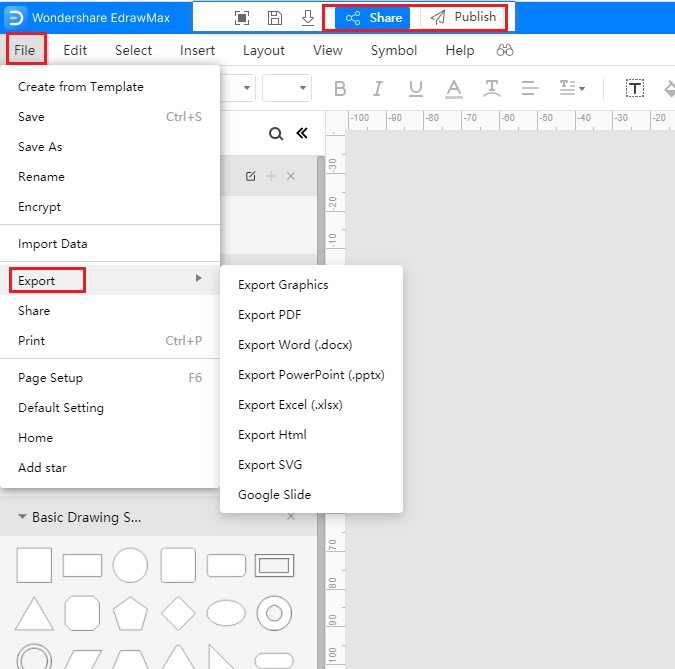
Une fois que l'utilisateur a terminé son calendrier, il peut l'enregistrer dans plusieurs formats. Il peut également imprimer son calendrier pour une utilisation future.
Source :EdrawMax en ligne
3. Modèles de calendrier Word
Parfois, il est vraiment difficile de suivre les étapes sur comment créer un calendrier dans Word ou sur EdrawMax en ligne et créer le diagramme parfait. À ce moment-là, il existe des exemples de calendriers de la Galerie de modèles EdrawMax que vous pouvez modifier immédiatement, ou pour plus de références. Les exemples de calendriers aident non seulement les gens à comprendre un calendrier et sa classification plus en profondeur, mais aident également à dessiner des calendriers sans effort.
Modèle de calendrier Word
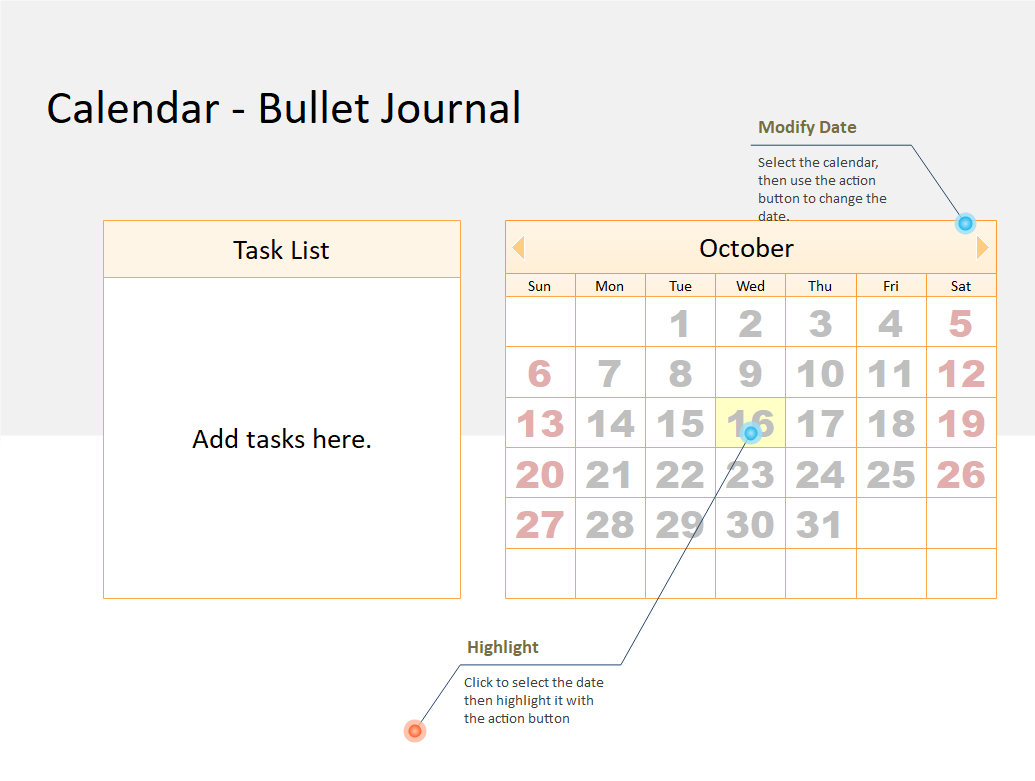
Un planificateur journalier ou un organiseur personnel ou un planificateur annuel ou un agenda est un petit livre ou classeur conçu pour être portable. Comme le suggère le planificateur journalier, un planificateur journalier contient généralement un calendrier agenda, un carnet d'adresses, du papier vierge et d'autres sections.
Source :EdrawMax en ligne
Modèle de calendrier en ligne
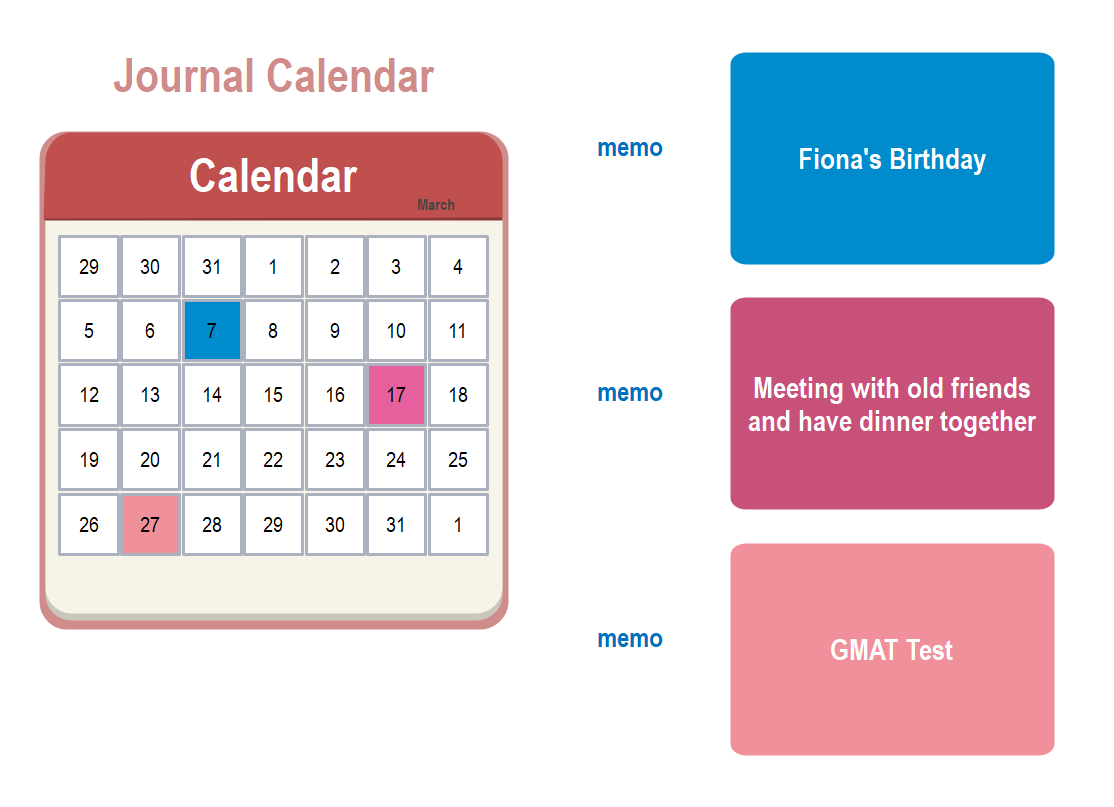
Un calendrier est un système pour organiser les jours et spécifier les dates, ainsi que le dispositif physique utilisé pour enregistrer un tel système. Comme le calendrier PowerPoint a historiquement été conçu à des fins sociales, religieuses, agricoles, commerciales ou administratives.
Source :EdrawMax en ligne
Modèle de calendrier imprimable
Automatisez les tâches routinières afin de pouvoir vous concentrer sur le travail qui compte. Priorisez les tâches, définissez les dates d'échéance et vérifiez les statuts d'un coup d'œil. Collaborez en temps réel, attribuez des tâches et informez vos coéquipiers des changements de statut, en ligne.
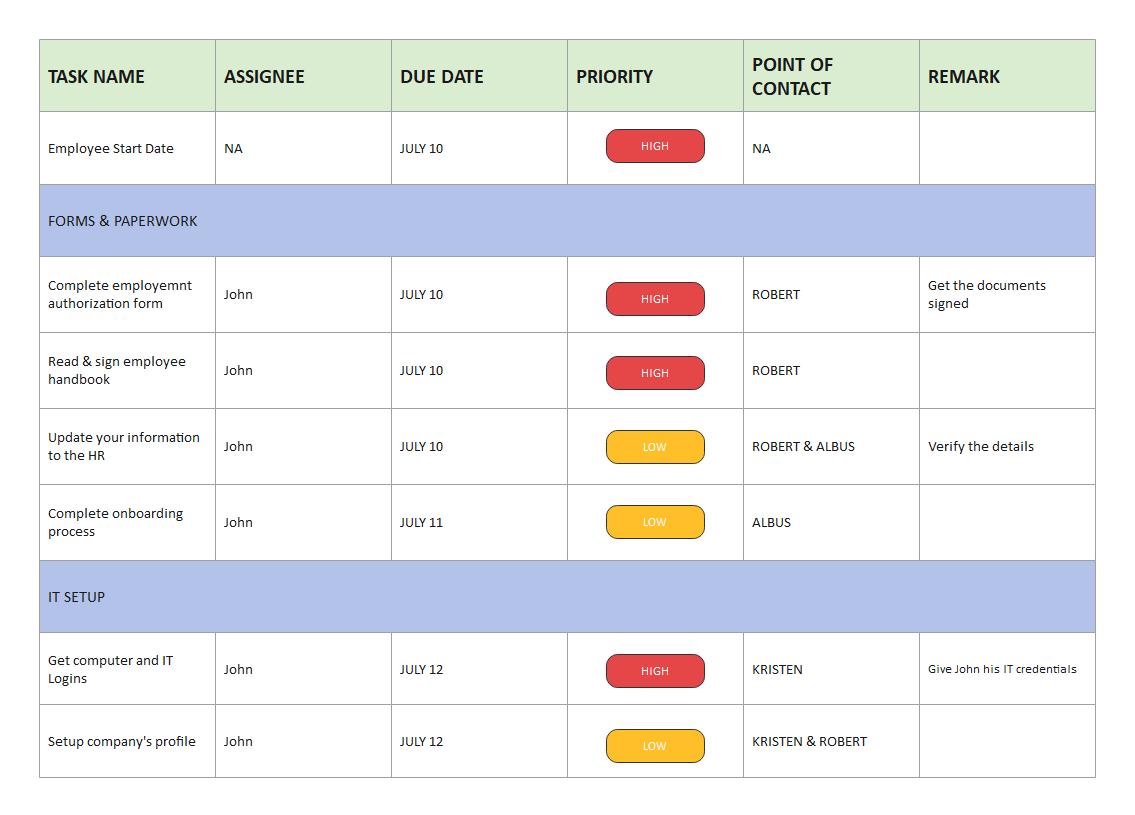
Source :EdrawMax en ligne
4. Créateur de calendrier en ligne
De nombreux utilisateurs souhaitent créer des calendriers personnalisés pour planifier leurs mois. Pour cela, ils peuvent utiliser des outils en ligne comme Word, mais le processus est difficile et prend du temps. Pour éviter les tracas de création de calendriers dans Word, les utilisateurs doivent utiliser EdrawMax en ligne l'outil. L'outil possède des fonctionnalités incroyables qui en font un partenaire de création de diagrammes fiable pour de nombreux individus. De nombreuses entreprises réputées utilisent également EdrawMax pour son efficacité et ses fonctionnalités. Voici quelques fonctionnalités qui en ont fait un outil de création de diagrammes puissant.

Pourquoi choisir EdrawMax en ligne
- Créez plus de 280 types de diagrammes
- Prend en charge la collaboration en équipe
- Cloud personnel et protection des données
- Imprimez, partagez et téléchargez
- Communauté de modèles puissante
Note G2 : 4,5/5 (Plus de 2360 réponses)
100% sûr | Sans annonces |
Propulsé par l'IA5. Points clés à retenir
Les gens utilisent des calendriers pour planifier leurs semaines et leurs mois à venir. De nombreux individus aiment également personnaliser leurs calendriers pour ajouter leurs dates et événements importants pour garder une trace. Ils peuvent utiliser Word pour créer des calendriers, il est donc nécessaire de savoir comment créer un calendrier dans Word. Mais le processus est long et peut ne pas générer un résultat satisfaisant. Pour éviter les problèmes, les utilisateurs doivent utiliser EdrawMax en ligne l'outil.

Simple. Intelligent. Des diagrammes étonnants pour chaque idée.

 (IA et Web)