


 TL;DR:
Bien que Microsoft Word propose des modèles intégrés pour créer des cartes de visite au format standard de 3,5 par 2 pouces, la personnalisation manuelle peut s'avérer complexe, rendant l'utilisation d'outils dédiés comme EdrawMax Online plus efficace pour générer rapidement des designs professionnels.
● La création dans Word nécessite d'ouvrir un nouveau document, de rechercher les modèles de cartes de visite via l'option Nouveau, puis d'ajuster minutieusement les polices, les couleurs et le placement du logo pour obtenir un rendu visuel satisfaisant.
● L'alternative EdrawMax Online simplifie le processus sur Windows, Mac et Linux grâce à une interface sécurisée par cryptage SSL et une galerie de modèles prêts à l'emploi qui, une fois modifiés, peuvent être exportés directement au format Word.
● Quelle que soit la plateforme utilisée, il est impératif de ne pas surcharger le petit espace disponible en se limitant aux informations strictement essentielles telles que le nom, la désignation, le logo de l'entreprise, les coordonnées et le site Web.
Demandez un résumé à l'IA
 ChatGPT
 Perplexity
 Gemini
 Claude
 Grok
Grok
1. Comment créer une carte de visite dans Word
Dans le monde des affaires, le professionnalisme est la clé de la communication et de la construction d'une bonne impression. Ainsi, de nombreux propriétaires d'entreprise préfèrent avoir leurs propres cartes de visite. Elles sont faciles à distribuer et très professionnelles dans l'approche. De nombreux propriétaires d'entreprise peuvent hésiter à avoir leurs cartes de visite, compte tenu du coût de création. Engager un designer pour concevoir une carte de visite professionnelle peut être coûteux, et par conséquent, les petites organisations commerciales peuvent préférer l'éviter.
Un propriétaire d'entreprise peut créer sa carte de visite en utilisant des outils en ligne. Il peut utiliser des outils comme Microsoft Word, qui lui permettent de créer sa carte de visite avec son logo. Cependant, le processus d'utilisation de Word pour créer une carte de visite est long et compliqué. Bien que Word propose des modèles que les utilisateurs peuvent modifier, le résultat peut ne pas être satisfaisant. L'objectif principal du propriétaire d'entreprise est de créer un aspect accrocheur pour sa carte de visite, ce qui peut être quelque peu compliqué. L'utilisateur doit savoir comment créer des cartes de visite dans Word s'il veut utiliser Word pour créer sa carte de visite.
Étape 1 : Planifier et choisir les polices, les couleurs
Il est toujours préférable d'avoir la carte de visite planifiée avant de la travailler. L'utilisateur doit considérer le placement du logo et la conception de la carte lors de la planification de sa carte de visite. La face de la carte de visite est essentielle, et par conséquent, l'utilisateur doit choisir la bonne police et le bon schéma de couleurs. Une carte de visite professionnelle et bien conçue ajoute à la valeur de la marque de l'entreprise. Ils doivent également considérer le domaine dans lequel leur entreprise travaille lors du choix des couleurs. L'utilisateur peut également décider de la taille de sa carte de visite selon son choix. Il peut également s'en tenir à la taille standard de la carte de visite, qui est de 3,5 pouces par 2 pouces.
Étape 2 : Ajouter le logo et les informations
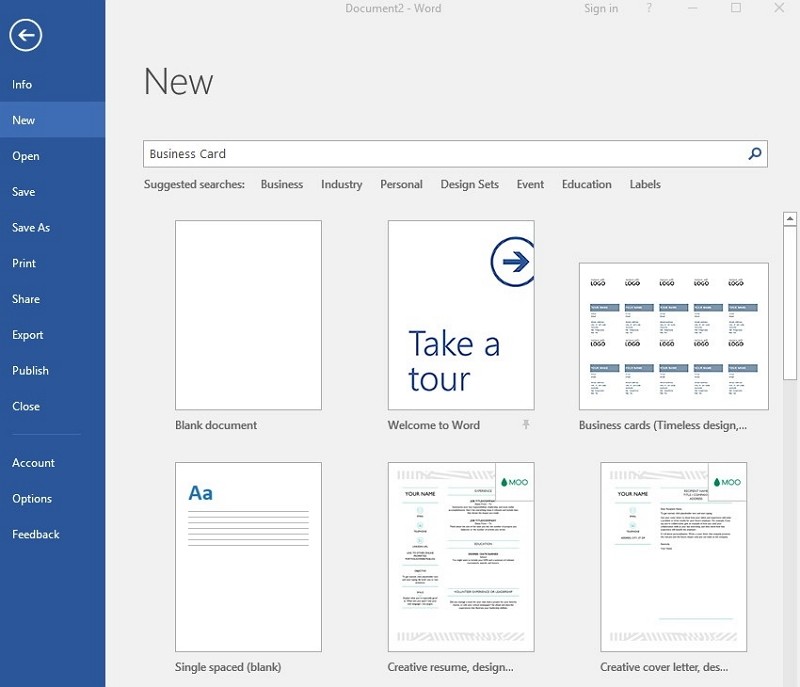
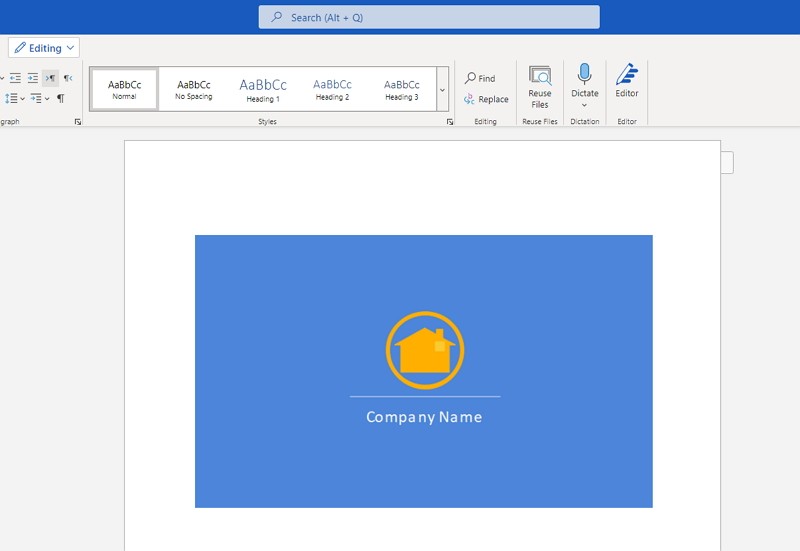
Étant donné qu'une carte de visite offre un petit espace pour que l'utilisateur ajoute ses détails, le propriétaire doit déterminer les informations les plus pertinentes. Il doit également réfléchir aux moyens d'éviter d'encombrer les informations en un seul endroit. Il doit ajouter des informations concernant le nom de l'entreprise, le nom et le prénom du propriétaire, les coordonnées et le site Web de l'entreprise. Il peut également ajouter des détails supplémentaires comme la désignation de la personne ou le lien vers les réseaux sociaux. Il doit placer correctement le logo de l'entreprise sur la carte car il est important pour augmenter l'identité de leur marque.
Étape 3 : Utiliser des modèles pour créer des cartes de visite
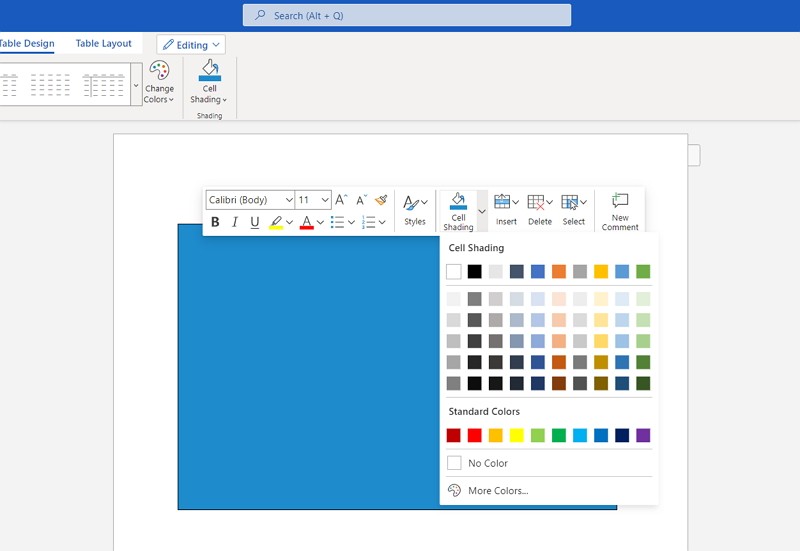
Une fois que l'utilisateur a finalisé le contenu principal de sa carte de visite, il peut utiliser les modèles Microsoft. Pour cela, il doit ouvrir un nouveau document dans Word. Il doit aller à l'option Nouveau, à partir de laquelle il peut trouver des modèles de cartes de visite. Il peut sélectionner l'un des modèles et l'utiliser en cliquant sur Créer. L'utilisateur peut maintenant mettre des détails et des logos sur le modèle. Il peut également changer la couleur, le style de police et la taille lors de l'ajout des informations.
Étape 4 : Enregistrer et imprimer
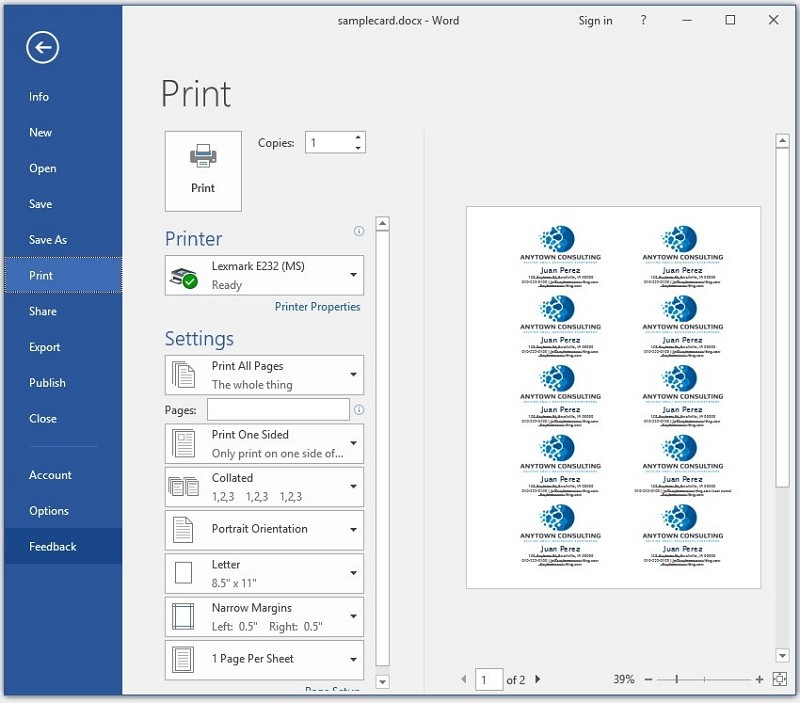
Lorsque l'utilisateur est satisfait de sa carte de visite, il peut enregistrer la carte de visite et la partager avec d'autres par courrier électronique et d'autres applications de messagerie. Il peut également les imprimer pour une utilisation ultérieure.
2. Comment créer une carte de visite plus facilement
Bien qu'un utilisateur puisse utiliser Word pour créer sa carte de visite, le processus est long et peut parfois ne pas donner un résultat satisfaisant. Ainsi, l'utilisateur doit utiliser l'outil EdrawMax Online. L'application propose plusieurs modèles de haute qualité, qu'il peut modifier pour créer sa carte de visite professionnelle. Pour utiliser EdrawMax Online pour créer une carte de visite, il doit suivre quelques étapes simples –
 Note G2 : 4,5/5 (Plus de 2360 réponses)
 100% sûr | Sans annonces |
 Propulsé par l'IA
Étape 1 : Sélectionner un modèle de carte de visite
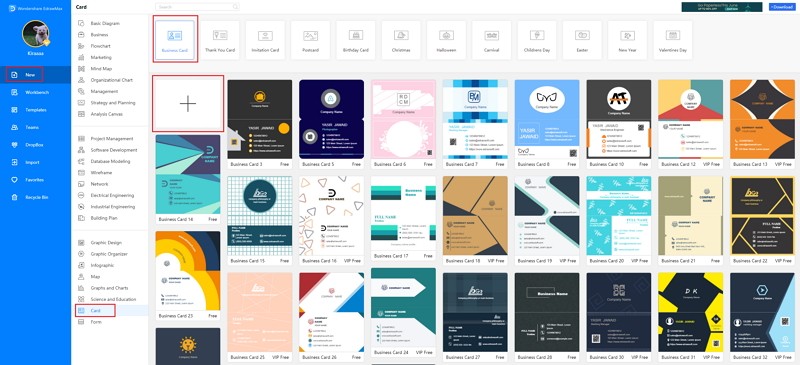
L'utilisateur doit trouver l'option [Carte] dans l'application en ligne EdrawMax. puis sélectionner [Carte de visite] sous cette classification, comme le montre l'image ;
Étape 2 : Personnaliser votre carte de visite
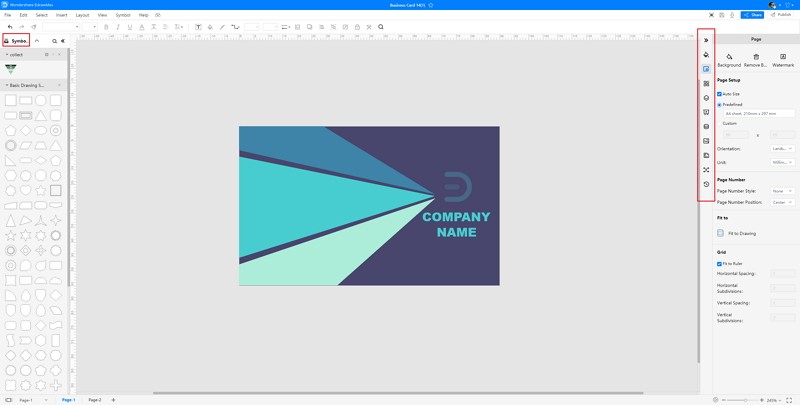
Une page s'ouvre avec un signe Plus pour commencer avec un modèle vierge. Ils peuvent facilement modifier ces modèles en ajoutant le logo de leur entreprise. La carte doit ajouter les détails requis comme leur nom, numéro de contact, lien vers les réseaux sociaux, etc.
Étape 3 : Exporter et insérer
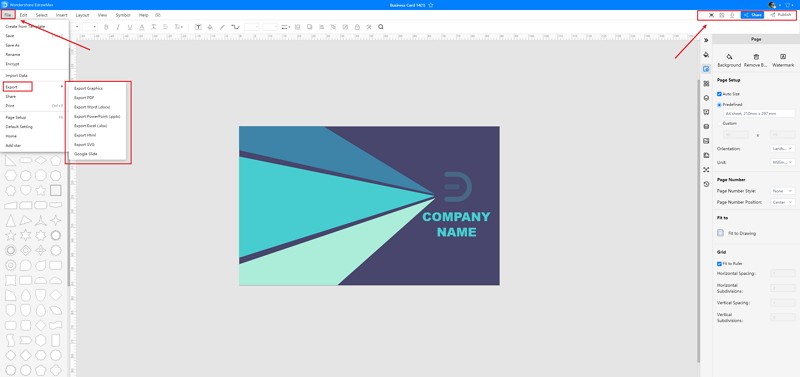
Lorsque l'utilisateur a terminé avec ses cartes de visite, il doit enregistrer le contenu au format Word. Il peut les partager avec ses contacts ou les imprimer pour une utilisation future.
3. Modèles de cartes de visite Word
Parfois, il est vraiment difficile de suivre les étapes sur comment créer une carte de visite dans Word ou sur EdrawMax Online et créer le diagramme parfait. À ce moment-là, il existe des exemples de cartes de visite que vous pouvez modifier immédiatement, ou pour plus de références. Les exemples de cartes de visite aident non seulement les gens à comprendre une carte de visite et sa classification plus en profondeur, mais aident également à dessiner des cartes de visite sans effort.
Modèle de carte de visite Word
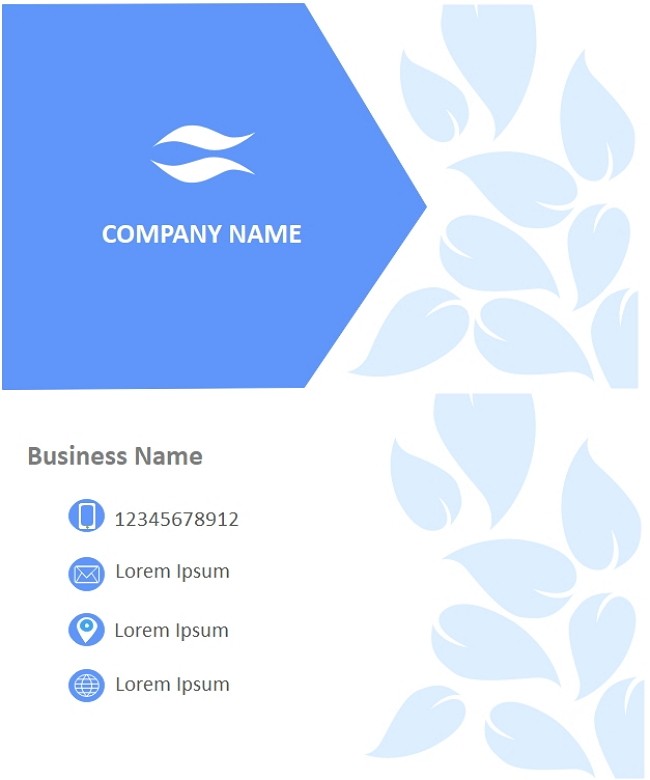
La carte de visite d'une personne ou d'une organisation est une petite carte qu'elle donne à d'autres personnes, et qui comporte leur nom et les détails de leur emploi et de leur entreprise imprimés dessus. La carte de visite abstraite à motif de tissu suivante est conçue en utilisant EdrawMax et est hautement personnalisable.
 Source :EdrawMax Online
Modèle d'impression de carte de visite
Voici une carte de visite professionnelle qui peut être conçue en utilisant des outils hors ligne ou en ligne comme EdrawMax ou EdrawMax Online. Le logiciel vous permet de créer des cartes de visite à partir de ses modèles et symboles prédéfinis. Les cartes de visite peuvent être exportées vers différents formats selon les besoins.
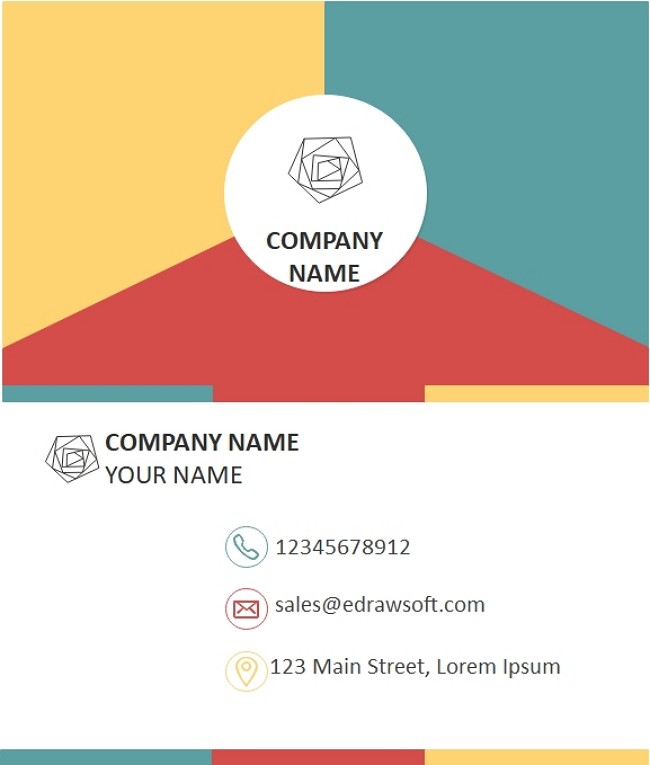 Source :EdrawMax Online
Modèle de carte de visite vierge
Voici une carte de visite d'entreprise, à partir de laquelle vous pouvez voir les détails de cette entreprise. Une carte de visite est une petite carte avec le nom d'une personne, le nom de l'entreprise et le logo, les coordonnées et l'adresse professionnelle imprimés dessus. Elles sont utilisées par les professionnels pour les distribuer aux clients ou à d'autres professionnels, pour partager les coordonnées.
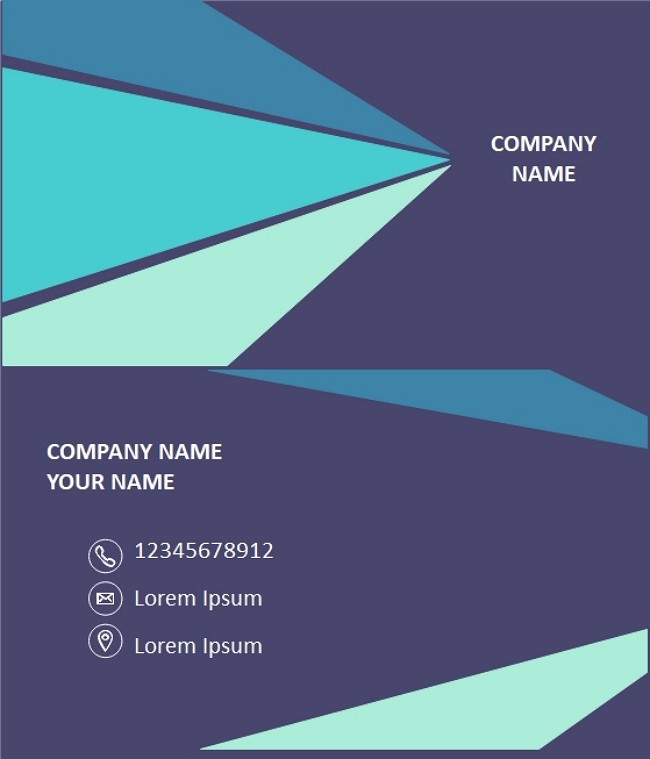 Source :EdrawMax Online
4. Créateur de cartes de visite en ligne
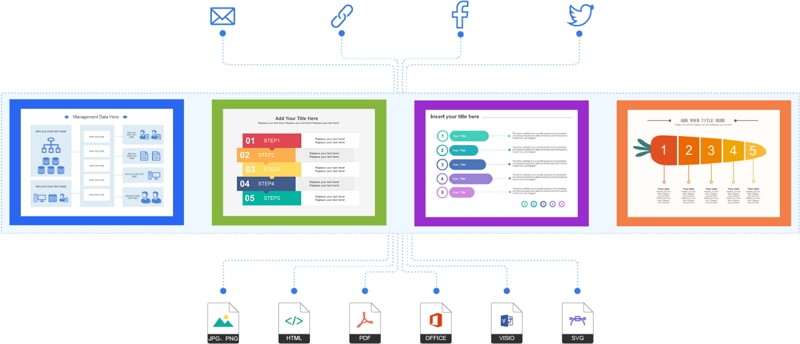
EdrawMax Online est un outil convivial, et par conséquent, de nombreuses personnes le considèrent comme un compagnon de confiance pour leur utilisation graphique. EdrawMax Online est facile à gérer, même pour les utilisateurs inexpérimentés. L'outil est compatible avec les systèmes d'exploitation comme Windows, Mac et Linux. EdrawMax en ligne est 100% sécurisé, et l'utilisateur n'a pas à s'inquiéter. L'outil est crypté SSL, et il n'y a aucune chance de piratage de données pour le transfert de fichiers. Le créateur de cartesoffre une grande variété de modèles professionnels que les utilisateurs peuvent modifier pour créer une excellente carte de visite.
Pourquoi choisir EdrawMax Online
- Créer plus de 280 types de diagrammes
- Prend en charge la collaboration en équipe
- Cloud personnel et protection des données
- Imprimer, partager et télécharger
- Communauté de modèles puissante
5. Points clés à retenir
Un propriétaire d'entreprise peut choisir de créer sa carte de visite comme outil de communication formelle. Ainsi, apprendre comment créer une carte de visite dans Word est très important pour l'entreprise. Mais la méthode peut être un peu déroutante pour les nouveaux utilisateurs. Au lieu de cela, ils peuvent utiliser le créateur de cartes, qui propose des modèles professionnels. Les utilisateurs peuvent facilement les modifier pour créer des cartes de visite de haute qualité à partir de Galerie de modèles EdrawMax.

Simple. Intelligent. Des diagrammes étonnants pour chaque idée.

 (IA et Web)