


 TL;DR:
EdrawMax est un logiciel de création de diagrammes tout-en-un qui permet de réaliser des organigrammes, diagrammes de flux, cartes mentales, schémas réseau, plans et visuels professionnels sur ordinateur, mobile et web. Grâce à ses modèles prêts à l’emploi, ses outils d’IA et son interface intuitive, il aide les utilisateurs à organiser leurs idées, illustrer des processus et communiquer plus clairement, sans compétences techniques avancées.
Demandez un résumé à l'IA
 ChatGPT
 Perplexity
 Gemini
 Claude
 Grok
Grok

Dans le monde numérique d'aujourd'hui, un contenu clair et organisé est essentiel. Imaginez avoir le pouvoir de créer des cases à cocher Microsoft Word faciles à naviguer et conviviales. Ces éléments simples mais essentiels sont le secret pour rendre vos documents plus interactifs et conviviaux.
Personne n'aime faire défiler des pages interminables de texte. Avec les cases à cocher, vous pouvez décomposer l'information en morceaux gérables, facilitant ainsi la tâche de vos lecteurs. Ce guide vous montrera les ficelles de l'ajout d'une case à cocher dans Word, vous permettant de créer du contenu qui se démarque dans le paysage numérique encombré. Commençons !
Dans cet article
Partie 1 : Que sont les cases à cocher dans Word ?
Les cases à cocher dans Word sont comme de petites boîtes interactives que vous pouvez cocher ou décocher. Elles vous aident à organiser l'information et à rendre vos documents conviviaux. Ces petites boîtes sont couramment vues sur les formulaires, les sondages ou les listes de tâches. Lorsque vous devez marquer des choses comme terminées ou faire des choix, les cases à cocher sont vos amies.
Elles rendent votre document Word moins comme une longue histoire ennuyeuse et plus comme une carte claire que vos lecteurs peuvent suivre. Donc, si vous êtes prêt à apprendre comment créer ces cases à cocher utiles, vous êtes au bon endroit. Restez à l'écoute et apprenez étape par étape.
Partie 2 : Comment créer une case à cocher dans Word
Créer des cases à cocher dans Word est un jeu d'enfant, et ce guide vous montrera comment faire. Voici un guide simple étape par étape pour vous aider à démarrer.
Méthode 1 : Utilisation de l'onglet Développeur
Cette méthode est le moyen le plus efficace de créer une case à cocher dans Word. Suivez simplement les étapes décrites ci-dessous, et vous aurez immédiatement vos cases à cocher Microsoft Word !
Étape 1 : Ouvrez votre document Word et allez dans l'onglet Fichier.
Étape 2 : Choisissez Options, puis dans la boîte de dialogue Options Word, sélectionnez Personnaliser le ruban.
.Étape 3 : Cochez l'option Développeur et cliquez sur Enregistrer. Vous verrez maintenant l'onglet Développeur
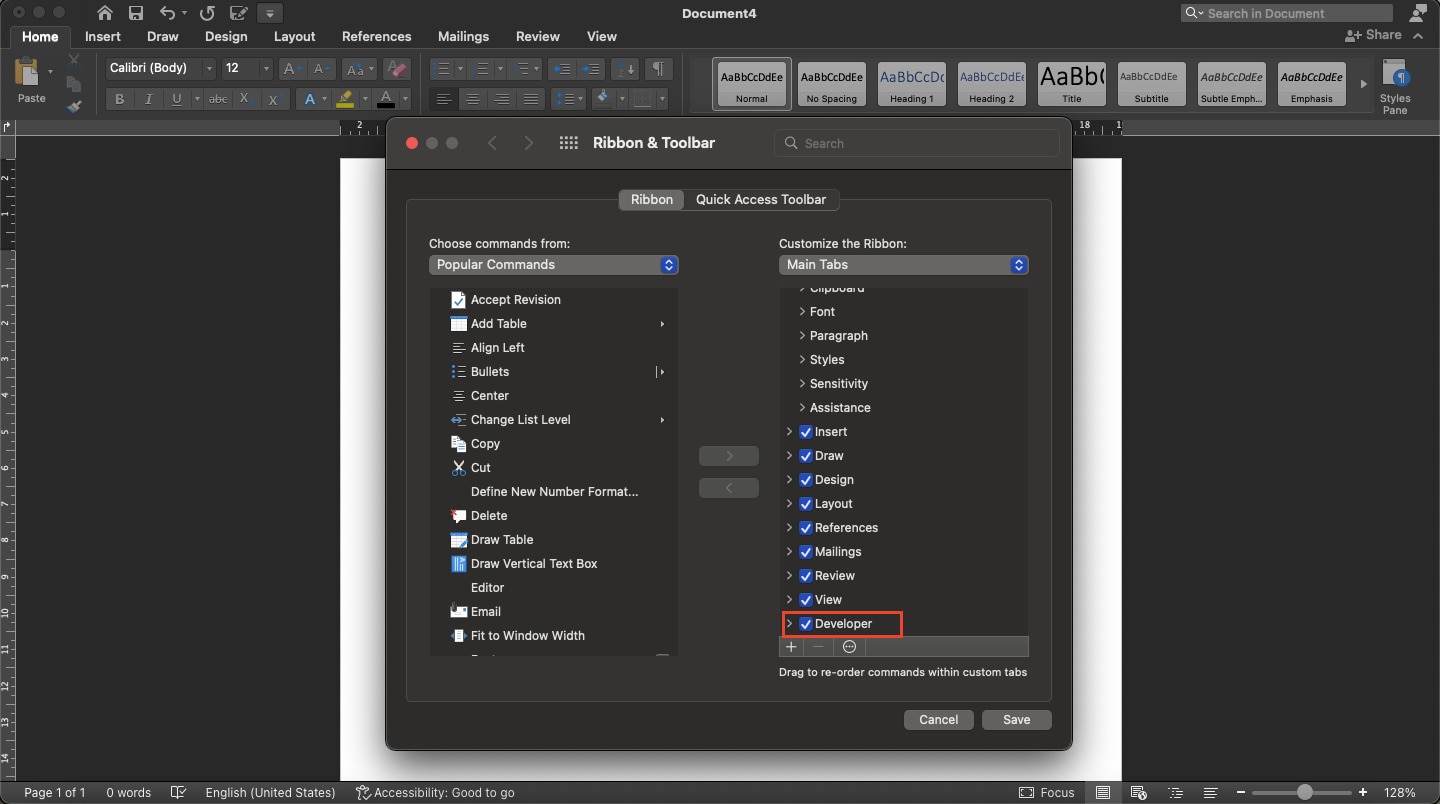
sur le ruban.Étape 4 : Cochez l'option Maintenant allez et cliquez sur l'onglet Développeur. Trouvez le bouton Case à cocher et cliquez dessus. Une case à cocher apparaîtra alors sur votre document. Cliquez à nouveau sur le bouton
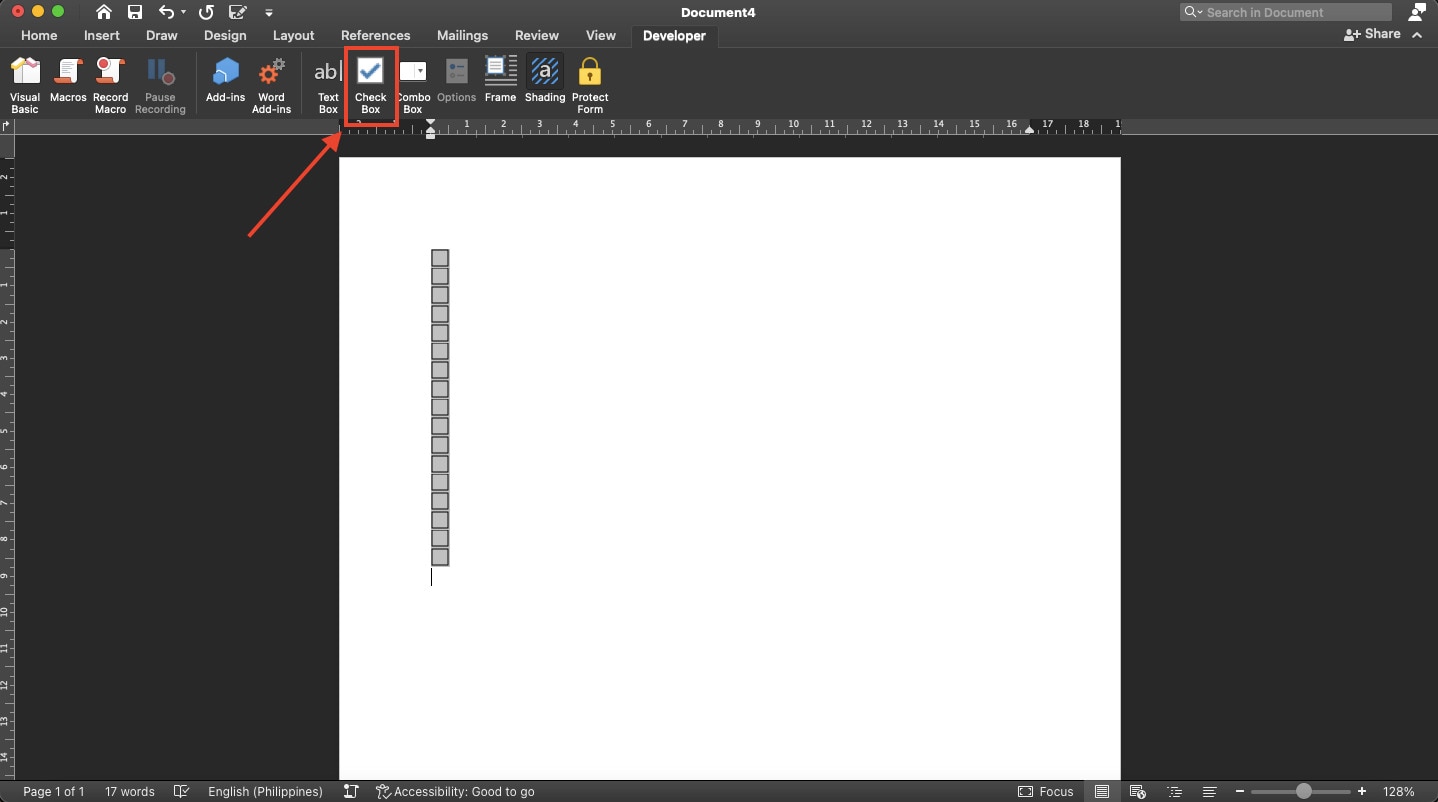
Case à cocher
pour ajouter plus de cases à cocher.
Étape 1 :Méthode 2 : Utilisation de la correction automatique (Pour une liste de tâches)
Étape 2 :Lorsqu'il s'agit de créer une case à cocher pour une liste de tâches dans Word, il existe une astuce ingénieuse qui peut vous faire gagner du temps et des efforts. Cette méthode utilise la fonction de correction automatique de Word pour transformer un texte simple en cases à cocher pratiques.
Étape 1 : Ouvrez votre document Word.
.Étape 2 :
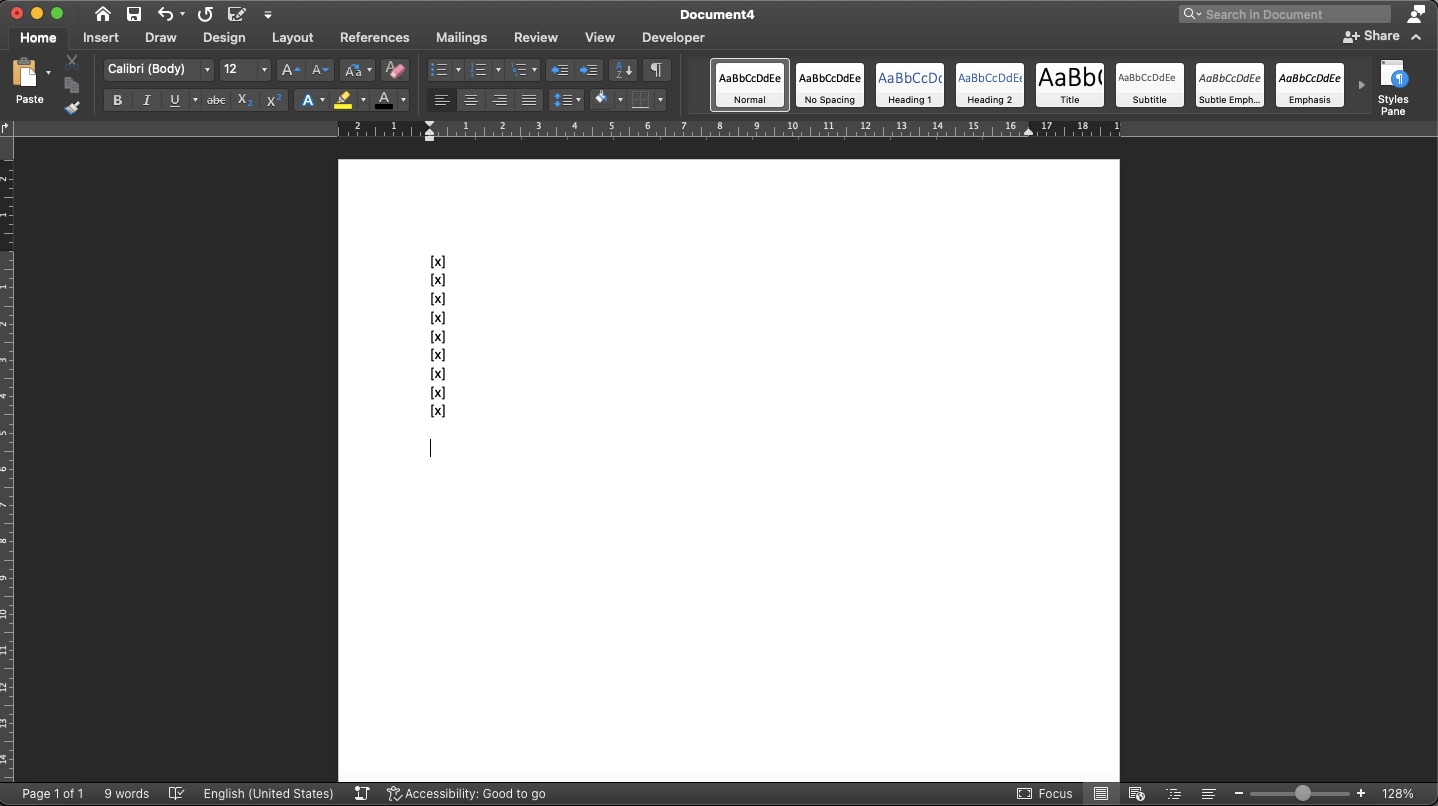
En mode Développeur, tapez un "x" entre crochets comme ceci : "[x]".
Partie 3 : Comment créer une case à cocher plus facilement
Remarque : Vous pouvez créer plus de cases à cocher en tapant "[x]" et en appuyant à nouveau sur la barre d'espacement.Étape 3 :
Étape 1 : Lorsque vous appuyez sur la barre d'espacement après avoir tapé "[x]", cela se transformera automatiquement en une case à cocher.Et voilà ! Vous venez d'apprendre comment créer une case à cocher dans Word en utilisant différentes méthodes. Choisissez celle qui vous convient le mieux, et vous créerez des documents soignés et organisés en un rien de temps. Maintenant, passons à l'exploration d'un moyen beaucoup plus facile de créer une case à cocher en utilisant l'outil convivial, EdrawMax !Créer des cases à cocher peut être encore plus facile avec l'aide de
Étape 2 :Wondershare EdrawMax, un outil de diagramme convivial. Cette section vous guidera à travers un processus simple étape par étape pour créer vos cases à cocher sans effort.Étape 1 : Commencez par naviguer sur le site Web d'EdrawMax sur votre navigateur et cliquez sur le bouton ESPACE DE TRAVAIL.Étape 2 :
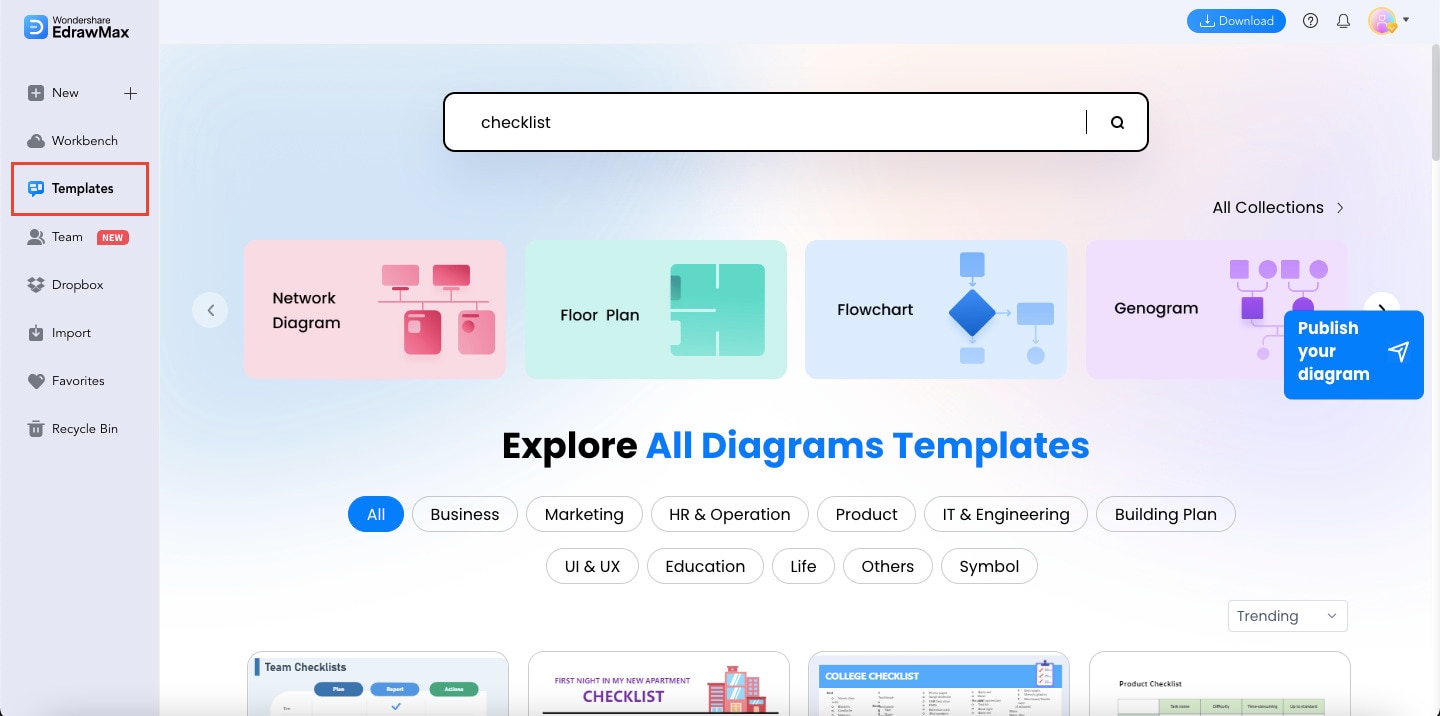
. L'une des meilleures fonctionnalités d'EdrawMax est qu'il offre une large gamme de modèles. Vous pouvez trouver ces modèles dans l'onglet Modèles. Recherchez "
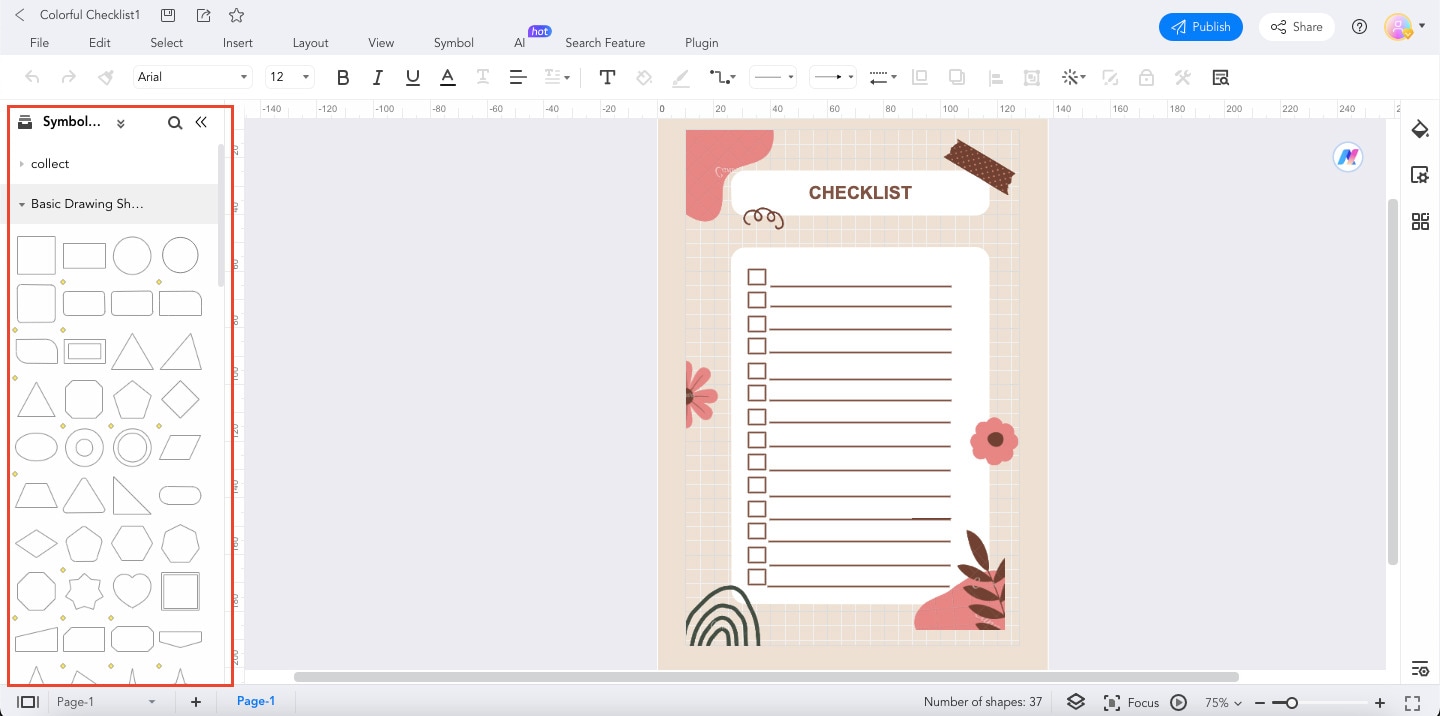
sur le ruban.liste de contrôle
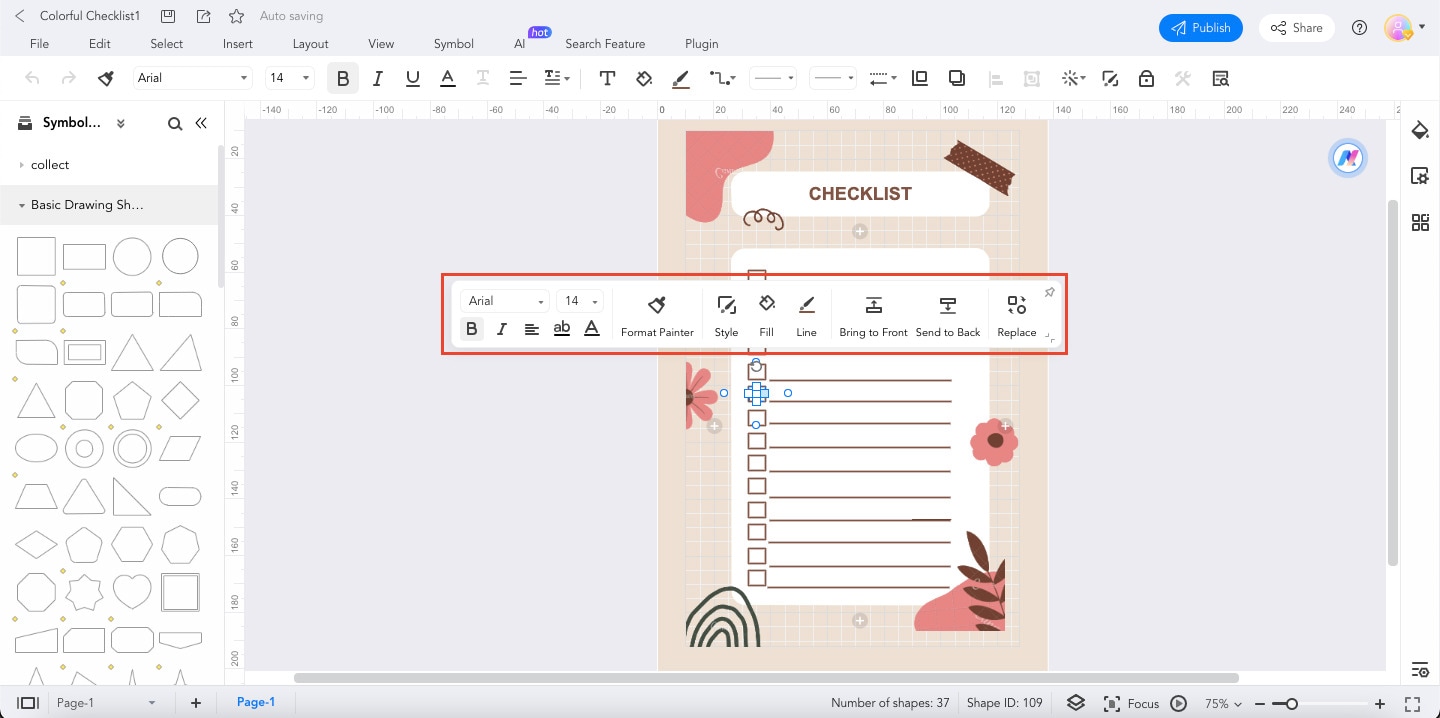
" dans la "barre de recherche
" et choisissez-en un qui correspond au style de votre document.
Partie 4 : Meilleures pratiques pour la conception de cases à cocher
Étape 3 :
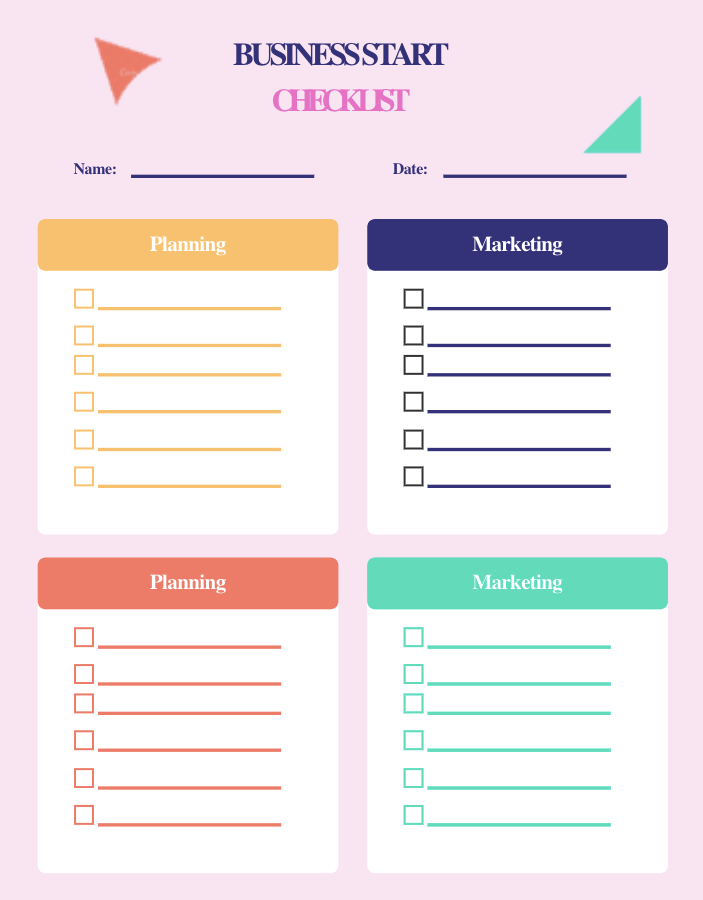
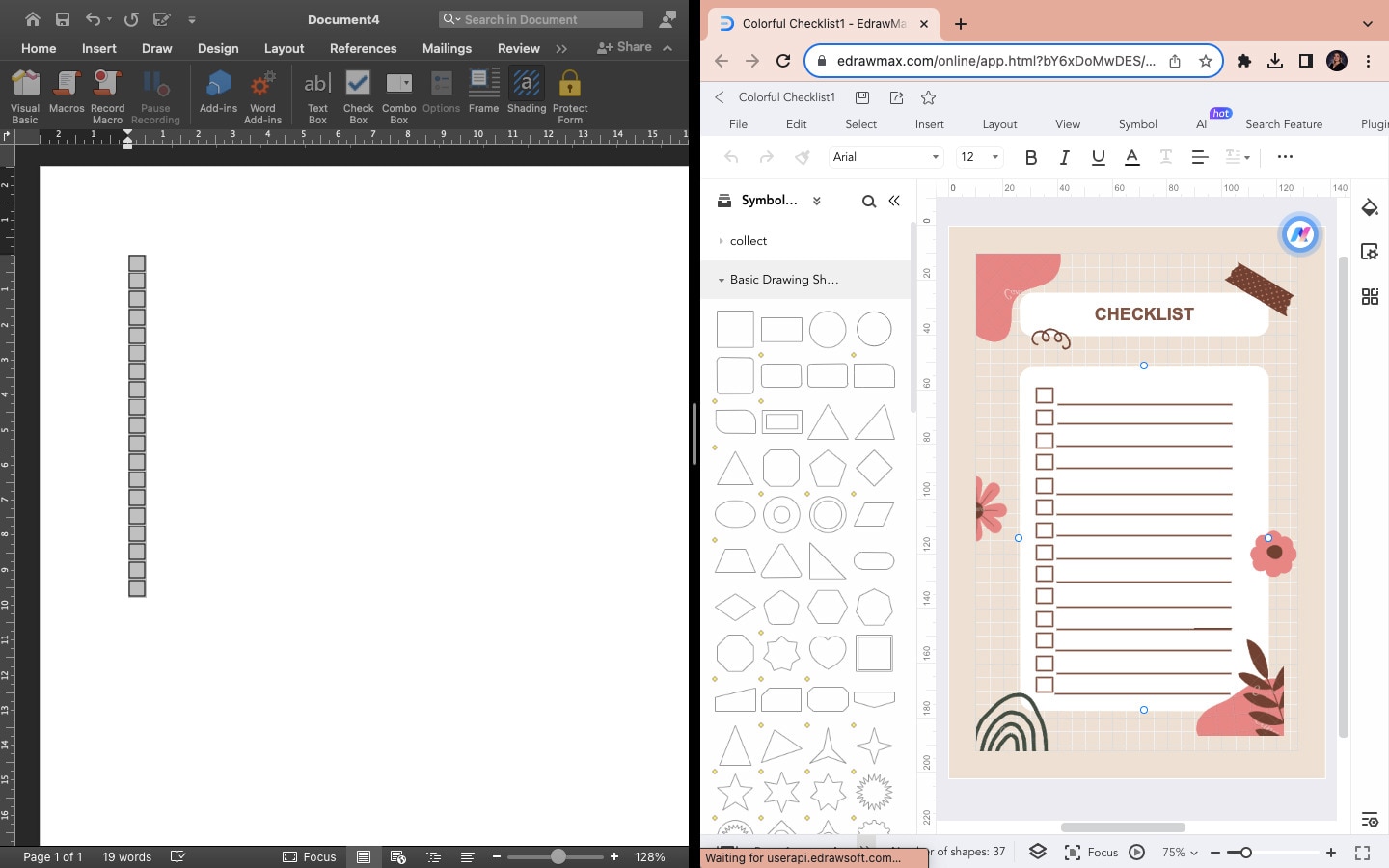
 Et voilà ! EdrawMax simplifie la création de cases à cocher, rendant cela facile pour tout le monde. Que vous conceviez un sondage, un formulaire ou une liste de tâches, cette méthode vous aidera à obtenir des résultats professionnels sans tracas. Maintenant, passons à la section suivante, où vous apprendrez les meilleures pratiques pour concevoir vos cases à cocher !
- Cliquez pour télécharger et utiliser ce modèle. Alors que le fichier
- eddx doit être ouvert dans EdrawMax.
- Si vous n'avez pas encore EdrawMax, vous pouvez télécharger EdrawMax
- gratuitement depuis ci-dessous.
- Meilleures pratiques de conception de cases à cocher EdrawmaxLa taille compte.
- Faites vos cases à cocher suffisamment grandes pour cliquer facilement. Les petites cases à cocher peuvent être frustrantes pour les utilisateurs.
- Étiquettes claires.
Fournissez toujours des étiquettes claires et concises à côté de vos cases à cocher. Les utilisateurs doivent savoir ce que chaque case à cocher représente.
Partie 5 : Microsoft Word vs. EdrawMax
Espacement adéquat.
| Laissez suffisamment d'espace entre les cases à cocher pour éviter les clics accidentels. L'espace blanc est votre ami. | Étape 5 : |
|
|
Choisissez Microsoft Word pour les tâches simples et optez pour EdrawMax lorsque vous avez besoin d'options de conception et de mise en page avancées. Le bon outil dépend de vos besoins spécifiques.
Conclusion
Cases à cocher dans Word sont plus que de simples petites cases que vous cochez. Elles sont la clé pour créer du contenu organisé et convivial. Que vous créiez des listes de tâches, des enquêtes ou des formulaires interactifs, les cases à cocher simplifient l'expérience du lecteur et vous aident à transmettre l'information plus efficacement.
Ne sous-estimez pas la puissance de cette fonctionnalité simple. Adoptez-la et faites ressortir vos documents dans la foule numérique. En suivant les étapes faciles décrites dans ce guide, vous pouvez facilement ajouter une case à cocher dans les documents Word, créant ainsi clarté et ordre dans votre contenu.
Et si vous recherchez un outil qui porte la création de cases à cocher à un niveau supérieur, considérez EdrawMax. Il offre une large gamme d'options de conception de cases à cocher et de formes pour améliorer vos documents et diagrammes. Avec ces ressources à votre disposition, vous êtes bien équipé pour créer du contenu qui engage et informe votre public.
FAQ
Examinons quelques questions courantes concernant l'utilisation des cases à cocher dans Word :
- Puis-je utiliser des cases à cocher dans Word pour des documents personnels et professionnels ?
Absolument ! Les cases à cocher sont polyvalentes et peuvent être utilisées dans des documents personnels et professionnels. Que ce soit pour une liste de tâches, une enquête ou un rapport d'entreprise, les cases à cocher vous aident à organiser le contenu et facilitent l'interaction des lecteurs avec votre document.
- Comment créer des cases à cocher personnalisées dans Word ?
Créer des cases à cocher personnalisées est simple. Vous pouvez utiliser différentes méthodes, y compris l'onglet "Développeur" et les options de Correction automatique mentionnées précédemment dans ce guide. Choisissez celle qui convient le mieux à vos besoins.
- Y a-t-il des préoccupations d'accessibilité lors de l'utilisation de cases à cocher dans Word ?
Oui, il est important de tenir compte de l'accessibilité. Assurez-vous de fournir des étiquettes claires pour vos cases à cocher, les rendant compréhensibles pour tous, y compris ceux qui utilisent des lecteurs d'écran. De plus, maintenez un espacement adéquat entre les cases à cocher pour éviter les clics accidentels et les rendre faciles à utiliser. Ces pratiques garantiront que vos documents sont accessibles à un public plus large.

Simple. Intelligent. Des diagrammes étonnants pour chaque idée.

 (IA et Web)