


 TL;DR:
La création d'un WBS dans MS Project s'effectue en hiérarchisant textuellement les livrables via l'indentation des tâches, tandis qu'Edraw Max propose une alternative de modélisation visuelle.
● Dans MS Project, la structure s'organise en listant les tâches avec leurs paramètres (durée, dates) puis en appliquant une indentation depuis l'onglet Tâche pour définir le flux de travail sous chaque livrable principal.
● Edraw Max (compatible Mac OS, Windows et Linux) permet de concevoir le WBS sous forme de diagramme en utilisant des modèles ou une page vierge couplée à une bibliothèque de symboles dédiés à la gestion de projet.
● Les diagrammes générés dans Edraw Max Online peuvent être exportés vers Excel, PDF, PowerPoint, Word ou des formats graphiques, et sauvegardés en local ou sur le cloud via Google Drive et Dropbox.
Demandez un résumé à l'IA
 ChatGPT
 Perplexity
 Gemini
 Claude
 Grok
Grok
- Comment créer un WBS dans MS Project
- Comment créer un WBS dans Edraw Max
- Comment enregistrer et exporter votre WBS
Comment créer un WBS dans MS Project
Étape 1 - Lancer MS Project et sélectionner une page vierge
Téléchargez le logiciel MS Project sur votre ordinateur. Une fois MS Project ouvert, cliquez sur une feuille de projet vierge.
Étape 2 – Saisir les données
Maintenant, saisissez les informations du projet sur la feuille vierge. Pour ce tutoriel, nous allons créer un système de rapport mobile. Sous Nom de la tâche, nous saisirons le nom du projet, c'est-à-dire le système de rapport mobile. Ajoutez d'autres détails sous durée, début, fin, etc. liés à votre projet.
Ensuite, nous saisirons différentes exigences de performance et définirons les exigences du système afin de compléter ce livrable.
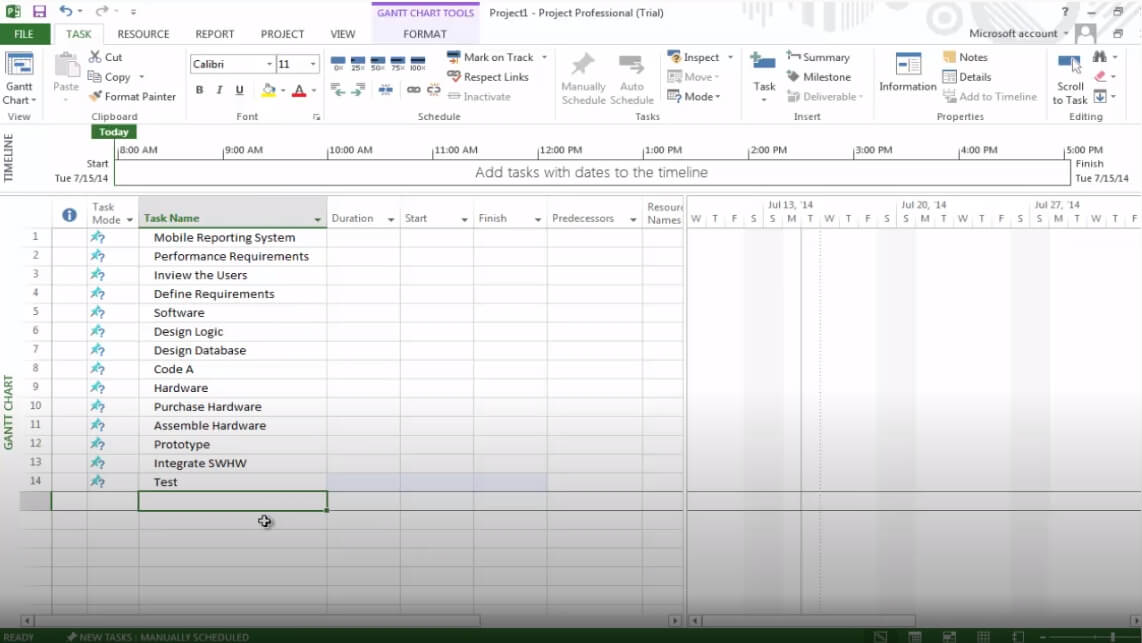
Une fois que vous avez terminé de saisir tous les livrables et tâches du projet, il est essentiel de revoir vos informations et de vous assurer que vous n'avez rien oublié. Sous l'onglet Tâche, vous pouvez utiliser différents outils pour insérer, supprimer, désactiver et planifier diverses tâches.
Étape 3 – Ajouter une indentation
Une fois que toutes les informations nécessaires sont sur la feuille, créez votre structure de répartition du travail. C'est un plan pour le projet afin de montrer le bon flux de travail pour votre projet. Sélectionnez toutes les informations que vous avez saisies, et sous l'onglet Tâche dans la section "Planification", cliquez sur le bouton d'indentation.
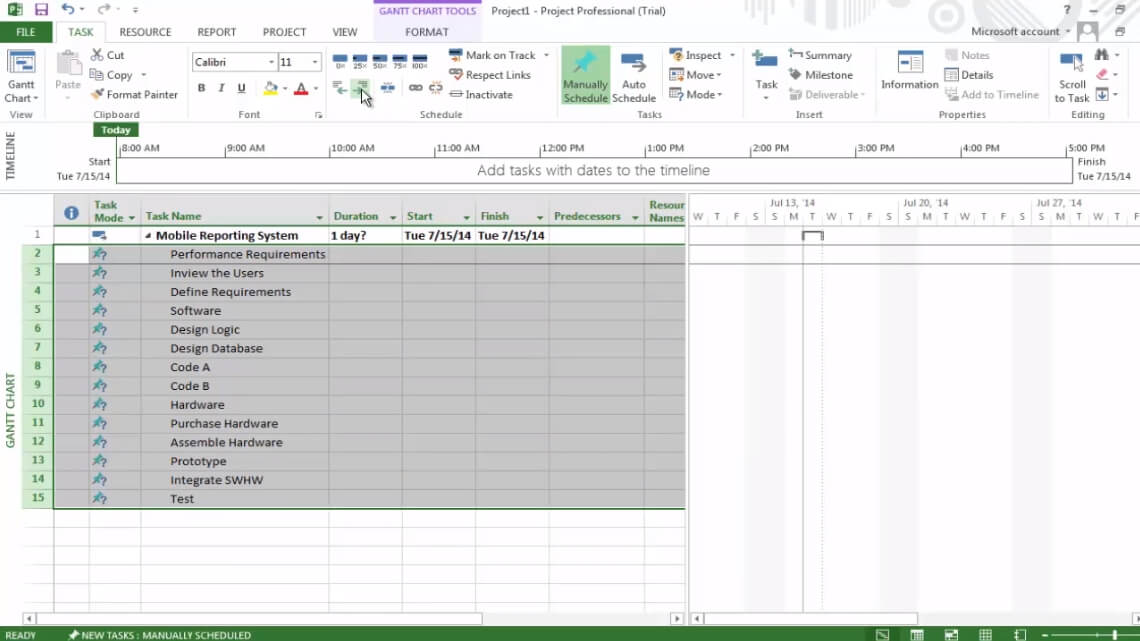
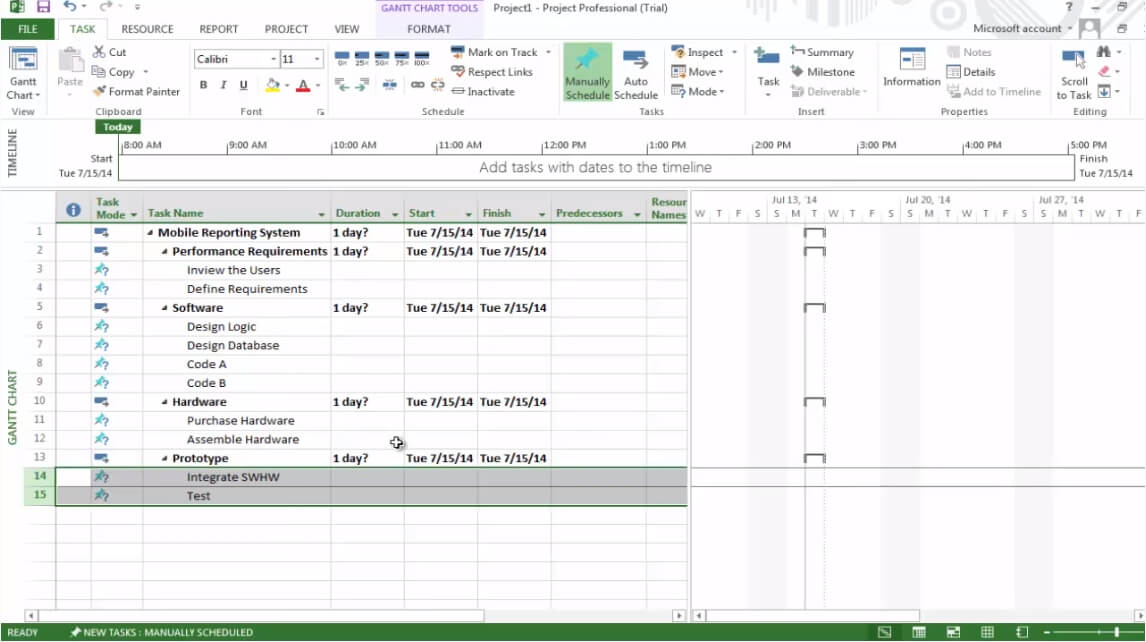
Ensuite, nous identifions chacun des principaux livrables individuels du projet et indentons les tâches associées indiquées ci-dessous. Pour ce projet, les tâches principales sont les exigences de performance, le matériel logiciel et le prototype.
Étape 4 – Enregistrer le fichier
Nous avons maintenant créé un WBS de base à trois niveaux dans Microsoft Project. Cliquez sur Fichier et enregistrez votre feuille de calcul pour une utilisation future.
Comment créer un WBS dans Edraw Max
Edraw Max est un outil de diagramme polyvalent utilisé par les débutants et les professionnels pour créer du contenu visuel. Il offre plusieurs outils qui vous aident à créer des organigrammes, des diagrammes de flux de travail, des démarrages d'entreprise, des plans d'étage, des diagrammes de réseau, des organigrammes, etc. Vous pouvez également utiliser Edraw Max Online pour créer des diagrammes WBS détaillés à partir de zéro.
- Prix bas – Edraw Max propose des tarifs d'abonnement avantageux par rapport à ses concurrents.
- Large gamme d'outils – Edraw Max est le logiciel de diagramme tout-en-un avec plusieurs outils pour créer tous types de graphiques, graphes et diagrammes.
- Facilité d'utilisation – Edraw Max possède une interface simple à utiliser, ce qui en fait un outil très facile et amusant.
- Accessibilité – Edraw Max est facilement accessible sur différents systèmes d'exploitation comme Mac OS, Microsoft Windows et Linux.
- Convient à tous – Edraw Max en ligne convient aussi bien aux professionnels de l'industrie qu'aux débutants.
Maintenant que nous savons quel outil formidable est Edraw Max Online, voyons comment vous pouvez l'utiliser pour créer un diagramme WBS en quelques étapes simples.
 Note G2 : 4,5/5 (Plus de 2360 réponses)
 100% sûr | Sans annonces |
 Propulsé par l'IA
Étape 1 – Ouvrir Edraw Max
Pour ouvrir Edraw Max Online, lancez votre navigateur et entrez l'URL suivante :edrawmax.com/online.
Étape 2 – Ouvrir l'onglet Dessin
Nous devrons en créer un à partir de zéro. Faites défiler jusqu'à gestion de projet dans le volet de navigation sur le côté gauche de l'écran. Différents diagrammes de gestion de projet apparaîtront à l'écran.
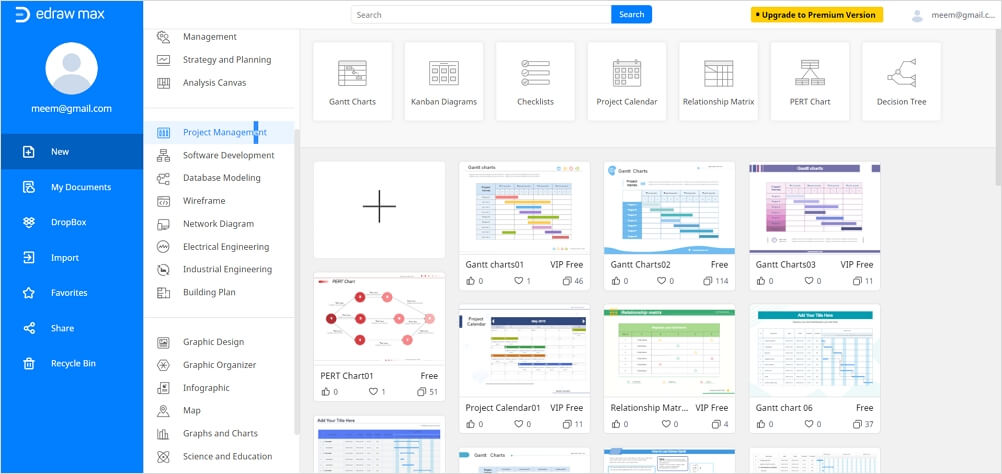
Étape 3 – Créer un WBS
Maintenant, modifiez et personnalisez simplement le diagramme WBS selon vos besoins.
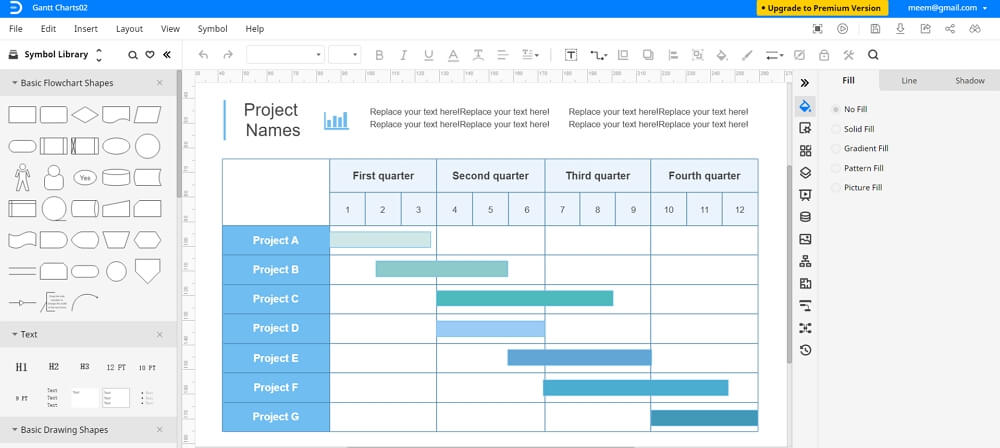
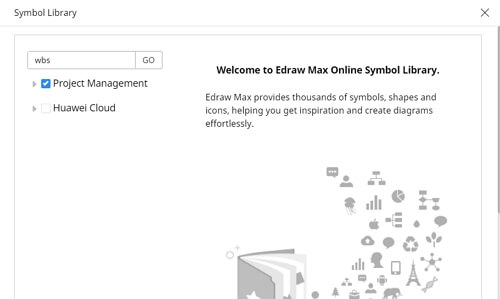
Vous pouvez également sélectionner une page vierge pour créer votre propre WBS. Pour commencer le diagramme WBS à partir de zéro, commencez à créer votre diagramme sur la feuille vierge. Pour utiliser des symboles, des dessins et d'autres outils visuels, utilisez la Bibliothèque de symboles sur le côté gauche de l'écran. Vous pouvez en rechercher d'autres en cliquant sur l'icône placée à côté de la Bibliothèque de symboles. Maintenant, faites défiler jusqu'à Gestion de projet dans la fenêtre contextuelle et cliquez sur "OK" pour ajouter ces symboles dans la bibliothèque.
Étape 4 – Modifier et formater
Continuez à modifier et à formater votre diagramme WBS selon vos besoins. Une fois que vous êtes satisfait des résultats finaux, fermez l'onglet de format et la bibliothèque de symboles (respectivement sur le côté droit et gauche de l'écran) en cliquant sur les symboles "<<” and “>>".
Comment enregistrer et exporter votre WBS
Edraw Max Online vous permet d'exporter des documents Edraw dans plusieurs types de fichiers couramment utilisés tels qu'Excel, PDF, PowerPoint, Word ou Graphics. Pour enregistrer un fichier Edraw dans un autre logiciel, cliquez sur l'onglet Fichier puis allez dans "Exporter". Maintenant, sélectionnez le type de fichier que vous souhaitez choisir.
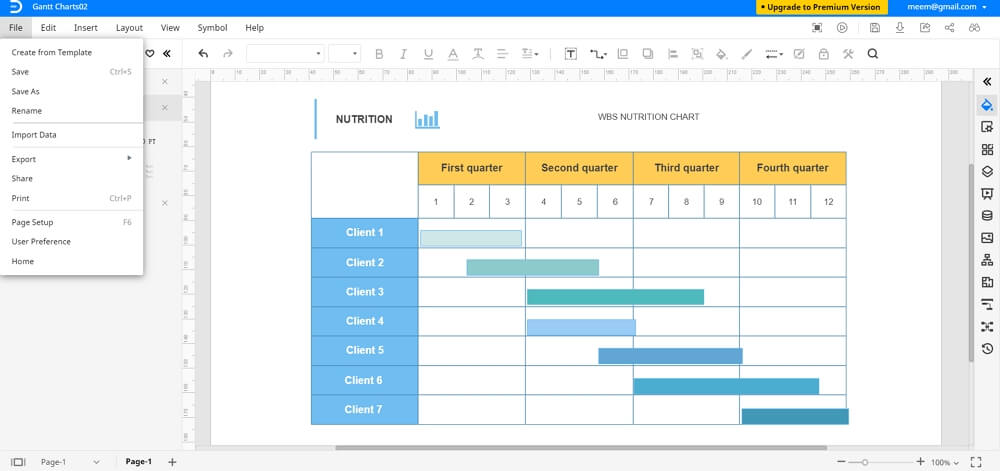
Edraw Max vous permet également d'enregistrer le fichier dans un stockage local ou des services de stockage cloud comme Google Drive et Dropbox. Cliquez sur "Enregistrer sous" sous l'onglet Fichier pour télécharger des fichiers sur le stockage cloud.

Simple. Intelligent. Des diagrammes étonnants pour chaque idée.

 (IA et Web)