


 TL;DR:
EdrawMax est un logiciel de création de diagrammes tout-en-un qui permet de réaliser des organigrammes, diagrammes de flux, cartes mentales, schémas réseau, plans et visuels professionnels sur ordinateur, mobile et web. Grâce à ses modèles prêts à l’emploi, ses outils d’IA et son interface intuitive, il aide les utilisateurs à organiser leurs idées, illustrer des processus et communiquer plus clairement, sans compétences techniques avancées.
Demandez un résumé à l'IA
 ChatGPT
 Perplexity
 Gemini
 Claude
 Grok
Grok
Dans le paysage numérique actuel, où Google Chrome et Microsoft Edge se positionnent comme deux des navigateurs web les plus utilisés, le besoin de visualisation fluide de documents n'a jamais été aussi important. Que ce soit pour travailler sur un projet, collaborer avec des collègues ou simplement parcourir du contenu en ligne, rencontrer des fichiers Visio est courant. C'est là que les extensions de visualisation de fichiers Visio pour Edge et Chrome entrent en jeu.
Dans cet article, vous plongerez dans le monde des Visio visualiseurs de fichiers pour Chrome ou Edge. Grâce à ces extensions pratiques, vous comprendrez comment visualiser des fichiers Visio tout en naviguant sur le web sans effort. Et si vous avez besoin d'un visualiseur de bureau pour les fichiers Visio, continuez à lire pour découvrir EdrawMax, le remplacement parfait pour Visio.
Dans cet article
Deux visualiseurs de fichiers Visio pour Chrome ou Edge
Lors de la navigation sur le web, Google Chrome et Microsoft Edge sont les choix privilégiés de millions d'utilisateurs dans le monde entier. Cependant, la gestion des fichiers Visio peut parfois être une entreprise délicate. Heureusement, des extensions dédiées de visualisation de fichiers Visio sont disponibles pour les deux navigateurs, rendant cette tâche un jeu d'enfant.
Cette section vous présente deux extensions, Lucidchart et Aspose, offrant des expériences de visualisation de fichiers Visio fluides.
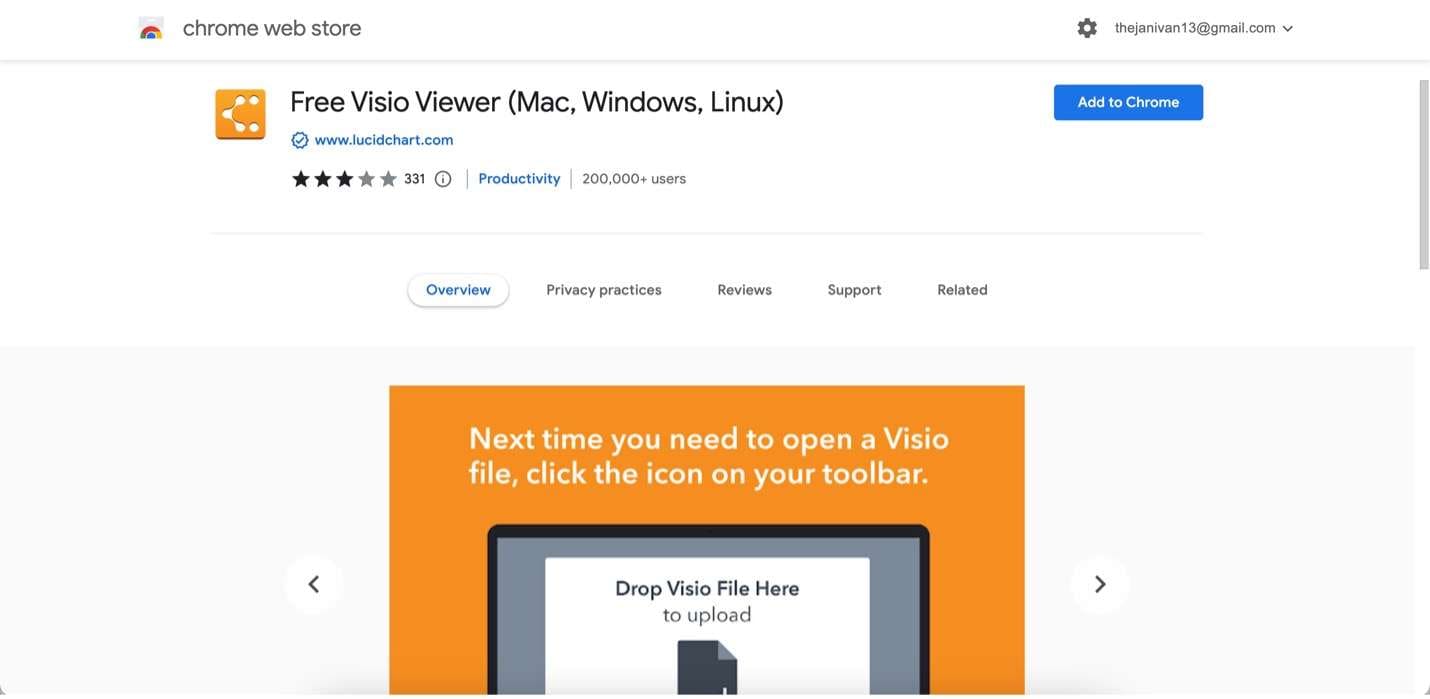
LucidChart Visio Web Viewer : Ouvrez les fichiers Visio en toute simplicité
Lucidchart fournit une solution robuste de visualisation de fichiers Visio pour les utilisateurs de Chrome. Cette extension vous permet d'ouvrir vos fichiers Microsoft Visio directement depuis votre ordinateur, vos pièces jointes d'e-mail ou des sites web. Les types de fichiers pris en charge incluent .vsd, .vdx et .vsdx, couvrant les versions Visio de 2007 à 2016.
L'installation de l'extension est simple, et une fois configurée, vous pouvez ouvrir des fichiers Visio en cliquant sur l'icône Lucidchart dans votre barre d'outils ou en faisant glisser et déposer des fichiers Visio sur la page. Lucidchart n'est pas limité à un seul système d'exploitation, ce qui en fait un excellent choix pour les utilisateurs Mac, Windows et Linux. De plus, il offre une collaboration en temps réel, un accès depuis n'importe quel appareil et un éditeur de diagrammes intuitif qui simplifie le processus.
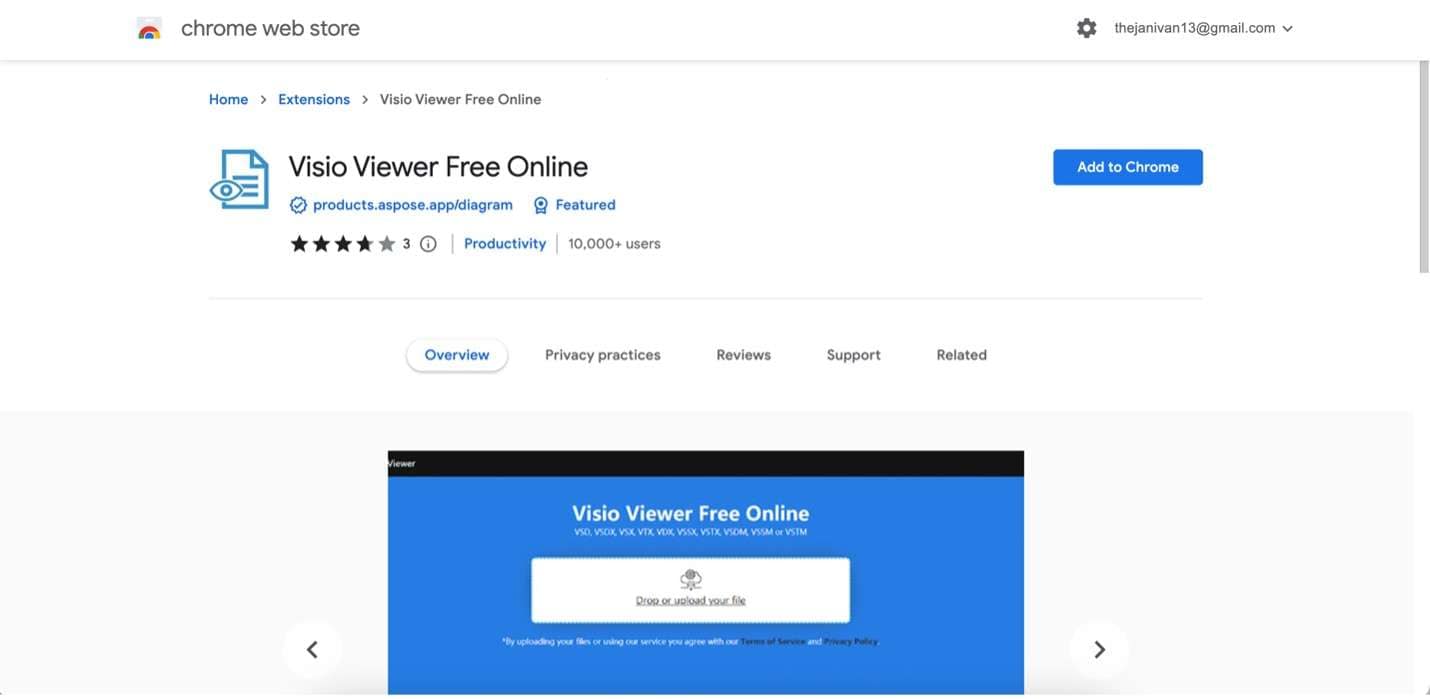
Aspose Visio Viewer : Visualisez les fichiers Visio partout
Aspose Visio Viewer est une extension polyvalente qui prend en charge la visualisation de fichiers Visio sur diverses plateformes, notamment Mac OS, Linux, Android, iOS et bien plus encore. Il prend en charge plusieurs types de documents Visio, tels que VSD, VSDX, VSX, VTX, VDX, VSSX, VSTX, VSDM, VSSM et VSTM.
En utilisant cette extension, vous pouvez afficher des documents Microsoft Visio directement dans votre navigateur Chrome. C'est un outil en ligne gratuit garantissant un accès facile aux fichiers Visio pratiquement partout. Que vous utilisiez un Mac, Windows ou un appareil mobile, Aspose Visio Viewer rend la visualisation des fichiers Visio une expérience sans tracas.
Bien que ces extensions puissent être installées directement sur Chrome, il convient de noter qu'au moment de la rédaction, Microsoft Edge ne dispose pas d'un visualiseur Visio dédié dans sa boutique de modules complémentaires.
Cependant, les utilisateurs peuvent facilement ajouter des extensions Chrome à leurs navigateurs Edge, leur permettant d'utiliser ces visualiseurs de fichiers Visio efficaces sans difficulté. La section suivante vous guidera dans l'ajout de ces extensions à votre navigateur Edge. Cela garantit que vous pouvez visualiser des fichiers Visio de manière transparente, quel que soit le navigateur de votre choix.
Comment ajouter des extensions à Google Chrome et Microsoft Edge
Avant de pouvoir profiter des avantages des extensions de visualisation de fichiers Visio comme Lucidchart et Aspose sur votre navigateur préféré, vous devrez les installer. Heureusement, que vous utilisiez Google Chrome ou Microsoft Edge, c'est un processus simple.
Comment ajouter des extensions Chrome à Microsoft Edge
Si vous êtes un utilisateur d'Edge cherchant à utiliser des extensions Chrome, vous avez de la chance. Microsoft Edge a rendu cela relativement facile. Suivez ces étapes simples :
Étape 1 : Lancez votre navigateur Edge et cliquez sur les trois points horizontaux (ellipse) dans le coin supérieur droit pour ouvrir le menu. Dans le menu, cliquez sur Extensions pour révéler un sous-menu.

Étape 2 : Cliquez sur Gérer les extensions dans le sous-menu qui apparaît.

Étape 3 : Une fois arrivé sur cette page, cliquez sur le bouton à bascule à côté de Autoriser les extensions d'autres magasins.
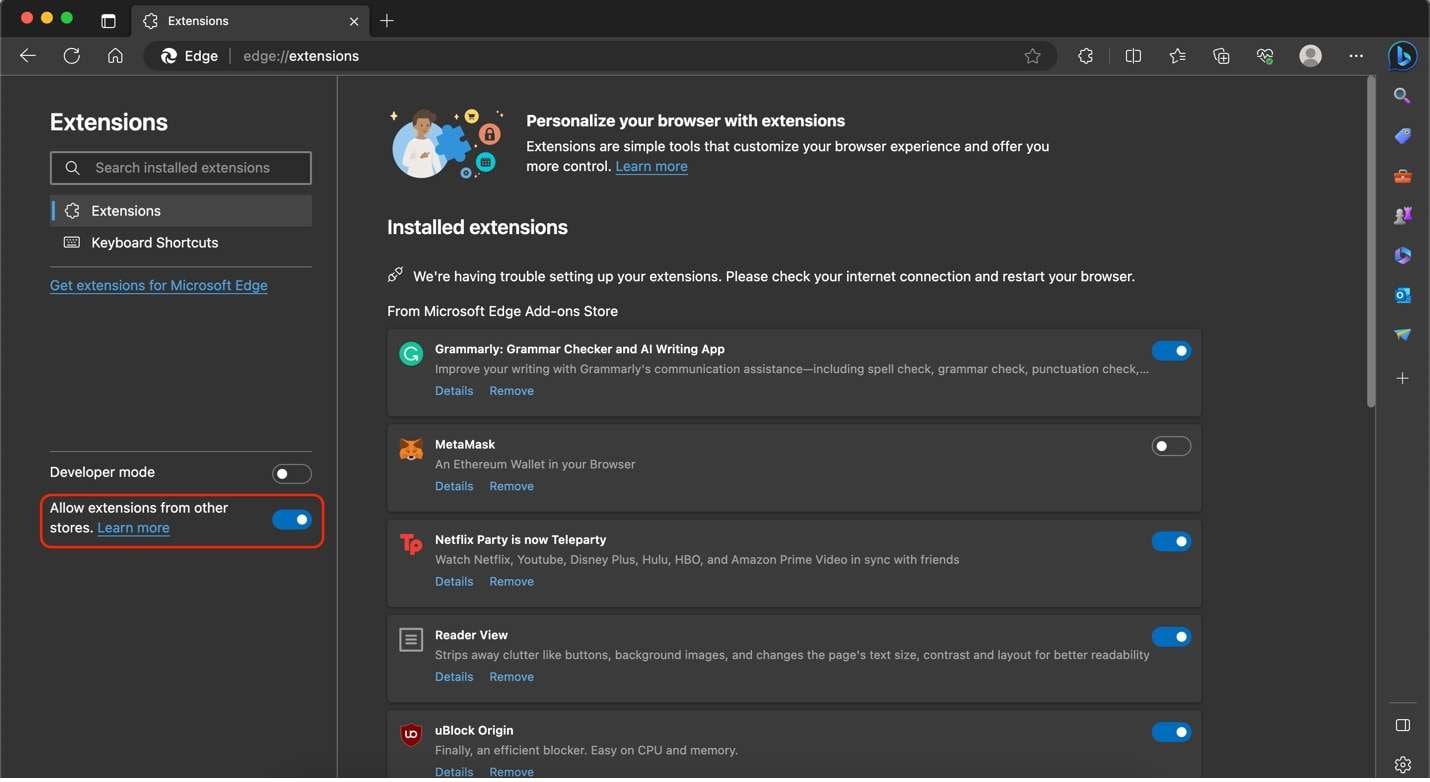
Étape 4. Maintenant, recherchez l'extension souhaitée sur le Chrome Web Store, comme Lucidchart ou Aspose. Une fois sur la page de la boutique de l'application, cliquez sur Obtenir et suivez les instructions à l'écran.
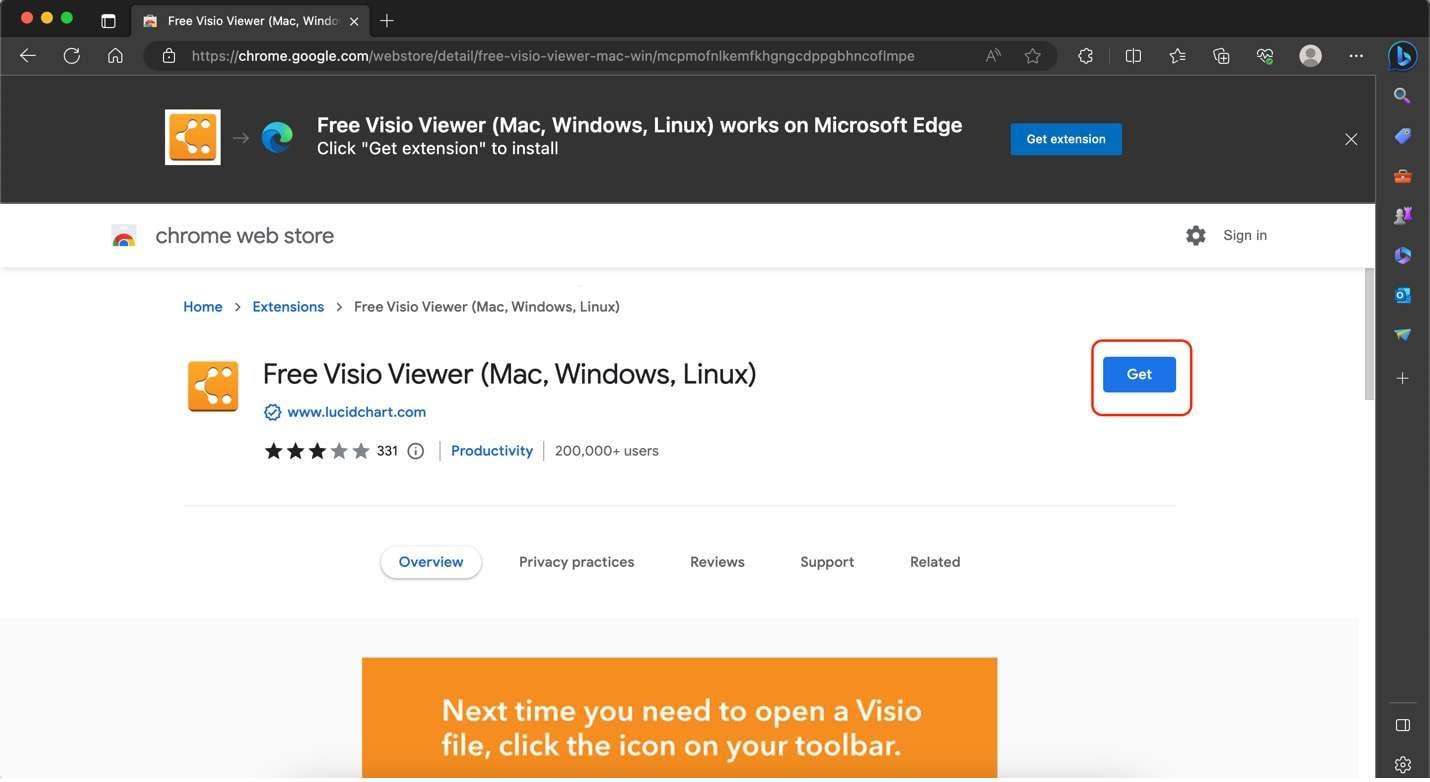
Et voilà ! Vous avez ajouté avec succès une extension de visualisation Visio pour Chrome à votre navigateur Microsoft Edge.
Comment ajouter des extensions à Google Chrome
L'ajout d'extensions à Google Chrome est un processus simple. Voici comment procéder :
Étape 1 : Lancez votre navigateur Google Chrome et visitez le Chrome Web Store. Utilisez la barre de recherche pour rechercher Lucid Visio Viewer ou Aspose.
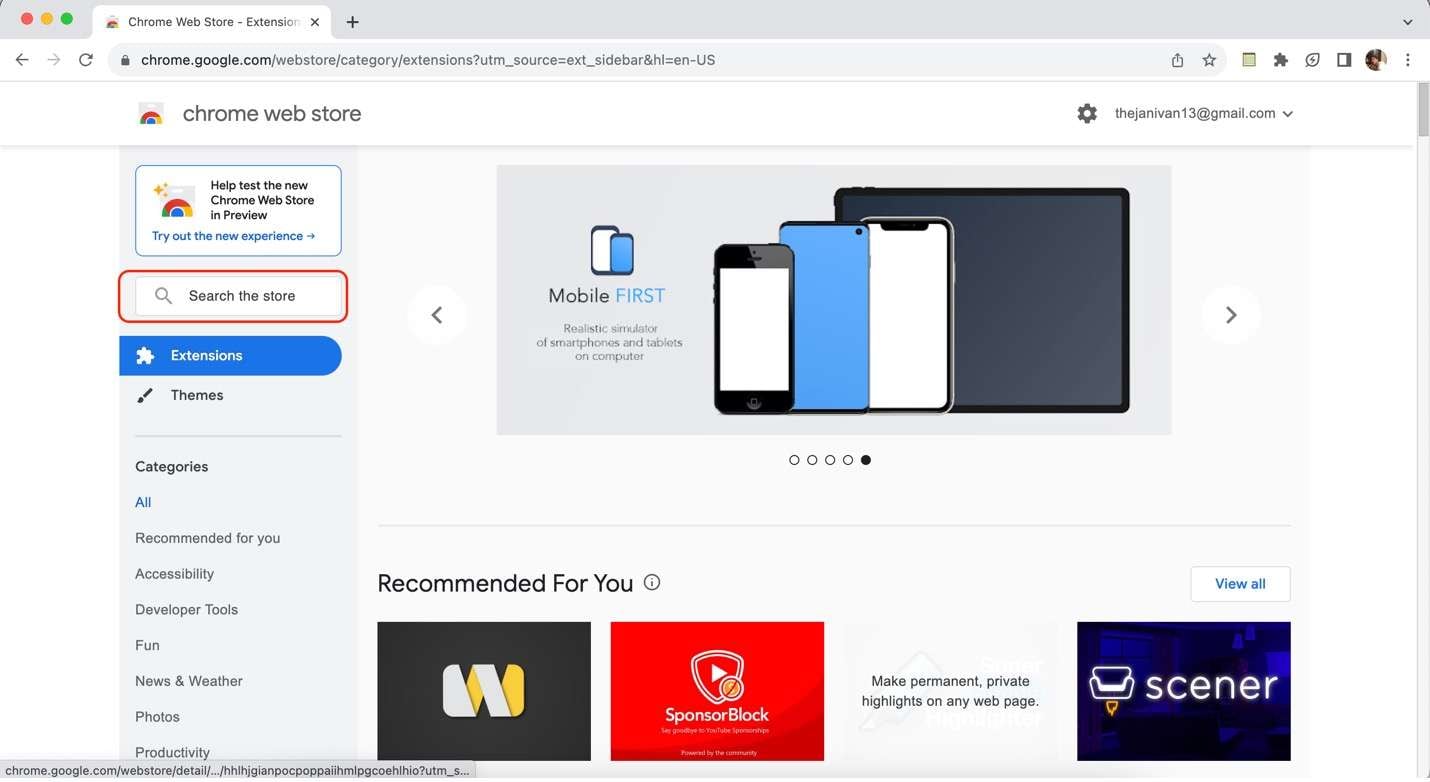
Étape 2 : Cliquez sur l'extension que vous avez recherchée sur la page suivante.
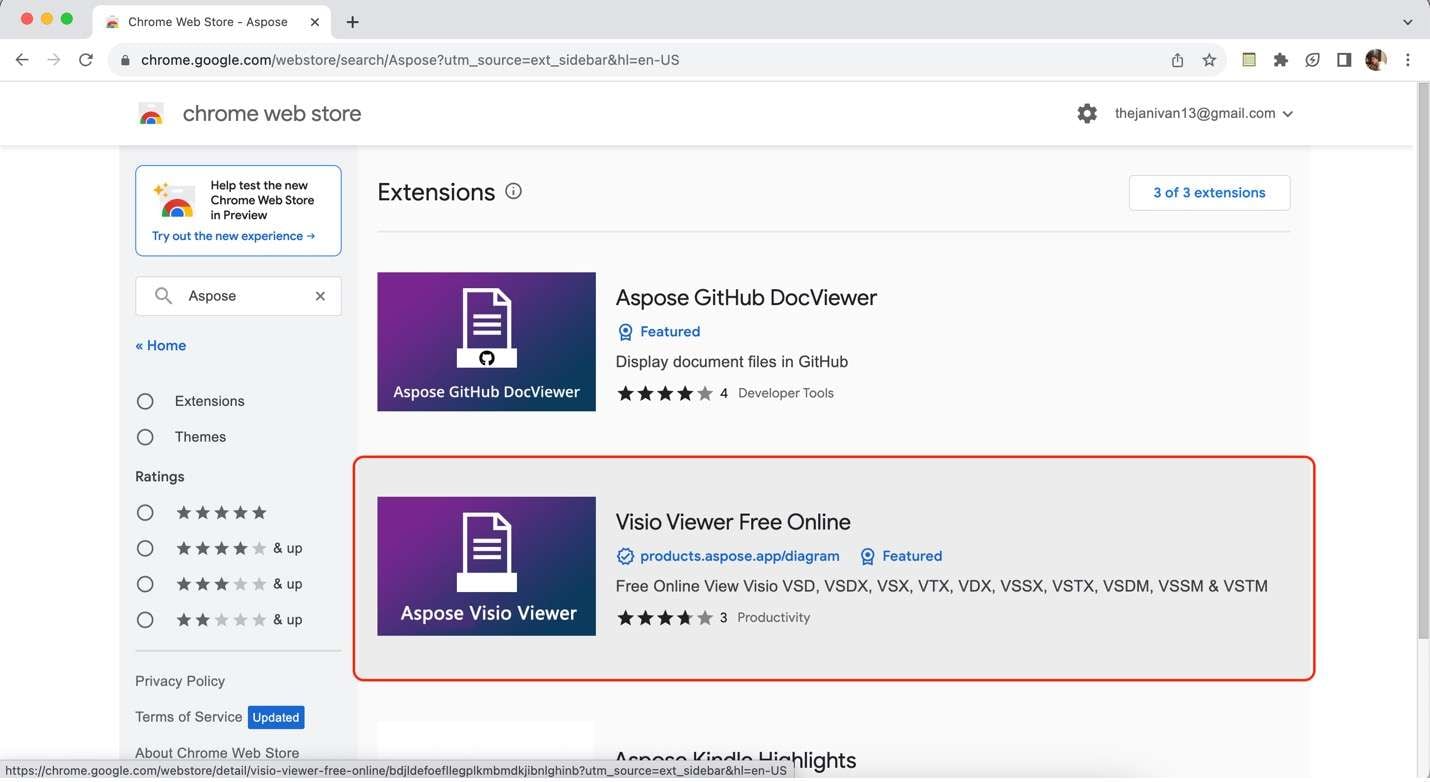
Étape 3 : Cliquez sur Ajouter à Chrome sur la page de la boutique de l'application. Suivez les invites suivantes pour ajouter l'extension à votre navigateur.

Vous êtes prêt à profiter des fonctionnalités de l'extension choisie dans Google Chrome.
En suivant ces étapes simples, vous pouvez améliorer votre expérience de navigation web sur Microsoft Edge et Google Chrome avec des extensions utiles comme Lucidchart et Aspose, garantissant que la visualisation des fichiers Visio est un jeu d'enfant.
Bonus : Wondershare EdrawMax : Un puissant visualiseur/éditeur Visio
Comme vous avez exploré les extensions de navigateur pour visualiser des fichiers Visio dans Google Chrome et Microsoft Edge, il est essentiel de noter que les applications de bureau peuvent offrir des capacités supplémentaires pour les diagrammes Visio. Ces fonctionnalités en font des alternatives précieuses par rapport à l'utilisation de visualiseurs Visio pour Edge ou Chrome. Une de ces applications qui se démarque est Wondershare EdrawMax, qui sera présentée dans cette section.
Présentation de Wondershare EdrawMax comme visualiseur Visio polyvalent
EdrawMax est un outil de création de diagrammes polyvalent doté d'une multitude de fonctionnalités, y compris un support robuste pour la visualisation et l'édition de fichiers Visio. Avec EdrawMax, vous n'êtes pas limité à la simple visualisation ; vous pouvez apporter des modifications, ajouter des annotations et collaborer de manière transparente avec d'autres.
Voici quelques-unes de ses fonctionnalités clés liées à la visualisation et à l'utilisation de fichiers Visio avec l'application :
- Compatibilité Visio. EdrawMax prend en charge divers formats de fichiers Visio, garantissant que vos documents Visio existants peuvent être importés et modifiés de manière transparente.
- Capacités d'édition. Au-delà de la visualisation, EdrawMax vous permet de modifier des fichiers Visio sans effort. Vous pouvez modifier les formes, le texte et la mise en page pour adapter les diagrammes à vos besoins.
- Interface conviviale. L'interface intuitive d'EdrawMax garantit que même les débutants peuvent naviguer facilement dans le logiciel, le rendant accessible à un large éventail d'utilisateurs.
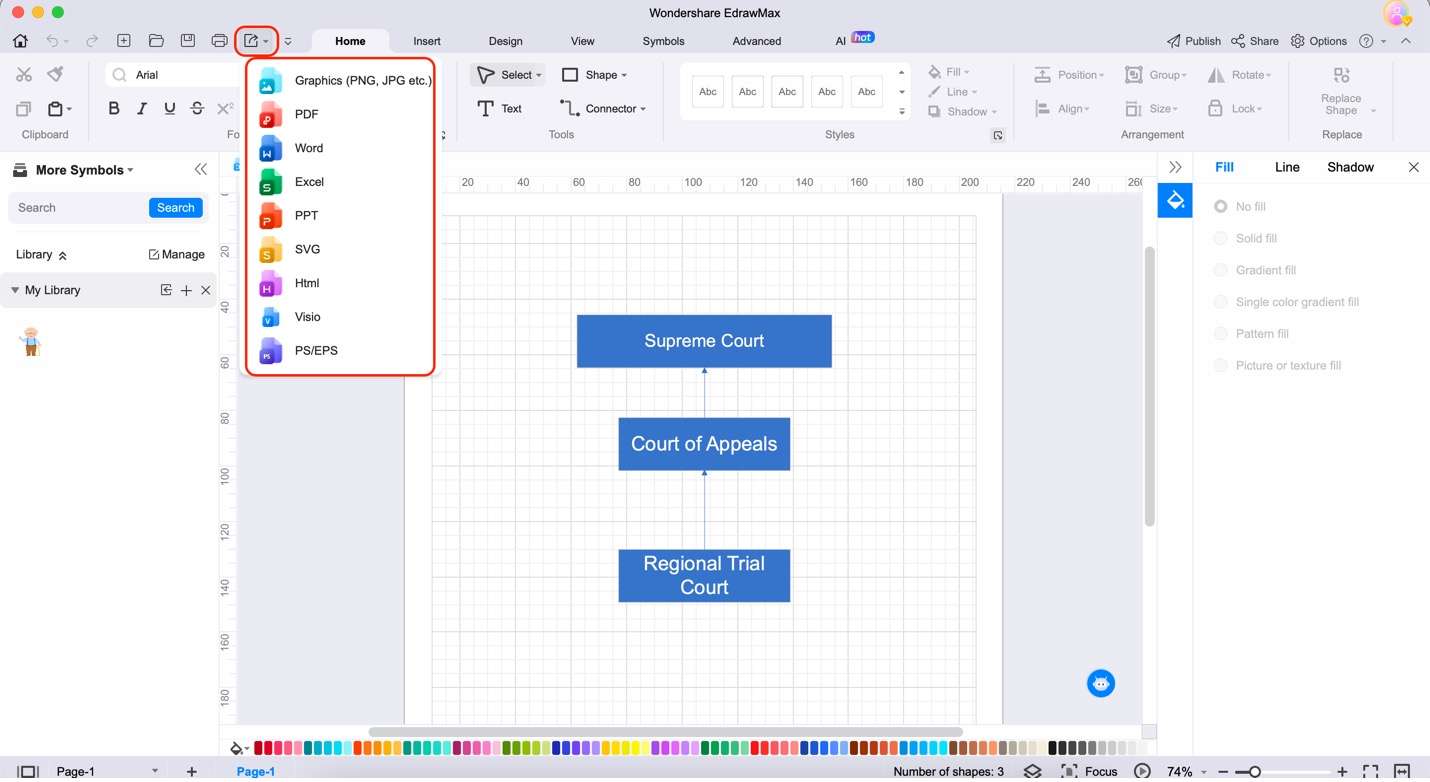
- Options d'exportation : Après avoir modifié ou visualisé un fichier Visio dans EdrawMax, vous pouvez facilement l'exporter vers divers formats, tels que PDF, pour le partager avec des collègues ou des clients.
Un guide rapide pour visualiser des fichiers Visio avec EdrawMax
Visualiser des fichiers Visio est aussi facile que de cliquer sur quelques boutons. Apprenez à utiliser EdrawMax comme visualiseur de fichiers Visio en plus d'être un outil de création de diagrammes professionnel :
Étape 1. Commencez par installer EdrawMax sur votre ordinateur. Vous pouvez trouver le lien de téléchargement sur le site web officiel.
Étape 2 : Une fois EdrawMax installé, lancez le programme. Sur la page d'accueil, cliquez sur Importer et sélectionnez Visio. Maintenant, vous pouvez charger votre fichier Visio en parcourant les répertoires de votre ordinateur.
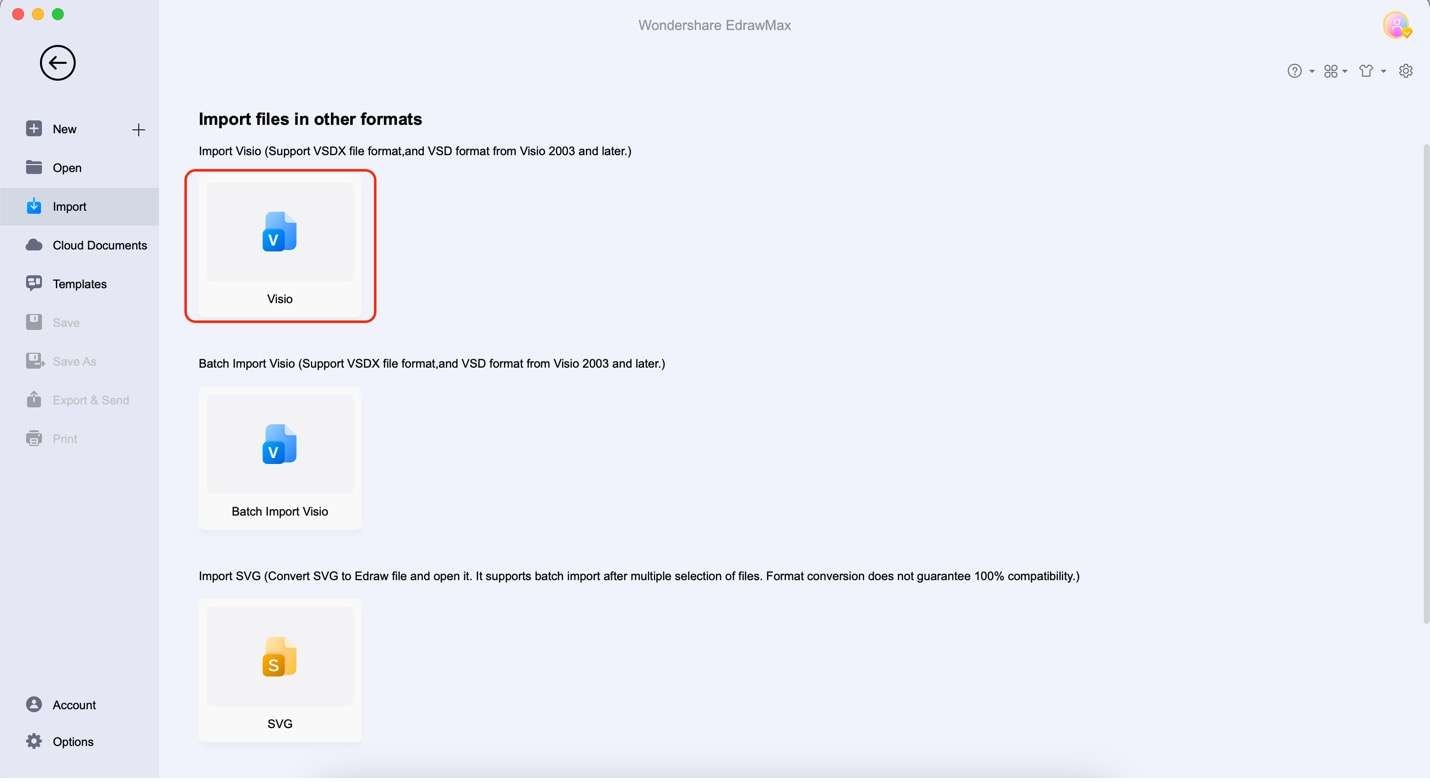
Étape 3 : Votre fichier Visio sera prêt pour la visualisation et l'édition dans EdrawMax. Vous pouvez apporter des modifications, ajouter des éléments ou insérer des annotations selon vos besoins.
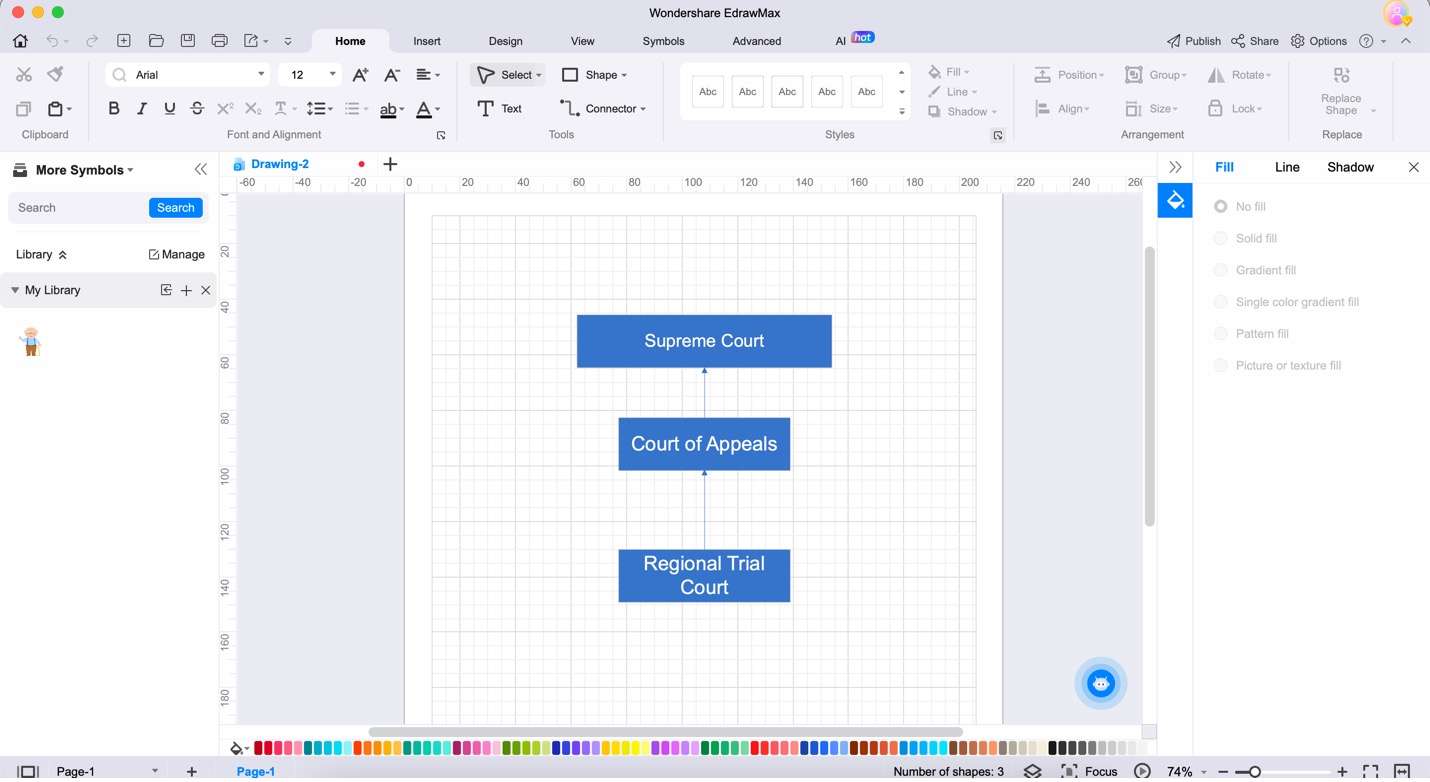
Étape 4 : Après l'édition, cliquez sur le bouton Exporter dans la barre de menu supérieure. Vous pouvez enregistrer votre fichier Visio modifié au format PDF pour un partage ou une collaboration faciles.
Avec EdrawMax, vous disposez d'une solution complète pour visualiser et modifier des fichiers Visio. C'est un outil puissant qui vous permet de tirer le meilleur parti de vos diagrammes et contenus visuels. Puisqu'il offre également de puissantes fonctionnalités de création de diagrammes, vous pouvez visualiser, modifier et partager vos fichiers Visio en toute confiance en utilisant l'application. Cela en fait un excellent ajout à votre boîte à outils.
Conclusion
Vous avez plongé dans le monde des Visiovisualiseurs de fichiers Visio, explorant des extensions pour Google Chrome et Microsoft Edge pour améliorer votre expérience de navigation. Étant donné que les fichiers Visio sont plus ou moins un élément essentiel du monde professionnel, il est pratique d'avoir ces outils à votre disposition. Les extensions de visualisation de fichiers Visio de Lucidchart et Aspose pour Edge ou Chrome sont d'excellents moyens d'améliorer la polyvalence en matière de fichiers.
Cependant, si vous souhaitez une alternative plus robuste, envisagez Wondershare EdrawMax. C'est une alternative puissante qui offre des capacités de visualisation et d'édition pour les fichiers Visio. Sa compatibilité, son interface conviviale et sa maîtrise de l'édition en font un ajout précieux à votre arsenal logiciel.
[没有发现file]
Simple. Intelligent. Des diagrammes étonnants pour chaque idée.

 (IA et Web)