


 TL;DR:
EdrawMax est un logiciel de création de diagrammes tout-en-un qui permet de réaliser des organigrammes, diagrammes de flux, cartes mentales, schémas réseau, plans et visuels professionnels sur ordinateur, mobile et web. Grâce à ses modèles prêts à l’emploi, ses outils d’IA et son interface intuitive, il aide les utilisateurs à organiser leurs idées, illustrer des processus et communiquer plus clairement, sans compétences techniques avancées.
Demandez un résumé à l'IA
 ChatGPT
 Perplexity
 Gemini
 Claude
 Grok
Grok
Créer un organigramme dans Visio semble facile sur le papier. Placez des formes, reliez-les, et vous avez terminé.
C'est ce que j'attendais au début. Mais j'ai passé du temps à corriger les problèmes de hiérarchie, aligner les boîtes et ajuster la mise en forme pour éviter que le graphique ne paraisse encombré.
Dans cet article, je vais vous montrer comment créer un organigramme en utilisant Visio de la bonne manière et discuter d'un outil plus rapide qui donne des résultats encore meilleurs.
Dans cet article
Quand utiliser un organigramme
Croissance et restructuration
Lorsque les équipes se développent rapidement ou subissent des changements, un organigramme les aide à maintenir l'ordre. Il clarifie les rapports hiérarchiques, évite les doublons et montre où s'intègrent les nouvelles embauches ou les postes vacants. Les startups peuvent s'en passer au début, mais une fois qu'une équipe dépasse dix personnes, la confusion s'installe.
Intégration et développement
Les nouvelles recrues apprennent plus efficacement lorsqu'elles voient qui est responsable des approbations, des retours et du soutien. Les formateurs utilisent les graphiques pour développer des programmes adaptés aux tâches spécifiques de chaque rôle.
Gestion de la communication
Les équipes distantes manquent souvent de contact personnel. Un organigramme révèle la structure et le chemin exact pour la communication. Les managers l'utilisent également lors des réunions pour confirmer le positionnement des équipes.
Leadership et budgétisation
Les dirigeants s'appuient sur les organigrammes pour la budgétisation, la planification de la succession et la planification stratégique. Ils repèrent les lacunes en matière de leadership, cartographient les chevauchements lors de fusions et vérifient les rapports hiérarchiques lors d'audits. Les équipes financières les utilisent pour allouer les coûts avec précision.
Clarté des projets et des clients
Les projets transversaux bénéficient d'un graphique qui identifie les responsables et les flux hiérarchiques. Les équipes en contact avec les clients peuvent rapidement répondre aux questions de responsabilité ou trouver le bon contact en cas d'urgence.
Comment créer un organigramme dans Visio
Créer un organigramme dans Visio peut sembler déroutant au début. Une fois que vous apprenez les étapes, il s'agit simplement d'ajouter des formes et de maintenir une hiérarchie claire. Voici comment je le configure.
Étape 1 Choisir le modèle d'organigramme
Ouvrez Microsoft Visio et sélectionnez Nouveau.
Tapez Organigramme dans la barre de recherche s'il n'est pas répertorié.
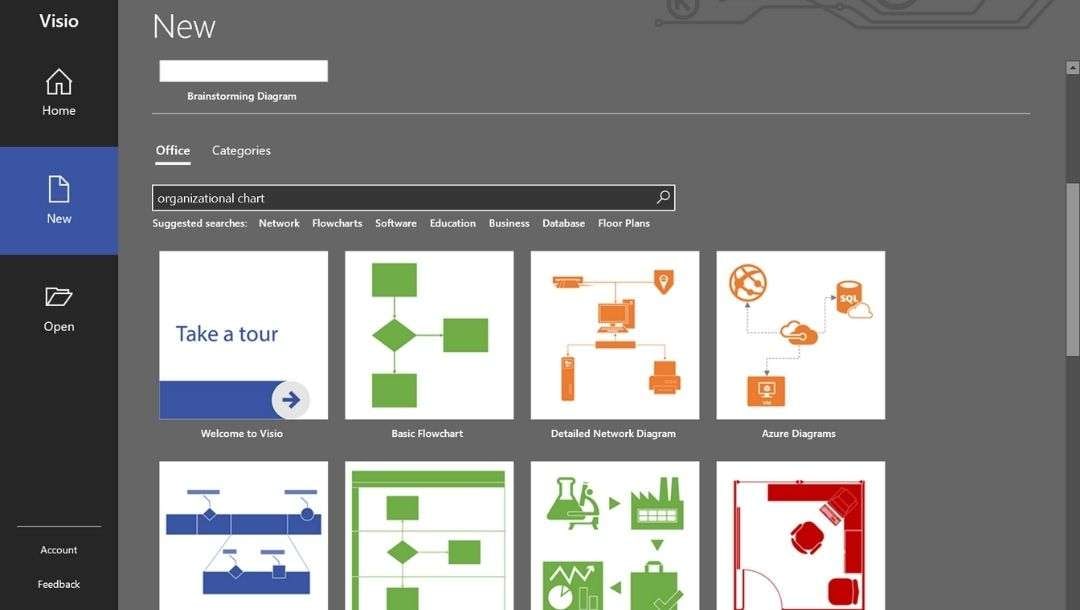
Deux options apparaissent :
- Organigramme de base – idéal pour un graphique épuré avec seulement les noms et les rôles.
- Organigramme avec photos – ajoute des photos d'employés pour l'intégration ou les documents externes.
Cliquez sur celui dont vous avez besoin, sélectionnez l'option appropriée parmi les variétés de modèles d'organigramme qui apparaissent dans la fenêtre contextuelle suivante, et appuyez sur Créer.
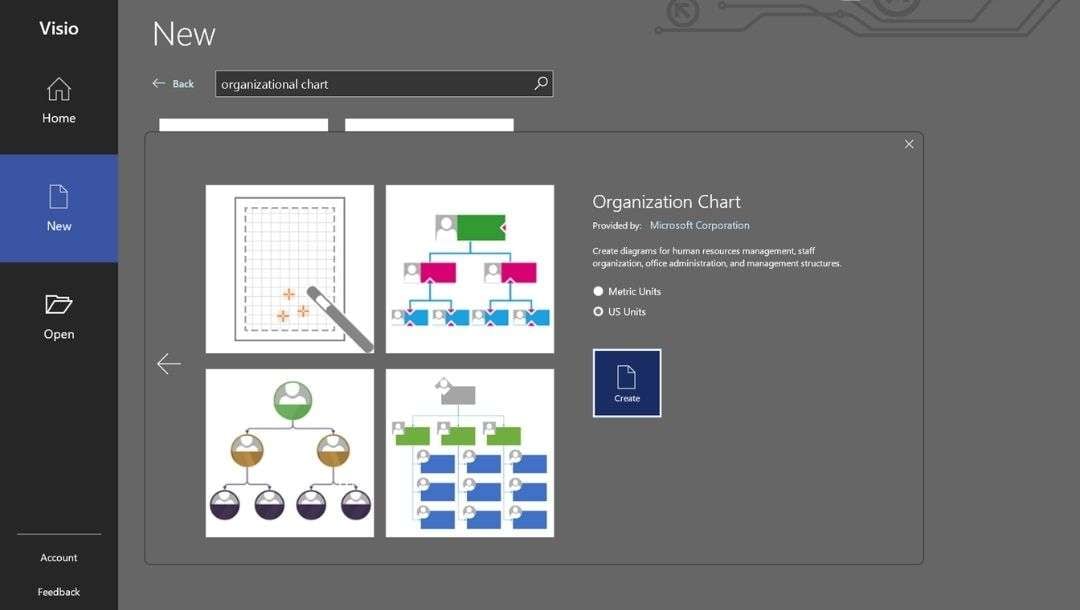
Ce modèle inclut des formes pour le PDG, les managers et d'autres postes subordonnés, vous permettant de commencer sans configuration supplémentaire.
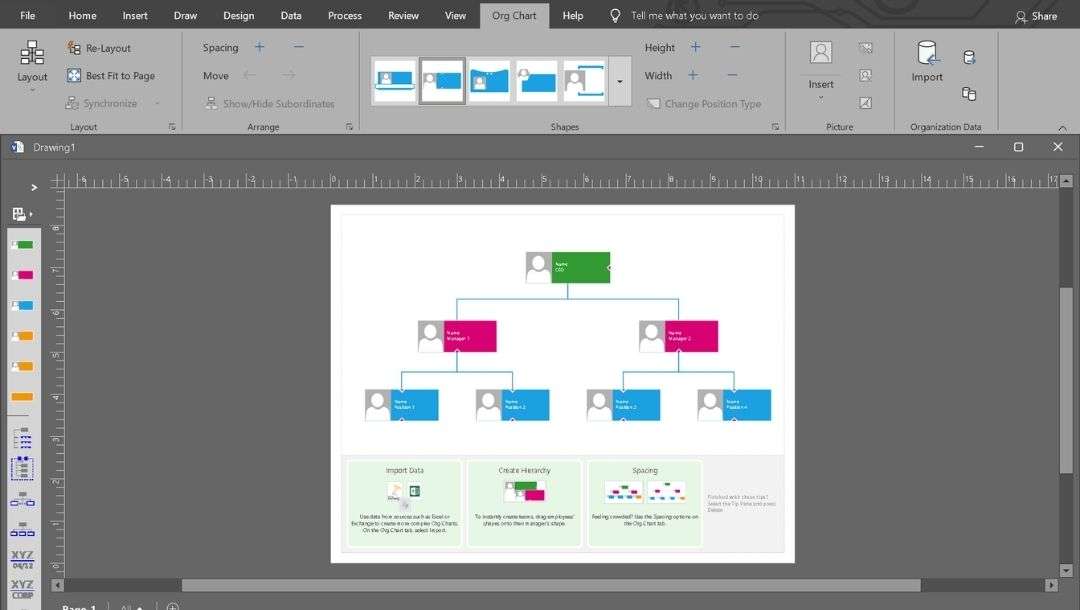
Étape 2 Ajouter des postes et des employés
Le volet Formes sur la gauche contient différentes options de rôles, notamment Cadre supérieur, Manager, Poste et Assistant.
Développez-le avec la flèche en haut du volet pour voir les formes en détail.
L'avantage principal de Visio est ses connecteurs automatiques. Faites glisser une forme subordonnée sur son manager, et la ligne hiérarchique apparaît immédiatement.
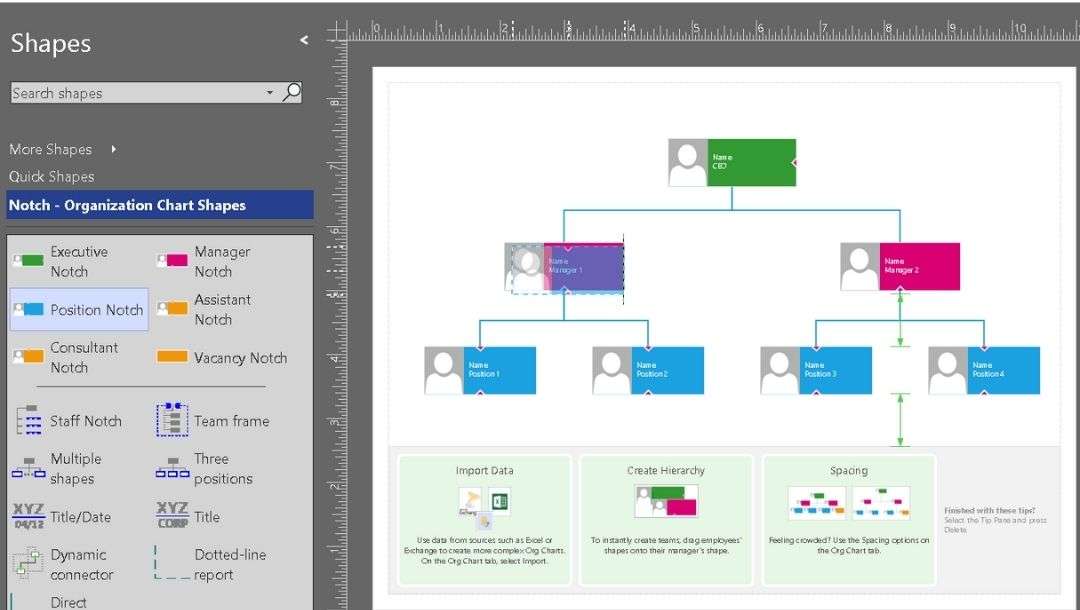
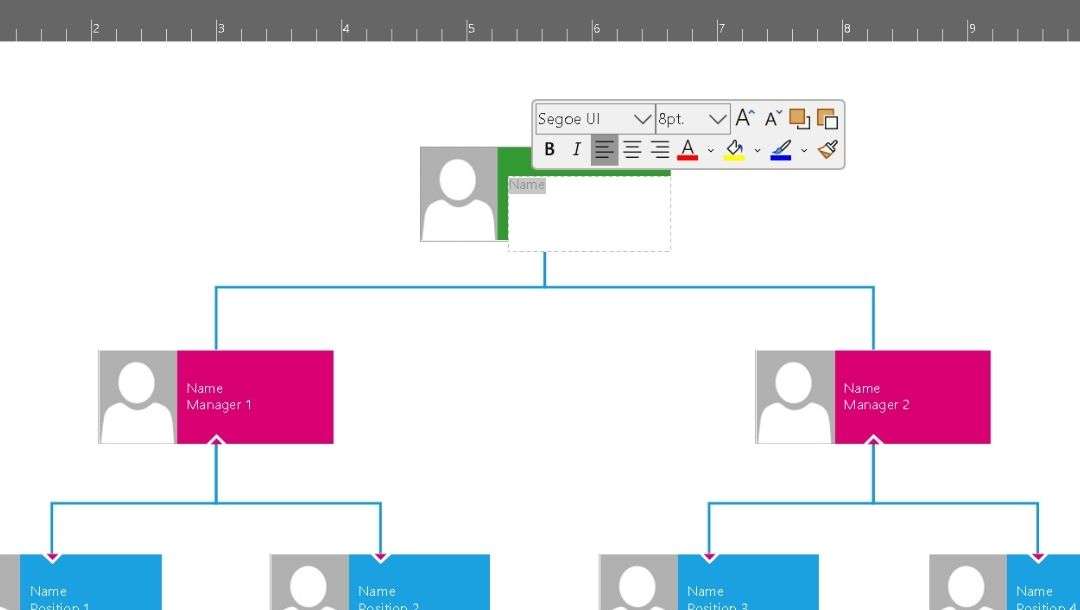
Double-cliquez sur n'importe quelle forme (zone de texte) pour modifier le nom de l'espace réservé, le titre du poste, le département, etc.
Sélectionnez n'importe quel texte et utilisez le menu contextuel pour personnaliser la taille de police, le style, l'alignement, la couleur, etc.
Étape 3 Personnaliser et formater le graphique
Une fois vos données complètes, vous voudrez que le graphique soit facile à lire d'un coup d'œil. Voici comment je le peaufine généralement :
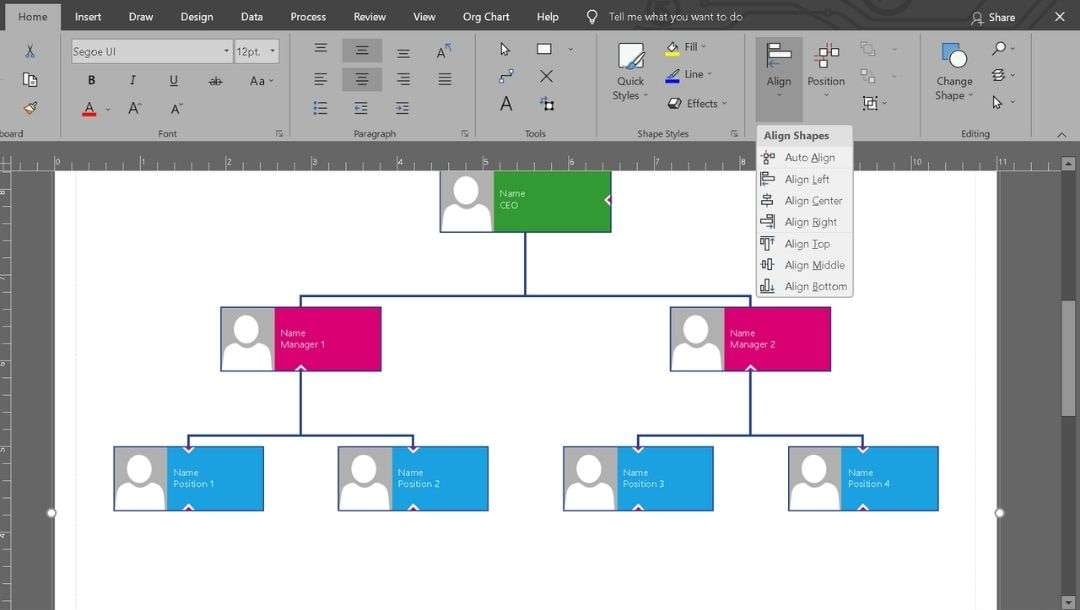
- Utilisez Alignement automatique (Accueil → Aligner) et Espacement automatique (Accueil →Poste) pour répartir les formes uniformément.
- Effectuez régulièrement un zoom avant et arrière pour vous assurer que les lignes hiérarchiques sont cohérentes et qu'il n'y a pas de chevauchement entre les départements.
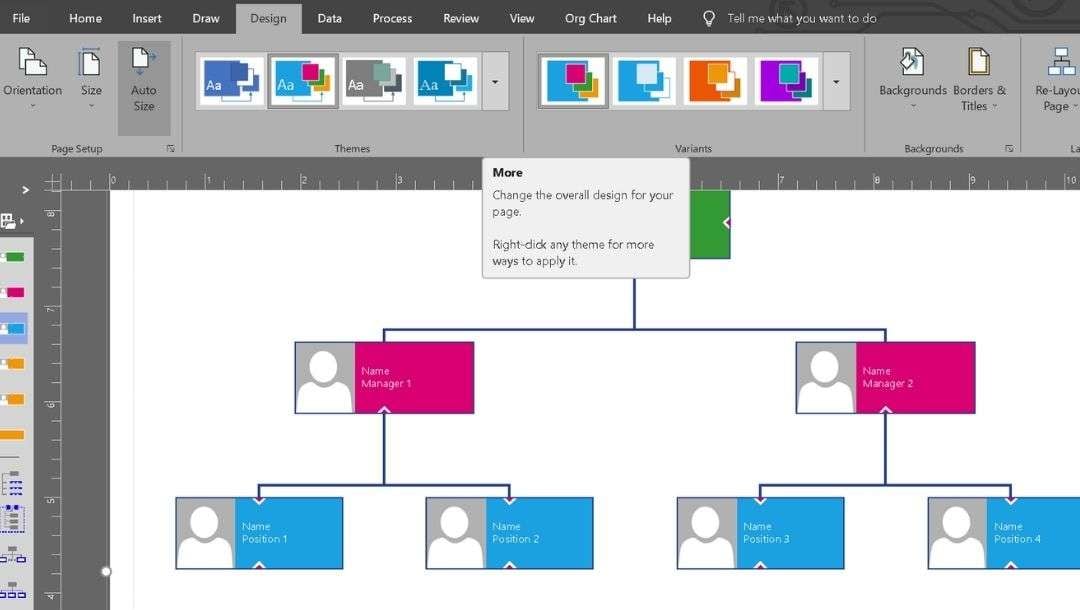
Allez dans l'onglet Conception et choisissez un thème.
Les thèmes ajustent instantanément et automatiquement les polices, les couleurs et les styles de ligne.
Utilisez Variantes pour tester rapidement les jeux de couleurs.
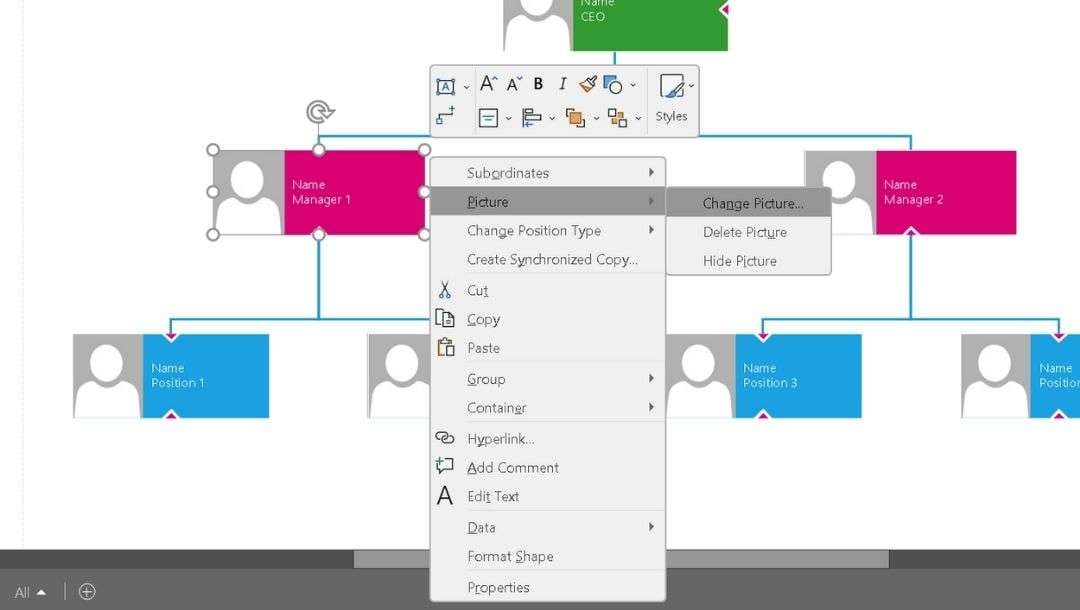
Utilisez le menu contextuel pour modifier des fonctionnalités telles que Subordonnés, Image, Changer le type de poste et plus encore.
Par exemple, Image→ Changer l'image et choisissez l'image requise.
L'ajout de photos d'identité aide les nouveaux employés à apprendre les noms plus rapidement.
Étape 4 Enregistrer, exporter ou partager
La dernière étape consiste à enregistrer et partager votre organigramme final.
- Téléchargez un fichier .vsdx pour le conserver modifiable.
- Utilisez la fonction CTRL + S et choisissez les paramètres requis et le nom de fichier pour l'enregistrement.
- Pour les collègues qui n'utilisent pas Visio : Exportez en PDF pour envoyer par e-mail ou imprimer, ou PNG/JPG pour un partage rapide.
- Pour l'analyse de données, exportez le graphique au format Excel pour exécuter des rapports ou suivre les mises à jour.
Comment créer un organigramme plus facilement
Créer un organigramme dans Visio nécessite beaucoup d'efforts avant même de commencer à dessiner. EdrawMax réduit cette configuration avec des outils intégrés conçus pour une création d'organigramme.
plus rapide et plus facile.
Interface glisser-déposer
Visio est riche en fonctionnalités mais semble lourd pour un simple organigramme. EdrawMax offre une édition directe par glisser-déposer. Réorganisez les rôles à tout moment, et les connecteurs ne sont pas perturbés.
Modèles prédéfinisVisio vous permet de partir de zéro ou de choisir parmi des modèles de base. EdrawMax offre une bibliothèque complète de modèles d'organigramme
avec des espaces réservés prêts pour les noms et les titres. Remplissez-les et commencez à travailler tout de suite.
Mises en page assistées par IA
Support Multi-Plateforme
Visio fonctionne principalement sous Windows et offre des options en ligne limitées. EdrawMax est compatible avec Windows, macOS, Linux et le web. Vous pouvez commencer sur un ordinateur de bureau et continuer l'édition depuis n'importe quel navigateur, en conservant la même mise en forme.
Étapes pour Créer un Organigramme dans EdrawMax
Suivez ces étapes pour créer rapidement un organigramme complet sans vous soucier des ajustements manuels :
 Note G2 : 4,5/5 (Plus de 2360 réponses)
 100% sûr | Sans annonces |
 Propulsé par l'IA
Étape 1Ouvrir le Modèle d'Organigramme
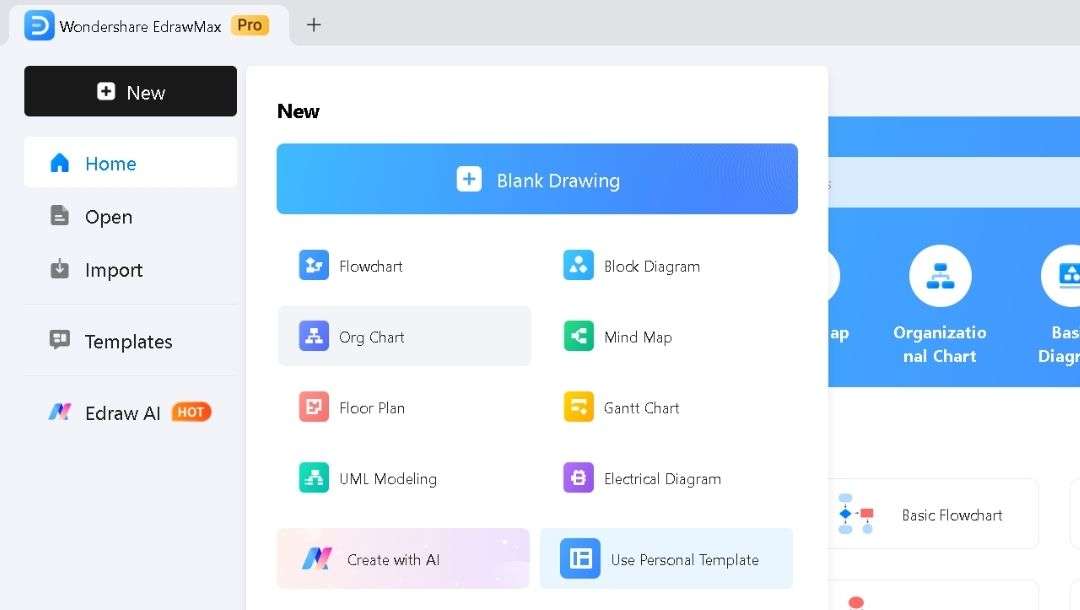
- Ouvrez EdrawMax et dirigez-vous vers Nouveau. Cliquez sur Organigramme.
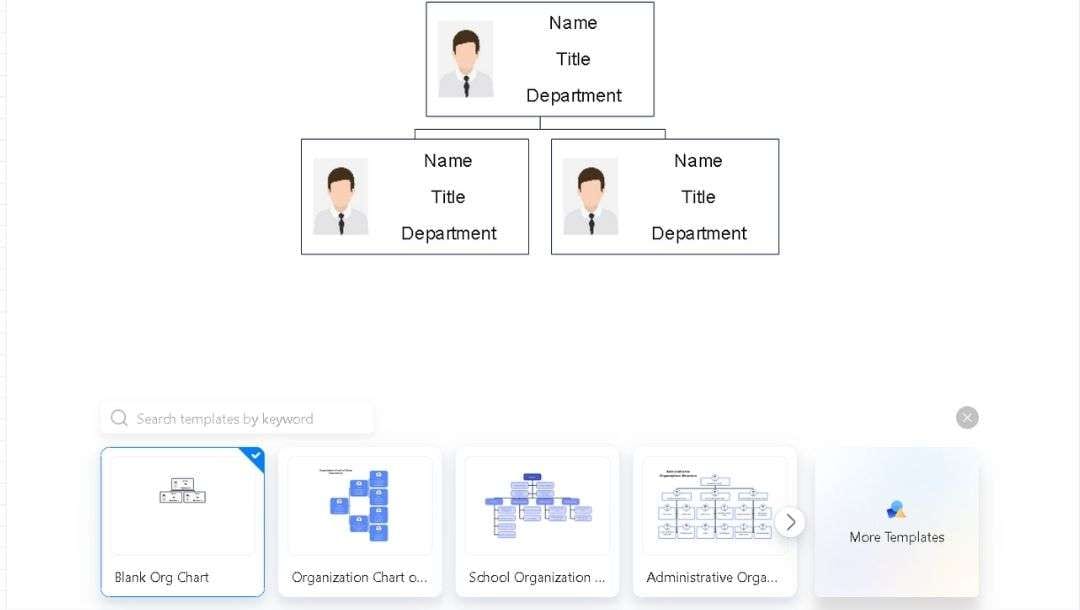
- Parcourez les modèles disponibles et sélectionnez celui qui correspond à la structure de votre équipe.
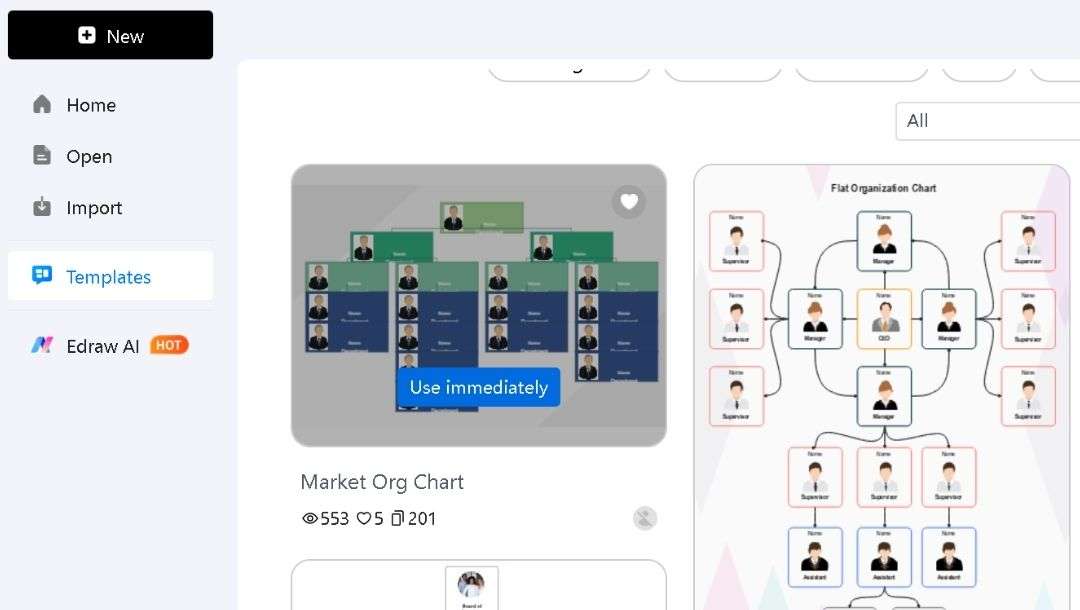
- Pour des designs supplémentaires, cliquez sur Plus de Modèles et parcourez la bibliothèque communautaire.
- Faites défiler jusqu'à en trouver un.
- Cliquez sur Utiliser Immédiatement pour le charger dans le Canevas.
Étape 2Remplacer le Texte de Substitution
- Chaque modèle est fourni avec des positions prédéfinies et des lignes hiérarchiques.
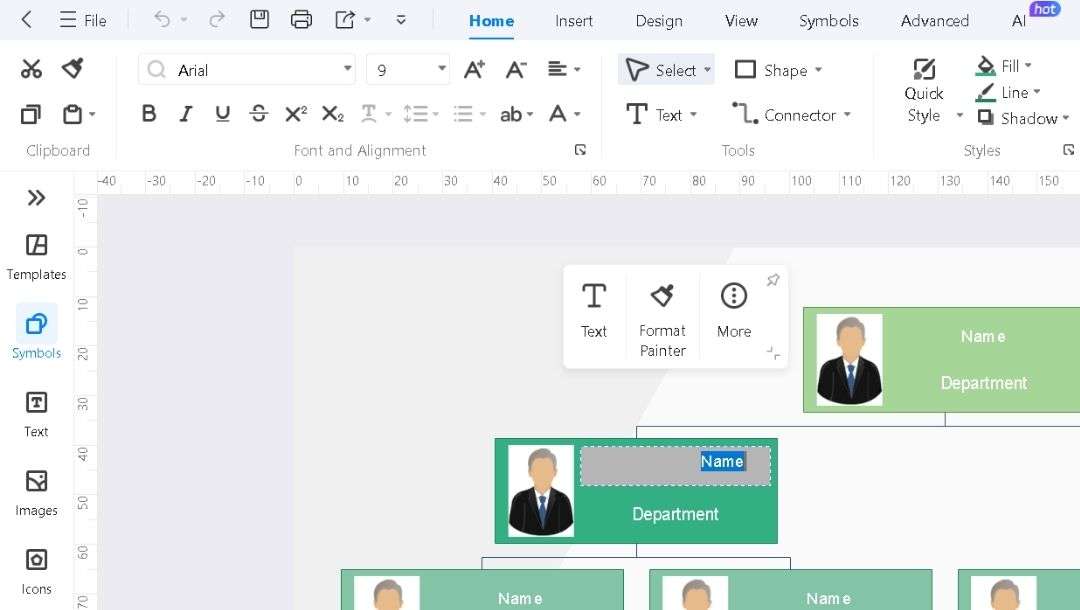
- Double-cliquez sur n'importe quelle case pour remplacer le texte de substitution par le nom de l'employé, son titre ou son département.
- Modifiez le texte, le style, la police, la couleur et plus encore depuis l'onglet Accueil.
- Continuez jusqu'à ce que la structure principale reflète votre équipe.
Étape 3Ajouter ou Supprimer des Rôles si Nécessaire
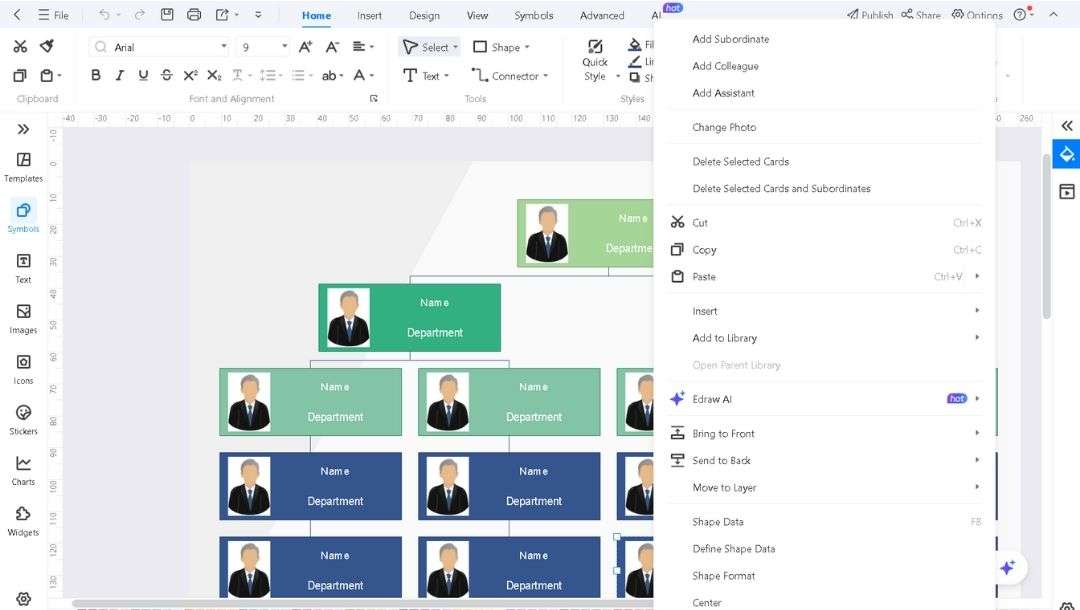
- Faites un clic droit sur une case et sélectionnez Insérer un Subordonné, Insérer un Collègue, ou Insérer un Responsable pour développer l'organigramme.
- Pour supprimer les rôles qui ne sont plus nécessaires, cliquez sur la forme et appuyez sur Supprimer.
- Les connecteurs s'ajustent automatiquement, vous n'avez donc rien à réaligner.
Étape 4Personnaliser le Design
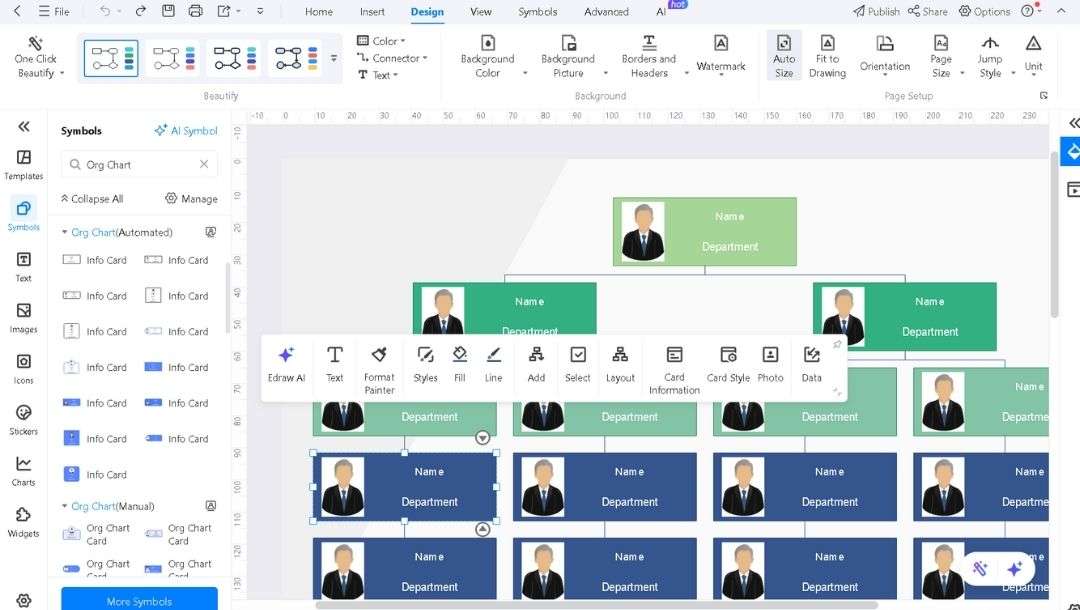
- Allez dans l'onglet Conception et essayez des thèmes prédéfinis ou utilisez le bouton Embellir en Un Clic.
- Sélectionnez n'importe quel élément et appliquez des couleurs, une mise en page, des polices et des formes cohérentes dans tout l'organigramme depuis le menu contextuel.
- Si nécessaire, ajoutez facilement des symboles depuis la bibliothèque située sur le côté gauche.
- Insérez des photos de profil dans les cases pour de meilleurs organigrammes d'intégration.
Étape5Exporter, Enregistrer et Partager
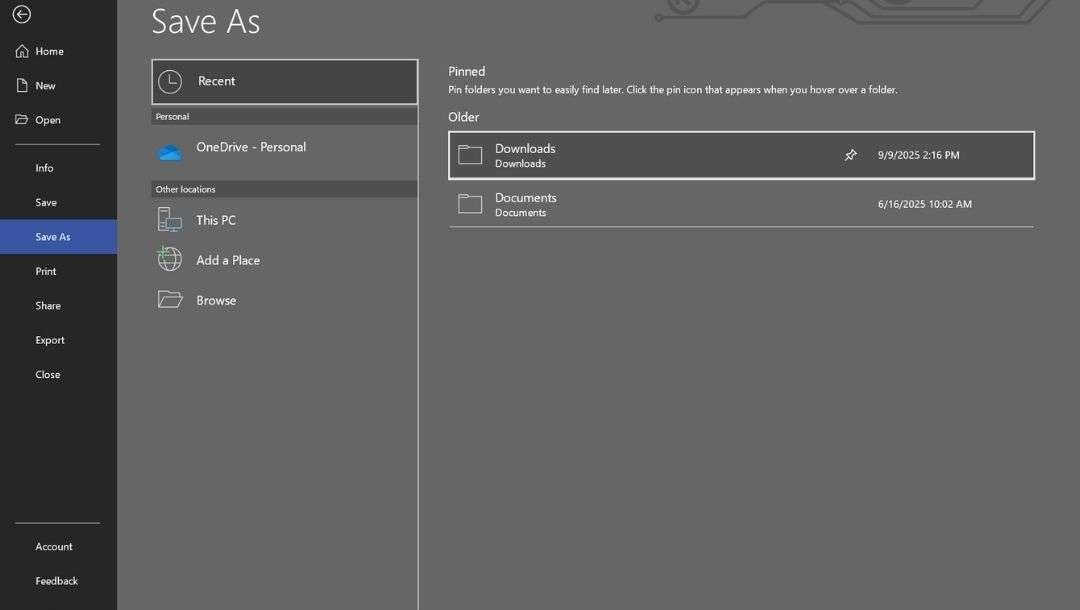
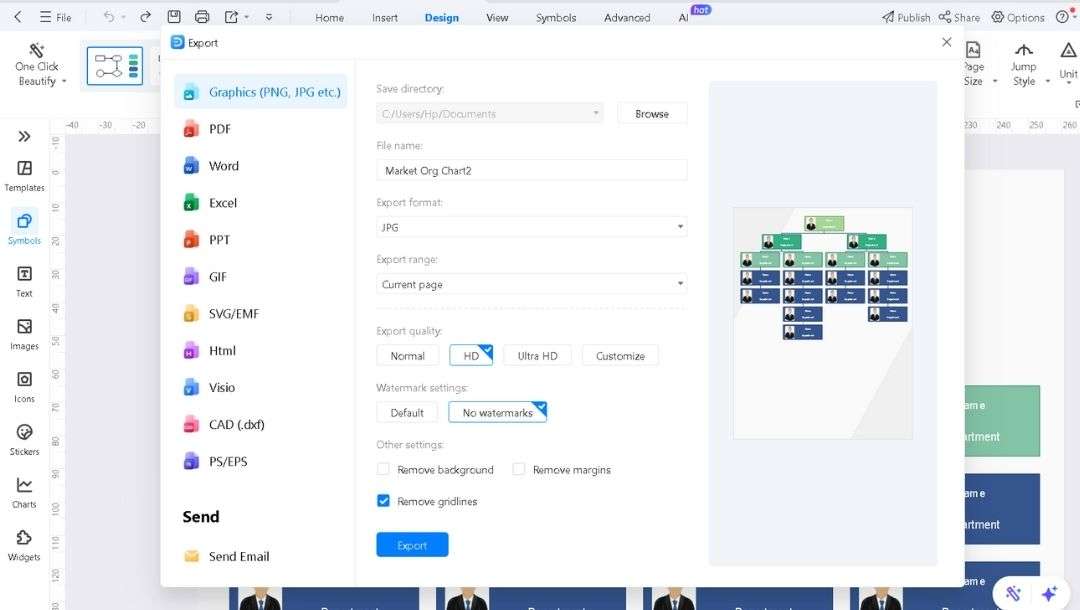
- Enregistrez (Ctrl+S) l'organigramme terminé au format EdrawMax pour le mettre à jour ultérieurement.
- Cliquez sur l'icône d'exportation dans la barre supérieure pour télécharger le fichier au format PDF, PNG ou Excel, si vous devez le présenter ou l'imprimer.
- Si vous utilisez EdrawMax Online, générez un lien de partage pour permettre à vos collègues de consulter l'organigramme dans leur navigateur.
Conseils pour créer un organigramme efficace
Définir la Couverture
Convenez de ce que l'organigramme doit inclure : uniquement les dirigeants, des départements entiers ou chaque rôle. Définissez cela tôt pour éviter les réécritures ultérieures.
Standardiser les Noms de Rôles
Utilisez les mêmes titres partout. Mélanger des termes comme 'Chef' et 'Responsable' brouille les niveaux hiérarchiques.
Choisir une Mise en Page Claire
Choisissez un design qui correspond à la taille de l'équipe. La disposition verticale convient aux petits groupes. Les dispositions horizontales ou départementales conviennent aux grandes organisations. Gardez les lignes droites et séparées.
Identifier les Rôles Spéciaux
Mettez en évidence les sous-traitants, les postes vacants ou les positions critiques avec une bordure ou un texte en gras. Incluez une légende pour plus de clarté.
Planifier à l'Avance
Laissez de la place pour la croissance. Utilisez des polices uniformes, un contraste fort et des formes simples afin que l'organigramme soit lisible sur n'importe quel appareil ou à l'impression.
Le Garder Actif
Confiez aux RH ou aux opérations la tâche de le mettre à jour régulièrement, par exemple chaque trimestre. Partagez une version numérique par e-mail ou via des liens de profil pour une utilisation quotidienne.
Mots de la fin
Un organigramme n'est utile que s'il est facile à créer et à mettre à jour.
Visio le gère, mais EdrawMax rend le processus beaucoup plus pratique. Vous commencez avec un modèle complet, modifiez les rôles directement et laissez la mise en page s'ajuster automatiquement.
Essayez EdrawMax si vous avez besoin d'un organigramme que vous pouvez créer rapidement et partager sans reformatage interminable.

Simple. Intelligent. Des diagrammes étonnants pour chaque idée.

 (IA et Web)