


 TL;DR:
Pour utiliser Microsoft Visio sur Mac, vous devez accéder à sa version web via un navigateur en souscrivant au forfait Visio Plan 1, car il n'existe aucune application de bureau native pour macOS.
● Le forfait Visio Plan 1 est la seule option recommandée et rentable, le Visio Plan 2 étant trop coûteux puisque son principal atout est lié à l'application de bureau exclusivement réservée à Windows.
● L'outil étant 100 % web et dépourvu de mode hors ligne, il est conseillé de l'exécuter sur les navigateurs Chrome ou Edge en exploitant l'accélération matérielle du GPU de votre Mac pour pallier les ralentissements de performance.
● Pour les utilisateurs nécessitant un accès hors ligne à l'aéroport ou en déplacement, Wondershare EdrawMax constitue une alternative d'installation locale sur Mac, offrant des fonctionnalités IA tout en conservant la capacité d'exporter les schémas au format Visio.
Demandez un résumé à l'IA
 ChatGPT
 Perplexity
 Gemini
 Claude
 Grok
Grok

Visio est l’application de création de diagrammes signée Microsoft. Si utiliser les fonctions SmartArt dans Word, Excel ou PowerPoint peut suffire parfois, ceux qui cherchent des fonctionnalités avancées se tournent vers Visio.
De nombreux professionnels et experts de différents secteurs s’appuient sur cet outil pour créer leurs supports visuels, comme les diagrammes de Gantt. Pourtant, il existe une frustration que beaucoup partagent : accéder à Visio peut vite devenir compliqué.
Même l’accès au site web lui-même peut être déroutant, surtout pour les utilisateurs Mac, car il n’existe pas d’app Visio native pour macOS.
Dans cet article
Accéder à Microsoft Visio sur Mac
Visio ne dispose pas d’une version native Mac. Cela pose une vraie question : comment utiliser Visio sur Mac ? En fait, la solution se trouve dans vos navigateurs, que ce soit Safari ou Edge.
Cependant, il ne suffit pas juste de trouver le site Visio et accéder à l’application en ligne.
Vous découvrirez qu’un abonnement Visio Plan 1 est indispensable sur Mac, alors que Visio Plan 2 peut être trop coûteux et inutile. Pas toujours simple de s’y retrouver.
Dans cette partie, découvrez comment accéder à Visio sur un Mac. Préparez votre navigateur Mac avant de suivre les étapes ci-dessous.
Les deux types d’abonnements Visio
Microsoft propose deux formules d’abonnement Visio. Pour Mac, il vous faut choisir Visio Plan 1, car Visio Plan 2 est nettement plus cher. Voici donc un aperçu des deux offres :
- Visio Plan 1. Il s’agit d’une formule uniquement web qui permet d’afficher et de créer des diagrammes directement via votre navigateur. C’est exactement ce qu’il faut pour les utilisateurs Mac, sans payer pour l’application de bureau inutile.
- Visio Plan 2 : Ce plan propose aussi une version web. Mais si vous n’avez qu’un Mac, ce n’est pas rentable, car la plupart de ses atouts sont liés à l’appli desktop.
Peu importe votre choix, l’essentiel est que Visio offre des fonctionnalités quasiment identiques sur les deux plans. La seule différence du Plan 2 est sa version bureau mise à jour régulièrement.
Mais pour utiliser Visio sur Mac, le Plan 1 reste clairement la meilleure option.
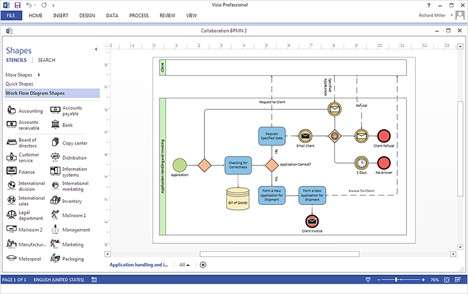
Accéder à Visio sur Mac
Voici les étapes à suivre pour lancer Visio pour la première fois sur votre Mac.
Étape 1
Rendez-vous sur visio.microsoft.com depuis votre navigateur préféré.
Étape 2
Puis, cliquez sur le bouton Voir les offres et tarifs. Finalisez correctement votre achat.

Étape 3
Ensuite, revenez sur visio.microsoft.com ou allez sur m365.cloud.com.microsoft/apps et sélectionnez Visio dans votre liste d’apps.
Quels types de diagrammes réaliser avec Visio sur Mac ?
Visio sur Mac est un outil polyvalent pour concevoir des diagrammes. Mais si vous hésitez encore à l’acheter, voici les diagrammes les plus couramment créés avec.
En constatant que l’outil propose la plupart des modèles nécessaires, vous verrez qu’il en vaut vraiment la peine.
Le Plan 1 Visio est à seulement 5 $ US par mois, et la possibilité de concevoir presque tout type de diagramme est vraiment un atout, surtout grâce aux intégrations avec les autres apps Microsoft.
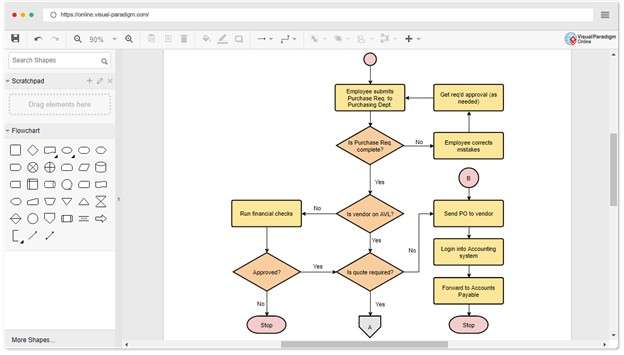
Organigrammes
Les organigrammes font partie des diagrammes les plus répandus sur Visio, mais aussi sur d’autres outils.
Presque tous les secteurs en tirent profit : ils guident les clients, les RH pour l’intégration des nouveaux arrivants, ou facilitent la compréhension des processus.
Diagrammes organisationnels
Un classique : chaque entreprise utilise les diagrammes organisationnels pour représenter la hiérarchie. On peut aussi y montrer à qui les salariés rendent compte, et cela rassure les investisseurs en affichant le leadership.
Diagrammes réseaux
Les pro IT utilisent souvent les diagrammes de réseau — ils illustrent les architectures informatiques ou la configuration des serveurs. Visio propose ainsi des formes spécifiques pour routeurs, switches, pare-feu et autres composants bien utiles.
Diagrammes UML
Autre plus pour les développeurs ou informaticiens : Visio permet de créer des diagrammes UML (classe, séquence, cas d’utilisation), idéals pour planifier et documenter le comportement des logiciels.
Plans d’étage
Pour les ingénieurs ou architectes, Visio prend aussi en charge la conception de plans d’étage. Ce n’est pas limité aux diagrammes simples. L’outil dispose d’outils précis pour réaliser des plans détaillés et professionnels pour tous vos projets de construction.
Créer un diagramme avec Visio sur Mac
Connaître les types de diagrammes disponibles sur Visio sur Mac est une chose, mais les réaliser soi-même est un autre défi. En testant l’outil, on découvre aussi de nouvelles fonctionnalités au fil de l’utilisation.
Pour apprécier pleinement Visio, il faut l’explorer et s’y mettre vraiment. Voici donc les étapes pour créer facilement votre premier diagramme.
Étape 1
Après votre connexion à visio.microsoft.com, créez un Nouveau dessin vierge.
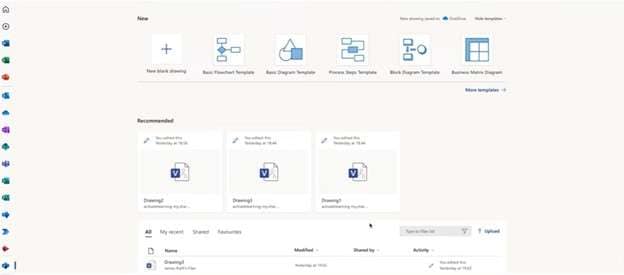
Étape 2
Sur le panneau de gauche, vous trouverez plusieurs formes. Il suffit de les glisser-déposer sur le canevas. Répétez jusqu’à obtenir la structure souhaitée pour votre diagramme.
Étape 3
Ajoutez ensuite les relations en reliant les formes à l’aide de lignes. Passez la souris sur une forme pour afficher des points de connexion bleus. Cliquez et faites glisser vers la forme à connecter.
Étape 4
Une fois terminé, perfectionnez votre diagramme pour lui donner un rendu pro : modifiez les couleurs, ajoutez du texte explicatif, etc.
Étape 5
Après la création de votre organigramme ou diagramme, exportez-le au format souhaité.
Adopter les bons conseils pour Visio sur Mac
Utiliser Visio sur Mac présente de vrais avantages : plus besoin de passer sur un PC Windows pour profiter de l’outil.
Néanmoins, utiliser une application web n’offre pas une expérience aussi fluide qu’une appli native.
Voici donc quelques astuces pour améliorer votre expérience Visio sur Mac. Au fur et à mesure que votre diagramme s’étoffe, gérer le matériel peut devenir galère.
- Choisir un navigateur avec accélération matérielle. Pour booster les performances, optez pour Chrome ou Edge, qui exploitent le GPU de votre Mac afin d’accélérer l’application web Visio.
- Ajouter des extensions au navigateur. Cela peut impacter la rapidité, mais installer des extensions comme Grammarly aide à détecter les fautes dans vos diagrammes. Autant profiter du mode web pour améliorer votre expérience.
- Importer et exporter intelligemment. La grande force de Visio reste la flexibilité des formats de fichiers. Vous pouvez même importer des fichiers texte ou CAO pour les transformer en diagrammes adaptés. Pensez à exploiter cette fonction.
- Maîtriser les raccourcis clavier. Apprendre les raccourcis clavier est essentiel pour être efficace. Cela vaut aussi pour Visio ! Voici un guide express sur les raccourcis Visio.
- Intégrer les autres outils Microsoft. L’avantage de l’environnement Microsoft, c’est la compatibilité entre les apps. Par exemple : vous pouvez intégrer vos diagrammes Visio dans un document Word.
Simplifier la création de diagrammes sur Mac
Encore une fois, Visio sur Mac fonctionne très bien dans les navigateurs. Mais l’absence d’une application native peut évoluer en vraie contrainte si vous n’avez pas accès à internet.
Par exemple, si vous êtes à l’aéroport et devez créer un diagramme urgent pour le travail ?
De nombreux soucis peuvent survenir lorsqu’on utilise une solution 100% web sans mode hors ligne natif, en plus de ce qui précède.
Si vous cherchez une alternative à Visio sur Mac avec installation locale, explorez les outils populaires du marché. Exemple : Wondershare EdrawMax.
Qu’est-ce que Wondershare EdrawMax ?
- Bibliothèque de modèles complète. EdrawMax c’est des milliers de modèles pros prêts à l’emploi, dont plus de 30 000 templates accessibles depuis la communauté. Pratique pour démarrer en quelques clics.
- Prise en charge de plus de 210 types de diagrammes. Si Visio gère bien les modèles classiques, EdrawMax va plus loin avec plus de 280 types couverts : organigrammes, cartes mentales, diagrammes de Gantt et plein d’autres pour le business.
- Outils intégrant l’IA. EdrawMax propose plusieurs outils dopés à l’IA qui optimisent la création : assistant rédactionnel instantané pour améliorer vos schémas, générateur de diagrammes en un clic, etc.
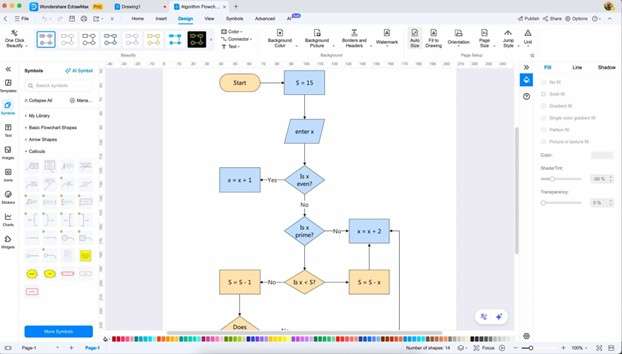
Créer votre premier diagramme sur EdrawMax
Ces fonctionnalités IA sont vraiment utiles et font gagner du temps, surtout pour des schémas complexes ou quand l’inspiration manque.
 Note G2 : 4,5/5 (Plus de 2360 réponses)
 100% sûr | Sans annonces |
 Propulsé par l'IA
Étape 1
Depuis la page d’accueil, allez sur Nouveau > Dessin vierge.

Une fois EdrawMax installé sur votre Mac, la création d’un diagramme est très simple, même pour les débutants. L’interface rappelle celle de Visio sur Mac.
Étape 2
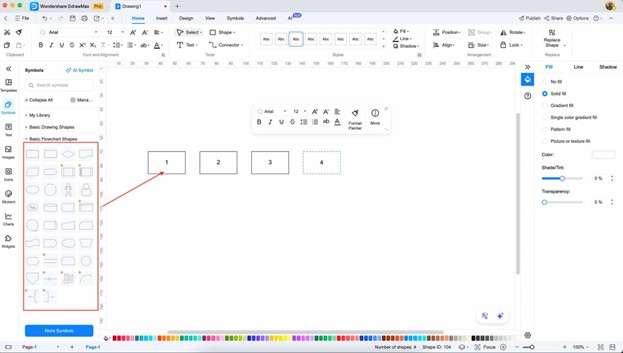
Depuis le panneau de gauche, glissez la forme de votre choix pour composer la structure de votre schéma. Double-cliquez sur les nœuds pour y ajouter du texte.
Étape 3
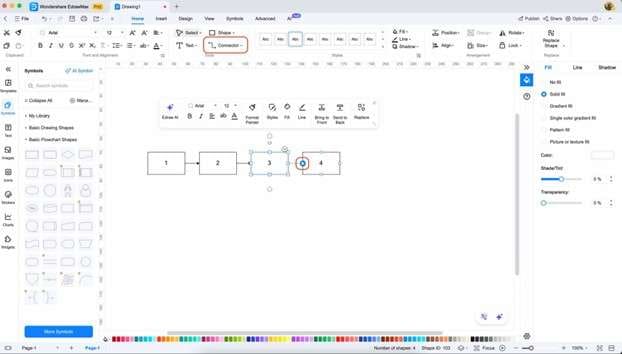
Ajoutez les liaisons en cliquant sur les petites flèches quand vous passez la souris sur une forme, ou bien via l’outil Connecteur dans le menu principal.
Étape 4
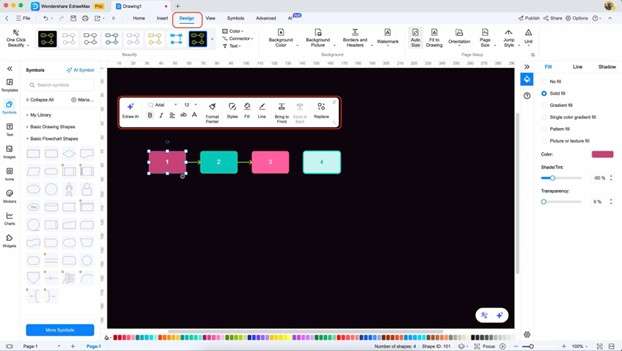
Après avoir finalisé la structure, personnalisez votre diagramme. En plus de la barre flottante de configuration, explorez les outils du menu Mise en page.
Étape 5
Une fois satisfait, il suffit d’ Exporter votre contenu au format souhaité.
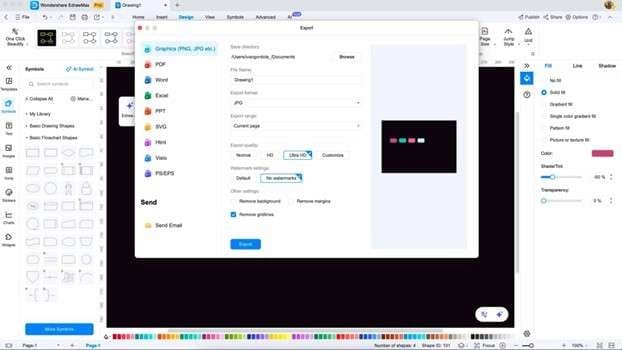
Astuce : vous pouvez exporter vos diagrammes au format Visio !
Conclusion
Au terme de cet article, vous avez découvert les avantages et inconvénients de Visio sur Mac. En tant que solution signée Microsoft, l’outil est professionnel, solide et apprécié en entreprise. Voilà pourquoi Visio reste très utilisé.
Toutefois, si vous préférez une alternative puissante et locale sur Mac, testez Wondershare EdrawMax. Il propose des fonctions IA, des modèles, et une multitude d’options pour sublimer vos diagrammes et rendre votre travail plus créatif et efficace.

Simple. Intelligent. Des diagrammes étonnants pour chaque idée.

 (IA et Web)