


 TL;DR:
Pour ouvrir et modifier gratuitement un fichier VSDX sans installer MS Visio, importez-le directement dans l'espace de travail web d'EdrawMax Online, qui prend en charge les formats VSDX, VSD et EDDX via n'importe quel navigateur.
● L'importation est limitée aux fichiers de 200 Mo maximum et nécessite le retrait préalable de tout mot de passe directement sous Visio, avec un espace de stockage cloud gratuit plafonné à 100 Mo.
● Les styles complexes, les dégradés ou les polices non standards peuvent exiger des corrections manuelles après l'importation, et les fichiers intégrés tels que les tableaux Excel doivent être réassociés manuellement.
● Concernant les alternatives de visualisation, Draw.io convient pour une édition sans compte mais ignore certaines données de forme avancées, tandis que Cacoo favorise les commentaires en équipe malgré des lenteurs de chargement sur les schémas volumineux.
Demandez un résumé à l'IA
 ChatGPT
 Perplexity
 Gemini
 Claude
 Grok
Grok
Beaucoup d'utilisateurs cherchent à ouvrir des fichiers VSDX en ligne sans installer Visio, mais l'expérience n'est pas toujours fluide.
Les grands schémas, les mises en page complexes ou l'accès multiplateforme posent souvent problème. En plus, Visio Online n'intègre pas toutes les fonctionnalités avancées de la version bureau.
Donc, dans cet article, je vais vous montrer comment ouvrir des fichiers Visio en ligne grâce à EdrawMax Online, une alternative plus pratique à MS Visio.
Au sommaire
- Comment ouvrir gratuitement des fichiers VSDX en ligne avec EdrawMax
- Tester d'autres visionneuses Visio en ligne
- Pourquoi choisir EdrawMax Online pour les fichiers VSDX
- Comprendre les problèmes courants lors de l'affichage de Visio en ligne et les solutions rapides
- Dernières recommandations
- Questions fréquentes
Comment ouvrir gratuitement des fichiers VSDX en ligne avec EdrawMax
Ouvrir un fichier VSDX en ligne avec EdrawMax, c'est rapide et simple. Voici comment visualiser, explorer et même modifier vos schémas Visio en toute liberté.
 Note G2 : 4,5/5 (Plus de 2360 réponses)
 100% sûr | Sans annonces |
 Propulsé par l'IA
Étape 1 Importez votre fichier VSDX dans EdrawMax
- Rendez-vous sur la page officielle EdrawMax Online.
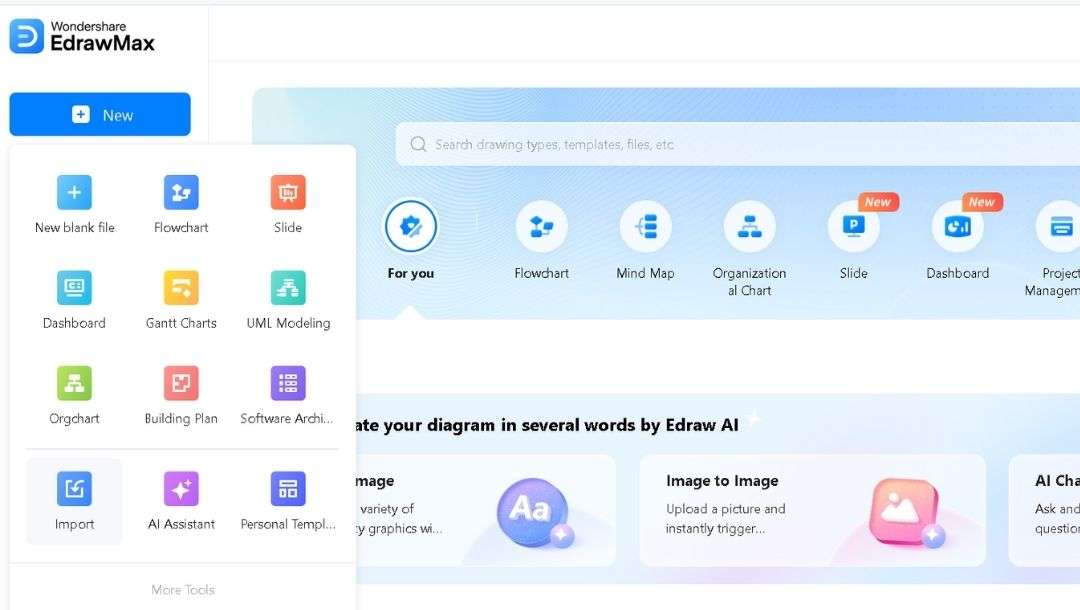
- Depuis l'accueil, cliquez sur + Nouveau dans le menu de gauche puis choisissez Importer.
- Dans la fenêtre suivante, cliquez sur Téléverser un fichier et sélectionnez votre fichier, ou glissez simplement le VSDX dans la zone indiquée.
- Les formats pris en charge incluent EDDX, VSDX et VSD.
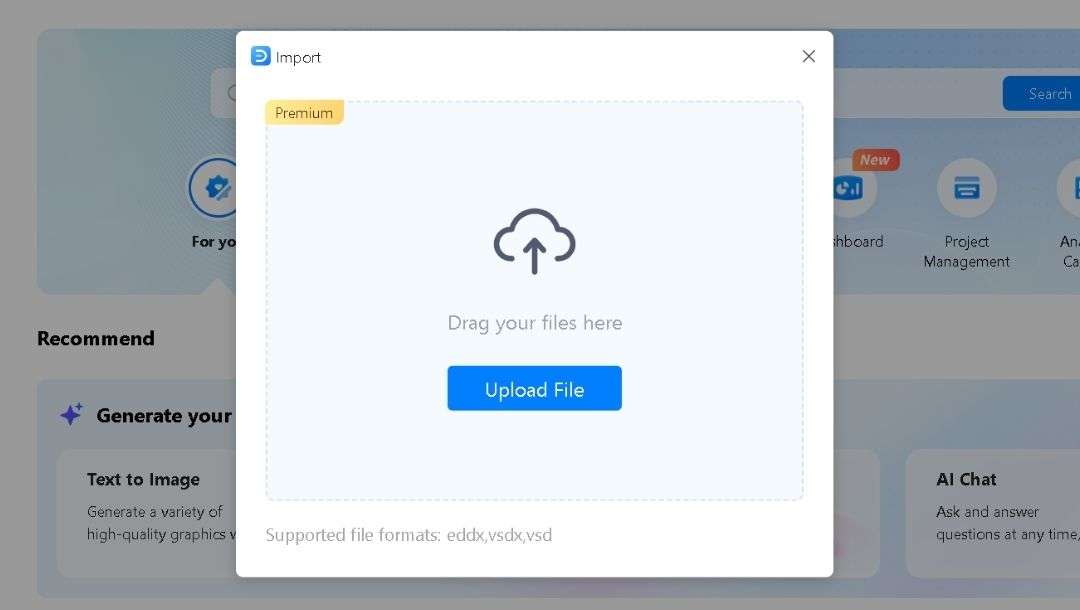
Note : Si le fichier est volumineux, survolez l'icône du fichier dans la boîte de dialogue pour vérifier le nombre de pages ou la taille.
Étape 2 Visualisez et explorez votre schéma
- Utilisez les boutons zoom avant/arrière dans la barre supérieure ou pincez l'écran tactile pour adapter la vue.
- Déplacez-vous sur le schéma en cliquant pour déplacer la zone de travail ou via les barres de défilement.
- Naviguez entre les pages grâce au panneau de navigation des pages en bas ou à gauche de l'écran.
- Cliquez sur une forme pour afficher ses données de forme dans le panneau propriétés des données à droite.
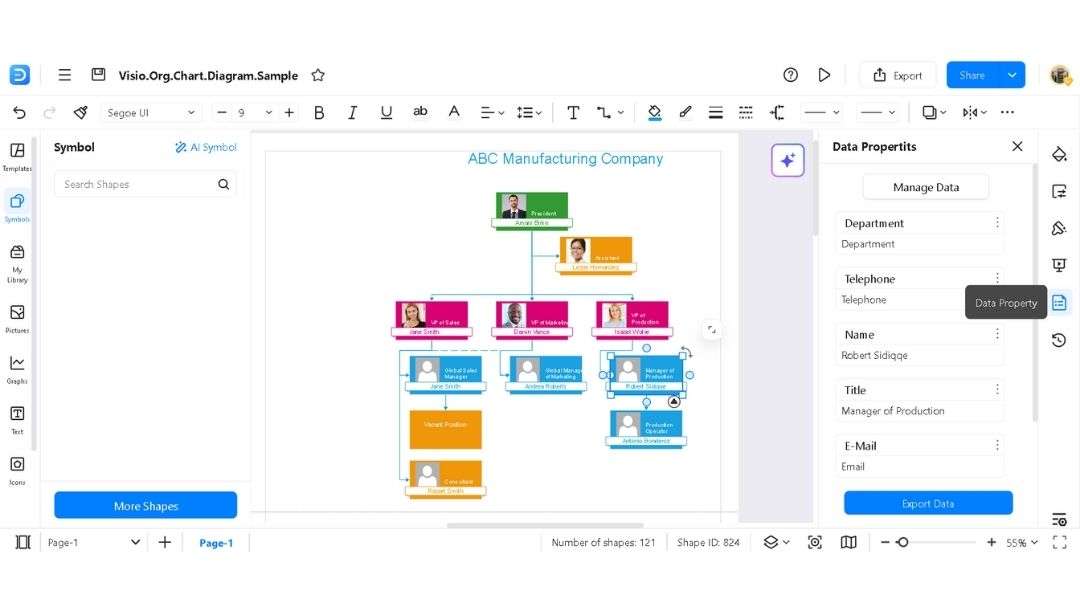
Note : Certains styles Visio complexes peuvent différer légèrement : vérifiez les polices, alignements et connecteurs au besoin.
Étape 3 Modifier votre schéma (optionnel)
- Ajouter des formes : Ouvrez la bibliothèque de symboles à gauche. Cherchez la forme voulue et glissez-la dans la zone de travail.
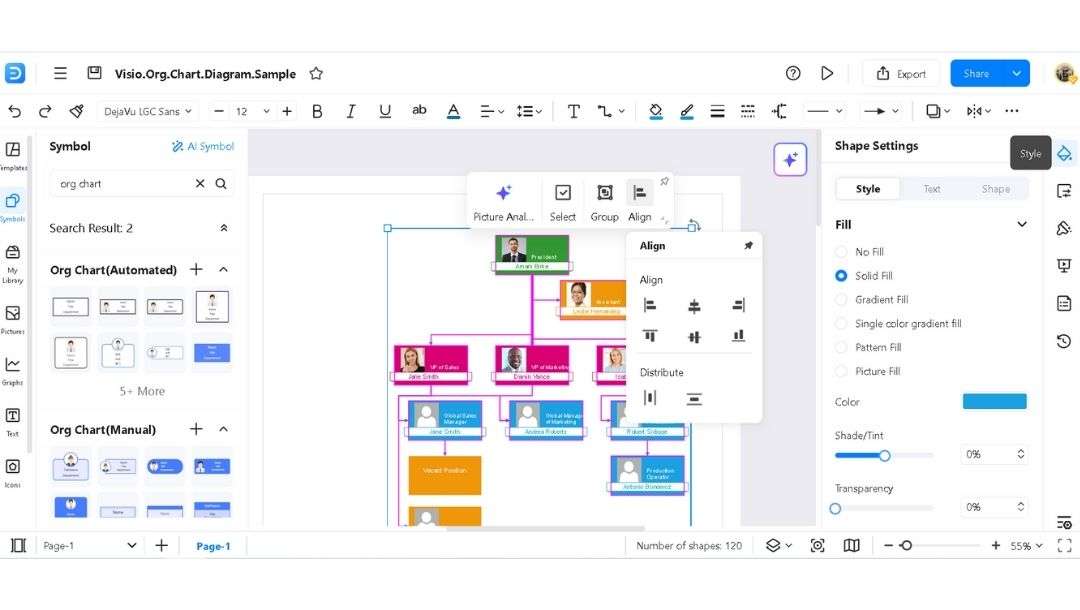
- Réorganiser les éléments : Cliquez sur une forme ou un groupe, déplacez-la à l'endroit désiré. Utilisez les fonctions Aligner et Répartir de la barre contextuelle pour un espacement parfait.
- Personnaliser le style : Sélectionnez une forme, accédez au panneau style à droite et modifiez la couleur, le trait, la police, les connecteurs… EdrawMax conserve la plupart des formats Visio tout en permettant vos ajustements.
Étape 4 Sauvegarder et exporter
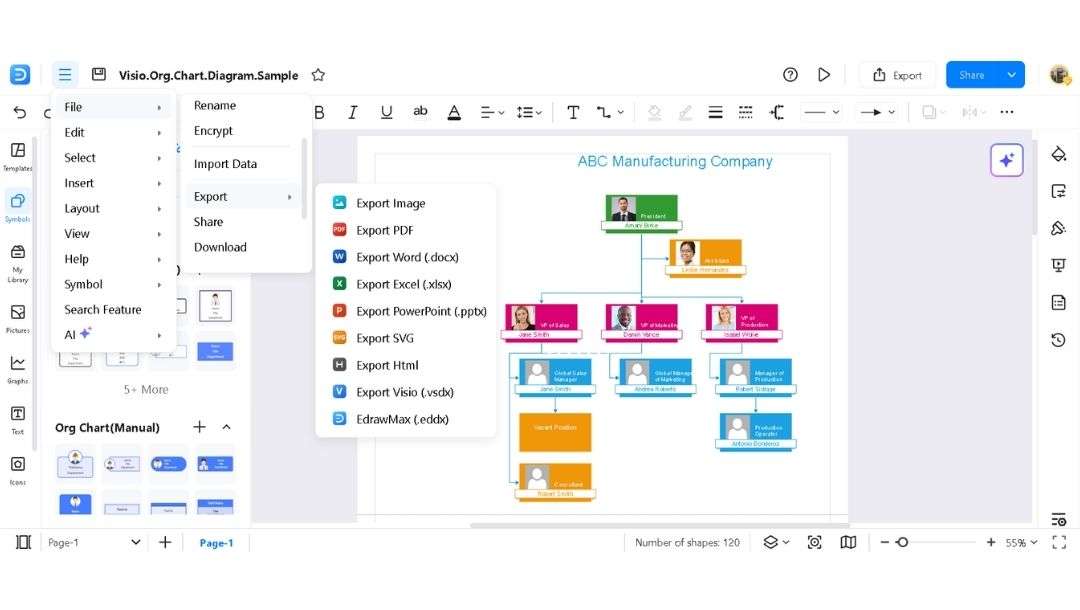
- Cliquez sur le menu hamburger, puis choisissez Fichier > Exporter.
- Sélectionnez le format : PDF, PNG, SVG ou autre selon vos besoins.
- Pour partager, cliquez sur Partager en haut à droite afin de générer un lien pour la visualisation en temps réel et l'avis de vos collègues.
Autres visionneuses Visio VSDX en ligne
Si vous souhaitez comparer ou recherchez des fonctionnalités différentes, essayez ces autres services de visualisation Visio en ligne.
Lucidchart Online
Lucidchart vous permet d’ouvrir vos fichiers Visio en ligne dans le navigateur. La plateforme offre une collaboration en direct et l’export dans différents formats.
Vous pouvez consulter les schémas, adapter les formes et ajouter des commentaires facilement. Certains styles ne seront pas toujours conservés et demandent parfois des ajustements manuels.
Draw.io (diagrams.net)
Draw.io fonctionne entièrement dans le navigateur et supporte l’import VSDX. Vous pouvez éditer formes, connecteurs et calques puis exporter dans divers formats. Quelques fonctions avancées de Visio, comme les données de forme, ne sont pas toujours transférées.
Creately Online
La plateforme Creately permet de visualiser et d'apporter de petites modifications à vos schémas Visio. Texte, connecteurs et formes restent personnalisables. Travaillez en équipe via le partage de lien. L’export est possible dans la plupart des formats.
Cacoo
Cacoo importe les fichiers Visio en ligne et propose la navigation par page ainsi que le zoom. Vous pouvez annoter et partager des commentaires, ce qui est idéal en équipe. Les gros schémas peuvent charger lentement et certains styles demandent parfois d'être ajustés.
Microsoft Visio pour le web
Autre solution : Microsoft Visio en ligne, qui évite toute installation logicielle. Visualisez vos schémas, naviguez entre les pages, zoomez et contrôlez les connecteurs. L'édition se limite aux modifications simples comme déplacer les formes ou mettre à jour le texte.
Pourquoi choisir EdrawMax Online pour les fichiers VSDX
Ouvrir un fichier VSDX sans Visio me ralentissait souvent. Certains projets demandaient des modifications sur plusieurs appareils, et installer un logiciel n'était pas toujours possible. EdrawMax Online a réglé ça.
Accès gratuit sur tous les appareils
Je peux accéder à mes fichiers VSDX depuis n'importe quel navigateur sous Windows, macOS, Linux ou tablette. Aucune installation ni vérification de licence.
Outils d’édition précis
L’interface intuitive permet de déplacer des formes, éditer du texte ou ajouter des commentaires facilement. La gestion de groupes et de calques garde les schémas complexes bien organisés.
Bibliothèque de formes et modèles
Des milliers de symboles sont accessibles en ligne, et ma propre bibliothèque me fait gagner du temps pour les éléments récurrents.
Une large gamme de modèles prépare rapidement vos fichiers VSDX importés pour organigrammes, diagrammes de Gantt ou logigrammes.
Export et personnalisation
Les options d’export incluent PDF, PNG, SVG, Excel et plus. Je choisis la taille de papier, l’orientation et la résolution selon mes besoins pour rapports, présentations ou diaporamas.
Collaboration simplifiée
Un simple lien partagé donne un accès en temps réel et permet d’ajouter des commentaires organisés. L’historique des versions, avec annulation/rétablissement, facilite la récupération du travail précédent.
Performance et continuité optimales
Les diagrammes volumineux se chargent rapidement en ligne, et je passe du PC au mobile ou à la tablette sans coupure. Le cloud protège mes fichiers et évite les confusions de version.
Problèmes courants lors de la visualisation de fichiers Visio en ligne
Mauvais alignement des formes ou connecteurs
Les formes ou connecteurs peuvent être déplacés par rapport au fichier original Visio. Zoomez à 200 % et utilisez l’outil Aligner d’EdrawMax pour corriger précisément la position.
Police ou texte remplacé
Des polices manquantes modifient parfois l’affichage ou l’alignement. Intégrez les polices standards ou utilisez des polices web fiables. Vérifiez toujours votre texte après import.
Calques invisibles ou réduits
Les schémas avec beaucoup de calques peuvent masquer ou réduire certains éléments. Gérez tout avec le panneau des calques : afficher, verrouiller, réorganiser avant édition ou export.
Pages absentes ou non chargées
Les grandes diagrammes n’affichent parfois que la première page. Contrôlez toutes les pages via le panneau dédié. Pour les très gros fichiers, séparez-les en plusieurs schémas.
Problèmes de transparence ou de dégradé
Les dégradés ou les formes semi-transparentes ont parfois un rendu différent en ligne. Sauvegardez les zones importantes en PNG haute définition ou testez plusieurs formats d’export.
Performance sur gros fichiers
Les fichiers lourds peuvent charger lentement. Fermez les onglets inutiles, simplifiez les calques ou fractionnez le schéma pour accélérer l’affichage.
Compatibilité navigateur
Certaines fonctions varient selon le navigateur. Pour un rendu optimal, privilégiez Chrome, Edge ou Safari et vérifiez vos mises à jour.
Hyperliens ou métadonnées perdus
Les liens intégrés aux formes peuvent disparaître à l’import. Pensez à les remettre dans EdrawMax Online et testez après sauvegarde ou export.
Modifications involontaires ou restrictions
L’édition en ligne peut entraîner des erreurs par inadvertance. Utilisez l’historique des versions, les fonctions annuler et verrouillez les calques importants avant les changements majeurs.
Export parfois différent de l’original
Les exports PDF, PNG ou SVG peuvent présenter des écarts de rendu. Prévisualisez et ajustez la taille, l’orientation ou la résolution dans EdrawMax au besoin.
Dernières recommandations
EdrawMax Online vous permet d’ouvrir des fichiers VSDX dans votre navigateur, sans Visio. L’édition est intuitive : glissez des formes, modifiez le texte ou ajoutez des notes en quelques clics.
Les verrous de groupe et de calque gardent les schémas complexes rangés. Vous pouvez exporter votre diagramme au format PDF, PNG, SVG ou Excel pour l’adapter aux rapports ou slides.
Gagnez du temps et libérez-vous des limites de Visio. Lancez-vous gratuitement avec EdrawMax Online dès aujourd’hui
Questions fréquentes
-
1. Quelle taille maximale pour un fichier VSDX dans EdrawMax Online ?
La version navigateur accepte les fichiers jusqu'à environ 200 Mo. Pour les schémas plus volumineux, séparez-les pour garantir de bonnes performances. -
2. Y a-t-il une limite de stockage gratuit pour mes projets ?
Oui. Le compte gratuit inclut 100 Mo d’espace de stockage cloud. Passez sur une offre payante si vous avez besoin de plus d’espace. -
3. Mes hyperliens et fichiers intégrés resteront-ils actifs après export ?
Les hyperliens restent actifs dans le PDF ou l’export HTML. Les fichiers intégrés, comme les feuilles Excel, doivent être réassociés manuellement. -
4. Puis-je ouvrir un fichier VSDX protégé par mot de passe sur EdrawMax Online ?
Non. EdrawMax ne peut pas contourner le mot de passe d’un fichier Visio. Retirez ou déverrouillez-le sous Visio avant l’importation.

Simple. Intelligent. Des diagrammes étonnants pour chaque idée.

 (IA et Web)