


 TL;DR:
Pour concevoir des diagrammes d'architecture précis, Microsoft Visio (idéalement Plan 2 pour le bureau) offre des modèles de cloud natifs et une liaison de données Excel, bien qu'il soit restreint à l'écosystème Windows et perde en performance sur les très grands modèles.
● Utilisez des calques, des conteneurs et des normes de dénomination cohérentes pour organiser les environnements complexes, et évitez la surcharge visuelle en divisant les systèmes massifs en sous-pages distinctes.
● L'outil s'intègre à Microsoft 365 et SharePoint pour la collaboration, permettant l'importation de pochoirs personnalisés (.vss, .vssx) et la liaison de données de forme pour afficher des états dynamiques en temps réel.
● En raison de son incompatibilité avec les flux textuels (comme PlantUML) et les systèmes Mac ou Linux, les équipes nécessitant une flexibilité multiplateforme peuvent se tourner vers EdrawMax, qui prend en charge l'importation directe de fichiers Visio.
Demandez un résumé à l'IA
 ChatGPT
 Perplexity
 Gemini
 Claude
 Grok
Grok
Diagrammes d'architecture sont des outils essentiels pour décoder les systèmes complexes. Ils clarifient les relations entre les composants, alignent la compréhension des systèmes par les parties prenantes et jouent un rôle clé dans la collaboration inter-équipes, impliquant les opérations, les affaires, l'ingénierie et plus encore. Ces diagrammes aident à définir les limites du système, les dépendances et les flux de travail, accélérant la prise de décision et réduisant les barrières de communication.
Microsoft Visio, un outil de diagramme de premier plan, transforme les concepts abstraits en visuels standardisés et intuitifs avec ses modèles riches, ses formes glisser-déposer et ses fonctionnalités de formatage idéales pour visualiser les systèmes distribués et les environnements multi-cloud.
Ce guide couvre le flux de travail complet de Visio: configuration de base, processus de création de diagrammes étape par étape, compétences avancées, pièges courants et outils alternatifs. À la fin, vous maîtriserez cet outil professionnel largement utilisé pour créer des diagrammes d'architecture d'entreprise clairs et évolutifs.
Dans cet article
- Pourquoi utiliser Visio pour les diagrammes d'architecture
- Étapes pour créer un diagramme d'architecture dans Visio
- Conseils pour créer un diagramme d'architecture dans Visio
- Erreurs à éviter lors de la création de diagrammes d'architecture dans Visio
- Limitations de Visio lors de la création de diagrammes d'architecture
Pourquoi utiliser Visio pour les diagrammes d'architecture
Visio offre le bon équilibre entre simplicité et profondeur. Visio est suffisamment facile pour l'utilisateur débutant, mais fournit également les capacités nécessaires pour l'architecture au niveau de l'entreprise.
Quelques avantages à considérer :
- Visio comprend des modèles prédéfinis pour AWS, Azure, sur site, systèmes et topologie réseau.
- Sélectionnez n'importe quelle forme géométrique pour les éléments importants tels que les serveurs, routeurs système, conteneurs et bases de données, etc., pour simplement les glisser-déposer pour utilisation.
- Contrôle du formatage : les couleurs, l'épaisseur des lignes et les polices restent cohérentes dans toute la notation.
- Microsoft 365 : Permet une collaboration en temps réel que vous pouvez faire avec l'aide du même espace cloud.
- Exportation : Vous pouvez simplement opter pour les options courantes comme les PDF, SVG ou PNG, ou pour l'insérer, vous pouvez utiliser SharePoint ou Confluence.
Ainsi, que vous conceviez une architecture cloud hybride asynchrone ou un pipeline CI/CD, Visio fournit de la précision dans votre documentation tout en maintenant une présentation soignée.
Étapes pour créer un diagramme d'architecture dans Visio
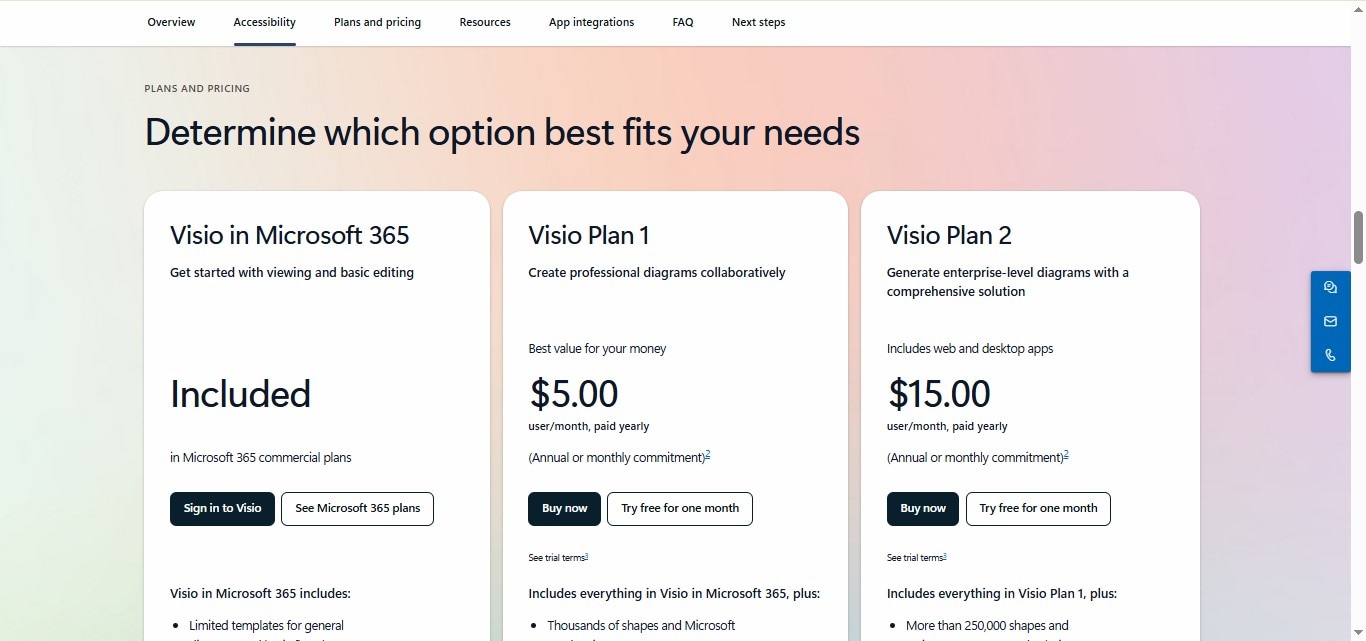
Étape 1 Accédez au site Microsoft Visio et sélectionnez
- Visio Plan 1 (Web uniquement)
- Visio Plan 2 (Web + Bureau ; ceci est recommandé pour des fonctionnalités plus avancées)
Étape 2 Télécharger
- Téléchargez l'application de bureau Visio : autonome ou avec Microsoft 365.
- Installez, puis connectez-vous avec votre compte Microsoft.
- Accédez aux modèles, collaborez et stockez des documents dans le cloud après la connexion.
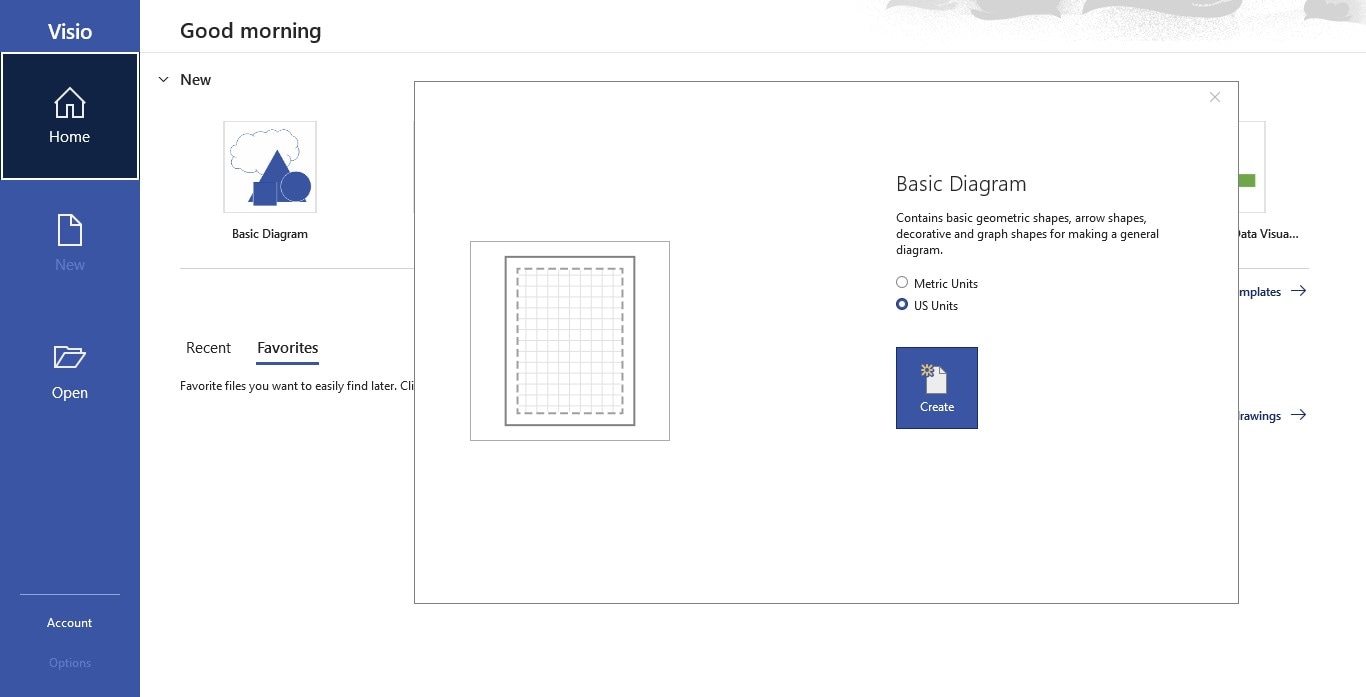
Aperçu de l'interface Visio
- Panneau de formes : C'est votre boîte à outils ; une liste de pochoirs par objectif (par exemple, "Formes de base", "Réseau", "Azure").
- Canevas de dessin : C'est l'espace central pour afficher votre œuvre architecturale.
- Barre d'outils du ruban : Cela fournit le formatage (couleur de remplissage, couleur de trait, épaisseur de ligne), l'alignement, la superposition, le lien de données et les outils d'exportation.
- Bibliothèques de pochoirs : Élargissez vos options en téléchargeant des pochoirs AWS ou Azure depuis Microsoft ou GitHub. Importez-les directement ou depuis votre disque local.
Étape 3Sélectionner un modèle
Lorsque vous ouvrez Visio :
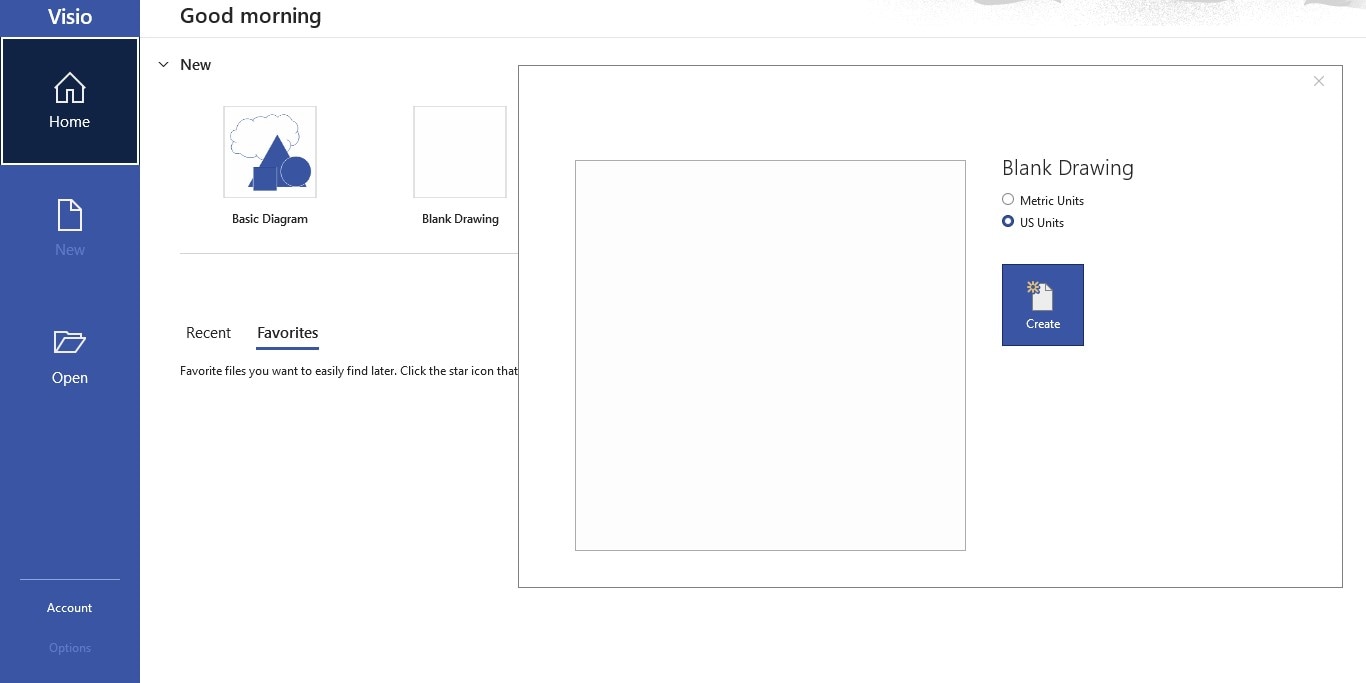
- Sélectionnez "Diagramme de base" pour un canevas vide
- Sélectionnez "Diagramme réseau", "Diagramme Azure", ou "Architecture AWS" pour choisir des modèles avec des pochoirs préchargés.
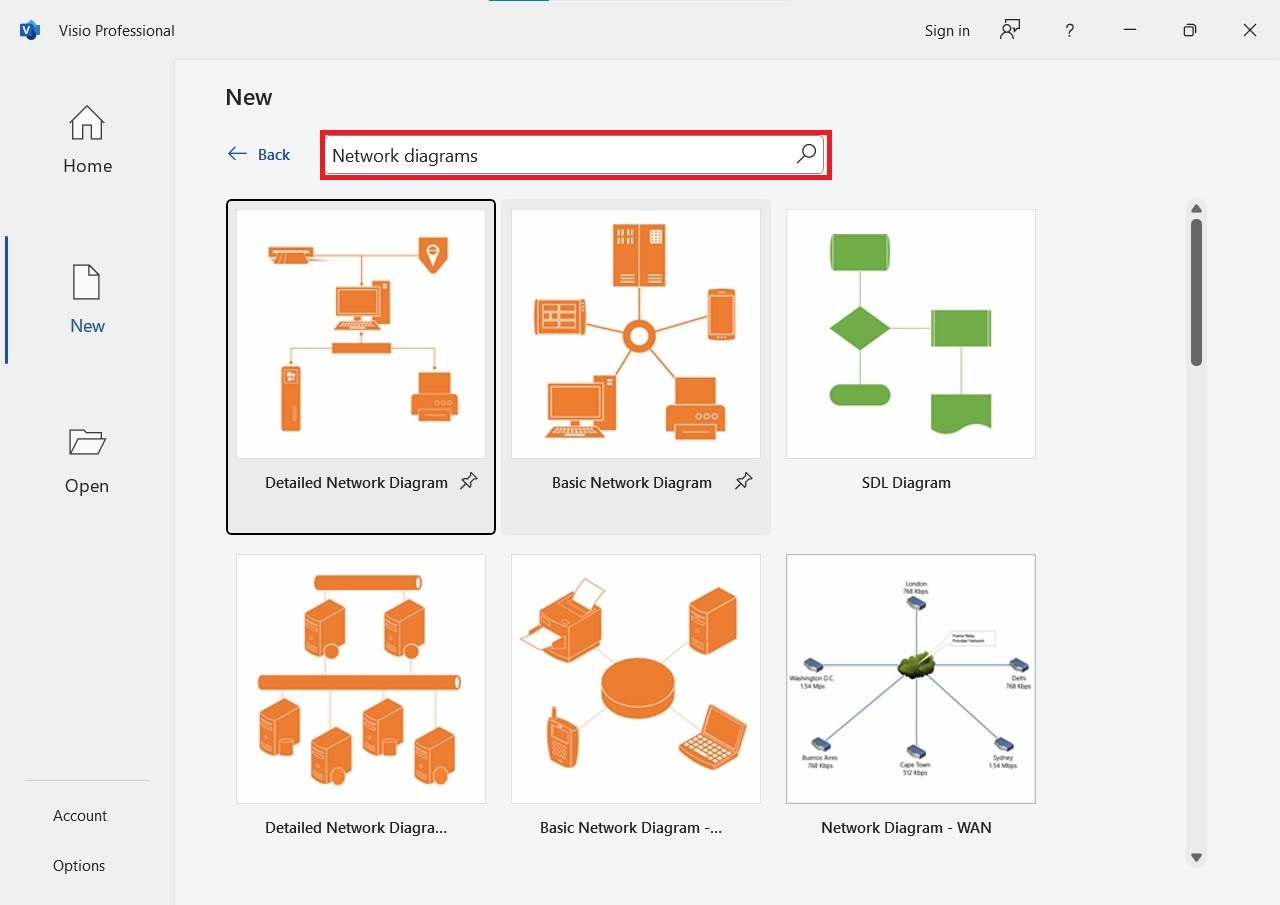
Les modèles ont des icônes pertinentes et une planification de grille standard pour les affichages architecturaux.
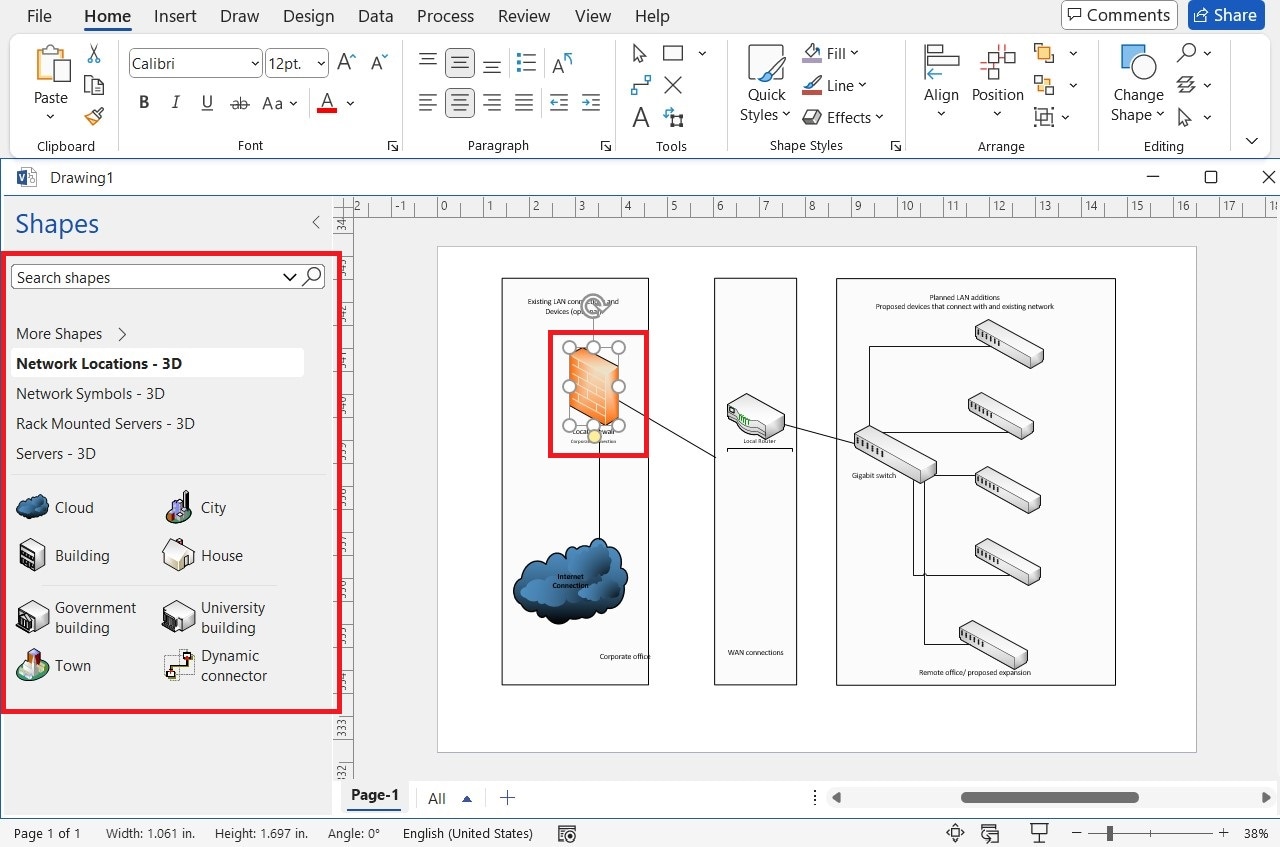
Étape 4Choisir les formes et les composants
Vous aurez les options de pare-feu, équilibreurs de charge, serveurs et routeurs, etc. Sélectionnez l'un d'eux selon votre cas d'utilisation et faites-les simplement glisser sur le canevas.
- Utilisez des conteneurs pour regrouper les services connexes. Par exemple, vous pourriez regrouper tous les services frontaux dans la même zone.
- Utilisez des calques pour afficher/masquer temporairement la visibilité de différentes parties du système (par exemple, afficher les couches de sécurité par rapport aux couches de données).

Étape 5Connecter les composants
- Utilisez des lignes pour montrer visuellement les relations.
- Vous pouvez utiliser des lignes droites, courbes ou à angle droit.
- Maintenez la touche Maj enfoncée tout en faisant glisser pour garder les lignes droites.
- Cliquez avec le bouton droit sur une ligne pour :
- Ajouter des pointes de flèche (pour indiquer la directionnalité)
- Ajouter des étiquettes (par exemple, "HTTPS", "Port 443")
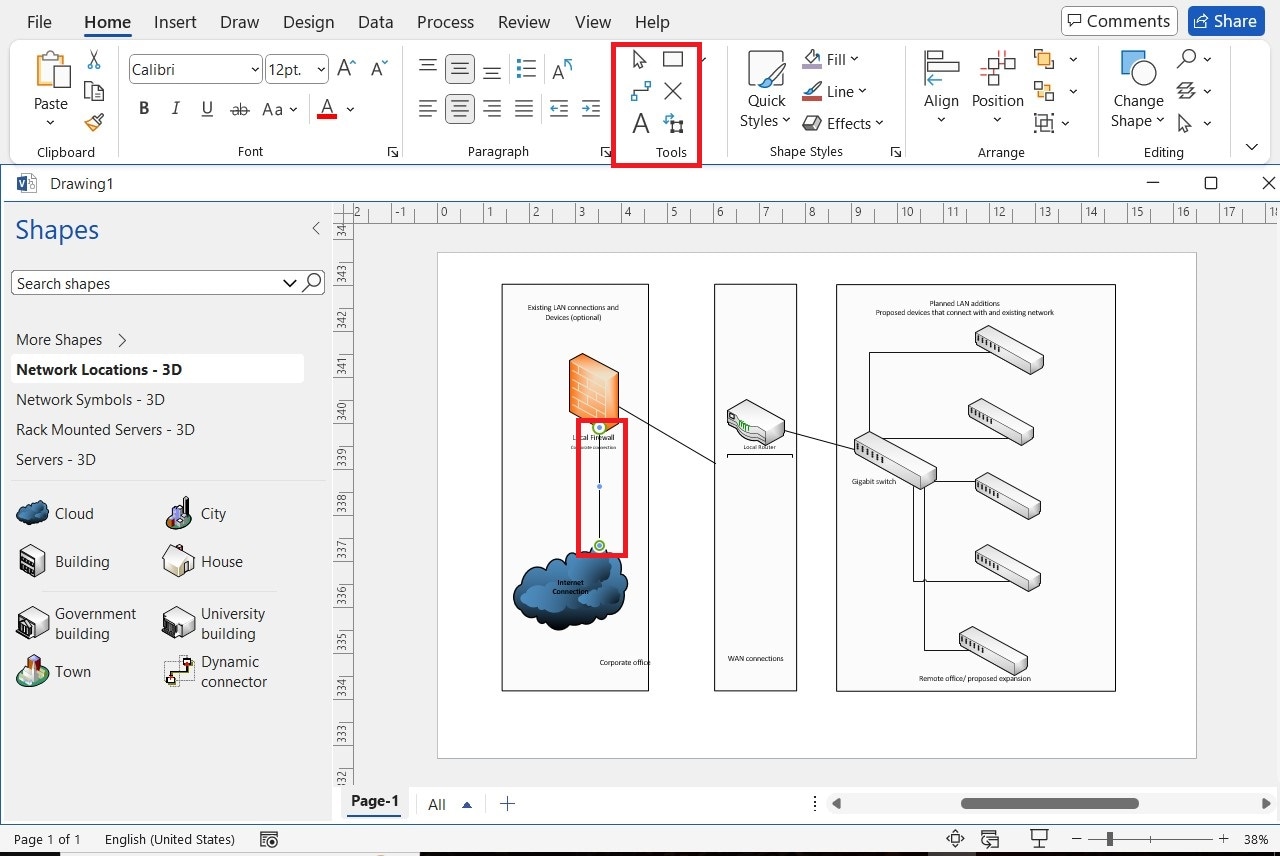
Un point à noter ici est qu'il faut garder toutes les connexions intentionnelles, c'est-à-dire ne pas croiser les lignes inutilement ou cela sera difficile à lire.
Étape 6Étiqueter et annoter
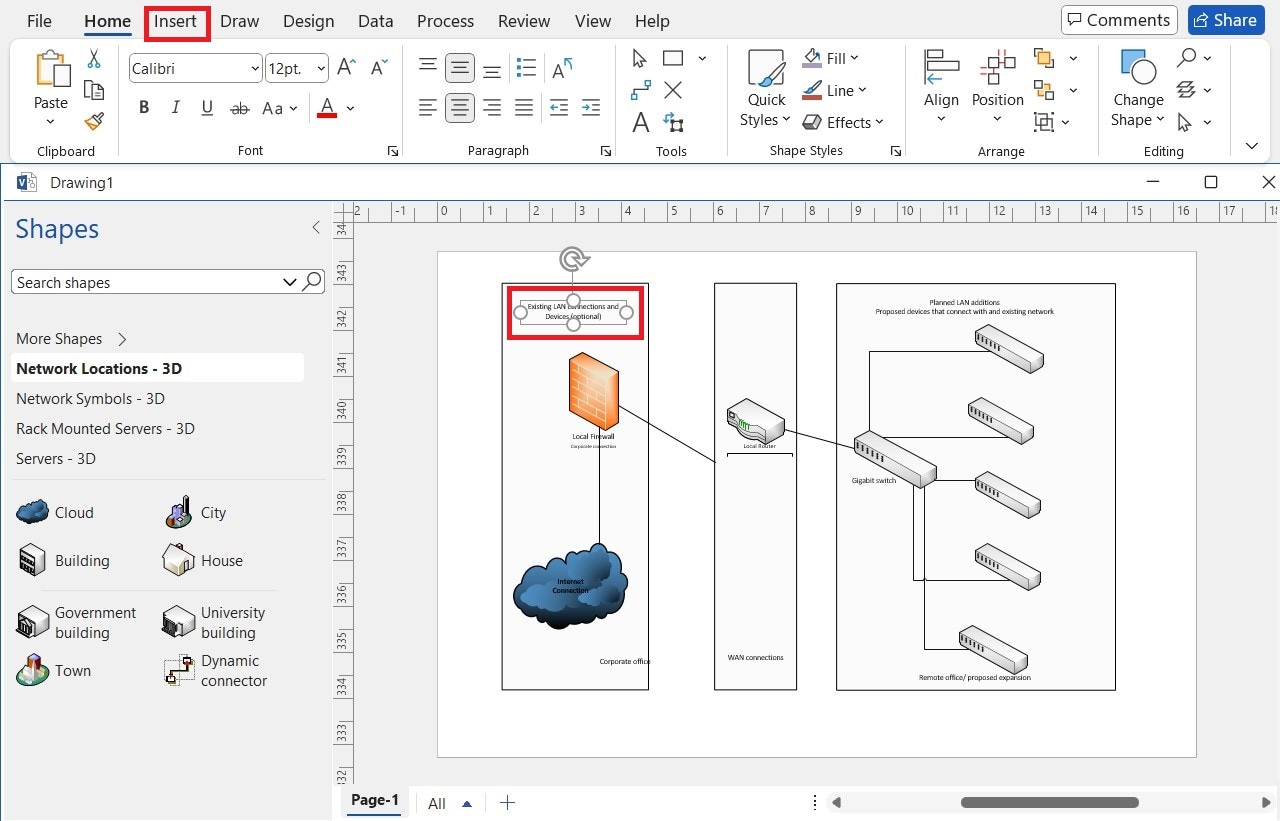
- Utilisez des zones de texte pour insérer des descriptions de votre système ou des légendes.
- Ajoutez une légende (dans le coin inférieur) pour définir toutes les formes personnalisées, icônes ou schémas de couleurs.
- Utilisez des légendes pour noter toutes les mises en garde concernant votre réseau, les politiques de sécurité ou la logique de secours.
Étape 7Appliquer des styles cohérents et utiliser des mises en page
- Utilisez un schéma de couleurs commun pour identifier les niveaux ou domaines :
- Bleu : Réseau
- Vert : Bases de données
- Orange : API Cloud
- Utilisez des lignes épaisses/fines pour indiquer l'importance (ber = charge plus importante, donc peut-être 3px pour le trafic principal, 1px pour les sauvegardes).
- Utilisez les fonctions "Aligner" et "Distribuer" sous l'onglet Accueil pour maintenir une mise en page propre.
- Groupez (Ctrl+G) les objets que vous souhaitez garder ensemble comme une seule unité.
Étape 8Enregistrer et partager
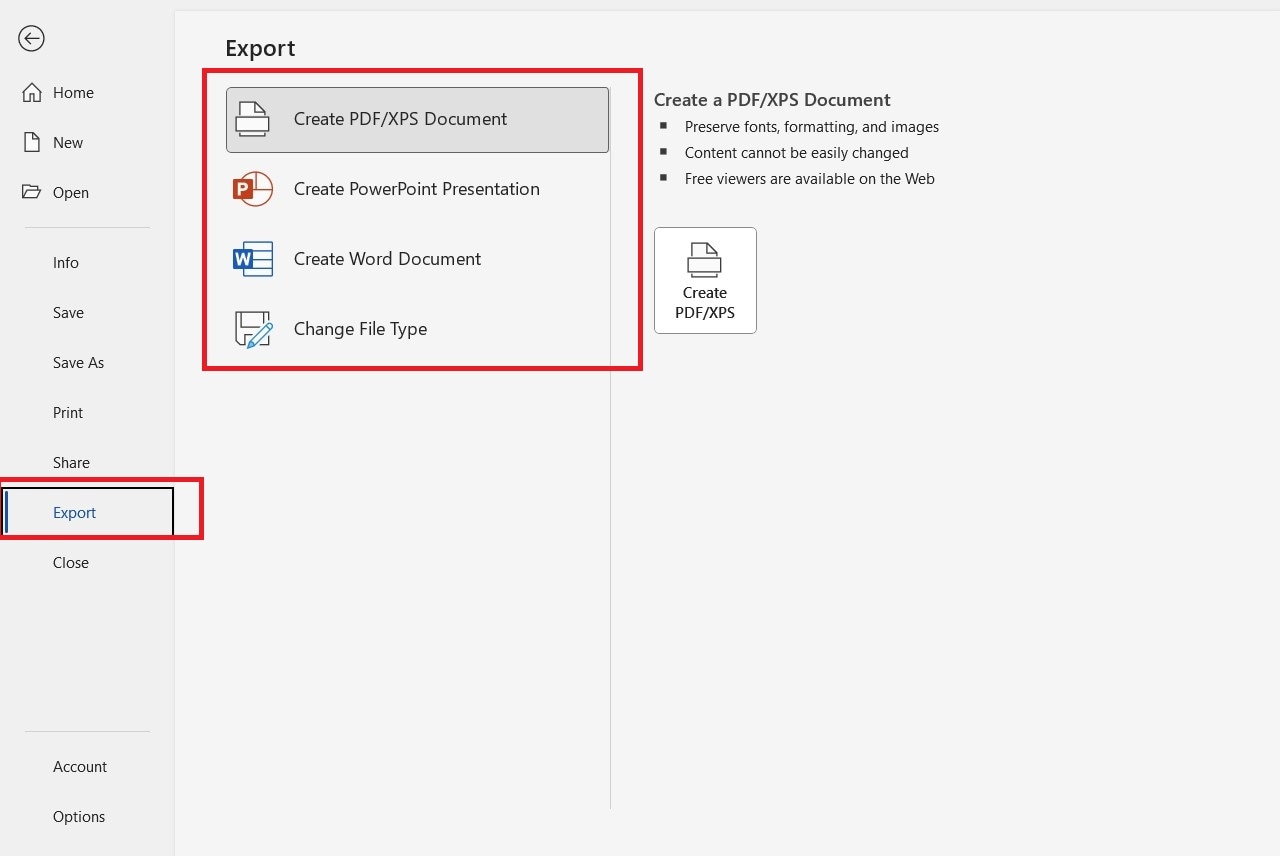
Options d'exportation :
- Fichier → Exporter → PDF, PNG, SVG.
- Parfait pour l'intégration dans PowerPoint, SharePoint ou Confluence.
Collaboration :
- Enregistrez sur OneDrive ou SharePoint.
- Invitez des personnes à co-créer en collaboration en temps réel, s'il y a plusieurs contributeurs.
- L'historique des versions préservera également les modifications antérieures au-delà de l'enregistrement sous un nom de fichier différent.
Conseils pour créer un diagramme d'architecture dans Visio
Utiliser les calques:
- Organisez votre diagramme logiquement (par exemple, couche application, infrastructure, couche de données)
- Affichage → Propriétés des calques → Ajouter et gérer les calques
Importer des pochoirs personnalisés:
- Téléchargez les pochoirs officiels AWS ou Azure
- Faites glisser les fichiers .vssx ou .vss dans votre volet Formes
Automatiser avec la liaison de données:
- Lier les formes à une feuille de calcul Excel
- Utiliser les données de forme pour afficher l'état (par ex., en ligne/hors ligne, charge CPU)
Utiliser les conteneurs et couloirs:
- Idéal pour les architectures multi-régions ou l'organisation des services par domaine
Erreurs à éviter lors de la création de diagrammes d'architecture dans Visio
| Erreur | Meilleure pratique |
| Surcharge | Diviser les grands diagrammes en sous-pages |
| Style incohérent | Utiliser des modèles ou des thèmes personnalisés |
| Légendes manquantes | Toujours inclure une clé de symboles |
| Éléments mal alignés | Utiliser « Alignement automatique » et l'accrochage à la grille |
| Lignes ambiguës | Ajouter des flèches directionnelles et des étiquettes |
De plus, résistez à la tentation d'ajouter tous les détails du système. Concentrez-vous sur ce qui est pertinent pour votre public.
Limitations de Visio lors de la création de diagrammes d'architecture
Lorsque Visio ne suffit tout simplement pas :
- Écosystème Microsoft (Windows, Office 365)
- Personnalisation limitée des styles d'exportation
- Les performances diminuent sur les très grands diagrammes
- Non adapté aux flux de travail basés sur du texte (contrairement à PlantUML, Mermaid)
Essayez une alternative puissante à Visio : EdrawMax AI Diagram Maker
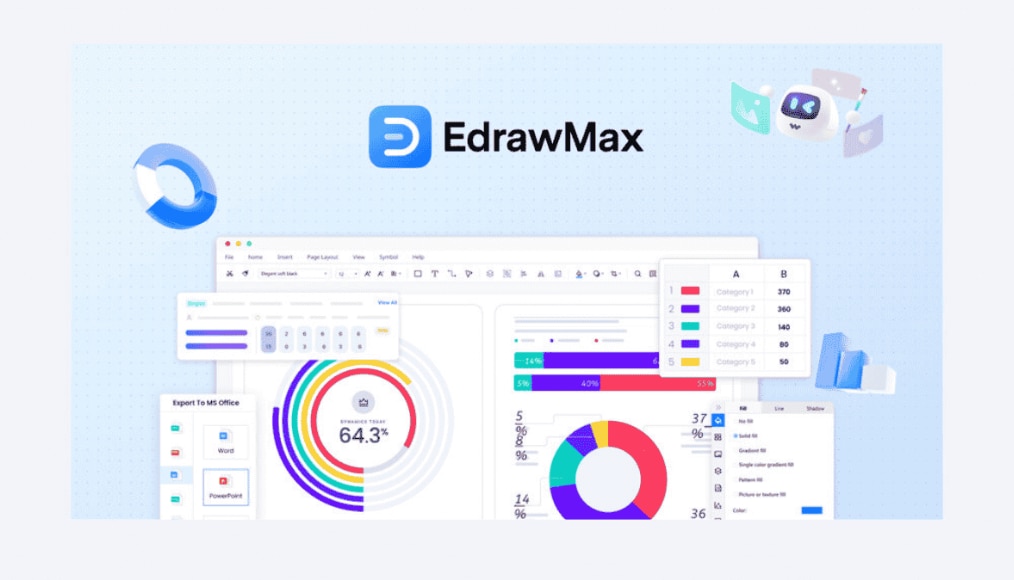
À propos d'EdrawMax:
- Multiplateforme (Windows, Mac, Linux, iOS, Android, Web)
- Éditeur glisser-déposer prenant en charge les imports Visio
- De nombreux modèles pour le cloud, les réseaux et UML
 Note G2 : 4,5/5 (Plus de 2360 réponses)
 100% sûr | Sans annonces |
 Propulsé par l'IA
Fonctionnalités clés:
- Alignement automatique et mise en page intelligente
- Bibliothèques dynamiques de symboles
- Exports faciles vers PDF, PPT, SVG
- Collaborer dans l'espace de travail cloud
Comment créer des diagrammes avec l'aide d'EdrawMax:
- Sélectionnez votre modèle (par ex., AWS)
- Faites glisser vos icônes et connectez vos composants
- Ajoutez des annotations et formatez votre diagramme
- Exportez vers le format souhaité ou travaillez avec d'autres dans le cloud
EdrawMax est parfaitement adapté aux équipes recherchant une alternative à Visio, avec moins de restrictions de licence et une meilleure compatibilité multiplateforme.

Simple. Intelligent. Des diagrammes étonnants pour chaque idée.

 (IA et Web)