


 TL;DR:
La création d'une carte mentale dans Visio s'effectue via la recherche du modèle "Brainstorming" et exige des ajustements manuels de disposition, ce qui rend l'alternative EdrawMax plus pertinente pour les utilisateurs nécessitant un formatage automatique et une collaboration en direct.
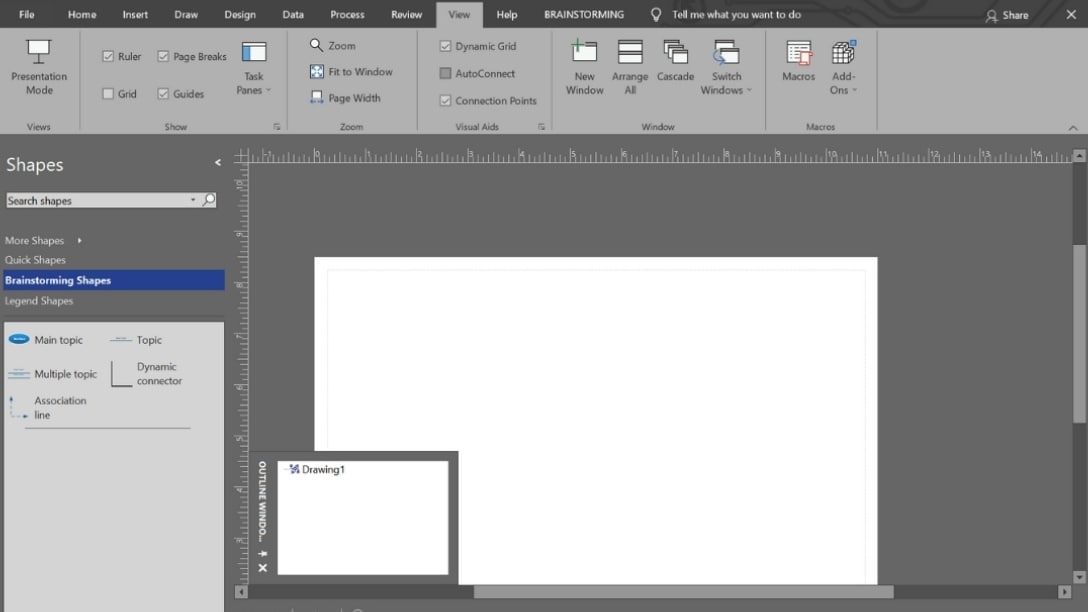
● L'activation de la fonction "Connexion automatique" dans l'onglet Affichage de Visio est une condition indispensable pour empêcher les flèches de liaison de se détacher lors du déplacement de vos sujets principaux et secondaires.
● Visio répond principalement aux besoins de création individuelle et statique sur ordinateur de bureau, tandis qu'EdrawMax s'impose dès lors qu'un projet implique des commentaires d'équipe en temps réel, des modifications sur téléphone portable ou la génération de nœuds par IA.
● L'accélération du flux de travail dans Visio repose sur l'utilisation du raccourci Ctrl+D pour dupliquer des branches tout en conservant leur style, et sur l'exportation de vos structures récurrentes sous le format de modèle réutilisable .vstx pour éviter de repartir de zéro.
Demandez un résumé à l'IA
 ChatGPT
 Perplexity
 Gemini
 Claude
 Grok
Grok
Cartes mentales vous aident à penser clairement. Visio vous permet de les créer, mais seulement si vous savez où chercher.
Ce n'est pas le premier outil qui vient à l'esprit pour la cartographie mentale. Mais s'il est déjà sur votre bureau dans la suite Microsoft, il est plus puissant que vous ne le pensez. Avec quelques ajustements, vous pouvez transformer vos idées en une carte mentale pleinement fonctionnelle.
Ce guide étape par étape vous montre comment configurer les éléments, corriger le format pour plus de clarté et éviter les pièges de mise en page courants. Il ne s'agit pas d'utiliser plus de fonctionnalités, mais d'utiliser les bonnes dans le bon ordre.
Donc, si vous avez ouvert Visio et vous vous demandez "Et maintenant ?", vous êtes au bon endroit. Lisez la suite pour y parvenir.
Dans cet article
Comment créer une carte mentale dans Visio à partir de zéro ?
Étape 1Ouvrir Visio et trouver les outils "Brainstorming"
Ouvrez Visio et cliquez sur Nouveau. Au lieu de fouiller dans les menus, tapez simplement "Brainstorming" dans la barre de recherche et appuyez sur Entrée sur votre clavier.
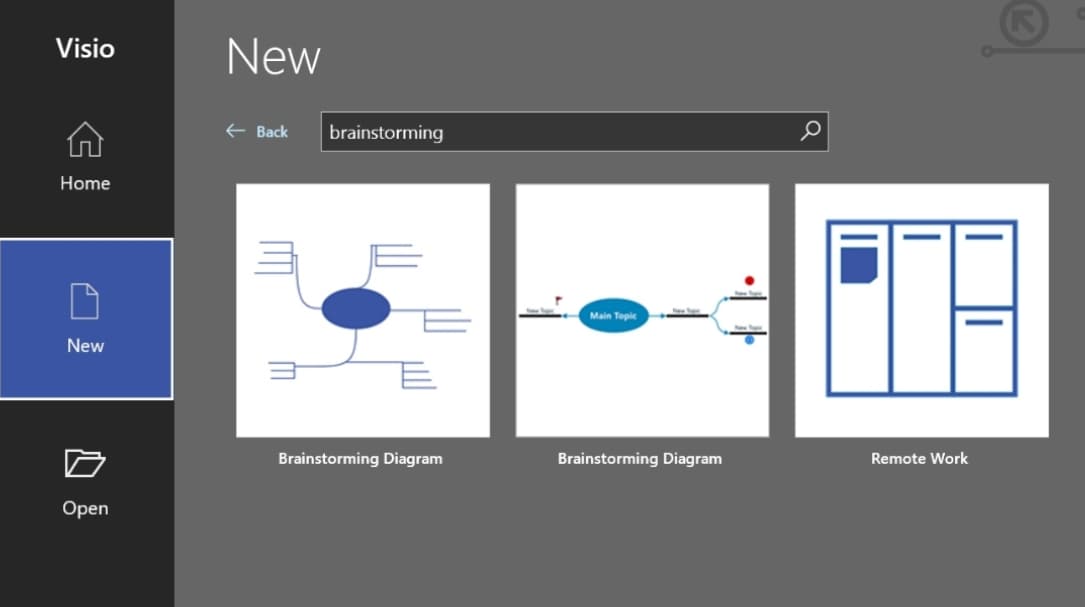
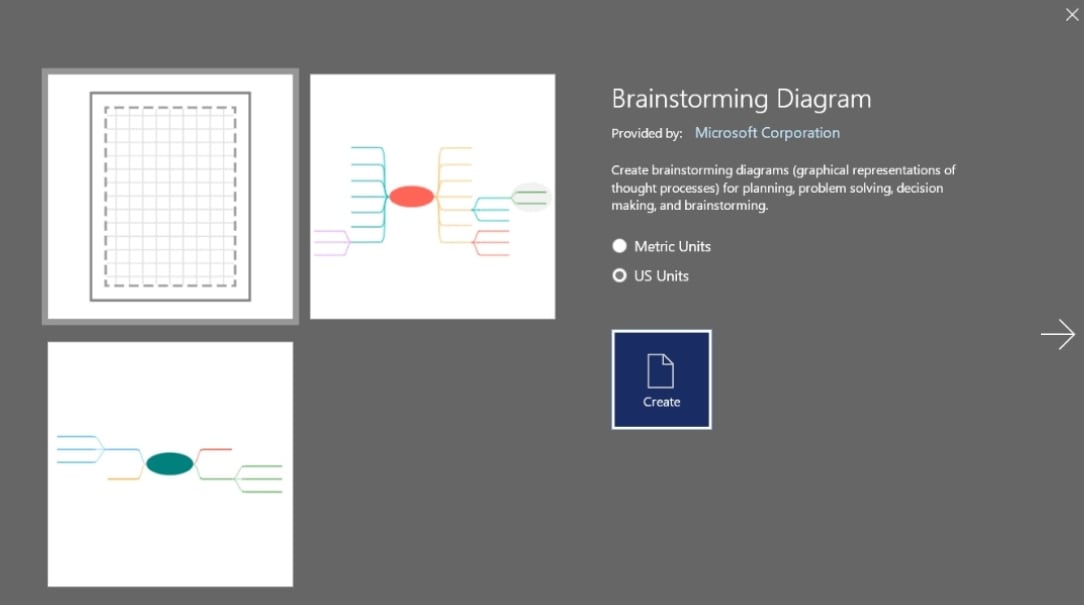
Choisissez le diagramme de brainstorming dans les résultats et cliquez sur Créer pour accéder à l'écran de la zone de travail.
Une fois votre zone de travail chargée, regardez la barre d'outils supérieure. Assurez-vous que le bouton "Connexion automatique" est activé dans l'onglet Affichage.
Étape 2Construisez votre carte en quelques clics
Maintenant que vous avez ouvert le diagramme de brainstorming, vous êtes prêt à construire votre carte - et oui, vous pouvez le faire en seulement quatre clics.
Dans le panneau de gauche, faites glisser la forme Sujet principal sur votre zone de travail. Il sert de point de départ ; tout le reste s'y connecte.
Faites-le glisser depuis les bords pour le redimensionner selon vos besoins.
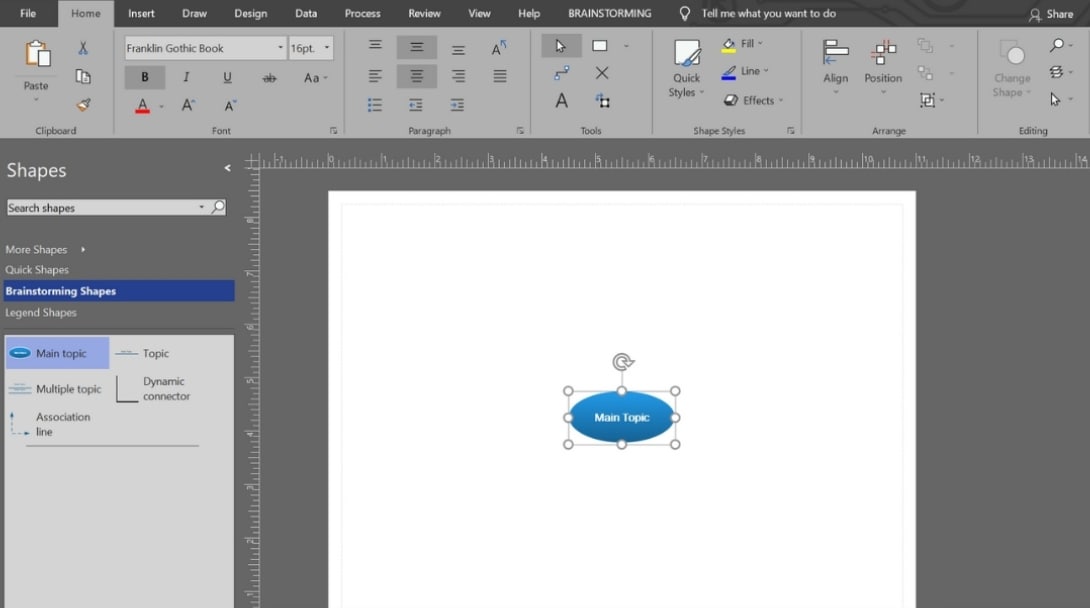
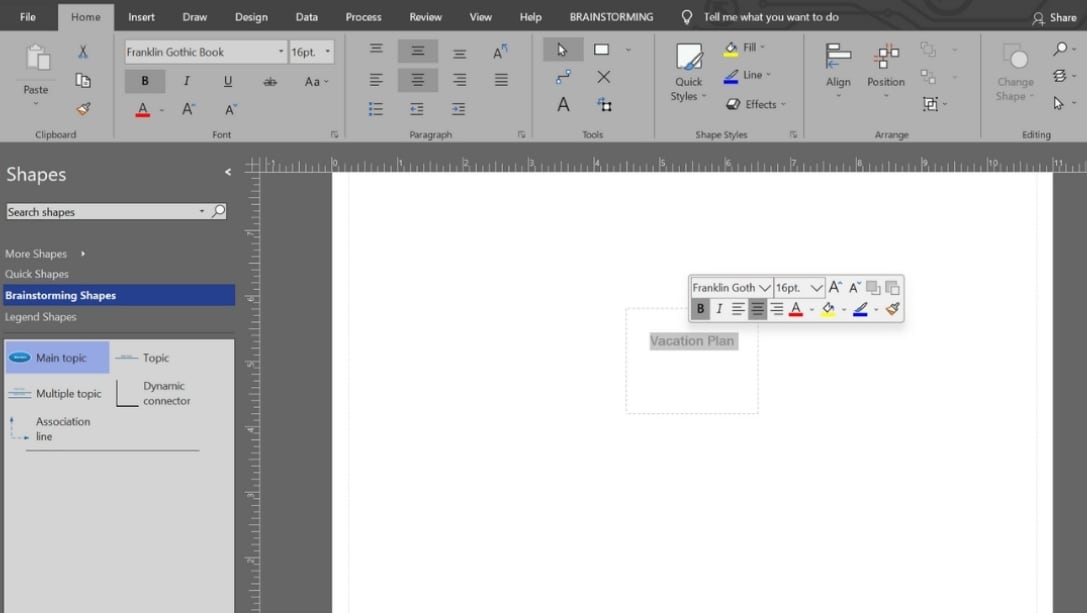
Double-cliquez dessus et tapez votre idée principale (par exemple, Plan de vacances).
Sélectionnez le texte et modifiez la police, le style, la couleur, la surbrillance, l'alignement, etc., à partir du menu contextuel rapide.
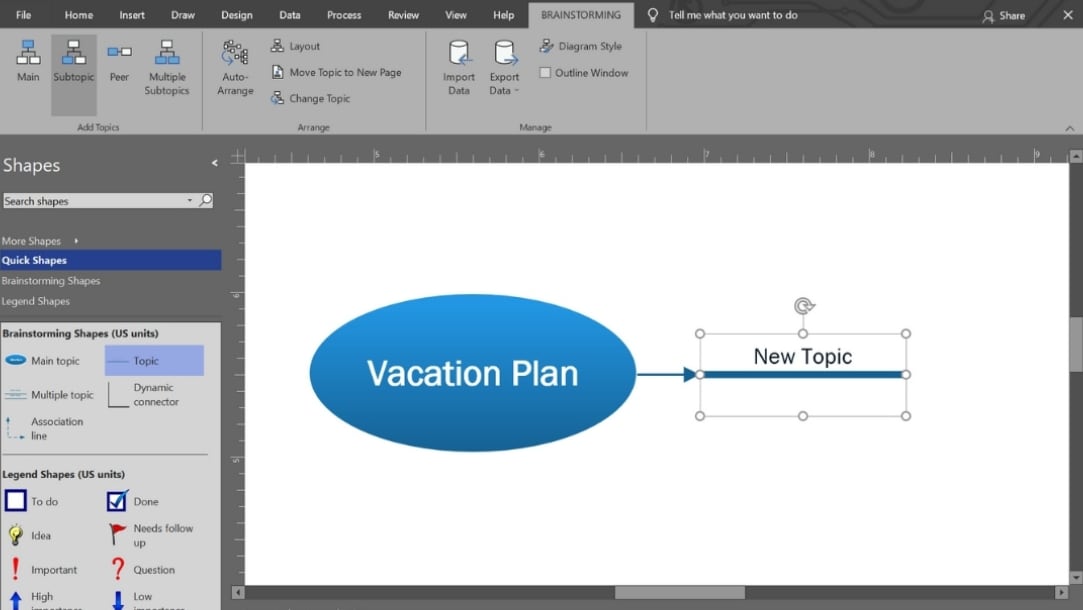
Cliquez sur le nœud central. Ensuite, allez dans l'onglet Brainstorming dans le ruban supérieur et cliquez sur Sous-sujet. Tapez votre première catégorie (par exemple, Destinations).
Visio liera automatiquement la forme, vous n'avez donc pas à dessiner les flèches manuellement.
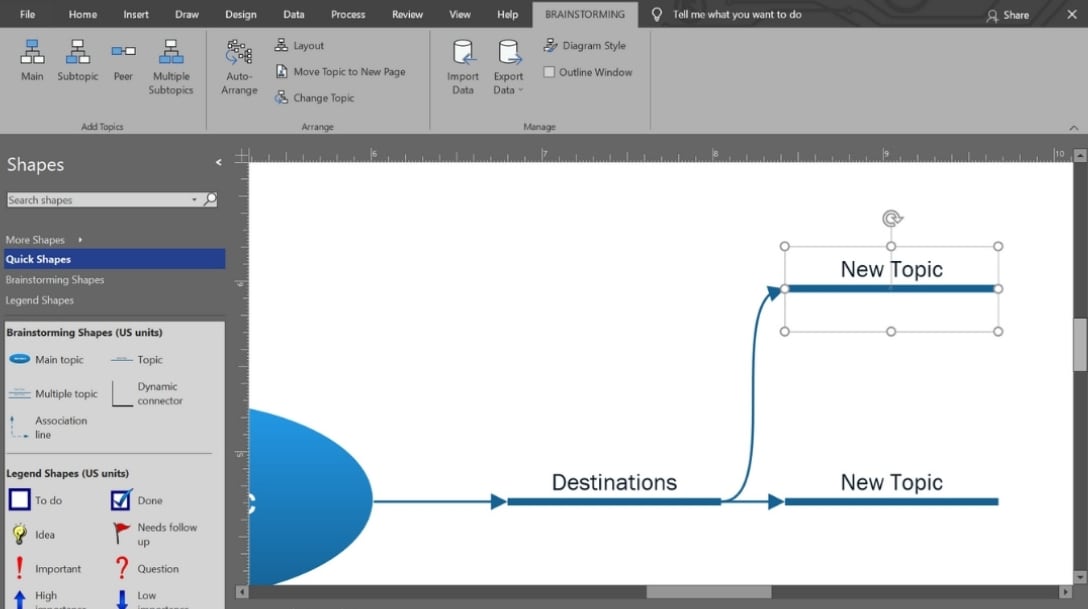
Cliquez sur votre nouveau nœud "Destinations". Appuyez à nouveau sur Sous-sujet et tapez quelque chose de spécifique, comme Plage.
Maintenant que vous avez une hiérarchie fonctionnelle, répétez simplement cette étape pour l'étendre.
Vous avez mal placé une forme ? Appuyez simplement sur Ctrl+Z immédiatement pour annuler. Pas besoin de fouiller dans les menus.
Une fois que vous avez essayé ce flux plusieurs fois, cela devient une mémoire musculaire. Vous n'aurez même plus besoin d'y penser.
Étape 3Embellissez-la
Une fois votre carte remplie d'idées, elle semble souvent encombrée. Corrigeons cela :
Appuyez sur Ctrl+A sur votre clavier pour sélectionner tous les éléments de votre carte mentale.
Allez dans l'onglet Brainstorming.
Utilisez le bouton Disposition automatique pour clarifier les choses.
Cliquez sur Style de diagramme. Choisissez un style visuel qui correspond à votre objectif.
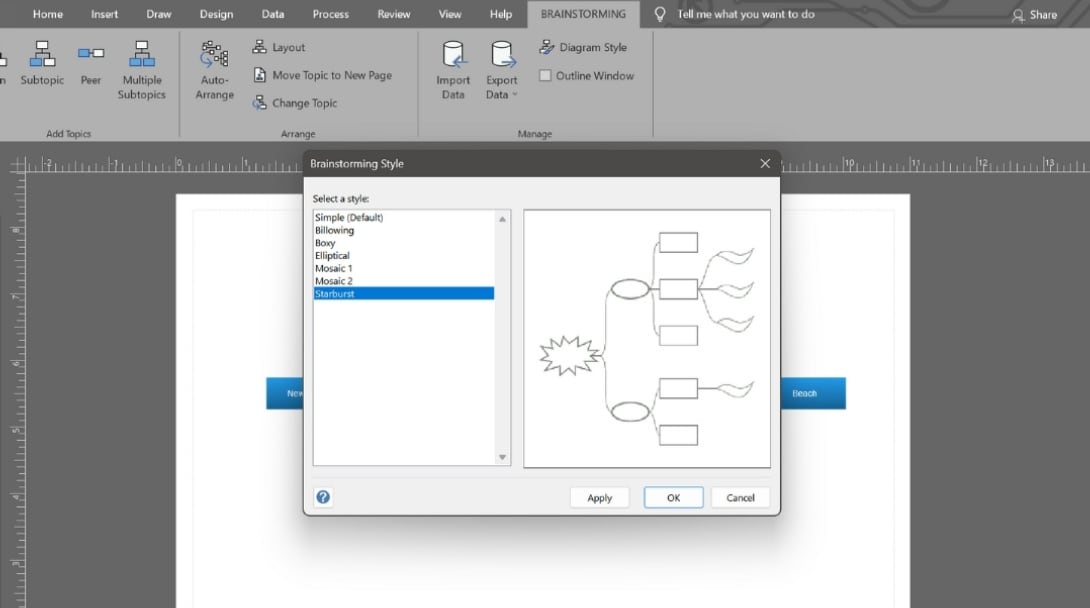
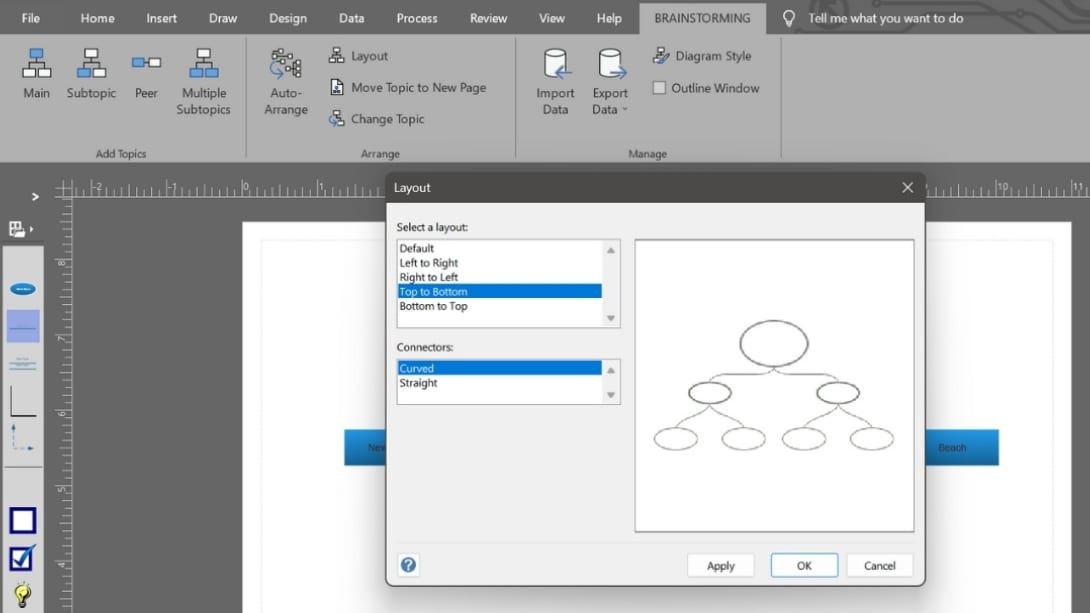
Cliquez sur Disposition et explorez d'autres formats comme De haut en bas, De droite à gauche ou De gauche à droite. Vous pouvez également modifier le style du connecteur, Courbé ou Droit, selon vos besoins.
Chaque disposition crée un rythme visuel différent.
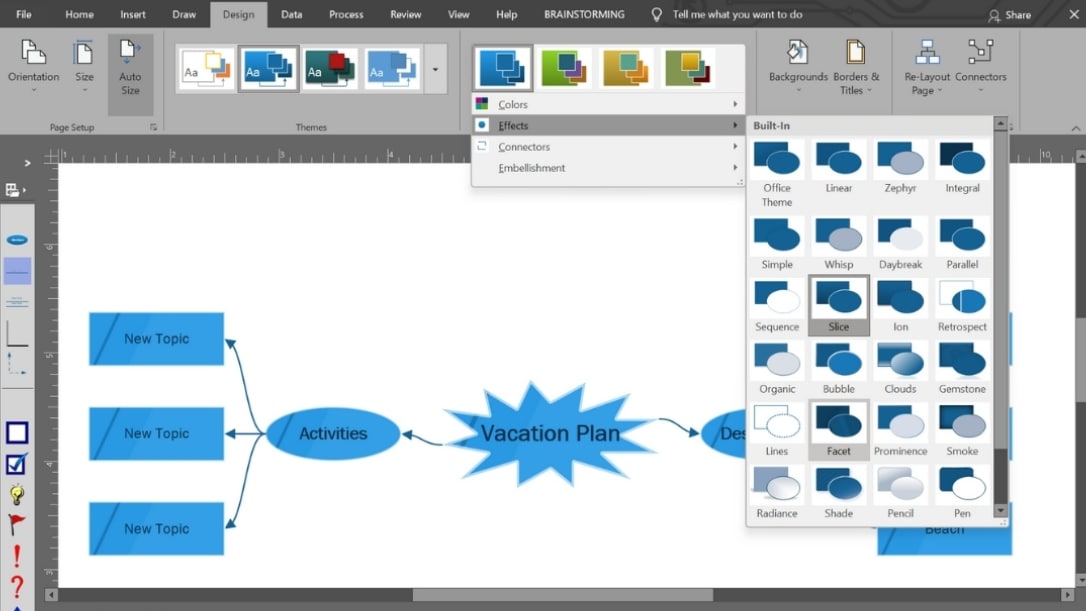
Allez dans l'onglet Conception pour modifier instantanément les couleurs du thème, les effets, les connecteurs, etc.
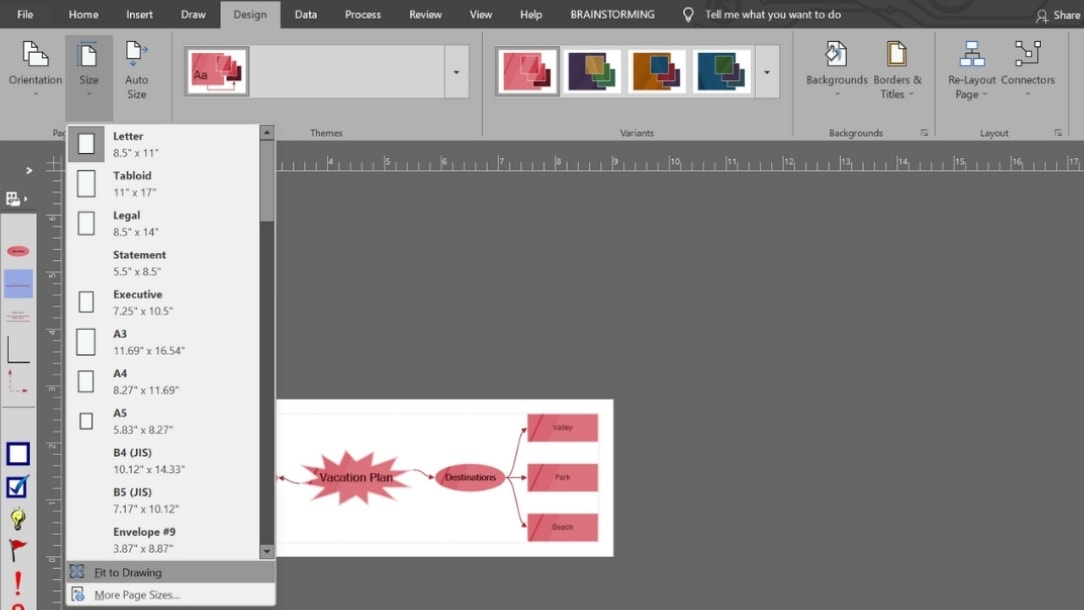
À partir des options de Taille, sélectionnez Ajuster au dessin pour vous assurer que votre carte mentale s'adapte parfaitement à la page.
Étape 4Enregistrez et partagez votre première carte
Une fois que votre carte mentale est belle, il est temps de l'enregistrer et de la partager correctement.
Pour enregistrer votre diagramme, appuyez sur CTRL + S sur votre clavier.
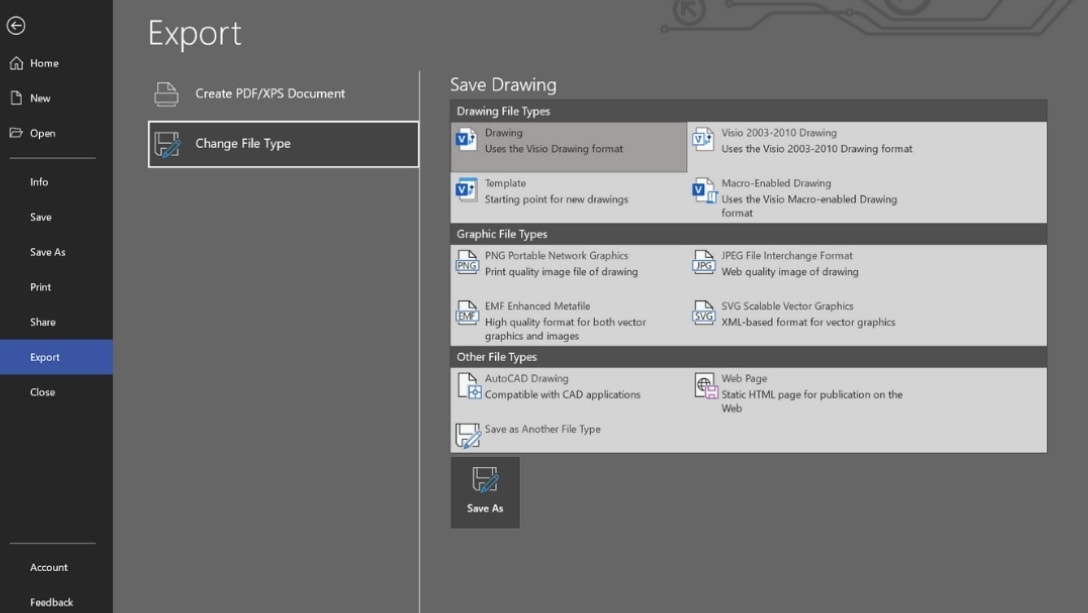
Pour télécharger votre carte mentale, allez dans Fichier → Exporter → Modifier le type de fichier → Cliquez sur Enregistrer sous. C'est parfait pour partager avec n'importe qui ou insérer dans des diapositives, des e-mails ou des rapports.
Essayez une alternative Visio facile à utiliser
Vous avez créé votre carte et elle fonctionne. Mais maintenant vous pourriez vouloir :
- Faire un brainstorming avec des coéquipiers en temps réel
- Un formatage plus rapide sans avoir à colorer manuellement chaque nœud
- Accéder à vos cartes sur mobile lorsque vous êtes loin de votre bureau
Visio ne peut pas vous aider ici.
C'est à ce moment-là que vous devez passer à EdrawMax pour :
- Collaboration en direct (avec commentaires et historique des versions)
- Des centaines de modèles de cartes mentales prêts à l'emploi
- Mise en page automatique, préréglages de thèmes et suggestions de style
- Export transparent vers .vsdx (Visio), PDF, PNG et plus encore
Essayez EdrawMax, c'est gratuit et conçu pour la rapidité et la flexibilité.
[匹配渠道块数据有误btn-multi-device.html]
| Problème | Solution Visio | Alternative plus facile (EdrawMax) |
| "Les flèches se détachent !" | Activer Connexion automatique | Les connecteurs se verrouillent automatiquement |
| "Les sujets se chevauchent !" | Utiliser Organiser les sujets → Hiérarchie | Espacement automatique en temps réel |
| "Oublié d'enregistrer !" | Activer Enregistrement automatique: Fichier → Options → Enregistrer | Enregistrement automatique dans le cloud avec les outils web |
Conseils pour créer une carte mentale dans Visio
Une fois que vous avez créé vos premières cartes, la rapidité devient essentielle. Voici comment progresser :
Astuce 1Astuces de formatage par lots
Colorer chaque branche manuellement est un processus chronophage.
Résolvez-le rapidement :
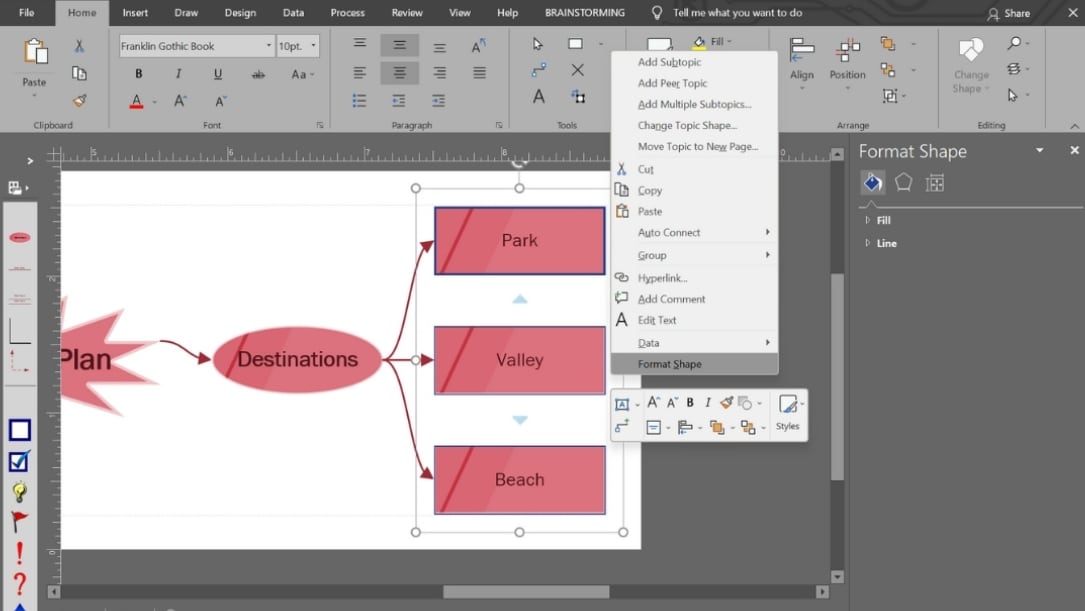
- Maintenez Ctrl et cliquez sur chaque élément que vous souhaitez formater → Clic droit → Format de forme.
- Personnalisez votre couleur de remplissage, épaisseur de ligne, police et plus en une seule fois.
Vous voulez gagner encore plus de temps ?
EdrawMax propose des thèmes en un clic, vous permettant d'appliquer un style de couleur complet à votre carte mentale instantanément.
Astuce 2Accélérez les modifications avec le raccourci de duplication
Rajouter des branches similaires prend beaucoup de temps.
Solution Visio :
Sélectionnez une forme formatée → Appuyez sur Ctrl+D pour dupliquer.
Il suffit de modifier le texte et de le faire glisser en position.
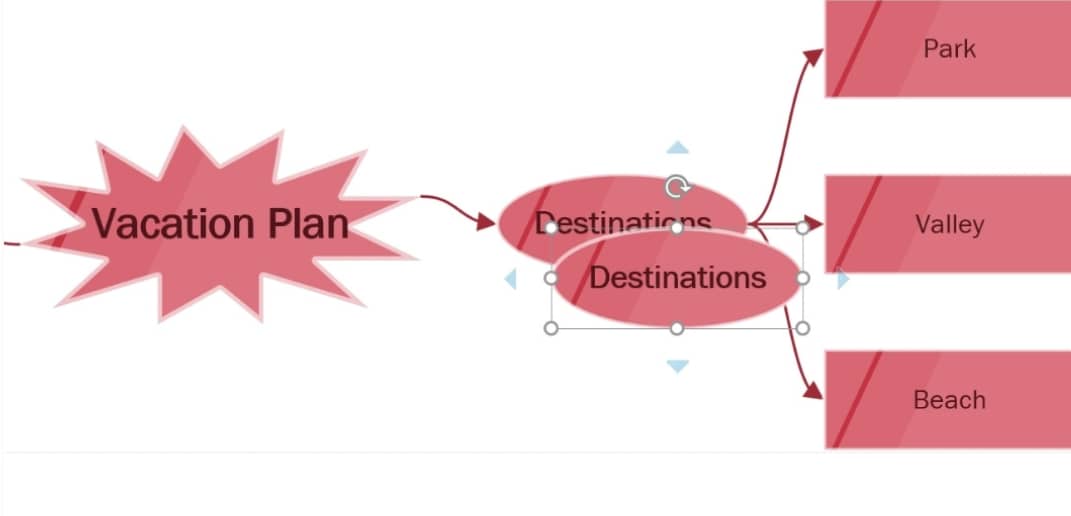
Plus rapide que copier-coller et préserve le formatage.
Meilleure alternative ? EdrawMax prend en charge la duplication par glisser-déposer avec connexion automatique en direct.
Astuce 3Enregistrez votre carte comme modèle
Vous continuez à reconstruire la même mise en page à partir de zéro.
Solution Visio :
Une fois que vous avez organisé et stylisé une carte qui vous plaît, allez dans Fichier → Enregistrer sous → Modèle Visio (*.vstx).
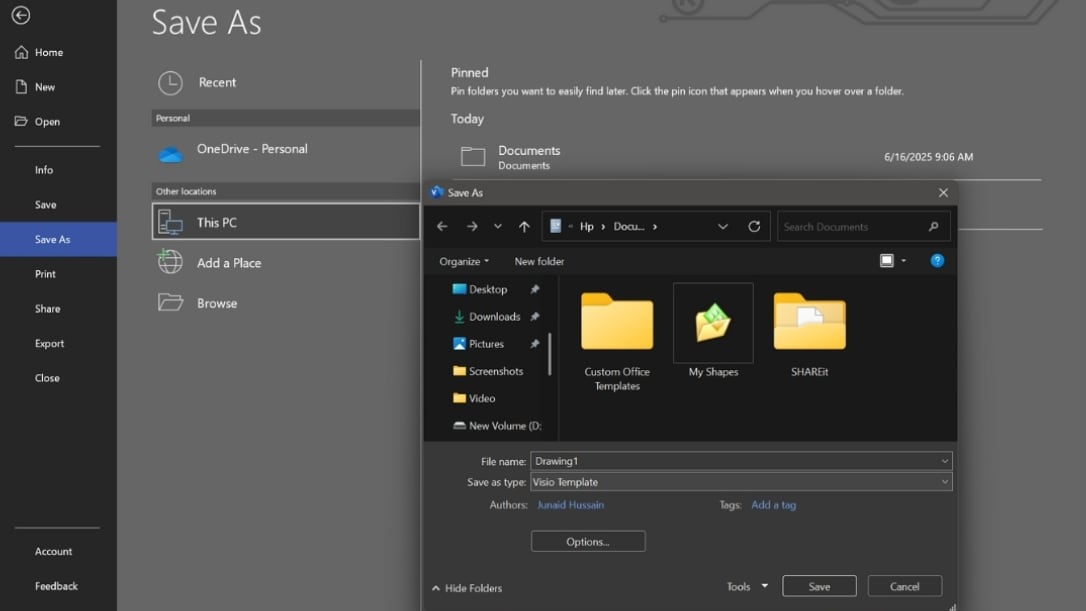
Nommez-le "CarteMentale_Standard.vstx." Lorsque vous démarrez une nouvelle carte plus tard, choisissez votre modèle et sautez entièrement les étapes de configuration.
Limitations de Visio
| Fonctionnalité | Visio | EdrawMax |
| Modèles de conception en 1 clic | ❌ | ✅ |
| Édition mobile | ❌ | ✅ |
| Thèmes de cartes mentales préconstruits | ❌ | ✅ |
| Assistance IA visuelle | ❌ | ✅ |
Quand changer d'outil ?
Vous avez créé votre première carte mentale dans Visio. Parfait. Mais que faire si vous rencontrez un obstacle ?
Voici quand il est temps de passer à EdrawMax :
- Vous devez collaborer en direct avec des collègues ou des clients. Visio desktop ne permet pas la révision et les commentaires en direct.
- Vous voulez que la mise en page s'ajuste automatiquement lorsque vous ajoutez des sujets. Visio nécessite des corrections de mise en page manuelles à chaque modification.
- Vous travaillez depuis une tablette ou un téléphone. Visio n'a pas d'application mobile fonctionnelle pour les cartes mentales.
- Vous détestez repartir de zéro à chaque fois. Visio a une sélection très limitée de modèles.
[匹配渠道块数据有误btn-multi-device.html]
EdrawMax = zéro configuration, édition en direct et cartes plus nettes avec moins d'effort.
Comment créer une carte mentale dans EdrawMax ?
Si Visio vous semble maladroit ou lent, vous n'êtes pas seul.
De nombreux utilisateurs passent à EdrawMax une fois qu'ils atteignent les limites de formatage ou de collaboration dans Visio. Il est conçu pour les penseurs visuels, donc créer, styliser et partager des cartes mentales devient 10 fois plus rapide sans avoir besoin de lutter contre la mise en page.
Aperçu
EdrawMax est un outil professionnel de création de diagrammes tout-en-un conçu pour la cartographie mentale, la planification et l'organisation d'idées. Contrairement à Visio, il n'offre pas seulement des outils de dessin. Il vous aide à penser visuellement avec des modèles, une mise en page automatique, des connecteurs intelligents et même des suggestions IA.
Que vous cartographiiez des idées en solo ou que vous réfléchissiez avec une équipe, EdrawMax vous offre la clarté et la flexibilité qui manquent à Visio.
Pourquoi utiliser EdrawMax pour les cartes mentales ?
- Simplicité du glisser-déposer : Créez des cartes mentales complètes sans jamais tracer une ligne manuellement.
- Formatage automatique en 1 clic : Maintient l'espacement, la hiérarchie et l'alignement propres—automatiquement.
- Thèmes intelligents et jeux de couleurs : Appliquez un style visuel instantanément sur toute la carte.
- Assistance IA : Générez des cartes ou développez des branches à l'aide d'invites IA.
- Accès mobile et web : Travaillez sur des cartes n'importe où, pas seulement à votre bureau.
- Export multi-format : Enregistrez en Visio (.vsdx), PDF, PNG ou fichiers Edraw modifiables.
- Modèles intégrés : Des centaines de modèles de cartes mentales prêts à l'emploi pour tous les usages
Comment créer une carte mentale dans EdrawMax ?
Parcourons ensemble comment créer une carte mentale claire et partageable en moins de 5 minutes.
Étape 1Lancez l'application et choisissez un modèle de carte mentale
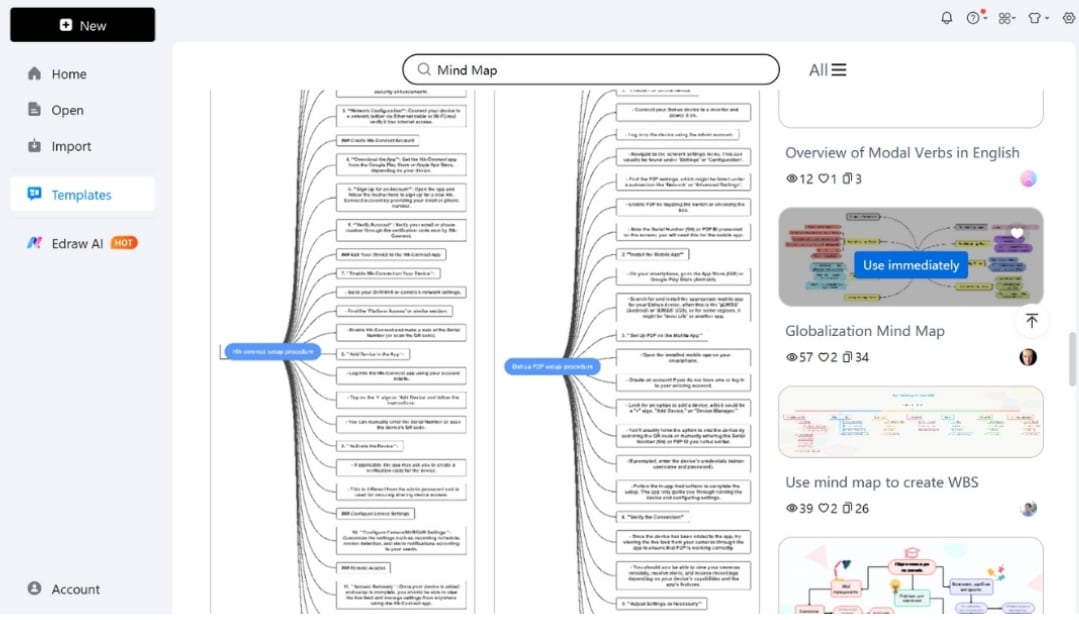
- Ouvrez EdrawMax Desktop et cliquez sur le bouton Modèles dans le panneau de gauche.
- Écrivez "Carte Mentale" dans la barre de recherche et appuyez sur Entrée pour explorer les options.
- Choisissez un modèle adapté comme "Carte mentale marketing", "Analyse SWOT" ou "Planificateur de projet" selon vos besoins.
- Appuyez sur Utiliser immédiatement pour commencer l'édition dans l'espace de travail EdrawMax.
[匹配渠道块数据有误btn-multi-device.html]
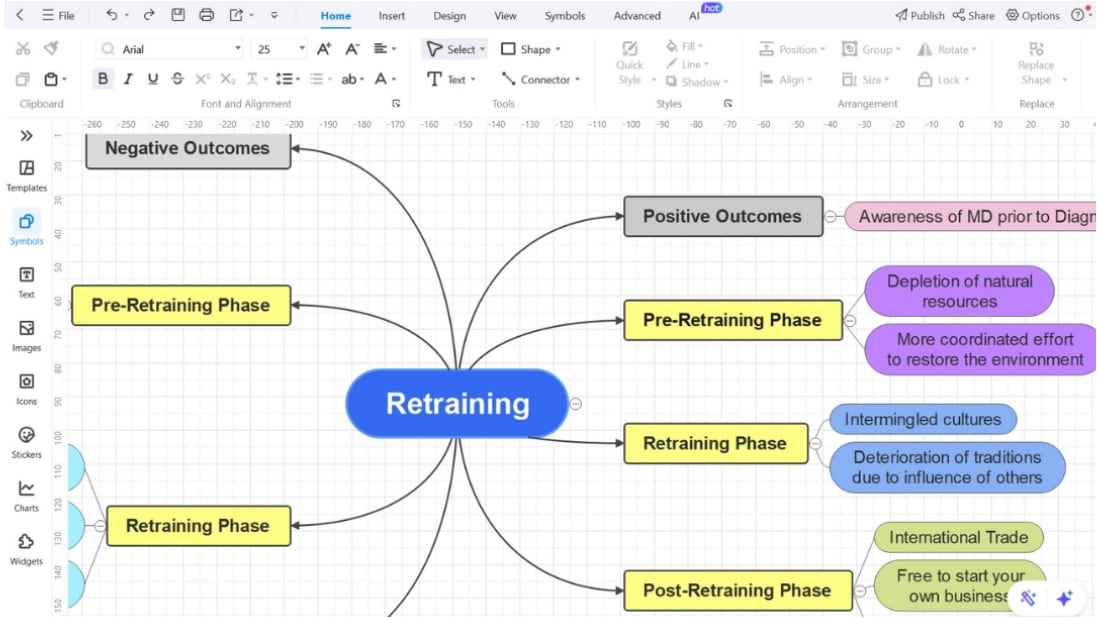
Étape 2Ajoutez le sujet principal
- Double-cliquez sur la case Idée centrale sur le canevas.
- Renommez-la avec votre sujet principal (par ex., "Lancement de nouvelle entreprise").
- Utilisez la barre de menu supérieure pour personnaliser la police, la forme, la couleur, les bordures, etc.
Étape 3Modifier les branches instantanément
- Double-cliquez sur n'importe quel nœud de branche pour modifier son texte comme le sujet principal.
- Sélectionnez n'importe quelle forme ou connecteur et utilisez le menu contextuel pour le personnaliser.
- Personnalisez la forme, la couleur de remplissage, l'arrondi des lignes, le type, l'épaisseur et plus encore.
- Cliquez sur n'importe quel sujet et appuyez sur Tab sur votre clavier pour ajouter un nouveau nœud enfant.
- Vous pouvez également cliquer sur le bouton "Ajouter un sous-thème" dans la barre d'outils contextuelle pour ajouter un nouveau sous-thème.
- Ajoutez plus de sous-thèmes en répétant le processus.
- Pour les sujets frères, appuyez sur une forme et appuyez sur Entrée (ajoute au même niveau).
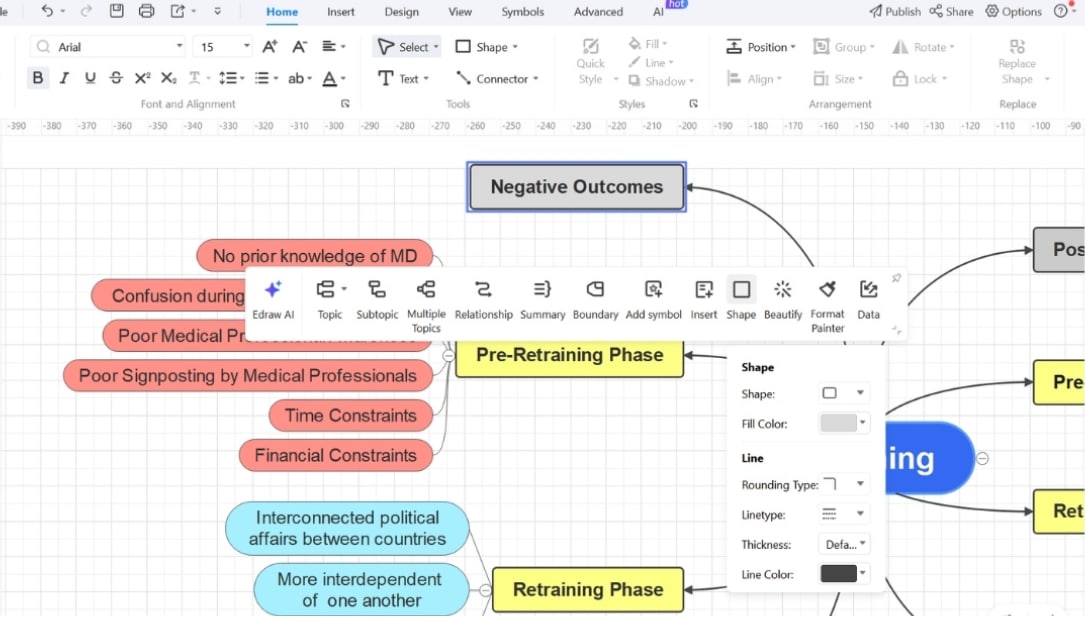
EdrawMax aligne et espace automatiquement tout. Vous n'aurez pas besoin de repositionner manuellement quoi que ce soit.
Étape 4Développez et stylisez votre carte
- Cliquez et faites glisser pour repositionner n'importe quel nœud ; les connecteurs resteront intacts.
- Utiliser Ctrl+D pour dupliquer les nœuds avec formatage préservé.
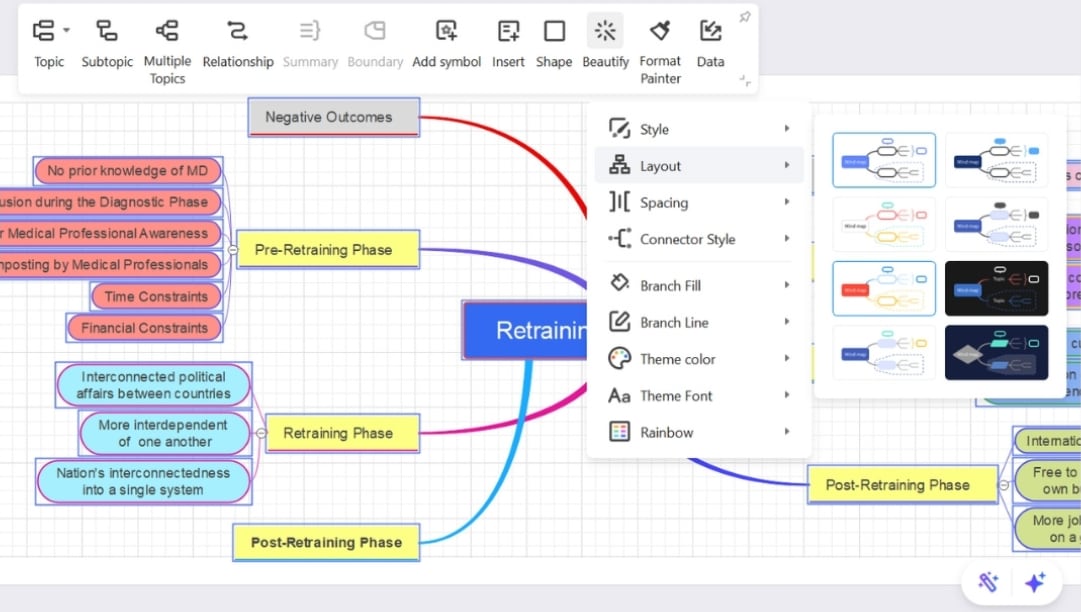
- Utilisez le bouton Changement de style instantané bouton en bas à droite pour changer rapidement le thème de la carte mentale.
- Sélectionnez tous les éléments par CTRL + A pour personnaliser le diagramme complet, et cliquez sur Embellir dans le menu contextuel.
- Utiliser Disposition (Droite, Gauche, Radial, Arbre).
- Essayez différents styles de Connecteur (Droit, Courbe ou Angulaire).
- Ajustez Espacement, Remplissage de branche, Couleur du thème, Police du thème, et plus encore en quelques clics.
Étape5Enregistrer, exporter ou collaborer
Une fois votre carte prête :
- Appuyez sur CTRL + S pour enregistrer votre carte sur Edraw Cloud.
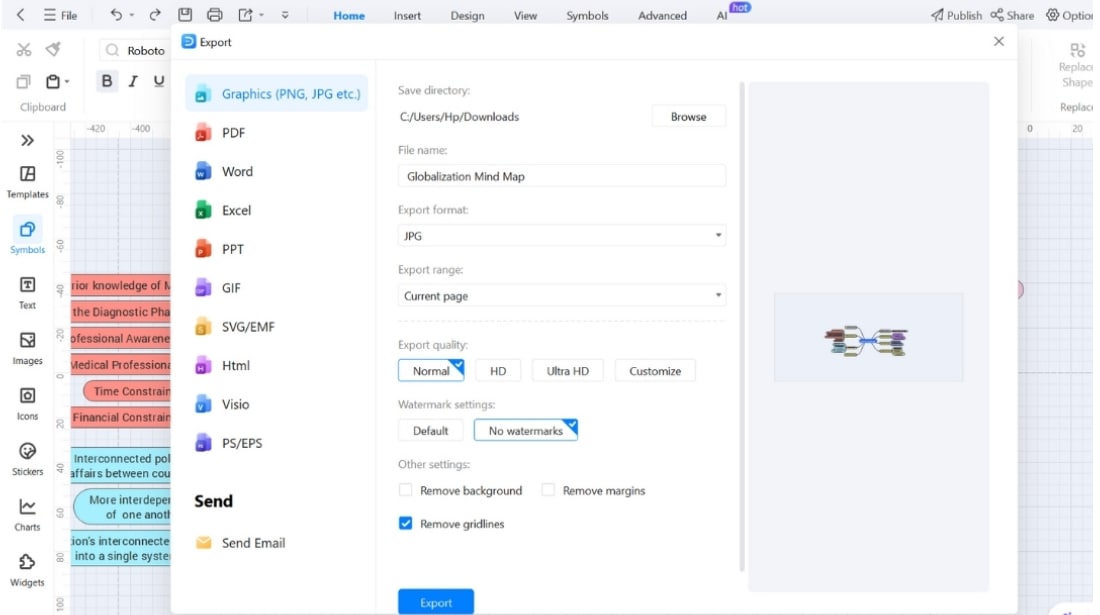
- Pour télécharger votre diagramme de carte mentale, cliquez sur l'icône d'exportation dans la barre supérieure et choisissez votre format et vos paramètres requis.
- Appuyez sur le bouton Exporter, et il sera rapidement téléchargé sur votre appareil même sans connexion Internet.
Conseils rapides pour la cartographie mentale EdrawMax
- Essayez l'assistant IA : pour développer votre carte avec des nœuds suggérés.
- Utilisez les sujets flottants : pour les valeurs aberrantes ou les notes supplémentaires qui ne s'intègrent pas dans la hiérarchie principale.
- Ajoutez des icônes, des étiquettes et des légendes : pour mettre visuellement en évidence les nœuds clés.
- Passez en mode sombre : lorsque vous travaillez de longues heures, pour réduire la fatigue oculaire.
Téléchargez des modèles de cartes mentales prêts à l'emploi pour Visio
Pourquoi les modèles sont-ils importants ?
Vous n'avez pas besoin de créer la mise en page à partir de zéro.
Les modèles vous aident à passer directement à la stratégie, la planification ou le brainstorming sans vous soucier de la conception et de la mise en page.
Meilleurs modèles compatibles Visio sur EdrawMax
Modèle 1
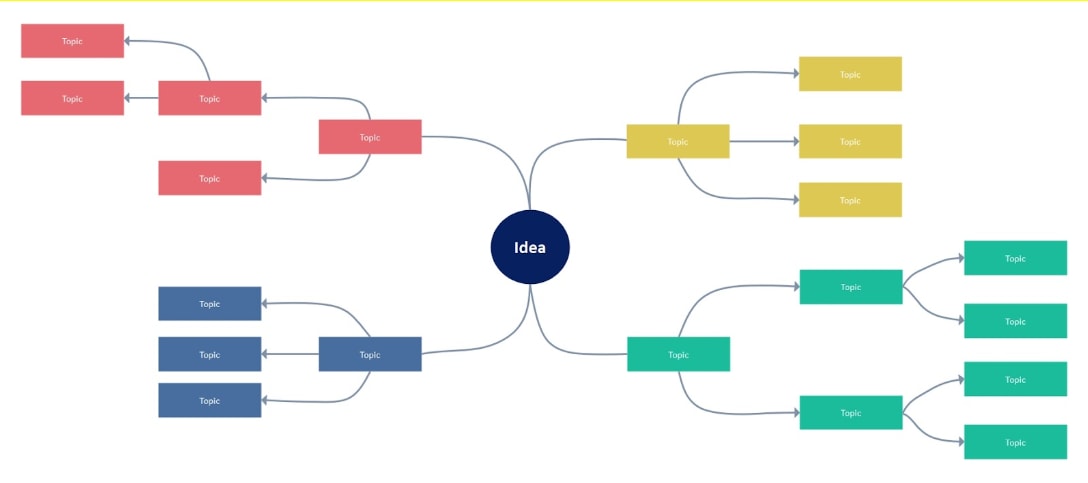


Modèle 2
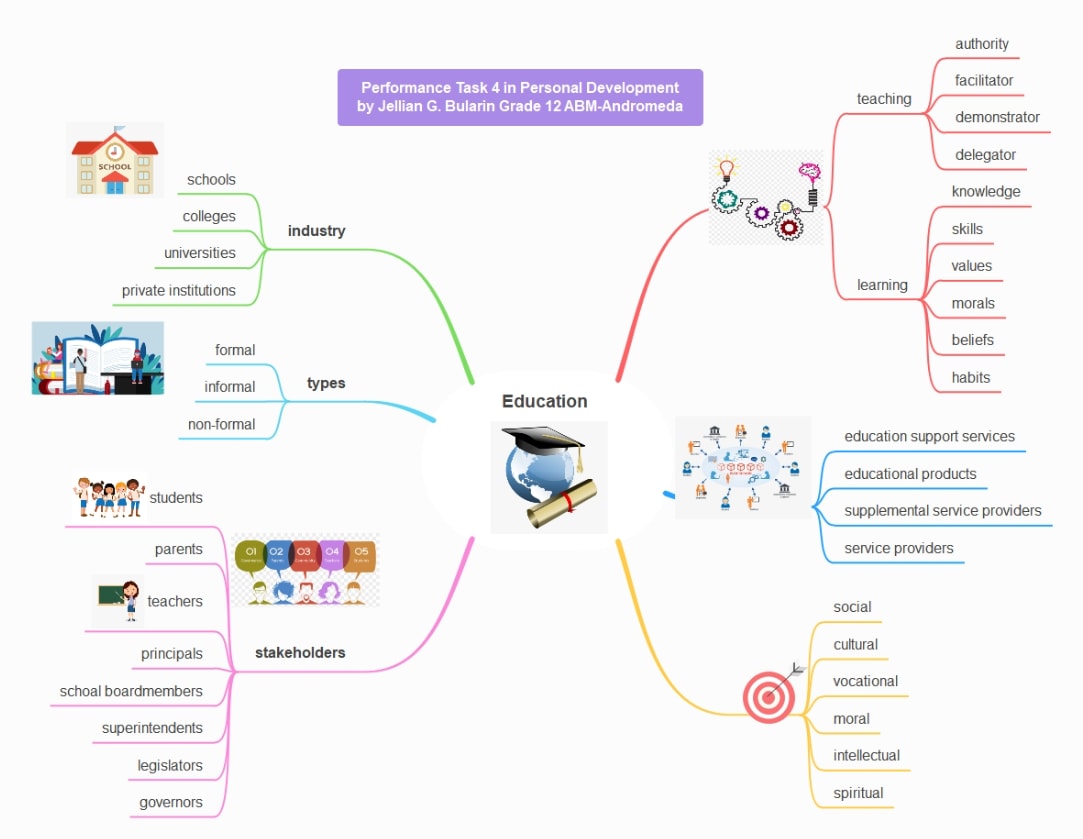
Modèle 3
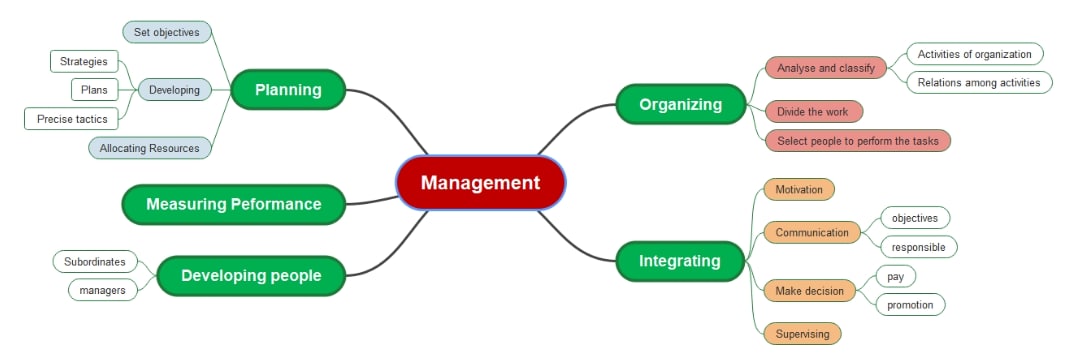
Modèle 4
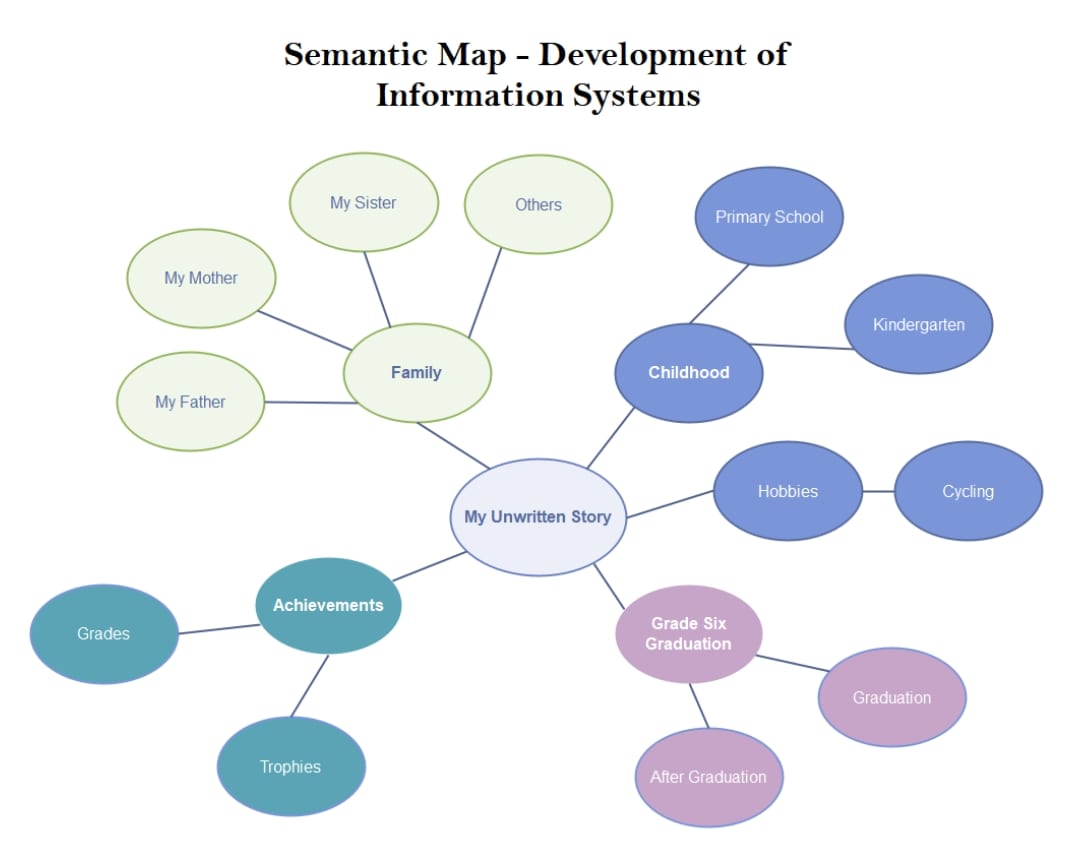
Modèle 5
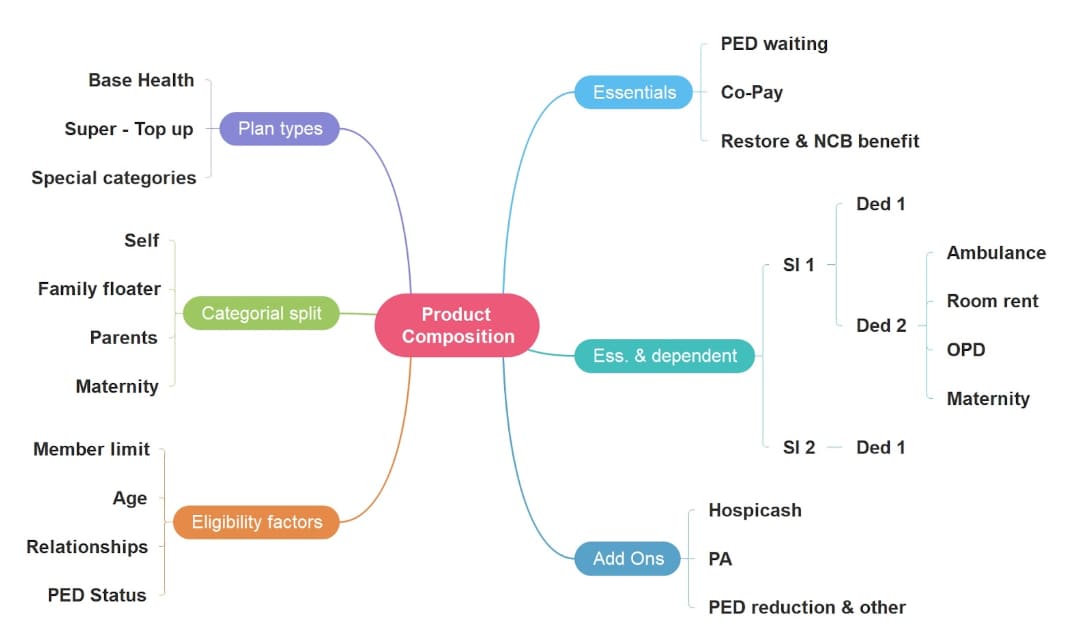
Chaque modèle est disponible en .vsdx, .emmx, PDF et autres formats pour une édition multiplateforme.
FAQ
-
Puis-je créer une carte mentale dans Visio sans le modèle Brainstorming ?
Oui, mais c'est beaucoup plus manuel. Le diagramme de brainstorming fournit une structure beaucoup plus rapide et plus facile. -
Visio convient-il aux débutants en cartographie mentale ?
Il fonctionne bien pour les diagrammes de base, mais les débutants trouvent souvent EdrawMax plus facile en raison de ses modèles et de ses fonctionnalités de formatage automatique. -
Quelle est la meilleure alternative à Visio pour les cartes mentales ?
EdrawMax est une option solide, offrant la collaboration en direct, l'accès mobile et des fonctionnalités de formatage intelligent qui ne sont pas disponibles dans Visio.

Simple. Intelligent. Des diagrammes étonnants pour chaque idée.

 (IA et Web)