


 TL;DR:
Créez et structurez des diagrammes en couloirs dans Microsoft Visio en utilisant le modèle Organigramme fonctionnel croisé, ou optez pour EdrawMax Online pour une conception web basée sur des modèles.
● Modifiez les couloirs dans Visio par un clic droit pour les insérer ou via la touche Supprimer pour les effacer, en veillant à ajuster manuellement les légendes restantes si l'ordre initial était chronologique.
● L'orientation globale du diagramme se modifie en une seule fois dans Visio via la catégorie Organiser du ruban, contrairement à EdrawMax qui nécessite de faire pivoter chaque couloir individuellement depuis une barre flottante.
● L'utilisation de l'alternative EdrawMax Online exige une connexion préalable à un compte pour générer un graphique depuis la section Organigramme et permet l'exportation du fichier final via son propre sous-menu.
Demandez un résumé à l'IA
 ChatGPT
 Perplexity
 Gemini
 Claude
 Grok
Grok
- Introduction au diagramme en couloirs
- Comment dessiner un diagramme en couloirs dans Visio
- Comment modifier un diagramme en couloirs dans Visio
- Comment créer un diagramme en couloirs dans EdrawMax
Introduction au diagramme en couloirs

Une illustration graphique pour démontrer les processus de plusieurs départements dans une organisation pour atteindre un objectif commun ou produire un produit s'appelle un diagramme en couloirs. Habituellement, il existe deux orientations des diagrammes en couloirs, à savoir verticale et horizontale, et selon le nombre de divisions de votre organisation. La longueur du processus que chaque secteur pratique, vous pouvez choisir l'une ou l'autre des dispositions. Lors de l'utilisation d'un outil de création de diagrammes décent comme Microsoft Visio, la préparation du diagramme en couloirs devient extrêmement simple et rapide.
Certains des autres outils de création de diagrammes les plus couramment utilisés comprennent :
- Microsoft Visio (déjà mentionné précédemment)
- SmartDraw
- Creately
- EdrawMax
- EdrawMax Online
Comment dessiner un diagramme en couloirs dans Visio
Il est facile et amusant de créer un diagramme en couloirs dans Visio. Le processus de dessin d'un tel graphique dans l'application est expliqué ci-dessous :
Étape 1 : Choisir le bon modèle
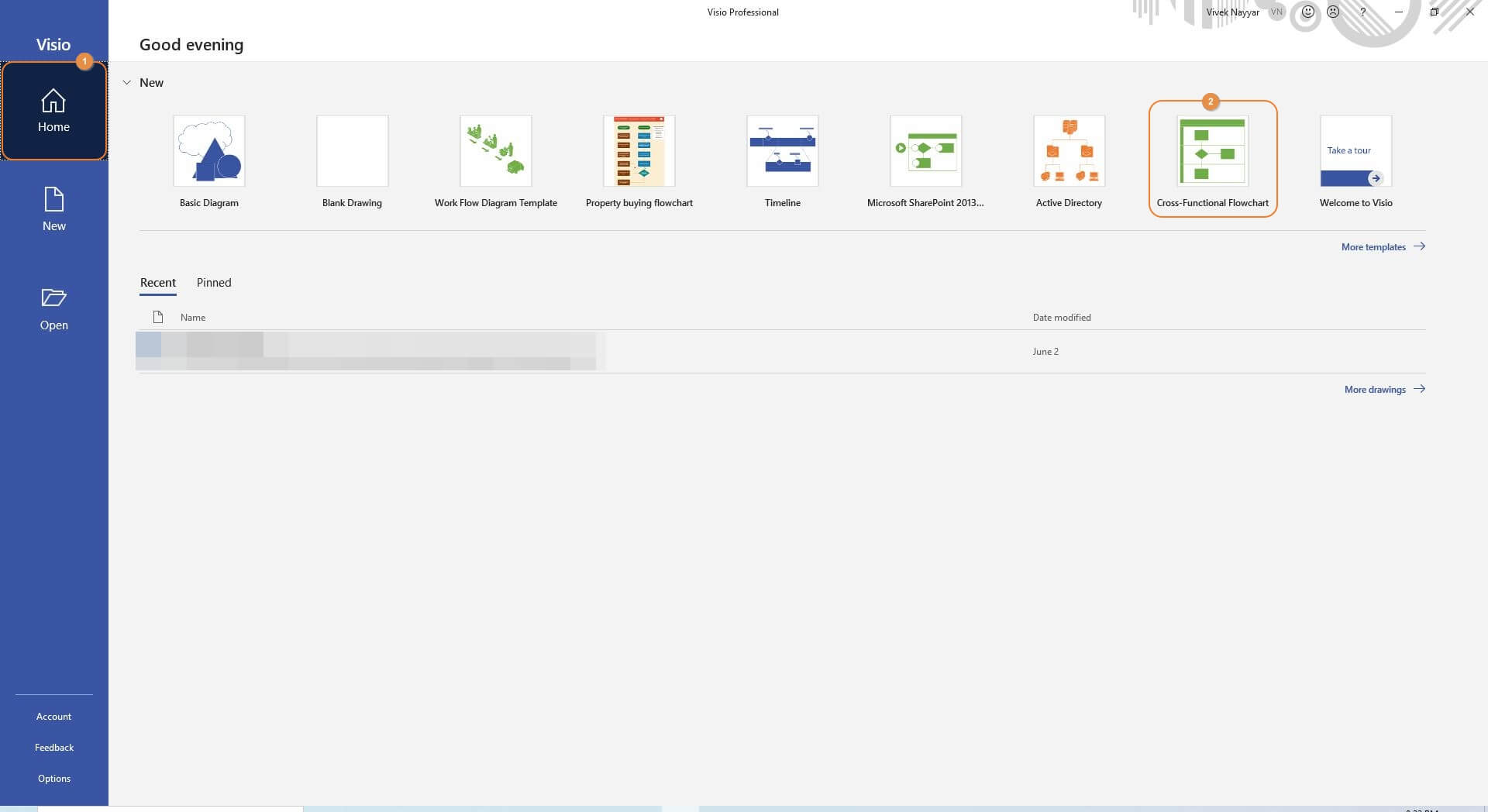
Lancez Microsoft Visio, assurez-vous que vous êtes dans la section Accueil du volet de gauche, et cliquez sur la vignette Organigramme fonctionnel croisé à droite.
Étape 2 : Créer un diagramme en couloirs
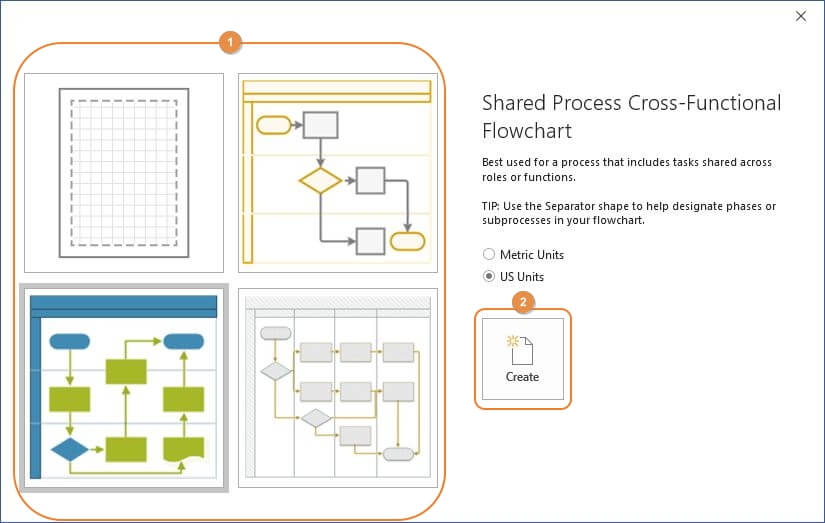
Dans la boîte suivante qui apparaît, cliquez pour sélectionner votre modèle préféré (ou cliquez sur le modèle vierge pour dessiner un diagramme à partir de zéro) dans la section de gauche, et cliquez sur Créer à droite pour créer un nouveau document Visio et y insérer un diagramme en couloirs.
Étape 3 : Apporter des modifications
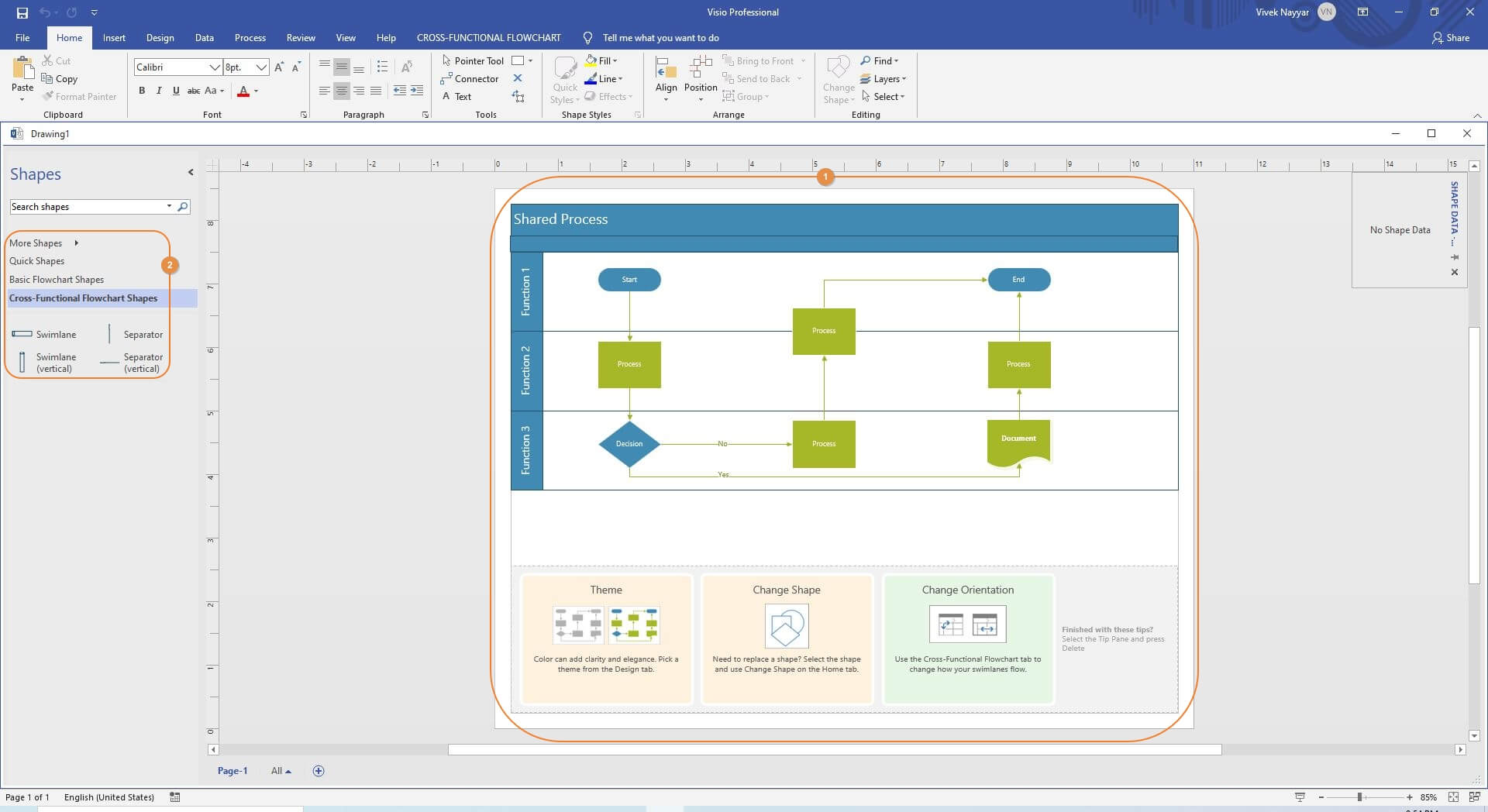
Double-cliquez sur n'importe quel texte ou section du diagramme en couloirs que Visio place dans la zone de travail, et effectuez les ajustements nécessaires. En option, vous pouvez faire glisser d'autres symboles des bibliothèques du volet de gauche vers l'espace de travail pour ajouter plus d'icônes (entités) à l'illustration.
Étape 4 : Enregistrer le diagramme
Cliquez sur Fichier dans le coin supérieur gauche de l'interface, cliquez sur Enregistrer sous dans le volet de gauche du menu qui apparaît, et parcourez/choisissez un emplacement dans la fenêtre de droite pour enregistrer le graphique selon vos besoins.
Comment modifier un diagramme en couloirs dans Visio
Dans MS Visio, les diagrammes en couloirs peuvent être facilement modifiés, et même leur orientation peut être changée en quelques clics de souris. Vous pouvez apprendre le processus d'ajout ou de suppression de couloirs dans un diagramme, ou de modification de sa disposition globale en suivant les étapes ci-dessous :
Étape 1 : Ajouter un couloir à un diagramme
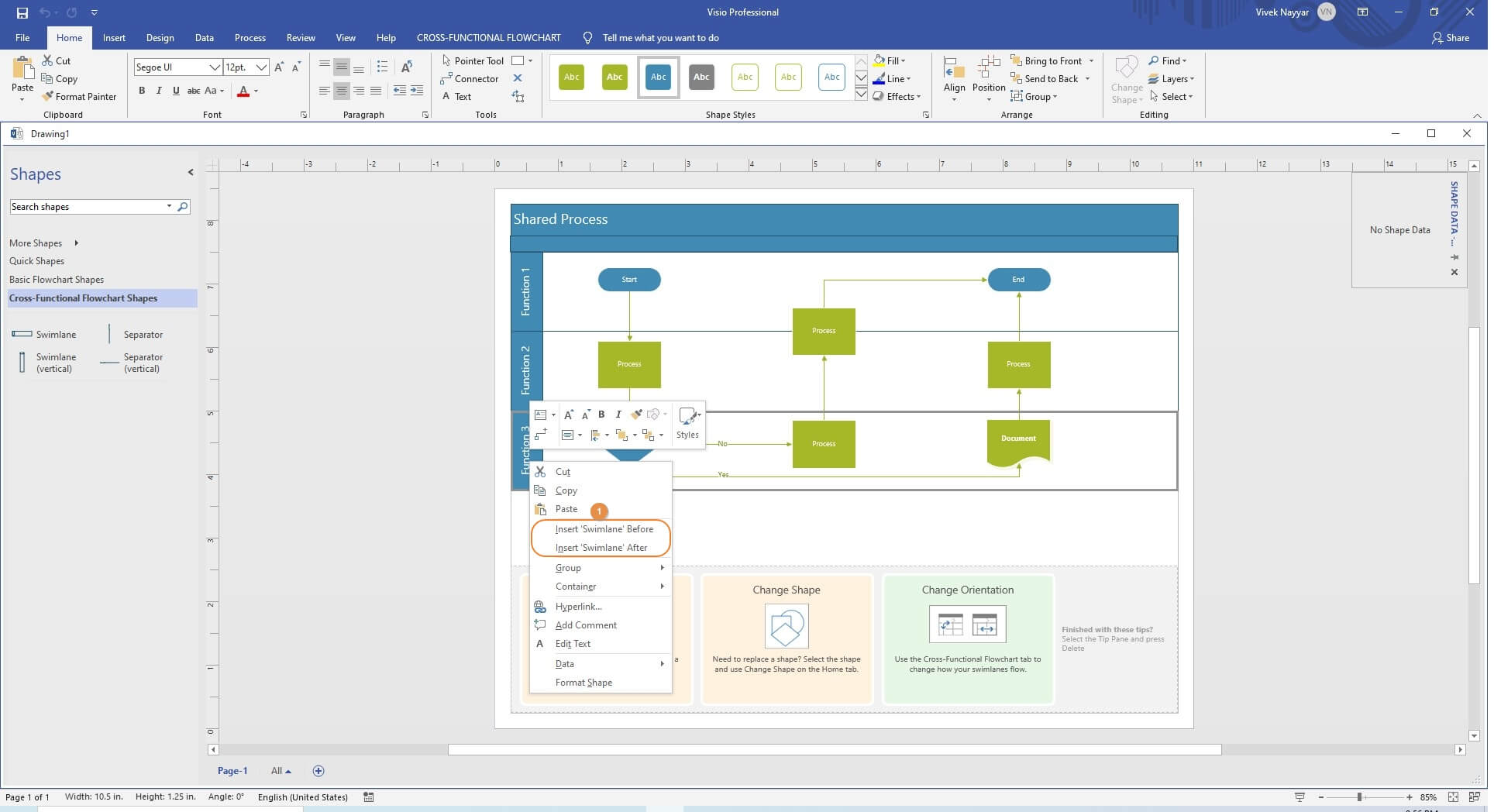
Ouvrez la version modifiable du diagramme en couloirs dans Visio, sélectionnez et faites un clic droit sur n'importe quel couloir, et cliquez sur Insérer un couloir avant or Insérer un couloir après dans le menu contextuel pour ajouter un nouveau couloir avant ou après celui sélectionné respectivement. Une fois ajouté, vous pouvez double-cliquer sur son étiquette et modifier la légende selon vos besoins.
Étape 2 : Supprimer un couloir d'un diagramme
Si le diagramme est déjà ouvert, cliquez et sélectionnez le couloir que vous souhaitez supprimer, et appuyez sur le bouton Supprimer de votre clavier.
Remarque : Si les couloirs étaient étiquetés chronologiquement, vous devrez peut-être modifier les légendes de tous les couloirs restants pour rendre le diagramme sans erreur.
Étape 3 : Changer l'orientation du diagramme
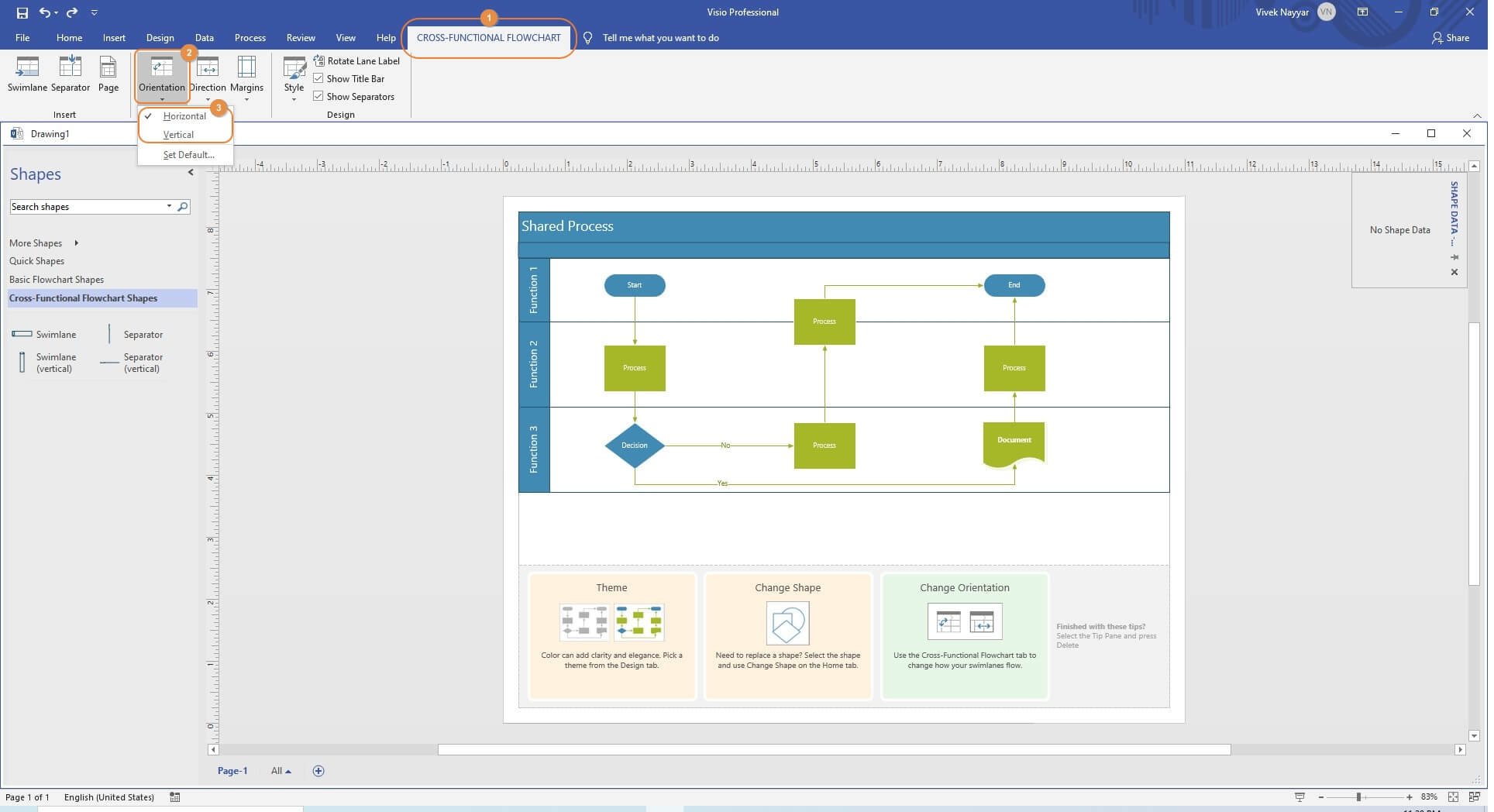
Après avoir ouvert le fichier du diagramme, allez dans ORGANIGRAMME FONCTIONNEL CROISÉ en haut, cliquez sur Orientation dans la catégorie Organiser du ruban, et choisissez votre disposition préférée pour le diagramme.
Comment créer un diagramme en couloirs dans EdrawMax
En plus de Microsoft Visio, les diagrammes en couloirs peuvent également être créés dans une autre application web facile à utiliser appelée EdrawMax Online. L'outil dispose de plusieurs modèles pour presque tous les types de graphiques et de diagrammes qui vous aident à commencer le processus de création presque instantanément, c'est-à-dire sans passer par ces longues et fastidieuses étapes initiales d'ajout de formes de base et de lignes de connexion.
Vous pouvez apprendre comment créer et modifier un diagramme en couloirs dans EdrawMax Online en suivant les instructions ci-dessous :
 Note G2 : 4,5/5 (Plus de 2360 réponses)
 100% sûr | Sans annonces |
 Propulsé par l'IA
Étape 1 : Choisir un modèle
Lancez votre navigateur Internet préféré, allez sur https://www.edrawmax.com/online/, connectez-vous à votre compte si ce n'est pas déjà fait, assurez-vous que Nouveau est sélectionné dans le volet le plus à gauche, sélectionnez Organigramme dans la liste au centre, cliquez sur la vignette Fonctionnel croisé vertical or Fonctionnel croisé horizontal dans la zone supérieure de la fenêtre de droite, et choisissez votre modèle de diagramme en couloirs préféré dans la section inférieure pour créer un nouveau document et y ajouter le graphique.

Étape 2 : Ajouter un couloir
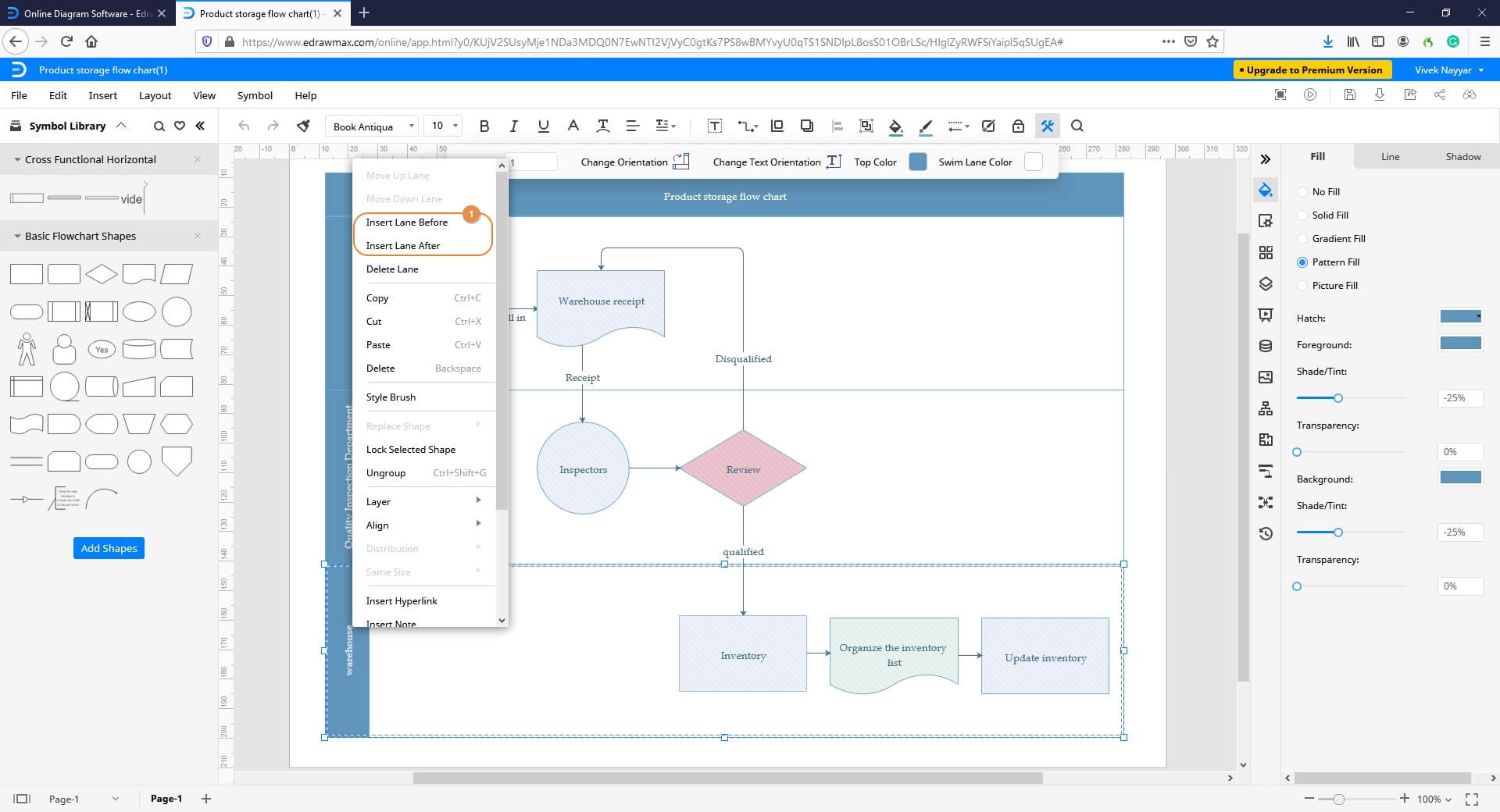
Sélectionnez et faites un clic droit sur un couloir dans le diagramme, et cliquez sur Insérer un couloir avant or Insérer un couloir après dans le menu contextuel pour ajouter un nouveau couloir avant ou après celui sélectionné respectivement.
Étape 3 : Supprimer un couloir
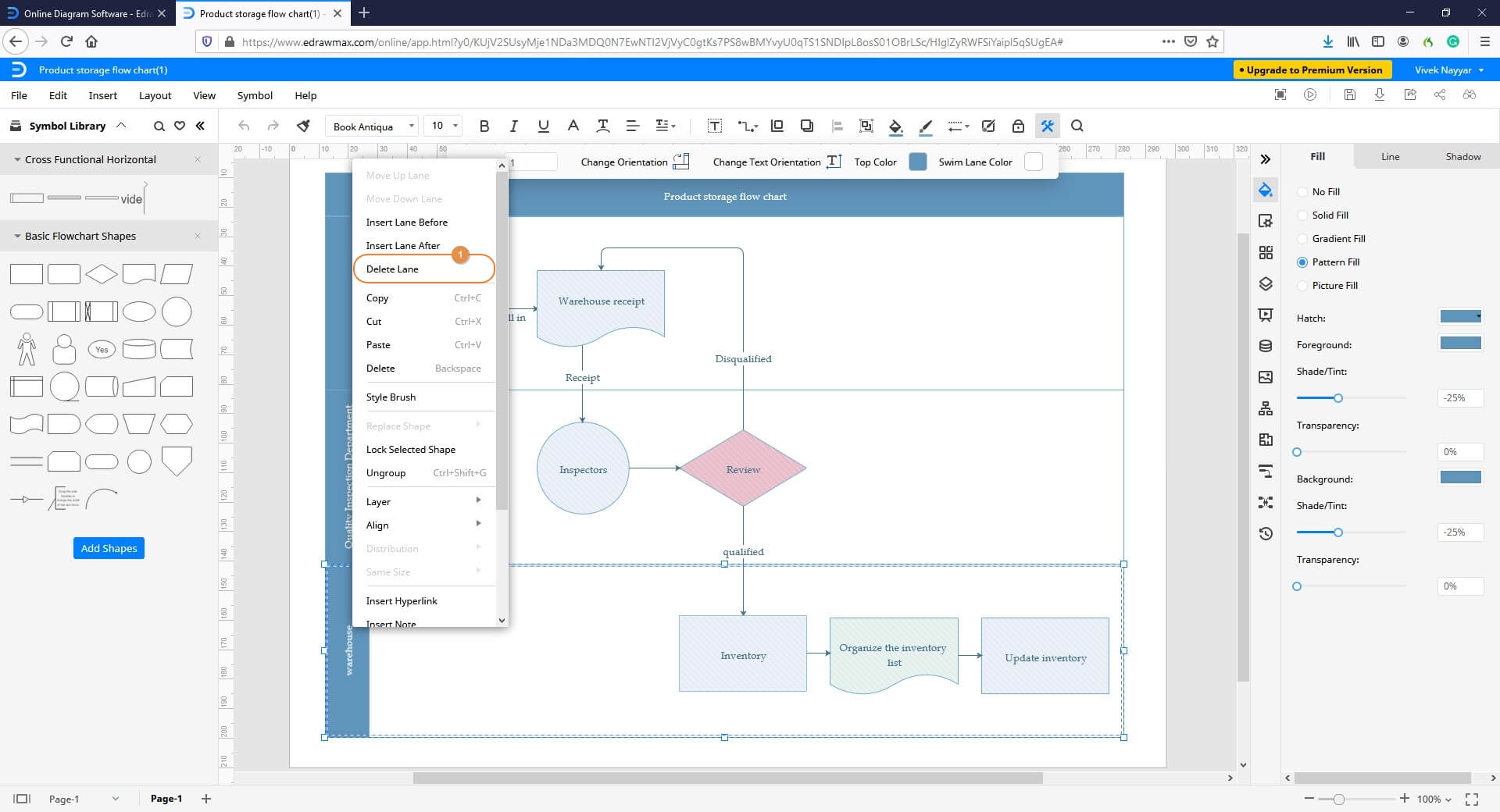
Sélectionnez et faites un clic droit sur le couloir indésirable, et cliquez sur Supprimer le couloir dans le menu contextuel.
Étape 4 : Faire pivoter un couloir
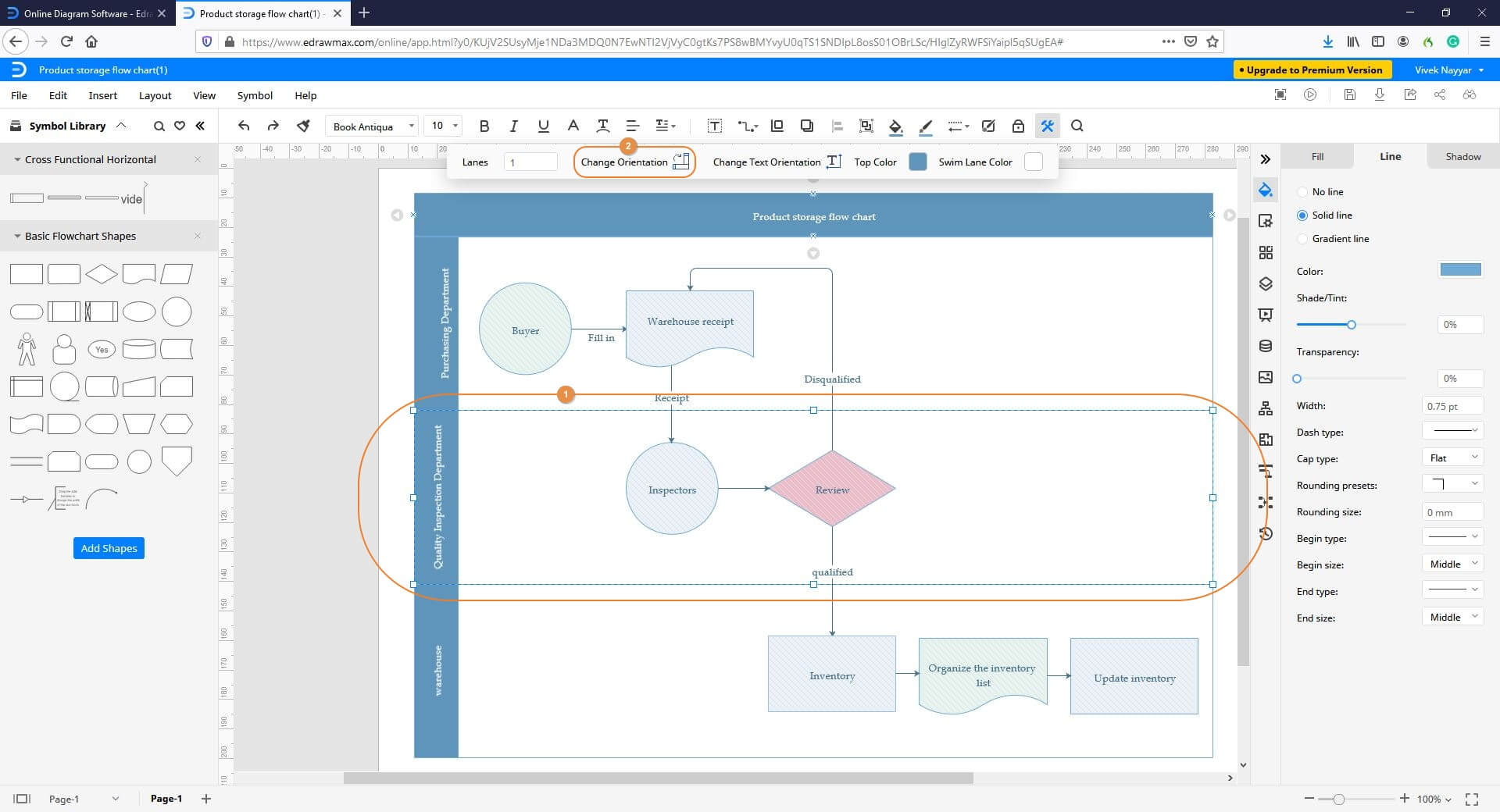
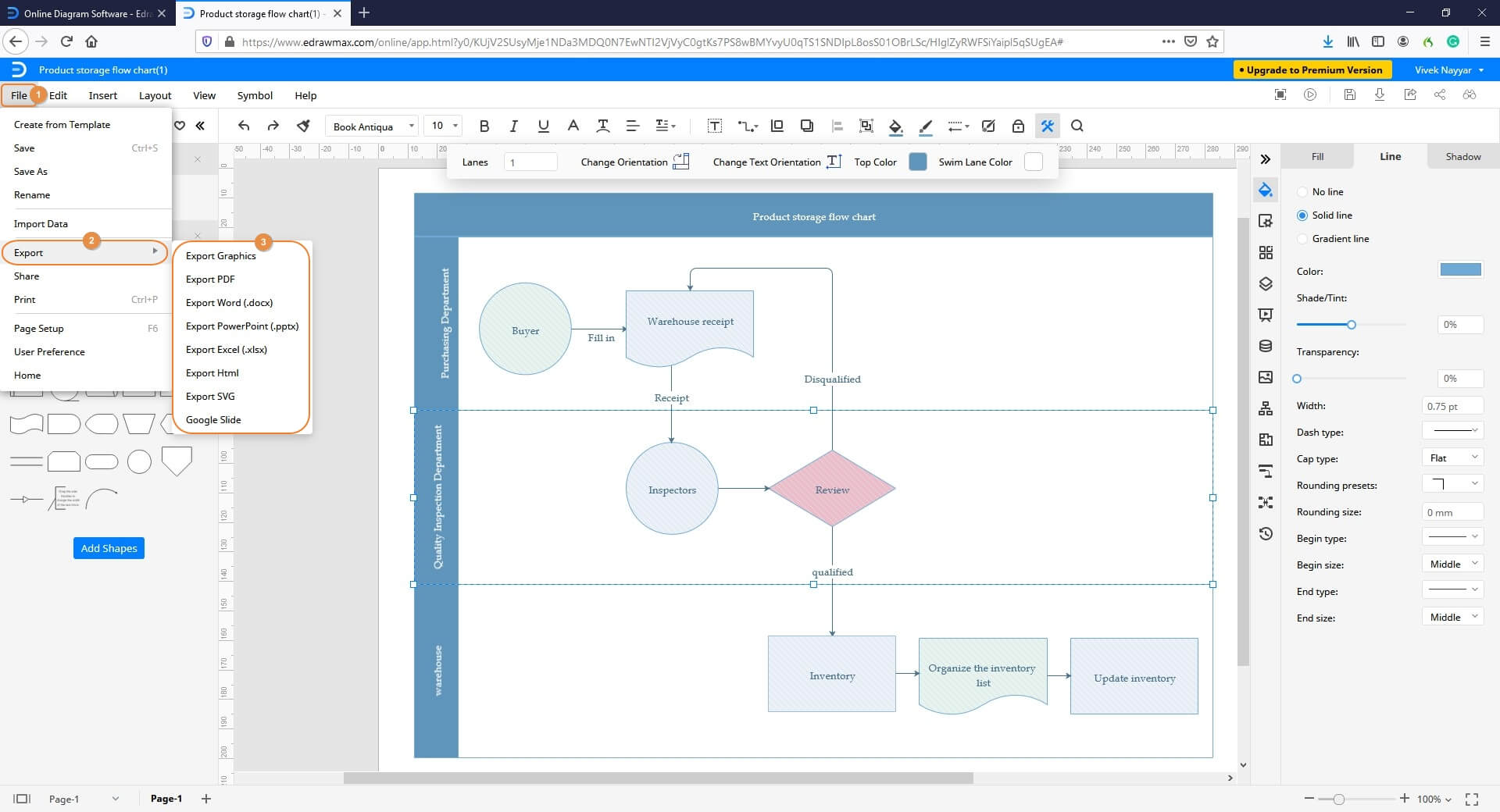
Sélectionnez le couloir que vous souhaitez faire pivoter, et cliquez sur Changer l'orientation dans la barre flottante qui apparaît dans la zone supérieure de la fenêtre. Vous devez répéter ce processus pour faire pivoter tous les couloirs du diagramme individuellement.
Étape 5 : Exporter le diagramme
Cliquez sur Fichier dans la section supérieure droite, allez dans Exporter, et choisissez votre option préférée dans le sous-menu pour exporter le diagramme en couloirs selon vos besoins.

Simple. Intelligent. Des diagrammes étonnants pour chaque idée.

 (IA et Web)