


 TL;DR:
Bien que MS Visio soit une norme professionnelle pour la création de diagrammes de machine à états UML, EdrawMax constitue une alternative plus rapide et économique pour les débutants grâce à sa version gratuite et ses modèles personnalisables.
● La modélisation dans MS Visio exige une licence payante et peut s'avérer fastidieuse en raison de limites techniques fréquentes, telles que le chevauchement des états et des difficultés d'alignement des connecteurs.
● EdrawMax facilite le processus de création avec plus de 26 000 symboles, des fonctionnalités de présentation intégrées et une compatibilité multiplateforme permettant l'importation et l'exportation directes de projets au format Visio.
● Pour garantir la lisibilité d'un système complexe dans ces deux logiciels, il est impératif d'appliquer un code couleur strict aux catégories d'état et d'exploiter les formes de sous-machine pour structurer les états composés.
Demandez un résumé à l'IA
 ChatGPT
 Perplexity
 Gemini
 Claude
 Grok
Grok
La modélisation des transitions d'état en UML est un prérequis pour la conception de logiciels et c'est aussi difficile que d'escalader une montagne. Populairement connu sous le nom de diagramme de transition ou d'état, un diagramme de machine à états aide les administrateurs à rationaliser les processus en identifiant et en réduisant les goulots d'étranglement. Cependant, maintenir le flux, l'exactitude et la complexité des transitions dans un diagramme d'état en intimide plus d'un.
Entre en scène MS Visio avec une interface polyvalente et professionnelle ! La plupart des configurations professionnelles acceptent Visio comme choix de référence pour modéliser les transitions d'état. Cela dit, les générateurs de diagrammes de machine à états intelligents et intuitifs comme EdrawMax pourraient mieux convenir aux débutants qui entrent dans le monde de l'entreprise. Voici comment dessiner un diagramme de machine à états dans Visio et EdrawMax pour décider d'une option pratique.
Dans cet article
Comment créer un diagramme de machine à états dans Visio
MS Visio est devenu un choix incontournable pour créer des diagrammes de machine à états, grâce à sa fonctionnalité glisser-déposer et sa vaste bibliothèque de formes. Voici les étapes clés pour préparer des diagrammes de machine à états Visio organisés et précis à partir de zéro.
- Installez Visio et cliquez sur l'onglet Fichier depuis le tableau de bord. Cliquez sur Nouveau > Logiciels et bases de données dans le menu des catégories pour un modèle approprié.
- Faites défiler vers le bas pour trouver le diagramme de machine à états UML, sélectionnez Unités US or Unités métriques, et cliquez sur Créer.
- Une fois sur le panneau d'édition, allez dans l'onglet Conception et changez Orientation > Paysage. Cette orientation aidera au flux du diagramme.
- Il est temps de dessiner les états. Allez dans le panneau de gauche du diagramme et faites glisser les formes sur le canevas. Créez une ébauche pour l'état du diagramme.
- Si vous ne voyez pas de fenêtre Formes à côté de votre diagramme, naviguez vers Affichage > Volets de tâches et sélectionnez Formes. Appuyez sur Développer le bouton Formes à gauche et faites-les glisser sur le canevas.
- Double-cliquez sur n'importe quelle forme pour insérer le texte. Modifiez l'apparence ou la police de la forme depuis l'onglet Accueil.
- L'étape suivante consiste à créer des connexions. Tout comme les formes, les connecteurs se trouvent dans la fenêtre de gauche du diagramme. Faites-les glisser pour relier les formes ensemble. Ajoutez des actions de déclenchement et des conditions de garde en double-cliquant sur les points de connexion pour une meilleure clarté du comportement du système à chaque étape.
- Cochez la case à côté de Points de connexion dans l'onglet Affichage si les connecteurs ne sont pas visibles.
- Enfin, le diagramme de machine à états est terminé. Vous pouvez revenir aux éléments individuels et modifier leur couleur ou police depuis l'onglet Accueil.
- Une fois satisfait, téléchargez le diagramme. Naviguez vers le menu Fichier et cliquez sur Enregistrer sous > Ce PC > Emplacement souhaité.
Créer un diagramme de transition d'état UML nécessite de la complexité, de l'analyse et des fonctionnalités d'édition avancées. Bien que Visio dispose d'une boîte à outils suffisante, il peut ne pas être fluide pour créer des transitions. Les états qui se chevauchent, la construction inadéquate des transitions et l'alignement des connecteurs sont de gros problèmes avec Visio. De plus, ce n'est pas gratuit. Ainsi, cela peut transformer même la création d'un simple diagramme de transition d'état en un processus de plusieurs heures.
Comment créer un diagramme de machine à états dans EdrawMax
Et s'il existait un moyen rapide de créer un diagramme de machine à états similaire ; cela semble pratique ?
En plus d'une interface conviviale et d'une bibliothèque de symboles, EdrawMax dispose de nombreux modèles de diagrammes de machine à états générés par les utilisateurs faciles à personnaliser. Cela permet de gagner du temps et des efforts, vous aidant avec des délais serrés. Voyons comment cela se passe.
Avant de commencer, téléchargez, installez et lancez la version de bureau d'EdrawMax. Connectez-vous avec l'identifiant Wondershare ou accédez au logiciel en utilisant vos comptes de médias sociaux (Facebook, Google, etc.).
Étape 1
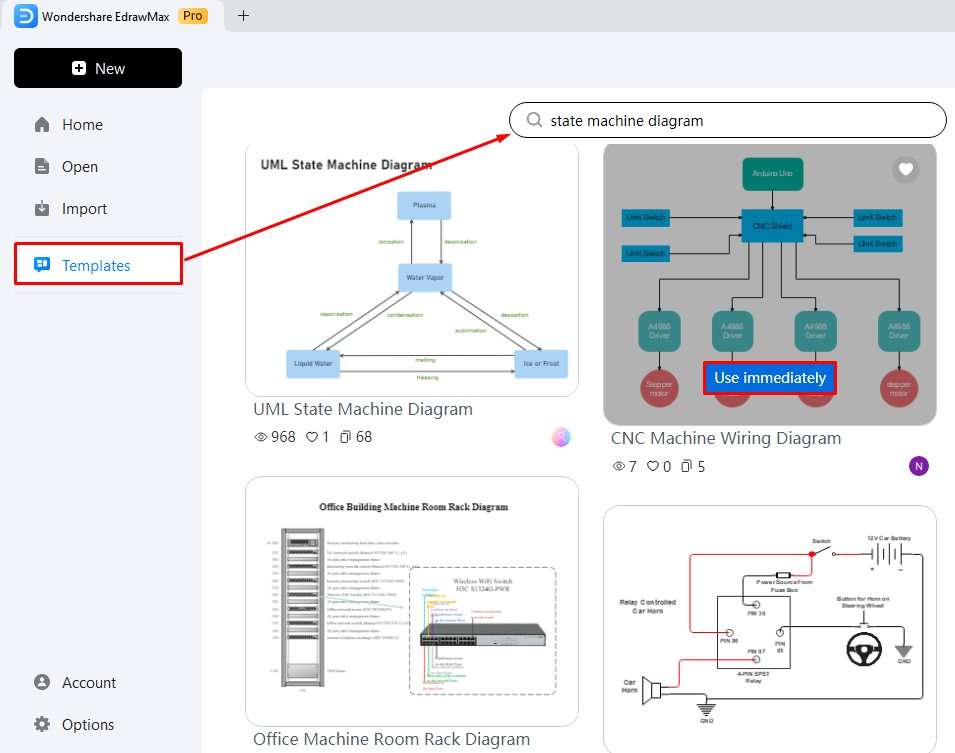
Visitez la section Modèles depuis le tableau de bord et tapez Diagramme de machine à états dans la zone de recherche. Faites défiler vers le bas pour trouver celui qui convient à votre tâche. Une fois décidé, cliquez sur Utiliser immédiatement pour dupliquer.
Étape 2
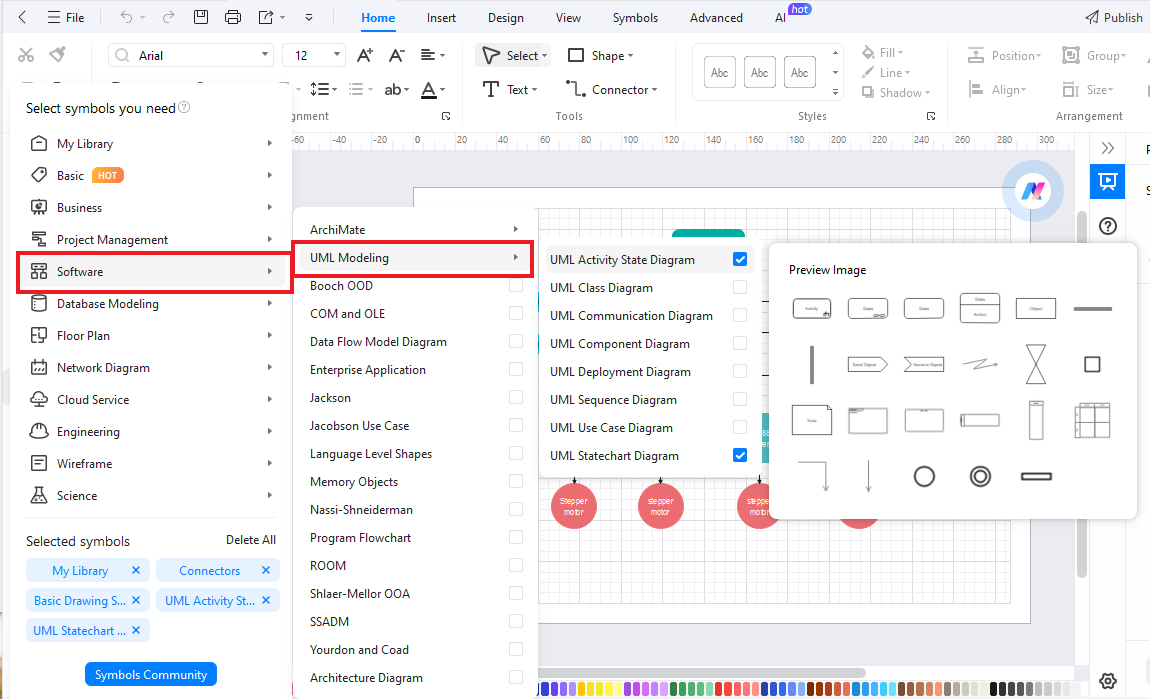
Une fois sur le panneau d'édition, importez les symboles de diagramme de machine à états. Naviguez vers le côté gauche du canevas et cliquez sur Plus de symboles > Logiciels > Modélisation UML > État d'activité.
Étape 3
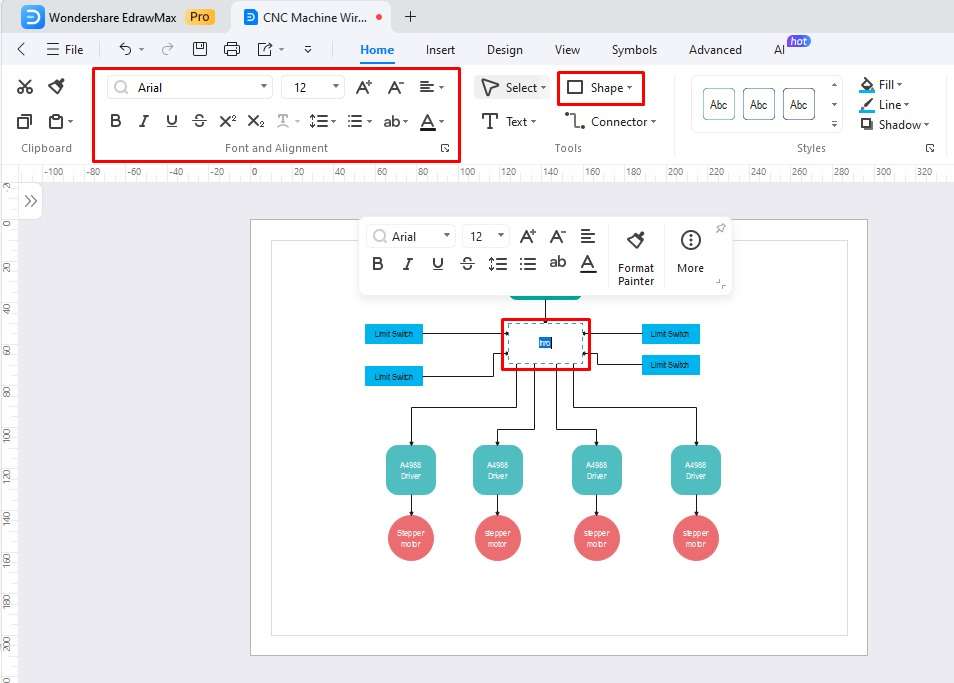
Faites glisser les symboles souhaités sur le canevas pour créer des états, des points initiaux et de sortie. Double-cliquez sur n'importe quelle forme pour insérer du texte. Modifiez le style de police et remplacez la forme depuis l'onglet Accueil.
Étape 4
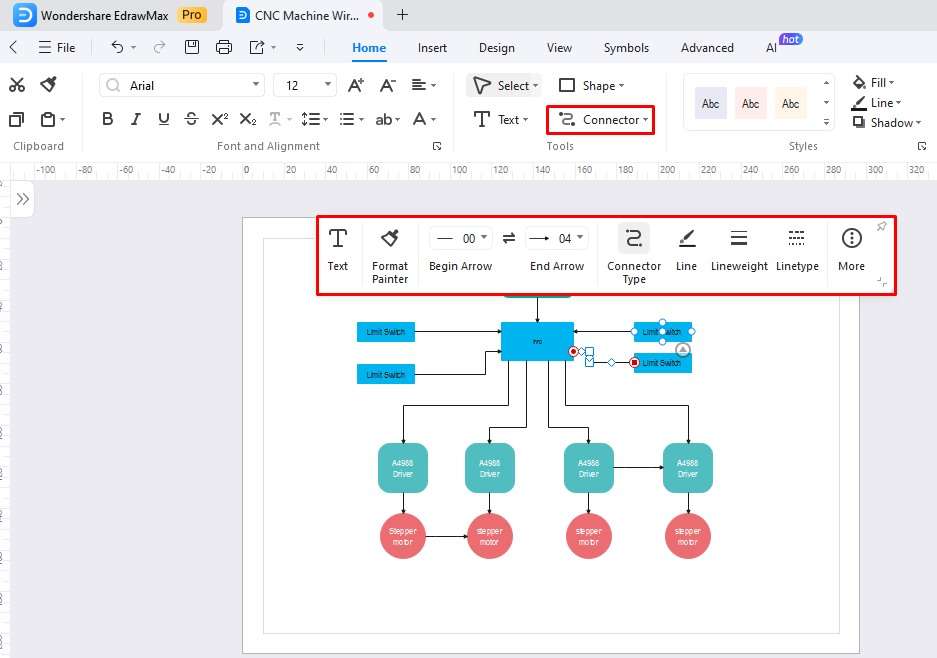
Il est temps de créer des connexions. Cliquez sur Connecteur depuis l'onglet Accueil et reliez deux éléments quelconques dans la structure du système. Vous pouvez ajuster l'épaisseur, la forme de la flèche et le type de ligne depuis l'invite à l'écran.
Étape 5
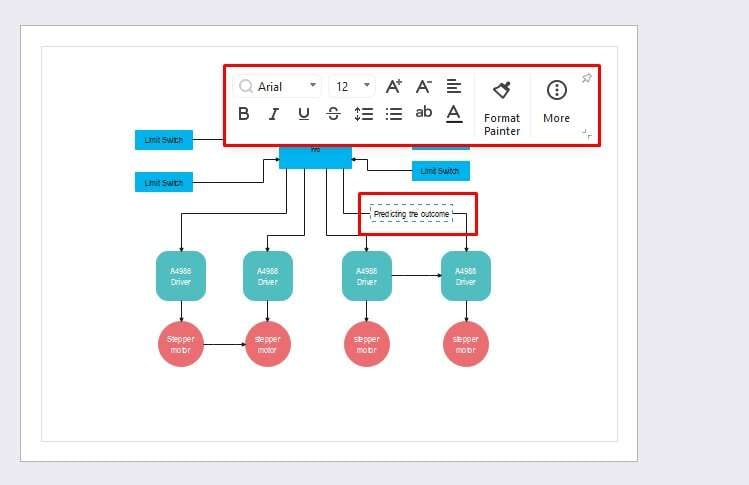
Maintenant, ajoutez les événements déclencheurs et les conditions de garde. Double-cliquez simplement n'importe où sur le connecteur et ajoutez des étiquettes descriptives.
Étape 6
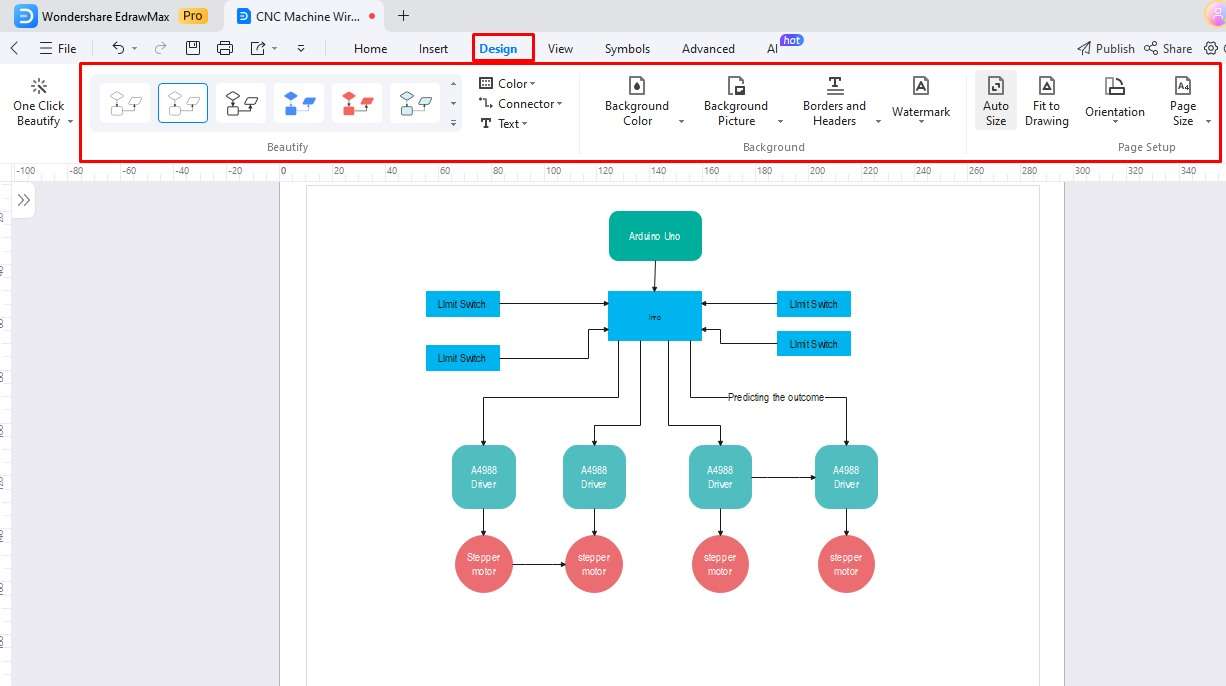
Nous y sommes presque. Modifiez simplement l'apparence du diagramme en naviguant vers l'onglet Conception en haut. Cela permet de changer la couleur de l'état, le thème, l'orientation et l'image d'arrière-plan.
Étape 7
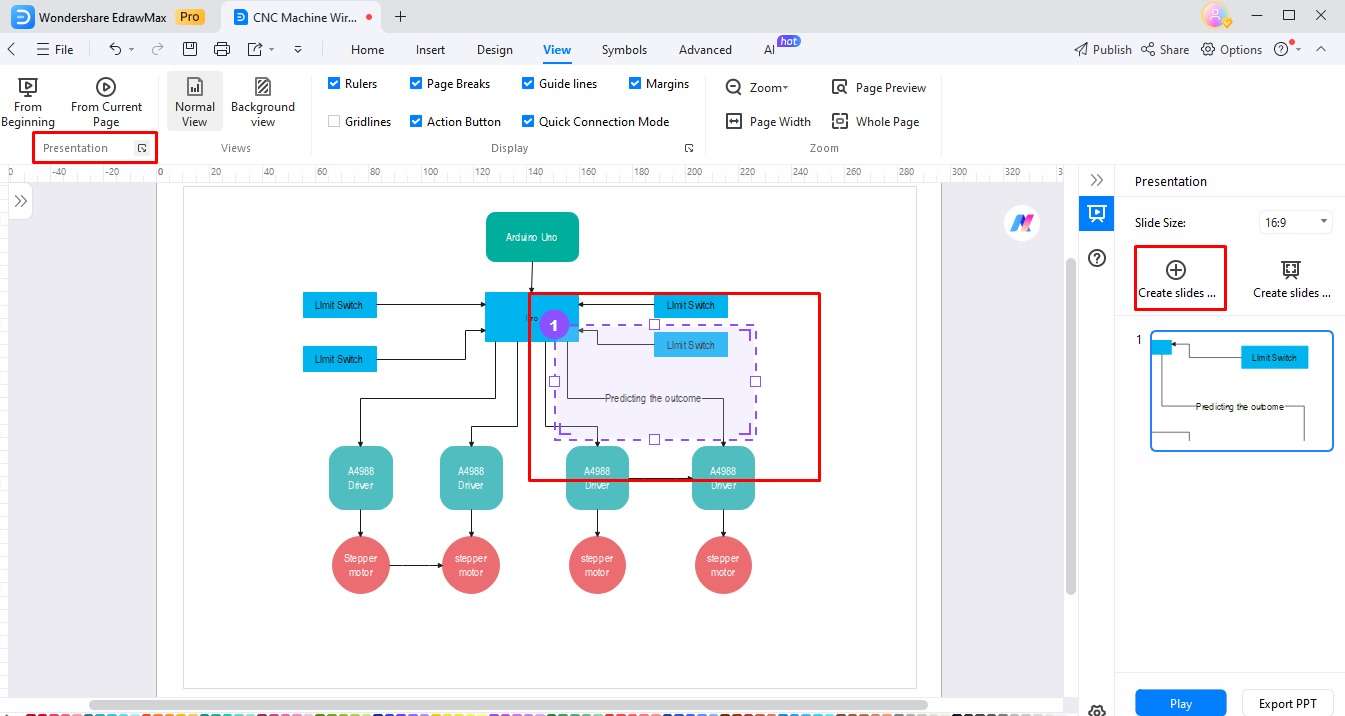
Félicitations, le diagramme de machine à états UML est prêt. Vous pouvez même le présenter depuis EdrawMax. Activez l'onglet Mode présentation depuis l'onglet Affichage et sélectionnez des zones carrées du diagramme pour créer un diaporama complet. Appuyez sur F5 pour entrer en mode plein écran.
Étape 8
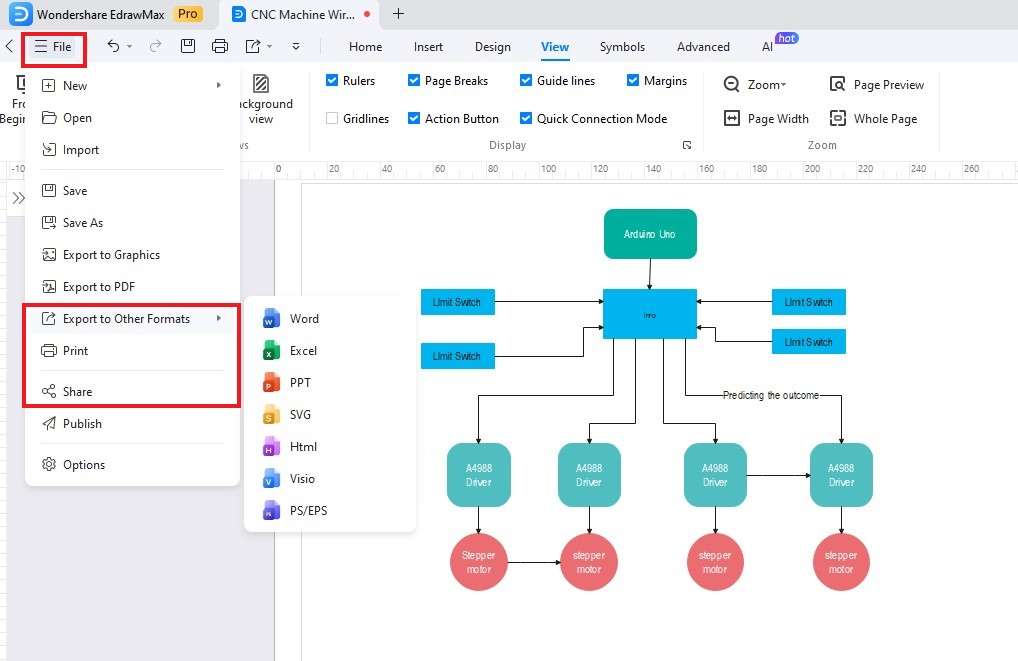
Enfin, exportez votre diagramme. Naviguez vers le menu Fichier et sélectionnez un format préféré (PNG, PDF, JPG, Visio, etc.). Ou partagez-le avec vos amis sur les réseaux sociaux.
Qu'est-ce que Wondershare EdrawMax ?
EdrawMax est un outil de diagramme avancé avec un créateur de diagrammes UML. Ses modèles prédéfinis et sa vaste bibliothèque de symboles constituent une solution de modélisation UML tout-en-un. Ce qui est encore mieux, c'est sa collection d'outils IA qui vous assistent dans la recherche, la création de diagrammes et la présentation, simplifiant les tâches organisationnelles courantes. Voyons pourquoi c'est un meilleur substitut à Visio pour les responsables d'entreprise.
Fonctionnalités clés
- Bibliothèque de symboles : Vous pouvez trouver des états, connecteurs ou transitions facilement disponibles dans la bibliothèque de symboles EdrawMax. Elle comprend plus de 26 000 symboles vectoriels, y compris UML et conception de logiciels. Créez un inventaire de symboles UML personnalisé et glissez-les sur la zone de travail.
- Vaste communauté de modèles : EdrawMax propose des diagrammes de transition d'états pour les ingénieurs logiciels, chefs de projet, concepteurs de bases de données et analystes systèmes. Vous pouvez les personnaliser ou vous en inspirer. Visitez la communauté et trouvez un diagramme d'états facile à personnaliser pour démarrer votre modélisation de transition d'états en UML.
- Export multi-formats : Plus de conflits de format avec EdrawMax. Il prend en charge plus de 10 formats d'exportation, notamment Visio, PDF et PNG. De plus, il permet d'importer des projets inachevés depuis Visio, SVG et CAD.
- Support multiplateforme : Avec EdrawMax, vous pouvez accéder à vos projets de n'importe où, à tout moment. Ce logiciel est compatible avec Linux, Windows, Android, MacOS et iOS. De plus, il dispose même d'une version en ligne qui fonctionne sur n'importe quel appareil connecté à Internet.

Raisons de choisir
- Économique : EdrawMax propose des plans tarifaires flexibles pour les étudiants, les équipes et les entreprises, en plus d'une version gratuite. Le plan gratuit inclut les outils d'édition essentiels, les modèles générés par les utilisateurs et les symboles. Vous pouvez en savoir plus sur les abonnements sur la page de tarification.
- Productif et efficace : Les modèles gratuits et l'assistance IA d'EdrawMax aident les administrateurs à rationaliser efficacement les projets. De plus, il dispose d'une fonction d'historique des révisions, vous permettant de suivre les modifications du projet.
- Convivial pour les débutants : Aucune compétence avancée en design n'est nécessaire pour utiliser EdrawMax ! Cette plateforme dispose d'une interface intuitive avec fonctionnalité glisser-déposer et une boîte à outils accessible. Vous pouvez également trouver des guides utilisateur documentés et des tutoriels vidéo sur le site officiel.
Conseils pour créer un diagramme de machine à états
Un diagramme de machine à états UML est un outil de visualisation puissant pour comprendre le comportement d'un système. Cependant, les créer peut être intimidant, car vous pouvez facilement obtenir des résultats encombrés et confus. Voici quelques conseils qui peuvent aider à l'organisation et à la précision du flux des diagrammes de machine à états.
- Utilisez des formes et des couleurs cohérentes pour chaque catégorie d'état afin d'apporter de la clarté. Par exemple, des rectangles verts pour les états normaux et des cercles bleus pour les états initiaux et finaux peuvent aider à organiser.
- Attribuez toujours des noms descriptifs à chaque état et point de connexion. L'ajout d'étiquettes pour les transitions facilite une meilleure visualisation des systèmes complexes en quelques minutes. De plus, les déclencheurs d'action et les conditions de garde dans les transitions d'états constituent la feuille de route du spectateur pour prédire l'étape suivante.
- La plupart des gens sous-estiment cela, mais la superposition peut introduire précision et complexité dans les diagrammes de machine à états. EdrawMax et Visio ont tous deux des formes de diagramme de sous-machine pour incorporer des états composés. Alors, utilisez-les pour créer des modèles de comportement système détaillés et clairs.
Conclusion
Les diagrammes de machine à états Visio sont devenus un incontournable dans le monde professionnel. De même, EdrawMax s'avère utile pour de nombreux types de diagrammes. Grâce à leur fonctionnalité glisser-déposer, Visio et EdrawMax pourraient devenir un atout majeur pour les diagrammes de machine à états. Cependant, assurez-vous d'acheter Visio pour créer de tels diagrammes complexes. Malheureusement, ce n'est pas un outil gratuit comme EdrawMax.

Simple. Intelligent. Des diagrammes étonnants pour chaque idée.

 (IA et Web)