


 TL;DR:
Privilégiez EdrawMax à Microsoft Visio pour la création de diagrammes de profil UML si vous souhaitez gagner du temps, car la complexité de Visio et son absence de modèles dédiés imposent de démarrer systématiquement d'une page vierge.
● La méthode de création dans EdrawMax consiste à lancer l'outil Modélisation UML pour rechercher un modèle prêt à l'emploi, à le personnaliser à l'aide de la barre flottante, puis à exporter le résultat aux formats PNG, JPG ou PDF.
● L'efficacité technique d'un diagramme de profil nécessite l'application de conventions de nommage cohérentes pour les stéréotypes et les valeurs étiquetées, ainsi qu'une validation systématique de la structure via des tests en scénarios réels.
Demandez un résumé à l'IA
 ChatGPT
 Perplexity
 Gemini
 Claude
 Grok
Grok
Pouvez-vous imaginer un outil si polyvalent qu'il transforme des idées complexes en clarté visuelle, tout en donnant parfois l'impression de résoudre un puzzle ? Les diagrammes UML, en particulier les diagrammes de profil, jouent un rôle essentiel dans le développement logiciel et les processus métier, offrant une représentation visuelle claire des structures et des relations du système. Microsoft Visio se distingue comme un outil puissant pour créer ces diagrammes.
Cependant, sa complexité peut être intimidante. Cet article propose une excellente alternative : EdrawMax. Nous vous guiderons sur la façon de créer un diagramme de profil dans Visio et explorerons le plus simple et plus intuitif EdrawMax. Commençons et rendons la création de diagrammes plus facile et plus efficace !
Dans cet article
Introduction à Visio
Microsoft Visio est un outil puissant pour créer des diagrammes de profil. De nombreux utilisateurs choisissent Visio pour ses modèles détaillés et ses options de personnalisation. Si vous vous demandez comment créer un diagramme de profil, vous êtes au bon endroit. Voici les étapes pour créer efficacement un diagramme de profil dans Visio.
Comment créer un diagramme de profil dans Visio ?
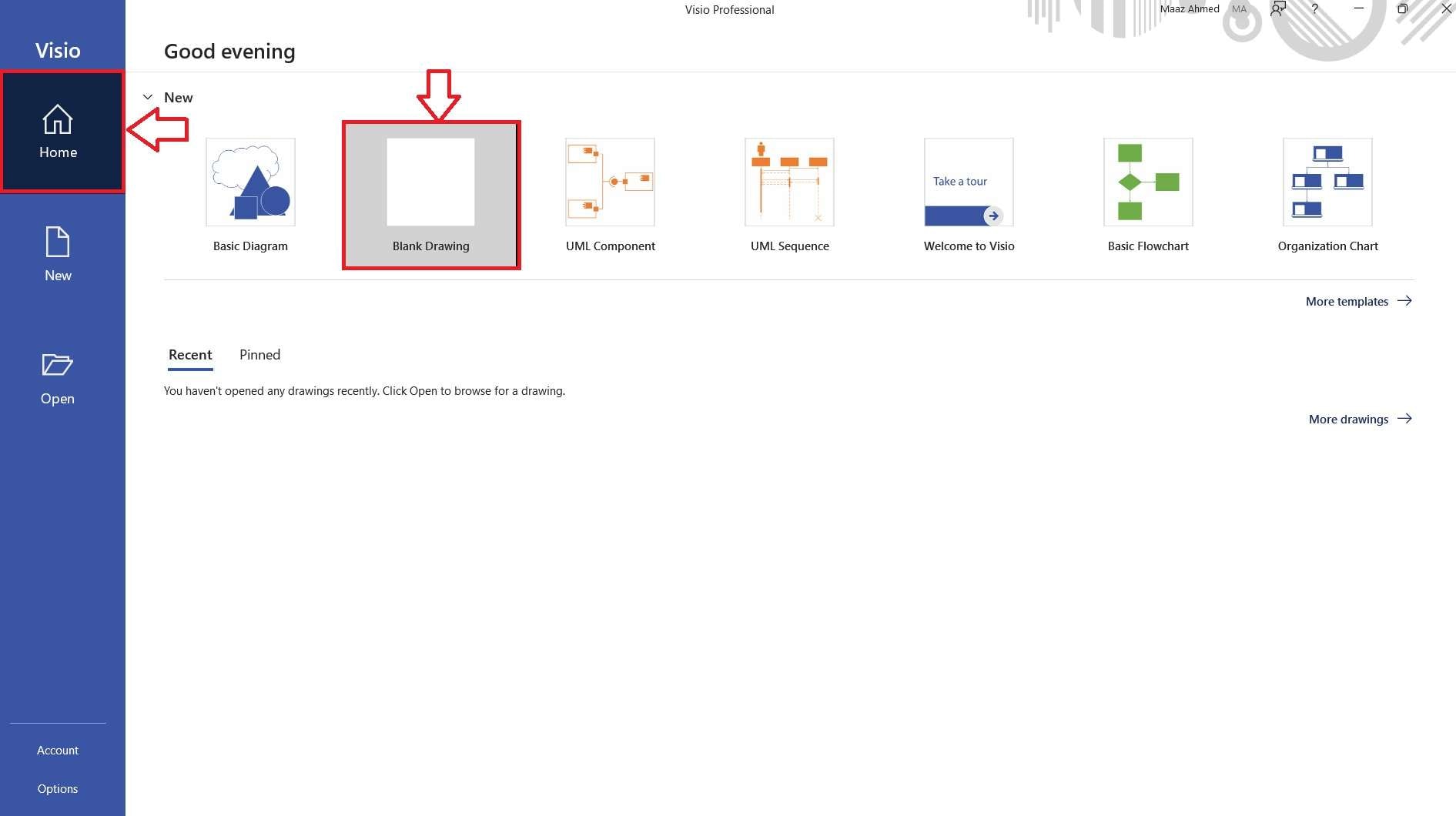
Pour commencer à créer votre diagramme de profil dans Visio, ouvrez l'application et allez dans l'onglet Accueil. De là, cliquez sur l'option Dessin vierge. Cela vous fournira une page blanche pour commencer votre diagramme. C'est une première étape essentielle pour vous assurer d'avoir un espace de travail clair pour votre diagramme de profil.
Difficultés courantes lors de l'utilisation de Visio
La création d'un diagramme de profil dans Visio peut présenter plusieurs défis. Une difficulté majeure est l'absence de modèles spécifiques pour les diagrammes de profil. Les utilisateurs doivent partir de zéro, ce qui peut prendre beaucoup de temps. L'interface peut être accablante pour les débutants, rendant difficile la recherche des bons outils et formes.
De plus, maîtriser les fonctionnalités de Visio nécessite du temps et des efforts. Ces facteurs peuvent rendre le processus de création d'un diagramme de profil plus complexe et frustrant, en particulier pour ceux qui découvrent le logiciel. Cette complexité conduit souvent les utilisateurs à rechercher des alternatives plus simples.
Introduction à EdrawMax
EdrawMax est une excellente alternative à Visio pour créer des diagrammes de profil. Contrairement à Visio, EdrawMax propose des modèles prêts à l'emploi spécialement conçus pour les diagrammes de profil. Cette fonctionnalité permet de gagner du temps et des efforts. Elle vous permet de vous concentrer davantage sur le perfectionnement de votre diagramme plutôt que de partir de zéro. L'interface intuitive d'EdrawMax facilite la navigation pour les débutants.
Comment créer un diagramme de profil dans EdrawMax ?
Étape 1. Commencer avec une toile vierge
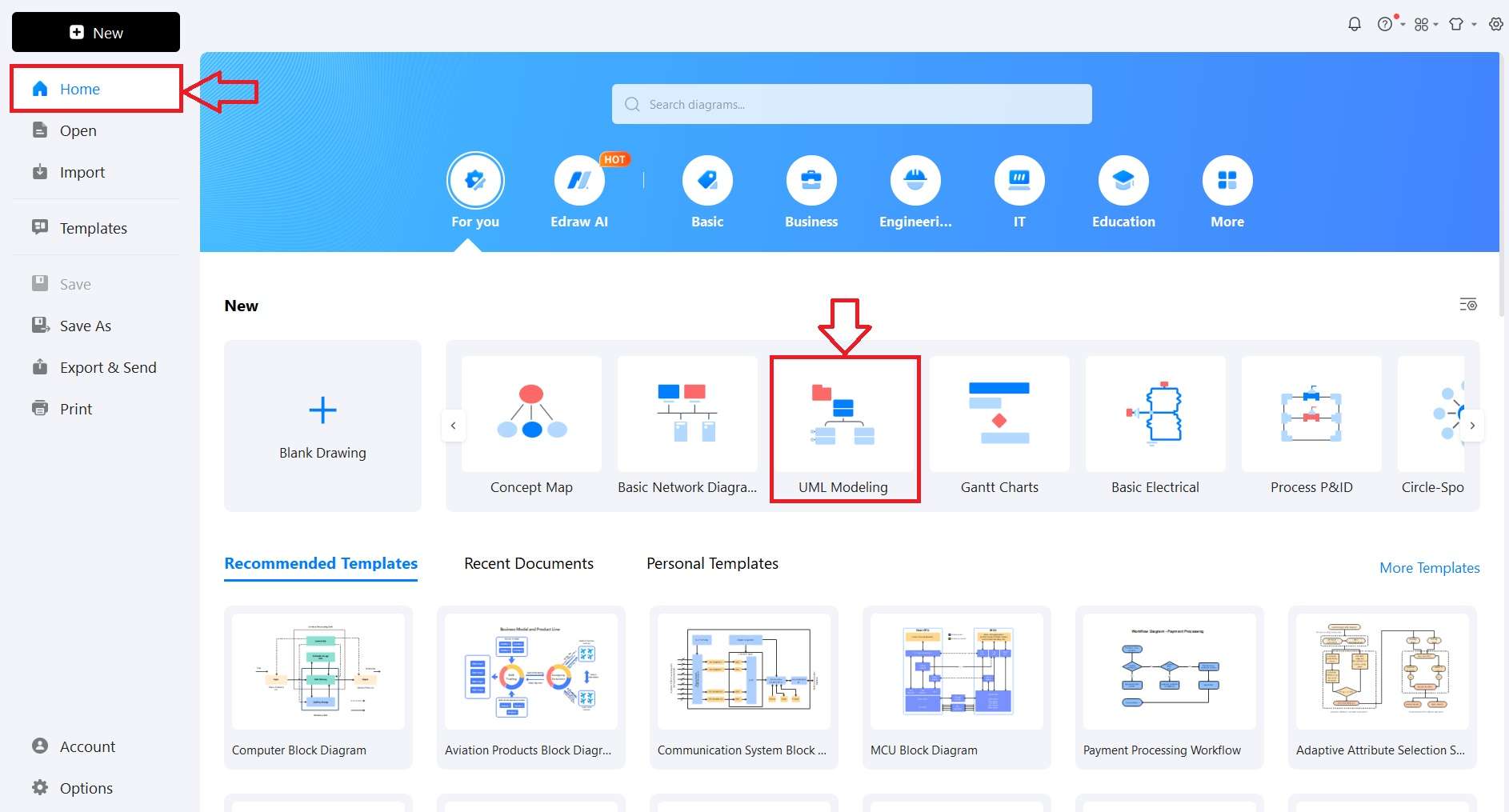
Lancez EdrawMax et accédez à l'onglet Accueil. De là, sélectionnez l'option Modélisation UML. Ce choix ouvre les outils et modèles nécessaires pour créer un diagramme de profil à partir de zéro.
En commençant ici, vous vous assurez d'avoir tous les éléments nécessaires pour construire un diagramme de profil complet et précis de manière efficace.
Étape 2. Utiliser les modèles dans EdrawMax
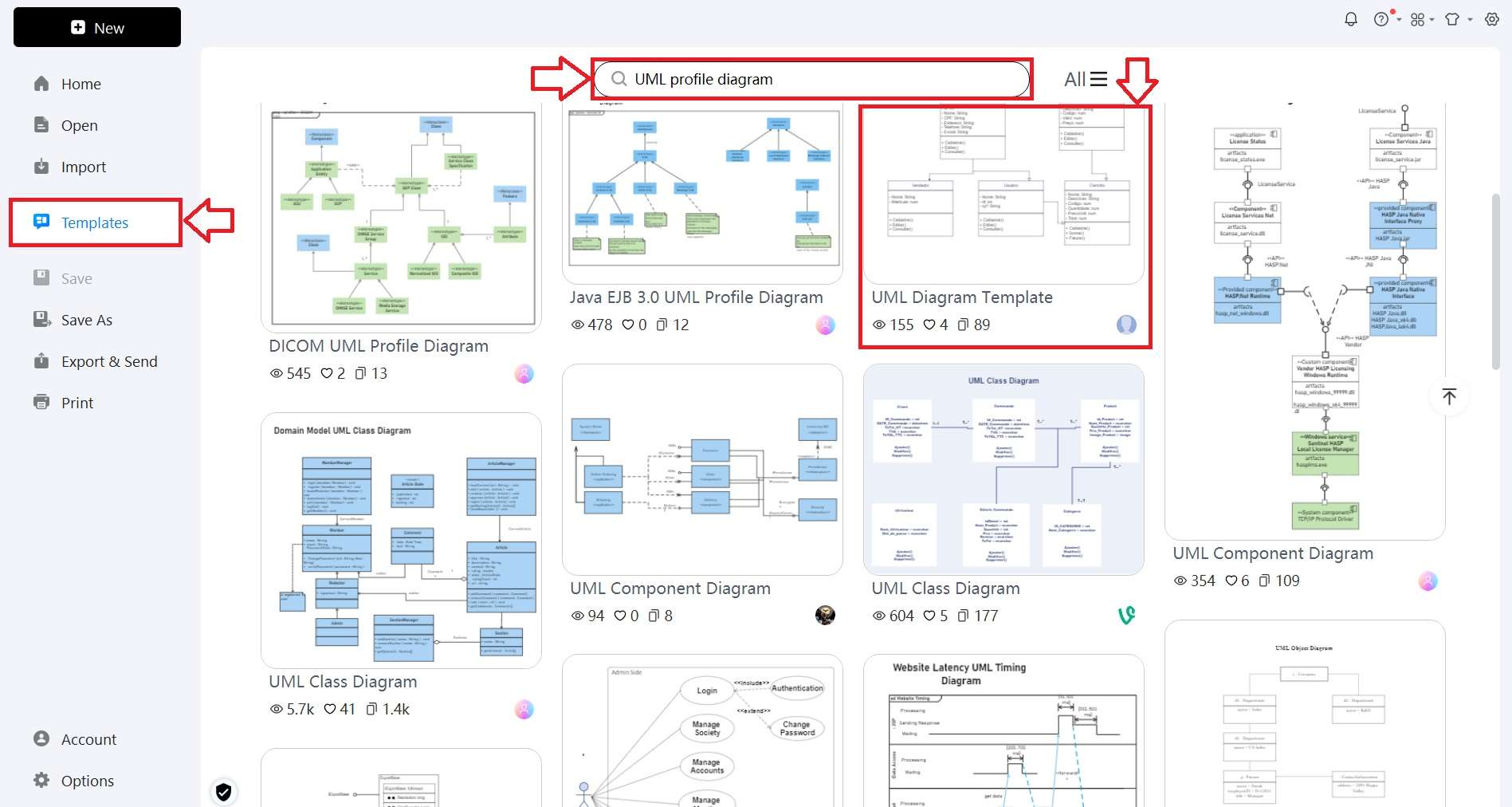
Visitez la communauté de modèles EdrawMax et entrez Diagramme de profil UML dans la barre de recherche.
Parcourez les modèles disponibles et sélectionnez celui qui correspond à vos besoins. Cliquez sur Utiliser immédiatement pour commencer à modifier le modèle choisi. Cette méthode permet de gagner du temps et fournit une base professionnelle pour votre diagramme de profil, rendant le processus efficace et simple.
Étape 3. Personnaliser votre diagramme de profil
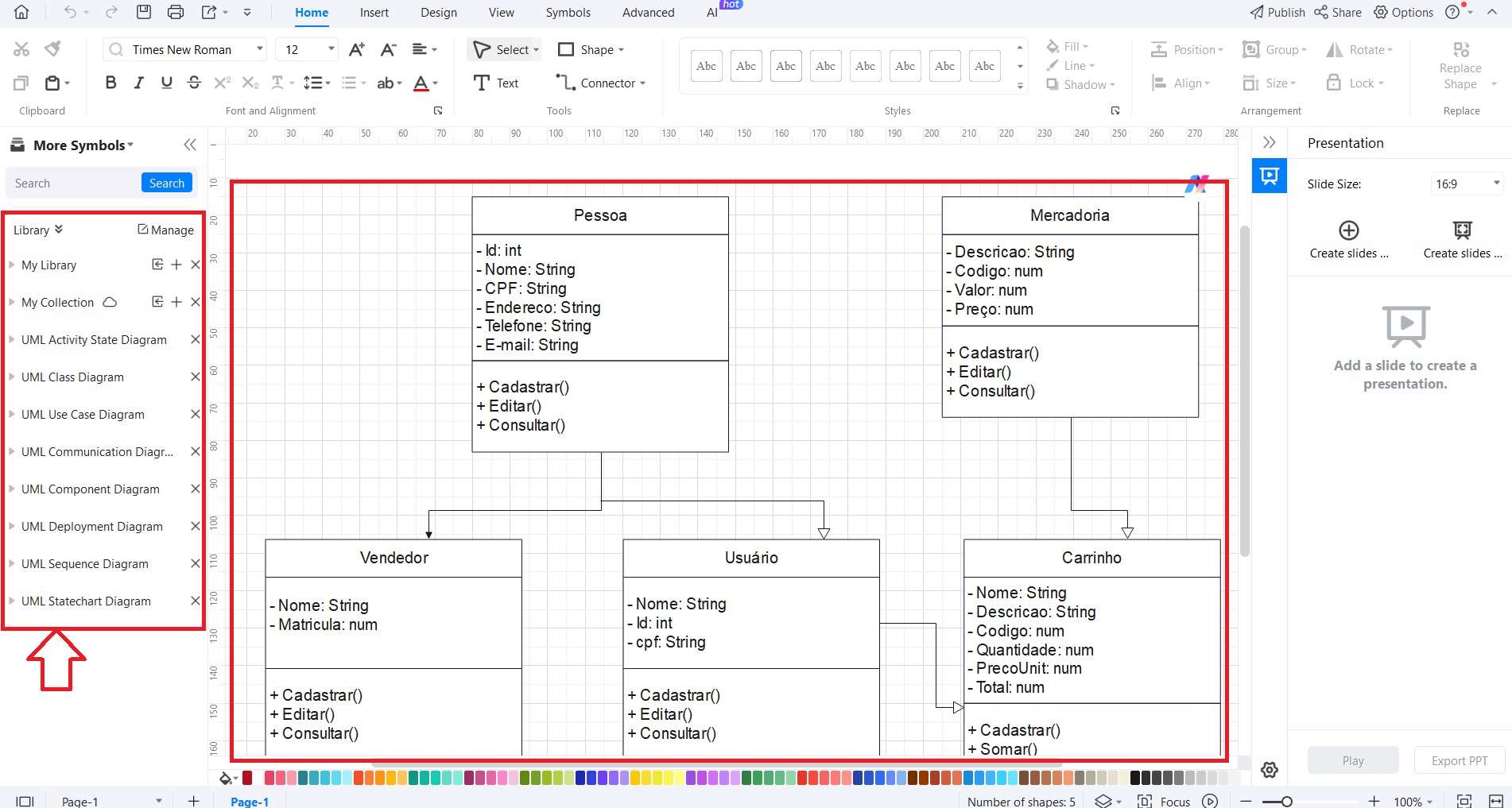
Après avoir sélectionné un modèle approprié, vous pouvez commencer à le personnaliser en utilisant les formes UML fournies. Modifiez le modèle selon vos besoins spécifiques.
Glissez et déposez les formes de la barre latérale gauche sur votre toile. Ajustez les propriétés, les étiquettes et les connexions pour représenter avec précision votre diagramme de profil.
Étape 4. Utiliser la barre flottante
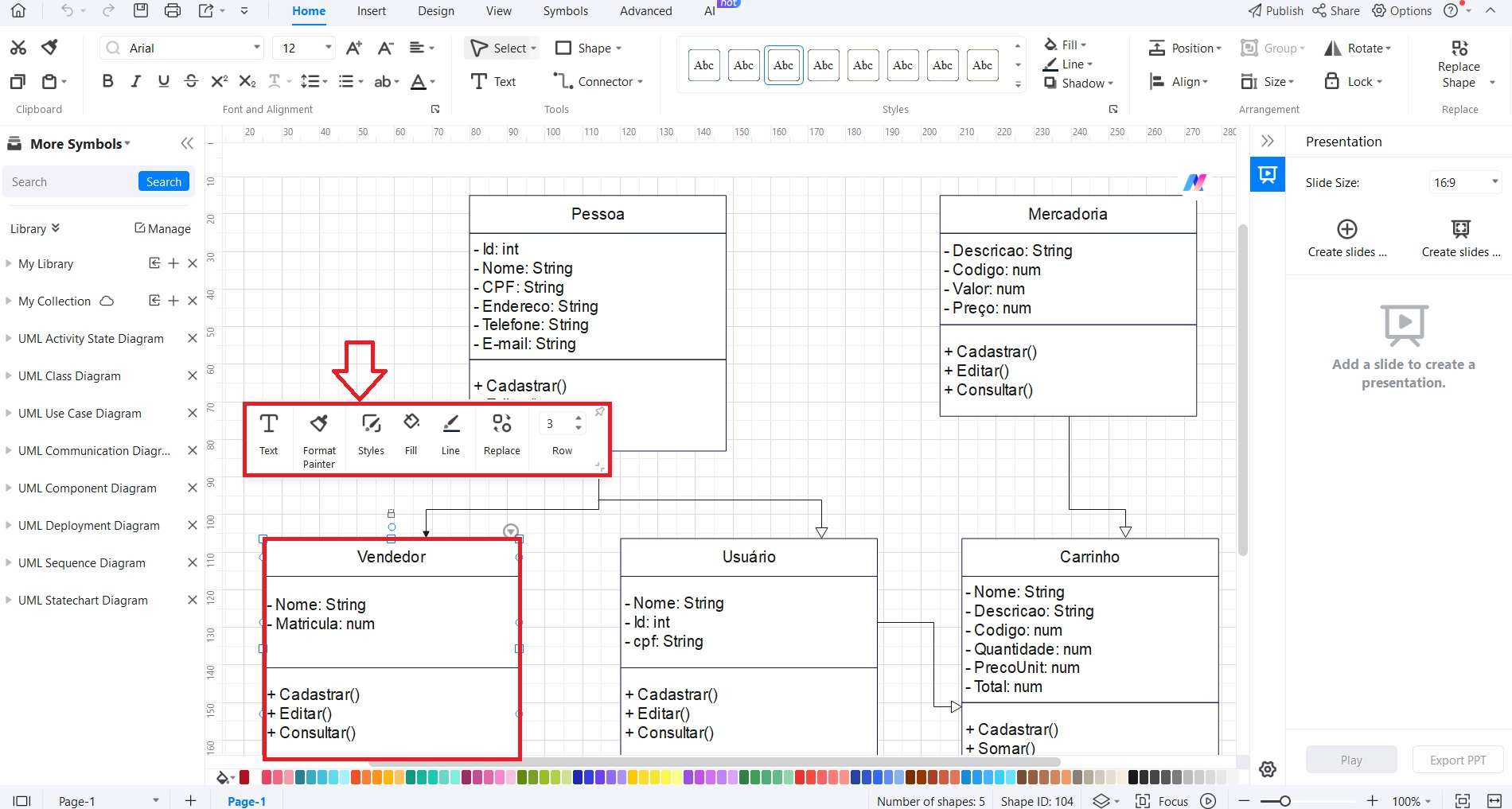
Utilisez les fonctionnalités de la barre flottante dans EdrawMax pour modifier votre diagramme de profil. La barre flottante permet un accès rapide aux outils essentiels tels que le texte, le pinceau de format et les options de ligne. Ces outils vous aident à personnaliser et améliorer votre diagramme, le rendant plus détaillé et visuellement attrayant. En utilisant ces fonctionnalités, vous pouvez vous assurer que votre diagramme de profil représente les informations requises.
Étape 5. Finaliser et enregistrer votre diagramme
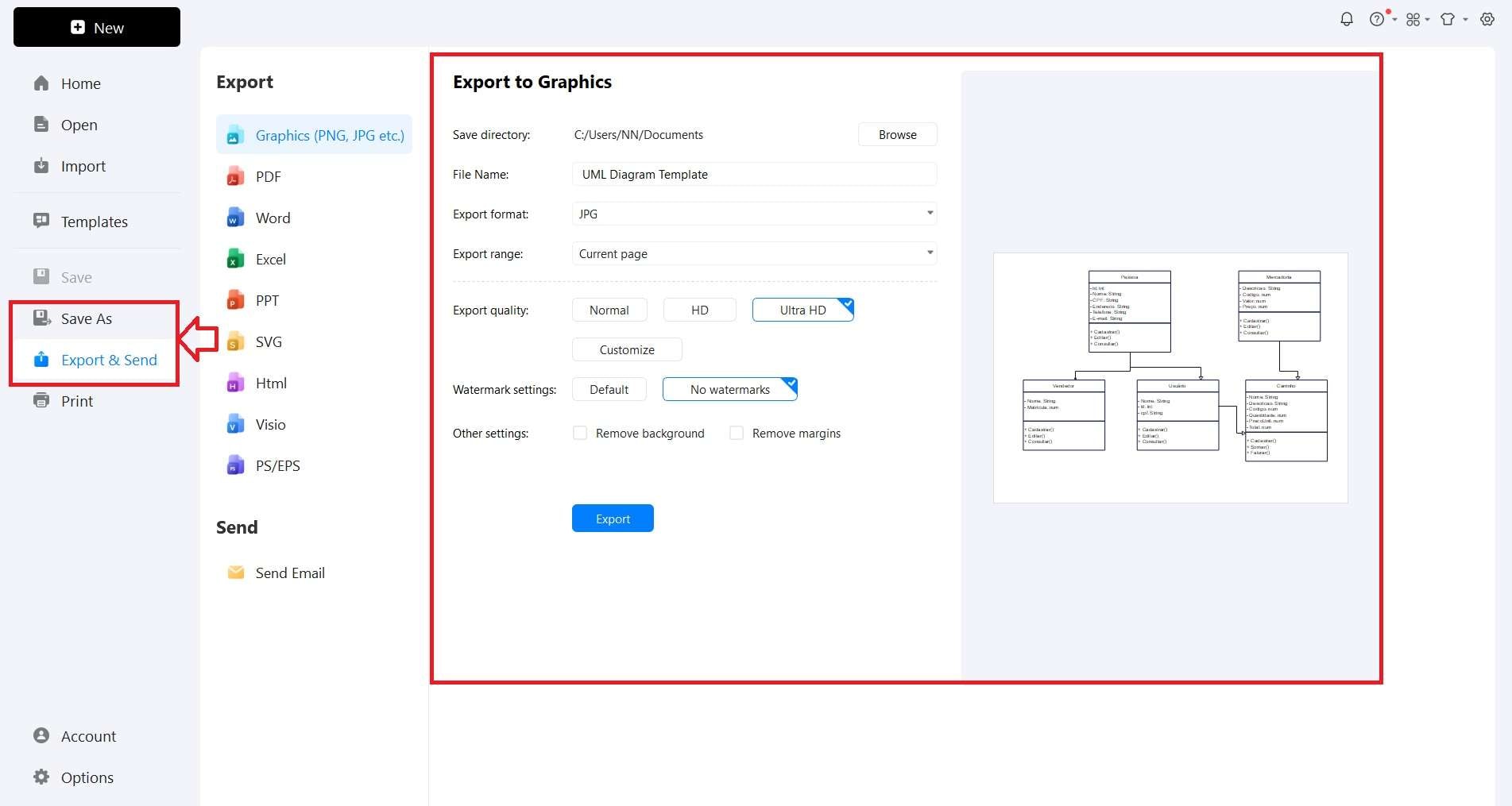
Prêt à partager votre chef-d'œuvre ? Une fois que vous avez terminé votre diagramme de profil, allez dans l'option Exporter et envoyer dans le menu de gauche. Sélectionnez votre format préféré, tel que PNG, JPG ou PDF. Personnalisez les paramètres d'exportation selon vos besoins, puis cliquez sur Exporter. Cette étape garantit que votre diagramme est enregistré et prêt à être partagé ou utilisé dans des présentations et des rapports.
Conseils pour créer des diagrammes de profil efficaces
Définir des objectifs clairs :
Commencez par établir des objectifs clairs pour votre diagramme de profil. Déterminez ce que vous avez l'intention d'accomplir et identifiez les besoins spécifiques de votre domaine. Avoir des objectifs bien définis guidera votre processus de conception. Cela garantit que le diagramme répond efficacement à son objectif. Cette clarté vous aidera à créer un diagramme de profil plus ciblé.
Utiliser des conventions de nommage cohérentes :
Utilisez des conventions de nommage claires et cohérentes pour les stéréotypes, les valeurs étiquetées et les contraintes. Cette pratique aide à prévenir la confusion et rend votre diagramme plus facile à comprendre. La cohérence dans le nommage aide également à maintenir l'uniformité entre différents diagrammes et projets. En utilisant un système de nommage standardisé, vous améliorez la lisibilité de votre diagramme de profil. Cette approche garantit que toutes les personnes impliquées peuvent facilement comprendre le diagramme.
Exploiter les valeurs étiquetées :
Utilisez les valeurs étiquetées pour ajouter des détails spécifiques à vos stéréotypes. Assurez-vous que ces valeurs étiquetées sont claires et pertinentes par rapport aux objectifs de votre diagramme. En choisissant les bonnes propriétés, vous pouvez rendre votre diagramme de profil plus informatif et plus facile à comprendre. Cette pratique améliore le détail et la clarté de votre diagramme. Elle garantit qu'il communique efficacement les informations nécessaires.
Rester simple :
Lors de la création d'un diagramme de profil, restez simple. Concentrez-vous sur les éléments essentiels et évitez d'ajouter des détails inutiles. Un diagramme clair et direct est plus facile à lire et à comprendre. Cela aide à une meilleure communication et analyse. Compliquer excessivement votre diagramme peut le rendre difficile à suivre. En vous en tenant aux bases, vous vous assurez que les informations importantes se démarquent.
Assurer l'évolutivité :
Concevez votre diagramme de profil pour qu'il puisse évoluer avec vos besoins. Pensez aux changements futurs et assurez-vous que votre diagramme peut s'adapter. En planifiant l'évolutivité, vous évitez la nécessité d'une refonte complète plus tard. Cela rend votre diagramme plus flexible et utile au fil du temps. Une conception évolutive signifie que votre diagramme restera pertinent et utile au fur et à mesure que votre projet évolue.
Tester le profil :
Utilisez le profil dans des scénarios réels pour vérifier son efficacité. Cette application pratique vous aide à voir si le profil fonctionne comme prévu. Recueillez des commentaires et apportez les ajustements nécessaires pour l'améliorer. Les tests dans des situations réelles garantissent que le profil est fonctionnel et répond aux besoins réels. Des tests réguliers et des ajustements basés sur les commentaires maintiennent votre profil pertinent et utile.
Conclusion
Maîtriser l'art de créer des diagrammes de profil peut grandement améliorer votre développement logiciel et vos processus métier. En utilisant des outils comme Visio et EdrawMax, vous pouvez créer des diagrammes détaillés et professionnels. Bien que Visio offre des fonctionnalités puissantes, il peut être complexe pour les débutants. EdrawMax fournit une excellente alternative avec des modèles prêts à l'emploi. C'est un point de départ parfait pour créer des diagrammes de profil efficaces.
En suivant les étapes décrites, vous pouvez créer efficacement des diagrammes de profil dans Visio et EdrawMax. N'oubliez pas de garder vos diagrammes simples, cohérents et évolutifs. Tester vos diagrammes de profil dans des scénarios réels garantit leur efficacité. Maintenant, vous êtes bien équipé pour créer des diagrammes de profil qui répondent à vos besoins.

Simple. Intelligent. Des diagrammes étonnants pour chaque idée.

 (IA et Web)