


 TL;DR:
Microsoft Visio permet de concevoir des diagrammes de composants UML via ses modèles dédiés, mais EdrawMax constitue une alternative plus conviviale et moins exigeante en ressources matérielles pour les concepteurs débutants.
● Visio nécessite des connaissances techniques et un ordinateur performant, car sa complexité et sa forte consommation de ressources compliquent la personnalisation pour les nouveaux utilisateurs, des contraintes qu'EdrawMax contourne avec son interface allégée.
● La modélisation sous Visio impose de sélectionner le système d'unités américaines ou métriques à la création du document, puis d'activer manuellement l'option Points de connexion dans l'onglet Affichage pour repérer les liaisons structurelles.
● Pour clarifier l'architecture logicielle sans surcharger le document, il est recommandé de regrouper les composants similaires en paquets et d'illustrer explicitement toutes les dépendances avec des systèmes ou services externes.
Demandez un résumé à l'IA
 ChatGPT
 Perplexity
 Gemini
 Claude
 Grok
Grok
Vous cherchez un moyen facile de créer un diagramme de composants dans Visio ? Cet article fournit des étapes simples et des conseils utiles pour concevoir des diagrammes efficaces en utilisant à la fois Visio et EdrawMax.
Comment donner du sens à vos composants logiciels ? Les diagrammes de composants UML sont essentiels dans le développement logiciel. Ils montrent comment les différentes parties d'un système se connectent. Ces diagrammes sont essentiels pour comprendre, concevoir et documenter les logiciels.

Dans cet article
Introduction à Visio
Beaucoup se tournent vers Microsoft Visio pour créer des diagrammes de composants, mais cela peut être délicat. La complexité de Visio rend souvent difficile la création fluide de diagrammes de composants. C'est là qu'EdrawMax brille. C'est une alternative conviviale qui simplifie le processus.
Comment créer un diagramme de composants dans Visio ?
Étape 1. Créer un nouveau diagramme de composants
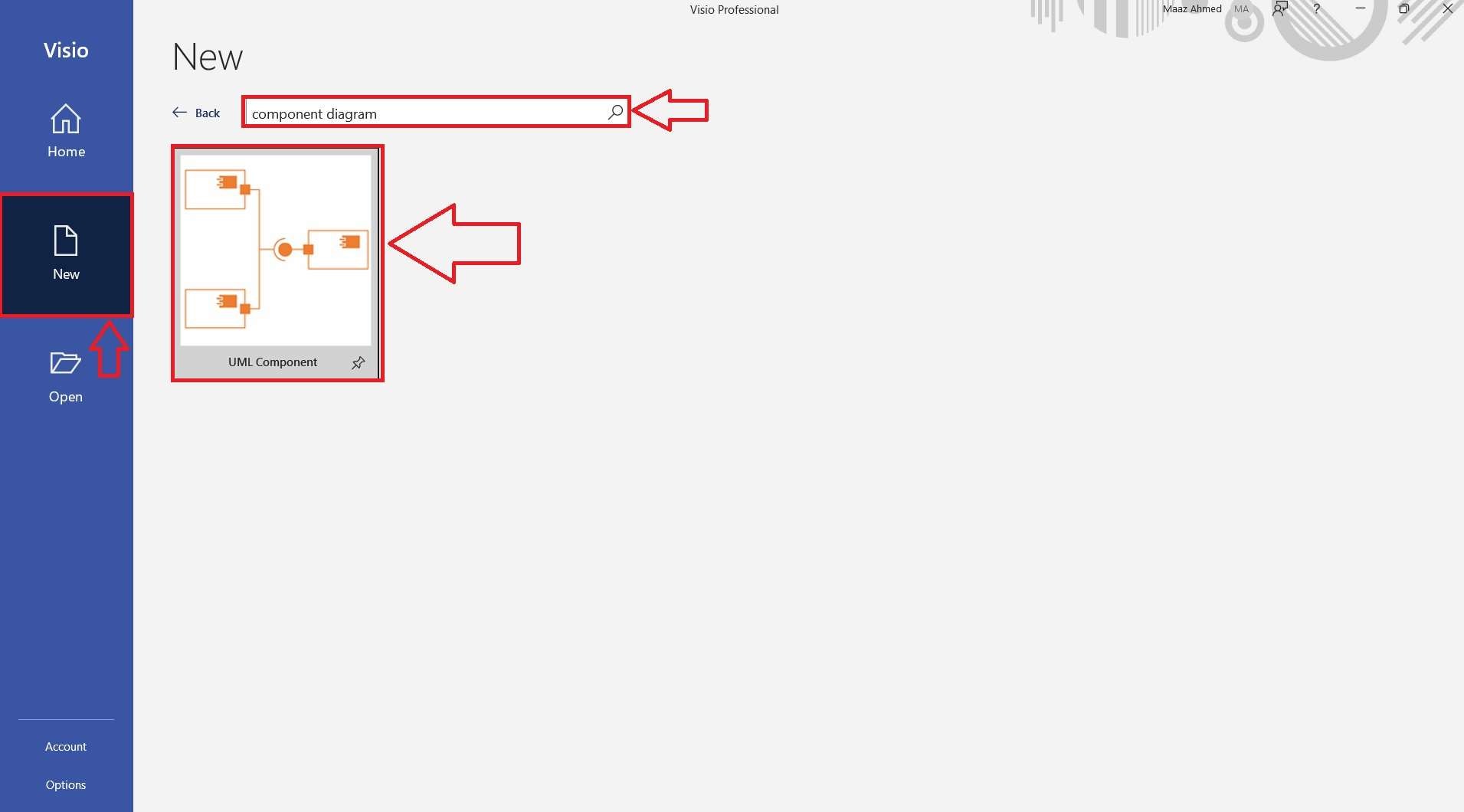
Pour commencer, ouvrez Microsoft Visio. Accédez au menu Fichier et sélectionnez Nouveau. Dans la barre de recherche, tapez Diagramme de composants, puis appuyez sur Entrée.
Parmi les résultats de recherche, choisissez le modèle Diagramme de composants UML. Cela fournira un canevas et des outils appropriés pour commencer à créer votre diagramme de composants.
Étape 2. Sélectionner les unités
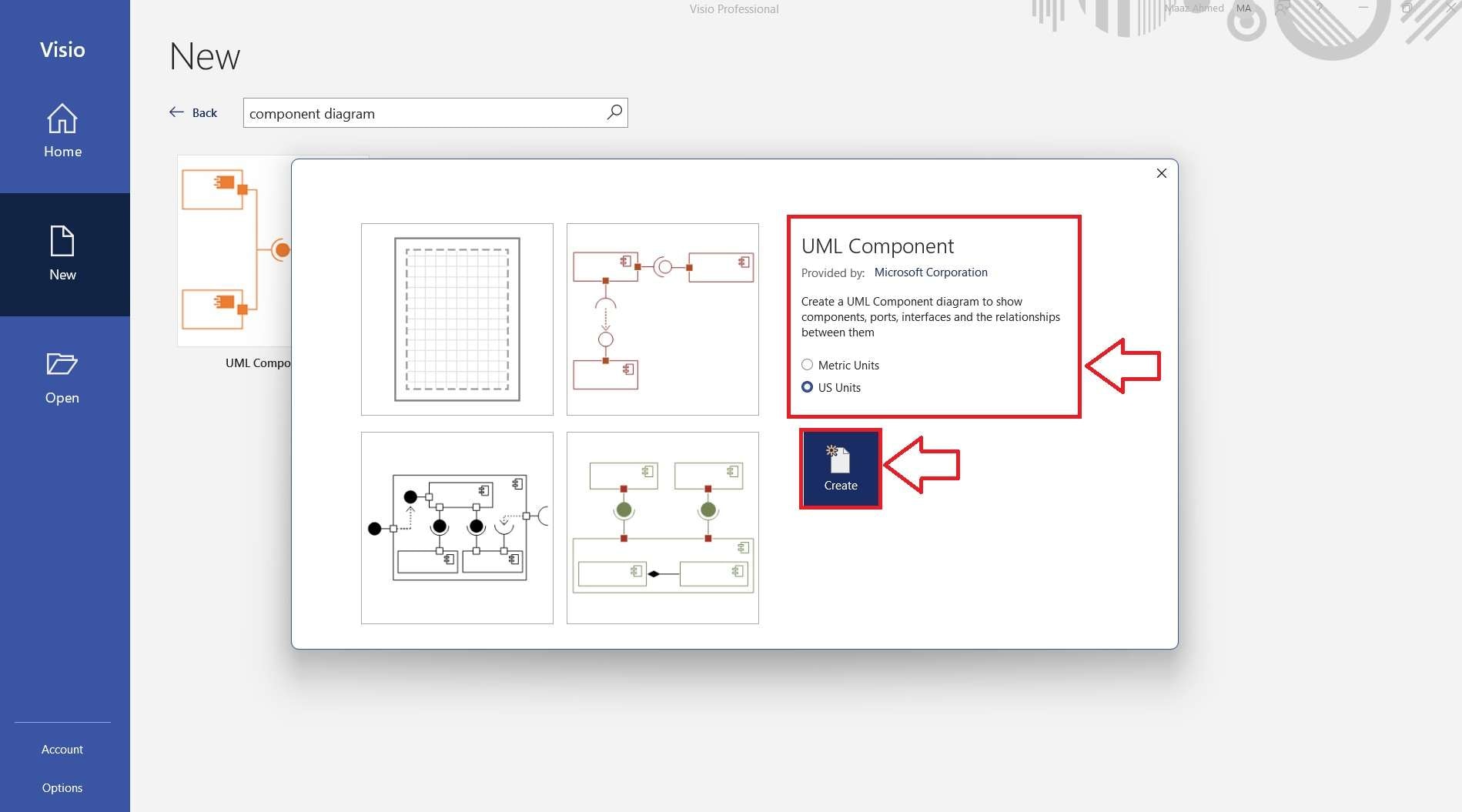
Après avoir sélectionné le modèle Diagramme de composants UML, vous devrez choisir le système d'unités qui convient à vos besoins.
Vous pouvez choisir soit les Unités US soit les Unités métriques. Une fois votre sélection effectuée, cliquez sur le bouton Créer pour ouvrir un nouveau canevas de diagramme. Ce processus de configuration est crucial pour garantir que votre diagramme est créé selon les normes appropriées.
Étape 3. Remplir votre diagramme de composants avec des formes
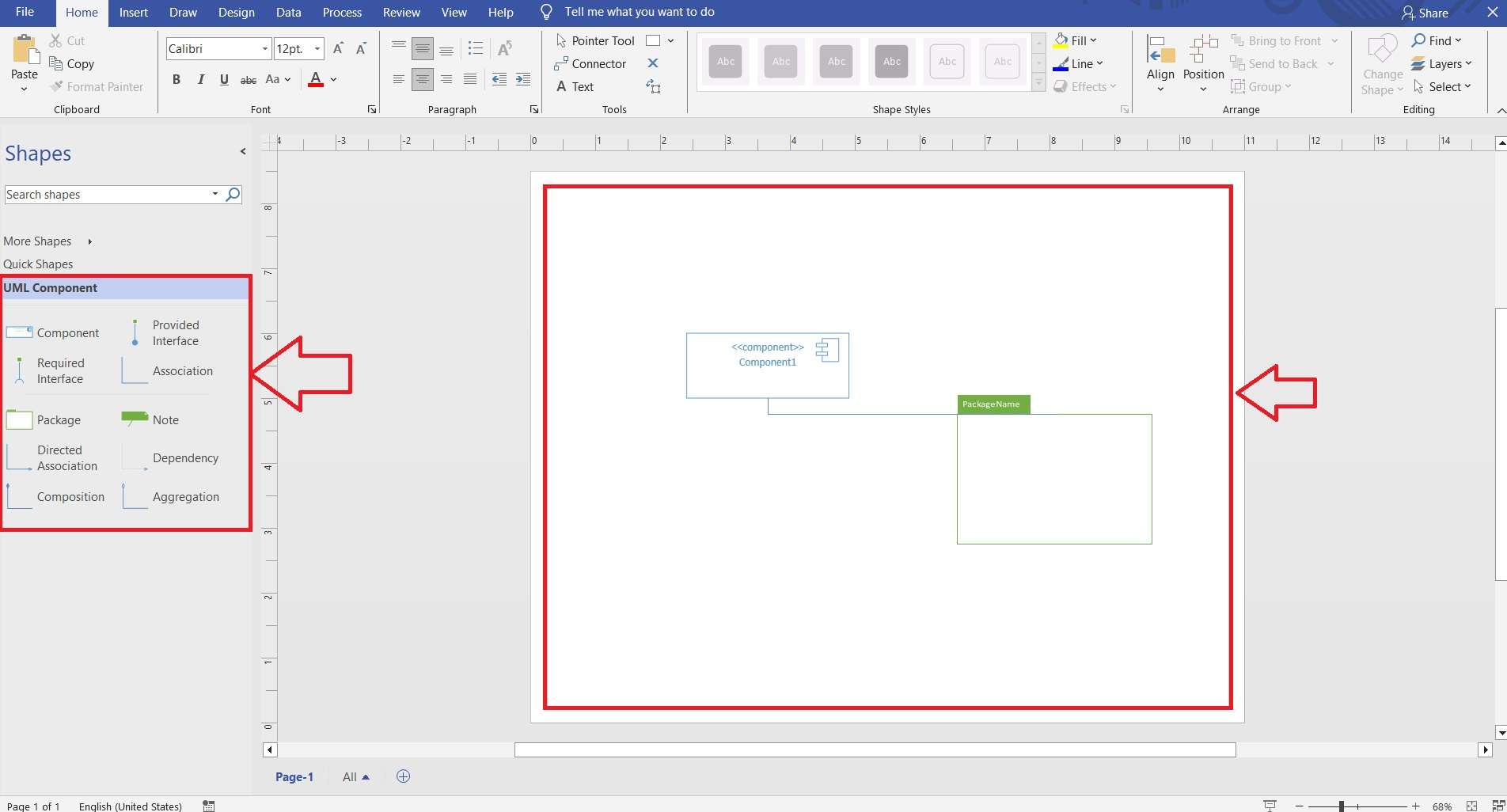
Sur le côté gauche de l'interface Visio, vous trouverez un panneau avec diverses formes de composants UML. Parcourez ces formes disponibles pour trouver celles dont vous avez besoin.
Pour ajouter une forme à votre diagramme, faites-la simplement glisser du panneau et déposez-la sur votre espace de travail. Disposez les formes selon vos exigences de conception.
Étape 4. Vérifier les points de connexion pour une meilleure clarté
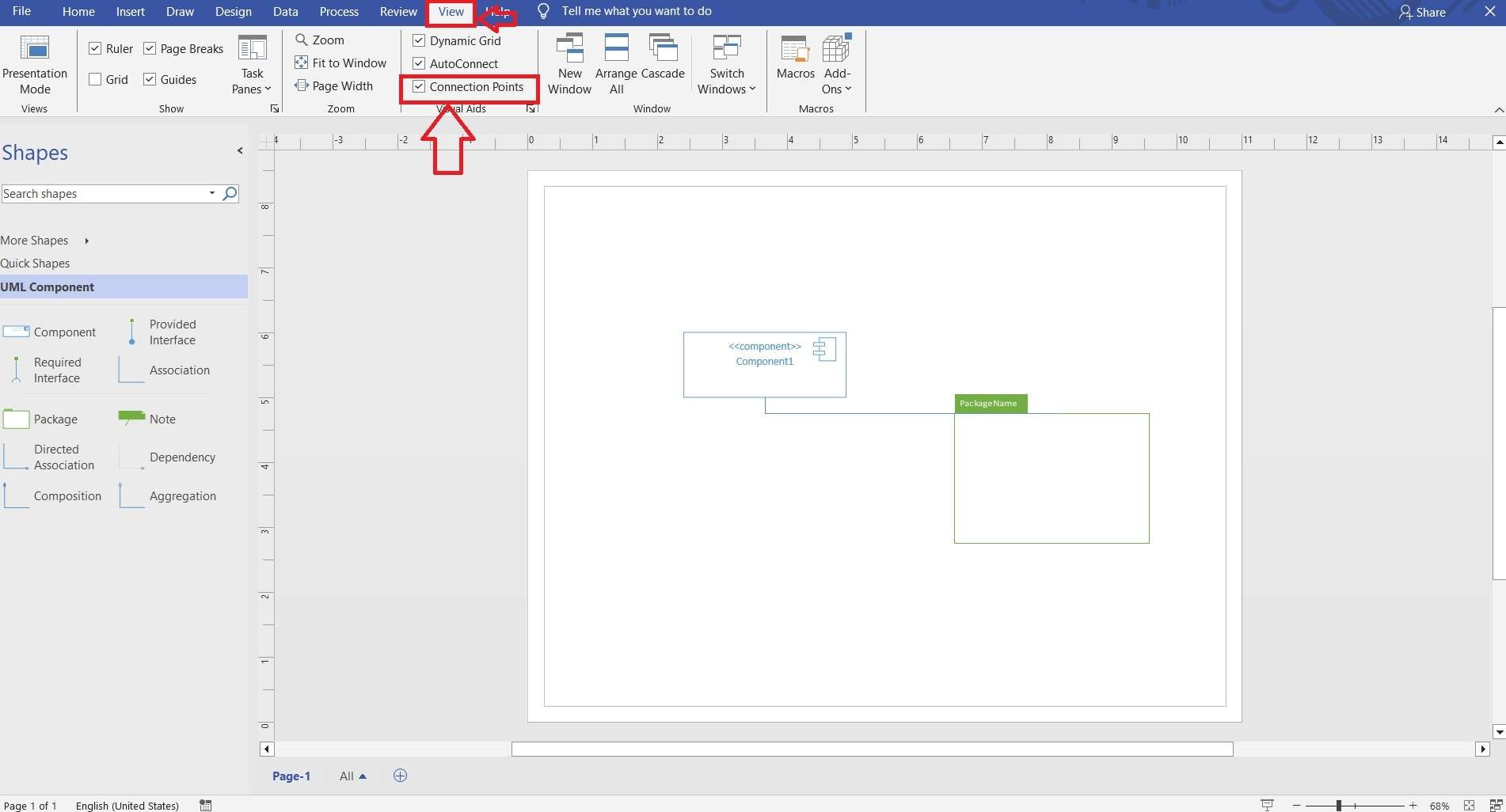
Accédez à l'onglet Affichage en haut de l'interface Visio. Ici, vous devez cocher l'option Points de connexion.
L'activation de cette fonctionnalité vous permettra de voir tous les points de connexion sur les formes de votre diagramme de composants. Cette étape est essentielle car elle vous aide à comprendre comment les différents composants sont liés.
Étape 5. Enregistrer ou exporter votre diagramme
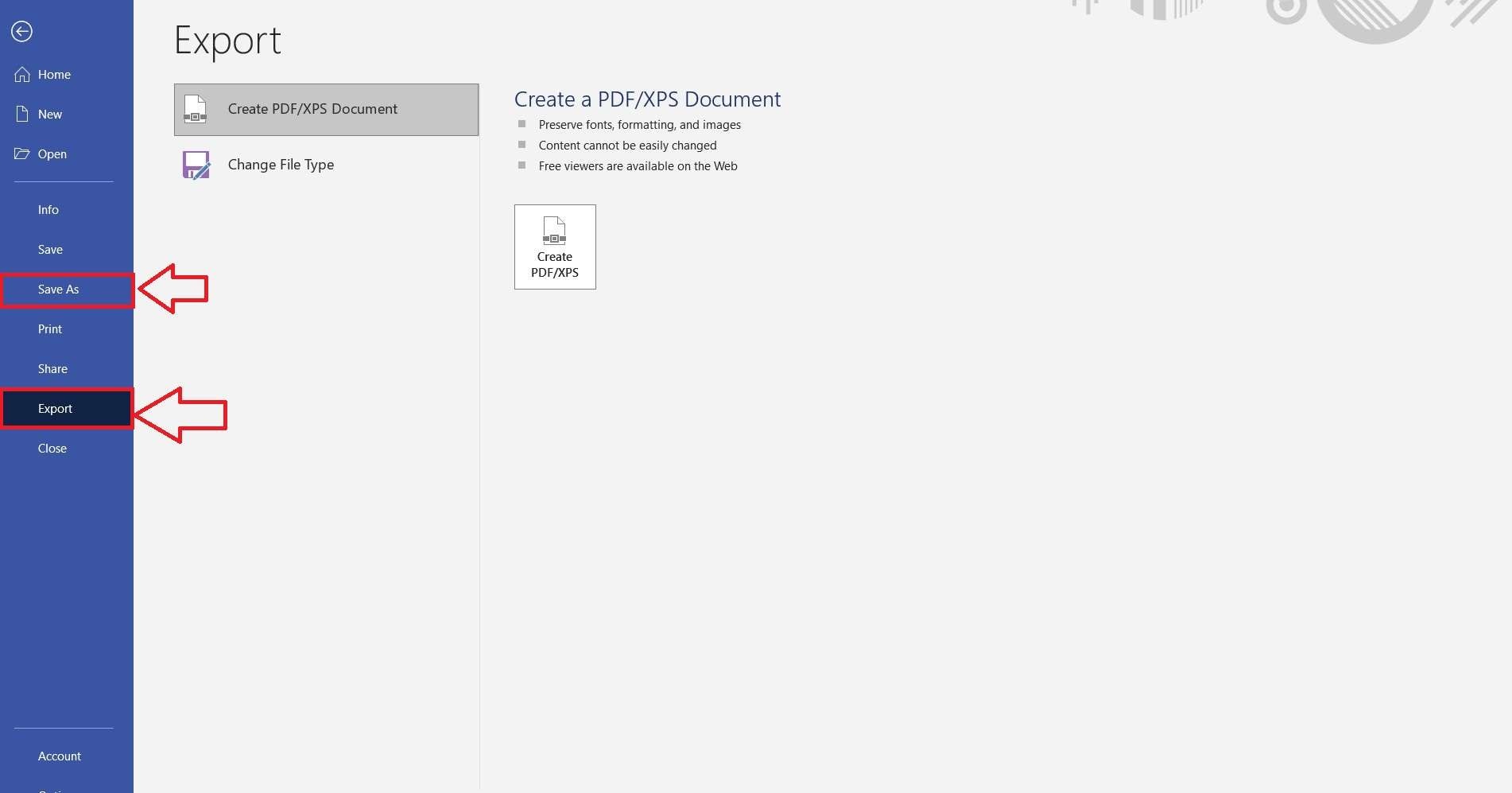
Une fois que votre diagramme de composants est terminé, il est temps d'enregistrer ou d'exporter votre travail. Dans le menu déroulant, choisissez soit Enregistrer sous pour stocker le diagramme sur votre disque local, soit Exporter pour créer un PDF ou un autre format de fichier. Sélectionnez le format préféré et suivez les instructions pour terminer le processus.
Difficultés courantes lors de l'utilisation de Visio
L'utilisation de Visio pour créer des diagrammes de composants peut présenter plusieurs défis.
- Premièrement, la complexité de l'interface peut être accablante pour les nouveaux utilisateurs. Cela rend difficile la navigation et l'utilisation efficace du logiciel.
- De plus, Visio nécessite un certain niveau de connaissances techniques, ce qui peut être un obstacle pour certains.
- Les utilisateurs ont souvent du mal à personnaliser les modèles et les formes pour répondre à leurs besoins spécifiques.
- De plus, le logiciel peut être gourmand en ressources, causant des problèmes de performance sur les ordinateurs moins puissants.
Ces difficultés peuvent rendre le processus de création de diagrammes frustrant et chronophage.
Introduction à EdrawMax
EdrawMax rend la création de diagrammes de composants facile et efficace. Son interface simple est parfaite pour les débutants.
Il vous permet de commencer à travailler sur votre diagramme rapidement sans tracas. Avec une large gamme de modèles et de formes, la personnalisation est simple. Contrairement à Visio, EdrawMax utilise moins de ressources, il fonctionne donc sans problème sur la plupart des ordinateurs.
Comment créer un diagramme de composants dans EdrawMax
Étape 1. Partir de zéro

Tout d'abord, ouvrez l'application EdrawMax sur votre ordinateur. Accédez à l'onglet "Accueil" situé sur le côté gauche de l'écran.
Dans la section "Nouveau", sélectionnez l'option "Modélisation UML". Cela vous fournira un canevas vierge pour commencer à créer votre diagramme de composants. Cette configuration vous donnera accès aux outils nécessaires pour concevoir votre diagramme à partir de zéro.
Étape 2. Démarrer rapidement avec la communauté de modèles
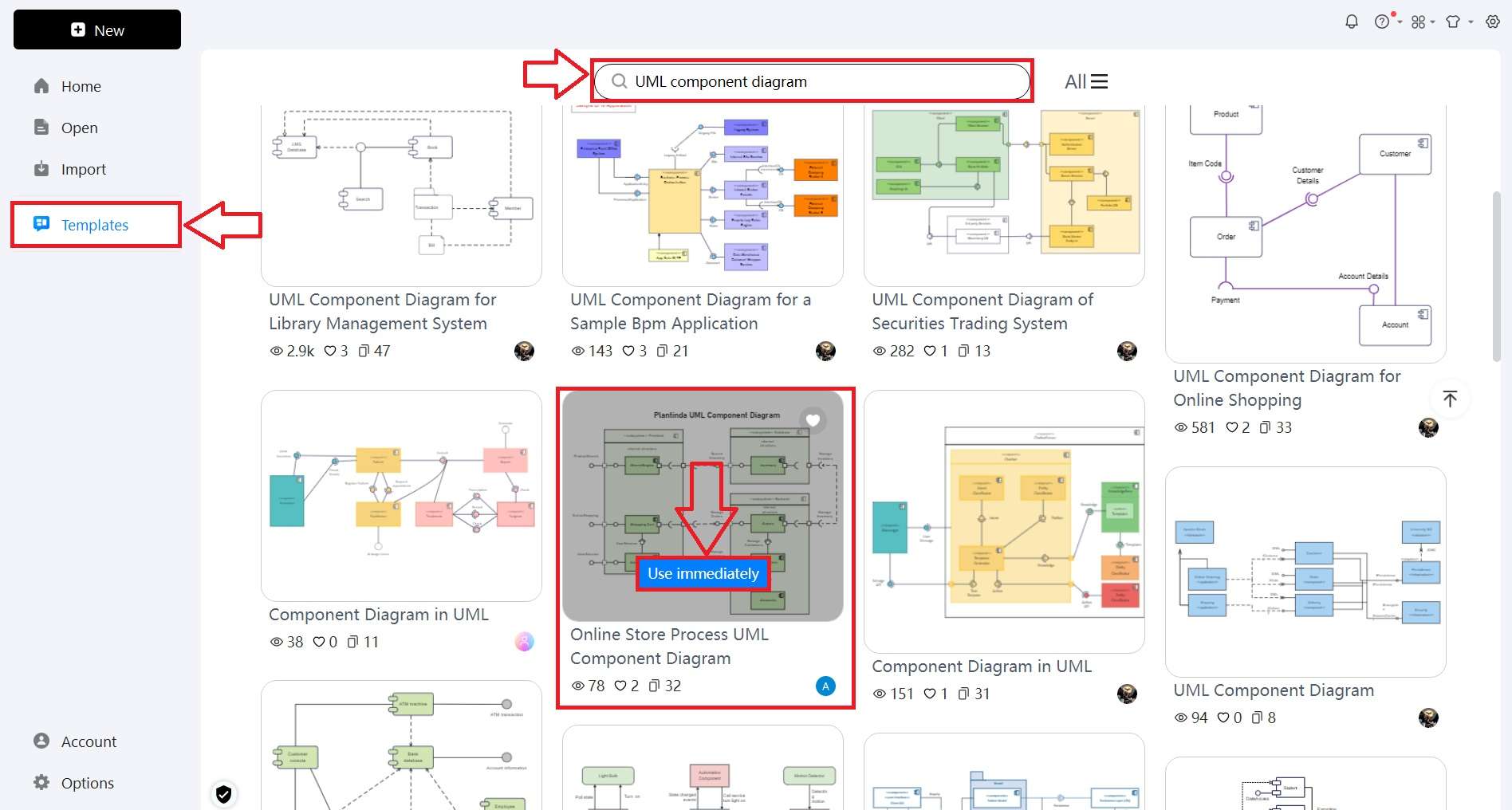
Pour démarrer rapidement votre diagramme de composants UML dans EdrawMax, accédez à la section Modèles.
Dans la barre de recherche, tapez Diagramme de composants UML et appuyez sur Entrée. Sélectionnez celui qui correspond le mieux à vos besoins et cliquez sur Utiliser immédiatement. Cela ouvrira le modèle pour modification. Cette méthode permet de gagner du temps et fournit une base solide pour votre diagramme.
Étape 3. Modifier le modèle
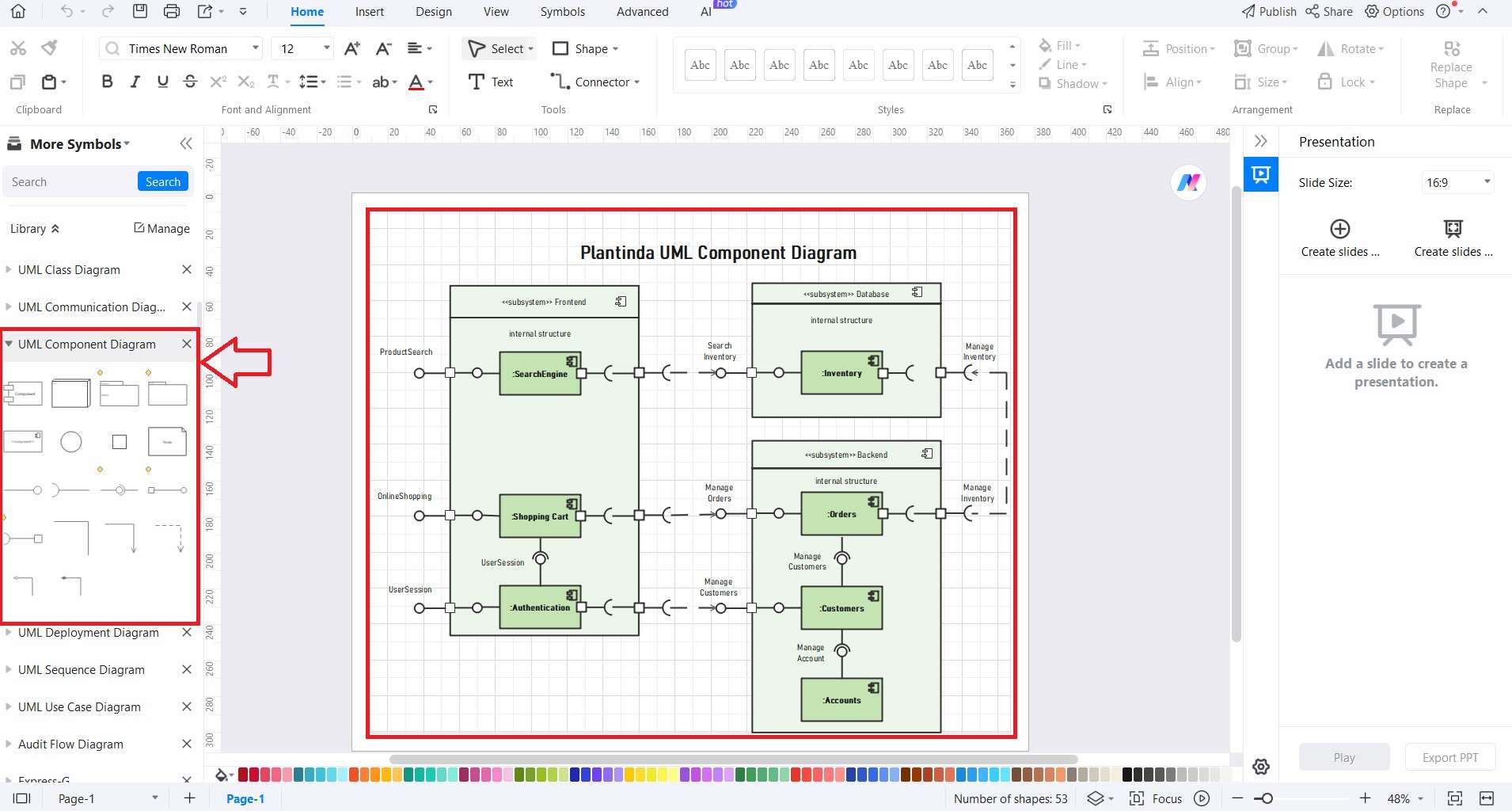
Après avoir choisi un modèle, vous pouvez commencer à le personnaliser. Utilisez les formes disponibles dans la section diagramme de composants UML pour modifier le modèle.
Glissez et déposez ces éléments sur votre canevas, et ajustez leurs propriétés selon vos besoins. Cela vous permet d'adapter le diagramme pour refléter avec précision l'architecture de votre système. Cela garantit que tous les composants nécessaires sont représentés.
Étape 4. Améliorer votre diagramme de composants avec la barre flottante
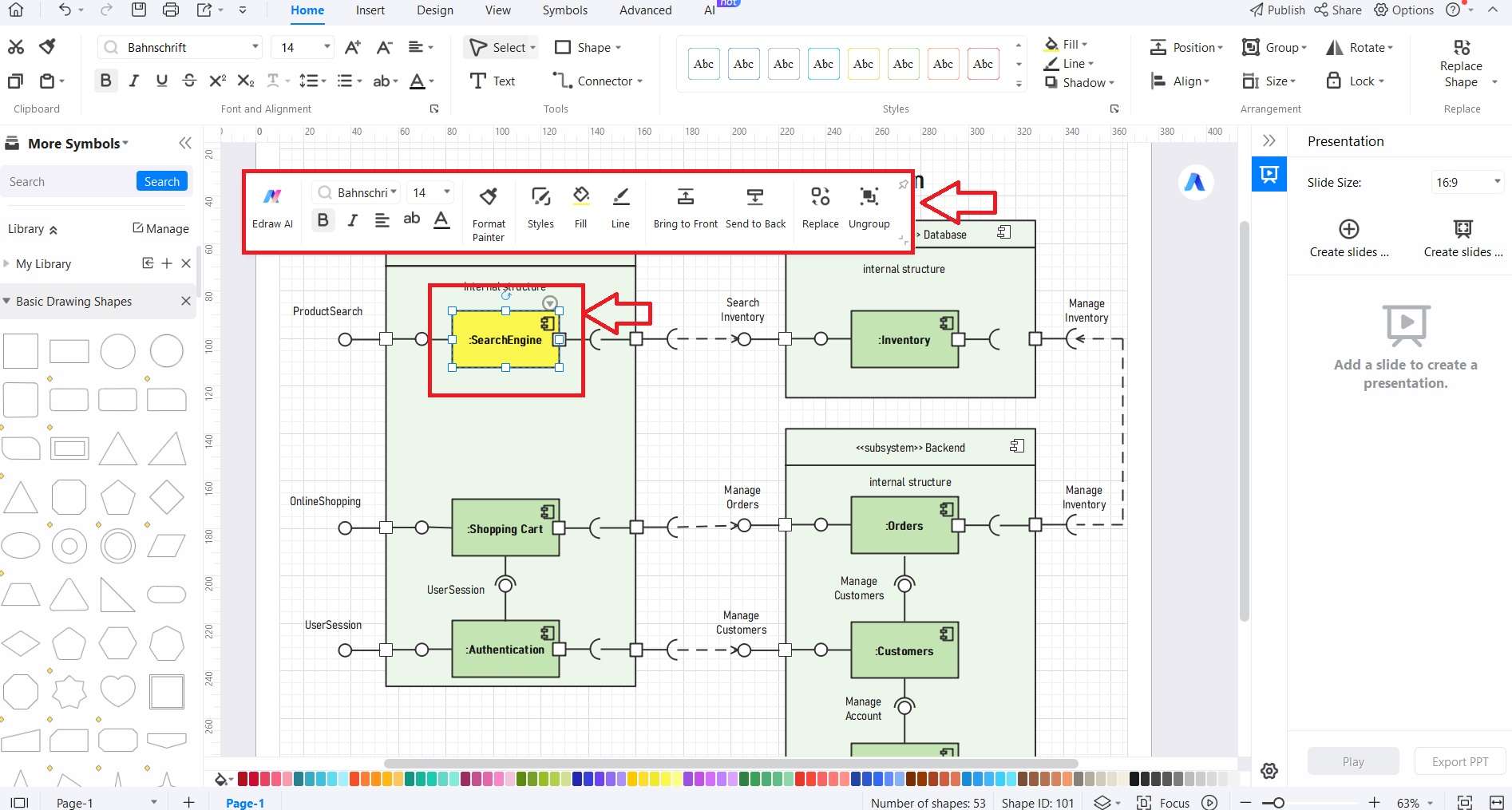
Utilisez la barre flottante dans EdrawMax pour améliorer rapidement votre diagramme de composants. Cet outil offre un accès facile à diverses options de formatage, telles que l'ajustement des couleurs, des polices et des styles.
Vous pouvez également mettre des éléments au premier plan ou les envoyer à l'arrière-plan pour mieux organiser votre mise en page.
Étape 5. Finaliser et enregistrer votre diagramme
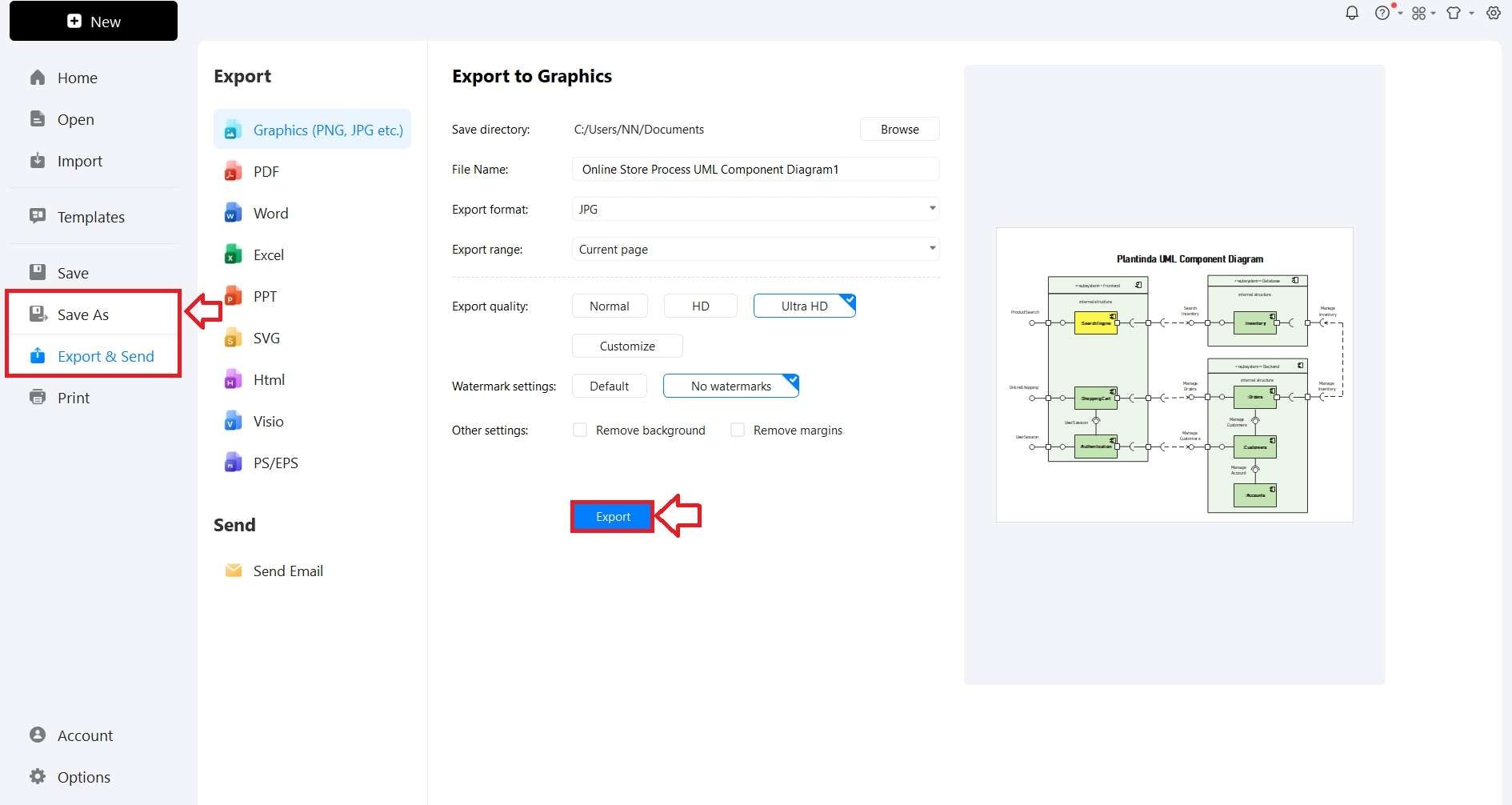
Lorsque vous terminez votre diagramme de composants, assurez-vous d'enregistrer ou d'exporter votre travail. Accédez au menu Fichier et choisissez Enregistrer sous pour conserver une copie locale de votre conception. Alternativement, utilisez l'option Exporter et envoyer pour convertir votre diagramme dans des formats tels que PDF, Word ou JPG.
Conseils pour créer des diagrammes de composants efficaces
Avant de commencer votre diagramme de composants, il est essentiel d'avoir une compréhension claire de son objectif. Déterminez ce que vous visez à transmettre à travers le diagramme. Il devrait illustrer efficacement les différents composants d'un système. De plus, il devrait afficher comment ils interagissent, et les interfaces qui les relient. En définissant ces éléments, vous vous assurez que le diagramme remplit sa fonction prévue.
Montrez clairement comment les composants se connectent et interagissent dans votre diagramme. Utilisez des symboles et des étiquettes simples pour marquer les dépendances, les associations et les généralisations. Cela facilite la visualisation des relations entre les composants. Lorsque ces éléments sont bien définis, votre diagramme devient plus informatif. Il montre la structure et les connexions au sein du système.
Rendez votre diagramme de composants clair et facile à lire. Évitez les détails inutiles qui peuvent embrouiller les spectateurs. Concentrez-vous sur l'affichage uniquement des composants clés et de leurs relations. Gardez le diagramme propre et épuré. De cette façon, vous pouvez montrer clairement comment le système fonctionne sans submerger le public. La simplicité aide à rendre le diagramme plus efficace et utile comme référence.
Regroupez les composants connexes en paquets pour garder votre diagramme simple et clair. Cela aide à décomposer le système en parties plus petites qui sont plus faciles à comprendre. En regroupant des composants similaires, les spectateurs peuvent facilement voir leurs relations et fonctions. Cette structure rend le diagramme plus efficace pour montrer comment le système fonctionne.
Affichez tous les systèmes ou services externes avec lesquels vos composants interagissent. L'inclusion de ces dépendances donne une image claire des connexions du système. Cela aide à comprendre comment votre système s'intègre avec d'autres. L'affichage des dépendances externes garantit que votre diagramme est complet et précis. Il rend votre diagramme plus utile et informatif.
Trouvez les parties principales de votre système, comme les modules logiciels et les systèmes externes. Concentrez-vous sur les plus importants pour garder votre diagramme simple et clair. La mise en évidence de ces parties clés aide les spectateurs à comprendre le système sans être submergés. Maintenir l'accent sur les éléments importants rend votre diagramme facile à lire.
Conclusion
En conclusion, nous avons couvert les étapes pour créer des diagrammes de composants détaillés en utilisant à la fois Visio et EdrawMax. Microsoft Visio, bien que puissant, peut être complexe pour certains utilisateurs. EdrawMax offre une option plus simple et conviviale pour les débutants avec des capacités similaires.
Si vous préférez créer des diagrammes de composants dans Visio, suivez les étapes décrites pour rendre le processus plus fluide. Alternativement, vous pouvez créer des diagrammes de composants en ligne avec EdrawMax, qui offre une expérience plus facile et plus efficace. En suivant les conseils fournis, vous pouvez vous assurer que vos diagrammes sont clairs, précis et faciles à comprendre. Bon diagramme !

Simple. Intelligent. Des diagrammes étonnants pour chaque idée.

 (IA et Web)