


 TL;DR:
La création de diagrammes Azure nécessite l'importation de gabarits externes dans MS Visio, tandis qu'Edraw Max offre une alternative multiplateforme intégrant nativement ces symboles et des modèles prédéfinis.
● L'utilisation de MS Visio impose de télécharger manuellement les modèles et gabarits Azure depuis le site Web de Microsoft Office avant de pouvoir manipuler les formes de base comme les réseaux virtuels.
● Edraw Max permet d'exporter les diagrammes vers des formats spécifiques (PDF, Excel, Word, JPG, PNG, Google Slides) et de sauvegarder le travail directement sur Google Drive ou Google Dropbox.
● Contrairement à MS Visio qui présente une interface complexe et chronophage, Edraw Max se distingue par un abonnement plus abordable et une bibliothèque de symboles directement accessible.
Demandez un résumé à l'IA
 ChatGPT
 Perplexity
 Gemini
 Claude
 Grok
Grok
Comment créer un diagramme Azure dans Visio
Visio est un logiciel de création de diagrammes de Microsoft Windows, qui propose des modèles et des symboles pour créer des organigrammes, des logigrammes, des diagrammes de réseau, des plans d'étage, des cartes mentales, des schémas techniques, etc. Comme les symboles et icônes Microsoft Azure Cloud sont téléchargeables depuis le site officiel de Visio, vous pouvez également utiliser Visio pour créer des diagrammes Azure.

Source de l'image : http://www.cloudtechforce.com
Étape 1 – Ouvrir MS Visio
Pour créer un diagramme Azure dans Visio, lancez MS Visio sur votre bureau.
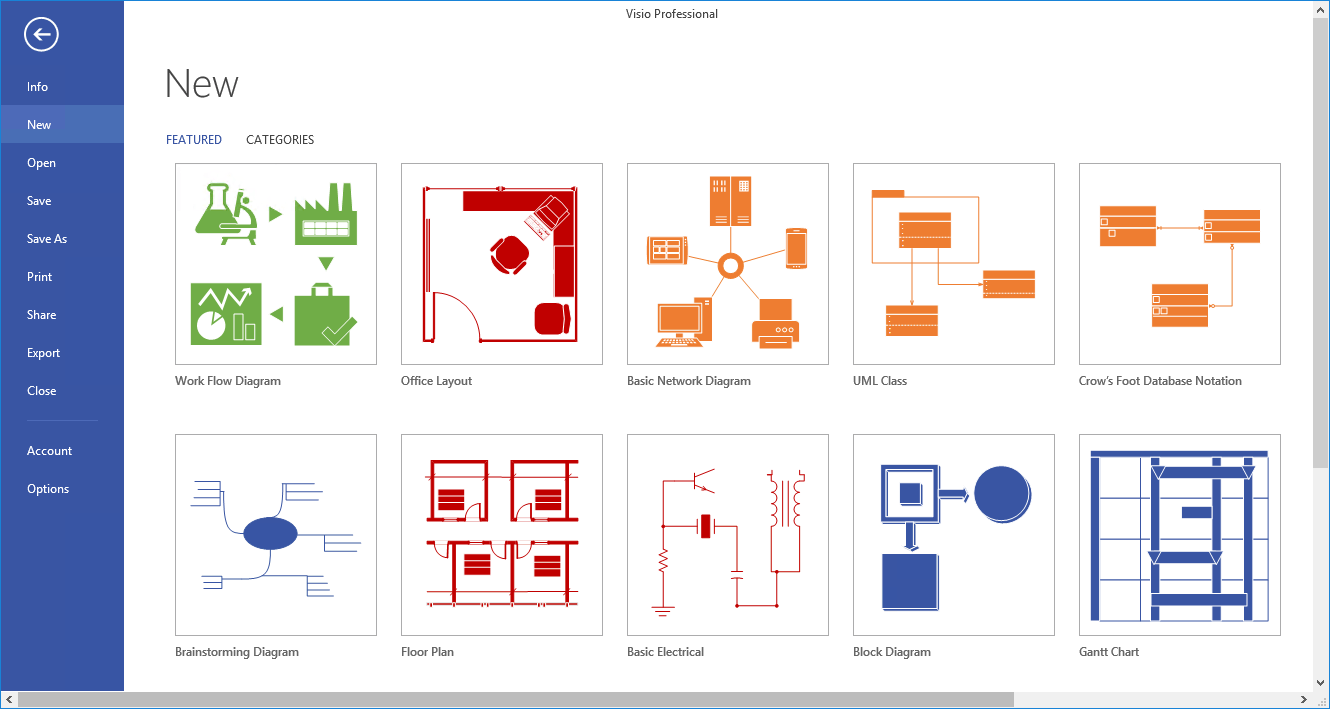
Source de l'image : https://www.youtube.com/watch?v=UZsI9PD6fso
Étape 2 – Obtenir les gabarits
Pour créer des diagrammes Azure dans Visio, vous devez d'abord avoir des gabarits ou modèles Azure Visio que vous pouvez obtenir directement sur le site Web de Microsoft Office.
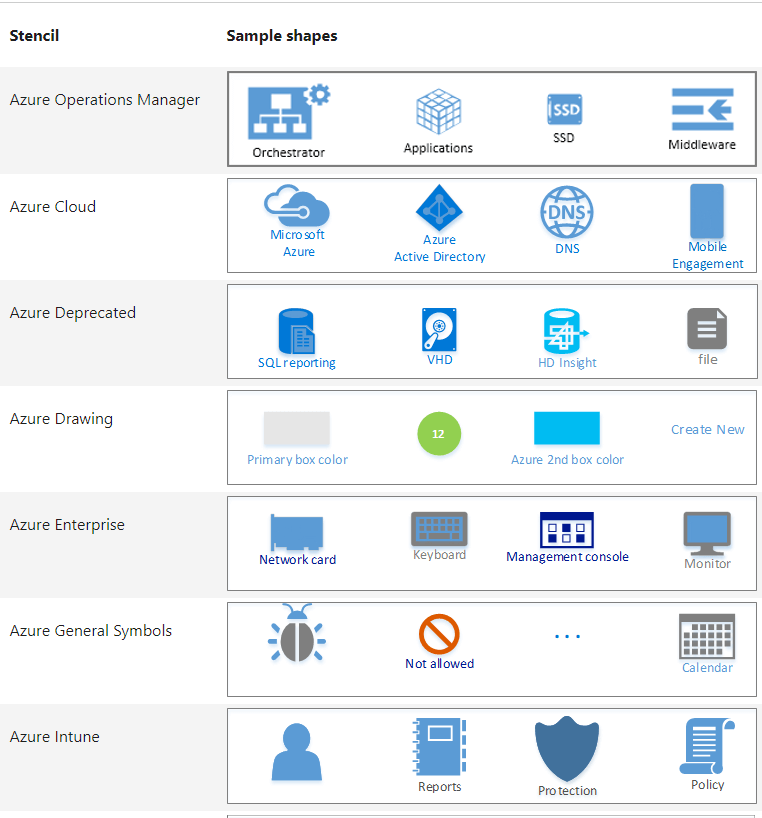
Source de l'image : https://aws.amazon.com/
Étape 3 – Créer un diagramme Azure
Pour ce tutoriel, nous utiliserons des formes et icônes de base comme les réseaux virtuels, les sous-réseaux, les groupes de sécurité réseau, etc. Vous pouvez ajouter différentes icônes ou symboles sur votre dessin jusqu'à obtenir une disposition de base de votre diagramme Azure.
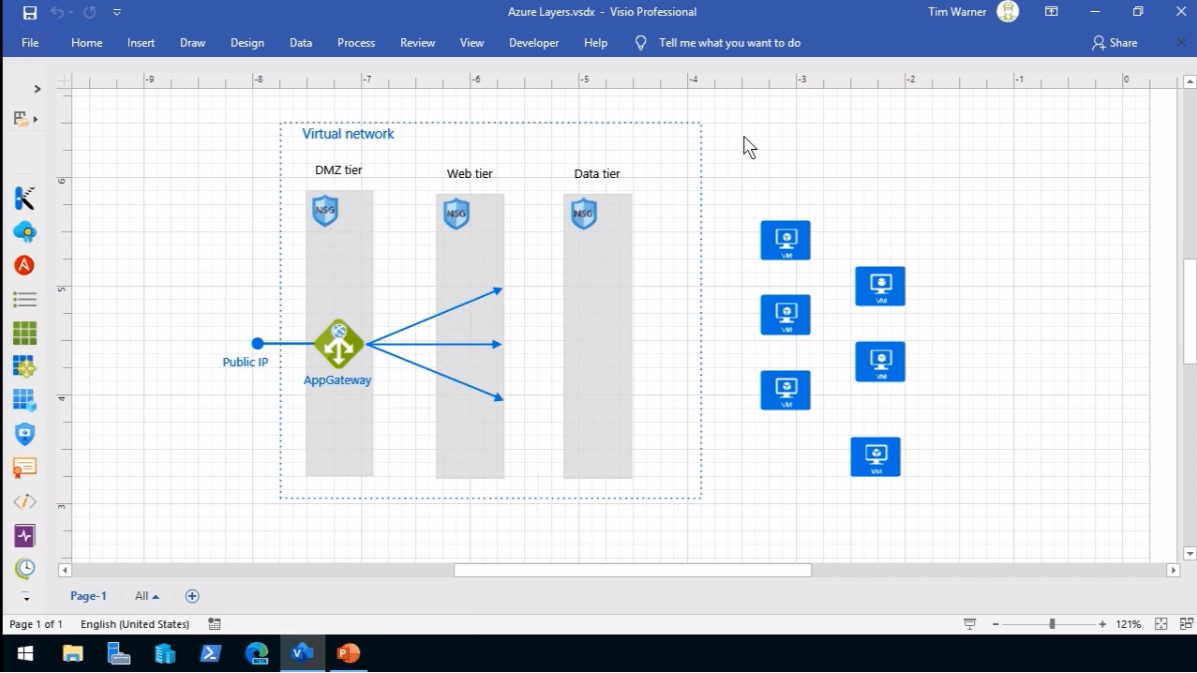
Source de l'image : https://www.youtube.com/watch?v=UZsI9PD6fso
Étape 4 – Modifier votre diagramme Azure
Ouvrez le ruban, et sous l'onglet Accueil, vous trouverez différents outils d'édition dans les sections Police, Paragraphe, Outils, Forme, Organiser et Édition, que vous pouvez utiliser pour modifier et personnaliser votre dessin Azure.
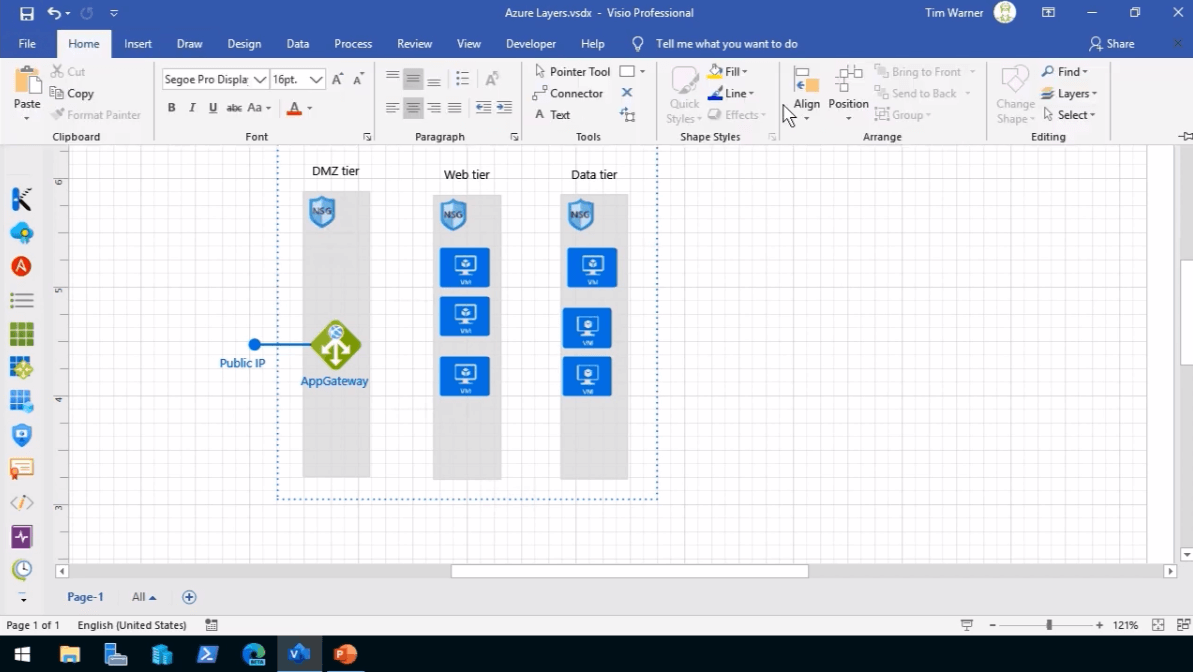
Source de l'image : https://www.youtube.com/watch?v=UZsI9PD6fso
Étape 5 – Enregistrer le fichier
Une fois votre diagramme Azure terminé, cliquez sur l'onglet Fichier et cliquez sur « Enregistrer » pour sauvegarder votre diagramme Azure.
Comment créer un diagramme Azure dans Edraw Max
Edraw Max est un puissant outil de création de diagrammes tout-en-un pour ordinateur de bureau et utilisation en ligne. Il est utilisé pour créer divers diagrammes, graphiques, tableaux et autres types de contenu visuel. Il prend également en charge la création de diagrammes Azure. Alors, rendez-vous sur https://www.edrawmax.com/online/ pour commencer dès maintenant !
 Note G2 : 4,5/5 (Plus de 2360 réponses)
 100% sûr | Sans annonces |
 Propulsé par l'IA
Étape 1 – Ouvrir Edraw Max en ligne
Ouvrez Edraw Max en ligne dans le navigateur pour lancer cet outil de diagramme en ligne. Visitez ce site Web : https://www.edrawmax.com/online/.
Étape 2 – Choisir un modèle Azure
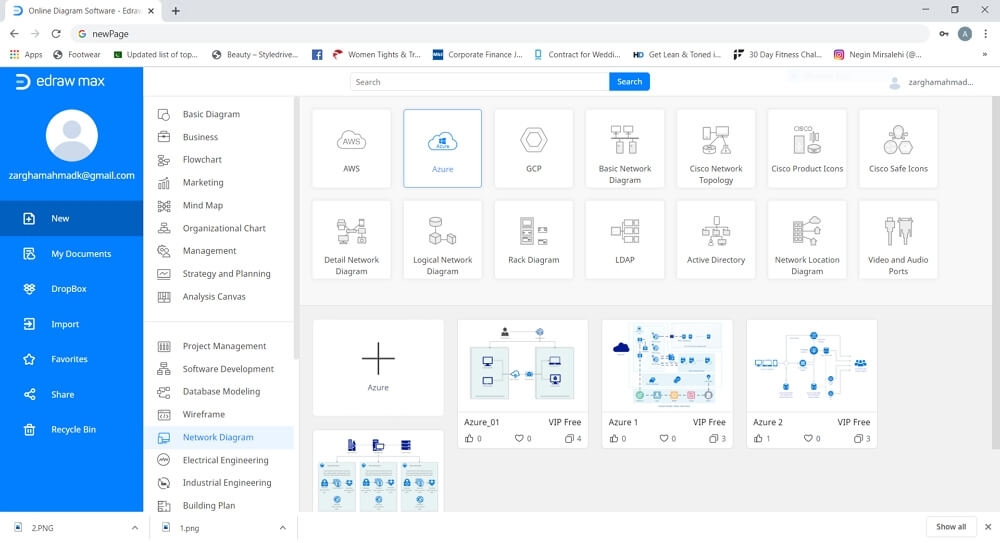
Faites défiler la liste des catégories de diagrammes, cliquez sur « Diagramme de réseau » puis appuyez sur l'option « Azure ». Vous obtiendrez des modèles pré-conçus dans la galerie de modèles ci-dessous. Cliquez sur celui que vous préférez ou sélectionnez un modèle vierge pour créer un diagramme Azure à partir de zéro.
Étape 3 – Sélectionner et ouvrir le modèle
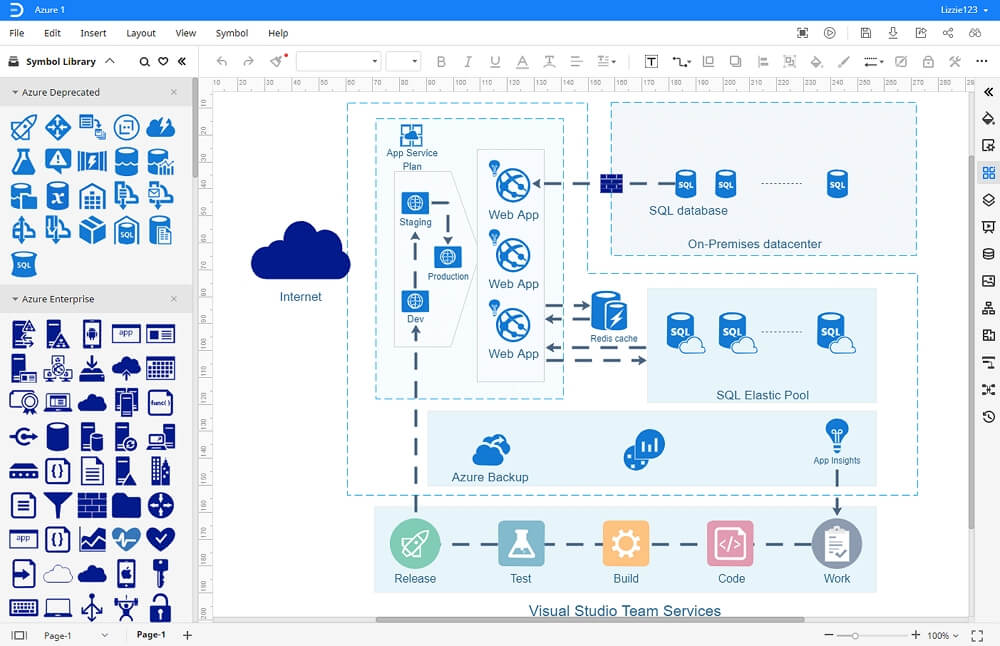
Pour ce tutoriel, nous utiliserons un modèle. Le nouvel onglet se lancera avec le modèle pré-conçu. Si vous souhaitez créer un diagramme Azure à partir de zéro, des icônes et gabarits Azure intégrés sont présents dans la bibliothèque de symboles de gauche.
Étape 4 – Modifier le diagramme Azure
Après avoir construit la structure de base du dessin Azure, vous pouvez personnaliser et modifier votre diagramme Azure à l'aide de différents outils de formatage disponibles dans Edraw Max en ligne. Entre-temps, vous trouverez diverses options d'édition dans le volet de navigation sur le côté droit de l'écran. Celles-ci incluent le style, les calques, le thème, la mise en page, l'image, les propriétés, etc. Vous pouvez également ajouter des graphiques, des filigranes, des tableaux, des images, des codes QR et plus encore en cliquant sur l'onglet Insertion.
Étape 5 – Enregistrer le fichier
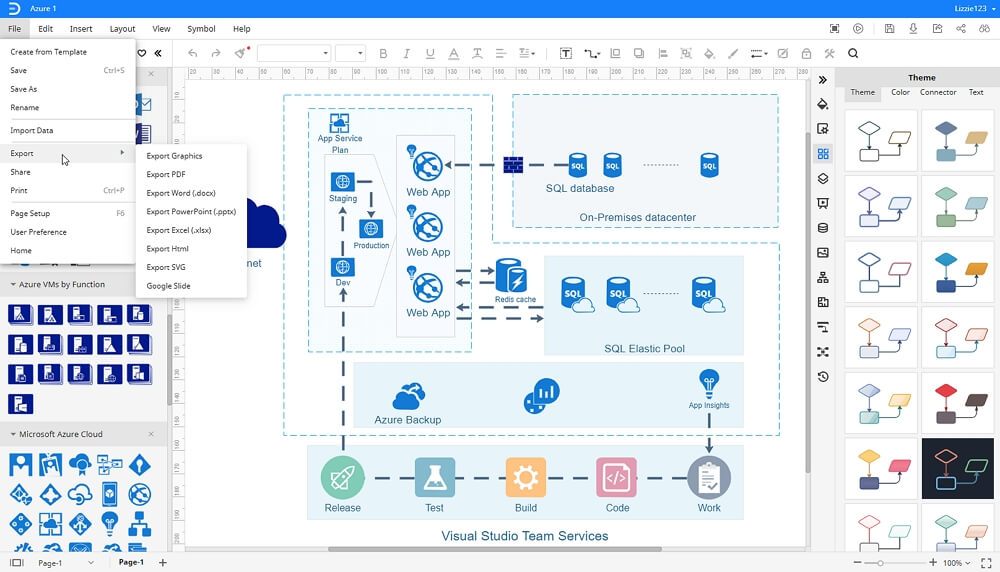
Edraw Max en ligne vous permet d'exporter des documents Edraw dans des formats de fichiers courants comme PDF, Excel, Word, JPG, PNG, Google Slides, etc. Une fois que vous avez terminé de formater et de personnaliser votre diagramme, cliquez sur Fichier puis « Exporter ». Vous pouvez également utiliser l'option « Enregistrer sous » pour partager votre travail sur des services de stockage cloud comme Google Drive et Google Dropbox.
Bien que Visio soit un outil de diagramme populaire de Microsoft, il est compliqué à utiliser et peut prendre beaucoup de temps. Edraw Max, en revanche, offre une interface conviviale, une vaste bibliothèque de symboles et des modèles prédéfinis, qui facilitent la création de tout contenu visuel. Voici quelques autres fonctionnalités intéressantes de ce logiciel :
- Abonnement abordable par rapport à Visio
- Symboles et modèles abondants
- Facile à utiliser
- Accessibilité multiplateforme

Simple. Intelligent. Des diagrammes étonnants pour chaque idée.

 (IA et Web)