


 TL;DR:
La création d'un diagramme d'architecture AWS s'effectue manuellement sur MS Visio à l'aide des gabarits intégrés, ou via Edraw Max en ligne qui propose une alternative multiplateforme plus abordable avec des modèles de réseau prédéfinis.
● Dans MS Visio, la conception nécessite de partir d'une page vierge pour placer et organiser manuellement les formes AWS de base (stockage, calcul, base de données, réseaux).
● Edraw Max accélère le processus en fournissant des modèles AWS prêts à l'emploi accessibles dans la section Diagramme de réseau, avec des outils de personnalisation avancés incluant la gestion des calques et l'insertion de codes QR.
● Contrairement au stockage local standard de Visio, Edraw Max permet d'exporter directement les diagrammes vers le stockage cloud (Dropbox, Google Drive) ou dans des formats bureautiques spécifiques (Word, Excel, PDF).
Demandez un résumé à l'IA
 ChatGPT
 Perplexity
 Gemini
 Claude
 Grok
Grok
- Diagramme AWS et ses composants
- Comment créer un diagramme d'architecture AWS dans Visio
- Comment créer un diagramme d'architecture AWS dans Edraw Max
Diagramme AWS et ses composants

Source de l'image : https://miro.medium.com
Les diagrammes d'architecture AWS aident à conceptualiser la structure d'une application selon le service AWS particulier. Les dessins AWS sont également utilisés pour créer des présentations, des affiches, des livres blancs, des fiches techniques et d'autres supports techniques. Un outil courant pour créer de tels diagrammes est MS Visio, où vous pouvez trouver différentes formes et composants de dessins d'architecture AWS ; ces composants incluent le stockage, le calcul, la base de données, la diffusion de contenu, la mise en réseau, les services d'application, la gestion, la surveillance, le déploiement et plus encore. Aujourd'hui, nous allons vous expliquer comment créer un diagramme d'architecture AWS dans Visio rapidement et facilement.
Comment créer un diagramme d'architecture AWS dans Visio
Microsoft Visio est un outil de diagramme de Microsoft Windows qui propose des modèles et des symboles pour différents types de contenu visuel tels que les organigrammes, les diagrammes de réseau, les logigrammes, les plans d'étage, etc. Suivez ce tutoriel étape par étape pour créer un diagramme AWS dans Visio.
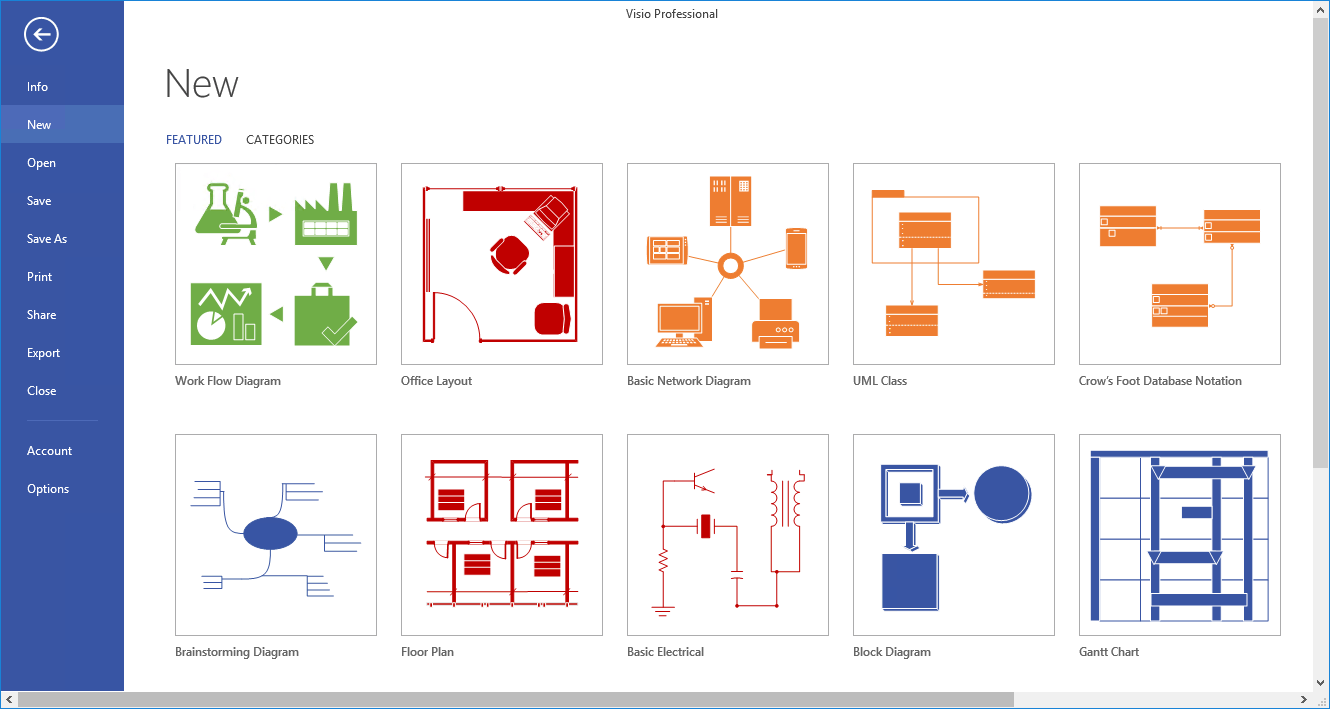
Étape 1 – Ouvrir MS Visio
Pour créer un diagramme d'architecture AWS dans Visio, lancez MS Visio sur votre bureau et sélectionnez une page vierge.
Étape 2 – Créer le diagramme d'architecture AWS
Utilisez les formes et gabarits AWS intégrés, placez-les et organisez-les sur la zone de travail. Pour ce tutoriel, nous utiliserons quelques formes et icônes de base de différentes catégories comme l'analyse, le service, les réseaux, la base de données, etc.
Continuez à ajouter différentes icônes sur votre diagramme jusqu'à obtenir une mise en page de base de votre dessin d'architecture AWS.
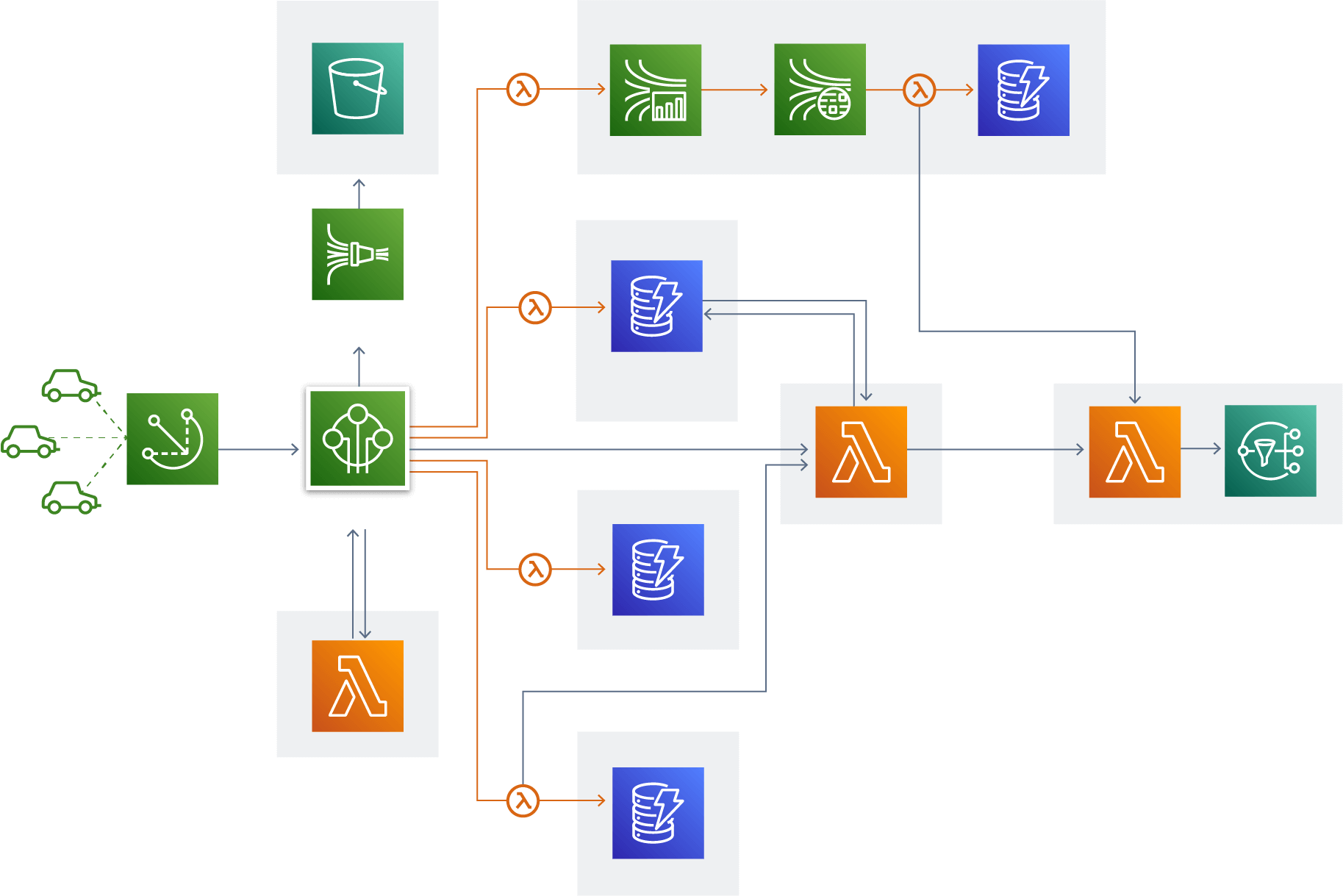
Source de l'image : https://aws.amazon.com/
Étape 3 – Modifier et enregistrer
Il existe différents types d'outils de formatage sur le ruban pour personnaliser davantage le dessin d'architecture AWS. Vous pouvez également utiliser d'autres options d'édition pour ajuster la mise en page. Une fois votre diagramme AWS Visio terminé, cliquez sur l'onglet Fichier et cliquez sur « Enregistrer » pour stocker votre fichier.
Comment créer un diagramme d'architecture AWS dans Edraw Max
Edraw Max est un outil de dessin multifonctionnel avec une large gamme d'outils. Edraw est la solution ultime pour tous les diagrammes et vous permet de créer des graphiques, des tableaux, des dessins industriels, des illustrations et d'autres types de contenu visuel. Vous pouvez également créer des diagrammes d'architecture AWS en utilisant Edraw Max gratuitement.
 Note G2 : 4,5/5 (Plus de 2360 réponses)
 100% sûr | Sans annonces |
 Propulsé par l'IA
Étape 1 – Ouvrir Edraw Max en ligne
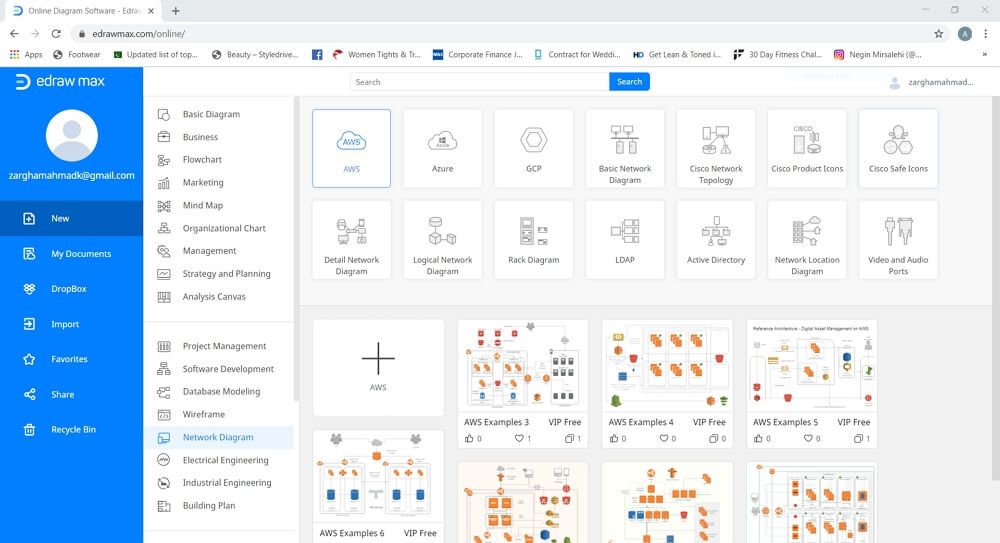
Ouvrez Edraw Max en ligne sur le navigateur pour lancer cet outil de diagramme en ligne. Visitez ce site web : https://www.edrawmax.com/online/.
Étape 2 – Choisir un modèle AWS
Dans le volet de navigation sur le côté gauche de l'écran, faites défiler vers le bas et cliquez sur « Diagramme de réseau », puis cliquez sur l'option « AWS ». Vous obtiendrez quelques modèles préconçus parmi lesquels choisir. Cliquez sur celui que vous préférez ou sélectionnez un modèle vierge pour créer un diagramme d'architecture AWS par vous-même.
Étape 3 – Sélectionner et ouvrir le modèle
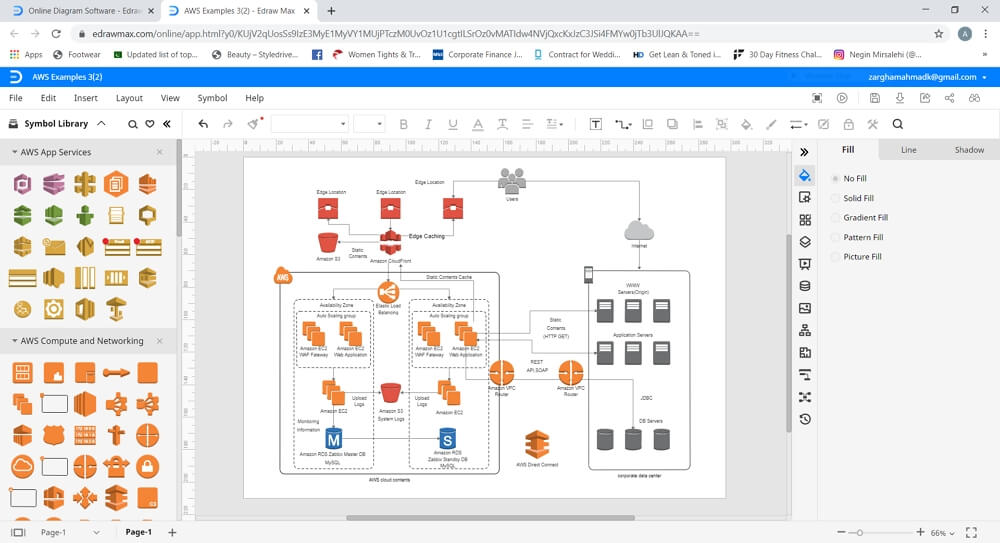
Le nouvel onglet s'ouvrira avec la bibliothèque de symboles sur le côté gauche de l'écran. Utilisez les symboles AWS présents ici pour créer un diagramme d'architecture à partir de zéro. Pour ce tutoriel, nous utiliserons un modèle prédéfini et le modifierons.
Étape 4 – Personnaliser le diagramme d'architecture AWS
Personnalisez et modifiez le diagramme d'architecture AWS à l'aide des différents outils de formatage disponibles dans Edraw Max en ligne. Ajustez la forme, la taille, la couleur et d'autres détails à votre convenance. Vous trouverez diverses options d'édition dans le volet de navigation sur le côté droit de l'écran. Celles-ci incluent le style, les calques, le thème, la configuration, l'image, la propriété, etc. Vous pouvez également ajouter d'autres filigranes, graphiques, images, tableaux, codes QR, etc. en cliquant sur l'onglet Insertion.
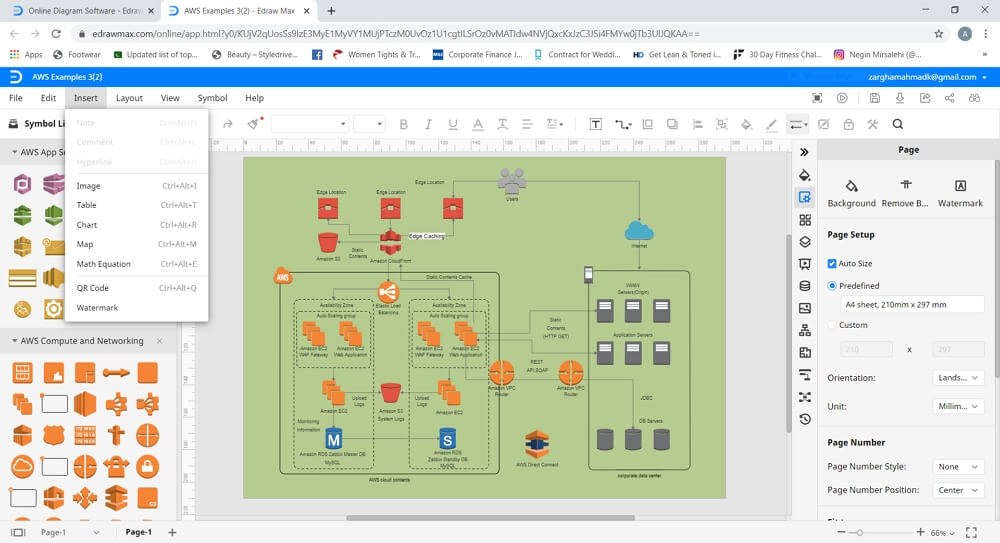
Étape 5 – Enregistrer le fichier
Edraw Max offre trois options différentes pour enregistrer les fichiers. Premièrement, vous pouvez cliquer sur « Enregistrer » pour stocker votre document sur le stockage cloud personnel d'Edraw. Alternativement, vous pouvez cliquer sur « Enregistrer sous » pour sauvegarder des fichiers sur d'autres services de stockage cloud comme Dropbox et Google Drive. Enfin, Edraw vous permet également d'« exporter » vos documents dans des formats de fichiers couramment utilisés (par exemple, Word, Excel, PowerPoint ou PDF) pour un stockage permanent sur le bureau.
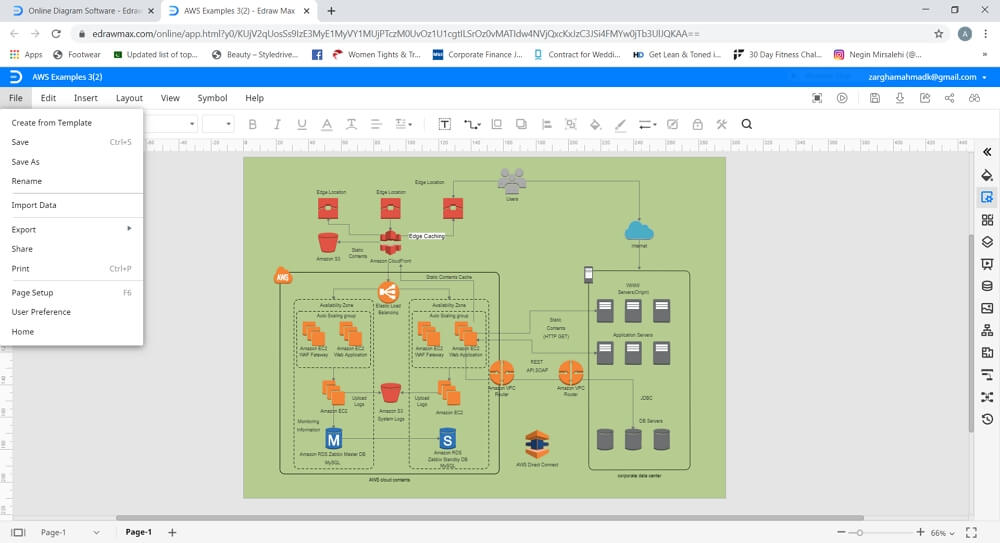
Edraw Max est la solution tout-en-un pour tous les besoins de dessin. Que vous souhaitiez créer des graphiques et des dessins professionnels ou des illustrations et des graphiques amusants, Edraw est l'outil qu'il vous faut. Avec des modèles et des symboles illimités, vous serez en mesure de créer n'importe quel type de contenu visuel sur Edraw. Si vous n'êtes toujours pas convaincu, consultez ces fonctionnalités intéressantes !
- Facile à utiliser
- Nombreuses fonctionnalités et outils avancés
- Symboles et modèles abondants
- Accessibilité multiplateforme
- Abonnement abordable par rapport à Visio

Simple. Intelligent. Des diagrammes étonnants pour chaque idée.

 (IA et Web)