


 TL;DR:
Bien qu'il soit possible de concevoir un arbre de décision dans Microsoft Visio en insérant et en reliant manuellement chaque forme, la plateforme EdrawMax Online offre une méthode plus efficace pour les utilisateurs inexpérimentés grâce à des modèles prêts à l'emploi qui peuvent être exportés directement au format Visio.
● La procédure dans Visio exige de construire le diagramme de toutes pièces en utilisant l'outil Connecteur pour lier des carrés ou des rectangles, puis de taper individuellement le texte des résultats possibles sur chaque ligne de décision.
● L'alternative EdrawMax Online élimine cette construction manuelle en fournissant une galerie de diagrammes modifiables dans sa section Gestion de projet, intégrant déjà les nœuds et les branches nécessaires à l'évaluation des événements.
● EdrawMax est compatible avec les systèmes d'exploitation Windows, Mac et Linux, protège les données via un cryptage SSL, et permet d'enregistrer le résultat final en format PDF, JPEG, PNG, SVG ou Visio pour le partage en équipe.
Demandez un résumé à l'IA
 ChatGPT
 Perplexity
 Gemini
 Claude
 Grok
Grok
Dans cet article
- Comment créer un arbre de décision dans Visio
- Comment faciliter la création d'un arbre de décision
- Modèles d'arbre de décision Visio
- Créateur d'arbre de décision en ligne
- Points clés à retenir
1. Comment créer un arbre de décision dans Visio
A arbre de décision permet à un utilisateur de discuter et de trouver le résultat, les conséquences de toute décision en évaluant la probabilité des événements. En affaires, les arbres de décision sont utilisés pour décider si un projet est suffisamment fructueux pour y investir ou non. Lors de la création d'un arbre de décision, l'utilisateur peut choisir un outil en ligne comme Visio. L'arbre de décision offre des formes et des graphiques qui permettent à l'utilisateur de créer un diagramme comme un arbre de décision. Cependant, avec Visio, la création d'arbre de décision peut être longue, et l'utilisateur doit travailler manuellement, ce qui peut être difficile à faire. Si un utilisateur souhaite utiliser Microsoft Visio pour créer des arbres de décision, il doit suivre les étapes suivantes :
Étape 1 : Ouvrir un nouveau modèle et sélectionner les formes
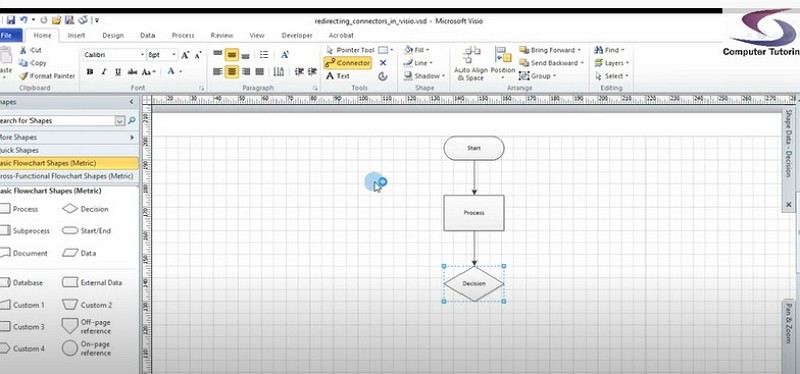
L'utilisateur doit ouvrir l'application Microsoft Visio, puis sélectionner un nouveau fichier modèle. Il peut trouver l'outil « Connecteur » dans le menu supérieur. Il doit choisir la forme qu'il souhaite utiliser pour la première question de son arbre de décision. Les deux formes les plus utilisées pour les arbres de décision sont les rectangles et les carrés.
Étape 2 : Ajouter et connecter les formes
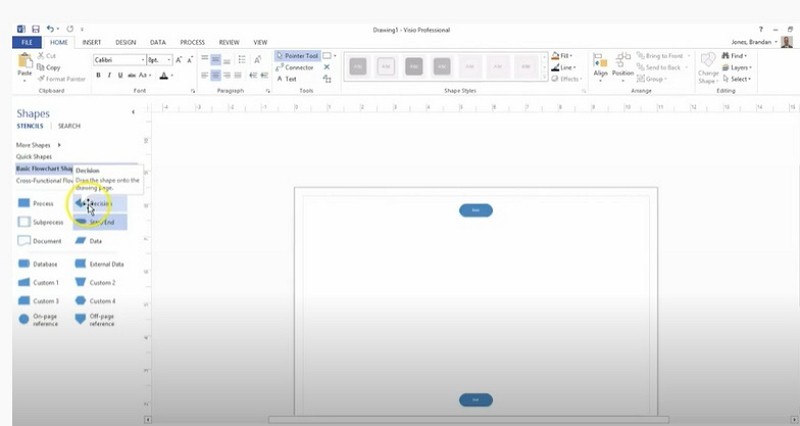
Une fois que l'utilisateur a placé la forme, il doit double-cliquer sur la forme pour y ajouter du texte. Il met la question dans la case, puis passe à la question suivante. Il peut créer une autre forme connectée à la première forme en double-cliquant sur la première forme. L'utilisateur doit faire un clic droit à l'extérieur de la ligne des formes de connexion et sélectionner Ajouter du texte. Dans l'une des cases, l'utilisateur doit ajouter « Oui », tandis que dans une autre, il doit mettre Non.
Étape 3 : Concevoir l'arbre de décision
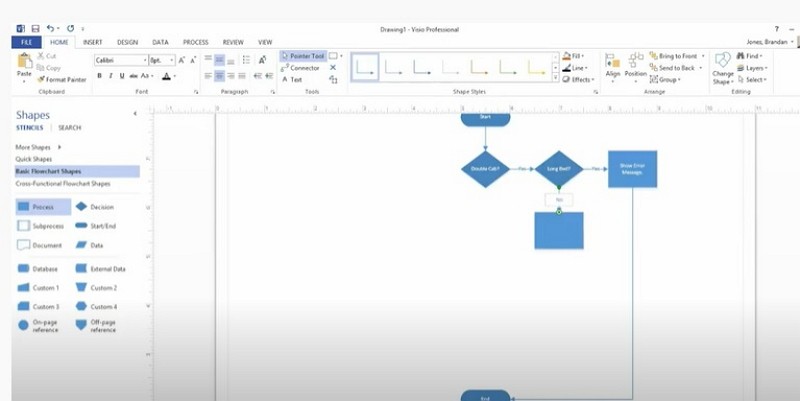
L'utilisateur doit mettre le texte résultant dans chaque case car il peut s'agir du résultat possible de la décision prise. Il peut ajouter plus de cases et ajouter des décisions pour créer l'ensemble de l' arbre de décision Visio dans Microsoft Visio. Il peut également planifier les décisions avant de créer l'arbre de décision et les ajouter. Cela peut l'aider à créer un arbre de décision sans se perdre.
Étape 4 : Aperçu avant impression
Pour vérifier l'arbre de décision Visio créé, l'utilisateur doit accéder à l'option Affichage présente dans le menu de la barre d'outils supérieure. Il peut visualiser l'arbre de décision complet sous forme d'aperçu avant impression. Cela lui donne une idée de l'apparence de l'arbre de décision s'il l'imprime pour une utilisation future.
Étape 5 : Enregistrer l'arbre de décision
Enfin, l'utilisateur peut enregistrer le fichier dans Visio au format PDF. De plus, il peut les enregistrer sous forme d'images au format JPEG, PNG, SVG, etc. Il peut également partager l'arbre de décision avec ses coéquipiers ou ses pairs.
2. Comment faciliter la création d'un arbre de décision
Bien que de nombreuses personnes utilisent Microsoft Visio pour créer un arbre de décision, il s'agit d'un processus complexe car la personne doit ajouter des formes et construire manuellement l'ensemble de l'arbre de décision. Cela peut être difficile et déroutant pour les utilisateurs.
Ainsi, cela le rend plus compliqué à gérer pour les utilisateurs inexpérimentés. Ils peuvent ne pas être satisfaits de leur travail. Pour éviter de telles conditions et travailler sur un arbre de décision sans trop s'inquiéter, un individu peut utiliser l'outil EdrawMax Online. L'outil est convivial et tout le monde peut l'utiliser confortablement pour créer son arbre de décision. Pour créer un arbre de décision à l'aide d'EdrawMax Online, l'utilisateur doit suivre ces étapes simples :
 Note G2 : 4,5/5 (Plus de 2360 réponses)
 100% sûr | Sans annonces |
 Propulsé par l'IA
Étape 1 : Sélectionner un modèle d'arbre de décision
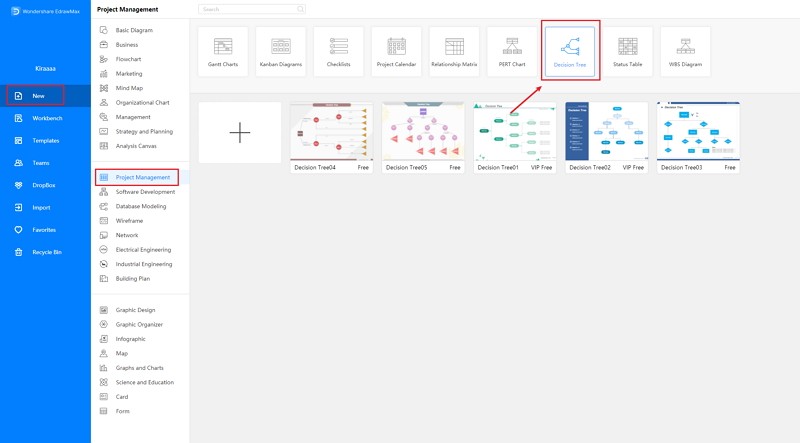
L'utilisateur doit trouver l'option [Gestion de projet] dans l'application EdrawMax en ligne, puis sélectionner [Arbre de décision] sous cette classification, comme le montre l'image.
Étape 2 : Personnaliser votre arbre de décision
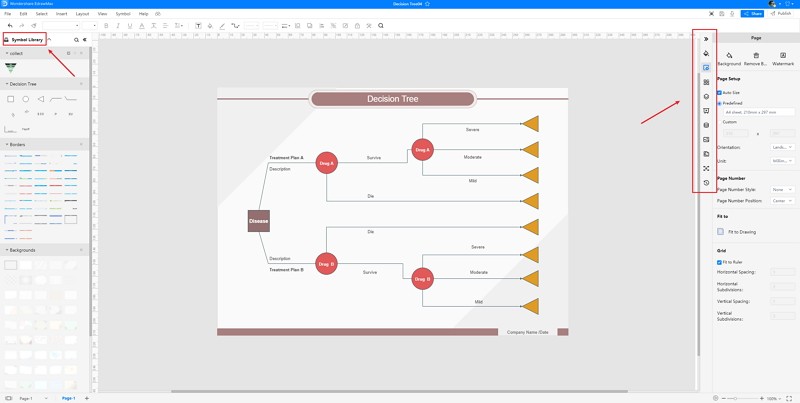
Une page s'ouvre avec un signe Plus pour commencer avec un nouveau modèle. Les utilisateurs peuvent travailler sur ces modèles modifiables et les modifier selon leurs besoins. Ils peuvent également ajouter des textes dans les formes qui sont importantes pour leur arbre de décision.
Étape 3 : Exporter et insérer
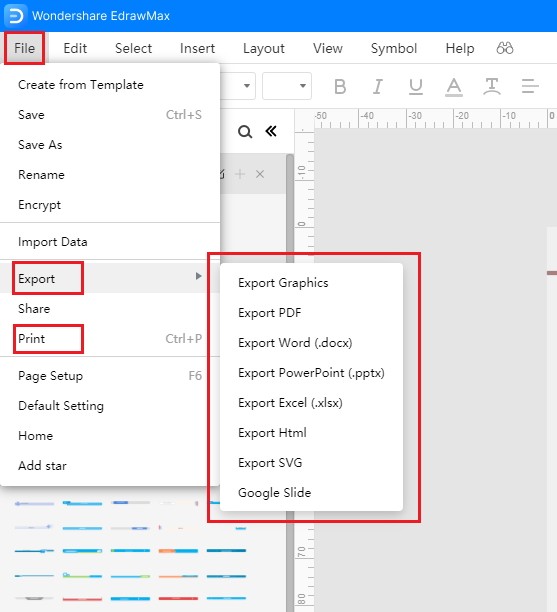
Lorsque l'utilisateur a fini de travailler sur son arbre de décision, il peut l'enregistrer au format Visio et le partager avec d'autres.
Source :EdrawMax Online
3. Modèles d'arbre de décision Visio
Parfois, il est vraiment difficile de suivre les étapes pour créer un arbre de décision dans Visio ou sur EdrawMax Online et créer le diagramme parfait. À ce moment-là, il existe des exemples d'arbres de décision de la Galerie de modèles EdrawMax que vous pouvez modifier immédiatement, ou pour plus de références. Les modèles et exemples d'arbres de décision aident non seulement les gens à comprendre plus profondément un arbre de décision et sa classification, mais aident également à dessiner des arbres de décision sans effort.
Modèle d'arbre de décision Visio
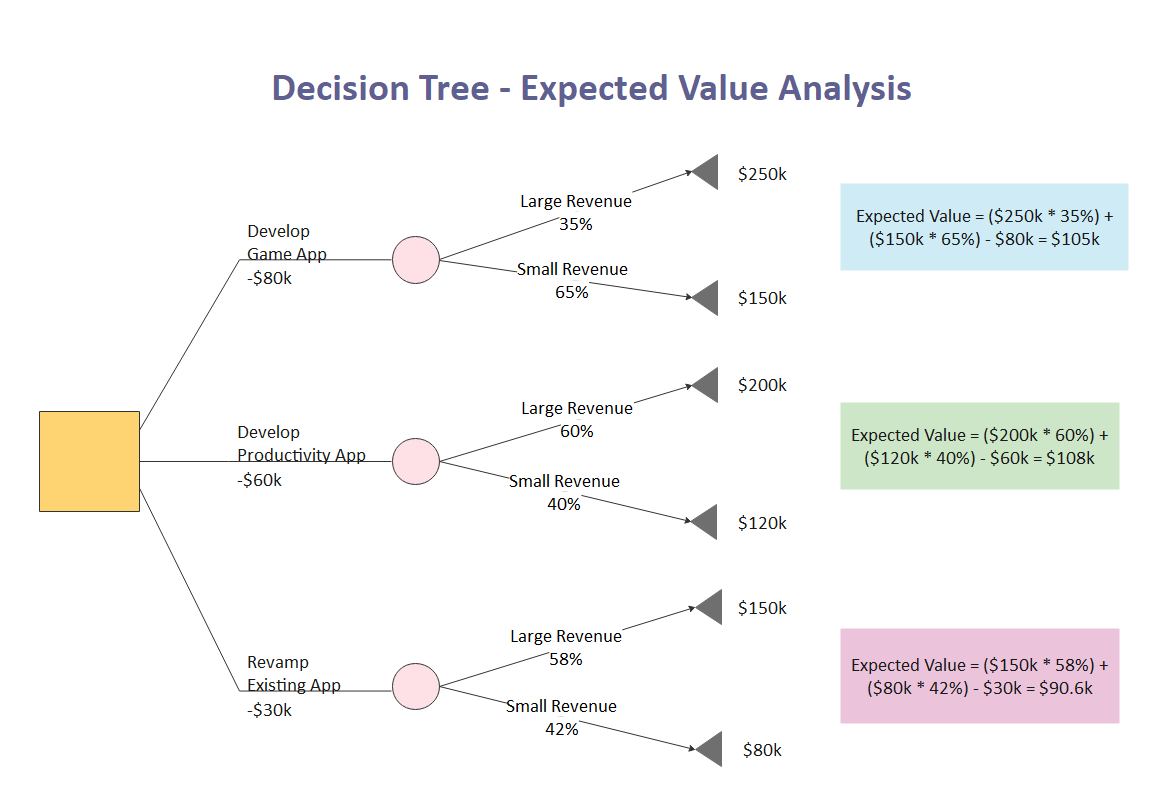
Cet arbre de décision représente combien d'argent sera gagné lorsque l'entreprise décide de développer différentes applications. Comme vous pouvez le voir dans l'exemple de diagramme, elle peut obtenir la valeur attendue la plus élevée si elle décide de développer l'application de productivité. Lorsqu'elle réorganise l'application existante, elle aura la valeur attendue la plus faible.
Source :EdrawMax Online
Modèle d'arbre de décision
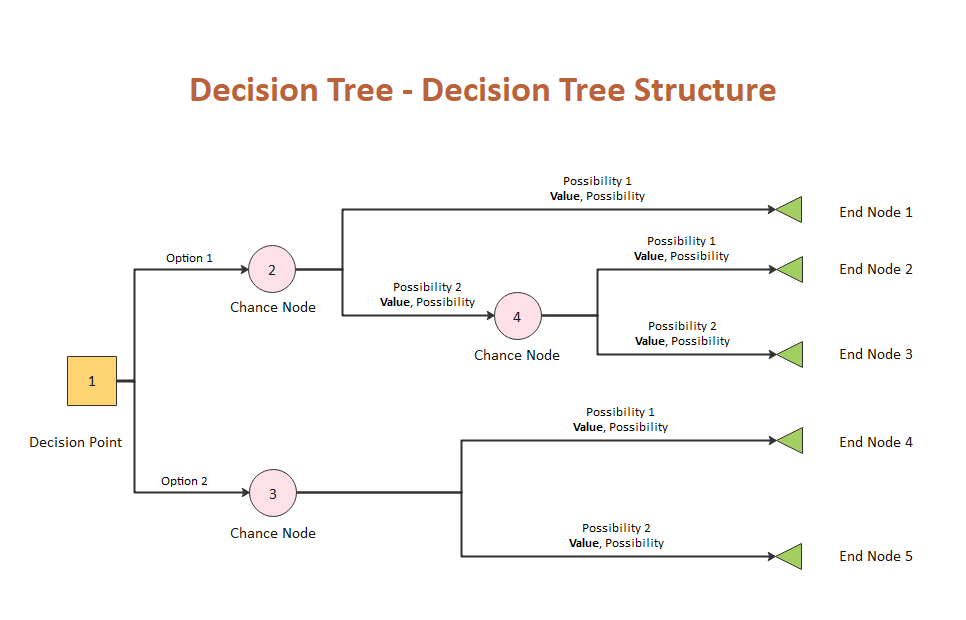
Les arbres de décision sont généralement composés de 2 éléments de base : les nœuds et les branches. La branche représente une approche alternative d'action ou une décision. Le nœud qui se trouve à l'extrémité de la branche représente un événement aléatoire, qui se produira ou ne se produira pas dans le futur.
Source :EdrawMax Online
Modèle d'arbre de décision gratuit
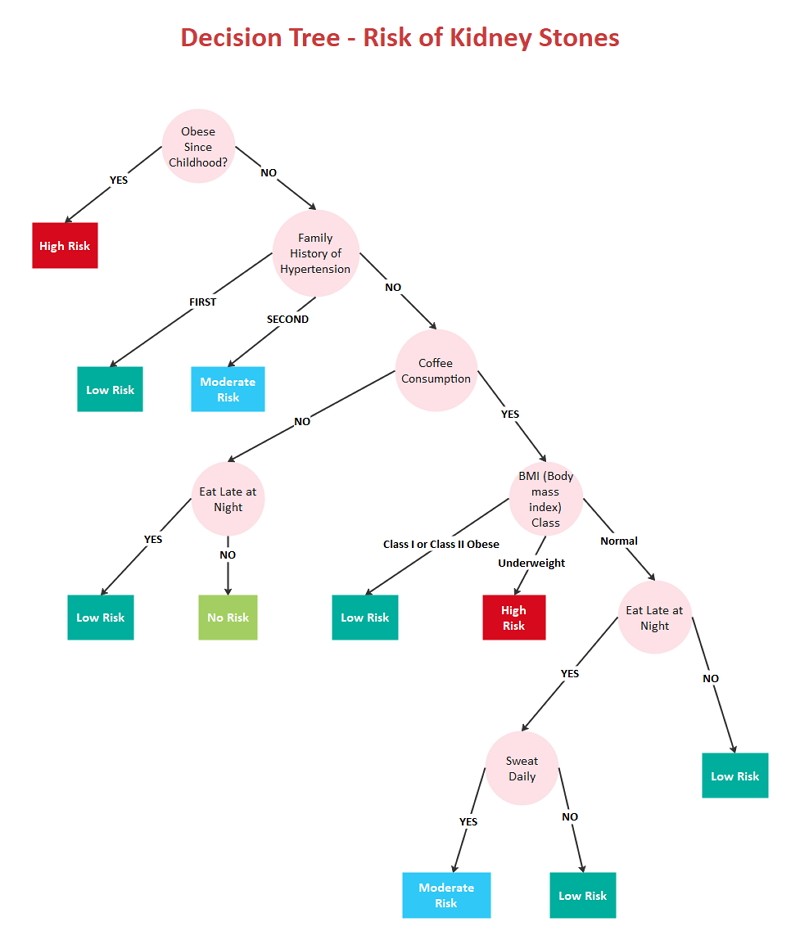
Cet exemple d'arbre de décision vous aidera à prédire le risque d'avoir des calculs rénaux en fonction de vos habitudes de vie et des antécédents médicaux familiaux. Vous pouvez également utiliser cet exemple pour créer un autre arbre de décision similaire afin d'analyser si vous aurez le risque de souffrir d'une maladie à l'avenir.
Source :EdrawMax Online
4. Créateur d'arbre de décision en ligne
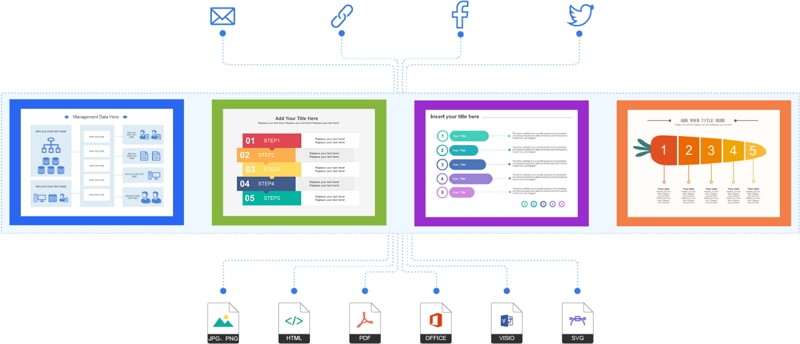
L'utilisation d'arbres de décision pour analyser des sujets et des décisions a été un moyen utile pour de nombreuses entreprises et particuliers. Lorsqu'un utilisateur tente de créer un arbre de décision en ligne, le processus peut devenir compliqué et long lors de l'utilisation d'outils comme Visio. Les utilisateurs inexpérimentés peuvent se sentir mal à l'aise avec l'ensemble du processus car ils doivent construire l'ensemble du contenu manuellement. Au lieu de cela, ils peuvent utiliser l'outil d'arbre de décision. C'est un outil de diagramme fiable pour de nombreuses entreprises. Il offre des modèles modifiables décents que l'utilisateur peut modifier selon son choix. L'application est 100 % sécurisée et utilise le plus haut niveau de cryptage SSL pour garantir la confidentialité de l'utilisateur. EdrawMax Online prend également en charge différents systèmes d'exploitation, notamment Windows, Mac et Linux, ce qui le rend pratique à utiliser.
Pourquoi choisir EdrawMax Online
- Créez plus de 280 types de diagrammes
- Prend en charge la collaboration en équipe
- Cloud personnel et protection des données
- Imprimez, partagez et téléchargez
- Communauté de modèles puissante
Note G2 : 4,5/5 (Plus de 2360 réponses)
100% sûr | Sans annonces |
Propulsé par l'IA5. Points clés à retenir
Les arbres de décision gagnent en popularité avec le temps, car de nombreuses personnes préfèrent les utiliser pour prendre une décision appropriée. Ils peuvent choisir d'utiliser Visio pour créer un arbre de décision, donc apprendre comment créer un arbre de décision dans Visio est très important. Mais le travail peut être problématique pour les utilisateurs. Pour éviter de telles conditions, les utilisateurs doivent utiliser EdrawMax Online, qui offre aux utilisateurs la possibilité de modifier les modèles et de créer leur arbre de décision sans difficulté. Voici un guide d'arbre de décision pour vous aider à créer en quelques minutes.

Simple. Intelligent. Des diagrammes étonnants pour chaque idée.

 (IA et Web)