




 TL;DR:
La modélisation d'un processus impliquant plusieurs départements nécessite un diagramme de flux transversal, structurable via le modèle dédié de Visio ou plus rapidement sur EdrawMax Online avec une compatibilité d'exportation VSDX.
● Dans Visio, la conception exige la sélection du modèle "Diagramme de flux transversal", l'ajout de "Couloirs" pour séparer les entités, l'insertion de lignes de "Séparateur" pour marquer les phases, et l'utilisation de "Conteneurs" pour regrouper les formes.
● EdrawMax Online offre une alternative de création par glisser-déposer s'appuyant sur une bibliothèque de plus de 5000 symboles, permettant d'ajuster l'orientation des couloirs depuis un panneau droit et d'exporter directement le document final au format Visio (VSDX).
● L'utilisation de ces diagrammes en grille est exclusivement recommandée lorsque le suivi des processus devient trop complexe pour un organigramme simple, notamment lorsque de multiples entités ou parties prenantes interagissent.
Demandez un résumé à l'IA
 ChatGPT
 Perplexity
 Gemini
 Claude
 Grok
Grok
- Comment créer un diagramme de flux transversal dans Visio ?
- Comment créer un diagramme de flux transversal en ligne plus facilement ?
- Exemples de diagrammes de flux transversaux Visio
- Créateur de diagrammes de flux transversaux en ligne gratuit
- Points clés à retenir
1. Comment créer un diagramme de flux transversal dans Visio ?
Avant de passer directement à la création d'un diagramme de flux transversal, nous allons vous faire comprendre quelques éléments de base des diagrammes de flux transversaux, en quoi ils diffèrent d'un simple organigramme, et enfin, les symboles et composants du diagramme de flux transversal.
1.1 Les bases des diagrammes de flux transversaux
Quand nous parlons d'un simple organigramme, il s'agit d'un organigramme simple utilisé pour cartographier et suivre des processus simples. Un diagramme de flux transversal montre un processus qui implique plusieurs entités ou départements de l'organisation. Ces techniques sont très complexes, vous ne pouvez donc utiliser que le diagramme de flux transversal. Lorsque notre organisation devient transversale avec des dizaines de départements travaillant de manière transversale, nous ne pouvons pas utiliser un simple graphique pour suivre le processus complexe de notre grande entreprise.
Le diagramme de flux transversal est un diagramme en forme de grille systématisé en plusieurs sections. Le meilleur aspect du diagramme de flux transversal est qu'il met en lumière la relation entre les fonctions impliquées dans un processus. Vous pouvez prendre l'exemple de la relation entre les parties prenantes ou un département. De plus, il nous montre également les phases d'un processus. Maintenant, voyons les symboles ou composants inclus dans le diagramme de flux transversal.
- Couloir: Des couloirs verticaux et horizontaux transversaux sont utilisés pour placer des informations adjacentes à l'article dans une publication imprimée ou web. Ils séparent les phases et les informations dans notre organigramme.
- Processus: Un symbole de processus représente les étapes ou actions requises pour terminer une tâche.
- Terminateur: Un terminateur nous indique où le flux du programme commence ou se termine.
- Décision: Un symbole de décision est placé avant deux chemins ou plus dans votre organigramme.
- Données: Toutes les données incluses dans votre organigramme.
- Document: Une sortie imprimée accessible aux personnes sous forme de copie papier.
1.2 Tutoriel de diagramme de flux transversal Visio
Créer un diagramme de flux transversal est très facile. Cette section vous donnera une idée complète de la création d'un diagramme de flux transversal dans l'outil Visio.
Étape 1 : Sélectionner le modèle
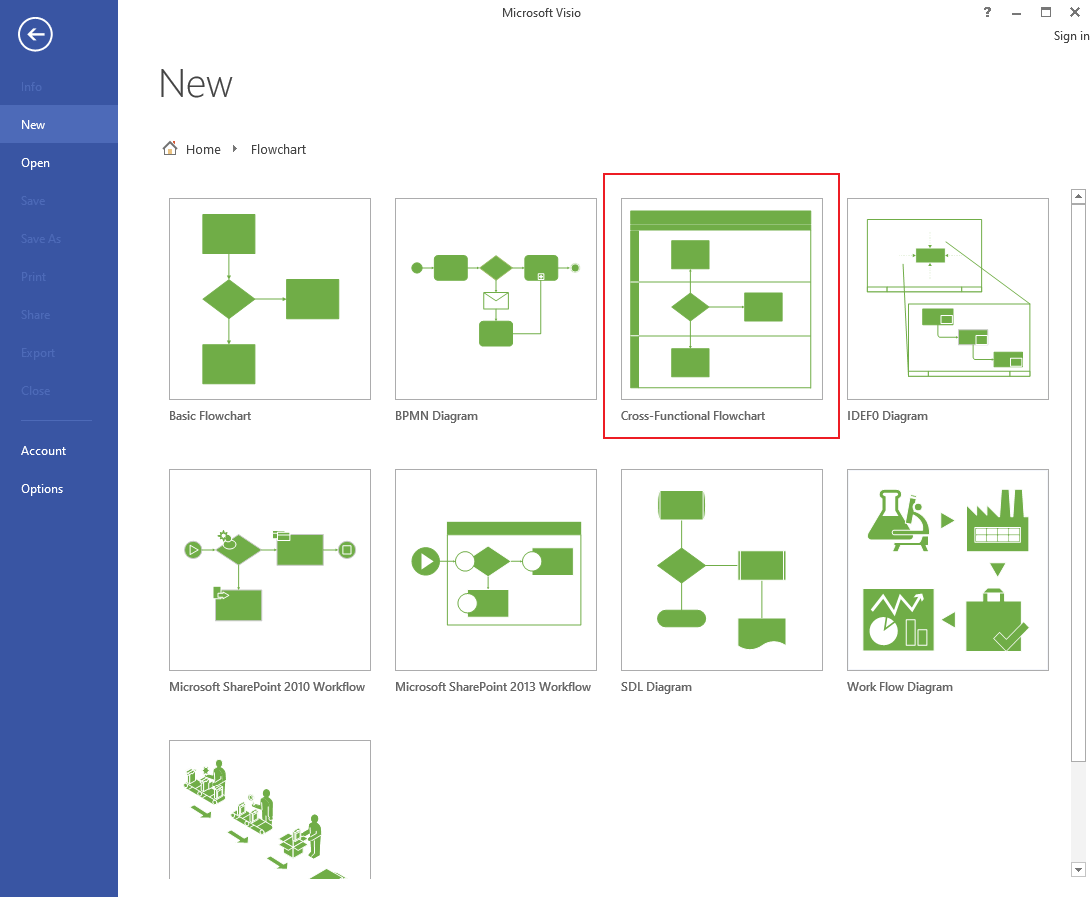
Lancez l'application Visio sur votre ordinateur. Sous la liste Catégories, cliquez sur organigramme. Cliquez sur Diagramme de flux transversal dans les modèles, puis cliquez sur Créer. Maintenant, sélectionnez Horizontal ou Vertical pour ajouter des couloirs et cliquez sur OK. Visio vous permet de modifier l'orientation depuis l'onglet Diagramme de flux transversal.
Étape 2 : Ajouter des couloirs
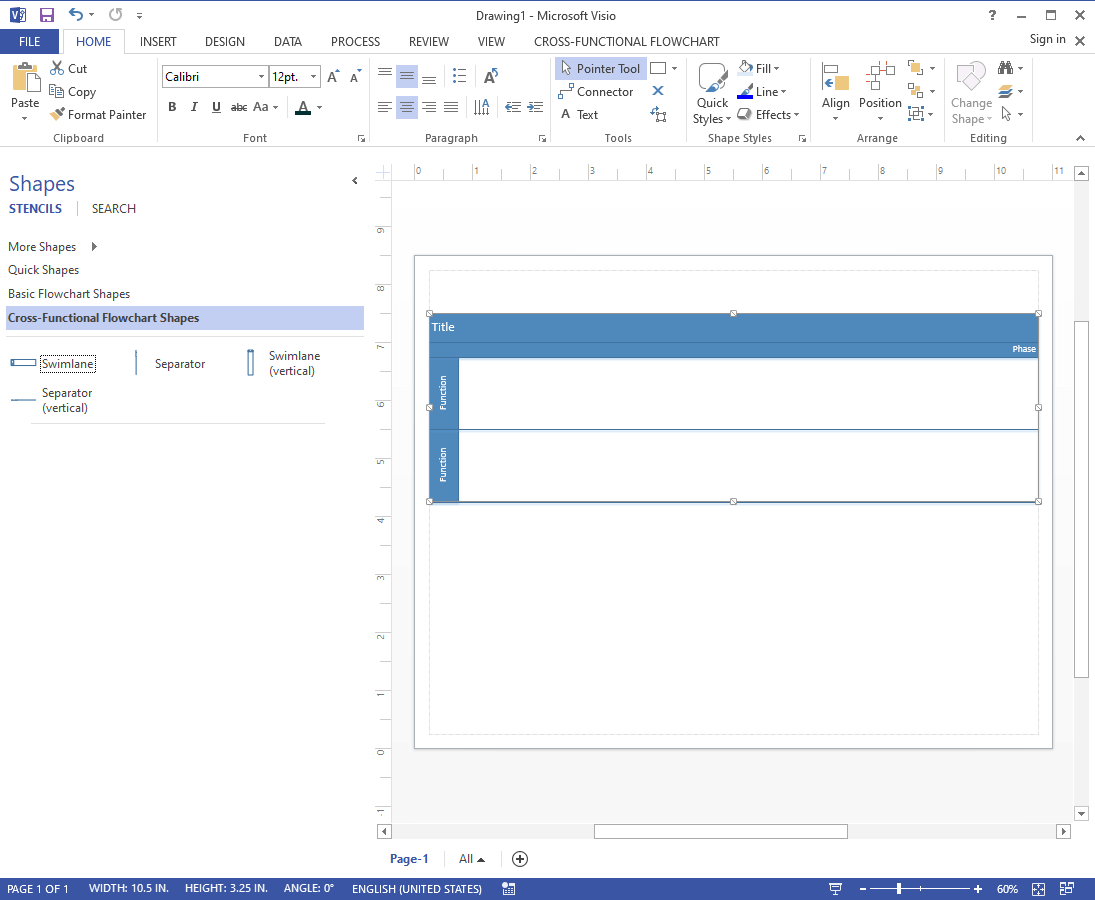
Faites un clic droit sur un en-tête de couloir, dans le menu contextuel, cliquez sur Insérer un couloir avant or Insérer un couloir après. Cliquez sur la petite flèche Insérer une forme 'Couloir' qui apparaît après avoir maintenu le pointeur sur un coin de l'un des couloirs. Faites glisser une forme de couloir et déposez-la où vous le souhaitez depuis le gabarit Formes de diagramme de flux transversal.
Étape 3 : Modifier le texte
Pour ajouter du texte autour des figures ou symboles, cliquez sur une forme contenant du texte de substitution et donnez l'information. Cliquez sur l'outil Bloc de texte sous le groupe Outils dans l'onglet Accueil, cliquez sur une étiquette et faites-la glisser vers un nouvel emplacement pour repositionner l'étiquette. Naviguez vers l'onglet Diagramme de flux transversal sous le groupe Conception, cliquez sur Faire pivoter l'étiquette de couloir pour modifier l'orientation du texte de l'étiquette.
Étape 4 : Ajouter des phases et organiser les formes de groupe
À partir des formes de diagramme de flux transversal, vous pouvez utiliser des lignes de Séparateur pour ajouter des phases dans votre organigramme. Pour marquer un changement de phase, ajoutez-en un sur les couloirs. Tapez les informations pendant que vous sélectionnez la phase pour modifier l'étiquette. Pour regrouper les formes, sélectionnez-les, puis dans l'onglet Insertion, sous le groupe Parties du diagramme, cliquez sur Conteneur et ajoutez-les. De cette façon, vous pouvez utiliser des conteneurs pour ajouter des bordures afin de regrouper les formes associées.
Étape 5 : Réorganiser les couloirs
Sous l'onglet AccueilOutil Pointeur dans le groupe Outils. Pour sélectionner le couloir, cliquez sur son en-tête. Le pointeur doit afficher l'icône de déplacement. Faites glisser le couloir et déposez-le où vous le souhaitez. Pour supprimer un couloir, vous pouvez cliquer sur son en-tête et appuyer sur Supprimer pour le retirer complètement.
2. Comment créer un diagramme de flux transversal en ligne plus facilement ?
Vous pouvez utiliser l'outil tendance - EdrawMax Online pour créer un diagramme de flux transversal efficacement.
Étape 1 : Sélectionner des modèles ou travailler à partir de zéro
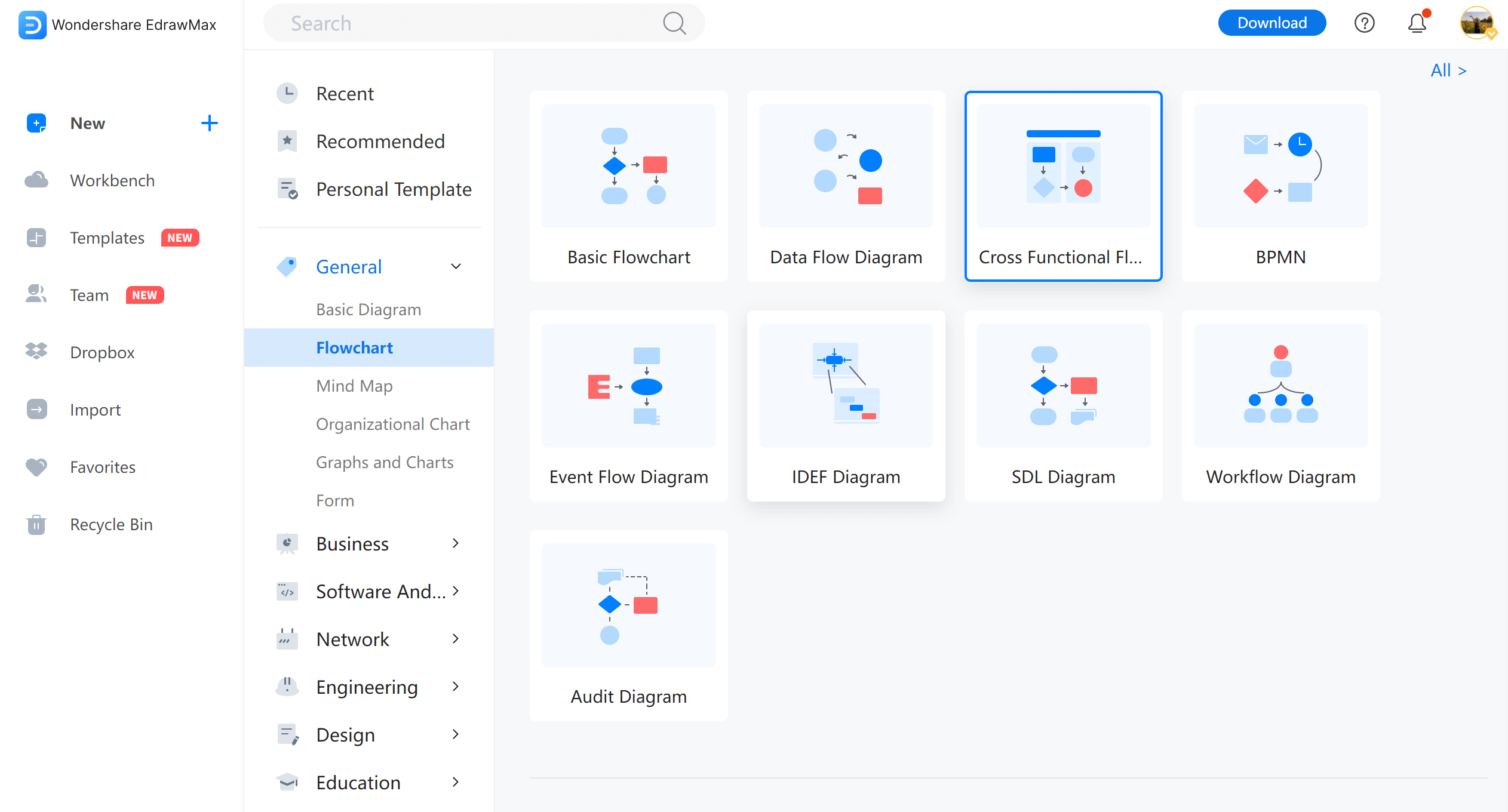
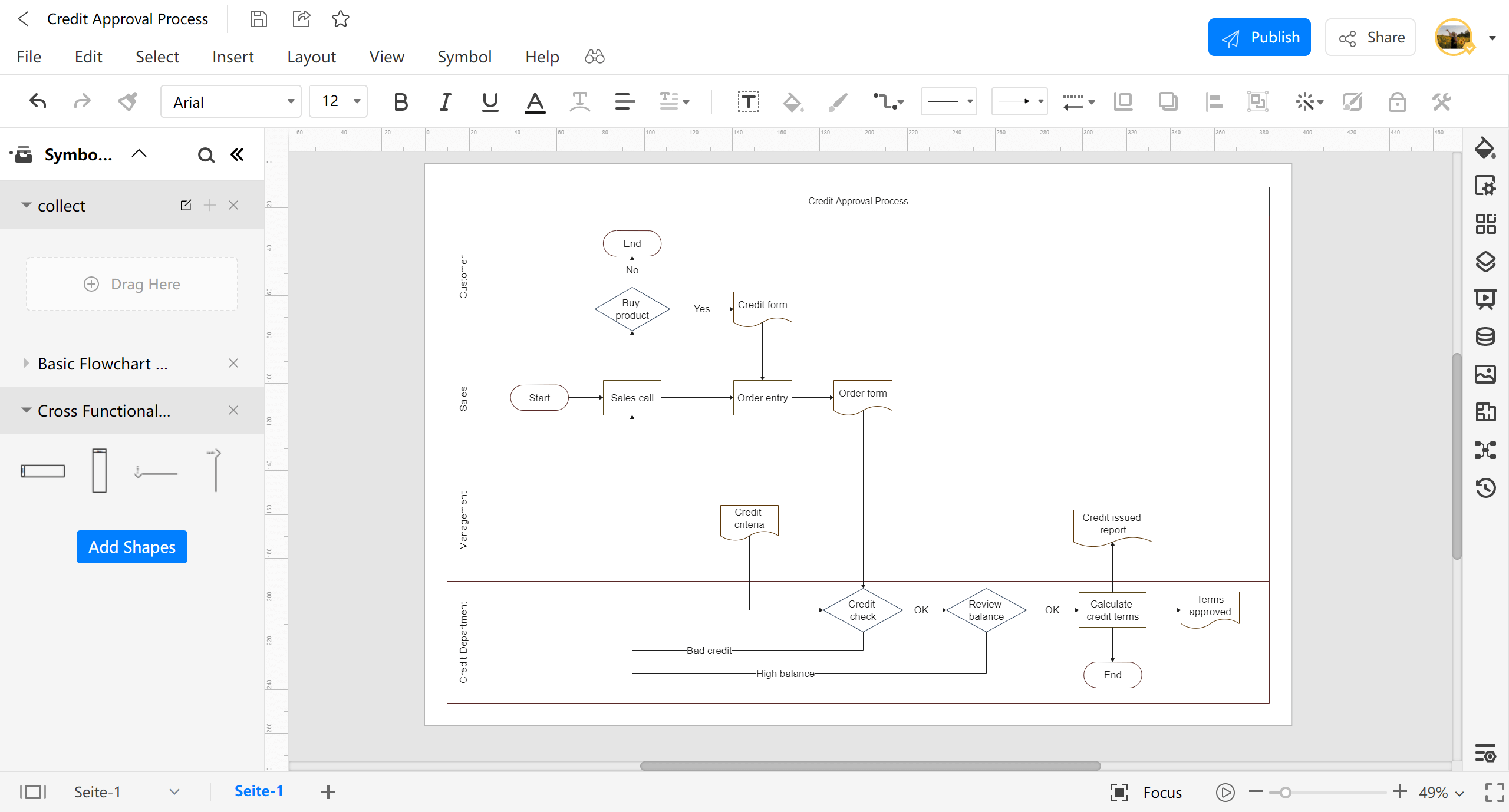
Lancez l'application EdrawMax ou utilisez l'application web. Cliquez sur la barre de recherche, écrivez "Diagramme de flux transversal" et appuyez sur Entrée. Vous pouvez sélectionner le modèle et le recréer, mais cliquez sur le bouton plus pour créer à partir de zéro. Comme vous pouvez le voir dans la capture d'écran ci-dessous, de nombreux modèles sont disponibles.
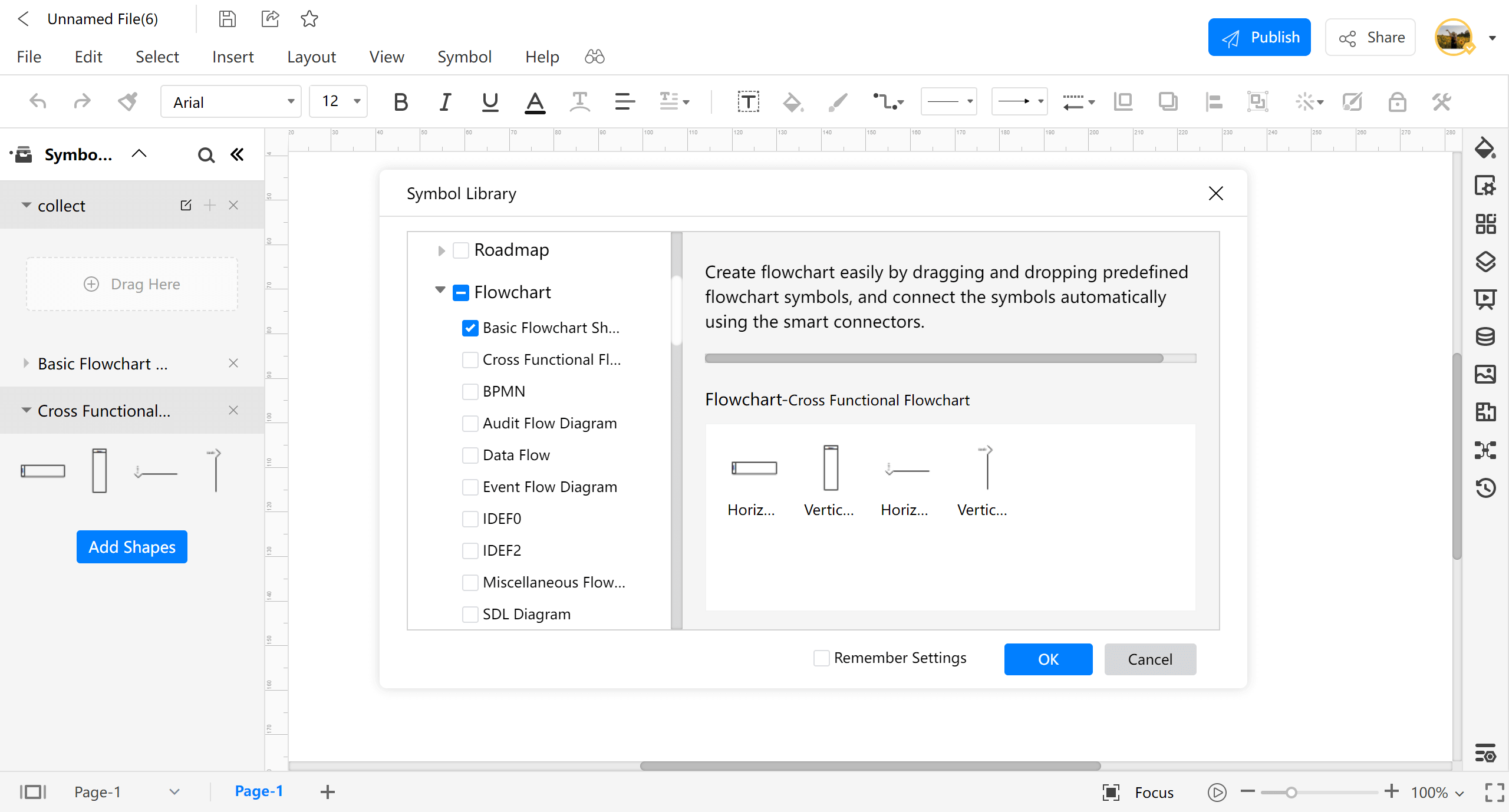
Vous pouvez ajouter des couloirs depuis la bibliothèque de gauche. Depuis la droite, vous pouvez modifier les propriétés des couloirs, comme l'orientation ou l'orientation du texte. Vous pouvez ajouter plusieurs couloirs depuis la même fenêtre de droite et les modifier davantage. Naviguez à nouveau dans la bibliothèque de gauche et ajoutez les symboles par la fonctionnalité de glisser-déposer pour continuer à construire votre diagramme de flux transversal.
Étape 2 : Connecter vos symboles et modifier l'organigramme
Vous pouvez modifier votre diagramme de flux transversal à partir des options d'édition sur la droite. Vous pouvez connecter les symboles en cliquant sur la bordure des symboles et en faisant glisser le pointeur vers un autre symbole. N'oubliez pas d'écrire sur les symboles pour l'information dès que vous le déposez dans l'organigramme.
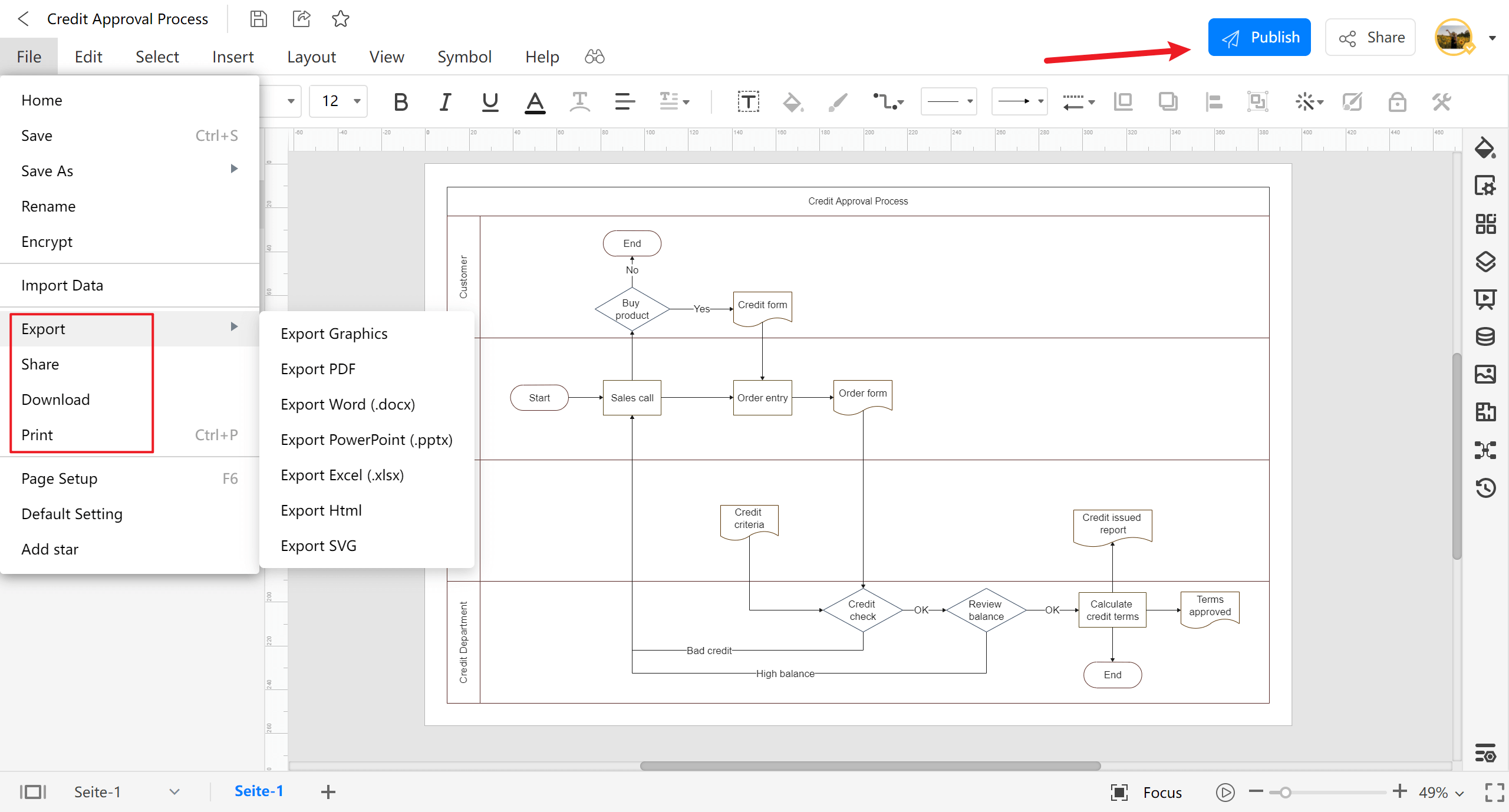
Étape 3 : Exporter un document en tant que fichier Visio
Si vous utilisez la version de bureau d'EdrawMax, naviguez vers Exporter et Envoyer, puis cliquez sur Visio. Cliquez sur Format Visio VSDX pour exporter le document vers le format de fichier sélectionné.
3. Exemples de diagrammes de flux transversaux Visio
Voici quelques exemples de diagrammes de flux transversaux que vous pouvez modifier ou personnaliser directement.
Exemple 1 : Diagramme de flux transversal
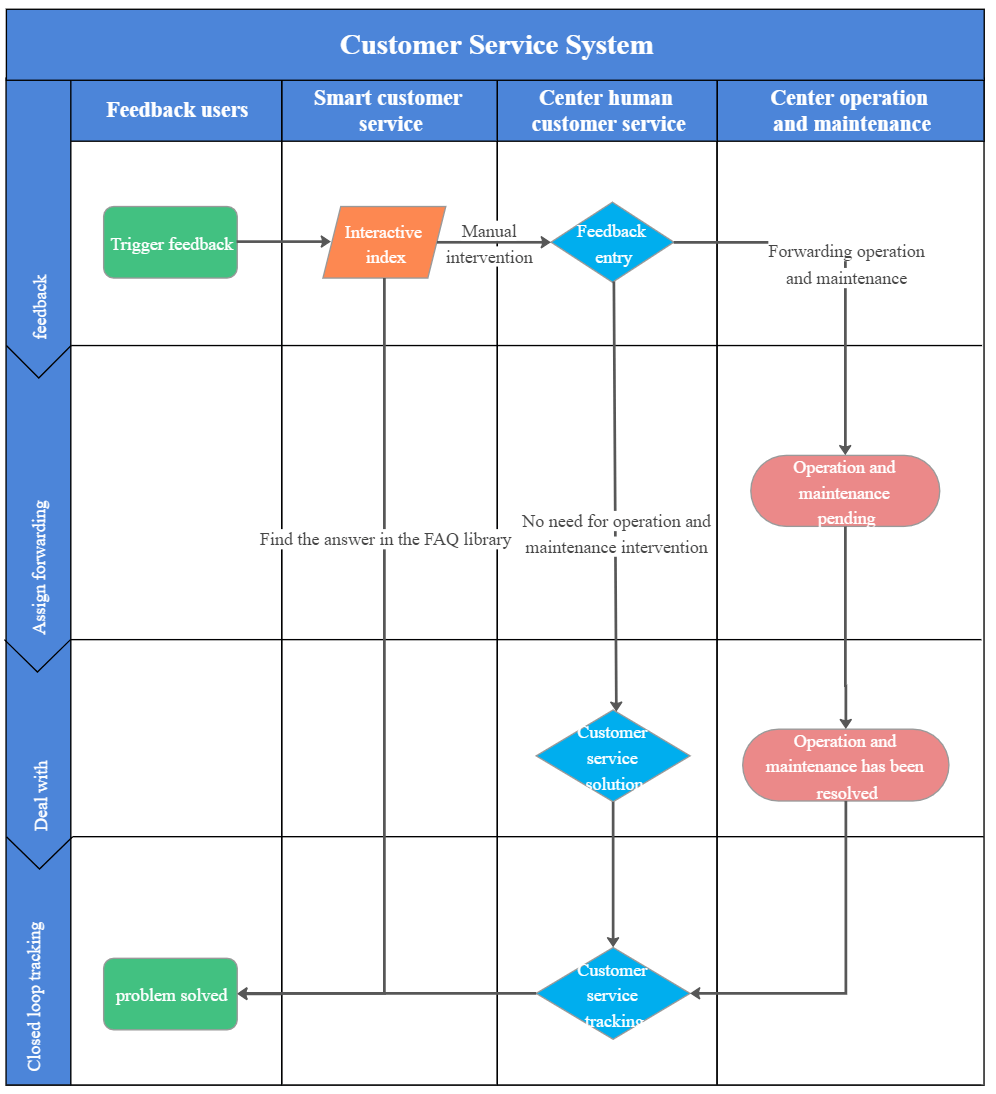
Le diagramme de flux transversal épinglé illustre comment un processus de système de service client peut être cartographié sur l'organigramme. Vous pouvez rapidement avoir une idée de la façon dont les symboles ou composants sont disposés. Le processus comprend plusieurs phases comme les retours des utilisateurs, l'interaction client, la création du système intelligent, etc.
Exemple 2 : Diagramme transversal
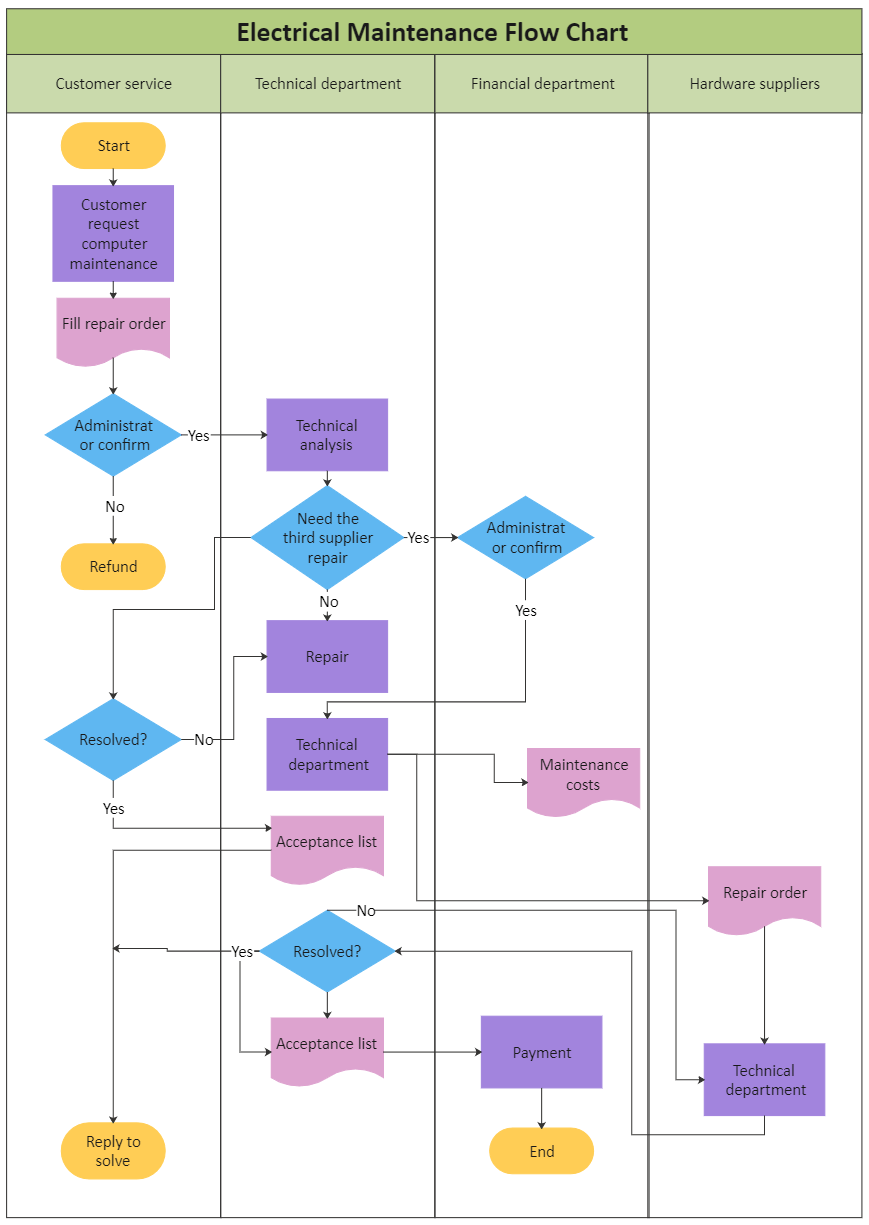
Il s'agit du diagramme transversal de maintenance électrique. Le graphique est organisé de la même manière que le graphique épinglé ci-dessus. Vous pouvez voir comment le processus varie d'un département à l'autre. Toutes les actions incluses dans le processus sont connectées et changent de phase en phase.
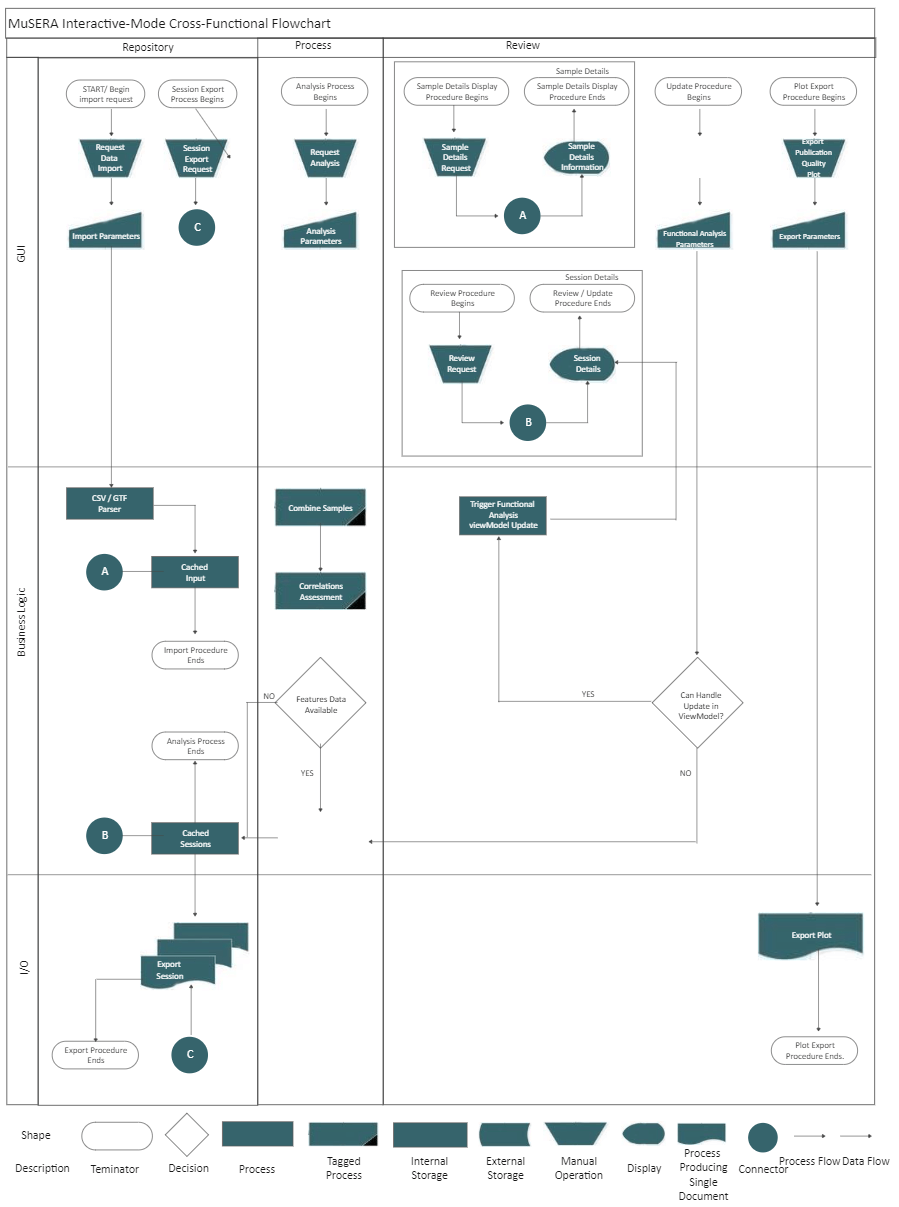
Exemple 3 : Carte de processus transversal
Le diagramme montre la carte de processus transversal. Le but de l'exemple est de donner à nos lecteurs une idée que tout processus complexe peut être cartographié sur un diagramme de flux transversal pour suivre l'opération efficacement. Les méthodes d'évaluation des participants sont incluses dans cet organigramme : tests théoriques et pratiques, participation des apprenants aux cours, devoirs et activités de planification au début et à la fin de deux mois.
4. Créateur de diagrammes de flux transversaux en ligne
Nous recommandons à nos lecteurs d'innover leur cartographie de processus en utilisant des outils efficaces comme EdrawMax Online, le meilleur créateur de diagrammes pour permettre aux chefs de projet ou autres professionnels de créer correctement les diagrammes. EdrawMax est parfait pour créer des diagrammes et des graphiques car l'application dispose de plus de cinq mille symboles dans la bibliothèque disponibles pour un utilisateur sur la gauche de la fenêtre.
Nous aimons EdrawMax parce que vous pouvez créer vos diagrammes plus rapidement qu'avec Visio. Vous pouvez modifier, styliser ces symboles et les connecter avec le connecteur en faisant simplement glisser le pointeur. De plus, EdrawMax dispose également de la fonctionnalité de modèle, permettant aux utilisateurs d'utiliser des centaines de modèles pour augmenter leur production. EdrawMax contient plus d'outils et de fonctionnalités que vous pouvez explorer en vous connectant au site d'EdrawMax.
[匹配渠道块数据有误btn-multi-device.html]5. Points clés à retenir
Les diagrammes de flux transversaux vous aident à cartographier facilement des processus complexes sans tracas. Certaines procédures incluent également plusieurs départements qui travaillent de manière transversale. Le suivi de telles méthodes est une tâche critique et difficile, et seuls les diagrammes de flux transversaux peuvent vous aider dans ce cas. Pour créer de tels diagrammes complexes, motivez-vous toujours à utiliser des outils innovants comme EdrawMax, un ensemble de centaines d'outils et de fonctionnalités développés pour aider les utilisateurs à gagner du temps.

Simple. Intelligent. Des diagrammes étonnants pour chaque idée.

 (IA et Web)