


 TL;DR:
Bien que la création d'un diagramme de blocs dans Visio nécessite l'installation de l'application Microsoft et la sélection manuelle du modèle dédié, EdrawMax Online propose une alternative basée sur le cloud sans téléchargement avec des connecteurs et des formes 2D ou 3D intégrés.
● Le processus dans Visio implique de lancer l'application, de choisir l'option Fichier puis Nouveau, de sélectionner la catégorie Général puis Diagramme de blocs, et de glisser et lier manuellement chaque forme.
● EdrawMax Online élimine les prérequis d'installation grâce à un canevas web doté d'une sauvegarde automatique, permettant d'enregistrer le fichier sur son propre cloud ou de l'exporter vers Google Drive, Dropbox, PDF, PowerPoint et Word.
● Ces solutions s'appliquent à trois cas d'usage précis : le diagramme système pour illustrer des composants, le diagramme fonctionnel pour les variables d'entrée et de sortie, et le diagramme de contrôle pour les systèmes régulés par l'entrée.
Demandez un résumé à l'IA
 ChatGPT
 Perplexity
 Gemini
 Claude
 Grok
Grok
- Comment créer un diagramme de blocs dans Visio
- Comment faciliter un diagramme de blocs
- Exemples de diagrammes de blocs
- Créateur de diagrammes de blocs en ligne
- Points clés à retenir
1. Comment créer un diagramme de blocs dans Visio
Les diagrammes de blocs jouent plusieurs rôles importants. Ils peuvent être d'une grande aide chaque fois qu'une image claire d'un système ou d'un flux de contrôle est nécessaire. Ces illustrations en blocs facilitent la tâche des développeurs de logiciels et de matériel pour illustrer leurs projets comportant de nombreux processus en étapes simples et précises. Si vous jetez un coup d'œil rapide à un diagramme de blocs, il y a de fortes chances que vous puissiez comprendre chaque détail. Tout cela grâce aux différents blocs utilisés et aux lignes qui les relient.
Si l'utilisateur veut savoir comment créer un diagramme de blocs dans Visio, alors il doit suivre ces étapes :
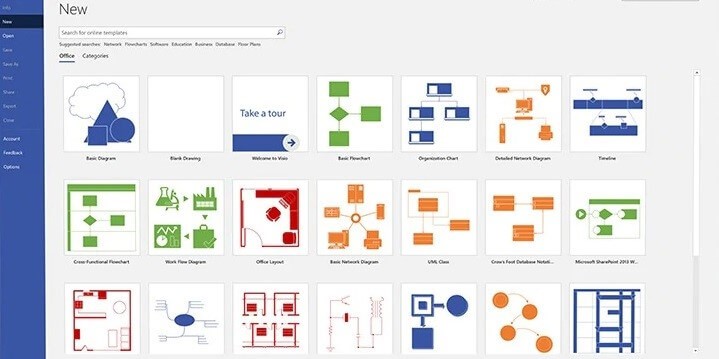
Étape 1 : Télécharger et installer l'application Visio
La première chose à faire est d'installer l'application sur votre ordinateur via le site Web de Microsoft. Une fois installée, lancez l'application.
Étape 2 : Créer le diagramme de blocs
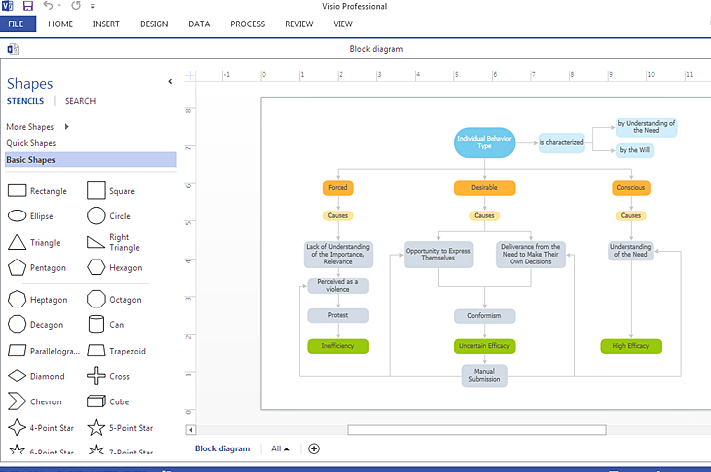
Appuyez sur l'option Fichier, puis cliquez sur Nouveau. Faites défiler la section modèles ou catégories et sélectionnez Général. Ensuite, double-cliquez sur l'option diagramme de blocs. Faites glisser des formes dans la section de dessin ou dessinez-en une. Pour ajouter du texte dans les blocs, appuyez sur la forme et tapez.
Étape 3 : Connecter les blocs
Faites glisser la flèche horizontale, verticale, vers le bas, vers la gauche, vers le haut ou vers la droite sur la forme pour les connecter. Cliquez avec le bouton droit sur le diagramme de blocs Visio puis ouvrez. Positionnez la forme sur le côté plat de l'autre forme.
Étape 4 : Prévisualiser et enregistrer
Une fois terminé, sélectionnez aperçu pour voir à quoi ressemblera le diagramme. Si tout semble correct, appuyez sur enregistrer pour stocker votre fichier.
2. Comment faciliter un diagramme de blocs
Voyant à quel point les diagrammes de blocs peuvent être utiles, il est maintenant temps de vous montrer comment les créer à l'aide d'un outil convivial et adapté aux débutants appelé EdrawMax Online. Pour commencer, il s'agit d'une plateforme en ligne, ce qui signifie qu'aucun téléchargement ou installation n'est nécessaire. C'est un logiciel de dessin global et complet avec une large gamme d'outils. Edward Max a rendu moins compliqué la création de diagrammes de blocs, grâce à ses formes de base, 2D et 3D. Pour créer un diagramme de blocs à l'aide d'EdrawMax en ligne, l'utilisateur doit suivre ces étapes simples ci-dessous :
 Note G2 : 4,5/5 (Plus de 2360 réponses)
 100% sûr | Sans annonces |
 Propulsé par l'IA
Étape 1 : S'inscrire d'abord puis se connecter
Ouvrez d'abord le EdrawMax Online site Web puis créez un compte. Après le processus d'inscription, connectez-vous à votre compte pour accéder à des tonnes d'outils.
Étape 2 : Choisir l'option Diagramme de blocs
Une page de classification s'ouvrira avec tous les modèles disponibles. Appuyez sur le diagramme de blocs. Une fois qu'une nouvelle fenêtre s'ouvre, choisissez si vous voulez des diagrammes de blocs de base, 2D ou 3D, et passez à l'étape suivante.

Étape 3 : Faire glisser les formes
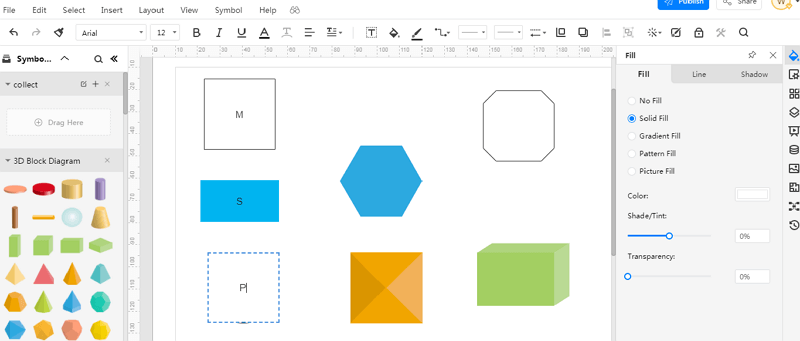
Sur le côté gauche de la page, il existe différents types de formes selon que vous voulez des diagrammes de blocs 2D, 3D ou de base. Les formes de base sont simples tandis que la 2D est colorée. Les formes 3D ont plus d'arêtes et sont également colorées. Choisissez la forme souhaitée et faites-la glisser vers la zone de travail sur le côté droit. Sélectionnez et faites glisser aux coins si vous souhaitez ajuster les tailles des formes. Double-appuyez à l'intérieur des formes si vous souhaitez écrire quelque chose à l'intérieur des blocs.
Source :EdrawMax Online
Étape 4 : Connecter les diagrammes de blocs
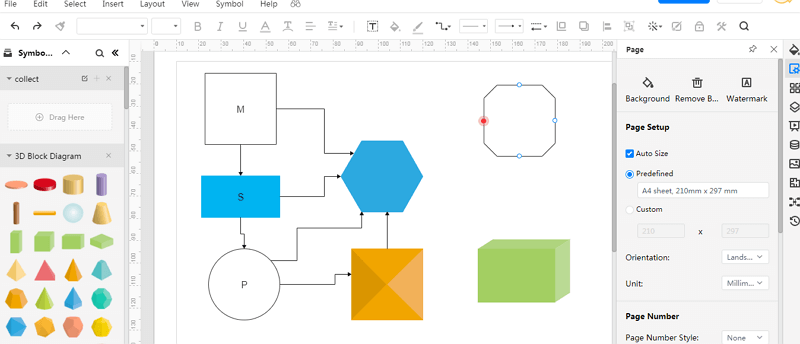
Faites glisser d'autres formes et saisissez le texte comme souhaité en utilisant l'étape ci-dessus. Une fois cela fait, il est temps de connecter les blocs. Dirigez le curseur à l'intérieur des formes où vous verrez de petits cercles sur les côtés, qui deviennent rouges lorsque vous pointez le curseur dessus. Faites glisser le connecteur d'un bloc à l'autre sur n'importe quel côté pour le connecter à la forme suivante. Vous pouvez également modifier la forme des connecteurs dans l'option connecteur en haut de l'écran. Continuez à connecter les diagrammes à votre satisfaction.
Source :EdrawMax Online
Étape 5 : Peaufiner votre travail
Une fois la jonction des formes terminée, il est temps de vérifier votre travail pour vous assurer que chaque bloc est au bon endroit. Ajoutez ou modifiez les couleurs partout où cela est nécessaire. Vous pouvez également étiqueter les formes si nécessaire.
Étape 6 : Enregistrer votre travail
Une fois terminé, appuyez sur le bouton Fichier et sélectionnez enregistrer. Vous pouvez choisir d'enregistrer le document en tant que fichier cloud ou modèle personnel. L'option Enregistrer enregistrera automatiquement le fichier sur le stockage cloud EdrawMax. Enregistrer sous permet à l'utilisateur d'enregistrer le document sur d'autres alternatives telles que Google Drive ou Dropbox. Vous pouvez également exporter le fichier vers votre ordinateur personnel en utilisant des formats comme Powerpoint, PDF ou Word.
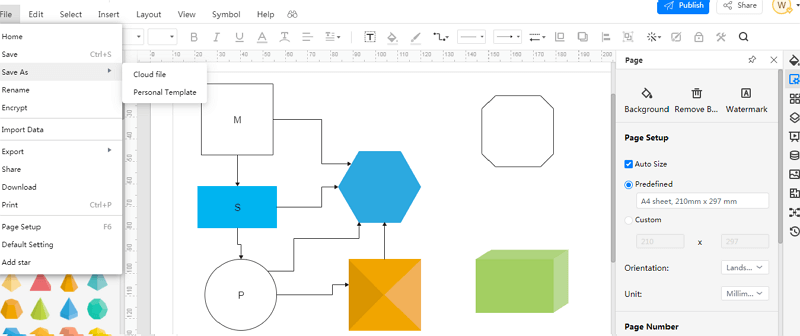
Source :EdrawMax Online
De plus, pas besoin de s'inquiéter au cas où votre ordinateur s'éteindrait de manière inattendue. EdrawMax Online est livré avec un outil d'enregistrement automatique pour garantir que votre travail ne soit pas perdu lorsque votre ordinateur s'éteint accidentellement.
3. Exemples de diagrammes de blocs
Il existe trois modèles de diagrammes de blocs courants : le diagramme de blocs système, le diagramme de blocs fonctionnel et le diagramme de blocs de contrôle. Ci-dessous sont expliqués les détails de chacun de ces modèles et comment ils varient les uns des autres.
Modèle Visio de diagramme de blocs système
Comme son nom l'indique, ce modèle est une illustration graphique de parties ou de composants d'un système, qui sont représentés sous forme de blocs.
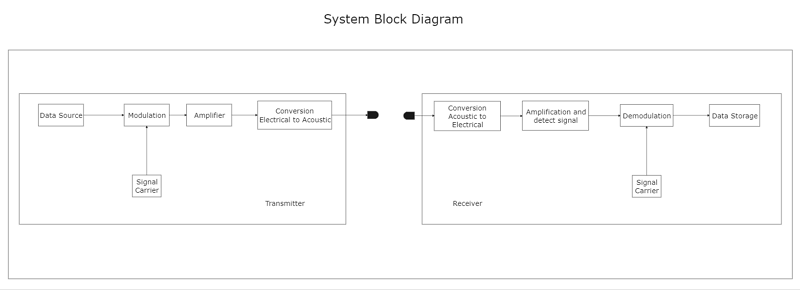
Source :EdrawMax Online
Modèle Visio de diagramme de blocs fonctionnel
Les diagrammes de blocs fonctionnels montrent des blocs qui décrivent les différentes fonctions entre les variables d'entrée et de sortie. Ces blocs sont reliés par des lignes pour donner un diagramme plus compréhensible.
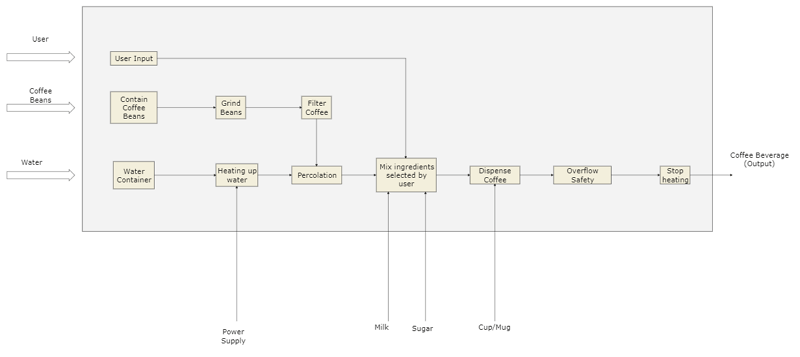
Source :EdrawMax Online
Modèle Visio de diagramme de blocs de contrôle
Un diagramme de blocs de contrôle est un système qui présente les résultats souhaités en contrôlant la sortie. Cette dernière est généralement contrôlée par l'entrée, d'où le nom de diagramme de blocs de contrôle. Un bon exemple serait un diagramme de blocs représentant une machine à laver ou un système de feux de circulation.
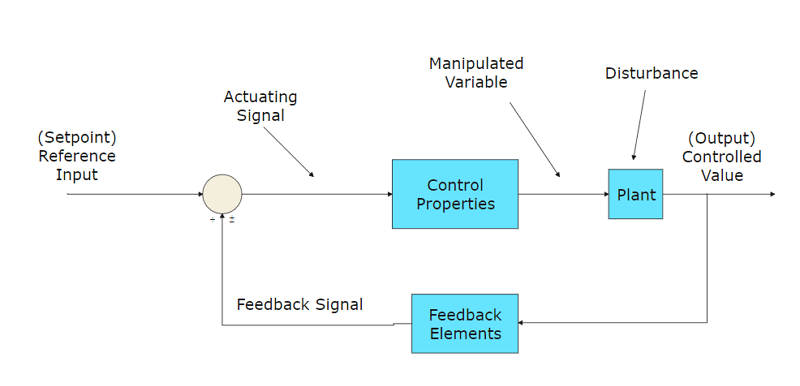
Source :EdrawMax Online
4. Créateur de diagrammes de blocs en ligne
Pas besoin de créer un diagramme de blocs dans Visio qui ne génère plus d'intérêt pour les lecteurs. EdrawMax Online permet à ses utilisateurs de créer des diagrammes de blocs attrayants et séduisants qui peuvent être utilisés dans divers domaines, qu'il s'agisse de fins techniques, scolaires ou professionnelles. Cette solution de diagrammes tout-en-un en ligne offre des formes de dessin de base, des blocs 2D et 3D pour correspondre aux préférences de chaque utilisateur.
De plus, il comprend des centaines de symboles et de formes différents, tous conçus par des professionnels. D'autre part, le canevas offre de nombreuses options allant de différents types de lignes de connecteur, couleurs de ligne, mise en page, styles de ligne, symboles, blocs et bien plus encore. Cela garantit que l'utilisateur est capable de produire le diagramme souhaité, qui convertit la partie compliquée en un processus plus compréhensible et intéressant.

Pourquoi choisir EdrawMax Online
- Créer plus de 280 types de diagrammes
- Prend en charge la collaboration en équipe
- Cloud personnel et protection des données
- Imprimer, partager et télécharger
- Communauté de modèles puissante
Note G2 : 4,5/5 (Plus de 2360 réponses)
100% sûr | Sans annonces |
Propulsé par l'IA5. Points clés à retenir
La préparation d'un diagramme de blocs est un processus compliqué presque similaire à la création d'organigrammes. Cependant, puisque vous utiliserez des blocs, vous devez vous assurer de le garder simple et convivial. Le diagramme doit également être précis, définir les entrées et les sorties, et également afficher les relations entre les différents blocs.
La plupart des gens connaissent le créer un diagramme de blocs dans Visio. Cependant, utiliser Visio pour créer des illustrations en blocs peut être un processus long car vous devez le faire manuellement. Mais si vous voulez un créateur de diagrammes de blocs en ligne convivial, abordable et précis avec d'innombrables options de personnalisation et d'abondants exemples de diagrammes de blocs, alors EdrawMax Online est le choix pour tous les utilisateurs, qu'ils soient débutants ou experts.

Simple. Intelligent. Des diagrammes étonnants pour chaque idée.

 (IA et Web)