

 TL;DR:
SmartDraw permet de concevoir des diagrammes UML via sa section « Conception de logiciels », mais Wondershare EdrawMax s'avère être une alternative plus accessible offrant une meilleure compatibilité multiplateforme et des options d'importation avancées.
● L'édition sur SmartDraw peut être accélérée via des raccourcis clavier (Ctrl + flèches), mais sa version bureau s'avère parfois lourde et il arrive que les lignes reliant les formes se déconnectent.
● EdrawMax est particulièrement adapté aux environnements techniques hétérogènes grâce à son fonctionnement natif sur Windows, macOS et Linux, ainsi qu'à sa capacité à importer des fichiers VSDX (Visio) ou DWG/DXF (CAD).
● Pour les utilisateurs débutants potentiellement déroutés par la barre latérale de SmartDraw, EdrawMax facilite le démarrage grâce à l'intégration d'Edraw AI et l'accès direct à plus de 15 000 modèles modifiables.
Demandez un résumé à l'IA
 ChatGPT
 Perplexity
 Gemini
 Claude
 Grok
Grok
Créer un diagramme UML (Unified Modeling Language) peut s’avérer complexe pour les débutants ou les chefs de projet, qui se demandent souvent comment en réaliser un avec SmartDraw ou d’autres outils ! Qu’il s’agisse d’un plan d’étage pour un bâtiment ou du développement d’une application, les diagrammes UML permettent de visualiser l’ensemble du projet. L’UML est un langage de modélisation polyvalent qui aide à établir un plan fiable pour chaque étape. Ce guide complet va explorer comment créer un diagramme UML dans SmartDraw.
Nous aborderons également la manière la plus simple de réaliser un diagramme UML à l’aide des modèles gratuits proposés par EdrawMax.
Dans cet article
Comment créer un diagramme UML dans SmartDraw
SmartDraw est un créateur de diagrammes UML qui offre de nombreux modèles, symboles et outils pour réaliser des diagrammes UML adaptés à vos projets. Il réunit la création de schémas et de données dans une solution complète, pensée pour les entreprises. Voici les étapes à suivre pour créer un diagramme UML avec SmartDraw.
Étape 1 : Ouvrez SmartDraw et cliquez sur la section « Conception de logiciels » du tableau de bord.
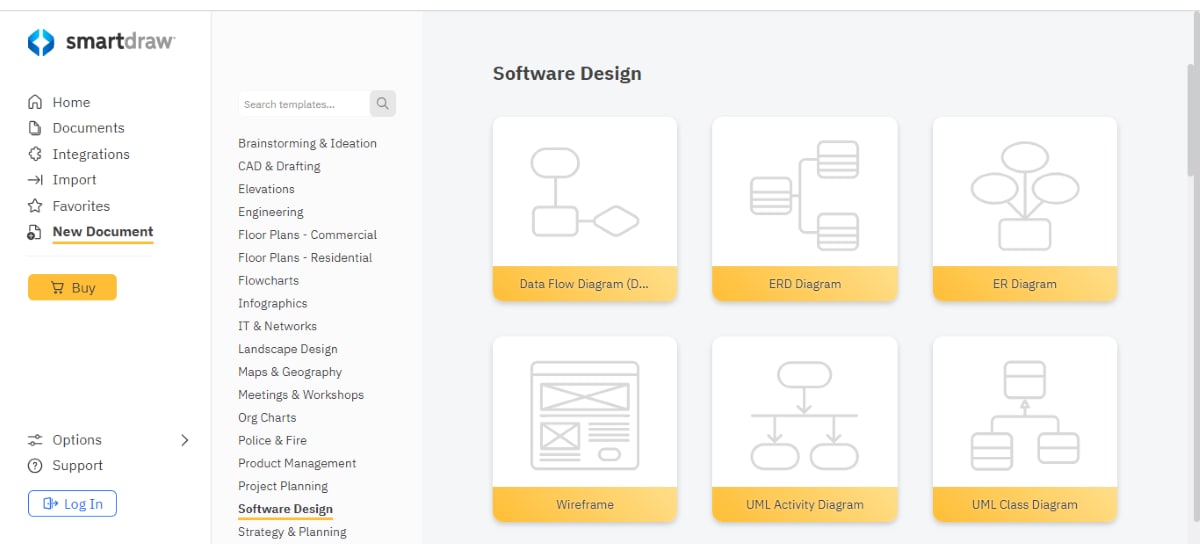
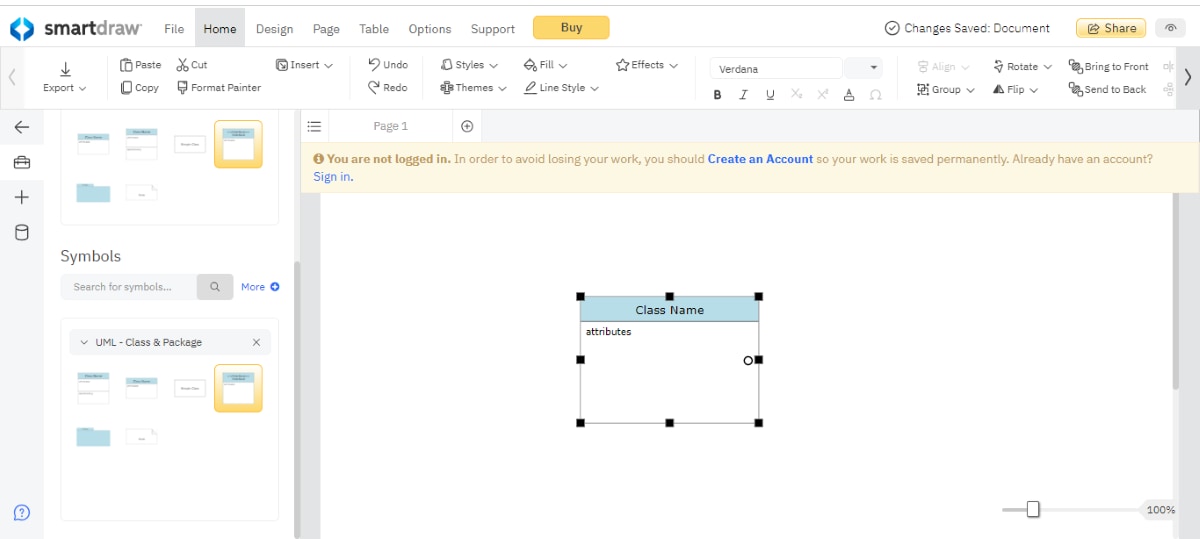
Étape 2 : Après avoir accédé à la rubrique Conception de logiciels, différents types de diagrammes UML s’afficheront. Sélectionnez le style ou le modèle UML souhaité, accédez au menu contextuel à gauche, puis faites glisser les formes et les lignes selon vos besoins.
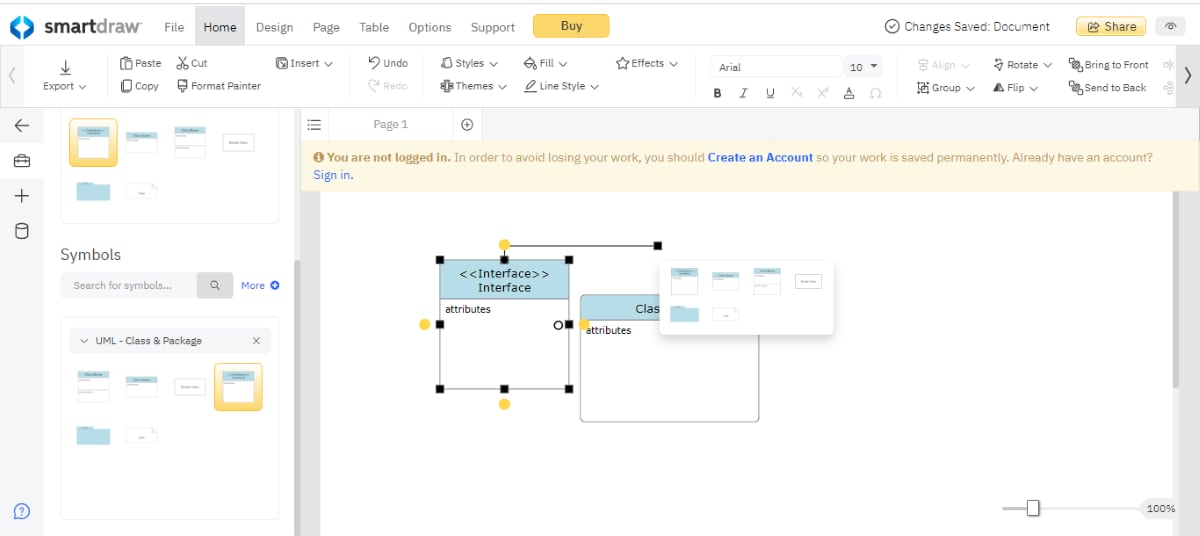
Étape 3 : Ajoutez des actions rapides en faisant glisser votre souris pour créer une ligne connectée et choisissez une forme dans le menu contextuel. Déplacez simplement la souris et cliquez sur n’importe quel point jaune autour de la forme sélectionnée. Vous pouvez aussi utiliser le clavier : maintenez Ctrl et servez-vous des flèches pour ajouter une forme.
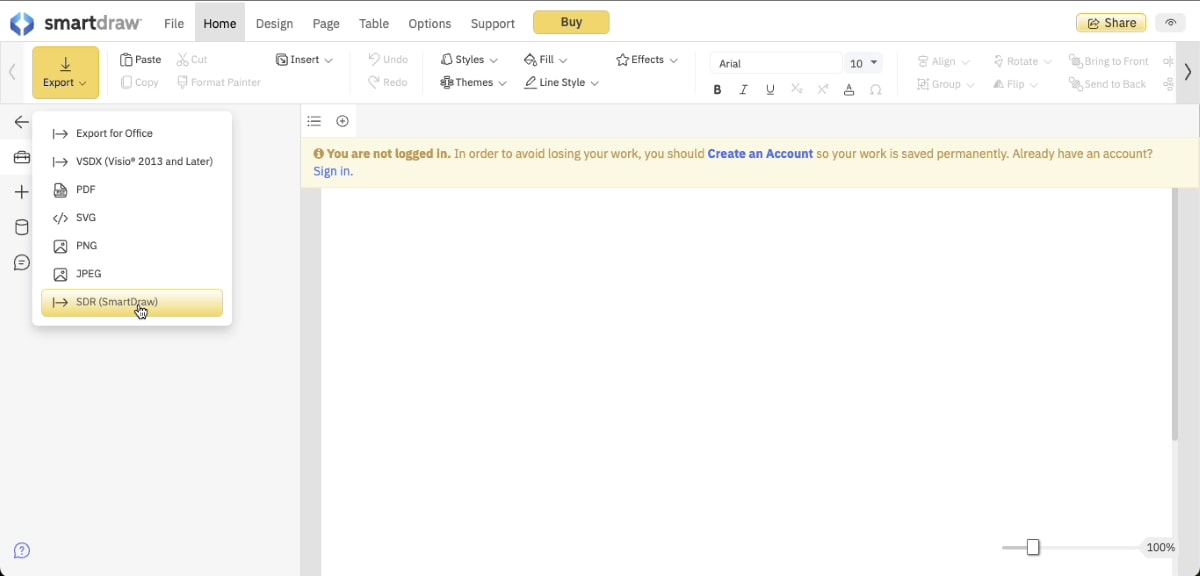
Étape 4 : Une fois votre diagramme UML terminé, exportez-le dans le format de votre choix.
Comme vous l’avez vu dans les étapes précédentes pour créer un diagramme UML dans SmartDraw, l’outil propose de nombreuses fonctionnalités utiles pour la création de différents types de schémas.
Avantages et inconvénients de la création d’un diagramme UML avec SmartDraw
Créer un diagramme UML avec EdrawMax : plus facile et plus rapide
Wondershare EdrawMax est un outil de création de diagrammes tout-en-un, capable de générer divers schémas simplement et rapidement. Il dispose d’une immense bibliothèque de modèles et d’exemples, idéale pour les débutants comme pour les experts. De plus, il fonctionne sur Windows, macOS, Linux et en ligne, assurant une collaboration fluide sur tous les supports.
Fonctionnalités d’EdrawMax :
- Modèles : EdrawMax propose plus de 15 000 modèles éditables gratuits pour concevoir différents schémas, notamment des diagrammes UML, des schémas d’architecture, des diagrammes ER, des cas d’utilisation, etc.
- Edraw AI : EdrawMax intègre une fonction d’IA qui aide à générer rapidement des organigrammes, cartes mentales, listes, tableaux et plus encore.
- Symboles prédéfinis : EdrawMax met à disposition plus de 25 000 symboles utiles pour créer tout type de diagramme. Vous pouvez ajouter et personnaliser ces symboles pour constituer votre propre bibliothèque grâce à la fonction intégrée.
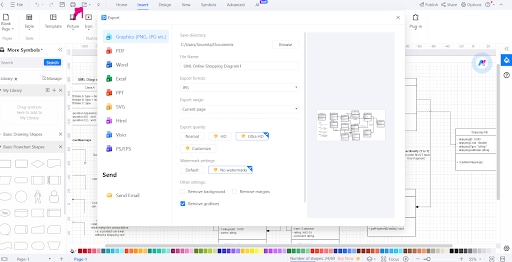
- Importation & exportation : Avec EdrawMax, il est possible d’importer des fichiers à différents formats, comme le VSDX de Visio ou les fichiers DWG/DXF de CAD. Vous pouvez également exporter votre diagramme UML en formats HTML, Visio, PPTX, PNG, SVG et PDF.
- Personnalisation : Personnalisez votre diagramme UML selon vos besoins, en modifiant l’arrière-plan, ou en important vos propres images et fichiers médias.
Processus étape par étape pour créer un diagramme UML sur EdrawMax
Étape 1 : Ouvrez EdrawMax sur votre appareil et recherchez des modèles de diagrammes UML.
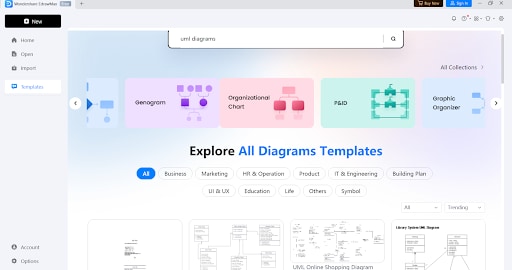
Étape 2 : Choisissez le modèle de votre choix et cliquez sur « utiliser immédiatement » pour commencer l’édition. Utilisez les onglets Design et Symboles pour effectuer les modifications nécessaires. Vous pouvez aussi insérer vos propres créations et importer vos données pour concevoir un diagramme UML parfaitement adapté à votre projet.
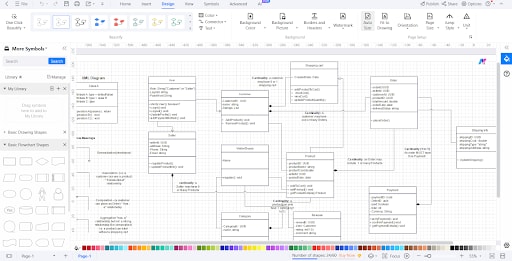
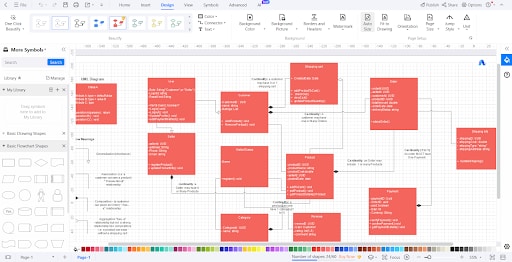
Étape 3 : Grâce à l’onglet Design, vous pouvez modifier les couleurs, les formes et la taille.
Étape 4 : Après avoir finalisé le diagramme, rendez-vous dans les options d’exportation pour enregistrer le fichier dans le format souhaité.
Ainsi, vous pouvez créer un diagramme UML plus rapidement et facilement avec EdrawMax.
Comment choisir un créateur de diagrammes UML
Lorsque vous choisissez un outil de création de diagrammes UML, veillez à prendre en compte certaines fonctionnalités essentielles pour sélectionner le créateur UML le plus adapté à votre projet. Avant de décider, assurez-vous que les caractéristiques suivantes sont bien présentes :
- Modèles intégrés : Une vaste bibliothèque de modèles UML gratuits fait toute la différence pour la création de diagrammes UML, car elle facilite le travail et offre des exemples avant de démarrer un projet.
- Disposer d’une large bibliothèque de formes, lignes et symboles : Un bon créateur de diagrammes UML doit intégrer une bibliothèque complète de formes, de lignes et de symboles variés. Cette richesse vous permet d’être créatif et de rendre le diagramme plus lisible et expressif. Une telle bibliothèque apporte clarté, efficacité, flexibilité et conformité aux normes du projet.
- Différents types de schémas UML : Il existe de nombreux types de diagrammes UML. Il est donc essentiel de pouvoir en réaliser plusieurs. Vérifiez que votre outil permet de créer le ou les diagrammes UML dont vous avez besoin.
- Compatibilité avec les systèmes d’exploitation : Assurez-vous que l’outil de création de diagrammes UML est compatible avec votre appareil (ordinateur, tablette, etc.) et votre système d’exploitation (Windows, macOS, Linux, etc.).
Conclusion
Ce guide complet vous fait découvrir l’UML, son intérêt, ainsi que les bases pour créer des diagrammes UML. Nous avons également vu comment créer un diagramme UML dans SmartDraw et EdrawMax, ainsi que la façon dont EdrawMax facilite la création de diagrammes UML, plus vite et plus simplement. En outre, EdrawMax propose continuellement les dernières avancées technologiques et une expérience utilisateur optimale, rendant la création accessible même aux débutants sans connaissances techniques.
 Bureau EdrawMaxEdrawMax en ligne
Simple. Intelligent. Des diagrammes étonnants pour chaque idée.

 (IA et Web)