


 TL;DR:
Le diagramme d'aperçu de l'interaction en UML structure le flux d'activité entre plusieurs diagrammes d'interaction pour simplifier la visualisation de scénarios complexes sans exiger la programmation de décisions logicielles lourdes.
● Il partage la notation de base du diagramme d'activité mais introduit les occurrences d'interaction (boîtes avec la mention "ref" ciblant des diagrammes existants) et les éléments d'interaction.
● La modélisation impose une règle de structure stricte où chaque nœud de fourche créant des flux simultanés doit obligatoirement être associé à un nœud de jonction pour unifier les activités.
● La conception dans EdrawMax nécessite d'accéder à la section Développement logiciel puis UML Modélisation, d'importer les symboles UML spécifiques dans la barre d'outils de gauche, puis d'assembler les composants par glisser-déposer.
Demandez un résumé à l'IA
 ChatGPT
 Perplexity
 Gemini
 Claude
 Grok
Grok
- Qu'est-ce qu'un interaction overview diagram en UML ?
- Pourquoi utiliser un interaction overview diagram ?
- Symboles de interaction overview diagram
- Comment créer un interaction overview diagram en ligne ?
- Exemples de interaction overview diagrams
- Résumé
1. Qu'est-ce qu'un interaction overview diagram en UML ?
Aninteraction overview diagramest une variante du diagramme d'activité. La différence réside dans le fait que les nœuds du interaction overview diagram représentent les occurrences d’interactions dans un système ou un logiciel. Tout en utilisant une notation similaire à celle des diagrammes d'activité (initial, final, fusion, fourche, décision), ainsi que des occurrences et éléments d'interaction, le interaction overview diagram permet d'illustrer le flux d'activité entre plusieurs diagrammes.
2. Pourquoi utiliser un interaction overview diagram ?
Alors, quand faut-il utiliser un interaction overview diagram et qu’est-ce qui le rend si intéressant ?
- Pratique pour visualiser une séquence d'activités
- Utile pour décomposer plusieurs scénarios et activités en petits diagrammes d’interaction
- Permet d’éviter d’avoir à programmer des décisions et des chemins complexes du type “si-alors-sinon” dans un logiciel
3. Symboles de interaction overview diagram
Bien que le interaction overview diagram partage beaucoup de ses symboles et notations avec le diagramme d'activité, il introduit deux nouveaux éléments uniques : les éléments d’interaction et les occurrences d’interaction. Ci-dessous, retrouvez un aperçu des notations couramment utilisées dans le interaction overview diagram.
Conseil EdrawMax :ne confondez pas un diagramme d'activité avec un interaction overview diagram. Les interaction overview diagrams montrent les dépendances et le flux entre différents diagrammes d’interaction, offrant ainsi aux utilisateurs une vue globale de haut niveau d'un système.
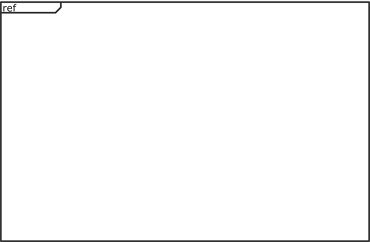 |
occurrence d’interaction
Parfois appelée “utilisation d’interaction”. Sert à référencer le contenu de diagrammes d’interaction existants. On la repère grâce à une boîte comportant “ref” dans le coin. |
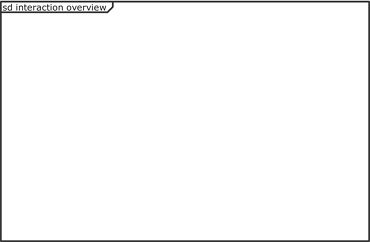 |
élément d’interaction
Parfois simplement appelé “interaction”. Utilisé pour afficher n’importe quel type de diagramme d’interaction. |
 |
initial
Le début d’un flux de travail. |
 |
note
Sert à inclure des commentaires pour les utilisateurs que le diagramme ne peut pas spécifier directement. |
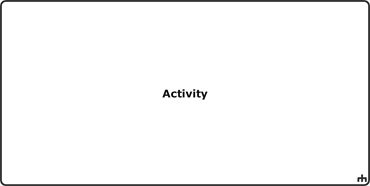 |
activité/action
Une boîte ronde qui sert à illustrer la survenue d'une action ou d’un événement. |
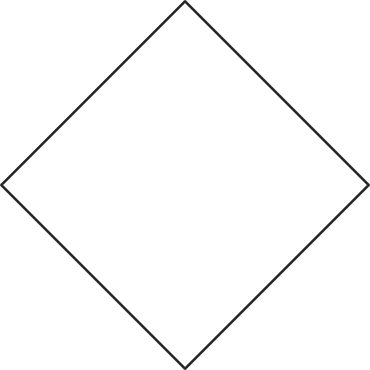 |
décision ou fusion/branchement
Un losange utilisé quand il existe au moins deux chemins alternatifs parmi lesquels l’utilisateur peut choisir. |
 |
flux d’action/contrôle
Matérialisé par une flèche reliant une boîte d’action à une autre. |
 |
fourche/jonction
|
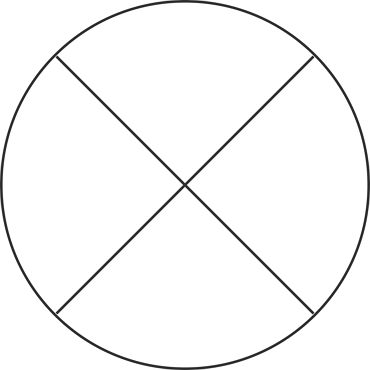 |
fin de flux
La fin d’un flux particulier, mais pas celle de toute l’activité. |
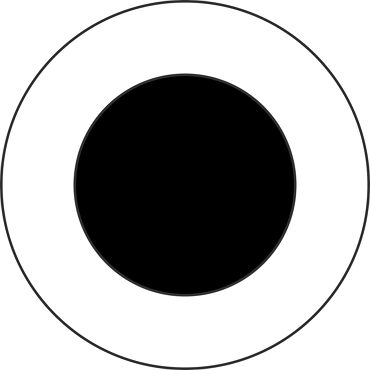 |
fin
Achèvement de tous les flux de processus. |
Conseil EdrawMax :certaines personnes utilisent une fourche dans leur diagramme mais oublient d'ajouter un nœud de jonction. Vérifiez bien que toute fourche possède sa jonction, et inversement.
4. Comment créer un interaction overview diagram en ligne ?
EdrawMaxpropose un logiciel intuitif qui permet de réaliser vos interaction overview diagrams. Qu’il soit basique ou complexe, suivez cette procédure pour en créer un adapté à vos besoins.
 Note G2 : 4,5/5 (Plus de 2360 réponses)
 100% sûr | Sans annonces |
 Propulsé par l'IA
Étape 1 :Dans votre navigateur, rendez-vous sur https://www.edrawmax.com/online/ pour accéder à la version en ligne, ou téléchargez la version bureau.
Étape 2 :Dans la barre latérale blanche, cliquez surDéveloppement logiciel. Puis cliquez sur la case UML Modélisation qui apparaît en haut de l’écran.
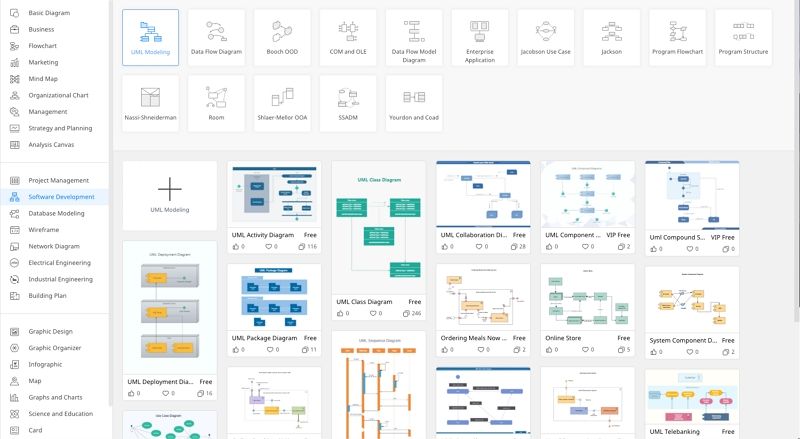
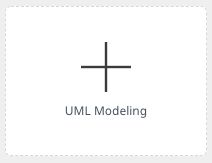
Étape 3 :Choisissez un modèle ou cliquez sur la case UML Modélisation avec le “ + ” pour ouvrir un nouveau document.
Étape 4 :La bibliothèque de symboles se trouve à gauche de l’écran. Faites défiler pour voir plus de symboles UML. Une fois les symboles choisis, cliquez sur ‘OK’ et ajoutez les formes à la barre d’outils à gauche.
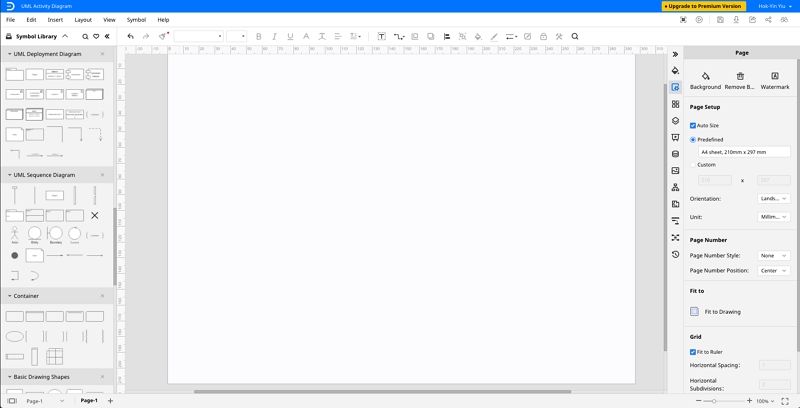
Étape 5 :Il suffit de glisser les composants dont vous avez besoin depuis la bibliothèque vers le document vierge pour commencer à créer. Chaque élément peut être déplacé, redimensionné ou personnalisé selon vos besoins.
5. Exemples de interaction overview diagrams
Diagramme 1 : Création d’un enregistrement de vente pour une commande en ligne
Voici un exemple de création d’un enregistrement de vente pour une commande en ligne.
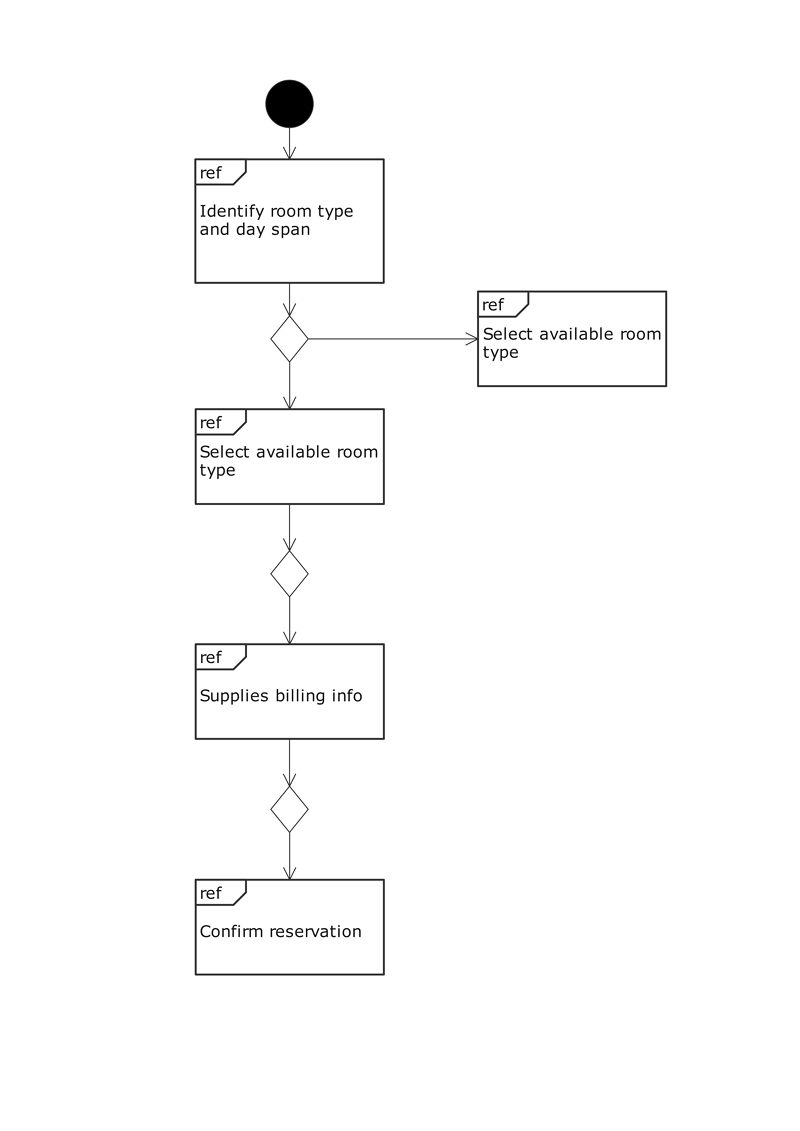
Diagramme 2 : Procédure de réservation d’une chambre d’hôtel
Voici un exemple concernant la procédure de réservation d’une chambre d’hôtel.
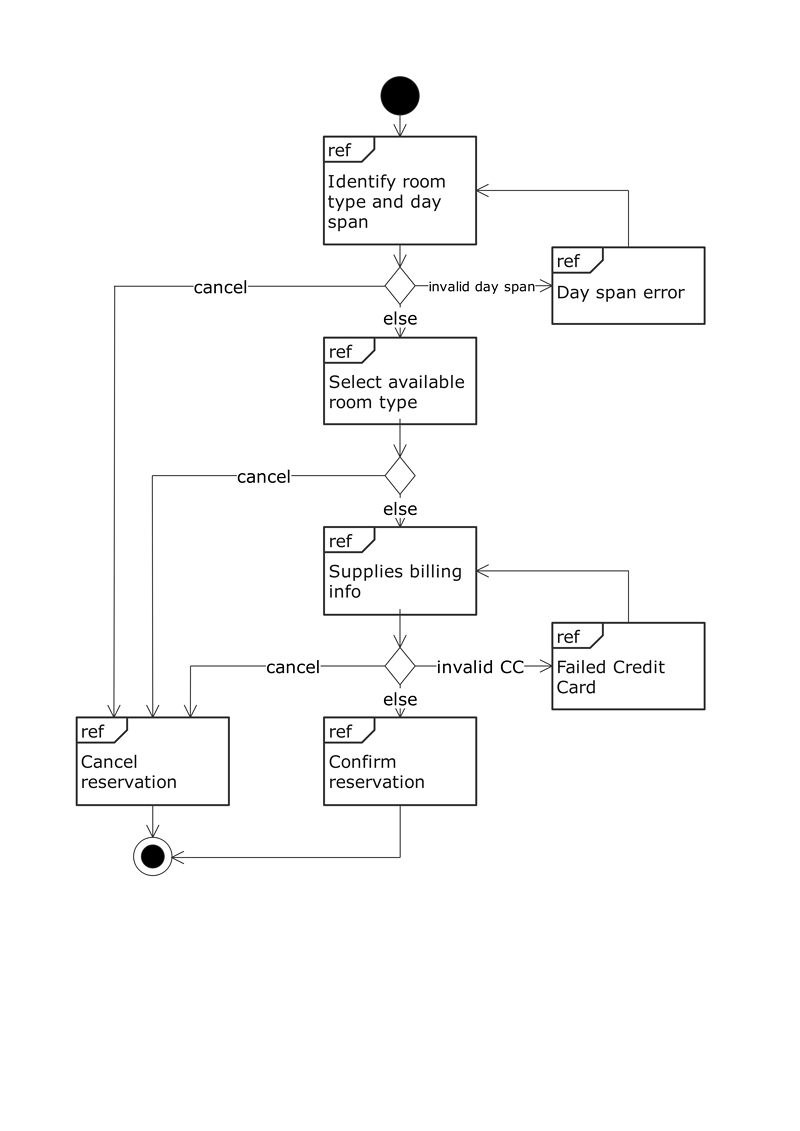
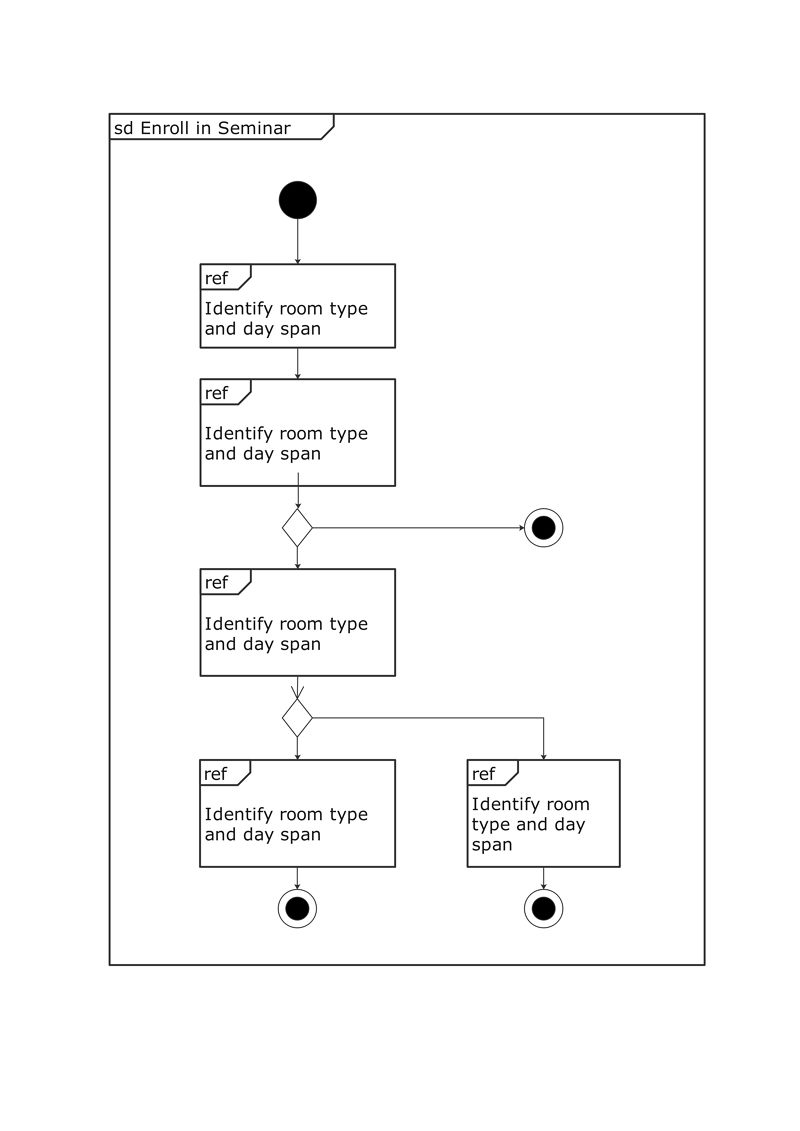
Diagramme 3 : Inscription à un cours en ligne
Voici un exemple d’inscription à un cours en ligne.
6. Résumé
Si vous avez un système ou un logiciel qui implique plusieurs interaction overview diagrams fonctionnant ensemble, alors un interaction overview diagramest la solution idéale à votre portée. Comme son nom l’indique, il offre une vue d’ensemble détaillée sur des diagrammes complexes. Utilisez EdrawMaxl’outil de diagramme EdrawMax pour créer votre interaction overview diagram dès maintenant !

Simple. Intelligent. Des diagrammes étonnants pour chaque idée.

 (IA et Web)