


 TL;DR:
Miro et EdrawMax proposent deux solutions collaboratives en temps réel pour la création de diagrammes UML, Miro s'appuyant sur des modèles de tableau blanc pour guider la conception, tandis qu'EdrawMax s'impose comme un outil spécialisé doté de bibliothèques de formes étendues et d'options d'exportation.
● L'approche de Miro nécessite l'utilisation de sa bibliothèque de modèles pour générer une structure préétablie, intégrant des suggestions de notation et de nommage qui standardisent la lecture pour les parties prenantes.
● EdrawMax offre une flexibilité technique supérieure en permettant d'initier un projet depuis une page blanche, de lier manuellement les éléments architecturaux avec des connecteurs spécifiques et de personnaliser les paramètres visuels avant l'exportation finale.
Demandez un résumé à l'IA
 ChatGPT
 Perplexity
 Gemini
 Claude
 Grok
Grok
diagramme uml sont des représentations visuelles des systèmes logiciels, illustrant leur structure, leur comportement et les relations entre leurs éléments. Ils sont des outils incontournables pour les ingénieurs logiciels, les concepteurs et les parties prenantes afin de conceptualiser, communiquer et analyser des systèmes complexes. Grâce à différentes variantes, comme les diagrammes de classes, de séquences ou d'activités, UML fournit un langage standardisé pour représenter les conceptions logicielles et accompagne le processus de développement, de la conceptualisation jusqu’à la mise en œuvre.
In Miro, une plateforme collaborative de tableau blanc en ligne, créer des diagrammes uml devient une expérience interactive et fluide. diagramme uml dans miro propose de nombreuses fonctionnalités spécialement pensées pour la création de diagrammes, telles que des modèles personnalisables, des bibliothèques de formes et des outils de collaboration en temps réel. Continuez à lire ci-dessous pour en savoir plus.
Dans cet article
Partie 1 : Comment créer un diagramme UML avec le modèle Miro
Créer un diagramme UML à partir du modèle Miro est une démarche simple pour optimiser votre flux de travail. Suivez les étapes ci-dessous pour vous lancer :
Étape 1 : Accédez à la bibliothèque de modèles Miro
Ouvrez Miro et accédez à la bibliothèque de modèles. Cherchez « diagramme uml » ou parcourez la catégorie ingénierie logicielle pour trouver le modèle adéquat.
Étape 2 : Choisissez le modèle UML
Après avoir identifié le modèle UML, cliquez dessus pour ouvrir un nouveau tableau avec la structure préconstruite de votre diagramme.
Étape 3 : Personnalisez le diagramme
Adaptez le modèle selon vos besoins spécifiques. Ajoutez ou supprimez des éléments, modifiez leurs tailles et réorganisez les composants pour représenter fidèlement votre architecture logicielle.
Étape 4 : Collaborez en temps réel
Invitez vos collaborateurs à travailler sur le diagramme UML en temps réel. Les fonctions collaboratives de Miro permettent à plusieurs utilisateurs d'intervenir simultanément et d’apporter des suggestions ou des idées précieuses.
Étape 5 : Partagez et améliorez
Une fois le diagramme UML terminé, partagez-le avec les parties prenantes pour recueillir leur avis. Utilisez les options de partage de Miro pour envoyer le diagramme par email, lien ou intégration.
Partie 2 : Découvrez les avantages d’un modèle de diagramme UML
En utilisant un modèle de diagramme UML dans Miro, les utilisateurs bénéficient de nombreux atouts qui simplifient la création de diagrammes et enrichissent la qualité des représentations de leurs conceptions logicielles. Les avantages vont d’un gain de temps à une meilleure cohérence, en passant par un accompagnement précieux tout au long de la création.
Découvrons ces avantages plus en détail :
Gagnez du temps
En fournissant une structure préétablie, les modèles font économiser un temps considérable et évitent l’effort nécessaire pour créer le diagramme à partir de zéro. Cela permet aux utilisateurs de se concentrer sur le contenu et les détails de leur architecture logicielle plutôt que sur la mise en place initiale.
Assurez la cohérence
Les modèles garantissent une uniformité dans la disposition et la notation du diagramme uml diagramme uml
au sein d’un projet ou d’une équipe, ce qui favorise la clarté et la compréhension. Une présentation cohérente améliore la lecture et facilite la contribution des parties prenantes au processus de conception logicielle.
Profitez d’un accompagnement
Les modèles intègrent souvent des suggestions ou des indications utiles, offrant un véritable soutien aux utilisateurs pour représenter précisément leur conception logicielle. Ces recommandations peuvent porter sur les éléments UML à inclure, la meilleure façon de les organiser ou les règles de bonne pratique pour le nommage et la notation. Cet accompagnement permet de simplifier la création de diagrammes UML, notamment pour ceux qui sont moins familiers avec la notation ou certaines variantes de diagrammes.De plus, vous pouvez explorer d’autres outils comme EdrawMax
pour créer des diagrammes uml. EdrawMax propose des fonctionnalités similaires et des options collaboratives pour visualiser votre conception logicielle. Plateforme intuitive et complète, elle offre de nombreuses capacités pour exprimer efficacement vos idées de design.
Partie 3 : Utiliser EdrawMax pour créer un diagramme UML EdrawMax est un outil de diagramme uml
polyvalent qui vous permet de créer des diagrammes UML en toute simplicité.
Cette plateforme complète vous aide à visualiser et à communiquer aisément vos conceptions logicielles. Avec son interface conviviale et ses fonctionnalités avancées, EdrawMax devient une alternative intéressante à Miro, aussi bien pour les professionnels que pour les débutants qui souhaitent fluidifier la création de diagrammes.
Sa conception intuitive facilite la navigation dans des structures logicielles complexes, tandis que ses outils variés permettent de réaliser des diagrammes UML précis et esthétiques. Que ce soit pour un projet collaboratif ou personnel, EdrawMax s'avère être un allié de choix, proposant tous les outils nécessaires pour donner vie à vos conceptions.
Fonctionnalités clés d’EdrawMax pour le diagramme UML :
Bibliothèque UML étendue
EdrawMax dispose d’une vaste bibliothèque de formes et de modèles UML préconçus pour permettre aux utilisateurs de représenter fidèlement les différents aspects de leurs architectures logicielles.
Options de personnalisation avancées
Personnalisez facilement vos diagrammes UML grâce à des réglages poussés, pour adapter chaque diagramme aux exigences précises de votre projet.
Collaboration en temps réel
EdrawMax facilite le travail d’équipe grâce à ses outils collaboratifs, permettant à plusieurs utilisateurs d’intervenir à la fois, d’échanger des retours et d’apporter des modifications ensemble.
Partie 4 : Suivez le guide pour créer un diagramme UML dans EdrawMax
Créer un diagramme UML dans EdrawMax est une démarche directe qui aide les utilisateurs à visualiser clairement leurs architectures logicielles. Suivez ces différentes étapes pour réaliser votre diagramme :
Étape 1 : Ouvrez EdrawMax
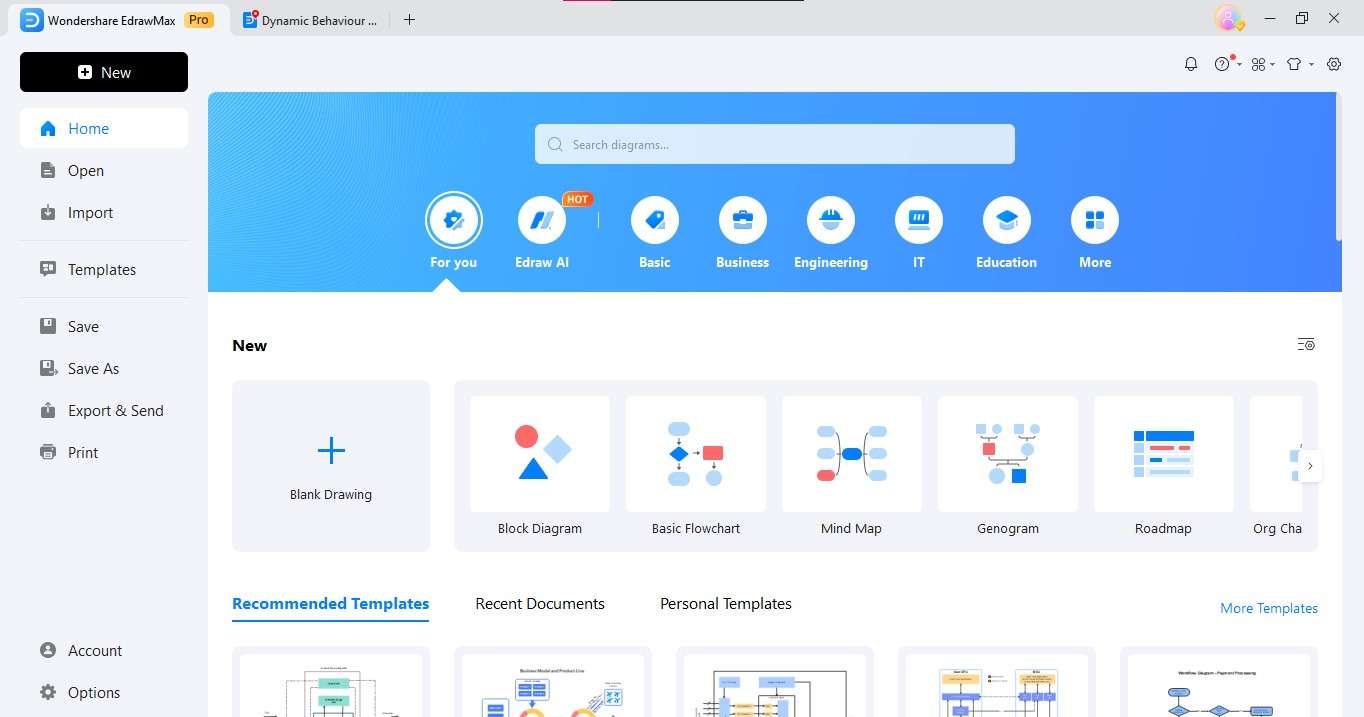
Lancez l’application EdrawMax sur votre appareil.
Étape 2 : Sélectionnez le diagramme UML
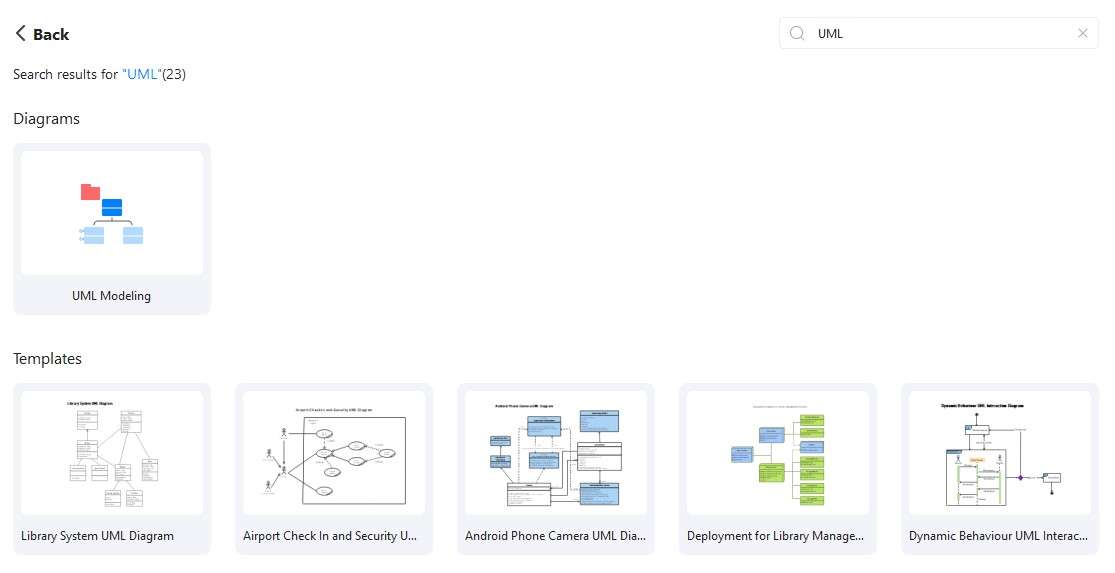
Vous pouvez créer un nouveau diagramme UML à partir de la galerie de modèles ou choisir une page blanche pour commencer depuis zéro.
Étape 3 : Ajoutez les formes UML
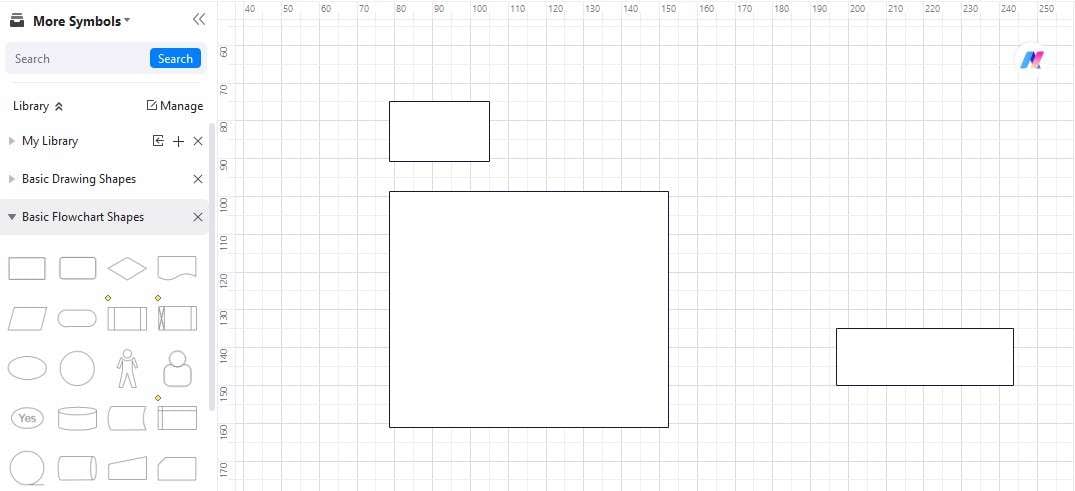
Parcourez la bibliothèque complète de formes UML et faites glisser les éléments souhaités vers votre zone de travail.
Étape 4 : Reliez les éléments
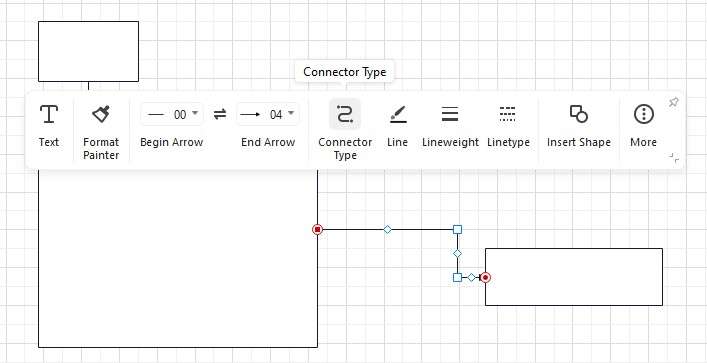
Créez les relations entre les différents éléments UML grâce aux connecteurs ou lignes, pour refléter efficacement les liens dans votre conception logicielle.
Étape 5 : Ajoutez des précisions

Renseignez des descriptions ou des labels détaillés pour chaque élément UML afin de préciser son rôle et sa fonction dans la conception logicielle.
Étape 6 : Personnalisez et mettez en forme
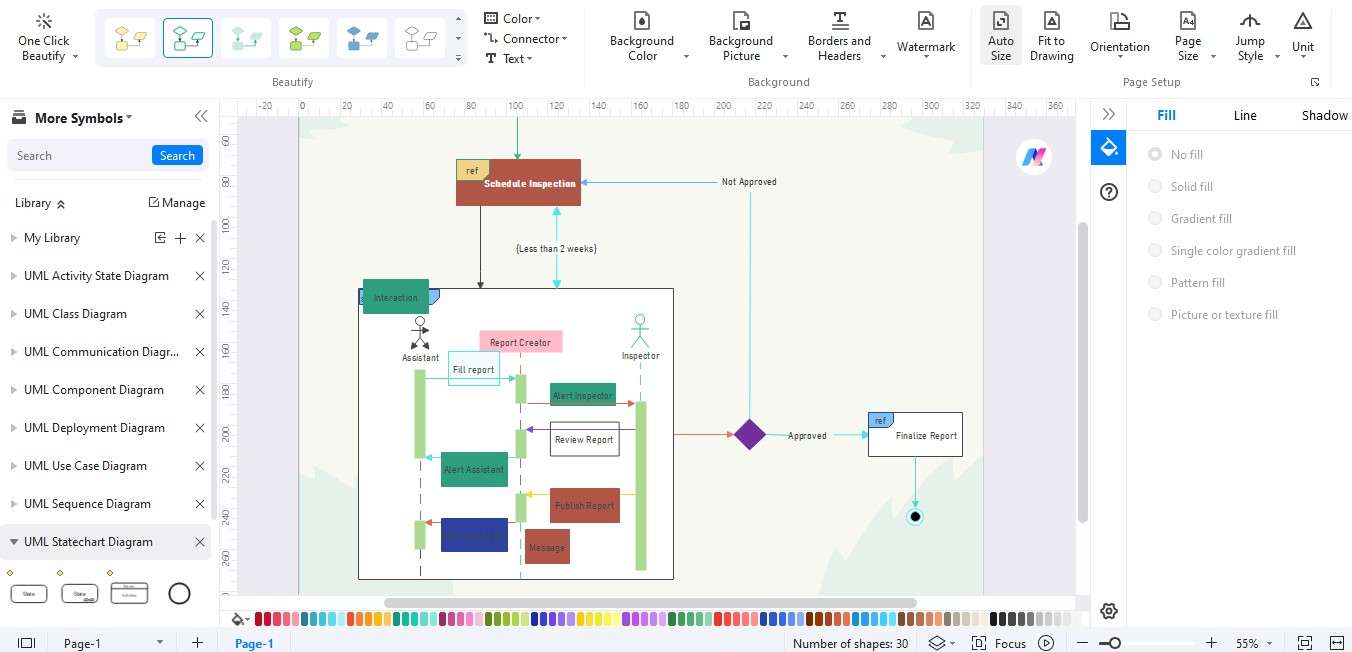
Personnalisez l’apparence de votre diagramme UML en jouant sur les couleurs, les polices, les styles de lignes et d’autres paramètres pour accentuer la clarté et le rendu visuel.
Étape 7 : Collaborez et partagez
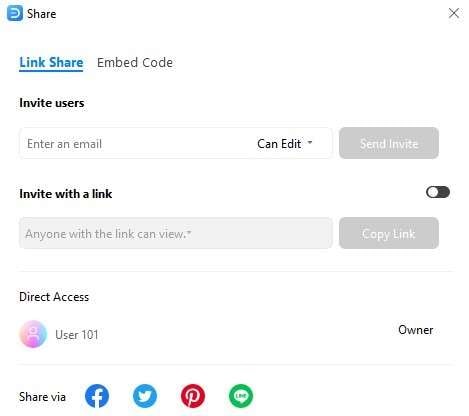
Invitez vos collaborateurs à examiner et enrichir votre diagramme UML en temps réel, ce qui rend le travail d’équipe fluide et la collecte de feedbacks rapide.
Étape 8 : Sauvegardez et exportez
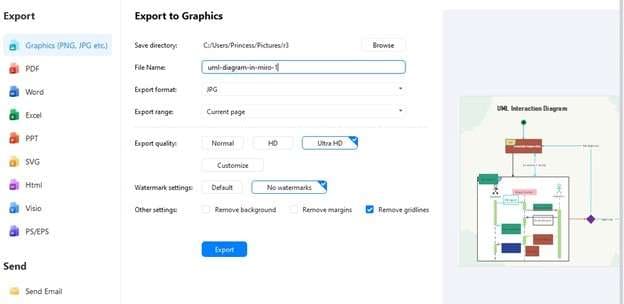
Enregistrez votre diagramme UML terminé dans l’application EdrawMax et exportez-le au format de votre choix pour le partager ou l’utiliser ultérieurement.
En suivant ce guide pas à pas, vous serez à même d’exploiter pleinement EdrawMax pour créer des diagrammes UML professionnels et ainsi communiquer vos idées logicielles de façon claire et précise.
Conclusion
Cet article vous a proposé un guide complet pour créer des diagrammes UML avec Miro et EdrawMax, exposant les différentes étapes et les nombreux atouts de chaque plateforme. Il a détaillé l’utilisation du modèle Miro et ses fonctionnalités collaboratives, tout en mettant en avant la bibliothèque étendue de formes et les options de personnalisation avancées d’EdrawMax.
Grâce à son interface intuitive et à ses fonctionnalités puissantes, EdrawMax est une solution à explorer pour la création de diagrammes UML. En adoptant EdrawMax, vous améliorez l’efficacité et la clarté de vos conceptions logicielles, grâce à des outils collaboratifs et des options avancées de visualisation.

Simple. Intelligent. Des diagrammes étonnants pour chaque idée.

 (IA et Web)