


 TL;DR:
Pour visualiser les résultats de différentes décisions, utilisez Edraw Max Online en sélectionnant un modèle gratuit ou une page vierge dans la catégorie Gestion de projet.
● Construisez le diagramme en faisant glisser les composants spécifiques (racine, nœuds, sous-arbre, division) depuis le chemin Fenêtre Bibliothèque de symboles > Gestion de projet > Arbre de décision.
● Structurez à la fois des variables catégorielles et numériques au sein du même diagramme non linéaire pour analyser des données descriptives ou prédictives.
● Sauvegardez le travail terminé en l'exportant vers des formats de fichiers locaux courants ou en l'enregistrant directement sur Google Drive ou Dropbox via le menu Fichier.
Demandez un résumé à l'IA
 ChatGPT
 Perplexity
 Gemini
 Claude
 Grok
Grok
Dans cet article
Qu'est-ce qu'un arbre de décision ?
Un arbre de décision est un diagramme qui ressemble à un organigramme. Il représente visuellement différents résultats issus de différents types de jugements. C'est un excellent outil pour étudier et analyser différentes décisions et leurs impacts. Les arbres de décision sont généralement utilisés pour classifier et simplifier des processus et structures complexes en une illustration visuelle complète. Les principaux éléments d'un arbre de décision sont la racine, le nœud de décision, le nœud feuille, le nœud enfant, le sous-arbre et la division. Il existe différents programmes en ligne pour créer un arbre de décision.

Source de l'image: pixabay.com
Edraw Max Online dispose de différents modèles et symboles pour créer un arbre de décision de manière efficace. Avant de parler de la façon de créer un arbre de décision, discutons d'abord de ses avantages.
Avantages de l'utilisation des arbres de décision
Il existe de nombreux avantages utiles aux arbres de décision, mais voici les trois plus importants.
- Communication efficace
Les arbres de décision sont très faciles à comprendre car ils affichent visuellement des informations compliquées de manière directe et concise.
- Polyvalent
Vous pouvez créer un arbre de décision en ligne pour partager toute information sous forme visuelle. Que vos données soient descriptives ou prédictives, elles peuvent être représentées dans un arbre de décision. Étant un diagramme non linéaire, les gens trouveront que les arbres de décision sont très flexibles et polyvalents à utiliser. De même, ils peuvent exprimer à la fois des variables catégorielles et numériques.
- Peu d'effort
Les arbres de décision ne nécessitent pas beaucoup d'efforts pour apprendre, préparer et créer. Vous pouvez même dessiner un arbre de décision directement sur papier lorsque vous êtes en cours de mathématiques ou en réunion d'affaires.
Comment créer un arbre de décision en ligne
Utilisez les modèles d'arbres de décision gratuits dans Edraw Max pour dessiner et créer un arbre de décision en ligne. Suivez simplement ce tutoriel étape par étape pour apprendre à créer un arbre de décision.
 Note G2 : 4,5/5 (Plus de 2360 réponses)
 100% sûr | Sans annonces |
 Propulsé par l'IA
Étape 1 – Ouvrir Edraw Max Online
Lancez votre navigateur et visitez https://www.edrawmax.com/online/ pour ouvrir Edraw Max Online.
Étape 2 – Ouvrir Gestion de projet
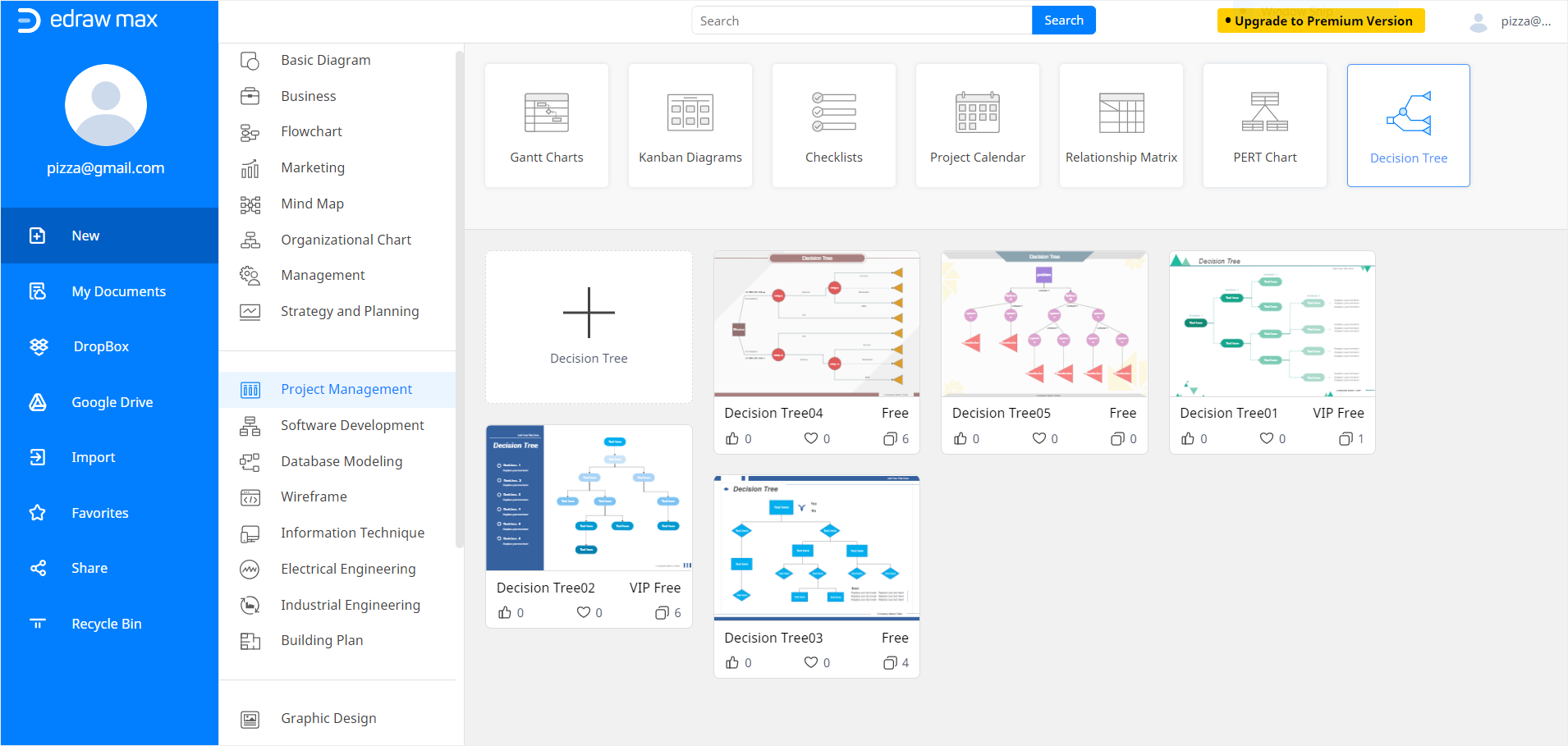
Dans le volet de navigation de couleur blanche sur le côté gauche de l'écran, faites défiler jusqu'àGestion de projet. Différents types de diagrammes visuels apparaîtront, notamment Calendrier de projet, Listes de contrôle, Matrice de relations, et plus encore. Cliquez surArbre de décision,et des modèles Edraw Max gratuits apparaîtront. Vous allez maintenant choisir un modèle gratuit ou sélectionner un modèle vierge pour en créer un à partir de zéro.
Étape 3 – Créer un arbre de décision
Une fois que vous cliquez sur un modèle, qu'il soit vierge ou préconçu, un nouvel onglet Edraw Online s'ouvrira dans le navigateur. Pour créer un diagramme d'arbre de décision à l'aide d'un modèle, modifiez et personnalisez le modèle jusqu'à ce que vous ayez terminé le diagramme.
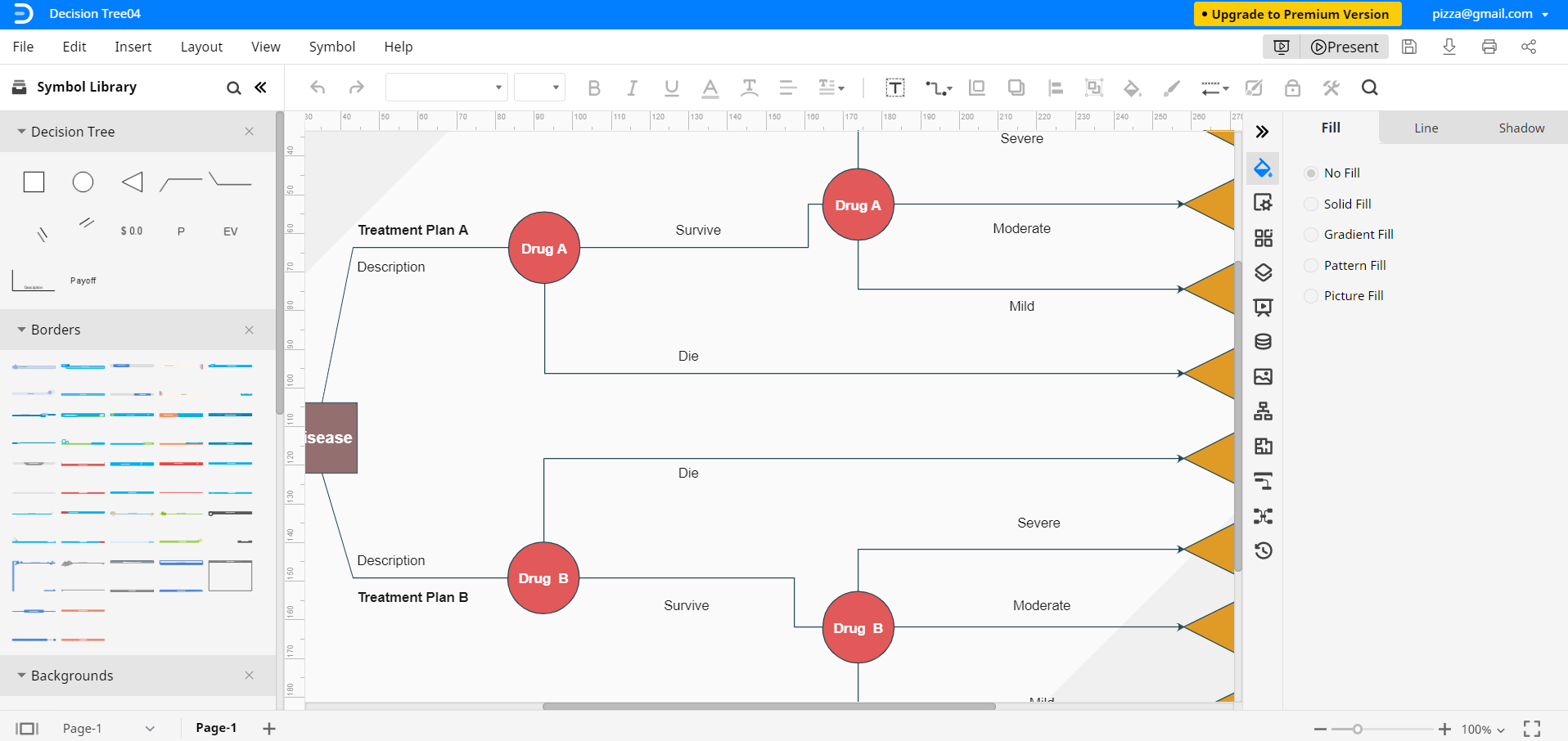
Pour créer un arbre de décision en ligne par vous-même, commencez par construire votre diagramme sur la feuille vierge. Pour utiliser des symboles, des dessins et d'autres outils visuels, utilisez laBibliothèque de symbolessur le côté gauche de l'écran. Vous pouvez en rechercher davantage en cliquant sur l'icône dans la Bibliothèque de symboles. Les symboles d'arbre de décision se trouvent dansFenêtre Bibliothèque de symboles>Gestion de projet>Arbre de décision.
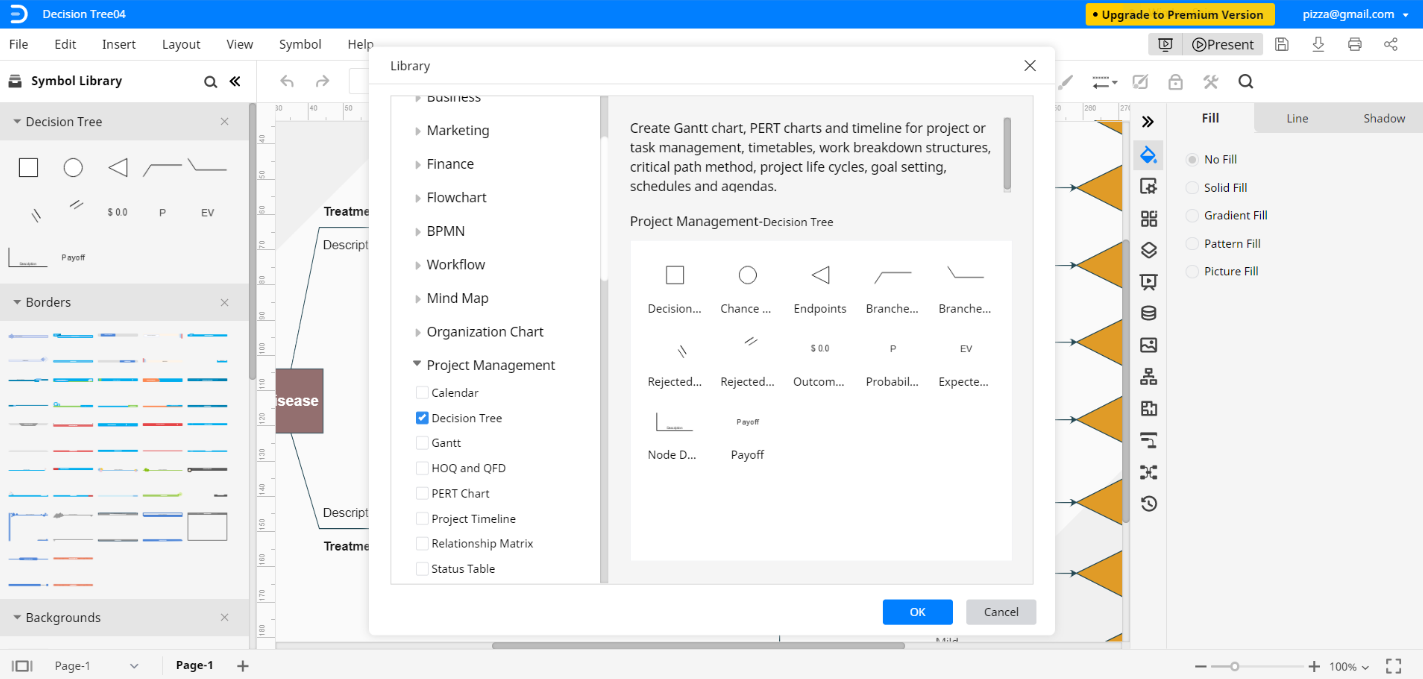
Ajoutez des symboles sur la page de dessin et utilisez-les avec des lignes de connexion pour créer un arbre de décision. Pour ajouter un élément sur votre page de dessin, sélectionnez-le et faites-le glisser vers la page, puis placez-le où vous le souhaitez.
Étape 4 – Personnaliser votre arbre de décision
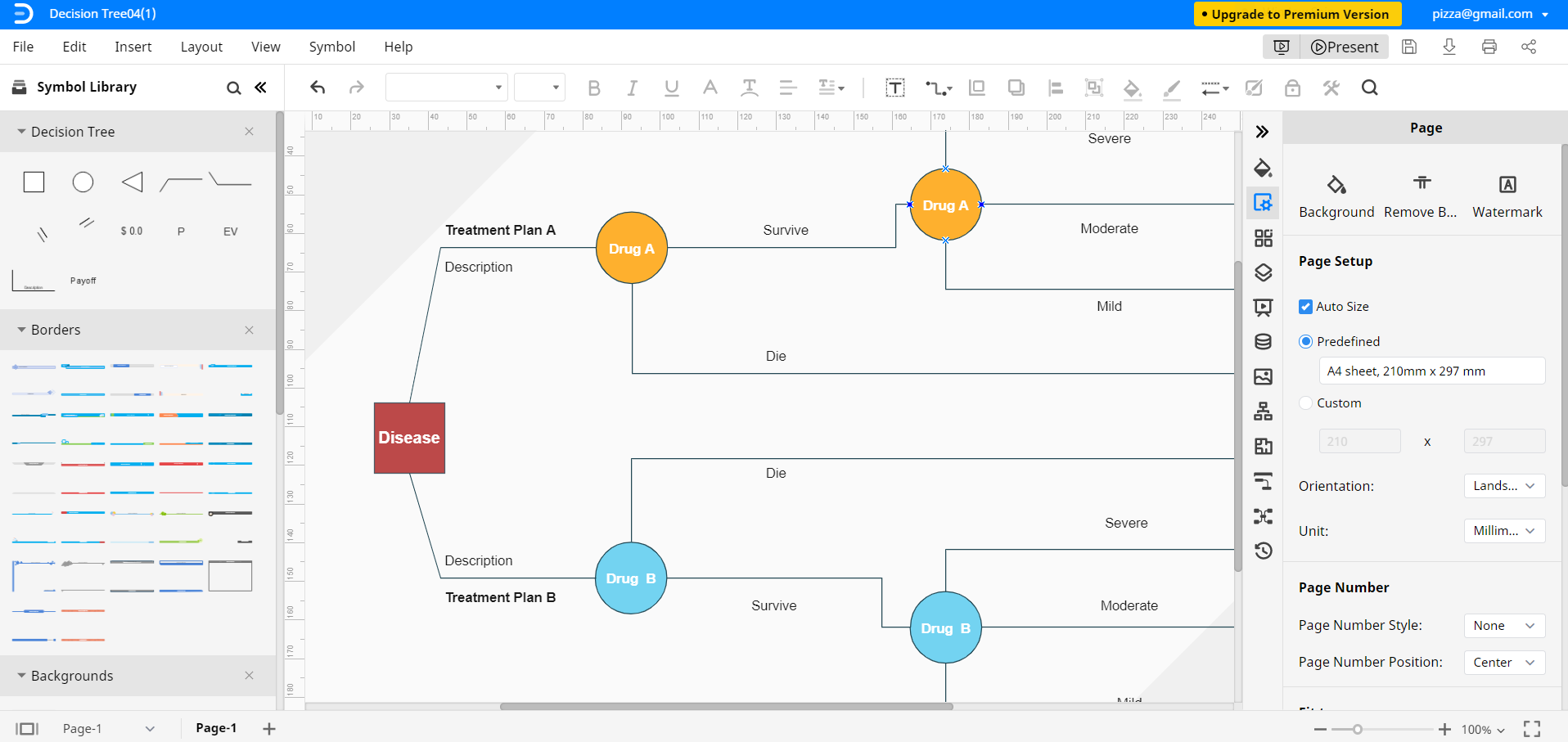
Continuez à modifier et formater votre arbre de décision selon vos préférences. Une fois que vous êtes satisfait des résultats, fermez l'onglet Formatet laBibliothèque de symboles(respectivement sur les côtés droit et gauche de l'écran) en cliquant sur le<< et la>>symbole.
Étape 5 – Enregistrer votre fichier
Une fois que vous avez terminé l'arbre de décision, vous pouvez l'enregistrer pour des modifications ultérieures et un partage en ligne en cliquant sur l'onglet Fichier. Edraw Max Online vous permet également d'exporter des documents Edraw dans plusieurs types de fichiers couramment utilisés. Pour enregistrer un fichier Edraw dans un autre logiciel, cliquez surFichierpuis allez àExporter. Maintenant, sélectionnez le type de fichier souhaité.
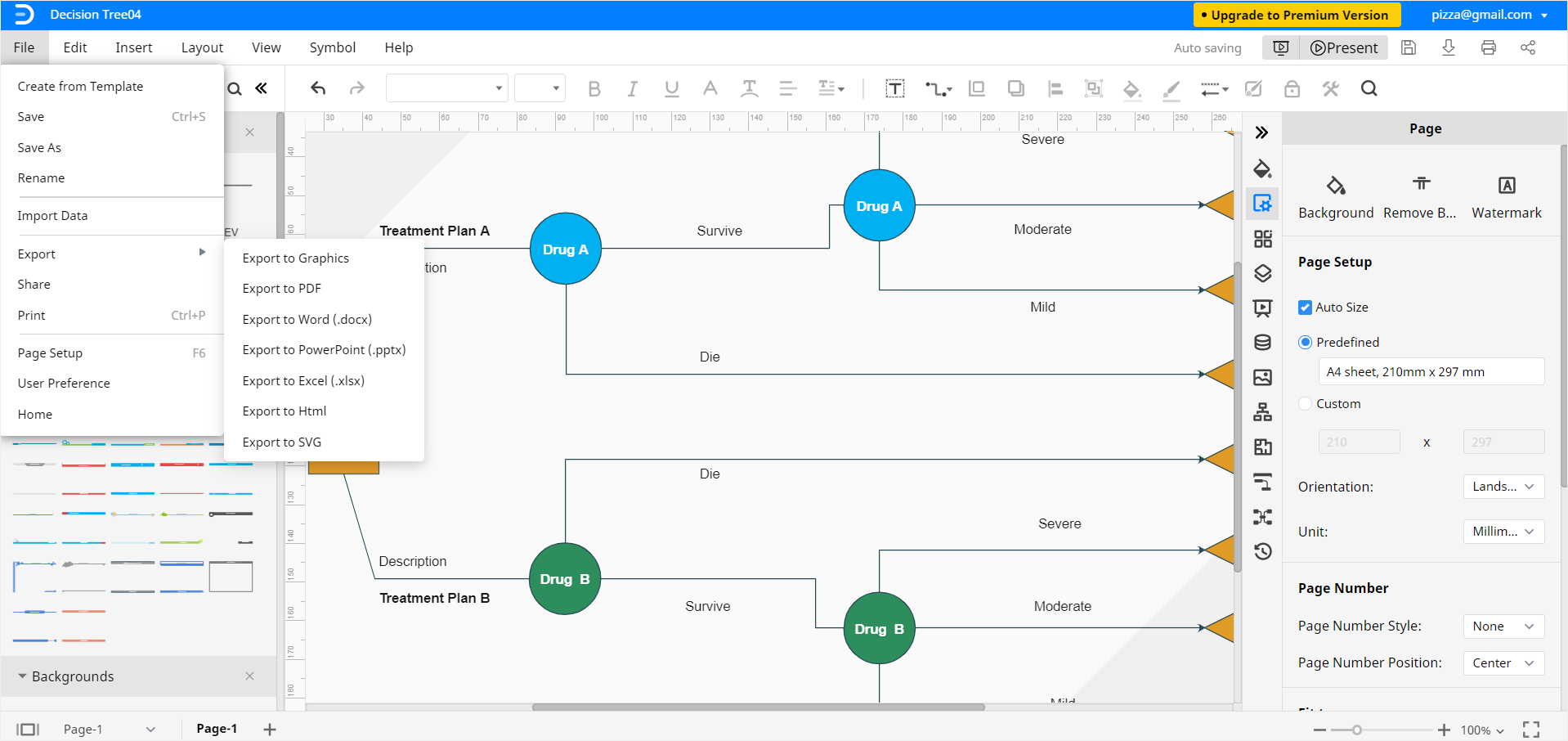
Les documents Edraw peuvent être enregistrés dans Google Drive et Dropbox pour le partage et le stockage dans le cloud.
Cliquez surFichierpuisEnregistrer sous. Une fenêtre contextuelle apparaîtra où vous pourrez enregistrer votre arbre de décision Edraw dansDropboxouGoogle Drive.
Notre guide surcomment créer un arbre de décisiondans Edraw Max se termine ici.
Plus de modèles d'arbres de décision modifiables
Maintenant que vous savez comment créer un arbre de décision, utilisez ces modèles gratuits d'Edraw Max pour en créer davantage !
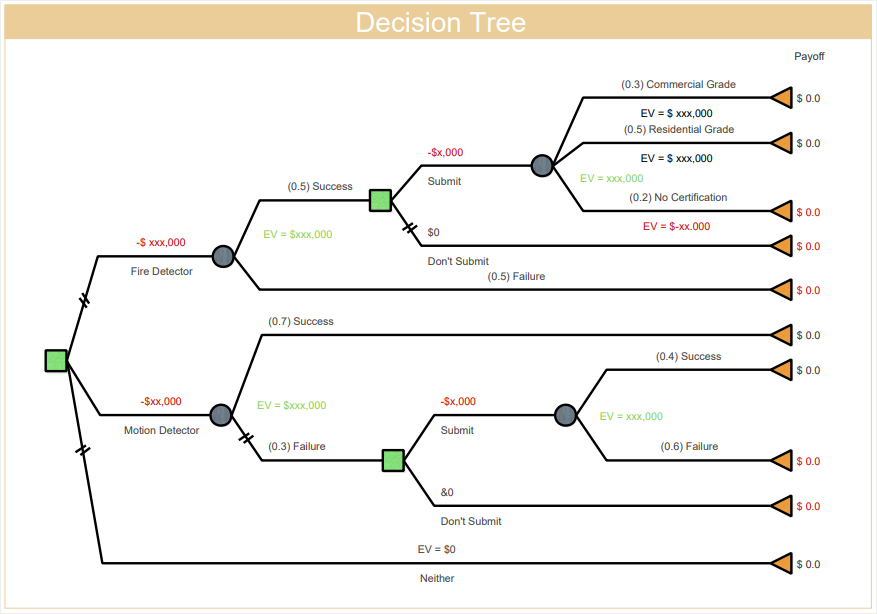
Modèle d'arbre de décision –Créez un arbre de décision détaillé rapidement en utilisant ce modèle gratuit personnalisable.
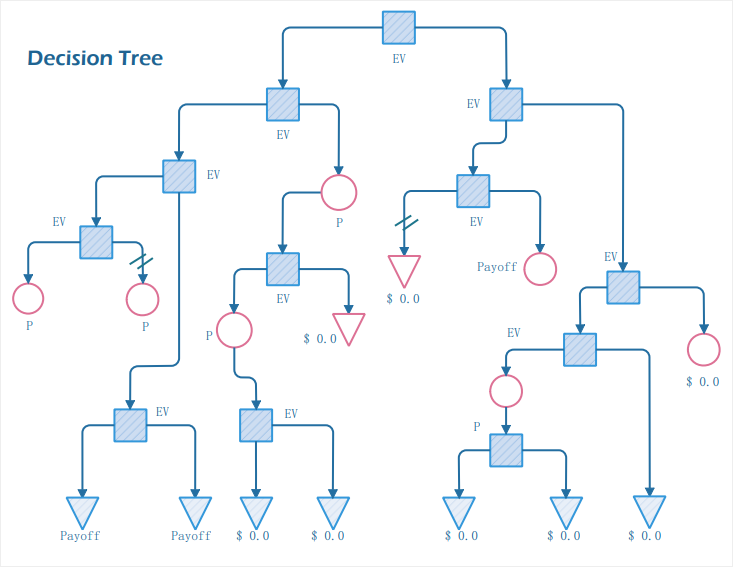
Modèle d'arbre de décision descendant –Utilisez ce modèle gratuit simple pour représenter les résultats possibles d'un processus.
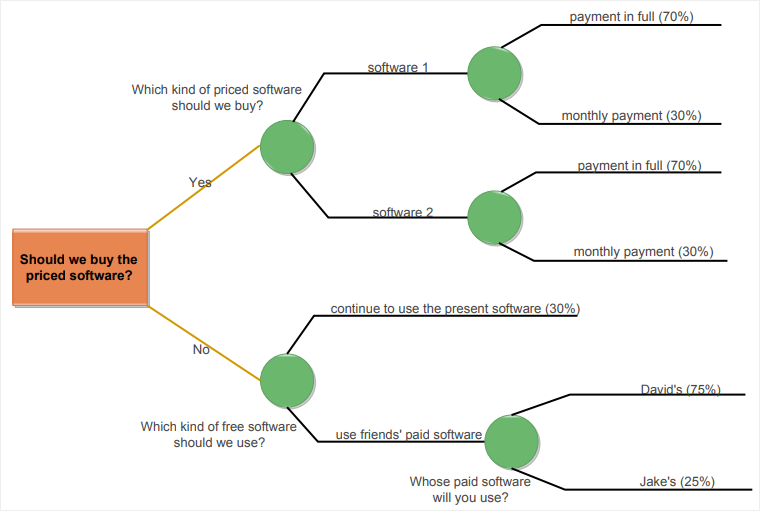
Modèle d'arbre de décision pour le choix de logiciel –Utilisez ce modèle gratuit d'Edraw Max pour créer un arbre de décision pour la comparaison de logiciels.

Simple. Intelligent. Des diagrammes étonnants pour chaque idée.

 (IA et Web)