


 TL;DR:
Créez une chronologie dans Microsoft Project en ajoutant les jalons de votre diagramme de Gantt à la vue dédiée, ou utilisez EdrawMax pour concevoir une alternative plus lisible à l'aide de modèles préconçus.
● L'intégration dans Microsoft Project exige d'ouvrir un fichier .mpp, d'activer la chronologie via l'onglet Affichage, puis de sélectionner les cellules de jalons (durée de 0 jour) pour les ajouter ou les retirer manuellement depuis le diagramme de Gantt.
● EdrawMax contourne la complexité des rendus natifs en s'appuyant sur des modèles personnalisables modifiables par glisser-déposer, avec des options d'édition avancées comme le remplissage dégradé ou l'insertion de filigranes.
● L'exportation finale depuis EdrawMax génère des fichiers DOCX, XLSX et PPTX dont les éléments demeurent entièrement modifiables pour les collaborateurs, tandis que Microsoft Project limite le partage à la copie d'un graphique vers un e-mail ou une diapositive PowerPoint.
Demandez un résumé à l'IA
 ChatGPT
 Perplexity
 Gemini
 Claude
 Grok
Grok
Microsoft Project peut aider les utilisateurs à créer automatiquement une chronologie à partir des données du projet. Sur cette page, je vais vous montrer comment créer une chronologie de base dans Microsoft Project.
Cependant, étant donné que le diagramme résultant est parfois trop compliqué à lire, je vais également vous montrer l'autre option facile de transformer les données du projet en une chronologie facile à comprendre sans effort.
Dans cet article
Comment créer une chronologie dans Microsoft Project
Étape 1 : Ouvrez votre fichier de projet
Activez Microsoft Project et ouvrez votre fichier de projet (.mpp). Dans cet exemple, vous pouvez voir que lorsque les données du projet sont saisies dans le logiciel, Microsoft Project génère une chronologie simple sous le ruban.
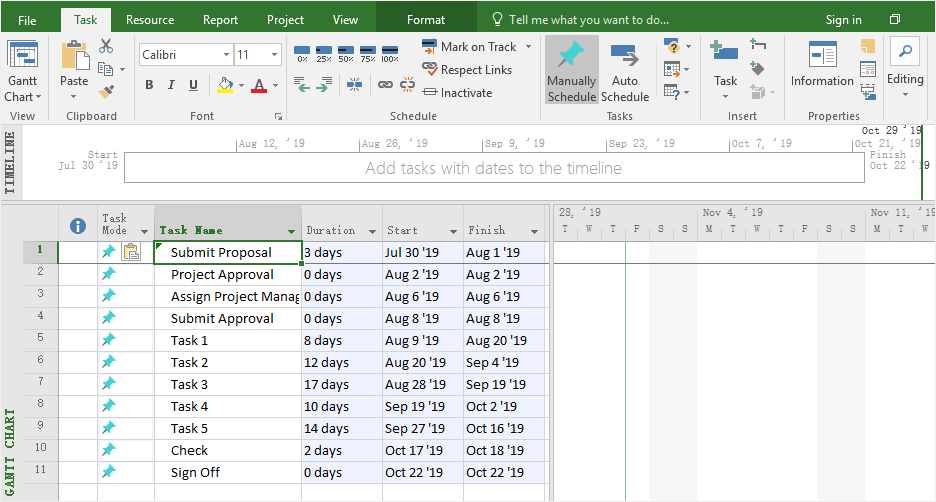
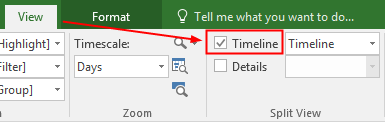
Si vous ne voyez pas cette chronologie, allez dans l'onglet Affichage, cochez la case Chronologie dans le groupe Affichage fractionné et vous verrez alors une chronologie affichée en haut de la vue Diagramme de Gantt.
Étape 2 : Ajoutez des jalons sur la chronologie
Sélectionnez toutes les cellules de jalons (la durée en jours de ces tâches est de 0) sur le Diagramme de Gantt, faites un clic droit dessus et choisissez Ajouter à la chronologie. Ainsi, les jalons sélectionnés seront ajoutés à la chronologie.
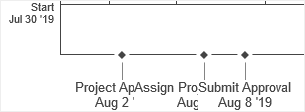
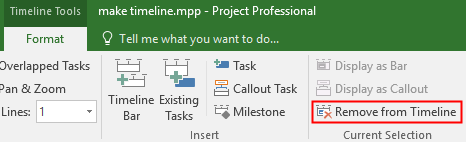
Si vous ne voulez pas qu'un des jalons soit affiché sur la chronologie, cliquez pour sélectionner le jalon, puis l'onglet Format des Outils de chronologie s'ouvrira, cliquez sur le bouton Supprimer de la chronologie dans le groupe Sélection actuelle.
Ne vous inquiétez pas, le jalon qui est supprimé de la chronologie ne sera pas effacé de votre fichier de données de projet et il disparaît simplement de la chronologie.
Outre les cellules de jalons, vous pouvez également ajouter ces tâches sur la chronologie en répétant les mêmes étapes. Voici la chronologie du projet avec toutes les cellules ajoutées à la chronologie.

Étape 3 : Personnalisez la chronologie
Lorsque vous devez personnaliser la chronologie, vous devez d'abord cliquer pour sélectionner la chronologie et l'onglet Format de Outils de chronologie apparaîtra sur le ruban.

Ici, vous pouvez modifier les styles de texte, les styles de police, la couleur de police et les couleurs d'arrière-plan du texte dans les groupes Texte et Police.
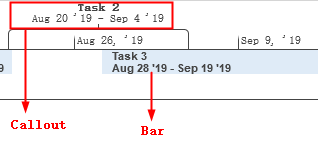
Sélectionnez une barre de chronologie sur la chronologie, les boutons du groupe Sélection actuelle seront activés. Vous pouvez choisir d'afficher la tâche sous forme de barre ou de légende sur la chronologie.
Étape 4 : Copiez la chronologie
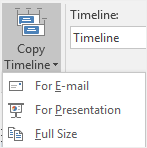
Sélectionnez la chronologie, cliquez sur Copier la chronologie dans le groupe Format de Outils de chronologie. Ensuite, vous pouvez choisir d'insérer le graphique de la chronologie dans un message électronique ou une diapositive PowerPoint.
Comment créer une chronologie dans EdrawMax
 Note G2 : 4,5/5 (Plus de 2360 réponses)
 100% sûr | Sans annonces |
 Propulsé par l'IA
Étape 1 : Sélectionnez un modèle de chronologie
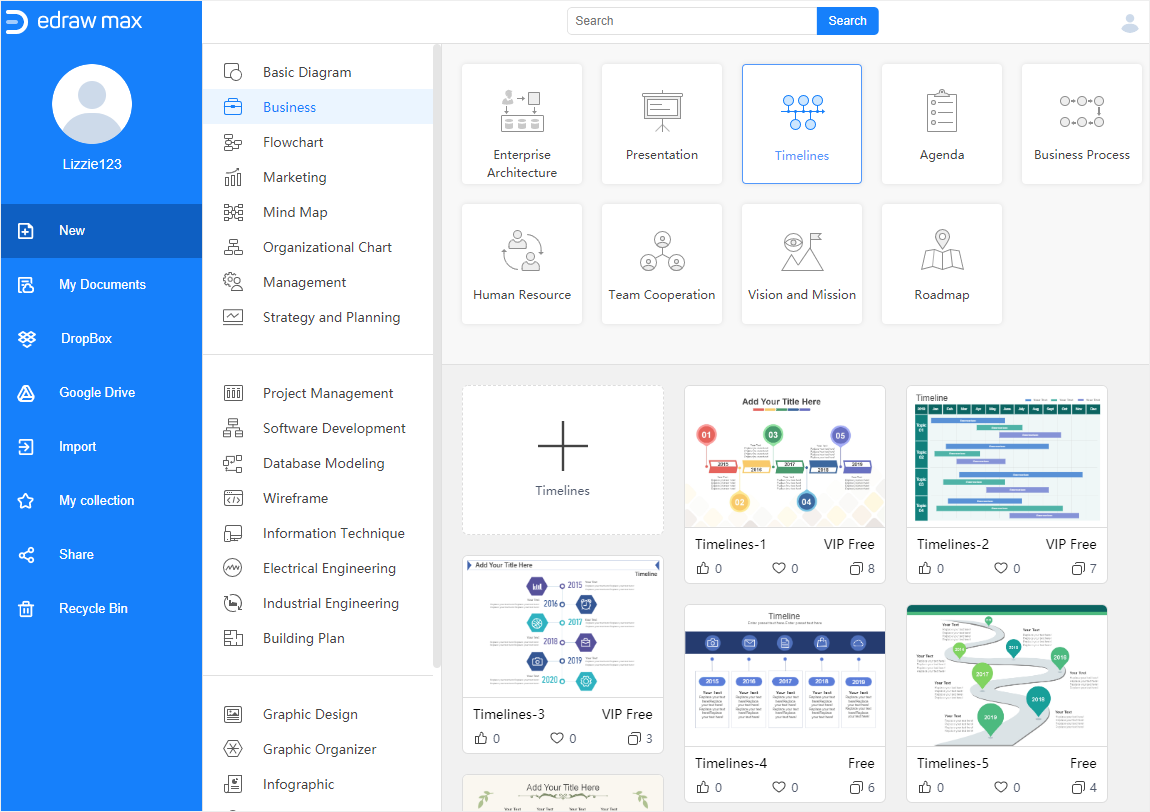
Activez EdrawMax, sélectionnez Chronologie dans la catégorie « Entreprise », vous verrez alors de nombreux modèles de chronologie. Vous pouvez choisir l'un des modèles pour créer votre propre chronologie.
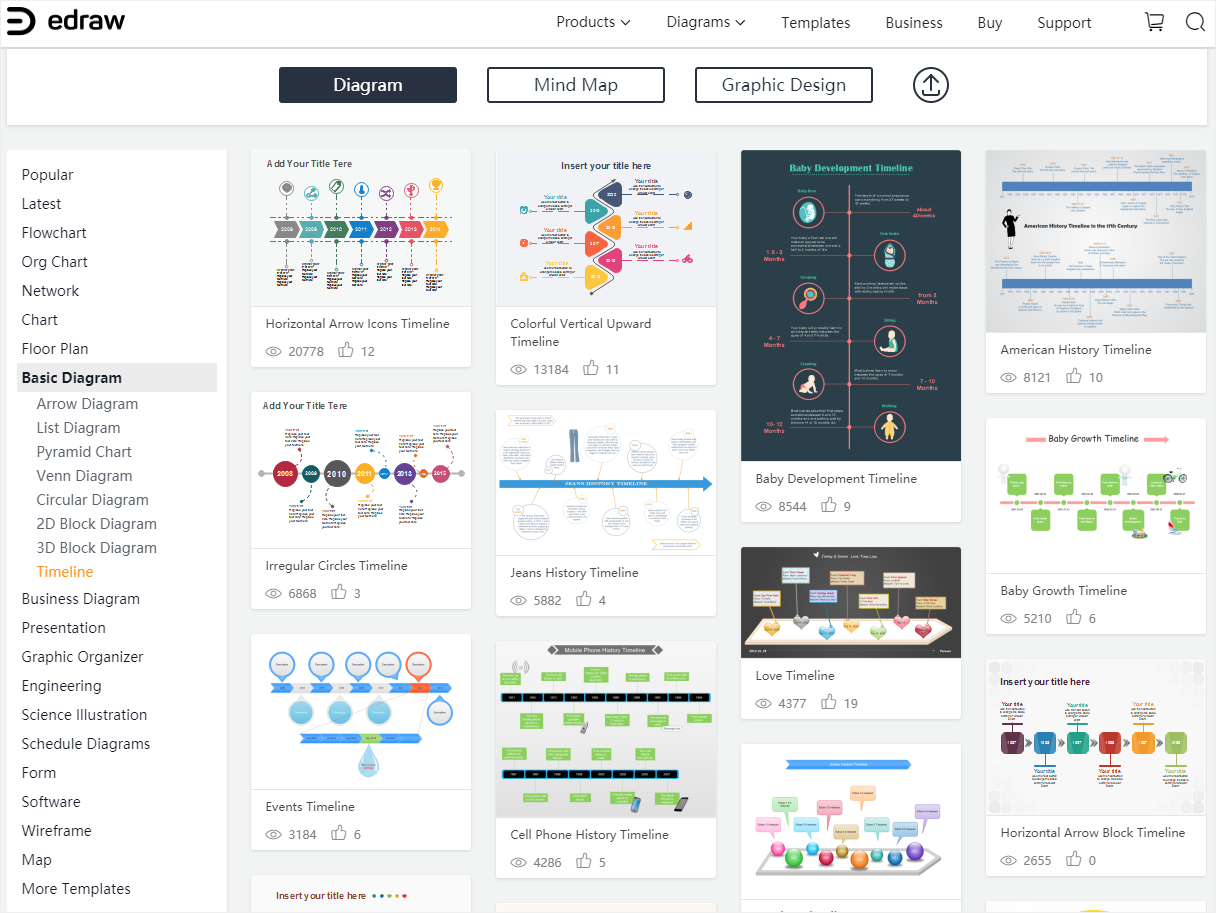
Si vous voulez voir plus de modèles de chronologie gratuits, vous pouvez visiter Edraw Template et trouver des modèles appropriés.
Étape 2 : Créez votre propre chronologie
Double-cliquez sur la vignette du modèle de chronologie sélectionné, vous pourrez alors accéder à l'interface principale et commencer à créer votre propre chronologie sur la page de dessin avec le modèle.
Voici le modèle que j'ai sélectionné.
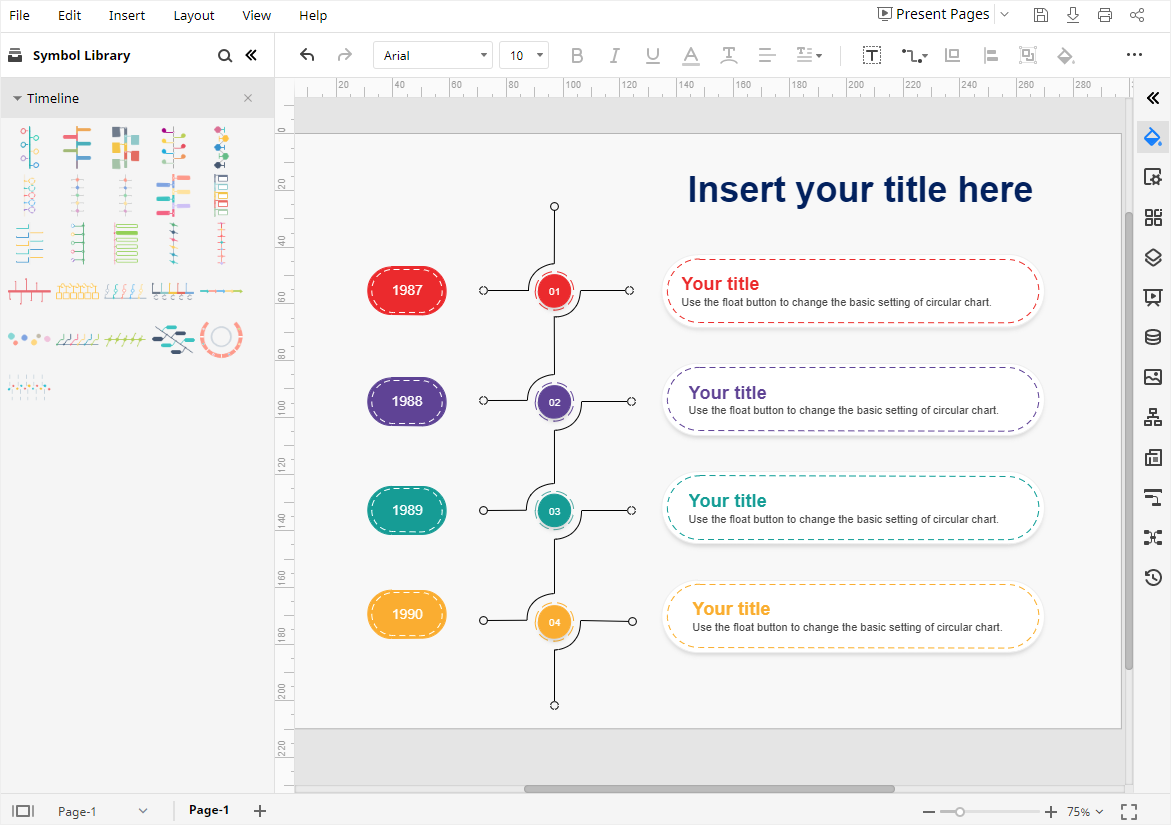
Lorsque vous ouvrez le modèle, les symboles et formes de chronologies apparaîtront dans le volet Bibliothèque à gauche. Ainsi, vous pouvez les utiliser pour créer de nouvelles chronologies ou modifier celle actuelle.
Double-cliquez sur les zones de texte et tapez ou collez le texte dedans.
Étape 3 : Formatez votre chronologie
Pour modifier le style de remplissage de la forme, vous pouvez cliquer sur l'icône Style  sur la barre latérale droite pour ouvrir le volet Remplissage/Ligne/Ombre. Dans ce cas, je choisis de changer le Remplissage uni en Remplissage dégradé.
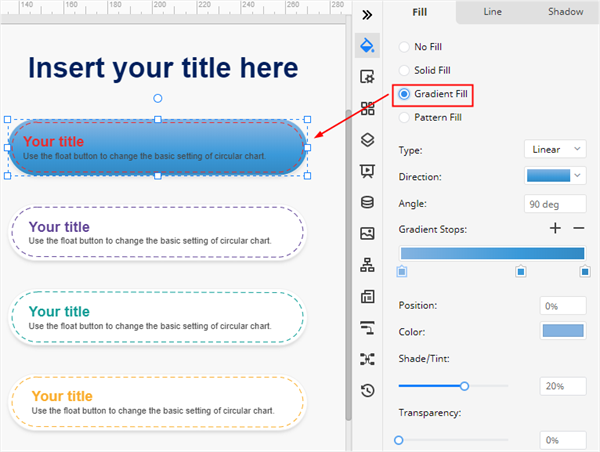
Pour insérer un filigrane sur l'arrière-plan de la chronologie, vous devez :
- Aller dans le volet Page et cliquer sur le bouton Filigrane pour ouvrir la boîte de dialogue Insérer un filigrane ;
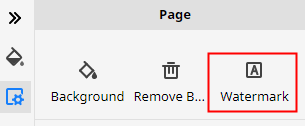
- Choisir Filigrane texte, taper le texte, sélectionner le style de police, la taille de police, le style de couleur, l'orientation.
- Cliquez sur OK.
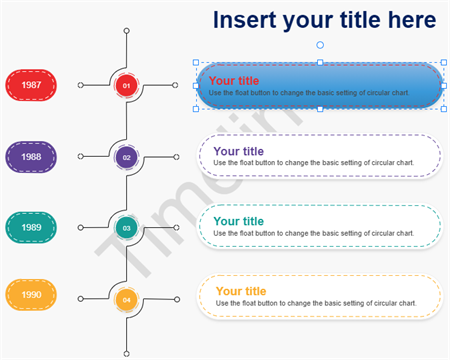
Voici le filigrane que j'ai inséré dans la page.
Comment exporter une chronologie EdrawMax en fichiers Office
Note G2 : 4,5/5 (Plus de 2360 réponses)
100% sûr | Sans annonces |
Propulsé par l'IALorsque vous avez créé votre propre chronologie dans EdrawMax, vous pouvez enregistrer le document en appuyant sur Ctrl + S ou en cliquant sur le bouton Enregistrer dans le coin supérieur droit de l'interface principale.
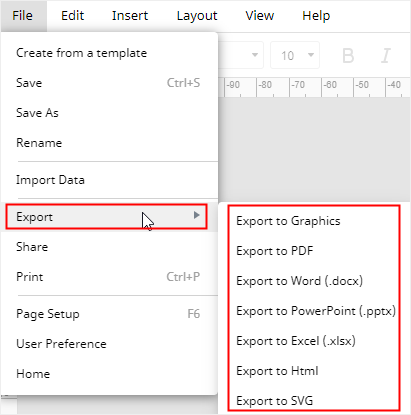
De plus, vous pouvez exporter la chronologie aux formats DOCX, XLSX et PPTX. Allez dans l'onglet Fichier, cliquez sur Exporter, vous pouvez choisir le type de fichier souhaité et ensuite EdrawMax exportera et enregistrera automatiquement votre chronologie dans votre ordinateur. Tous les fichiers Office exportés depuis EdrawMax sont modifiables.
Par conséquent, il sera beaucoup plus facile et plus pratique pour vous de partager et transférer vos chronologies avec n'importe qui d'autre, même si cette personne n'a jamais utilisé EdrawMax auparavant.

Simple. Intelligent. Des diagrammes étonnants pour chaque idée.

 (IA et Web)