


 TL;DR:
EdrawMax est un logiciel de création de diagrammes tout-en-un qui permet de réaliser des organigrammes, diagrammes de flux, cartes mentales, schémas réseau, plans et visuels professionnels sur ordinateur, mobile et web. Grâce à ses modèles prêts à l’emploi, ses outils d’IA et son interface intuitive, il aide les utilisateurs à organiser leurs idées, illustrer des processus et communiquer plus clairement, sans compétences techniques avancées.
Demandez un résumé à l'IA
 ChatGPT
 Perplexity
 Gemini
 Claude
 Grok
Grok
Dans l'environnement commercial dynamique d'aujourd'hui, la communication visuelle est cruciale. Créer un organigramme dans PowerPoint offre un moyen puissant de présenter efficacement la structure et les rôles de votre équipe. Ce guide étape par étape vous donne les compétences nécessaires pour concevoir un organigramme convaincant. De l'incorporation de formes à la connexion des postes, nous couvrirons tous les éléments essentiels.
Quel que soit votre niveau d'expérience, ce guide vous aidera à créer une représentation convaincante de la structure de votre organisation, garantissant que vos présentations laissent une impression durable.
Contenu de cet article
Partie 1. Qu'est-ce qu'un organigramme ?
Un organigramme est comme une carte pour une entreprise. Il montre qui est responsable et comment les différentes parties de l'entreprise se connectent. Considérez-le comme un arbre généalogique mais pour une entreprise. En haut, vous avez le grand patron, et en dessous, vous voyez les managers et les équipes. Il aide chacun à comprendre ses rôles et à qui il rend compte. Ce graphique est un outil puissant pour une communication claire au sein d'une entreprise, garantissant que chacun sait où il se situe.
Les organigrammes se présentent sous différentes formes et styles, mais ils servent tous le même objectif : rendre la structure de l'entreprise facile à comprendre. Ils peuvent être hiérarchiques, montrant les niveaux d'autorité, ou plats, mettant l'accent sur la collaboration. Certains graphiques utilisent des boîtes et des lignes, tandis que d'autres utilisent des cercles et des flèches. Quel que soit le format, ils fournissent un guide visuel aux employés, les aidant à naviguer dans la hiérarchie de l'entreprise et à travailler ensemble efficacement vers des objectifs communs.
Partie 2. Types d'organigrammes :
Il existe trois principaux types d'organigrammes : hiérarchique, plat et matriciel.
1. Organigramme hiérarchique : Le type le plus répandu est l'organigramme hiérarchique, ressemblant à une pyramide avec le leader au sommet, suivi par des niveaux de managers et de personnel en dessous. Il illustre efficacement les relations hiérarchiques et la chaîne de commandement.
2. Organigramme plat : Dans ce type, il y a moins de niveaux de gestion et les membres de l'équipe ont plus d'indépendance. Il est excellent pour les petites entreprises ou celles ayant une culture plus collaborative.
3. Organigramme matriciel : Celui-ci est un peu plus complexe. Il combine des éléments de structures hiérarchiques et plates, permettant aux employés de rendre compte à plusieurs managers en fonction de différents projets ou tâches. Ce type favorise la polyvalence et l'adaptabilité au sein de l'organisation.
Partie 3. Créer un organigramme dans PowerPoint
Voici les étapes pour créer un organigramme dans PowerPoint :
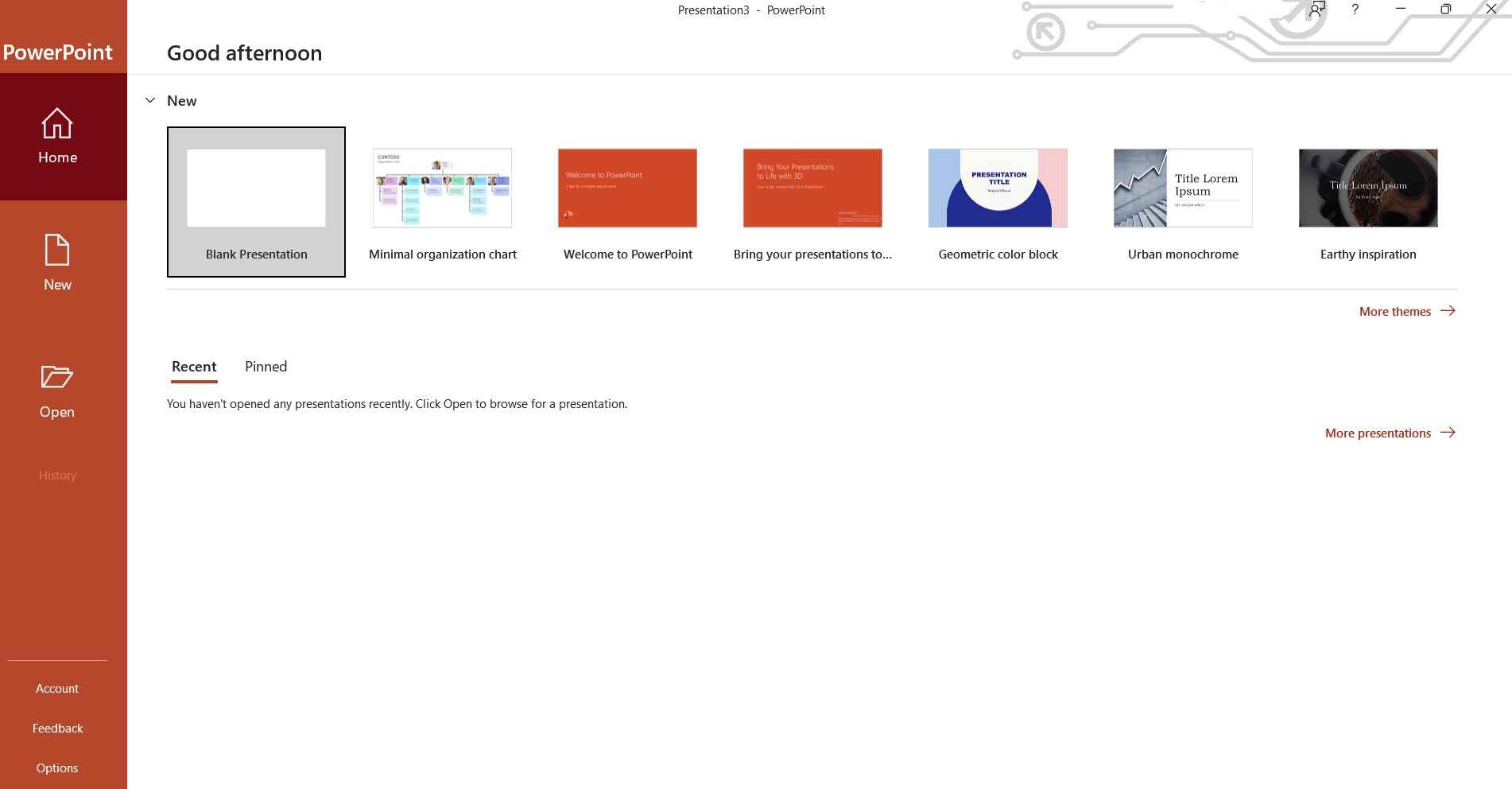
Étape 1 : Lancez l'application PowerPoint sur votre ordinateur.
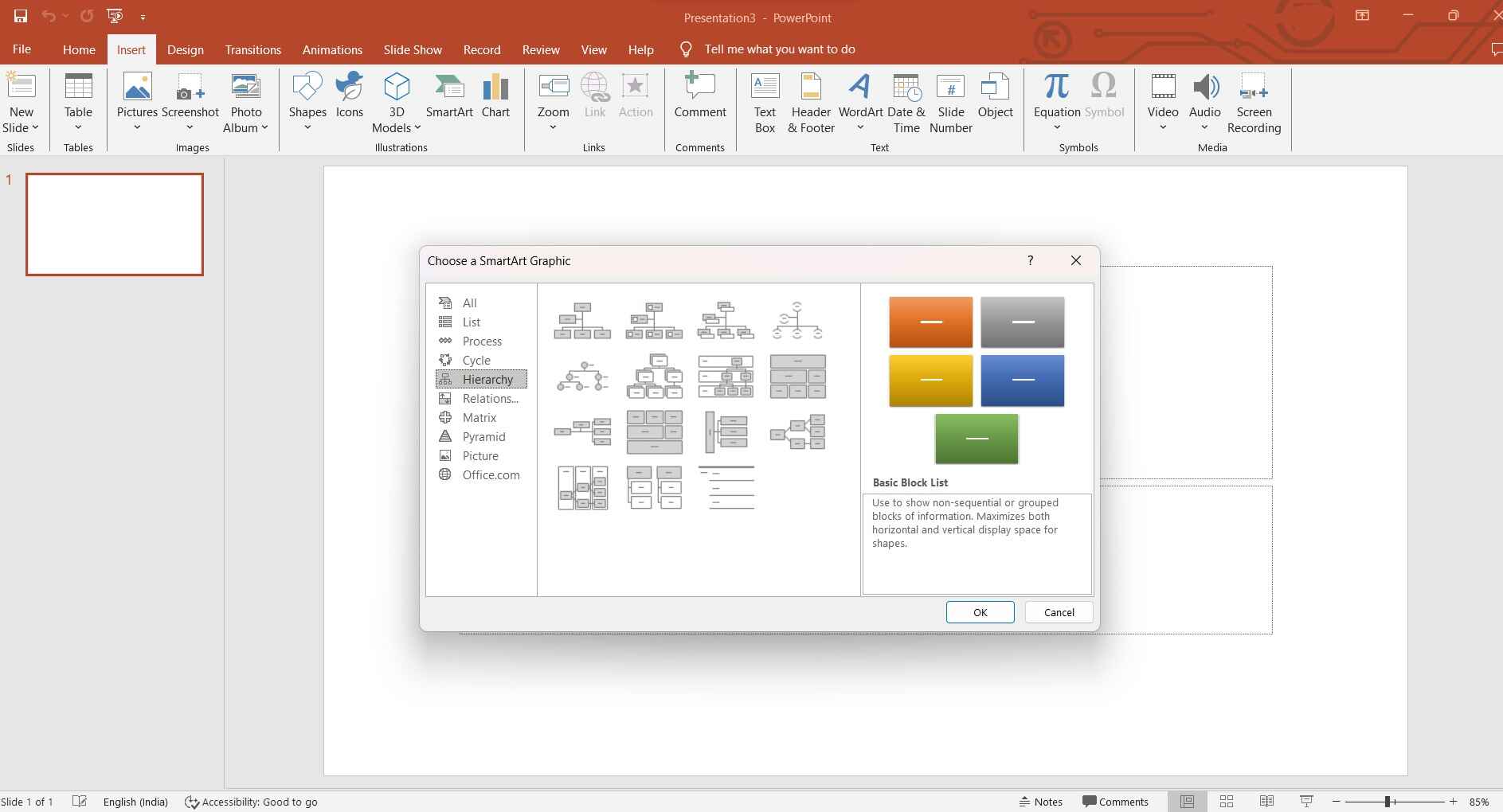
Étape 2 : Cliquez sur l'onglet "Insertion" dans le ruban en haut de l'écran. Sélectionnez "SmartArt" dans le menu déroulant.
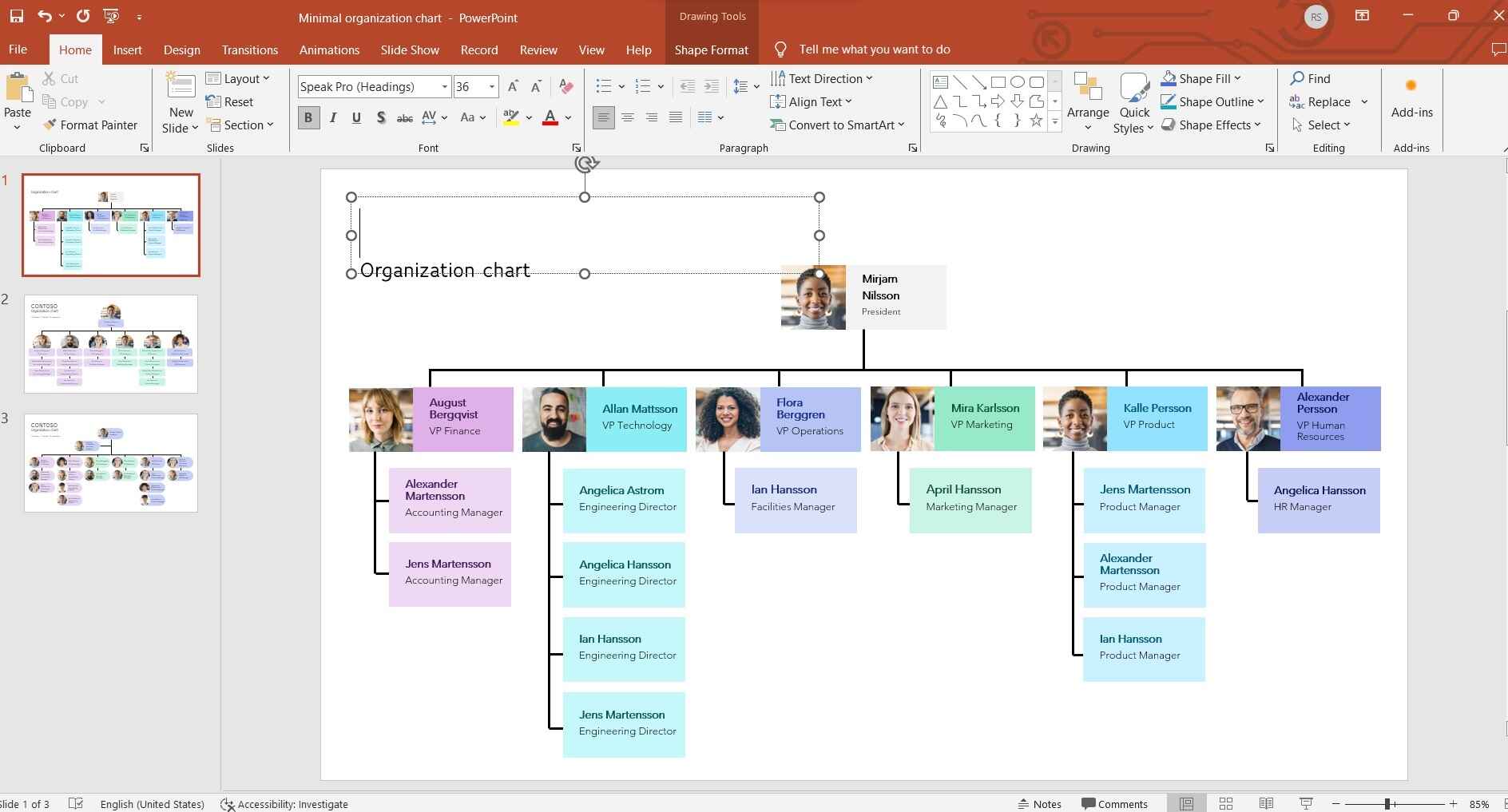
Étape 3 : Dans la galerie SmartArt, sélectionnez une disposition qui convient à votre structure organisationnelle. Les choix courants incluent "Hiérarchie" ou "Organigramme".
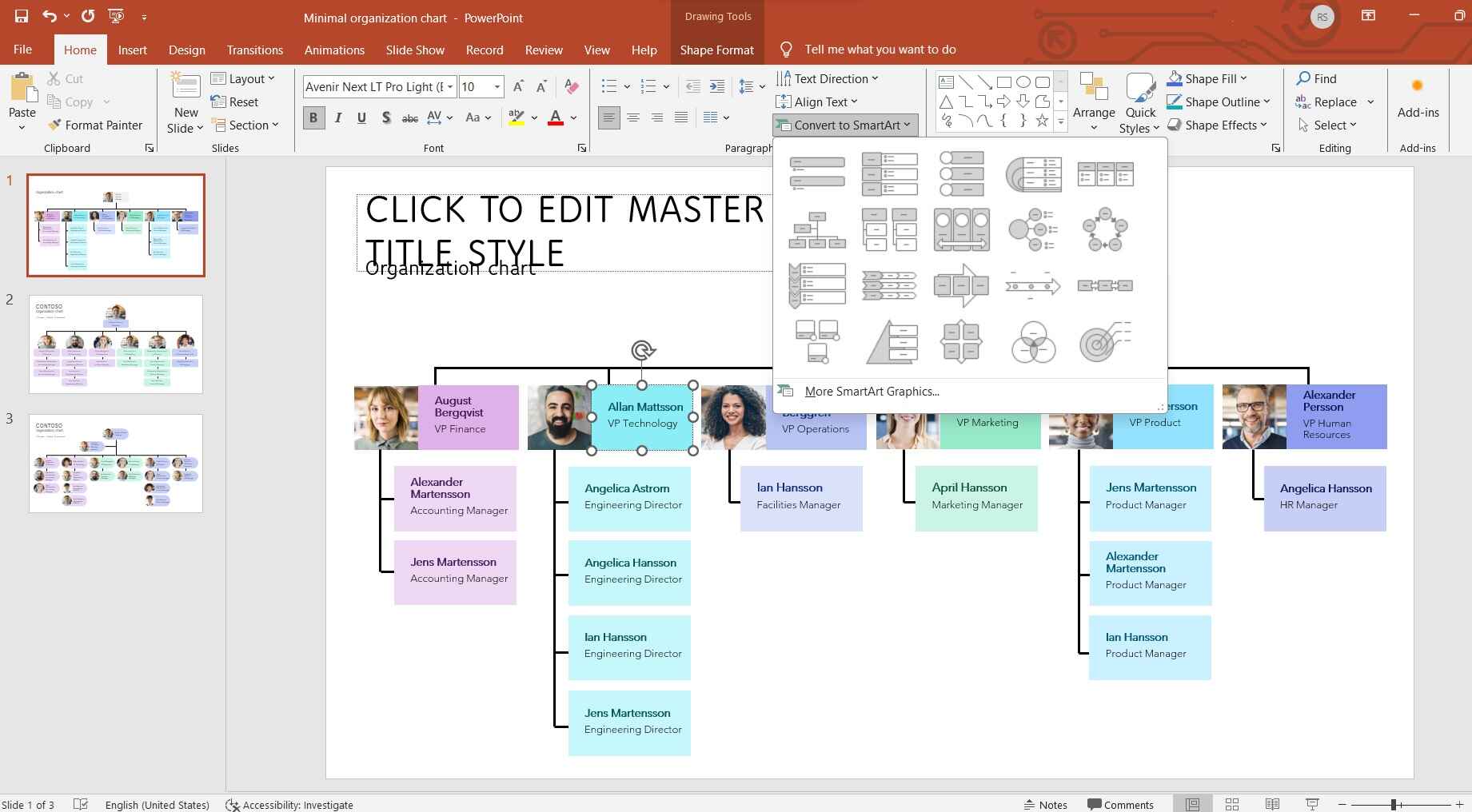
Étape 4 : Dans l'organigramme Smartart, cliquez sur les formes dans le graphique SmartArt pour ajouter du texte pour chaque poste. Vous pouvez inclure des titres, des noms et toute information supplémentaire que vous souhaitez afficher.
Étape 5 : Pour ajouter plus de postes, cliquez sur une forme, puis allez dans l'onglet "Conception" dans la section Outils SmartArt. Cliquez sur "Ajouter une forme" pour inclure plus de boîtes ou de postes. Si nécessaire, utilisez des connecteurs pour relier les postes. Cliquez et faites glisser d'une forme à une autre pour créer des lignes indiquant les relations.
Étape 6 : Vous pouvez modifier le jeu de couleurs, le style et le format du graphique SmartArt en utilisant les options dans les onglets "Outils SmartArt".
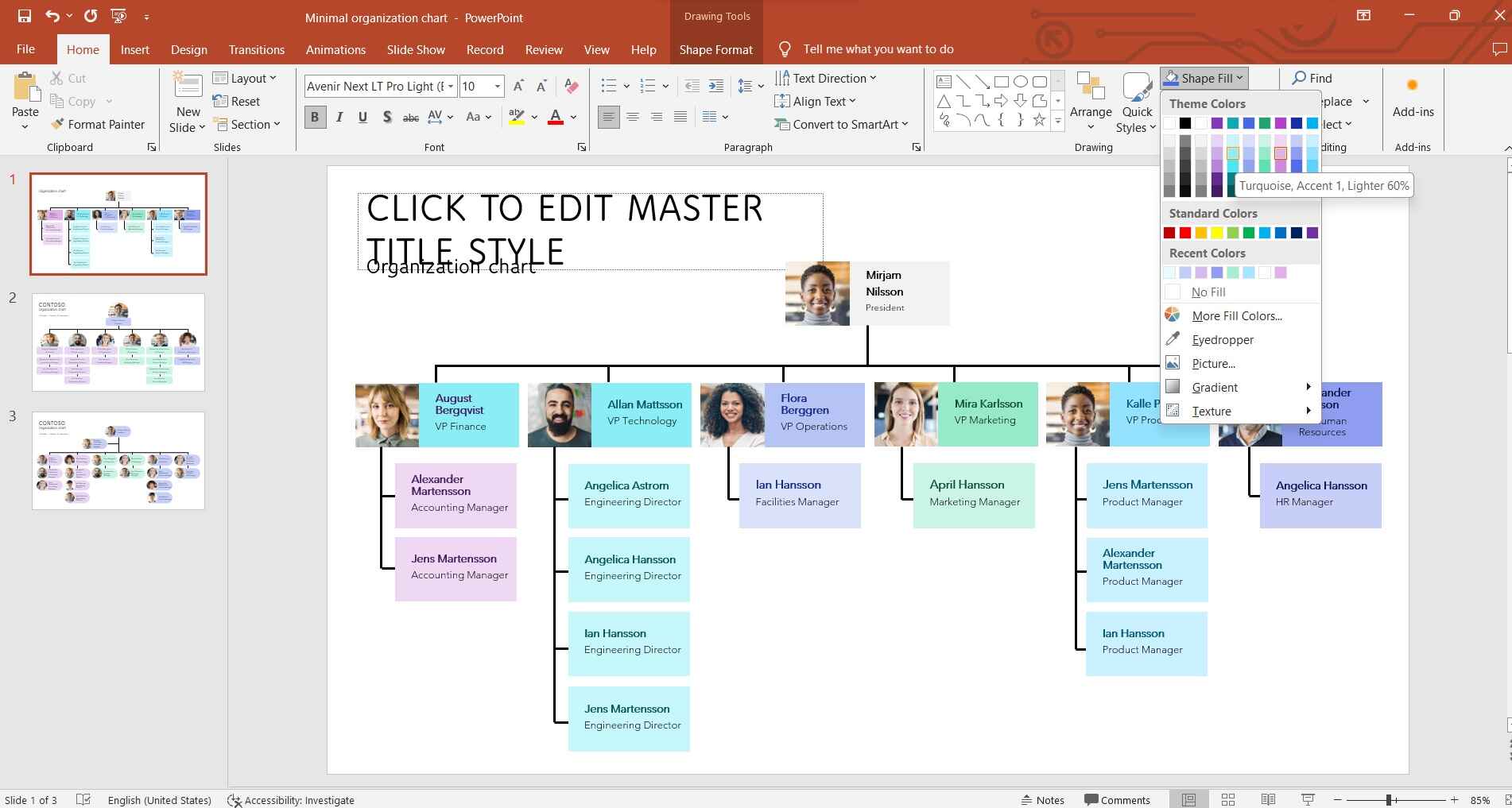
Étape 7 : Prenez un moment pour vérifier l'exactitude et l'exhaustivité du graphique. Une fois satisfait de votre organigramme, assurez-vous d'enregistrer votre présentation PowerPoint.
En suivant ces étapes, vous serez en mesure de créer un organigramme dans PowerPoint
clair et visuellement attrayant.
Wondershare EdrawMax offre une plateforme complète et conviviale pour créer des organigrammes, dépassant les capacités de PowerPoint de plusieurs manières clés. Tout d'abord, EdrawMax fournit une boîte à outils spécialisée spécialement conçue pour créer divers types de diagrammes, y compris les organigrammes.
De plus, EdrawMax se distingue par son interface intuitive et ses fonctionnalités avancées, ce qui en fait un choix plus robuste par rapport à PowerPoint. Il permet une plus grande flexibilité en termes de mise en page, de conception et de gestion des données dans le graphique. EdrawMax prend également en charge la collaboration en temps réel, permettant à plusieurs membres de l'équipe de travailler simultanément sur le même graphique, une fonctionnalité qui n'est pas aussi fluide dans PowerPoint.
Voici les étapes pour créer un organigramme dans EdrawMax :
Étape 1 : Ouvrez l'application EdrawMax sur votre ordinateur. Cliquez sur le bouton "Nouveau" ou allez dans "Fichier" > "Nouveau" pour créer un nouveau document. Dans les catégories de modèles, choisissez "Organigramme".
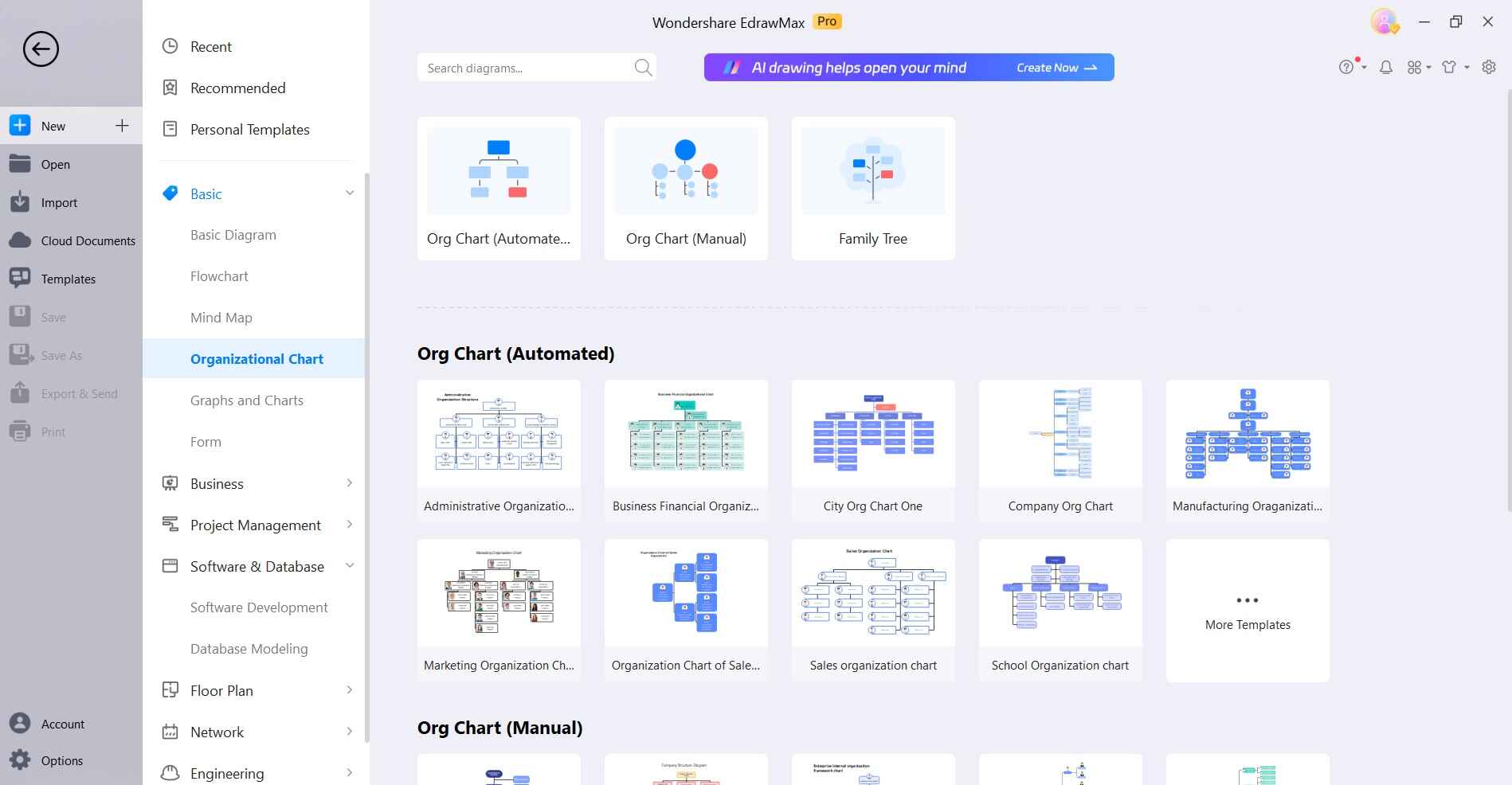
Étape 2 : Faites glisser et déposez les formes représentant les postes sur la toile. Personnalisez le texte dans chaque forme pour inclure des titres, des noms et des informations supplémentaires.
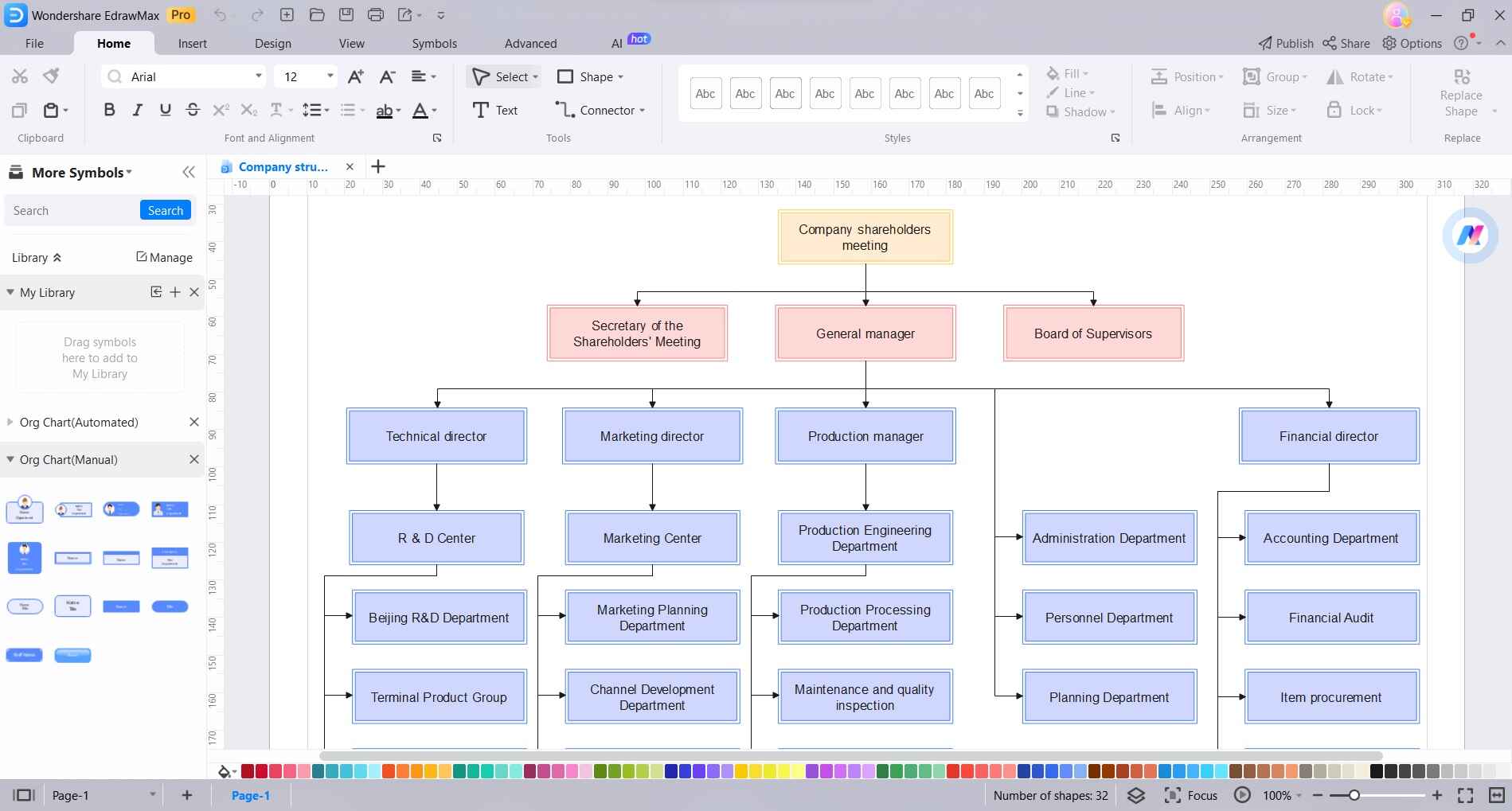
Étape 3 : Utilisez l'outil connecteur pour relier les postes. Cliquez et faites glisser d'une forme à une autre pour créer des lignes indiquant les relations. EdrawMax fournit différents types de connecteurs pour différentes structures organisationnelles.
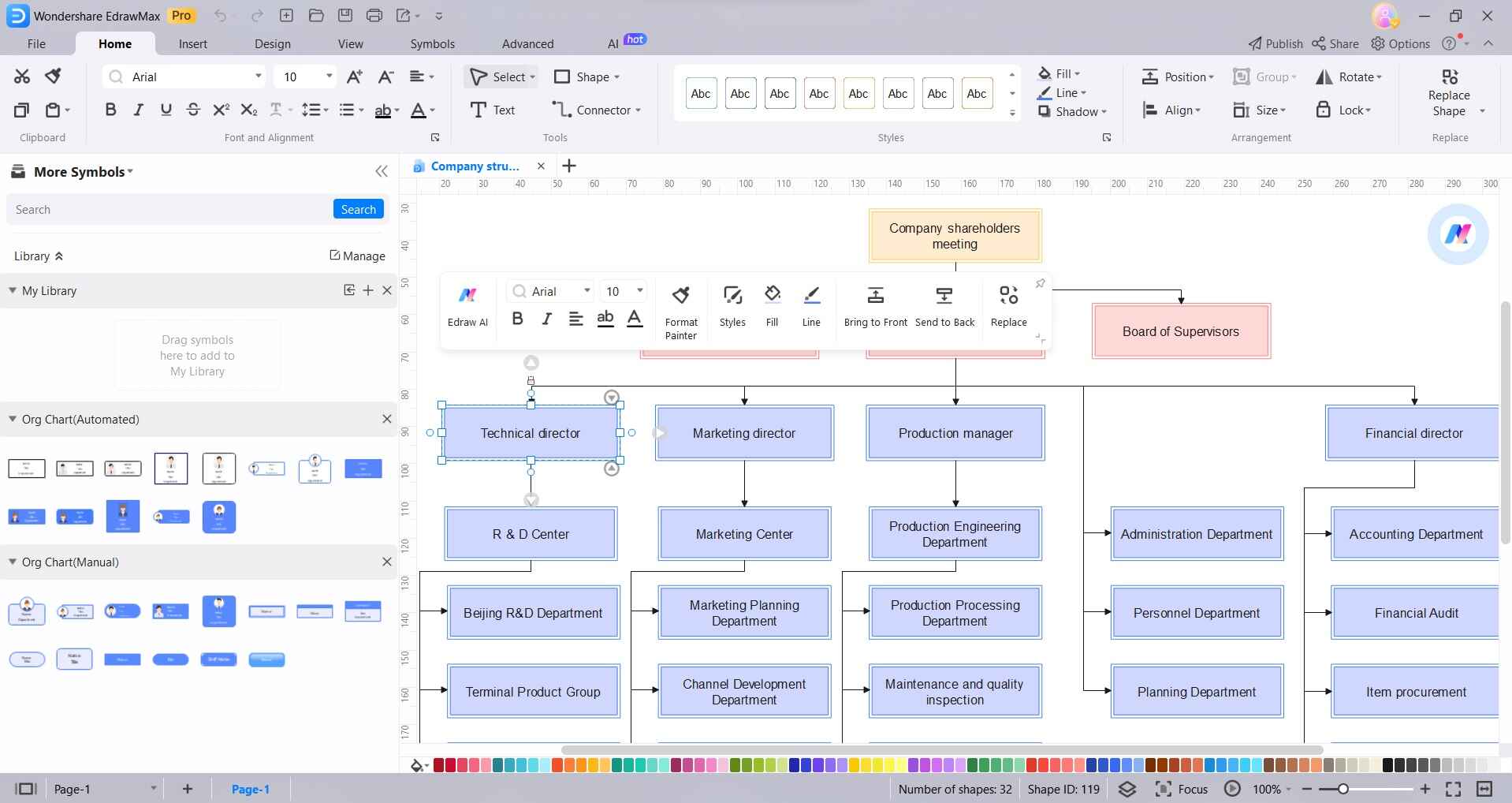
Étape 4 : Personnalisez l'apparence du graphique en sélectionnant des formes et en utilisant les options de formatage dans la barre d'outils. Vous pouvez modifier les couleurs, les styles, les polices et plus encore pour correspondre à l'image de marque ou aux préférences de votre organisation.
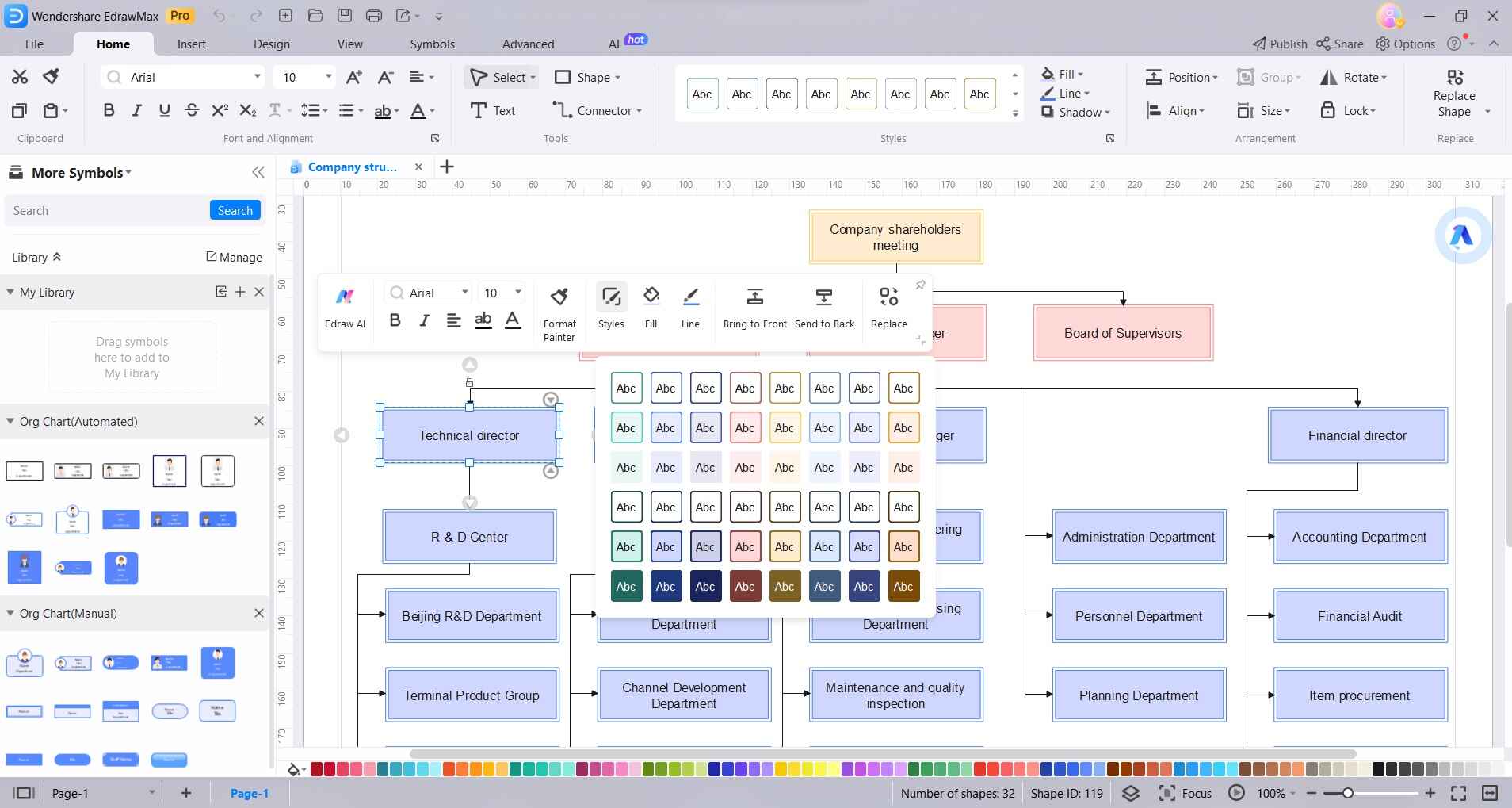
Étape 5 : Une fois satisfait de l'organigramme, assurez-vous d'enregistrer votre travail dans un format préféré. EdrawMax vous permet d'exporter votre organigramme dans divers formats comme PNG et PDF, ou même de le partager directement via des services cloud comme Google Drive ou Dropbox.
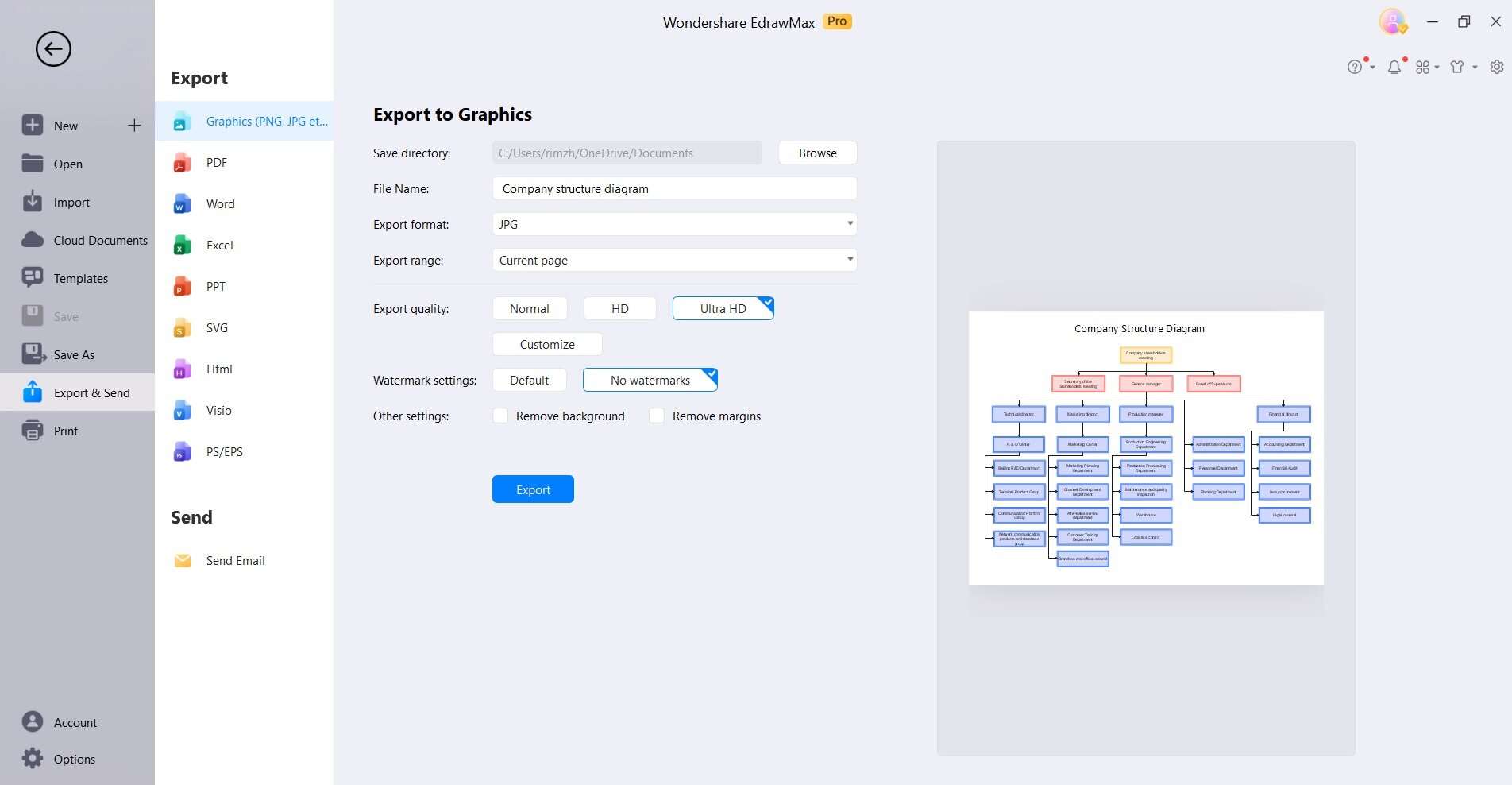
En suivant ces étapes, vous serez en mesure de créer un organigramme clair et professionnel en utilisant EdrawMax. Les outils et fonctionnalités spécialisés dans EdrawMax rendent le processus efficace et aboutissent à une représentation visuellement attrayante de la structure de votre organisation.
Conclusion
Maîtriser l'art de créer un organigramme dans PowerPoint ou EdrawMax, équipe les professionnels d'une compétence essentielle pour une communication efficace dans le monde des affaires actuel au rythme rapide. Ces représentations visuelles servent d'outils inestimables pour présenter les structures d'équipe et les hiérarchies.
Bien que PowerPoint offre une plateforme familière, EdrawMax brille par sa boîte à outils spécialisée et ses fonctionnalités avancées, permettant une collaboration et une personnalisation fluides. Que vous choisissiez PowerPoint pour sa simplicité ou EdrawMax pour ses fonctionnalités spécialisées, un organigramme bien conçu garantit que les équipes fonctionnent de manière cohésive, améliorant la productivité et la clarté dans chaque effort professionnel.

Simple. Intelligent. Des diagrammes étonnants pour chaque idée.

 (IA et Web)