


 TL;DR:
Pour créer un diagramme de Venn dans PowerPoint, privilégiez la fonction intégrée SmartArt pour une structure rapide, optez pour l'insertion manuelle de formes pour un contrôle total du design, ou utilisez le complément EdrawMax afin d'éviter les ajustements fastidieux d'alignement.
● L'outil SmartArt (Insertion > SmartArt > Relation) génère instantanément un modèle de base modifiable, tandis que la méthode manuelle exige de maintenir la touche Maj pour tracer des cercles parfaits et d'ajuster la transparence du remplissage entre 30 % et 50 % pour rendre les intersections visibles.
● Afin de maintenir la cohérence des relations et d'empêcher un désalignement accidentel lors du repositionnement sur la diapositive, il est indispensable de sélectionner et de grouper tous les éléments (Ctrl+G) avant de finaliser ou de déplacer le graphique.
● Les utilisateurs manipulant des données complexes nécessitant des diagrammes à quatre cercles ou plus trouveront l'outil indépendant EdrawMax plus adapté, car il automatise l'espacement, gère les mises en page multi-ensembles et permet une exportation directe et modifiable vers PowerPoint.
Demandez un résumé à l'IA
 ChatGPT
 Perplexity
 Gemini
 Claude
 Grok
Grok
PowerPoint est efficace avec les diapositives mais peut présenter des difficultés pour les débutants avec les diagrammes de Venn. Bien que d'autres outils le gèrent mieux, parfois, PowerPoint devient le seul choix.
Par conséquent, j'ai passé des heures à ajuster les formes, corriger les alignements et utiliser SmartArt. Au début, le texte se chevauchait et les cercles ne s'alignaient pas comme prévu. Je me suis senti frustré jusqu'à ce que je découvre une solution.
Dans cet article, je vais vous montrer exactement comment créer un diagramme de Venn dans PowerPoint en utilisant deux méthodes basées sur mon expérience pratique. Vous découvrirez également un meilleur outil alternatif pour des résultats meilleurs et plus faciles.
Dans cet article
- Qu'est-ce qu'un diagramme de Venn ?
- Comment créer un diagramme de Venn dans PowerPoint avec SmartArt
- Comment créer un diagramme de Venn dans PowerPoint manuellement
- Comment créer des diagrammes de Venn dans PowerPoint avec un complément
- Comment créer un diagramme de Venn avec un modèle
- Meilleures pratiques pour créer un diagramme de Venn
- Conclusion
Qu'est-ce qu'un diagramme de Venn ?
Un diagramme de Venn montre comment les ensembles de données se connectent. Il utilise des cercles qui se croisent. Chaque cercle représente un groupe. Les zones qui se chevauchent révèlent des caractéristiques standards, tandis que les zones non chevauchantes montrent des traits distincts.
Types de diagrammes de Venn
- Diagramme de Venn à deux cercles: Le design le plus simple pour comparer deux groupes avec une section qui se chevauche.
- Diagramme de Venn à trois cercles: Un design qui cartographie les intersections entre trois groupes.
- Diagramme de Venn multi-ensembles: Un design pour quatre cercles ou plus qui nécessite souvent des dispositions créatives.
Où sont-ils utilisés ?
- Éducation: Il explique les similitudes et les différences entre les sujets.
- Affaires et Marketing: Il compare les produits, les concurrents ou les groupes de clients.
- Science des données: Il affiche les données qui se chevauchent pour une meilleure clarté.
- Prise de décision: Il aide à peser les options en fonction des caractéristiques partagées et distinctes.
Un diagramme de Venn organise des données complexes en visuels clairs. Il sert bien à la fois pour l'analyse et l'instruction.
Comment créer un diagramme de Venn dans PowerPoint avec SmartArt
Trouvons la fonctionnalité SmartArt dans PowerPoint et créons un diagramme avec celle-ci. C'est facile et gratuit.
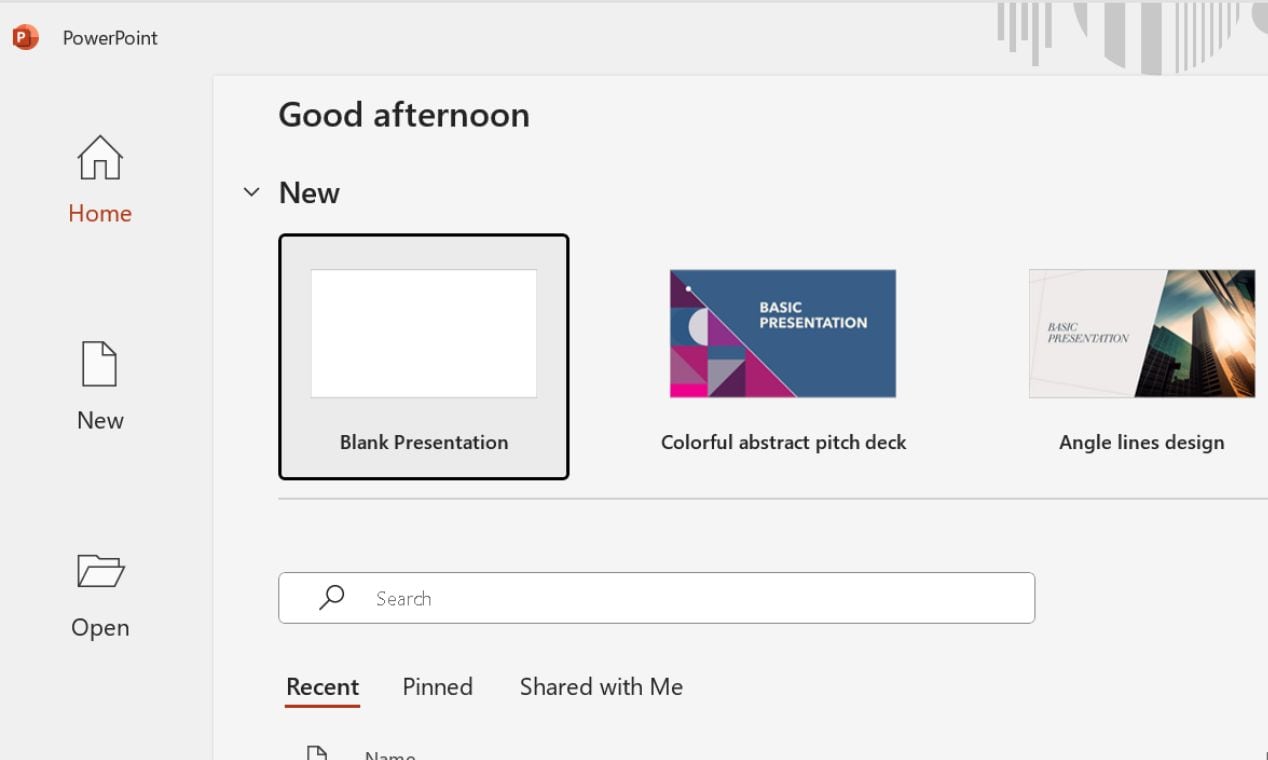
Étape 1 : Ouvrir PowerPoint et insérer une nouvelle diapositive
Ouvrez la diapositive pour votre diagramme de Venn dans PowerPoint.
Pour commencer à zéro, cliquez sur le bouton Présentation vierge dans l'onglet Accueil .
Étape 2 : Insérer un graphique SmartArt
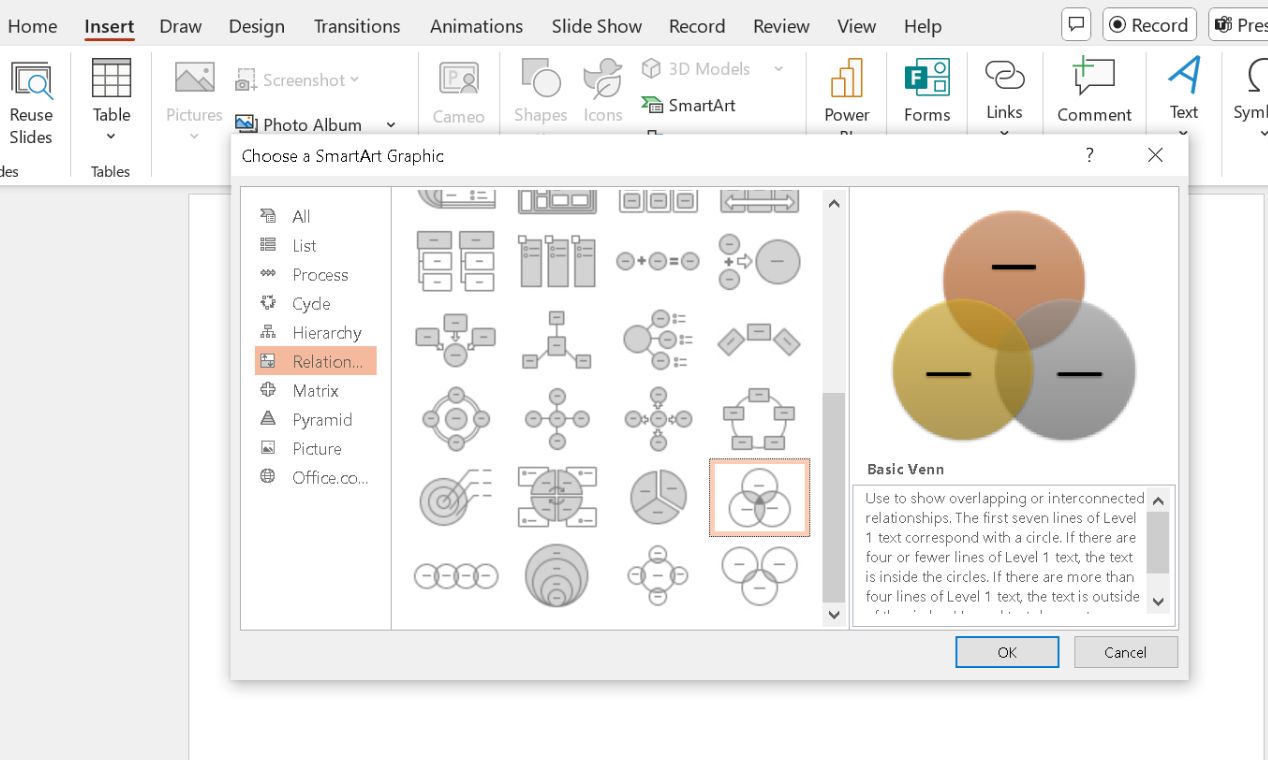
La fonctionnalité SmartArt comprend des modèles de diagrammes de Venn pré-conçus qui facilitent la création de diagrammes.
- Sélectionnez SmartArt dans le groupe Illustrations de l'onglet Insertion .
- Dans la boîte de dialogue, sélectionnez la catégorie Relation, faites défiler et choisissez Venn de base.
- Cliquez OK pour insérer le diagramme.
- Si des cercles supplémentaires sont nécessaires, vous pouvez les ajouter ultérieurement via les outils de conception SmartArt.
Étape 3 : Personnaliser le diagramme de Venn avec du texte
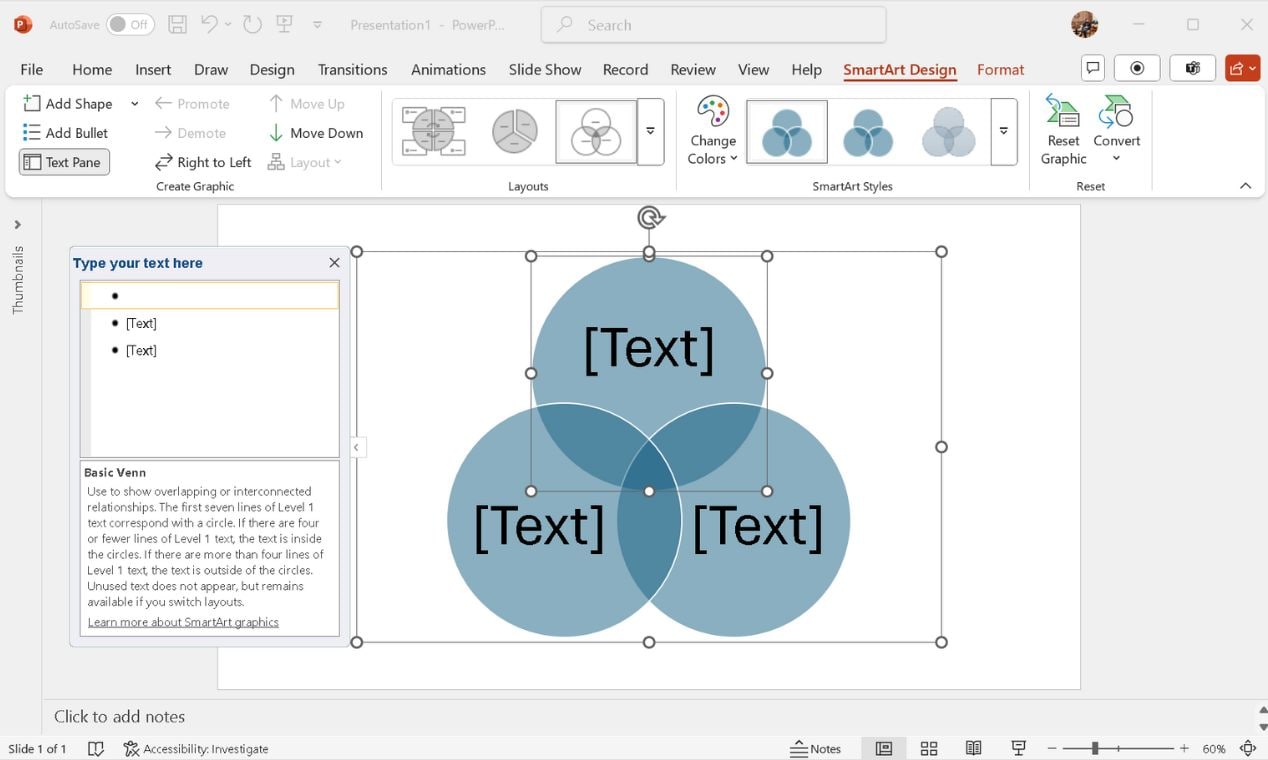
- Cliquez sur un cercle pour saisir le texte directement ou utilisez le Volet de texte sur le côté.
- Gardez le texte bref pour maintenir la clarté dans les zones qui se chevauchent.
- Depuis l'onglet Conception SmartArt , appuyez sur le diagramme et sélectionnez Ajouter une forme pour ajouter plus de cercles si nécessaire.
Étape 4 : Ajuster les couleurs et la transparence pour plus de clarté
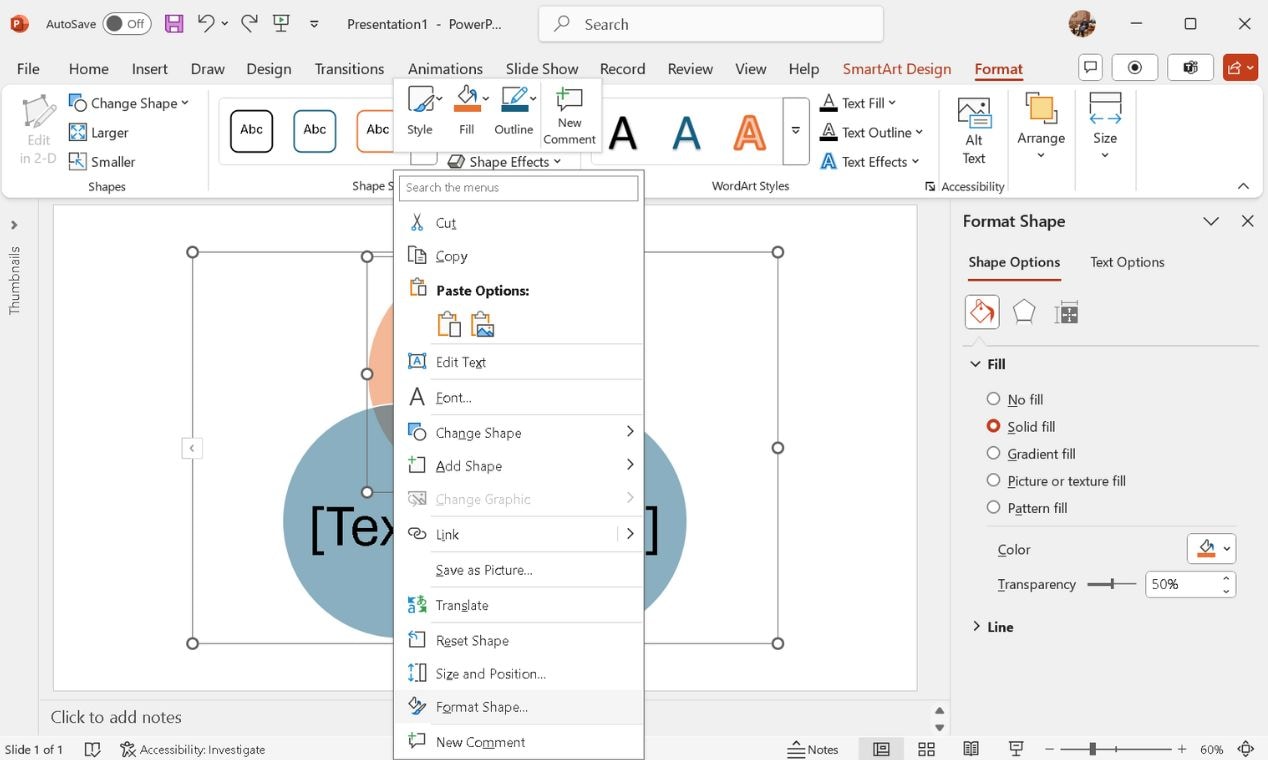
Améliorez la lisibilité en modifiant les couleurs de remplissage et la transparence des cercles.
- Sélectionnez un cercle et accédez à Format de la forme depuis le menu contextuel.
- Cliquez Remplissage de forme pour changer la couleur de la forme.
- Utilisez le curseur de transparence pour ajuster le remplissage ; un réglage entre 30% et 50% fonctionne bien.
- Appliquez les mêmes paramètres à tous les cercles pour un aspect cohérent.
Étape 5 : Redimensionner, repositionner et enregistrer votre diagramme
Après avoir finalisé le texte et les visuels, ajustez la taille et la position du diagramme.
Sélectionnez le diagramme et faites glisser les bords pour le redimensionner proportionnellement.
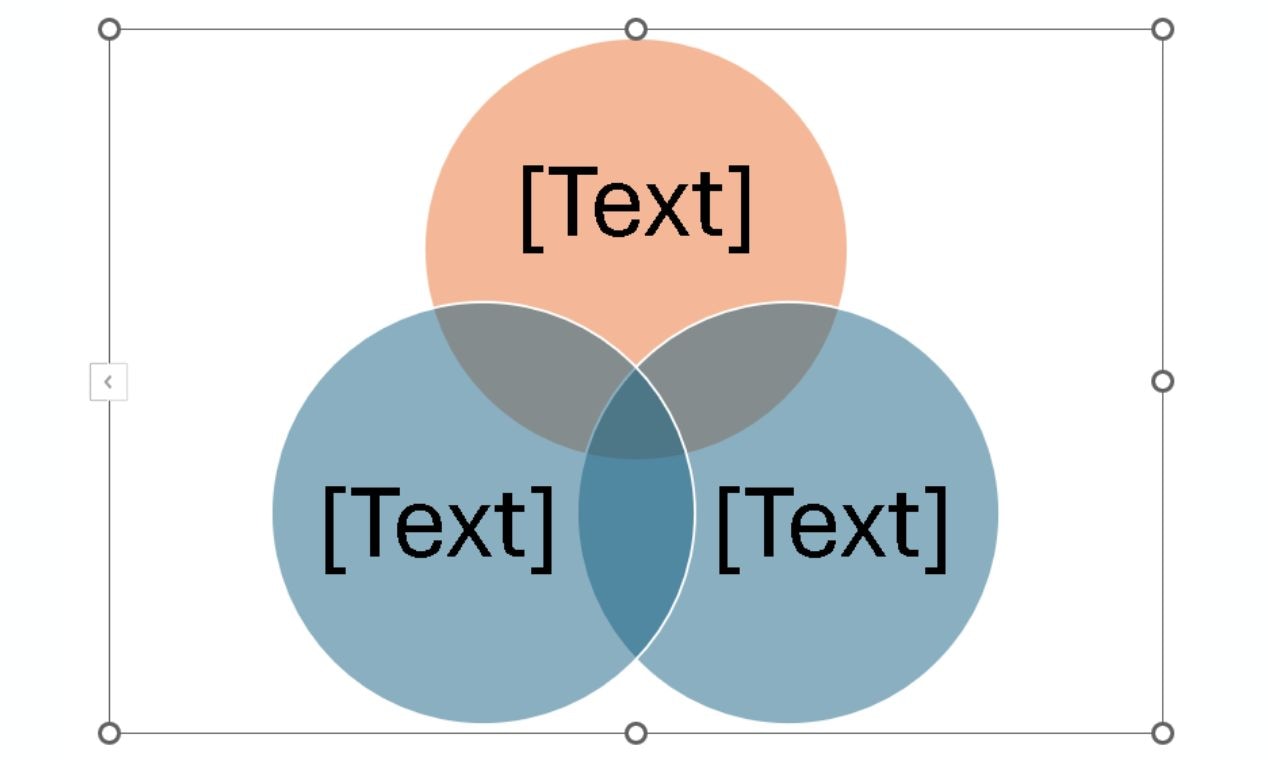
Centrez le diagramme à l'aide des guides d'alignement.
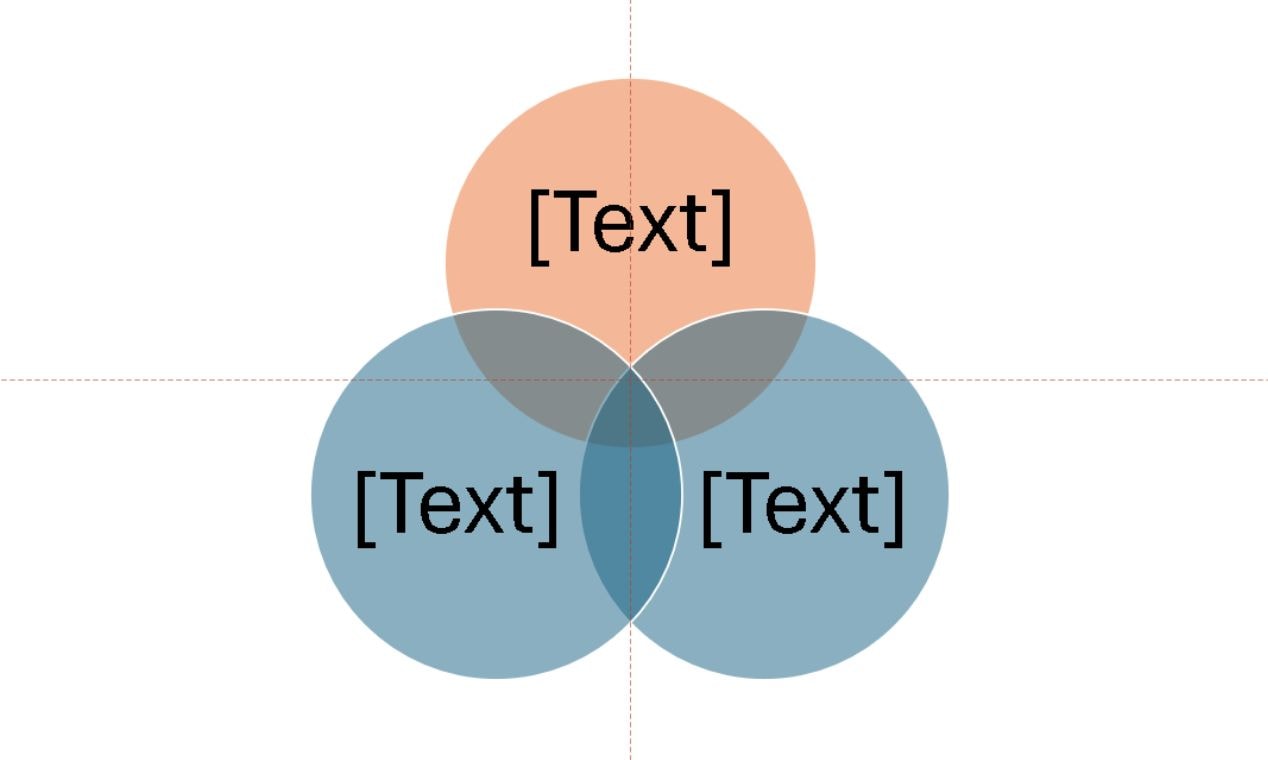
Cliquez à l'extérieur du diagramme pour terminer l'ajustement.
Utilisez la fonction de zoom pour vous assurer que tous les éléments sont correctement alignés.
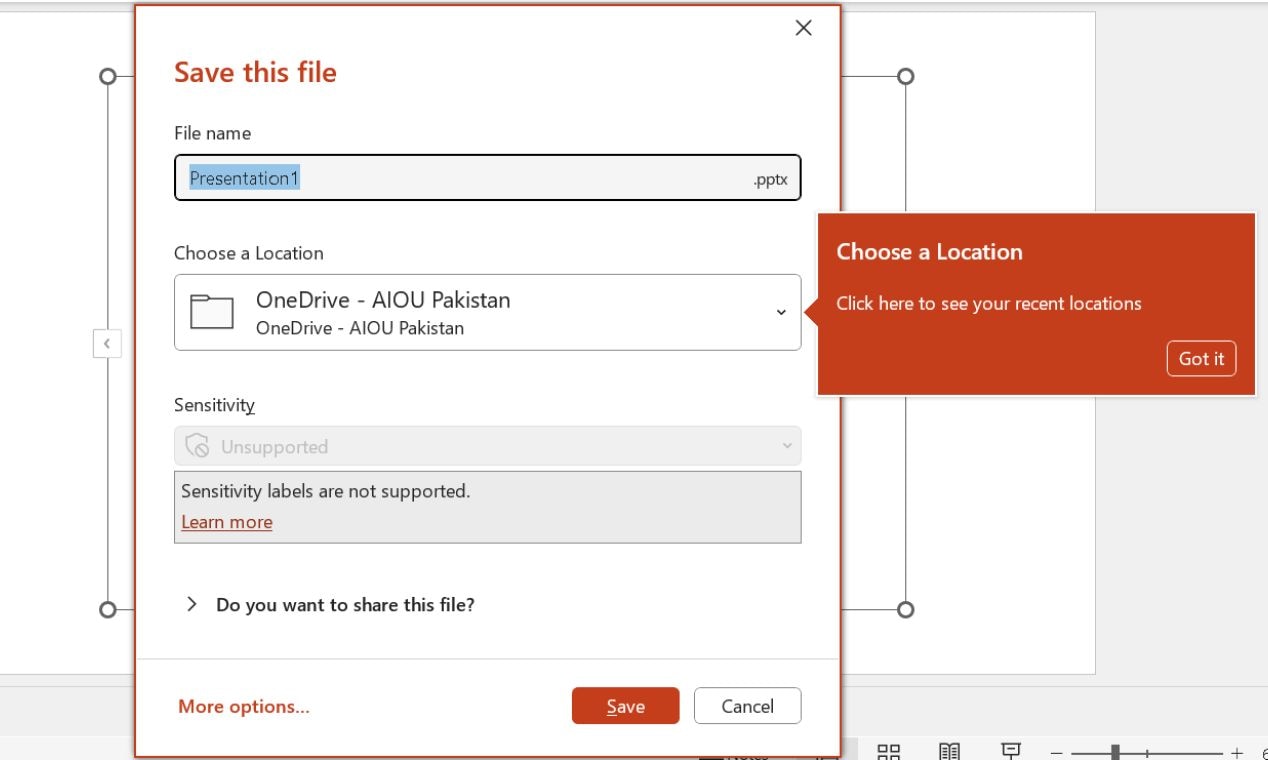
Après finalisation, appuyez sur CTRL + S pour enregistrer votre travail. Renommez-le et choisissez votre emplacement préféré avant de cliquer sur le bouton Enregistrer .
Méthode 2 : Créer un diagramme de Venn dans PowerPoint manuellement en utilisant des formes
Étape 1 : Insérer des formes de base
- Commencez par insérer des cercles manuellement sur la diapositive souhaitée.
- Depuis l'onglet Insertion onglet, cliquez sur Formes. Sélectionnez la forme Ovale dans les formes de base.
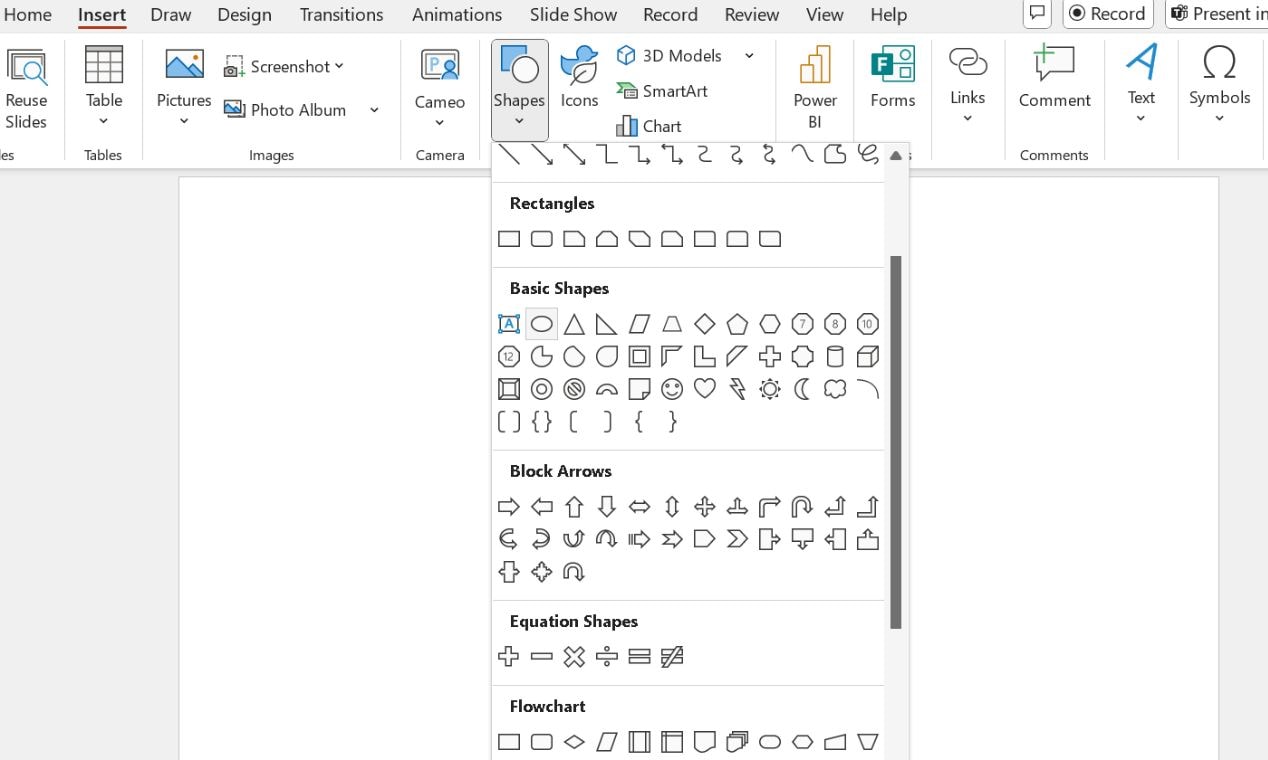
- Maintenez Maj enfoncée tout en faisant glisser le curseur pour créer un cercle parfait.
- Dupliquez le cercle dessiné autant de fois que nécessaire pour construire le diagramme.
- Sélectionnez le cercle, copiez-le en utilisant Ctrl+C et collez-le avec Ctrl+V.
- Alignez et disposez les cercles en les faisant se chevaucher pour montrer les relations souhaitées.
- Ajoutez autant de cercles que nécessaire.
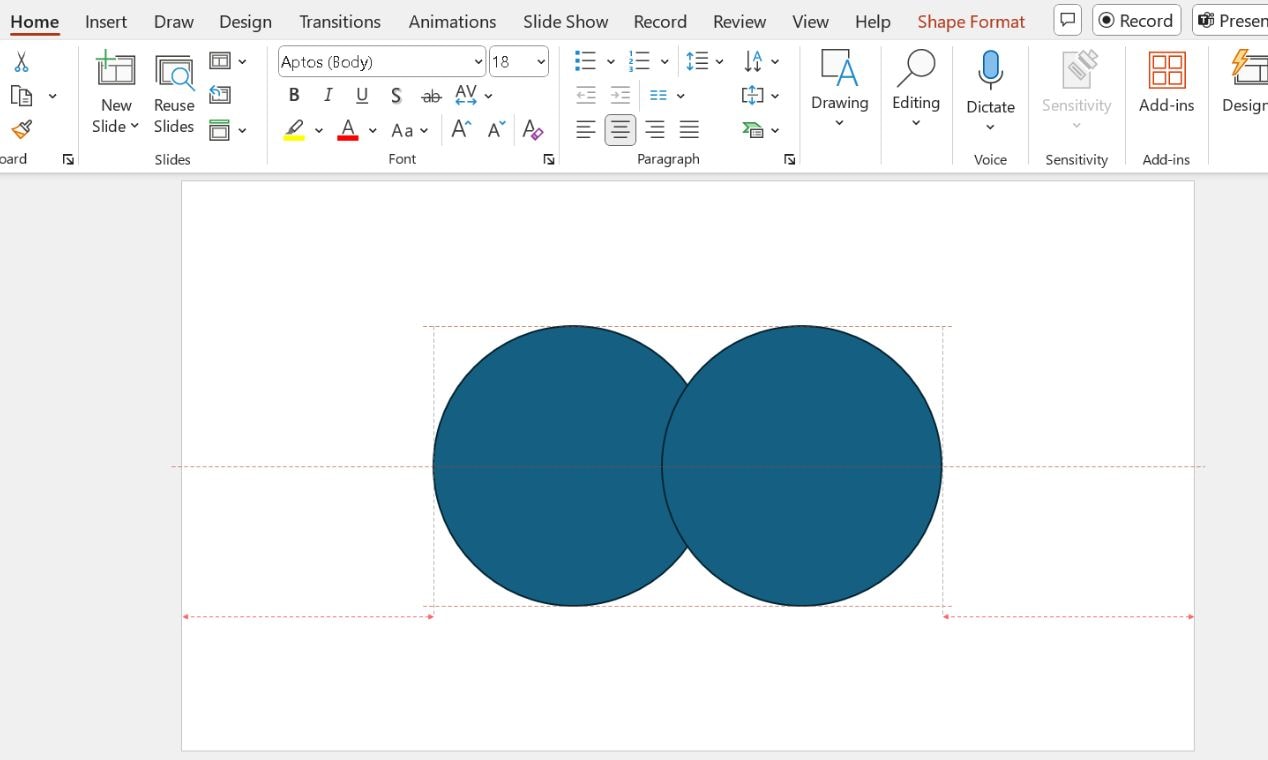
Étape 2 : Ajuster les couleurs et la transparence
Les paramètres de couleur aident à séparer chaque cercle et ses chevauchements.
- Sélectionnez un cercle et accédez à l'onglet Format de forme pour ajuster la couleur de la forme, la transparence et plus encore, comme nous l'avons fait dans la méthode précédente.
- Choisissez des couleurs contrastées pour éviter la fusion.
Étape 3 : Ajouter et formater des zones de texte
Étiquetez chaque cercle pour assurer la clarté.
Double-cliquez à l'intérieur de chaque cercle et saisissez l'étiquette.
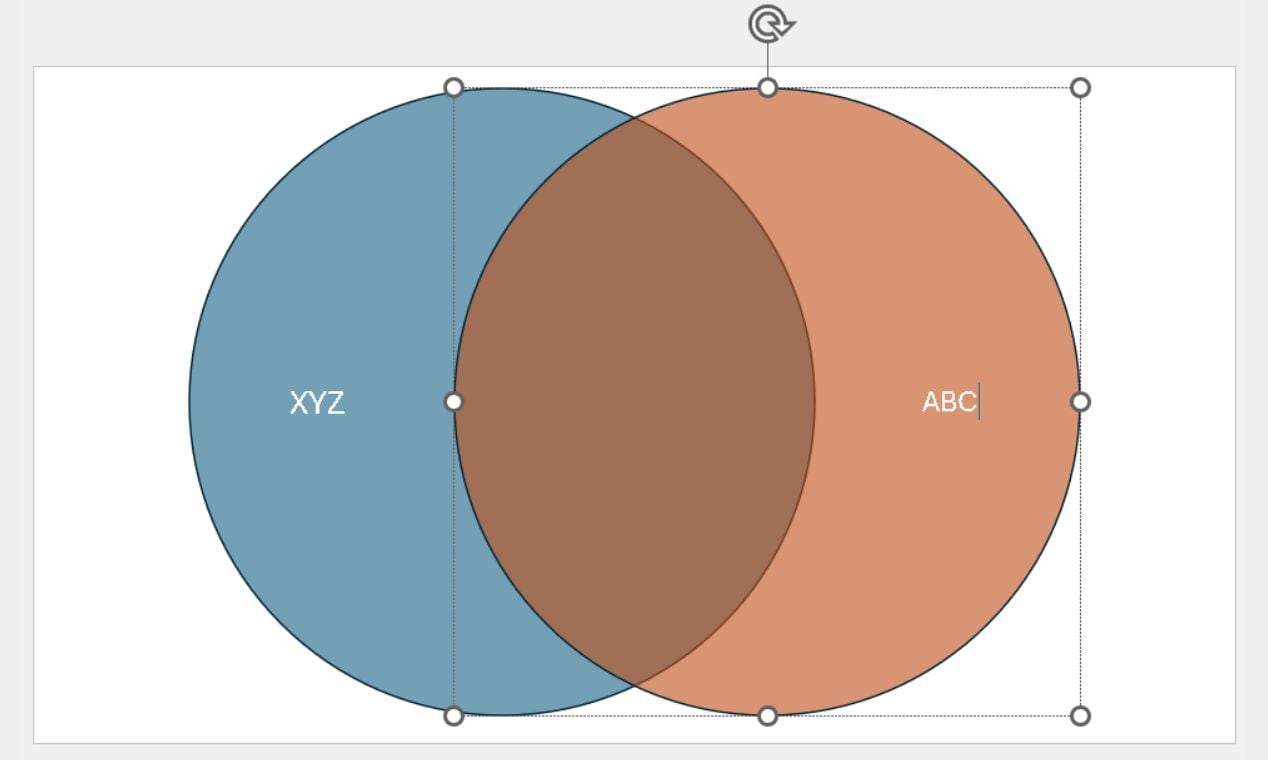
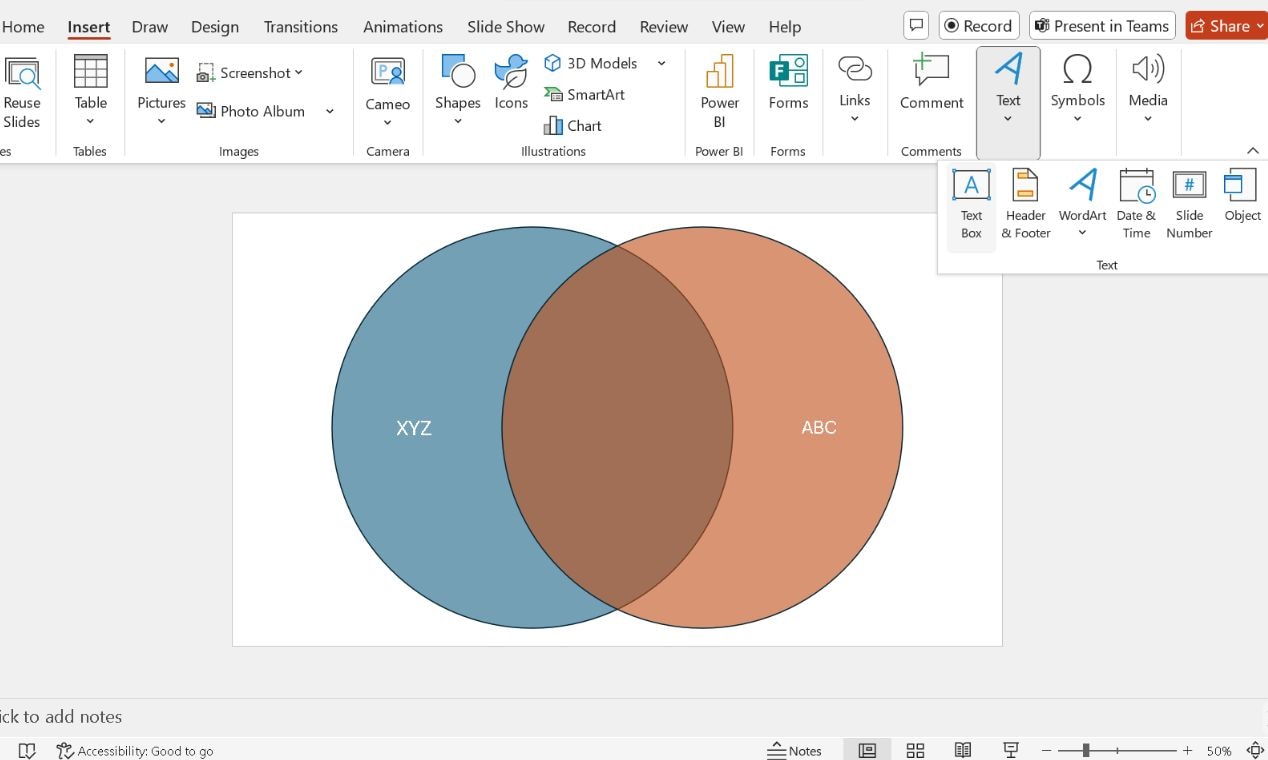
Allez dans texte depuis l'onglet Insertion et ensuite Zone de texte pour ajouter les détails pertinents.
Utilisez l'onglet Accueil pour formater le texte et ajuster la police, la taille, la couleur, etc.
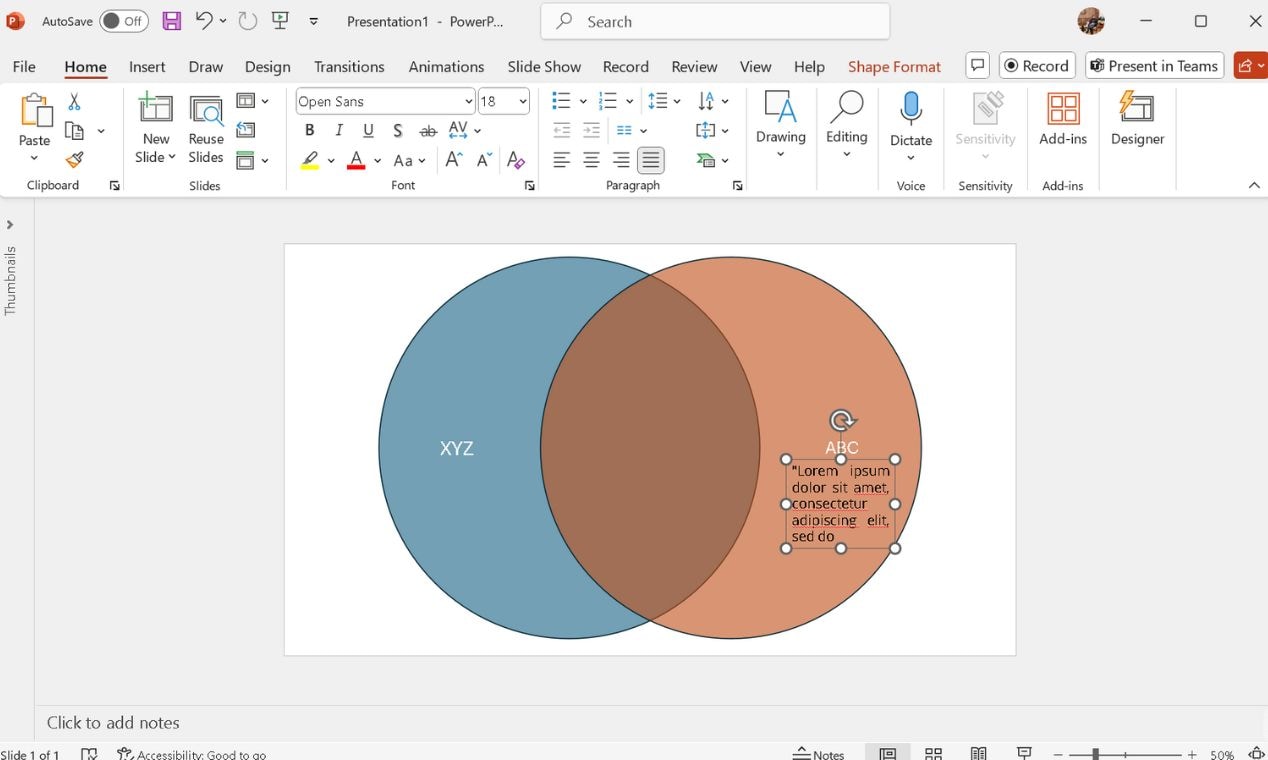
Étape 4 : Affiner la conception de votre diagramme de Venn
Affinez le diagramme après avoir ajouté les formes et le texte.
Si nécessaire, utilisez les Options de forme dans l'onglet Format de forme pour ajouter des Effets pertinents (ombre subtile, réflexion, lueur ou autres).
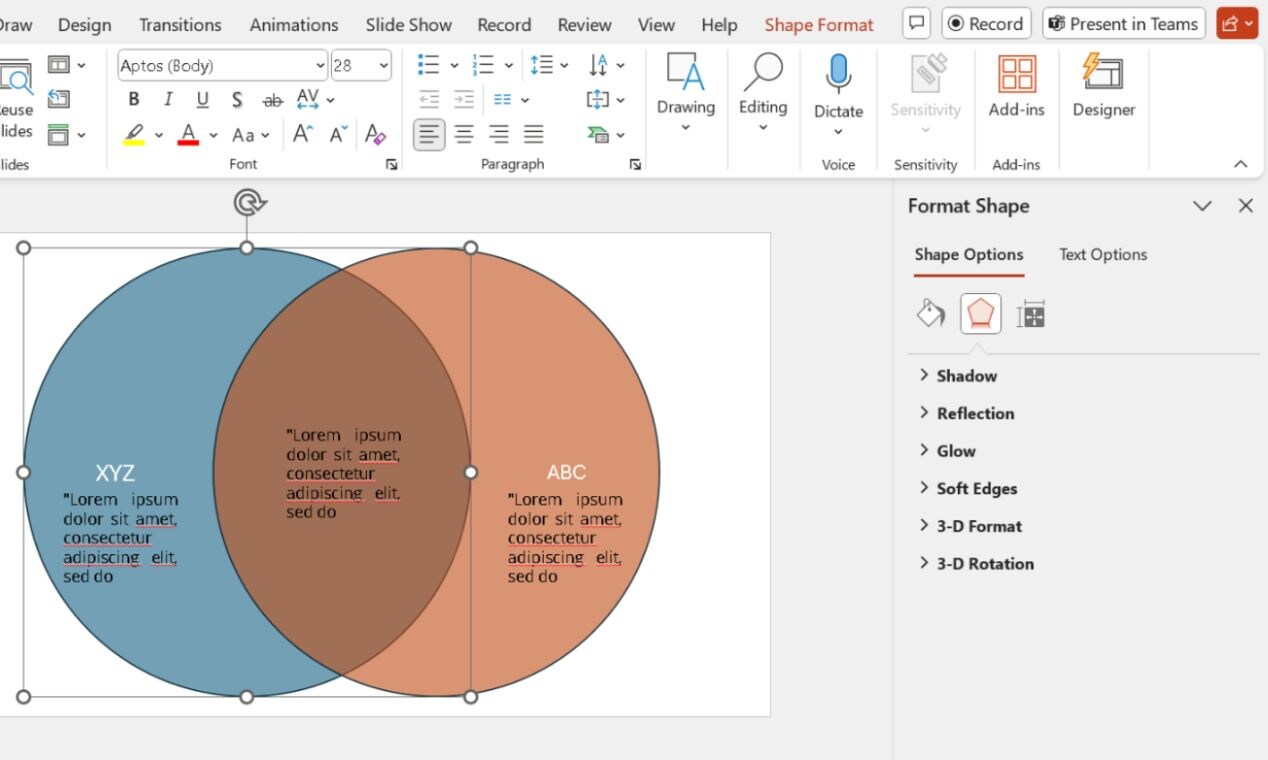
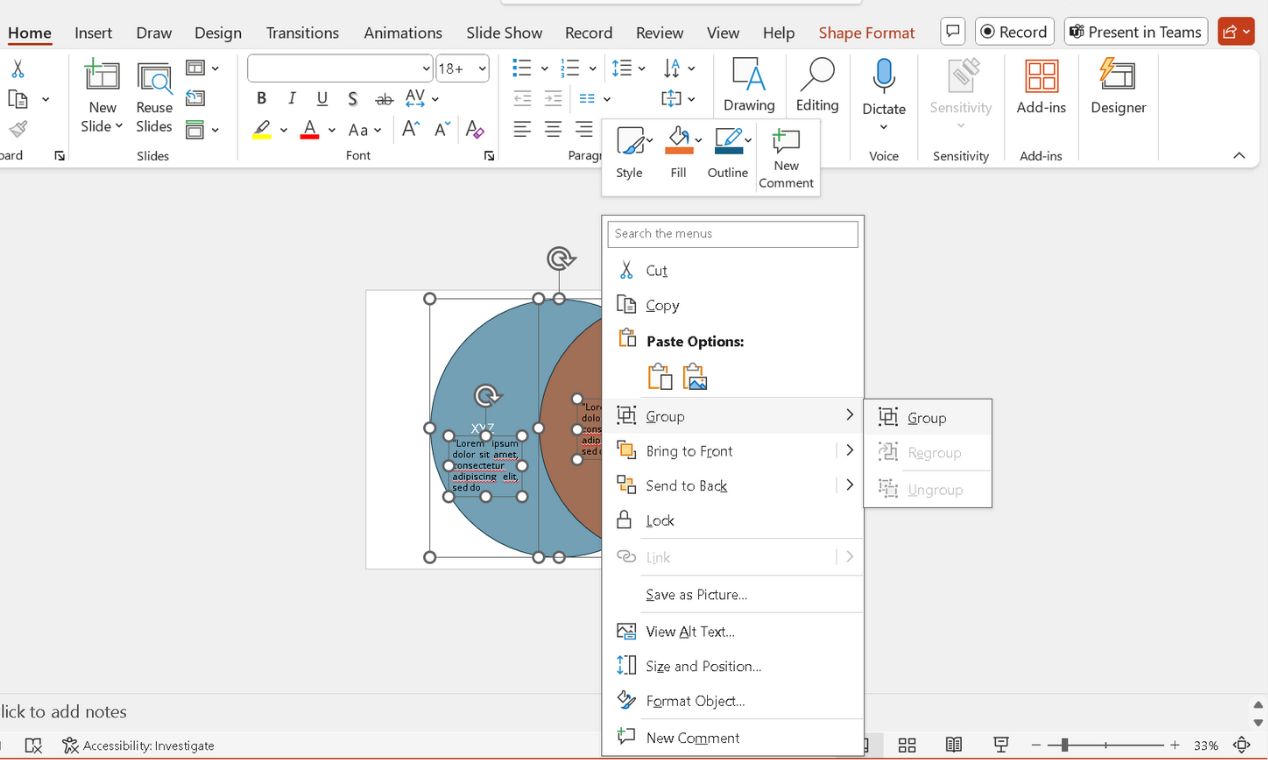
Regroupez tous les cercles et zones de texte en sélectionnant chaque élément (CTRL + A), en faisant un clic droit et en choisissant Grouper.
Cela permet de maintenir l'alignement du diagramme lors de modifications ultérieures.
Étape 5 : Ajustements finaux et exportation
Effectuez des vérifications finales sur l'alignement et la taille du diagramme.
Redimensionnez les éléments groupés en faisant glisser les poignées d'angle si nécessaire.
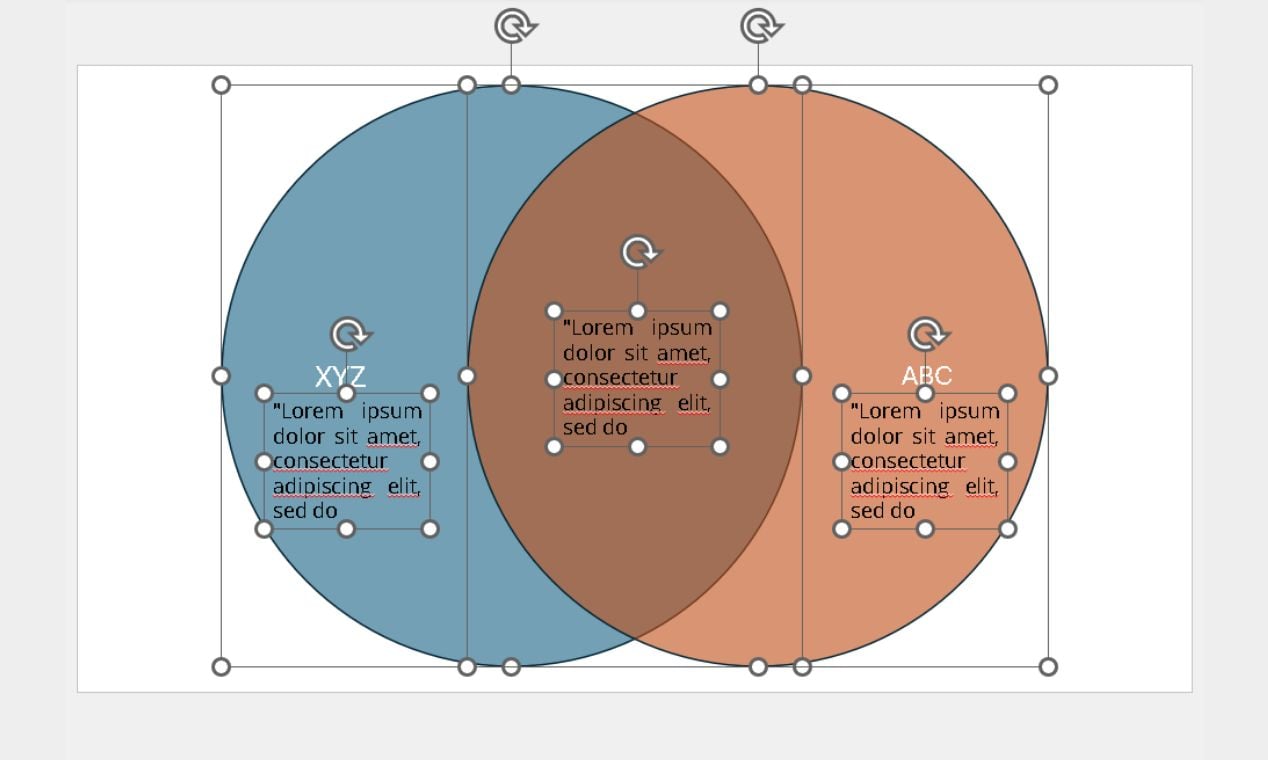
Enregistrez la diapositive (CTRL + S) et conservez une copie modifiable pour les futures mises à jour.
Choisissez la bonne méthode
- Utilisez SmartArt pour un diagramme de Venn rapide et structuré avec un minimum d'ajustements manuels.
- Utilisez la méthode de forme manuelle pour un contrôle total de la conception et plus d'options de personnalisation.
Les deux techniques fonctionnent bien. Le niveau de personnalisation dont vous avez besoin peut vous aider à décider de votre approche.
Méthode 3 : Comment créer des diagrammes de Venn dans PowerPoint avec le complément EdrawMax
Au lieu de peaufiner manuellement chaque élément, vous pouvez utiliser le complément EdrawMax pour PowerPoint. Il vous permet d'insérer des diagrammes prêts à l'emploi dans PowerPoint et de les personnaliser sans effort. Que vous ayez besoin d'un diagramme de Venn, d'un organigramme ou d'une carte mentale, le processus est simplifié en quelques clics. Voyons comment.
Comment utiliser le complément EdrawMax pour PowerPoint ?
Étape 1 : Installer et activer le complément
Téléchargez EdrawMax et installez le complément manuellement.
 Note G2 : 4,5/5 (Plus de 2360 réponses)
 100% sûr | Sans annonces |
 Propulsé par l'IA
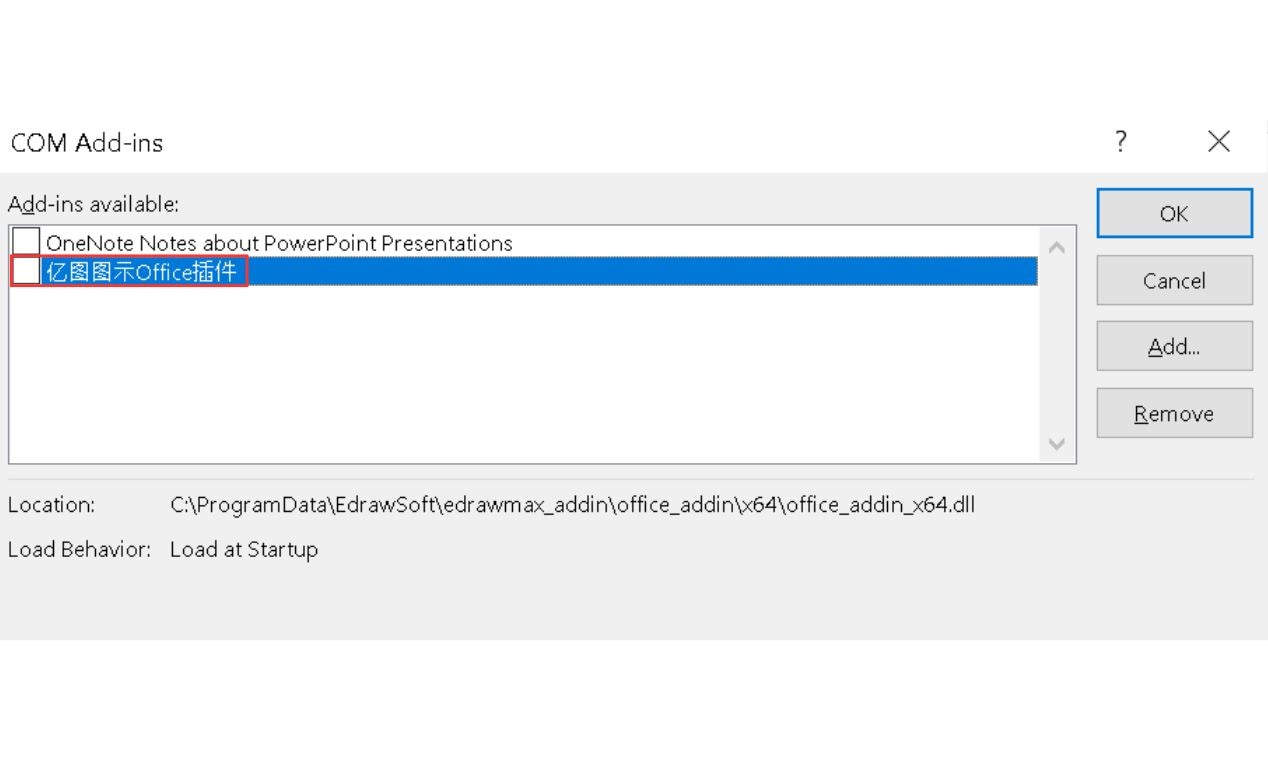
Alternativement, téléchargez le complément directement ici, le complément s'installe automatiquement, mais s'il n'apparaît pas dans PowerPoint, activez-le depuis Fichier > Options > Compléments > Gérer.
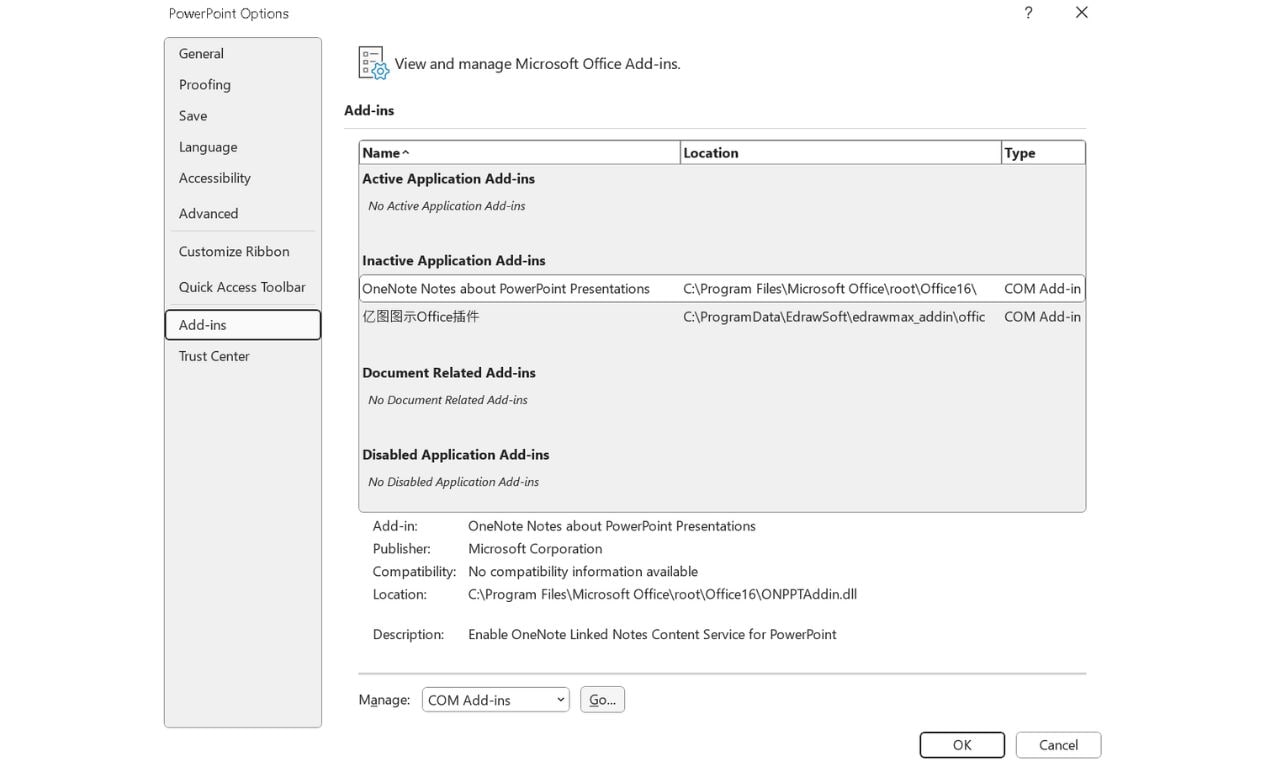
- Assurez-vous que le complément EdrawMax est activé et cliquez sur OK.
Étape 2 : Insérer un diagramme instantanément
- Ouvrez PowerPoint et allez dans l'onglet EdrawMax dans le menu supérieur et explorez les types de diagrammes et les fonctionnalités Texte vers diapositive.
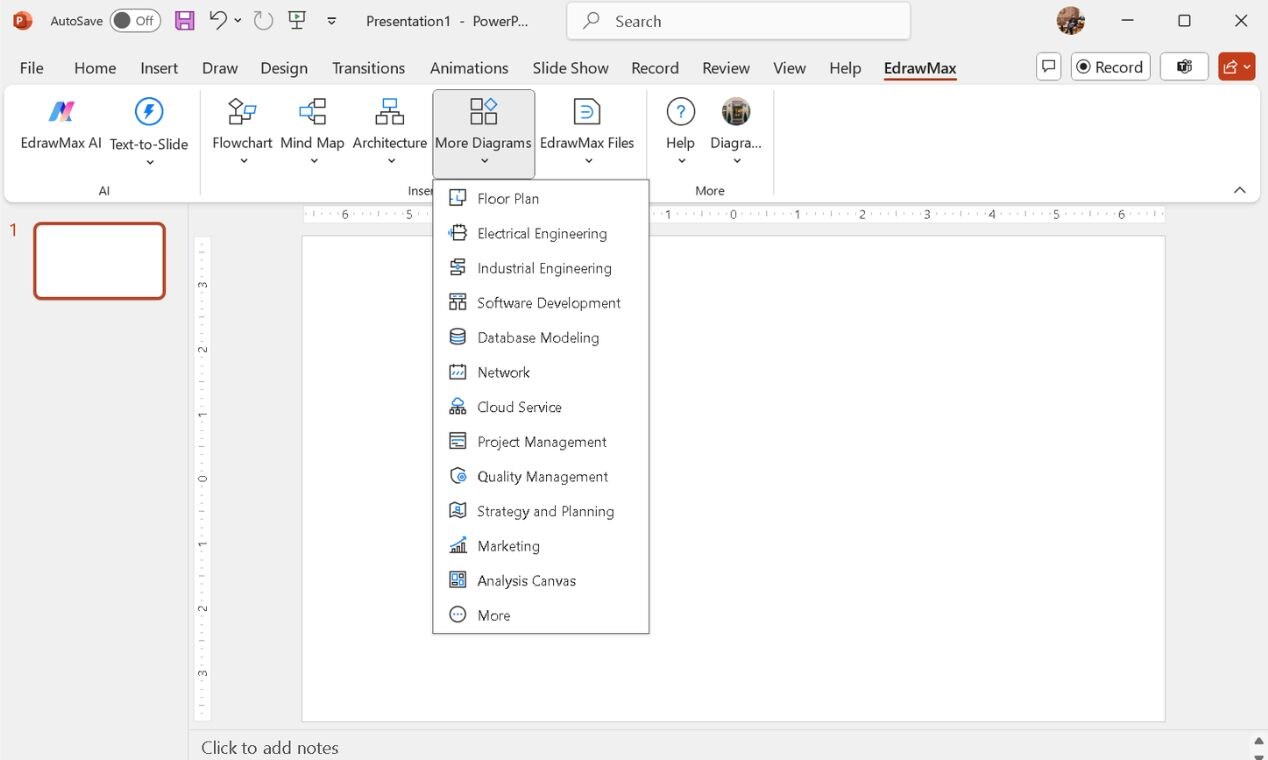
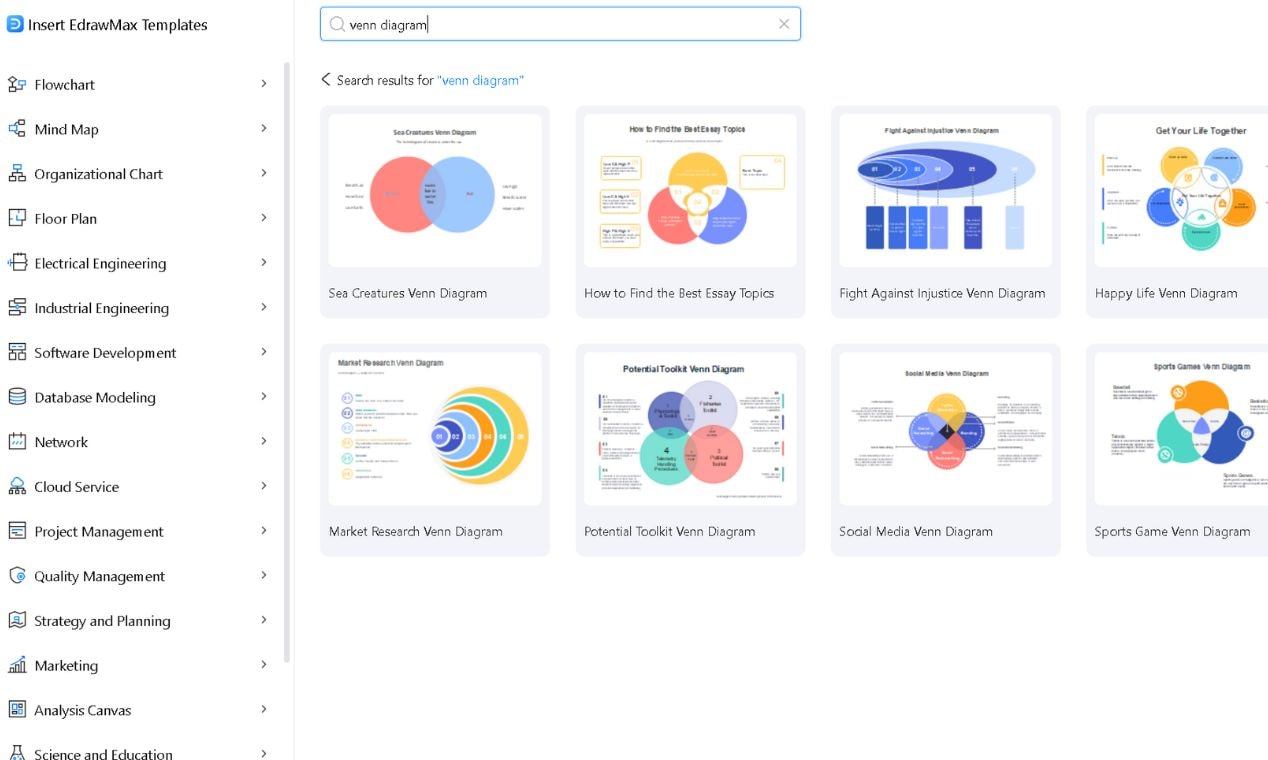
- Allez dans Plus de diagrammes>Plus pour parcourir les modèles de diagrammes de Venn, cartes mentales, organigrammes et plus encore.
- Choisissez votre diagramme préféré, et il sera placé sur votre diapositive.
Étape 3 : Personnaliser le diagramme
- Redimensionnez et déplacez-le avec les fonctionnalités de glisser-déposer.
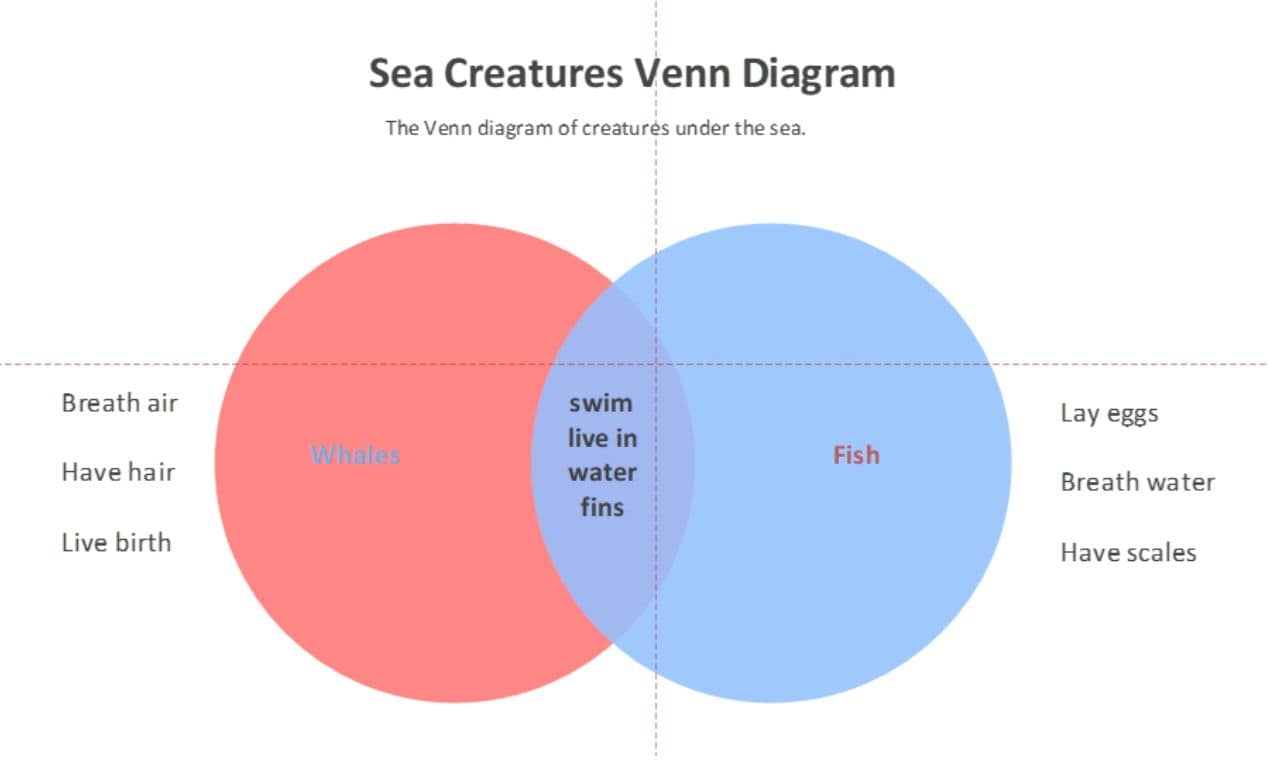
- Double-cliquez sur le diagramme inséré pour l'ouvrir dans EdrawMax.
- Modifiez les couleurs, les polices et la transparence sans les outils de formatage limités de PowerPoint.
- L'interface glisser-déposer facilite l'alignement.
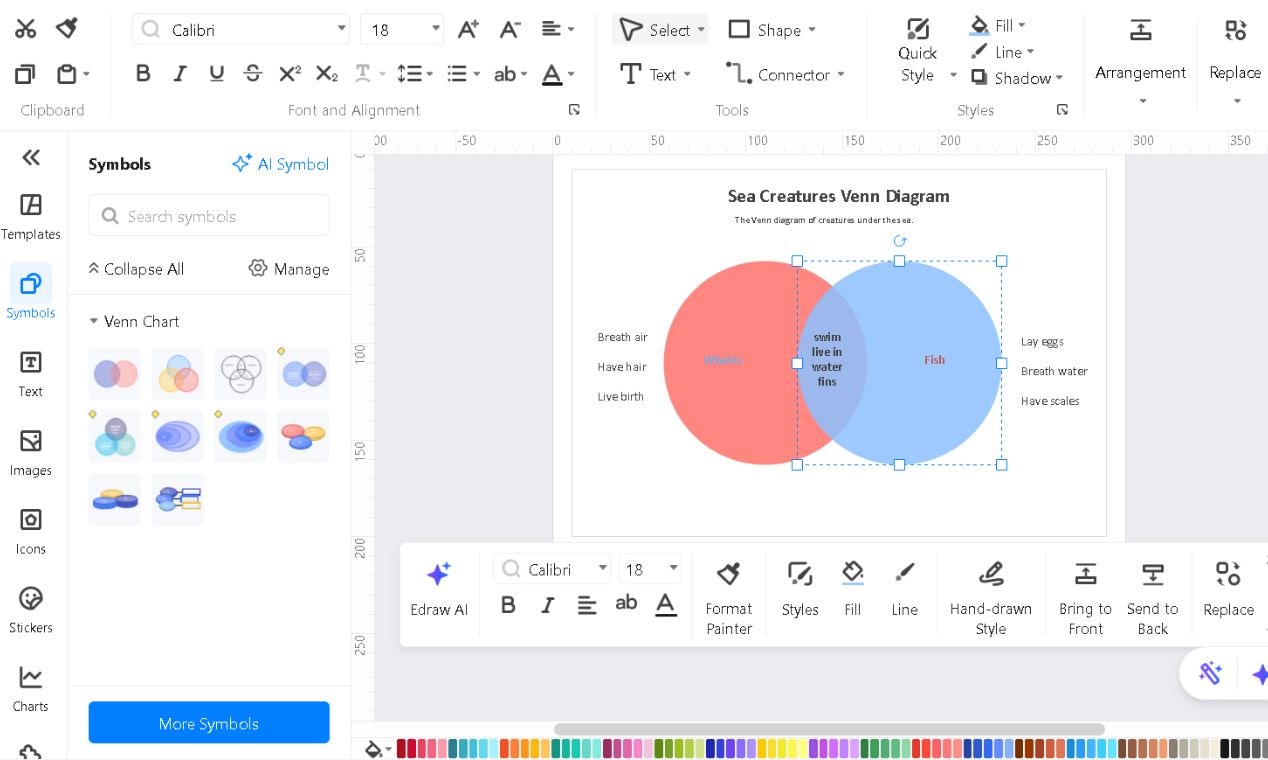
Étape 4 : Enregistrer et présenter
- Une fois finalisé, fermez EdrawMax, et le diagramme sera automatiquement mis à jour dans PowerPoint.
- Ensuite, enregistrez votre fichier PowerPoint, et vous êtes prêt à présenter un diagramme soigné et professionnel.
Pourquoi utiliser le complément EdrawMax au lieu des outils intégrés de PowerPoint ?
- Création de diagrammes plus rapide: Pas besoin d'ajuster manuellement les formes et le texte.
- Modèles et symboles riches: Accédez à des milliers d'éléments pré-conçus.
- Édition en un clic: Modifiez les diagrammes dans PowerPoint sans perte de qualité.
- Fonctionnalités IA: Générez automatiquement des diagrammes structurés avec IA Texte vers diapositive.
Avec EdrawMax, vous évitez le travail manuel frustrant et obtenez des diagrammes soignés et professionnels en quelques minutes, directement dans PowerPoint.
Note G2 : 4,5/5 (Plus de 2360 réponses)
100% sûr | Sans annonces |
Propulsé par l'IAMéthode 4 : Comment créer un meilleur diagramme de Venn avec un modèle
Si vous êtes libre des contraintes de la suite Microsoft et que vous souhaitez un outil plus précis et permettant de gagner du temps, EdrawMax Créateur de diagrammes de Venn est la solution idéale.
Il supprime ces obstacles avec un ensemble complet de fonctionnalités de diagramme avancées. Il comprend des outils d'alignement, des modèles pré-conçus, un espacement automatique et plus encore. Au lieu de modifier les formes trop souvent, vous pouvez vous concentrer sur le contenu avec de meilleurs résultats visuels.

Pourquoi choisir EdrawMax plutôt que PowerPoint ?
- Énorme bibliothèque de modèles et symboles: Accédez à plus de 15 000 modèles et plus de 26 000 symboles pour accélérer votre flux de travail.
- Alignement et espacement parfaits: Pas besoin d'ajuster les formes manuellement ; EdrawMax vous aide à le faire instantanément.
- Contrôle total de la personnalisation: Changez les couleurs, la transparence et les styles de ligne, et ajoutez des annotations sans effort.
- Facilité du glisser-déposer: Déplacez les éléments librement sans les restrictions de formatage de PowerPoint.
- Gestion transparente des données: Importez des données directement (par exemple, depuis Excel) et exportez vers plusieurs formats, y compris PowerPoint.
- Support multi-plateforme: Utilisez-le partout, sur Windows, Mac ou navigateurs web pour plus de flexibilité.
Note G2 : 4,5/5 (Plus de 2360 réponses)
100% sûr | Sans annonces |
Propulsé par l'IAComment utiliser un modèle de diagramme de Venn ?
Voici les étapes simples pour créer un diagramme de Venn professionnel.
Étape 1 : Choisir un modèle
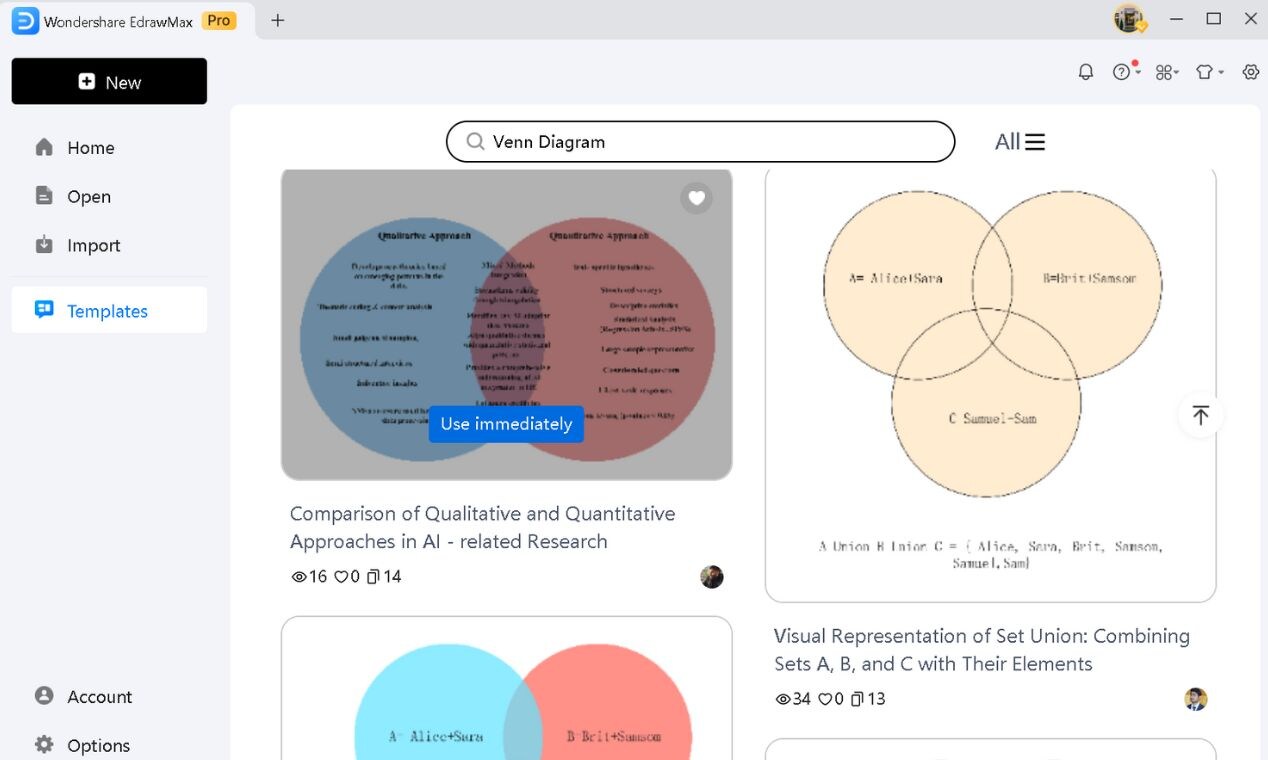
- Lancez EdrawMax sur votre ordinateur et allez dans la Bibliothèque de modèles.
- Recherchez le Diagramme de Venn. Choisissez un modèle qui correspond à vos données en fonction du nombre d'ensembles et de la mise en page.
- Cliquez Utiliser immédiatement pour ouvrir le modèle sélectionné dans l'espace de travail.
Étape 2 : Personnaliser votre diagramme
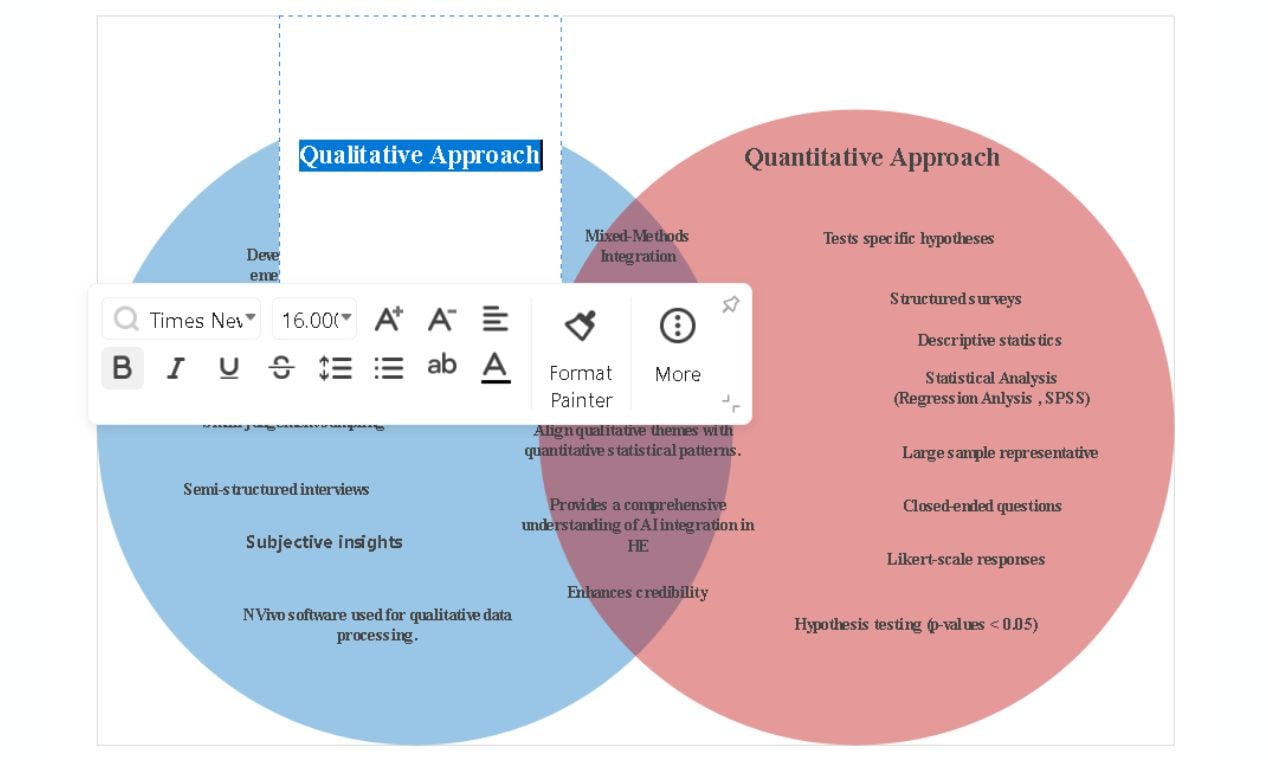
- Double-cliquez sur n'importe quelle zone de texte pour remplacer le texte de substitution par vos propres données.
- Mettez à jour la police, la taille, le style et la couleur pour plus de clarté.
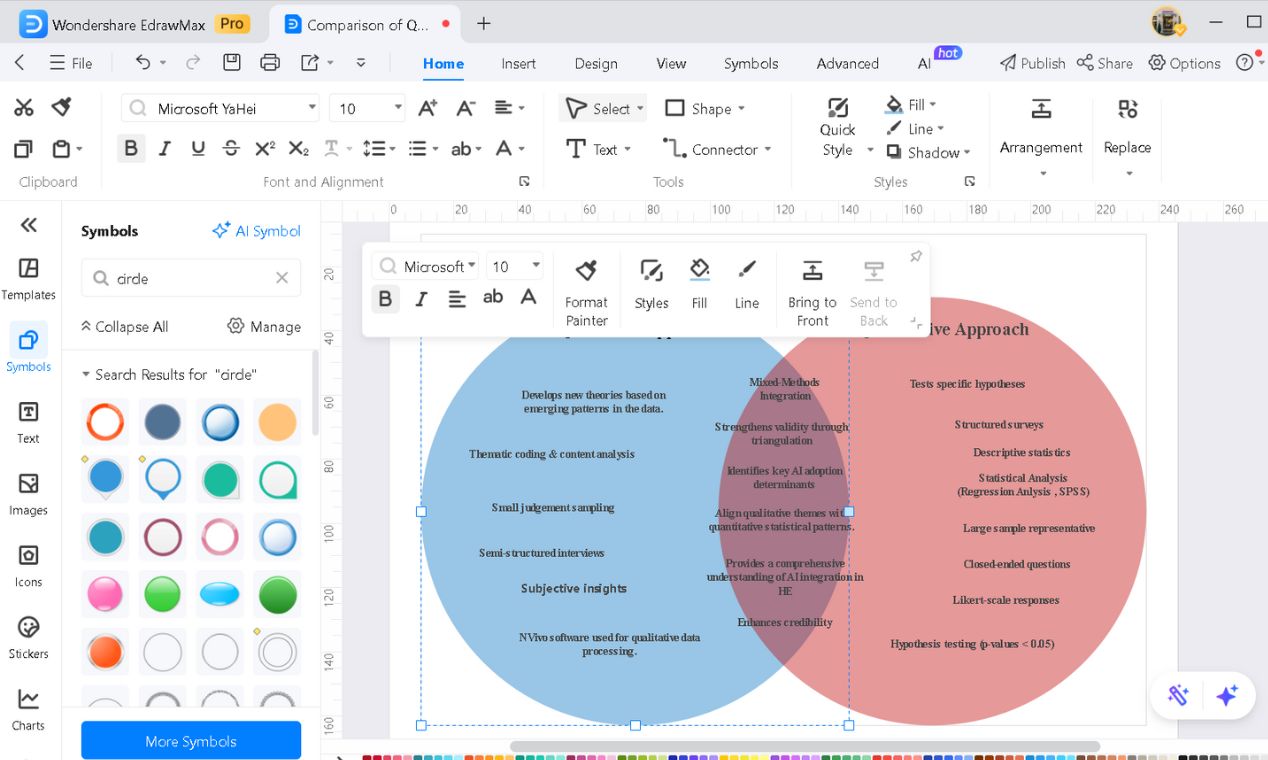
- Ajoutez d'autres cercles depuis la bibliothèque de Symboles sur la gauche. Recherchez un cercle ou une forme requise.
- Redimensionnez (sélectionnez et faites glisser les coins) ou repositionnez (cliquez et faites glisser) les cercles selon vos besoins.
- Sélectionnez n'importe quel élément et appuyez sur le bouton Supprimer pour le retirer.
- Modifiez le Style, le Remplissage et la Ligne pour améliorer la lisibilité et renforcer la distinction.
Étape 3 : Finaliser et exporter
- Vérifiez que les étiquettes et les chevauchements sont corrects.
- Enregistrez votre fichier au format Excel, PowerPoint, PNG, JPG, PDF ou SVG via Fichier > Exporter (formats disponibles).
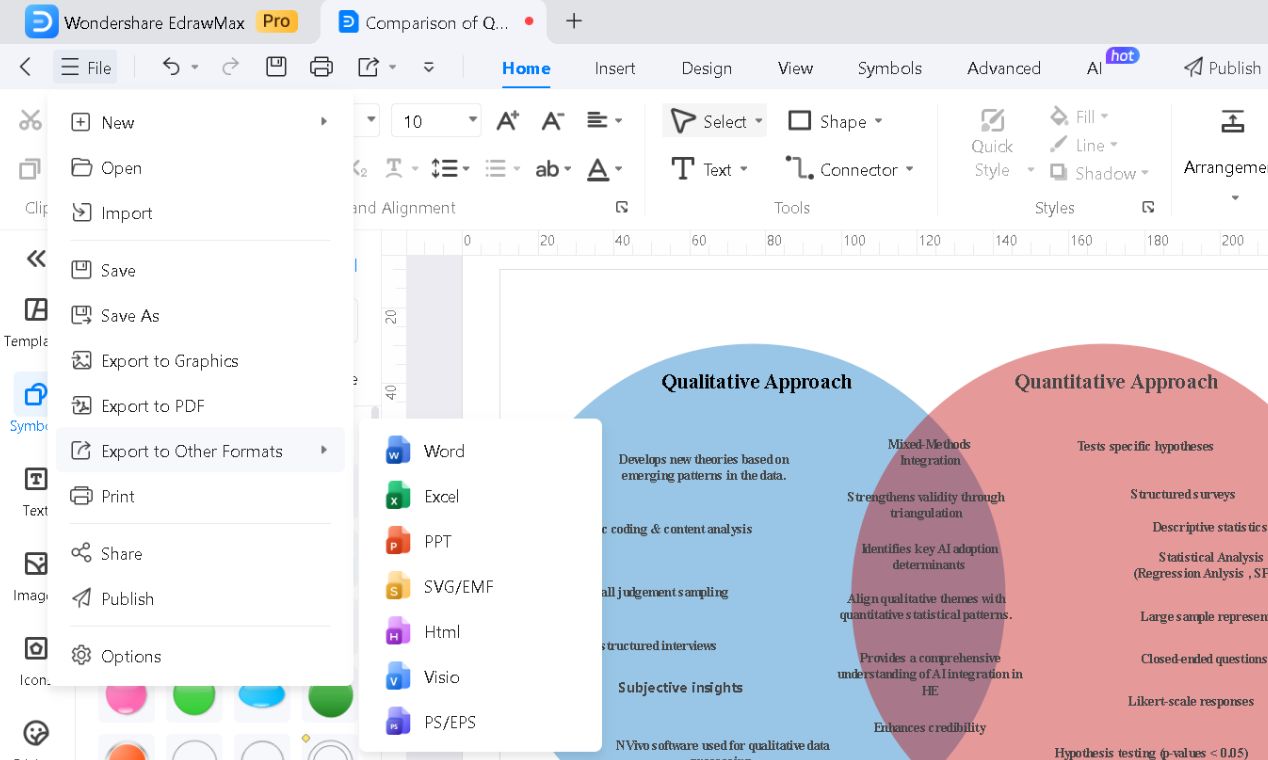
Avec ces étapes, vous aurez un diagramme de Venn propre et professionnel prêt pour des rapports, des présentations ou du matériel pédagogique.
Meilleures pratiques pour créer un diagramme de Venn
Voici quelques conseils d'experts pour garantir la clarté et le professionnalisme de vos diagrammes de Venn.
Planifier avant de commencer
Avant de vous lancer dans PowerPoint, définissez ce que vous voulez comparer. Si les relations sont complexes, esquissez d'abord le diagramme sur papier. Cela évite des ajustements inutiles par la suite.
Garder le texte lisible
Les diagrammes de Venn échouent lorsque le texte devient difficile à lire. Tenez-vous-en à des étiquettes courtes et claires. Évitez de compresser trop d'informations à l'intérieur des cercles. Si nécessaire, placez les détails complémentaires dans des légendes à l'extérieur du diagramme.
Maintenir une taille de cercle cohérente
Lors du dessin manuel des cercles, assurez-vous qu'ils sont proportionnels. Des tailles inégales peuvent fausser les relations, rendant les chevauchements trompeurs. Utilisez l'outil Taille et position de PowerPoint pour standardiser les dimensions.
Choisir des couleurs contrastées
Évitez les couleurs qui se mélangent trop dans les sections qui se chevauchent. Si nécessaire, utilisez des couleurs de contour pour délimiter les zones distinctes. Restez simple : trop de couleurs peuvent créer du bruit visuel.
Grouper les éléments avant de les déplacer
Avant de finaliser, regroupez tous les éléments (Ctrl+G) pour éviter un désalignement accidentel. Cela empêche un désalignement involontaire lors du repositionnement sur une diapositive.
Conclusion
PowerPoint fournit l'essentiel pour les diagrammes de Venn, mais le perfectionnement nécessite du temps et de la patience. SmartArt offre la rapidité, tandis que la mise en forme manuelle donne plus de contrôle. Dans tous les cas, attendez-vous à passer du temps à ajuster l'alignement et la transparence.
EdrawMax élimine tous les tracas. Avec de nombreux modèles, un alignement précis et une personnalisation avancée, la création de diagrammes est beaucoup plus fluide. Si vous utilisez souvent des diagrammes de Venn, c'est le choix le plus judicieux.
Pourquoi perdre des heures à ajuster des formes ? Essayez EdrawMax et créez des diagrammes de Venn de manière simple !

Simple. Intelligent. Des diagrammes étonnants pour chaque idée.

 (IA et Web)