


 TL;DR:
L'intégration de tableaux dans PowerPoint s'effectue soit par l'outil de création natif, soit par l'importation directe depuis Word et Excel pour les données classiques, tandis que des outils externes compensent les limites du logiciel pour les visualisations de projets complexes.
● Le transfert de données depuis Word ou de cellules depuis Excel via la commande Ctrl+V maintient la mise en forme et la structure d'origine sans nécessiter d'ajustements manuels.
● L'ajout d'une Feuille de calcul Excel depuis le menu d'insertion intègre le mode d'édition complet d'Excel dans la présentation, rendant les calculs modifiables ultérieurement par un simple double-clic sur le tableau.
● L'outil natif de PowerPoint étant restrictif pour gérer les chronologies de projet et le suivi des dépendances, l'intégration EdrawMax AI Table Maker est requise pour concevoir des diagrammes avancés et les exporter directement au format .pptx.
Demandez un résumé à l'IA
 ChatGPT
 Perplexity
 Gemini
 Claude
 Grok
Grok
Présenter des données structurées à travers des tableaux est l'une des meilleures options dans PowerPoint. Vous pouvez utiliser cette fonction de tableau simple pour représenter des données pour des statistiques financières, des schémas chronologiques, des ensembles de données comparatives, et plus encore.
Cependant, apprendre à créer, organiser et améliorer l'apparence physique du tableau peut être un peu délicat, surtout si vous êtes nouveau sur l'outil. Cet article vous donne cinq méthodes faciles pour créer un tableau et améliorer l'apparence des diapositives sans sacrifier ni la clarté ni la structure dans une présentation.
Dans cet article
- Méthode 1 : Insérer un tableau dans PowerPoint
- Méthode 2 : Copier et coller un tableau de Word vers PowerPoint
- Méthode 3 : Copier et coller des cellules d'Excel vers PowerPoint
- Méthode 4 : Ajouter une feuille Excel à PowerPoint
- Méthode 5 : Créer un tableau en utilisant l'intégration PowerPoint
- Conclusion
Méthode 1 : Insérer un tableau dans PowerPoint
L'outil de tableau intégré représente la méthode principale pour insérer des tableaux dans une diapositive PowerPoint.
Étape 1
Ouvrez l'application PowerPoint et ajoutez une Nouvelle diapositive.

Étape 2
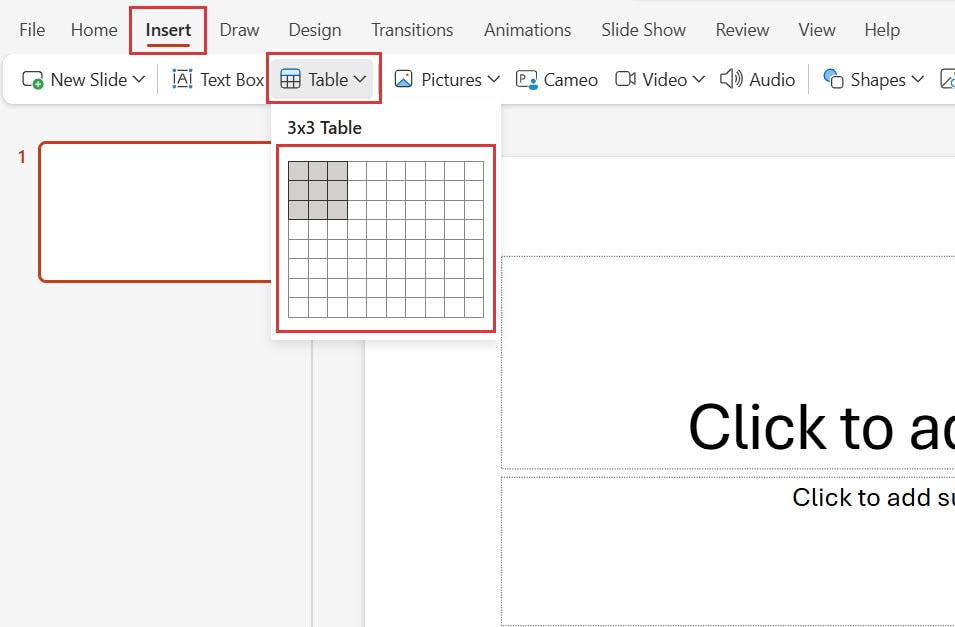
Cliquez sur l'option Insertion dans le panneau supérieur et sélectionnez Tableau. Choisissez le nombre de lignes et de colonnes que vous souhaitez ajouter à partir de la grille.
Étape 3
Cela ajoute le tableau directement sur la diapositive. Pour ajouter du texte au tableau, utilisez le bouton de clic et ajoutez le contenu.

Étape 4
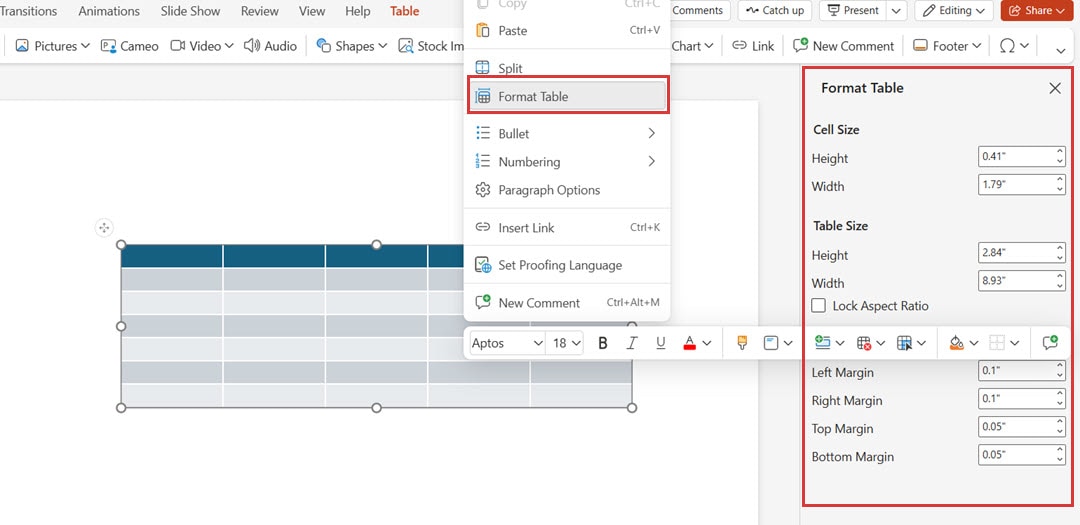
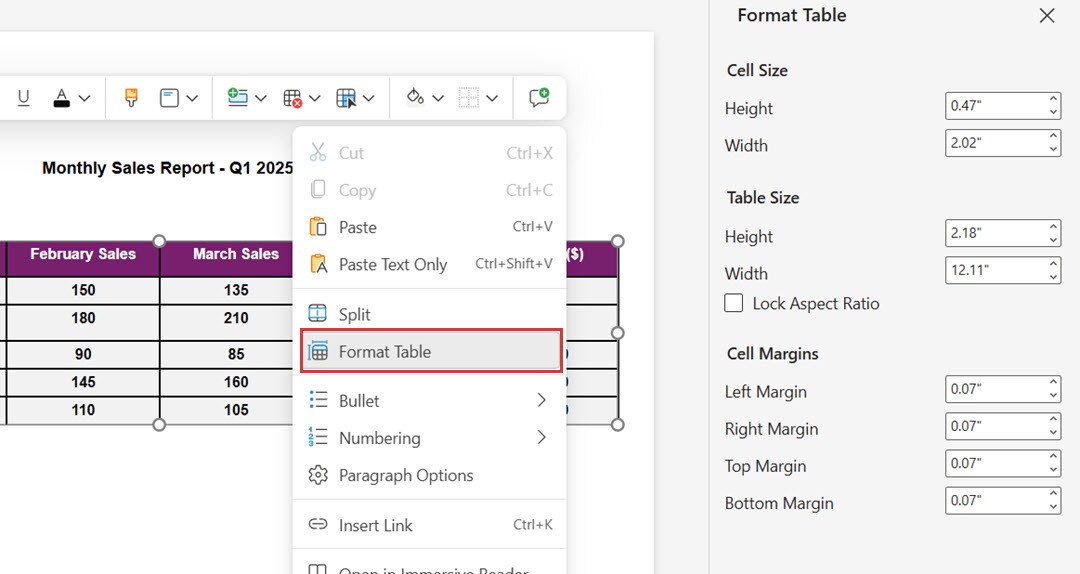
Vous pouvez redimensionner le tableau par des opérations de clic-glisser dans les coins ou faire un clic droit sur le tableau et sélectionner le format du tableau. Apportez des modifications au tableau en ajoutant des valeurs aux options dans le panneau de droite.
Méthode 2 : Copier et coller un tableau de Word vers PowerPoint
Supposons que vous avez déjà un tableau créé dans Microsoft Word et que vous ne voulez pas passer de temps supplémentaire à créer un nouveau tableau dans PowerPoint. Pour éviter les tracas, vous pouvez simplement copier ce tableau et le coller dans vos diapositives.
Cependant, lors du copier-coller, les dimensions du tableau peuvent être déformées, et vous devrez peut-être refaire toute la mise en forme. Mais ces étapes peuvent vous aider avec un copier-coller rapide sans avoir à passer de temps supplémentaire à reformater ou mettre à jour le tableau :
Étape 1
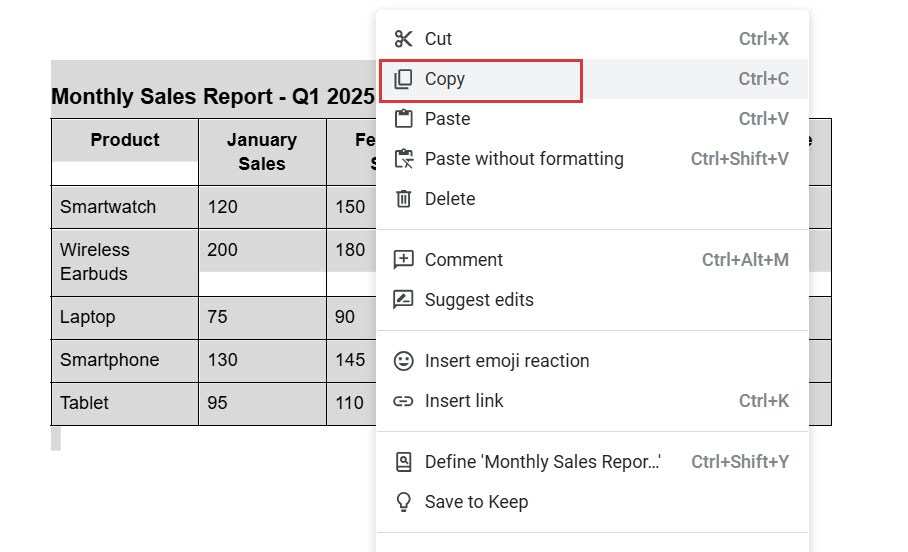
Ouvrez le document Word et copiez le tableau que vous avez créé. Vous pouvez sélectionner l'ensemble du tableau en cliquant à l'intérieur de son cadre puis en utilisant le clavier Ctrl + A.
Étape 2
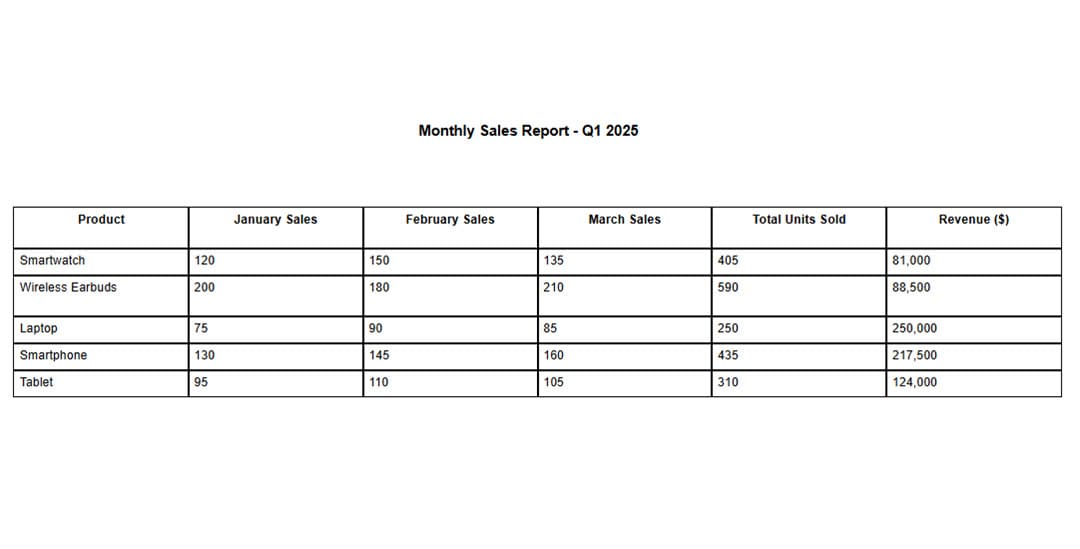
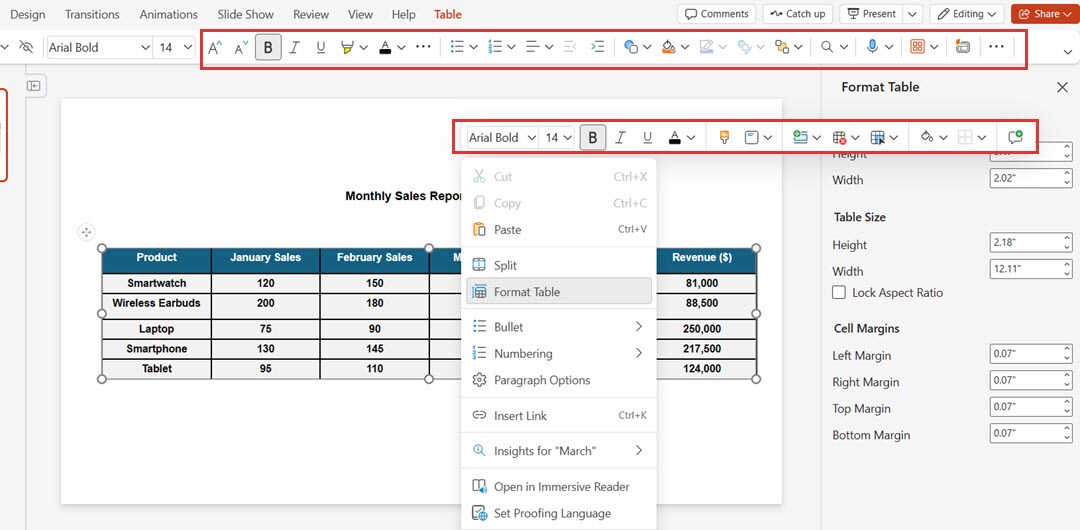
Ensuite, ouvrez la diapositive PowerPoint où vous souhaitez ajouter ce tableau et appuyez sur Ctrl+V. Cela conserve la mise en forme et ajoute le tableau à votre diapositive.
Étape 3
Pour ajouter plus de netteté à votre diagramme, vous pouvez mettre à jour la disposition, le thème ou la couleur en utilisant la barre d'outils flottante ou le panneau d'options en haut.
Méthode 3 : Copier et coller des cellules d'Excel vers PowerPoint
L'application de feuille de calcul Excel fonctionne idéalement pour les données numériques et les calculs mathématiques. PowerPoint vous permet de coller des cellules Excel en conservant leur structure de mise en forme intacte.
Étape 1
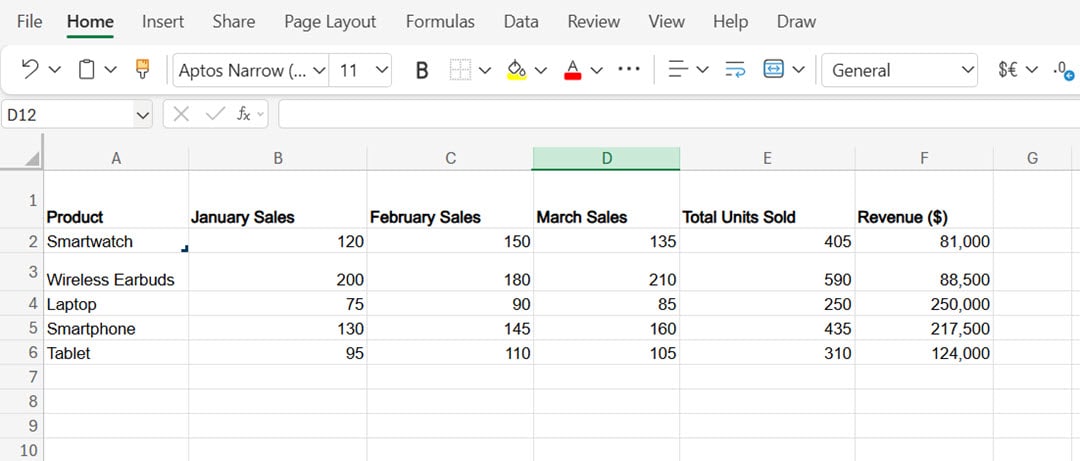
Ouvrez la feuille Excel où vous avez ajouté les valeurs numériques.
Étape 2
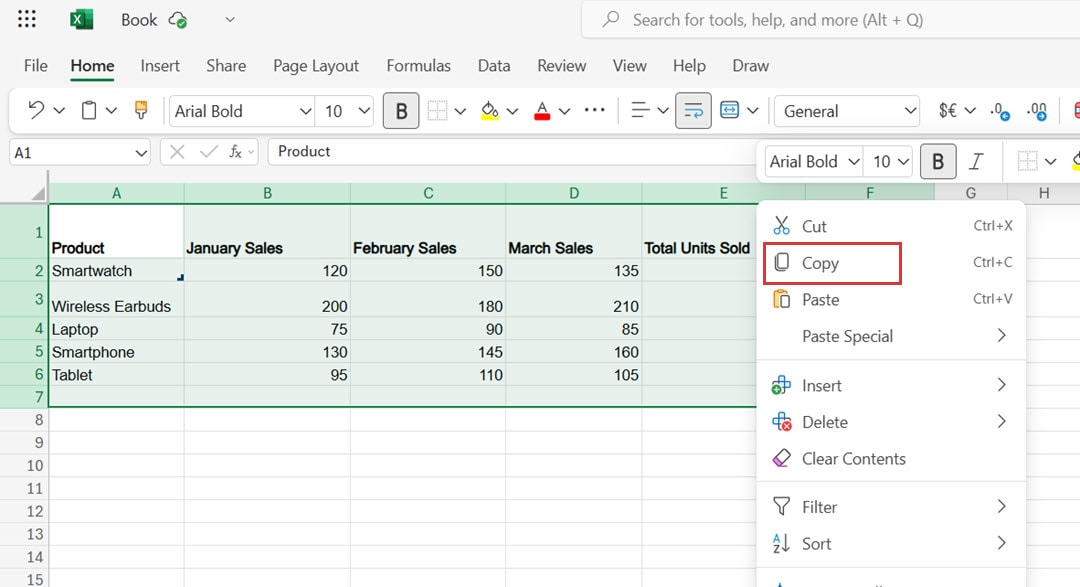
Sélectionnez la plage spécifique de cellules pour l'opération de copie et appuyez sur Ctrl + C (Cmd + C pour les utilisateurs Mac). Ou vous pouvez faire un clic droit sur les cellules et appuyer sur Copier.
Étape 3
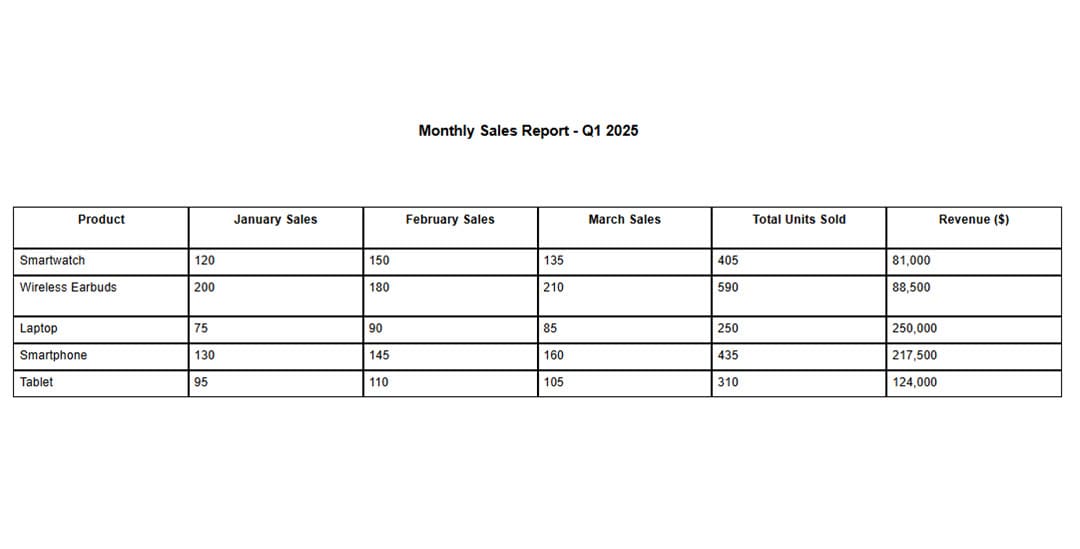
Dirigez-vous vers la diapositive à l'intérieur de la présentation PowerPoint où vous souhaitez placer votre tableau. Appuyez sur Ctrl+V (ou Cmd+V) pour effectuer l'opération de collage sur les cellules.
Étape 4
Pour modifier ou formater votre tableau, faites un clic droit dessus et sélectionnez n'importe quelle option dans la barre flottante. Ensuite, cliquez sur Format du tableau et mettez à jour directement dans le panneau de droite.
Méthode 4 : Ajouter une feuille Excel à PowerPoint
La partie étonnante du travail avec PowerPoint est qu'il vous permet de convertir votre feuille Excel entièrement en diapositives. Les données sur lesquelles vous avez travaillé pendant des semaines peuvent simplement être ajoutées à vos diapositives, et vous pouvez les présenter aux parties prenantes/à la direction.
Pour ce faire :
Étape 1
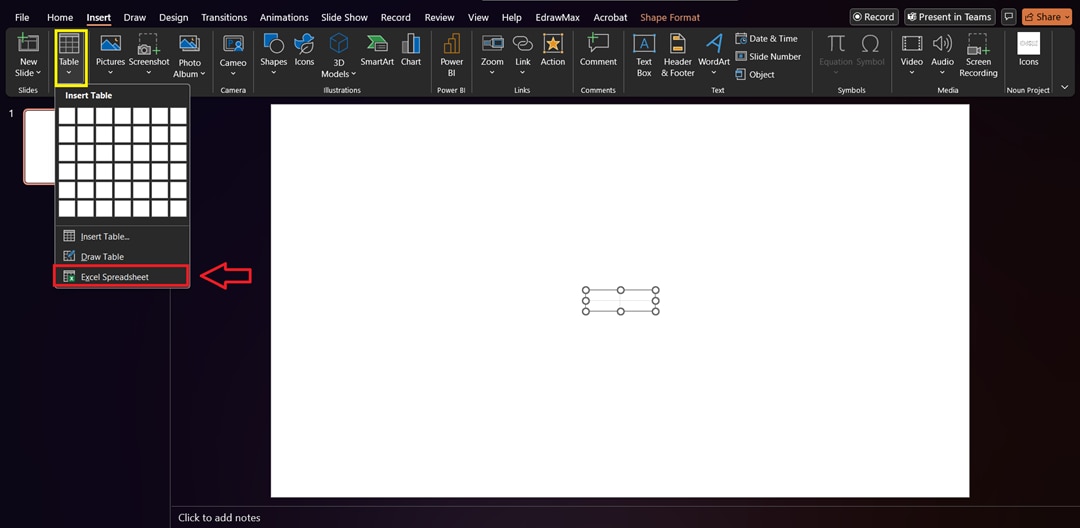
Dans PowerPoint, cliquez sur Insertion et sélectionnez Tableau.
Étape 2
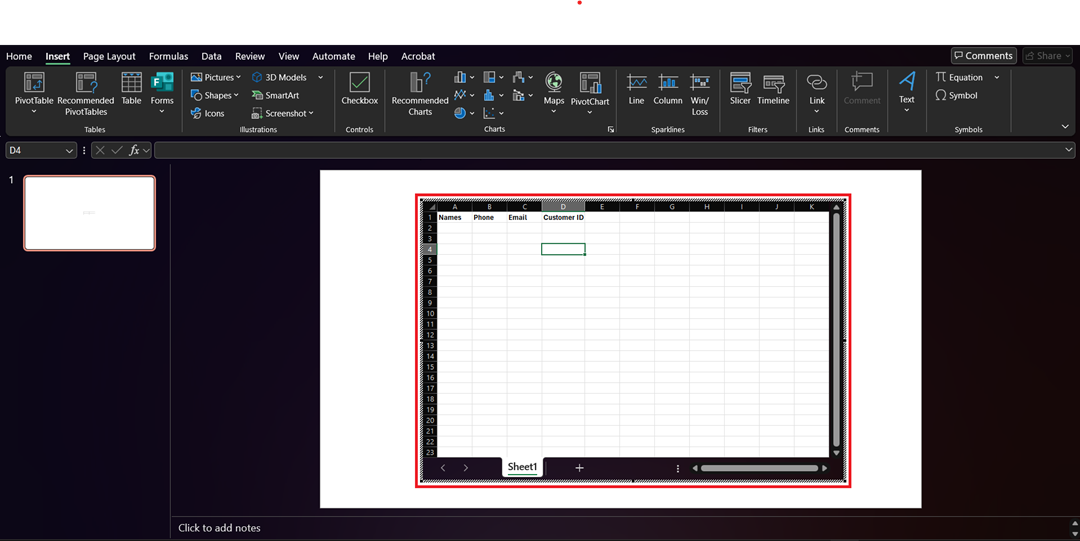
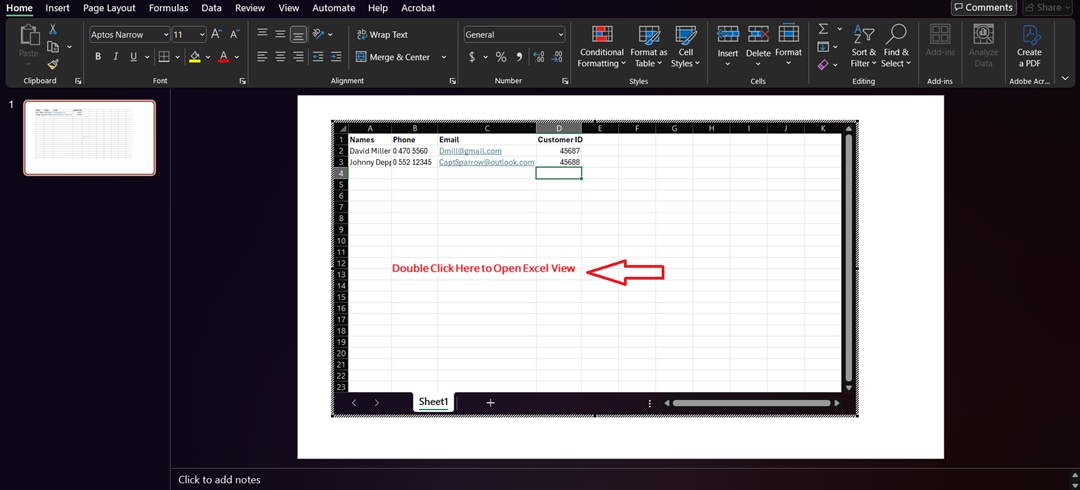
Faites défiler vers le bas et choisissez l'option Feuille de calcul Excel. La nouvelle Excel interface fera partie de votre diapositive PowerPoint après l'insertion.
Étape 3
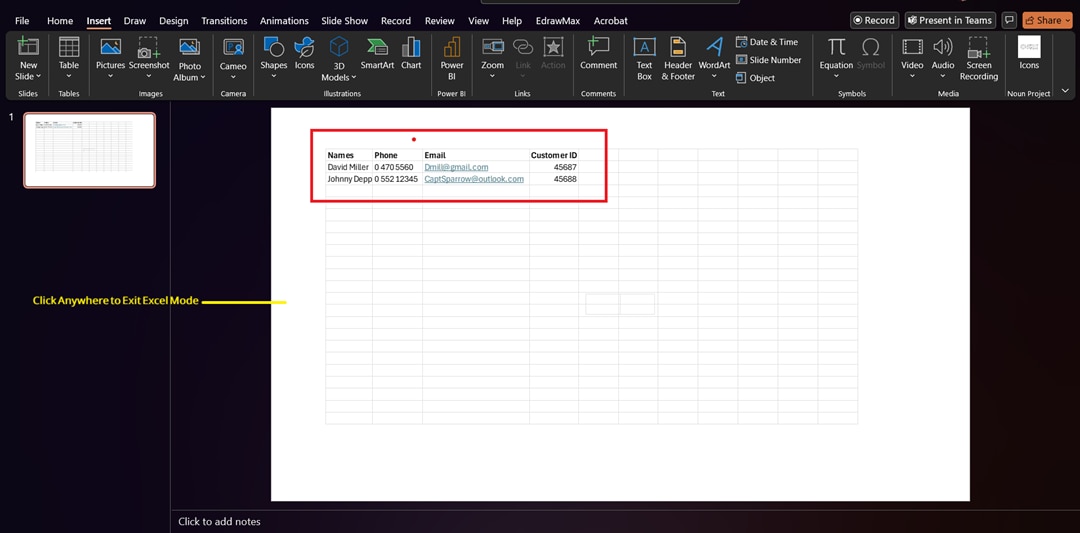
Insérez des données en utilisant une méthode similaire aux feuilles de calcul Excel. Quittez la Excel zone avec un simple clic pour restaurer la vue PowerPoint.
Étape 4
Pour accéder Excel aux options d'édition plus tard, double-cliquez sur le tableau pour retrouver les fonctions du mode Excel.
Méthode 5 : Créer un tableau en utilisant l'intégration PowerPoint
Les tableaux intégrés dans PowerPoint fonctionnent efficacement avec la saisie de données générales, mais ils deviennent restrictifs lors de la gestion des chronologies de projet, du suivi des dépendances et de la surveillance complexe des plannings. Les utilisateurs recherchant des capacités de visualisation avancées devraient considérer EdrawMax AI Table Maker. C'est un outil de diagramme qui s'intègre avec PowerPoint.
Étape 1
Téléchargez EdrawMax pour explorer toutes les options de diagramme gratuitement ou achetez l'outil pour bénéficier des options avancées. Si vous souhaitez essayer la version en ligne du logiciel, cliquez sur Se connecter et connectez-vous en utilisant vos identifiants de médias sociaux, et cliquez sur Commencer à créer des diagrammes maintenant.
 Note G2 : 4,5/5 (Plus de 2360 réponses)
 100% sûr | Sans annonces |
 Propulsé par l'IA
Étape 2
Une fois connecté, vous pouvez choisir l'une des deux façons de créer un diagramme dans EdrawMax : à partir de modèles ou à partir de zéro. Pour gagner du temps, optez pour la personnalisation du modèle pré-construit selon les exigences de votre projet.
Étape 3
Pour rechercher le modèle, tapez le nom du diagramme dans la barre de recherche, et plusieurs options de modèles apparaîtront.

Étape 4
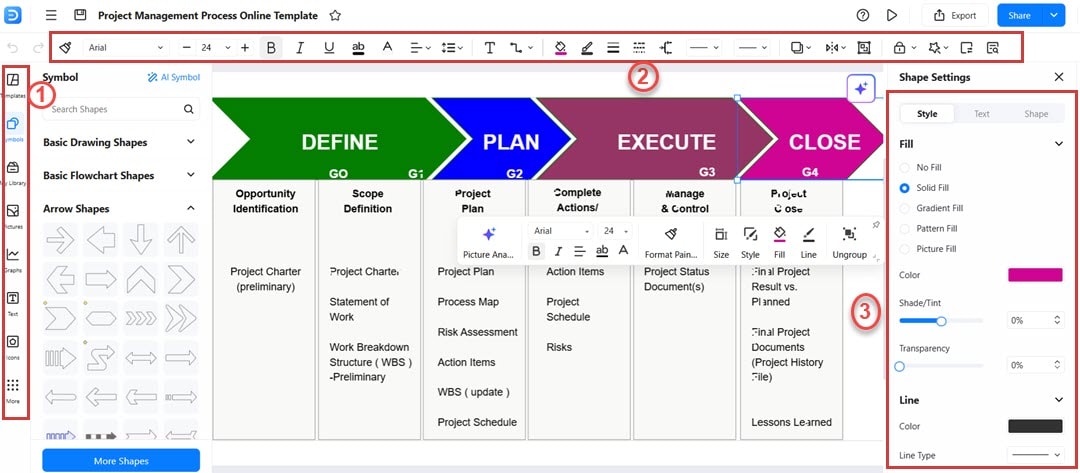
Choisissez parmi les modèles disponibles et commencez à personnaliser les tableaux/diagrammes. Ajoutez des détails pour votre projet, mettez à jour le thème, la disposition, la police et le style de texte.
- Pour mettre à jour les symboles, les images, ajouter des photos ou changer le modèle, utilisez les options du panneau de gauche.
- Pour personnaliser le texte, le style du connecteur et la couleur du texte, utilisez la barre d'outils en haut.
- Pour changer le thème, la disposition et le design, utilisez les options du panneau de droite.
Étape 5
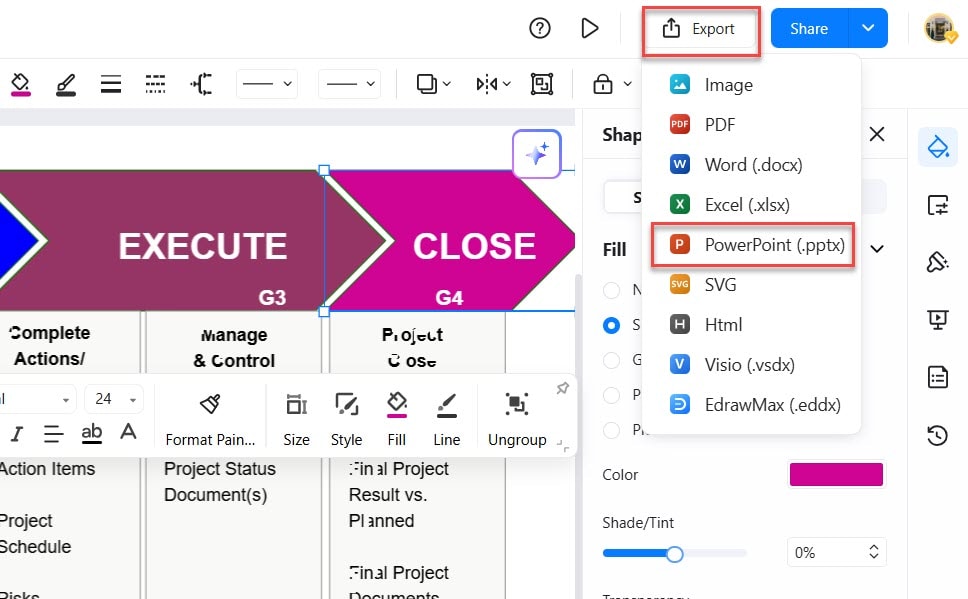
Une fois le diagramme terminé, vous pouvez l'enregistrer et l'exporter. EdrawMax vous permet d'exporter votre diagramme créé au format PowerPoint afin que vous puissiez l'utiliser directement pour vos présentations. Pour utiliser cette fonctionnalité, cliquez sur Exporter et utilisez PowerPoint (.pptx) parmi les options disponibles.
Conclusion
Les utilisateurs peuvent facilement créer des tableaux grâce aux outils intégrés que l'application fournit. Vous pouvez réaliser une organisation efficace des données en sélectionnant parmi plusieurs options d'insertion de tableaux dans PowerPoint, qui incluent des tableaux nouvellement construits et des tableaux copiés de Word ou Excel, et l'intégration de feuilles Excel. Pour des besoins de diagrammes professionnels, utilisez EdrawMax, qui maintient d'excellents outils de visualisation.
Les tableaux sont essentiels aux présentations car ils aident à créer de la clarté dans les données, produisant de meilleures connexions du public avec l'information. Suivre les conseils présentés permet aux utilisateurs de construire des tableaux avec une structure appropriée qui correspond à leur format de présentation. Testez ces méthodes pour rendre vos diapositives plus professionnelles et vos présentations plus percutantes.

Simple. Intelligent. Des diagrammes étonnants pour chaque idée.

 (IA et Web)