


 TL;DR:
Créer une matrice SWOT dans PowerPoint peut s'effectuer manuellement via l'outil SmartArt, mais l'installation du module complémentaire EdrawMax permet d'accélérer ce processus grâce à la génération par IA et à des modèles prêts à l'emploi.
● La méthode native s'appuie sur les structures de Matrice SmartArt (onglet Insertion), ce qui implique des ajustements manuels chronophages des textes et des couleurs puisque PowerPoint n'est pas initialement conçu pour le dessin.
● La fonctionnalité EdrawMax AI permet de générer instantanément plusieurs variations de la matrice en saisissant une invite textuelle directe ou en sélectionnant et convertissant le texte déjà présent sur vos diapositives.
● Le module complémentaire donne également accès à un catalogue de modèles SWOT consultable dans PowerPoint, modifiable dans un panneau d'édition EdrawMax dédié, puis synchronisable avec votre présentation via le raccourci Ctrl + S.
Demandez un résumé à l'IA
 ChatGPT
 Perplexity
 Gemini
 Claude
 Grok
Grok
Il y a de fortes chances que vous ayez dû assembler une analyse SWOT ou une sorte de diagramme dans PowerPoint auparavant—c'est juste l'une de ces choses ! Le problème, c'est que tout le monde ne trouve pas cela facile. C'est pourquoi ce guide est là : pour vous accompagner étape par étape, sans stress.
PowerPoint est un choix solide—c'est simple, vous maîtrisez l'outil, et il garde vos idées claires et ordonnées. Mais si vous êtes prêt pour une petite amélioration, le module complémentaire EdrawMax pour PowerPoint mérite un coup d'œil. C'est un moyen rapide de dynamiser les choses. Alors, mettons-nous au travail !
Dans cet article
Comprendre l'analyse SWOT dans PPT
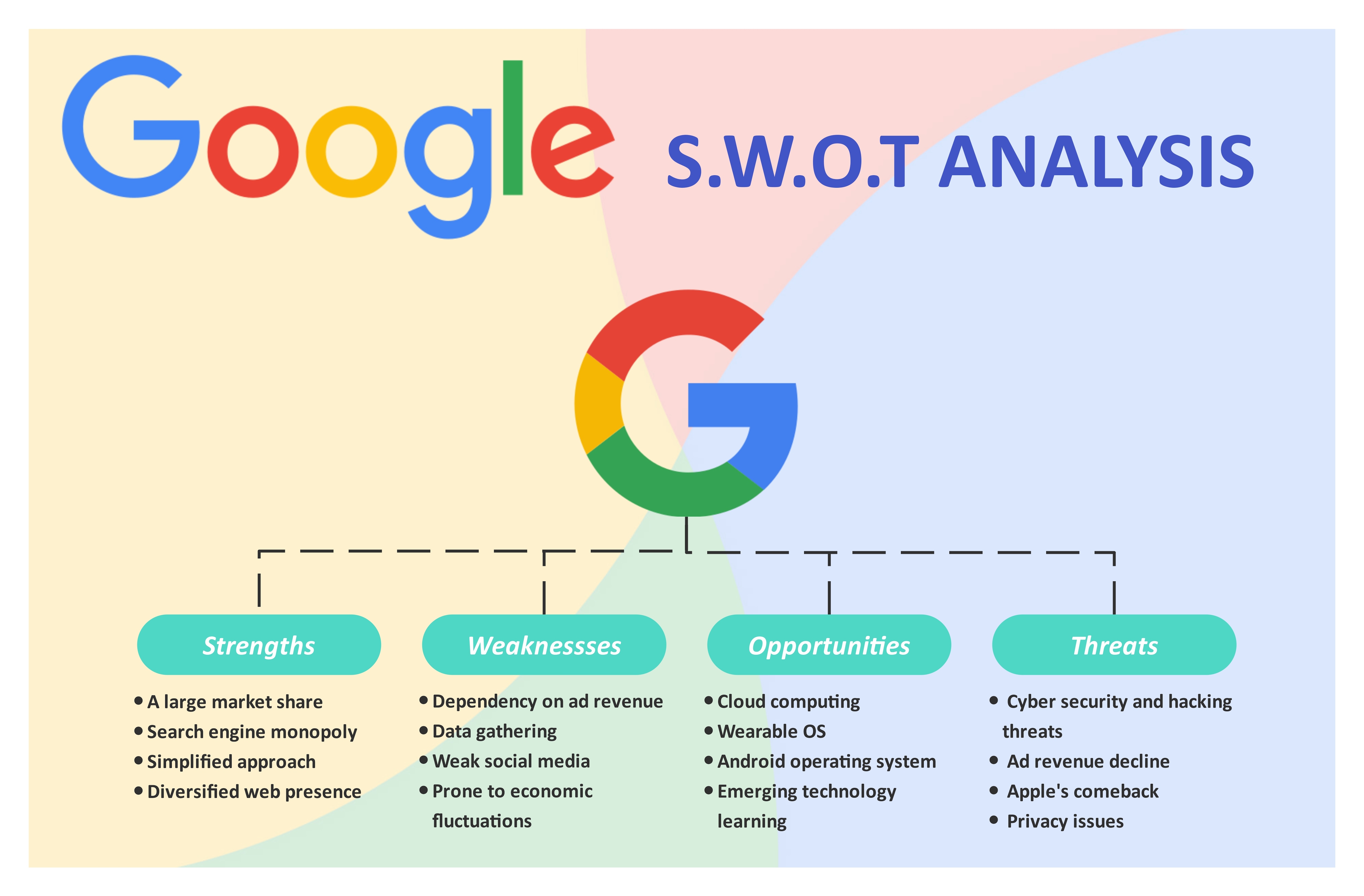
Une analyse SWOT est un outil de brainstorming visuel qui vous aide à identifier les forces, faiblesses, opportunités et menaces dans les situations professionnelles et personnelles. Cet outil d'analyse vous donne une image claire de la position actuelle de votre entreprise sur le marché afin que vous puissiez identifier les domaines clés de croissance.
Une analyse SWOT conventionnelle est basée sur une grille deux par deux, où chaque composante du SWOT est attribuée à un quadrant. Voici les éléments essentiels d'un diagramme d'analyse SWOT.
- Forces font référence aux facteurs internes qui donnent à une entreprise un avantage sur ses concurrents. Ceux-ci peuvent inclure la portée mondiale, un réseau de distribution solide et la reconnaissance de la marque.
- Faiblesses font référence aux facteurs internes qui entravent la performance d'une entreprise. Quelques exemples de faiblesses incluent des produits orientés localement, une présence en ligne médiocre et une diversité de produits limitée.
- Opportunités sont des facteurs externes qui peuvent potentiellement avoir un impact positif sur la croissance de l'entreprise. Ceux-ci peuvent inclure l'évolution des besoins des clients, les marchés émergents, et plus encore.
- Menaces sont des facteurs externes qui peuvent causer des problèmes. Quelques exemples de menaces dans une analyse SWOT incluent un ralentissement économique, de nouvelles réglementations du marché et des projets d'innovation des concurrents.


Comment créer un diagramme d'analyse SWOT dans PowerPoint
Créer un diagramme d'analyse SWOT dans PowerPoint est un incontournable pour les responsables d'entreprise, car l'outil est privilégié par presque toutes les grandes entreprises. Le format de présentation est un excellent moyen de présenter les aspects négatifs et positifs d'un plan d'affaires.
Cependant, le créer dans PPT est un grand défi, car le programme n'est pas conçu pour le dessin. Pour ce faire, vous devrez réorganiser votre canevas et ajuster manuellement les détails pour obtenir un aspect professionnel d'analyse SWOT.
Ceci dit, voici un processus complet étape par étape pour créer une analyse SWOT dans PowerPoint.
Étape 1 Préparez votre canevas PPT
Commencez par ouvrir une Présentation vierge dans PowerPoint depuis le tableau de bord.
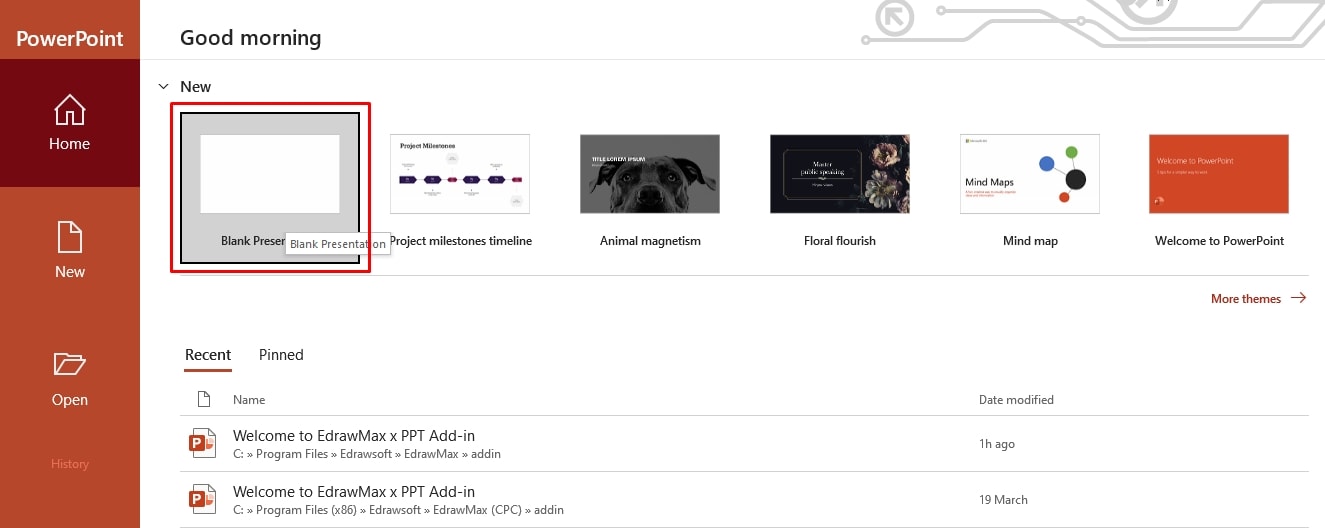
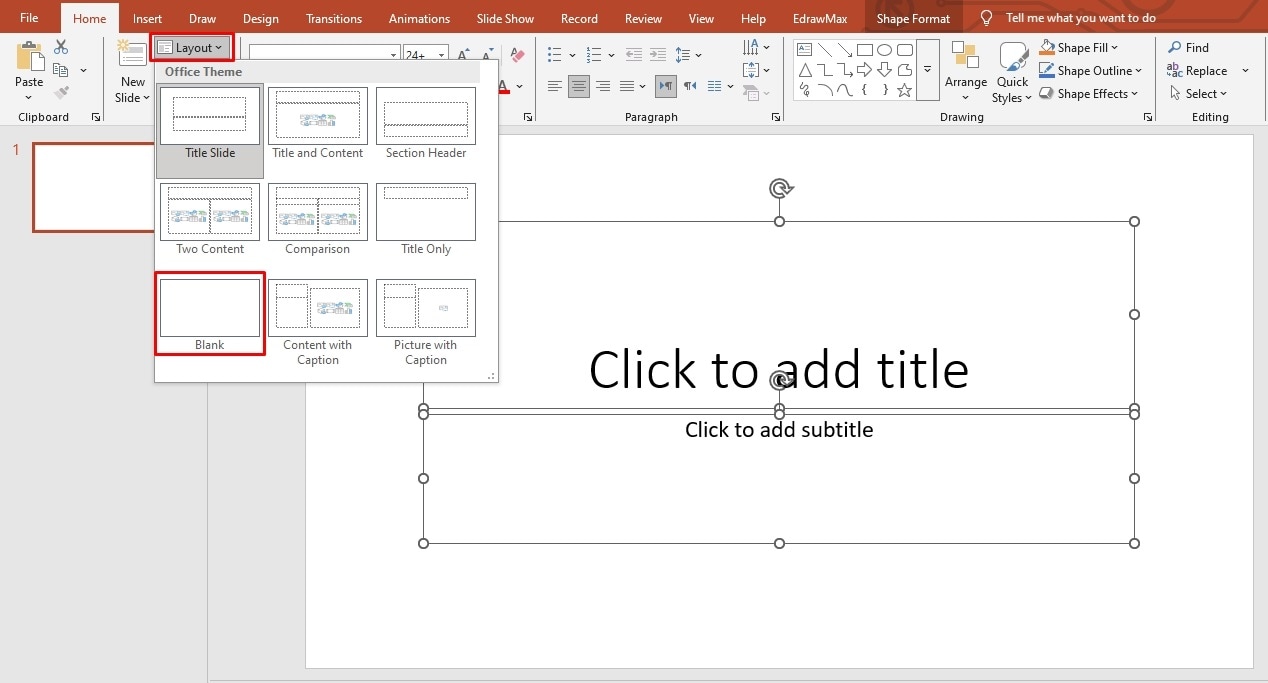
Une fois sur le canevas PPT, appuyez sur Ctrl + A et Supprimer pour vider l'espace du canevas. Alternativement, cliquez sur Mise en page > Vierge sous l'onglet Accueil en haut.
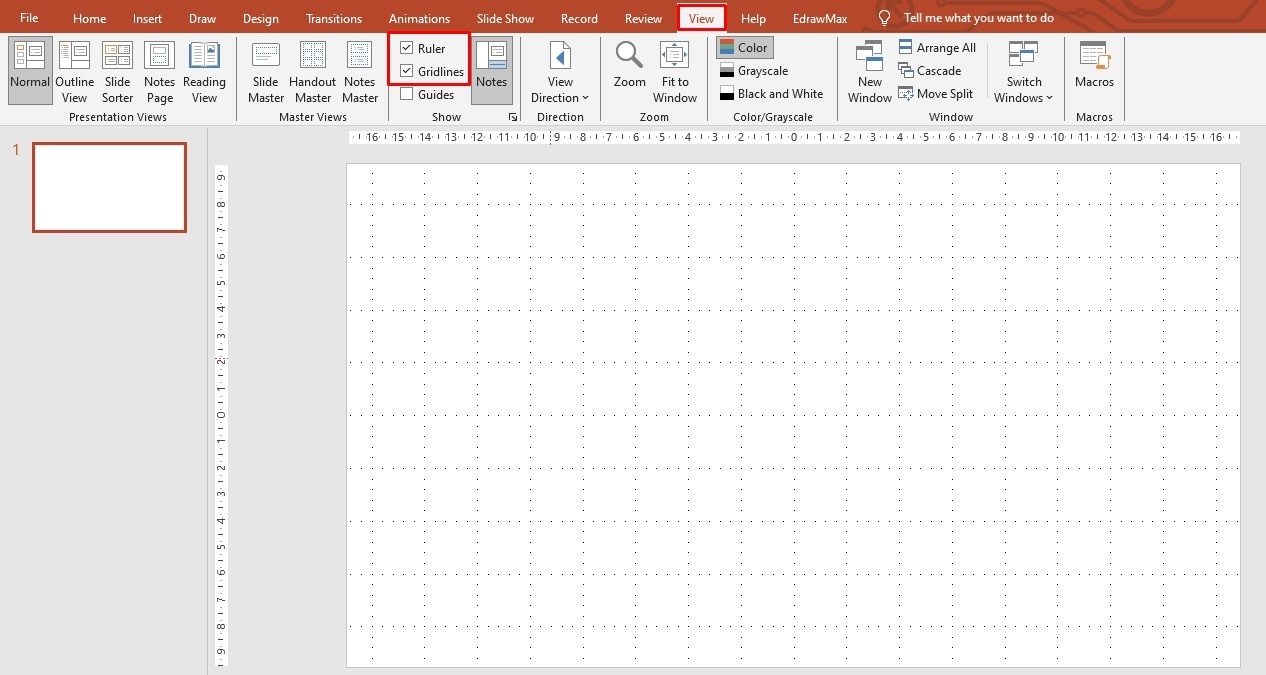
Maintenant, visitez l'onglet Affichage en haut et sélectionnez Règle et Repères. Cela vous aidera à mieux disposer votre diagramme.
Étape 2 Tracez la structure SWOT
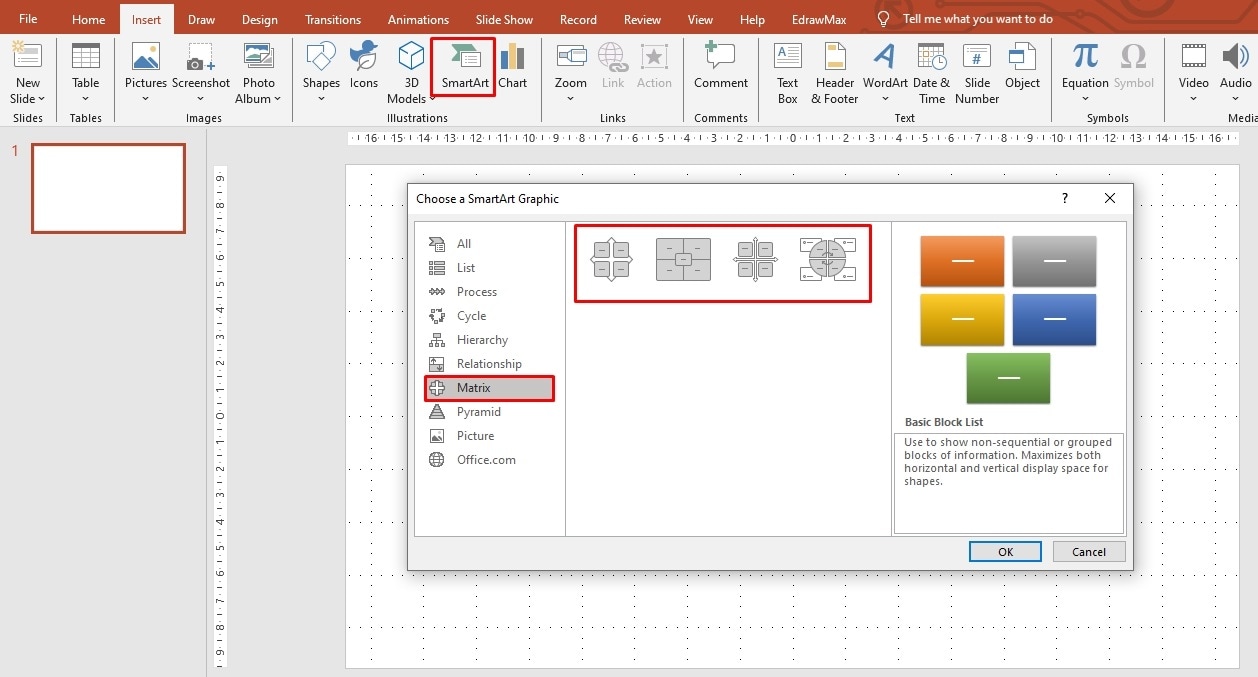
Allez dans l'onglet Insertion en haut, cliquez sur SmartArt dans la section Illustration, et sélectionnez l'option graphique souhaitée. Pour ce diagramme, je choisirai l'une des structures Matrice intégrées.
Étape 3 Ajoutez des étiquettes de texte
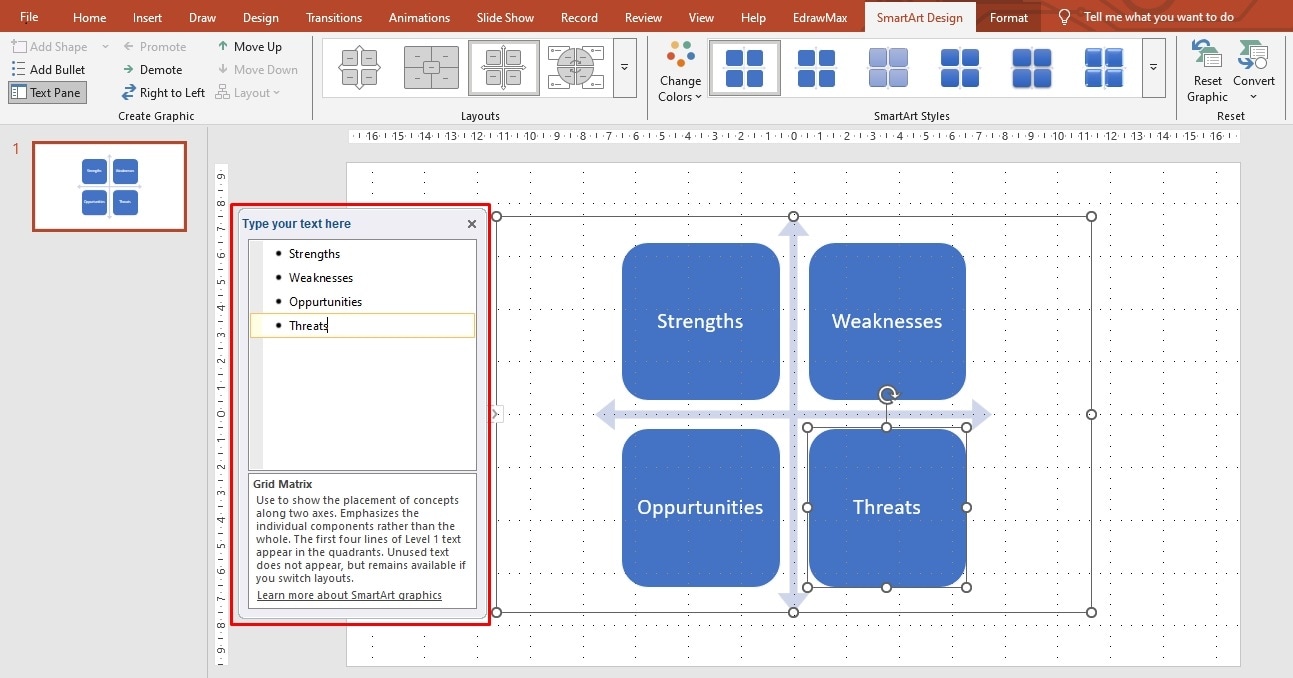
Cliquez sur l'icône Flèche sur le côté gauche de la structure pour insérer des étiquettes de texte.
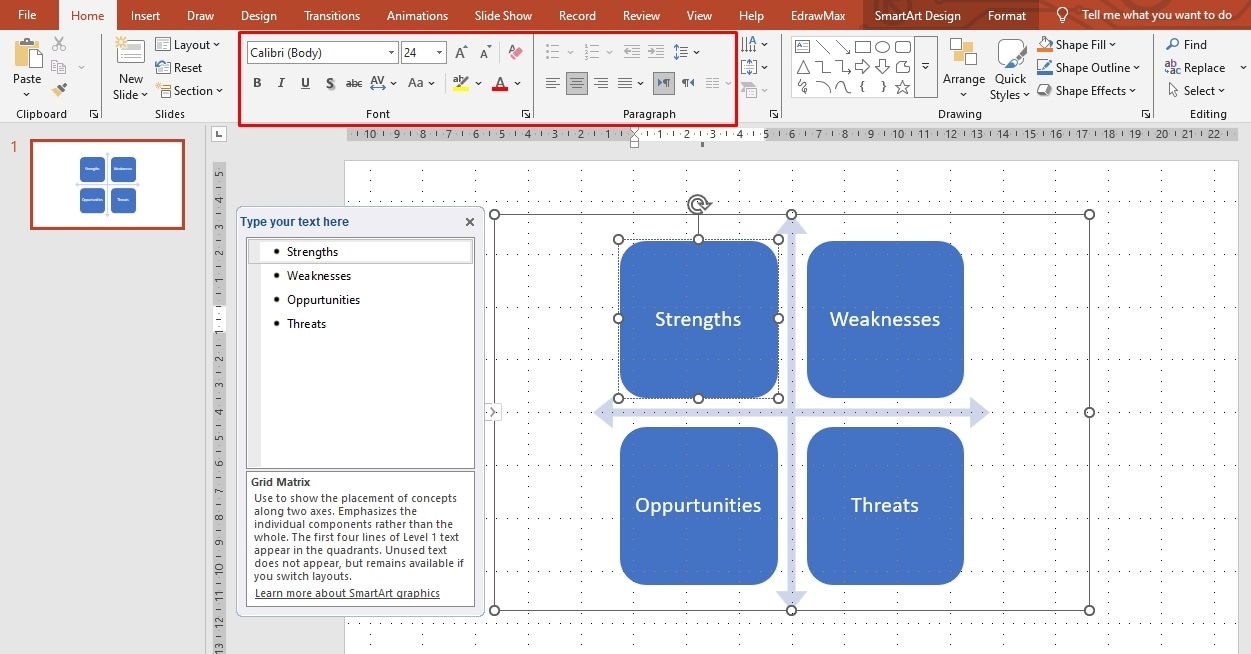
Allez dans l'onglet Accueil pour mettre en évidence les points clés et appliquer le format de puces. Vous pouvez également modifier les détails de police à partir d'ici.
Étape 4 Modifiez les détails visuels du diagramme SWOT
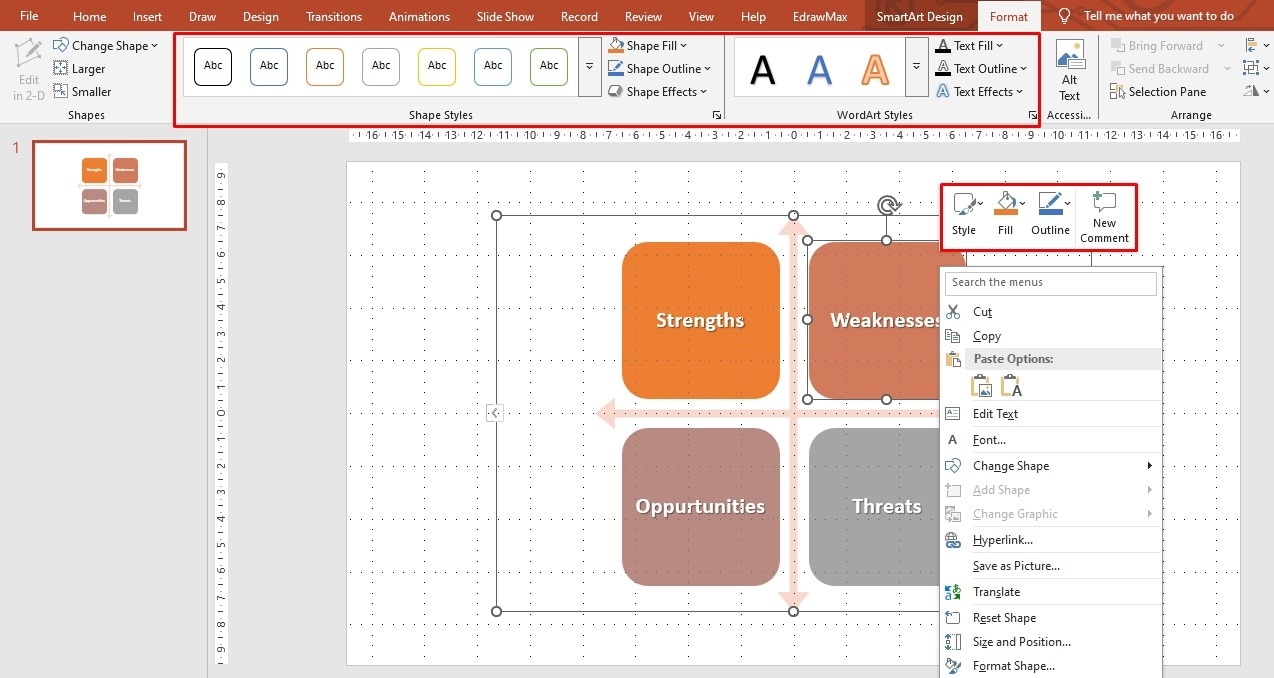
Examinez tout et, une fois satisfait, ajustez les détails visuels. Sélectionnez la structure SWOT du canevas, ce qui ouvrira l'onglet Conception SmartArt en haut. Vous pouvez modifier la couleur, le style et le format de texte à partir d'ici en conséquence.
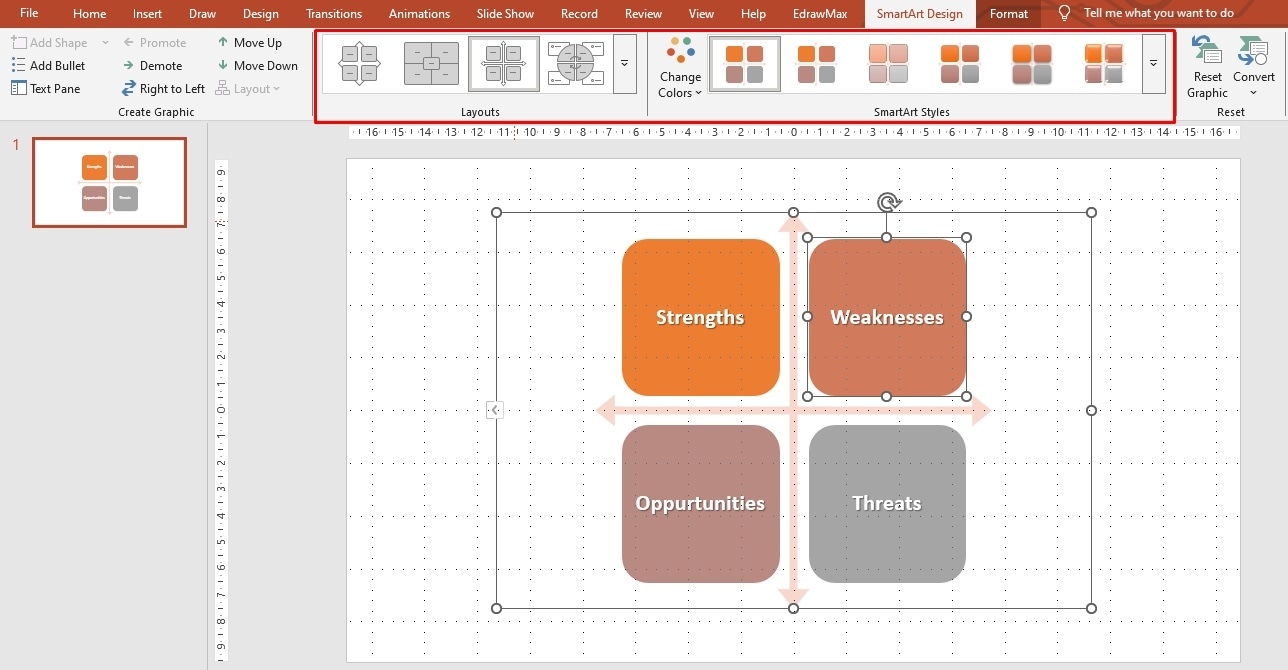
Cependant, la conception SmartArt n'a que quelques options de couleur. Si ces couleurs intégrées ne correspondent pas à votre thème, vous pouvez modifier manuellement le formatage des formes individuelles en conséquence. Pour ce faire, sélectionnez n'importe quelle forme du canevas et allez dans l'onglet Format . Modifiez le contour, le remplissage et le style de la forme en conséquence.
Créer un diagramme d'analyse SWOT sur PowerPoint avec un module complémentaire
Ajuster et modifier manuellement les composants SWOT sur PPT prend de l'énergie et du temps. Heureusement, le module complémentaire EdrawMax pour PPT a résolu ce problème. Il s'agit d'un générateur de diagrammes SWOT.
Maintenant, vous pouvez accéder à une boîte à outils de diagrammes avancée avec des capacités IA sur le canevas PowerPoint.
Conseil : Consultez le guide pour apprendre comment installer le module complémentaire EdrawMax.
Ainsi, tracer une structure SWOT devient une affaire de secondes. Voici comment cela fonctionne.
Méthode 1 : Utilisation d'EdrawMax AI
[匹配渠道块数据有误btn-multi-device.html]Le module complémentaire EdrawMax pour PowerPoint est livré avec EdrawMax AI qui vous permet de créer des diagrammes précis comme des structures SWOT en quelques secondes.
Étape 1 Demandez à l'IA de générer une analyse SWOT
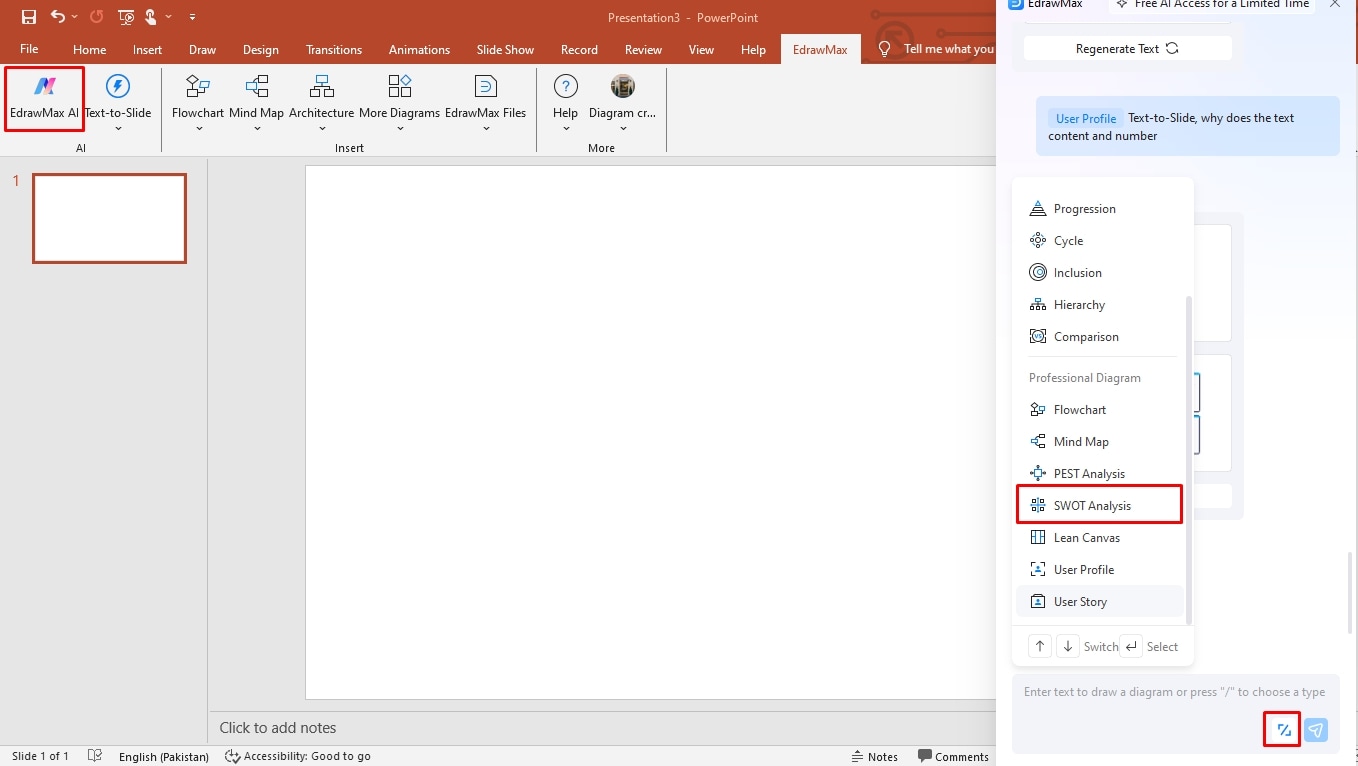
Naviguez vers l'onglet EdrawMax en haut et cliquez sur EdrawMax AI. Cela ouvrira un assistant de chat sur le côté droit du canevas. De là, cliquez sur l'icône Type de diagramme et sélectionnez Analyse SWOT.
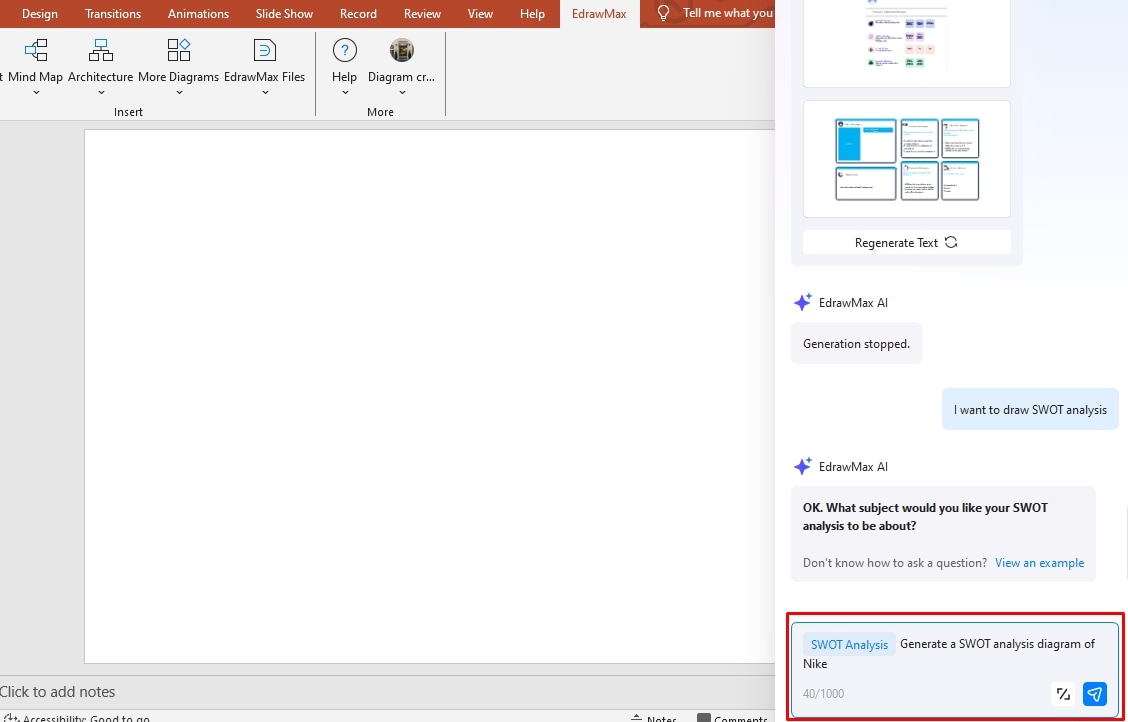
Entrez votre invite de texte et cliquez sur l'icône Entrée .
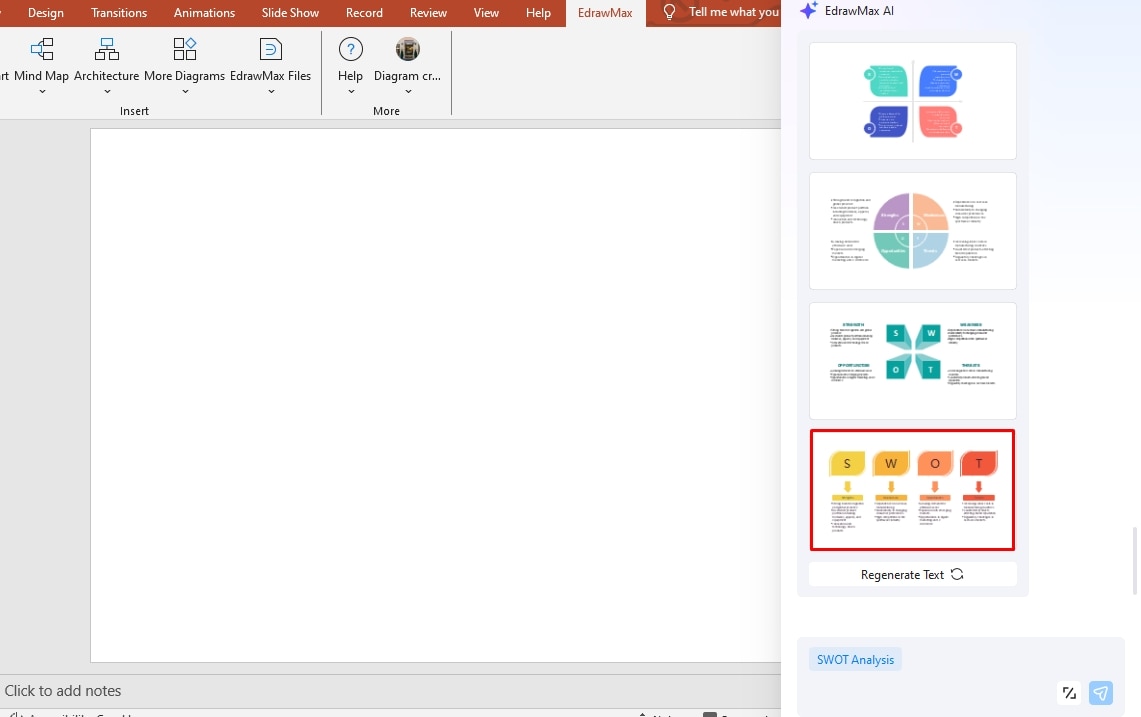
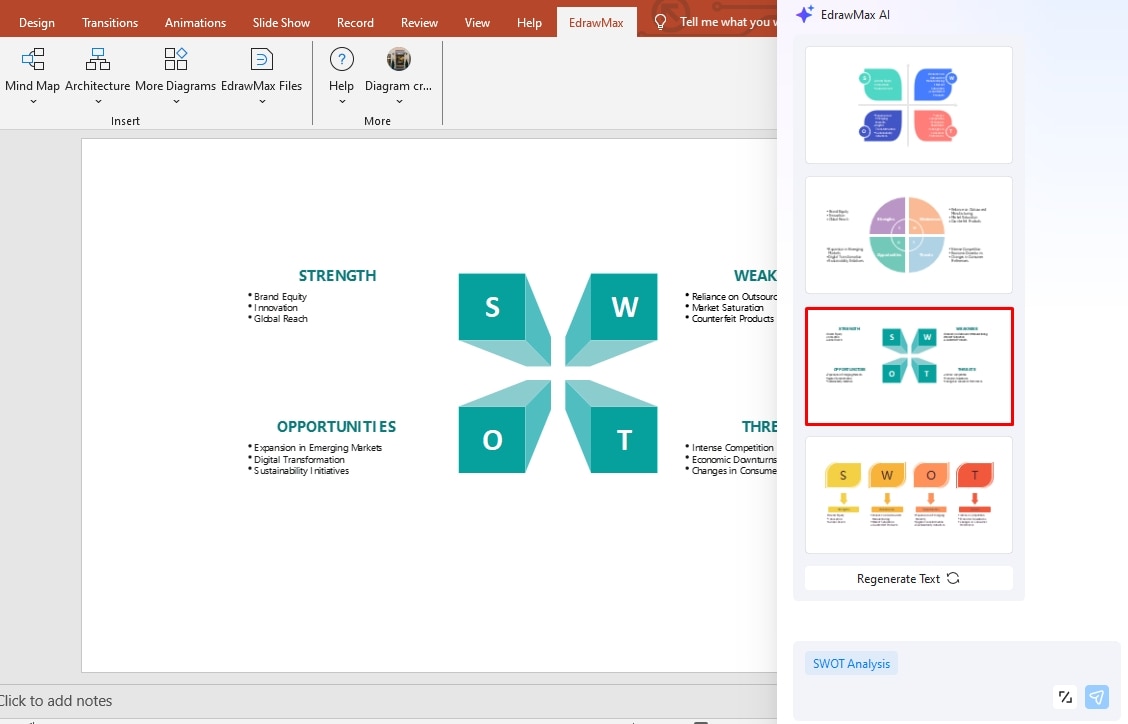
Vous verrez différentes variations de l'analyse SWOT dans votre fenêtre de chat. Sélectionnez celle que vous aimez, et elle s'affichera sur votre canevas.
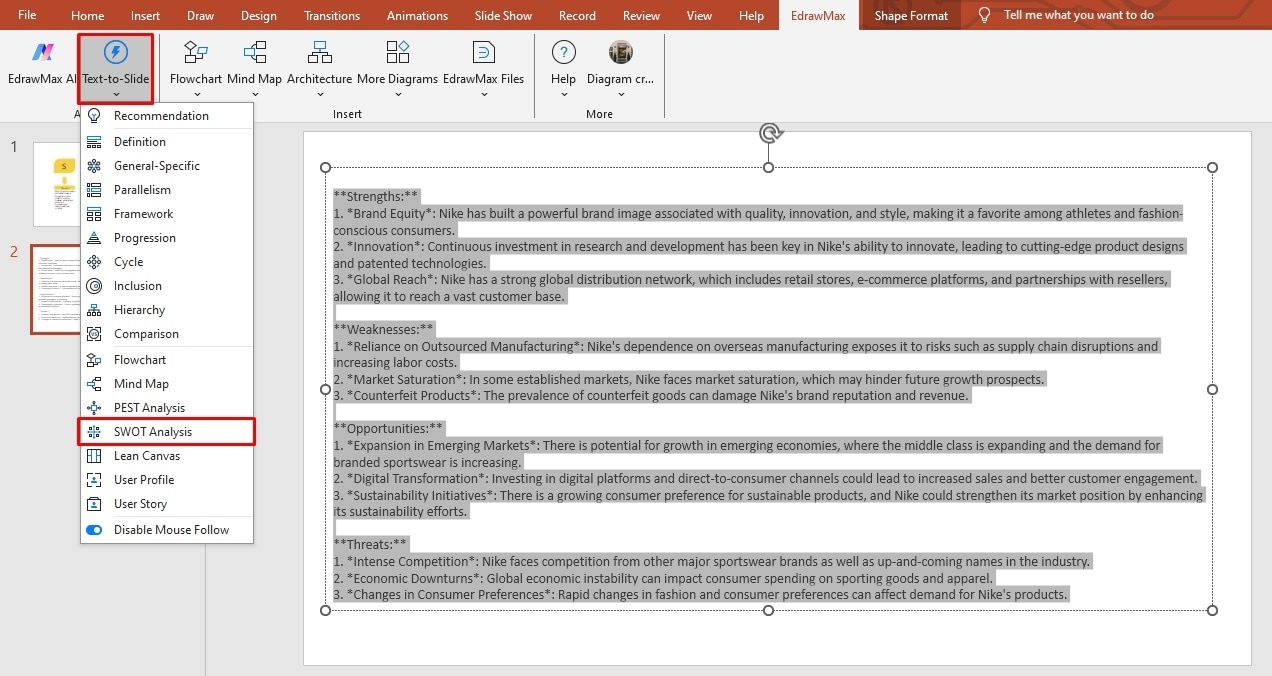
Alternativement, vous pouvez convertir n'importe quel texte en structure d'analyse SWOT. Pour ce faire, sélectionnez le texte de vos diapositives et cliquez sur Texte vers diapositive > Analyse SWOT sous l'onglet dans l'onglet EdrawMax
Conseil Pro :
Vous pouvez également utiliser Edraw AI pour rechercher le sujet. Une fois sur le canevas EdrawMax, visitez l'onglet AI et cliquez sur Chat IA. Demandez des réponses précises et collez-les directement sur la présentation PPT.
Il affichera plusieurs variations de l'analyse SWOT requise. Sélectionnez-en une pour continuer.
Étape 2 Modifier le diagramme d'analyse SWOT
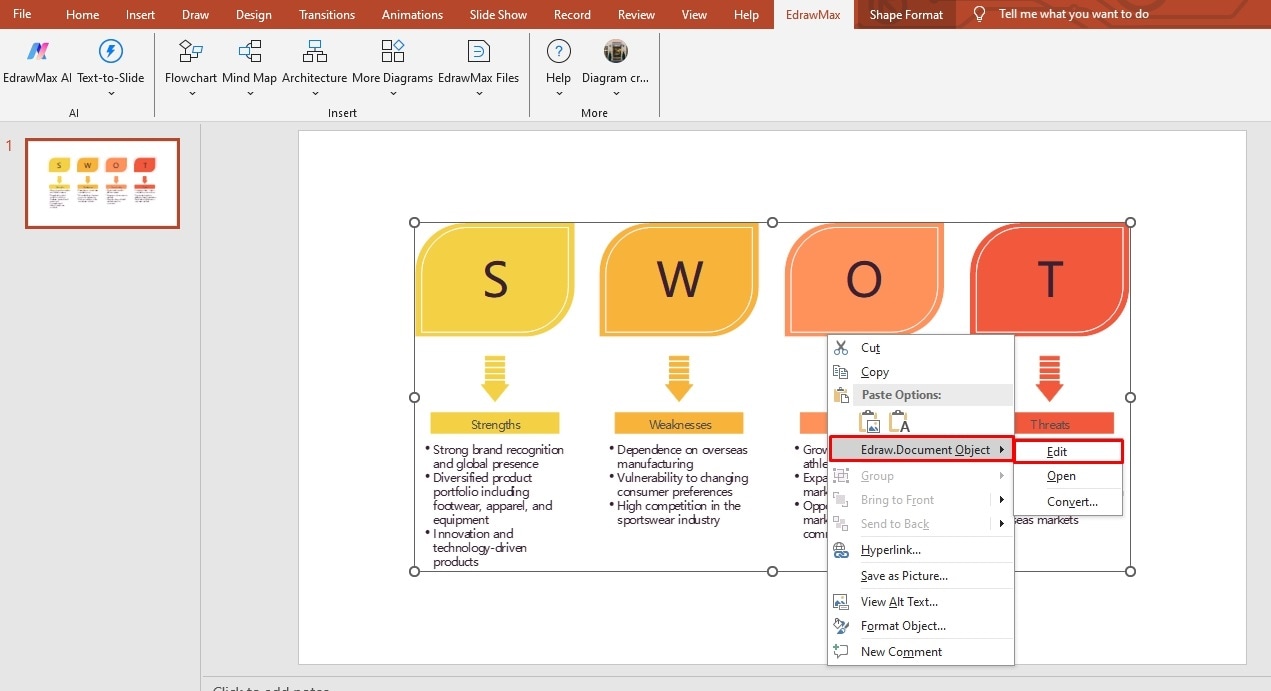
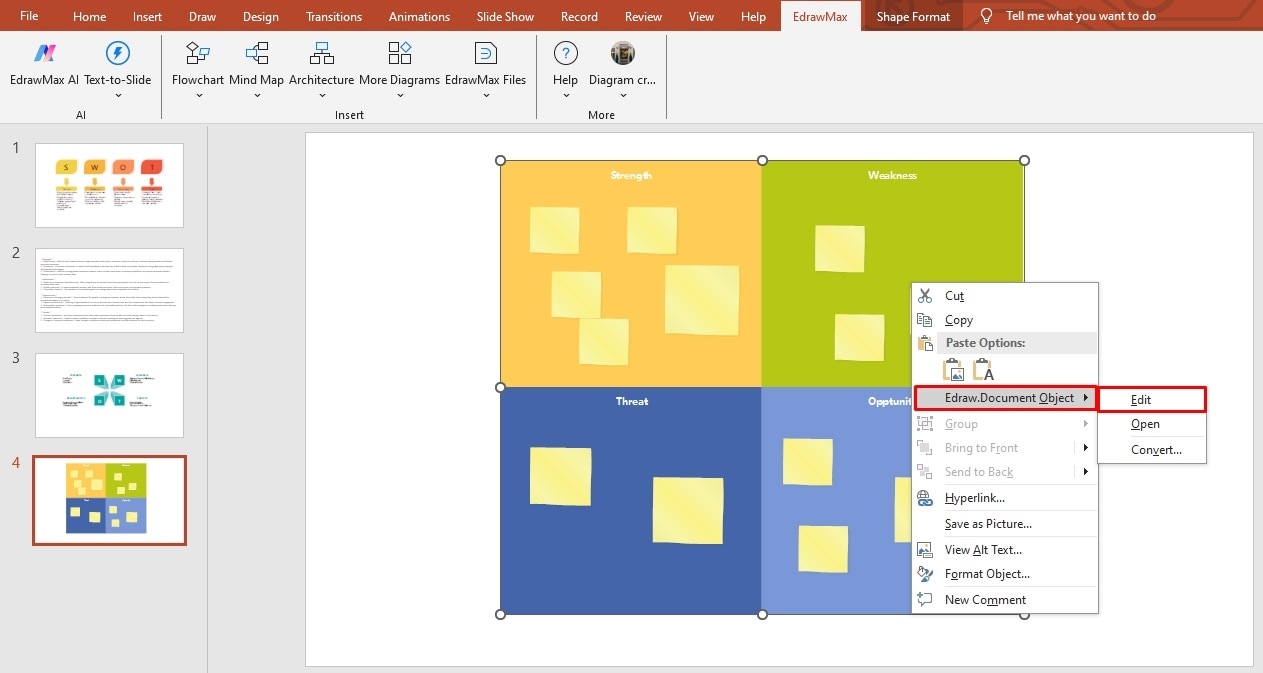
Faites un clic droit sur le diagramme d'analyse SWOT et cliquez sur Edraw.Document Object > Edit. Cela vous amènera au panneau d'édition. Ou, double-cliquez simplement sur le diagramme.
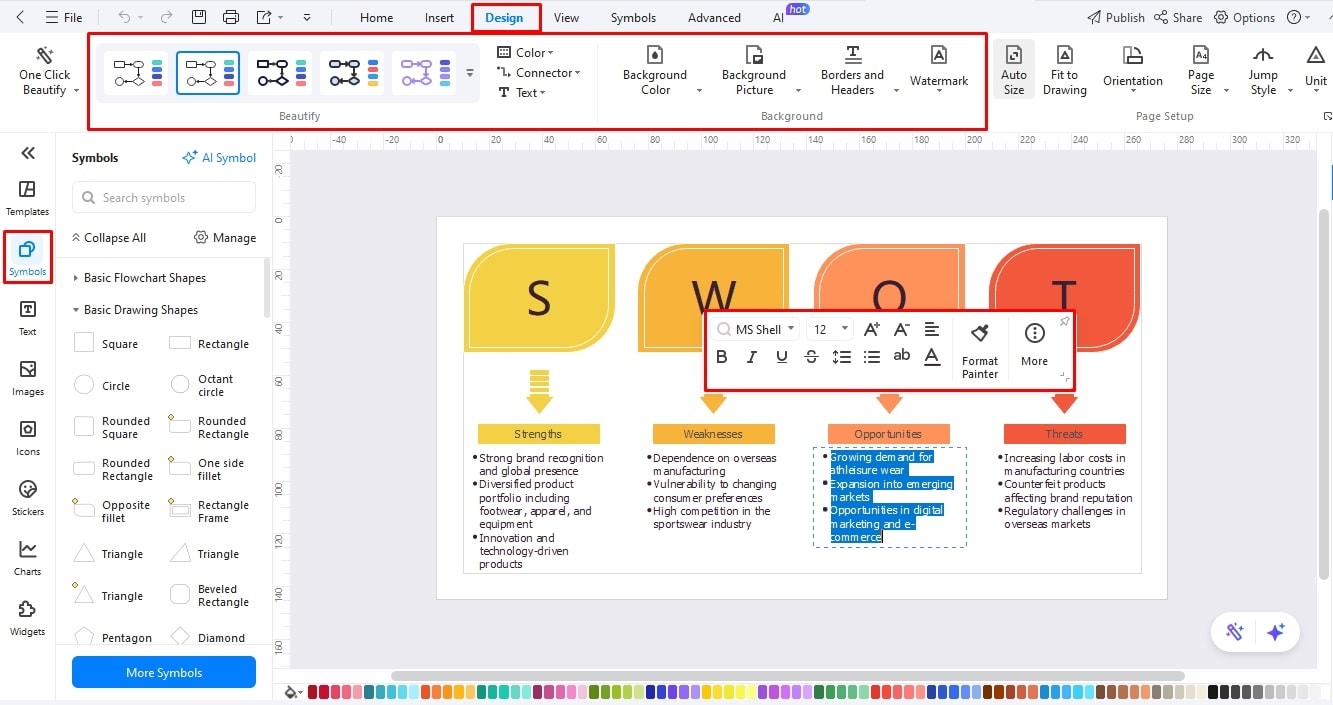
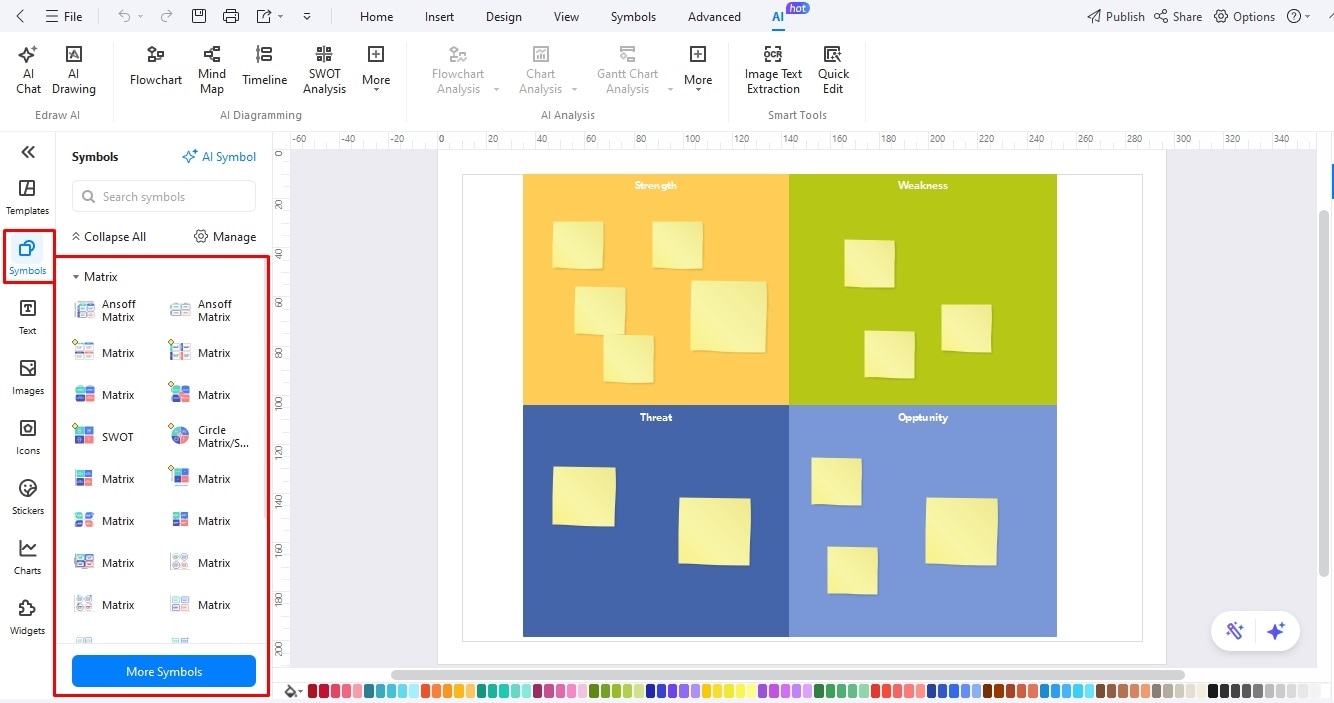
Une fois sur le canevas, remplacez les symboles de la bibliothèque de gauche et double-cliquez sur n'importe quelle étiquette de texte pour la modifier. Vous pouvez également ajuster le jeu de couleurs et le thème du diagramme depuis l'onglet Design en haut.
Méthode 2 : Utiliser un modèle de diagramme SWOT
Vous pouvez également accéder aux modèles SWOT d'EdrawMax avec le complément PPT pour simplifier l'expérience de création de diagrammes. Suivez ces étapes simples pour voir comment vous pouvez modifier ces modèles.
[匹配渠道块数据有误btn-multi-device.html]Étape 1Sélectionner un modèle
Visitez l'onglet dans l'onglet en haut et sélectionnez More Diagrams > More. Cela ouvrira l'espace EdrawMax Template.
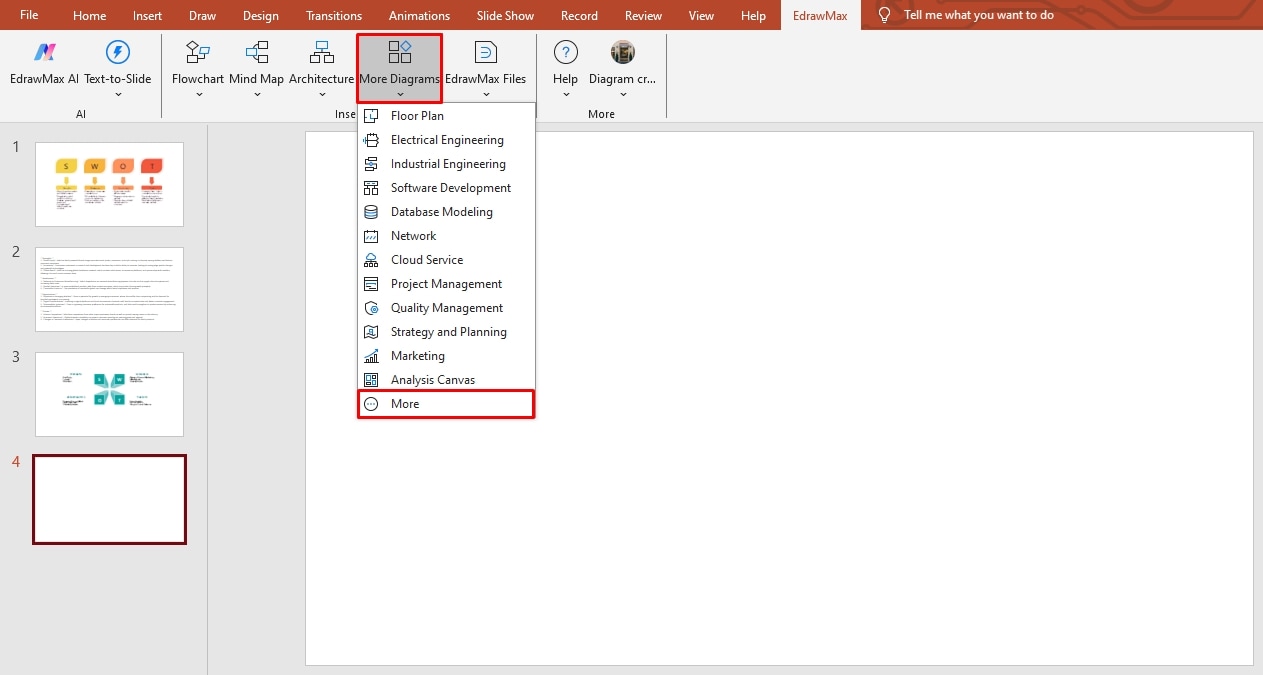
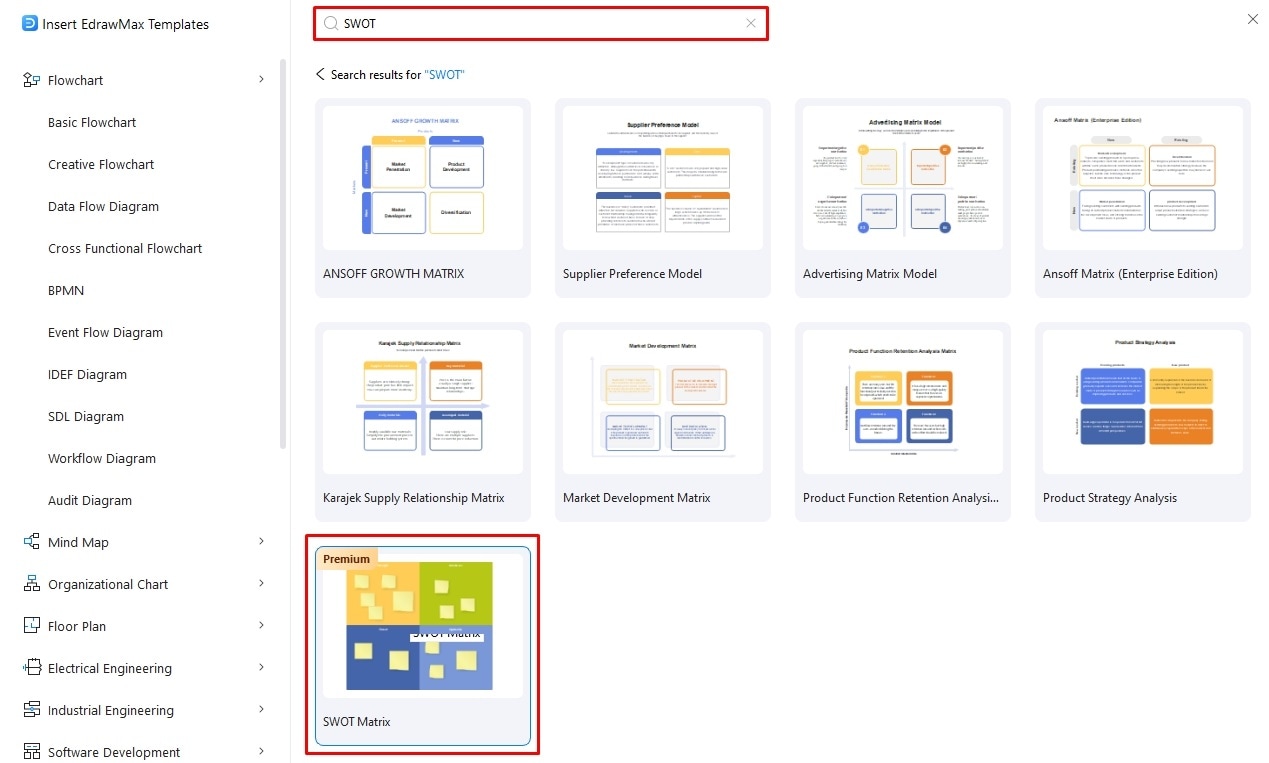
Tapez SWOT dans la zone de recherche pour ouvrir quelques modèles à l'écran. Trouvez-en un qui correspond à vos besoins et double-cliquez dessus pour l'ouvrir dans le canevas PPT.
Étape 2 Modifier le modèle sur EdrawMax
Une fois sur le canevas PPT, faites un clic droit sur le modèle et cliquez sur Edraw.Document Object > Edit pour entrer dans le panneau d'édition EdrawMax.
Maintenant, accédez aux symboles et cliparts des bibliothèques de gauche et ajoutez des repères visuels dans votre diagramme SWOT. Ne surchargez pas votre structure avec des détails visuels.
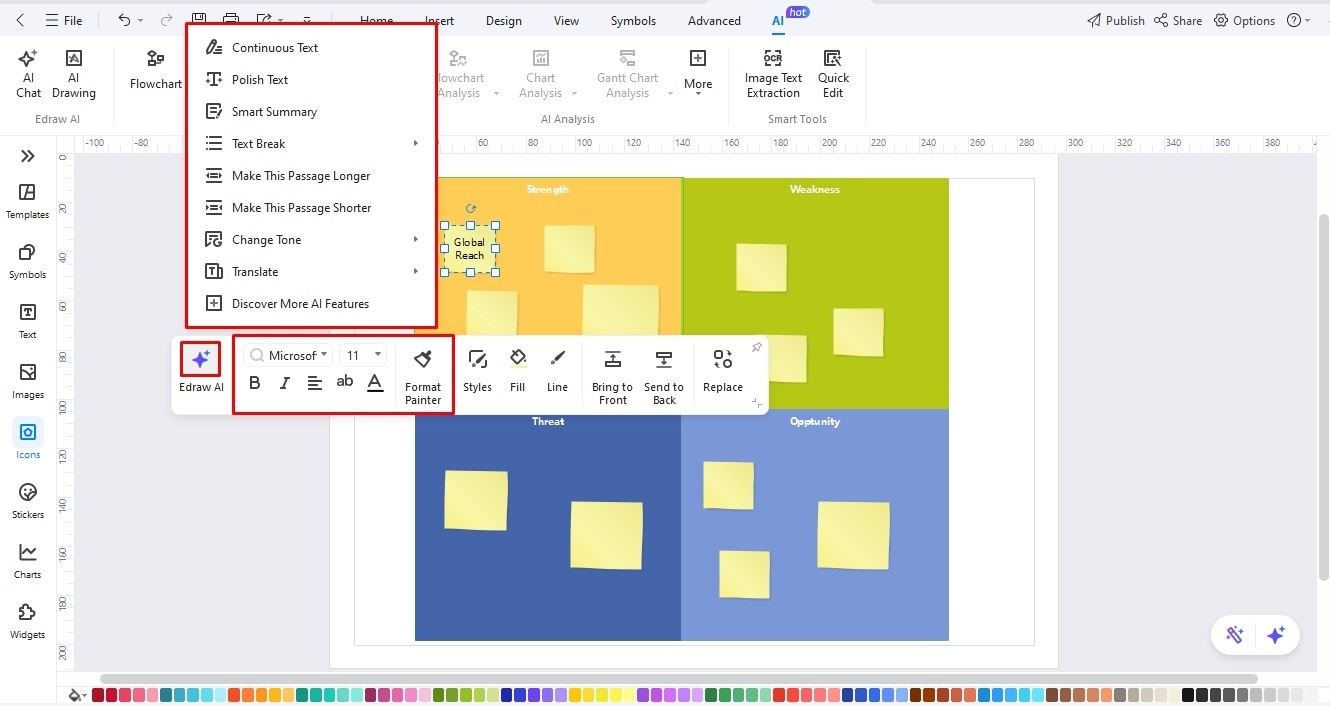
Ajoutez des étiquettes de texte en double-cliquant n'importe où sur le canevas. Vous pouvez modifier les détails de la police depuis l'invite à l'écran. De plus, sélectionnez le texte et cliquez sur Edraw AI pour peaufiner, développer ou résumer le texte.
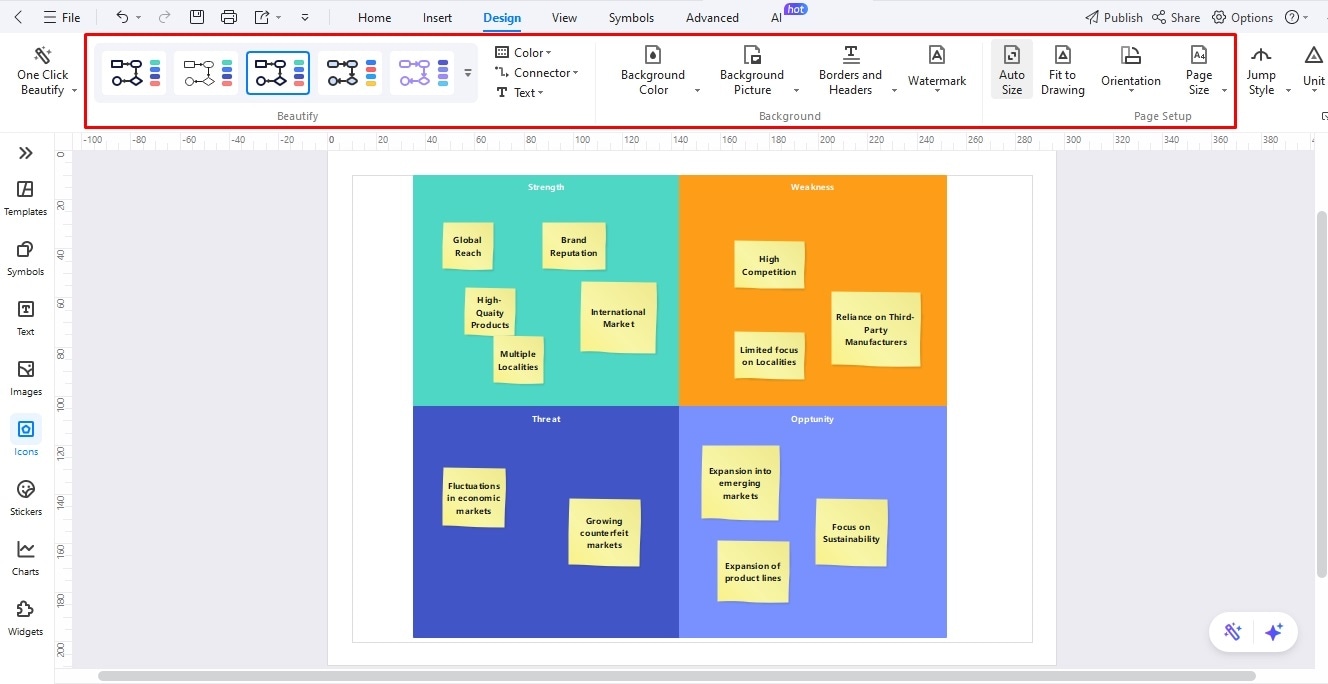
Une fois que vous êtes sûr du contenu, allez dans l'onglet Design et changez le thème du diagramme.
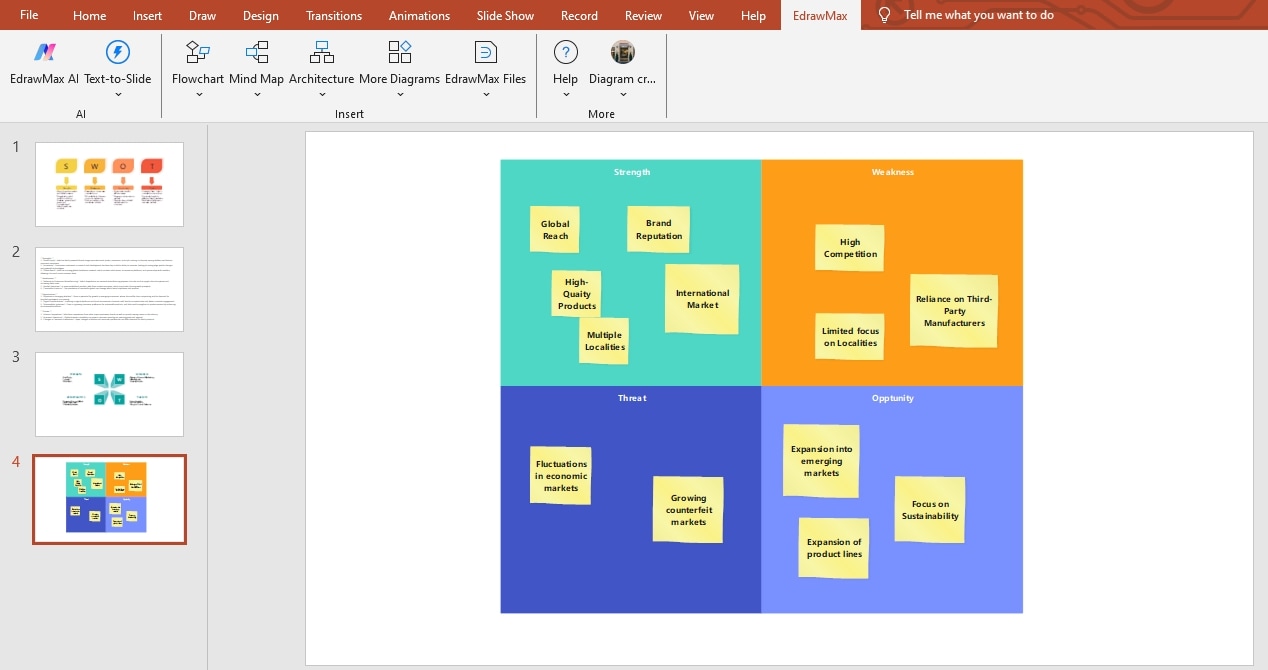
Enfin, appuyez sur Ctrl + S pour enregistrer les modifications dans le fichier PPT, et voilà - une structure d'analyse SWOT professionnelle prête à présenter en quelques secondes.
Conclusion
L'utilisation de l'analyse SWOT dans les présentations est presque une règle tacite pour les responsables d'entreprise. Cependant, cela ne doit pas être compliqué. Opter pour des solutions intelligentes comme le complément EdrawMax pour PowerPoint peut vous aider à économiser du temps et de l'énergie. Tout ce que vous avez à faire est de donner une invite textuelle précise et laisser l'IA faire le reste.
Activez-le depuis votre PowerPoint et voyez comment cela fonctionne pour vous.
FAQ
-
Comment interpréter le SWOT ?
Une analyse SWOT est un diagramme de brainstorming en grille 2x2 qui vous aide à visualiser les perspectives d'une entreprise (avantages, risques, domaines d'amélioration, échecs) et à prendre des décisions à fort impact. Les deux premiers quadrants SWOT analysent les forces et faiblesses internes d'une entreprise, tandis que les deux autres représentent ses opportunités et menaces d'origine externe. -
Comment effectuer une analyse SWOT étape par étape ?
L'analyse SWOT commence par un brainstorming des forces, faiblesses, opportunités et menaces de l'entreprise. Après avoir compilé une liste de facteurs clés, classez-les du plus au moins critique pour identifier les domaines nécessitant une réponse immédiate. En fonction du résultat, élaborez un plan stratégique et mettez en œuvre les changements. -
Quels sont les 4 P dans l'analyse SWOT ?
Les 4P dans l'analyse SWOT d'un modèle marketing sont produit, prix, place et promotion. Le produit est le service ou produit commercialisé, tandis que le prix est le coût de ce service ou produit. De plus, la place fait référence aux données démographiques où l'entreprise vise à vendre, et la promotion est la manière dont l'entreprise fait la publicité du produit.

Simple. Intelligent. Des diagrammes étonnants pour chaque idée.

 (IA et Web)