


 TL;DR:
PowerPoint permet de concevoir rapidement des storyboards basiques via des modèles intégrés ou des diapositives vierges, tandis que le créateur EdrawMax est recommandé pour les projets professionnels nécessitant des conceptions complexes et une exportation directe au format .pptx.
● Pour optimiser une création native dans PowerPoint, structurez les diapositives par sections, utilisez des formes géométriques simples comme espaces réservés visuels et appliquez des transitions pour illustrer le mouvement entre les plans.
● L'utilisation d'EdrawMax requiert une connexion via des identifiants de réseaux sociaux et permet de structurer le flux narratif à l'aide d'une carte mentale dans un environnement collaboratif avant de générer le fichier de présentation final.
Demandez un résumé à l'IA
 ChatGPT
 Perplexity
 Gemini
 Claude
 Grok
Grok
Un storyboard est un atout indispensable pour la production d'animation, les projets de développement vidéo et le développement conceptuel. Il vous aide à planifier les scènes et à visualiser le flux du récit, en veillant à ce que chaque plan soit clairement défini. En décrivant la séquence des événements, les actions des personnages, les angles de caméra et les éléments visuels, un storyboard sert de feuille de route pour l'ensemble du projet.
PowerPoint, d'autre part, est une solution puissante qui peut vous aider à développer des storyboards basiques mais efficaces que vous pouvez utiliser pour plusieurs projets. Avec sa conception familière et sa multitude de fonctionnalités, vous pouvez rapidement structurer vos idées et développer la séquence chronologique de vos projets.
Cet article explique les méthodes que vous pouvez utiliser pour créer un storyboard dans PowerPoint : à partir d'un modèle, à partir de zéro et avec un complément EdrawMax (la méthode la plus efficace de toutes).
Dans cet article
Méthode 1 : Créer un storyboard dans PowerPoint en utilisant un modèle
Étape 1
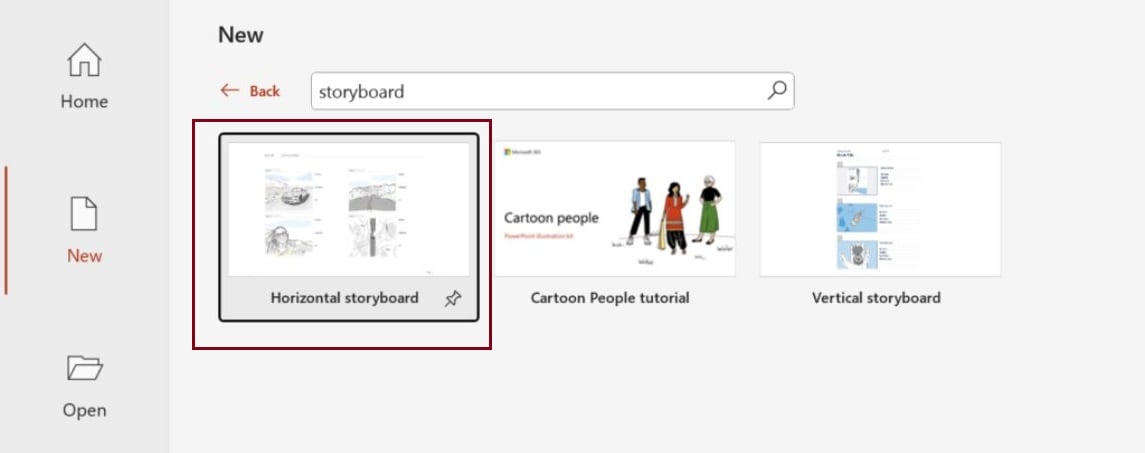
Ouvrez PowerPoint et cliquez sur Nouveau dans le panneau de gauche. Ensuite, recherchez le modèle de storyboard dans la barre de recherche et sélectionnez parmi les modèles disponibles. Cela ouvre le modèle dans la diapositive PowerPoint pour la personnalisation.
Étape 2
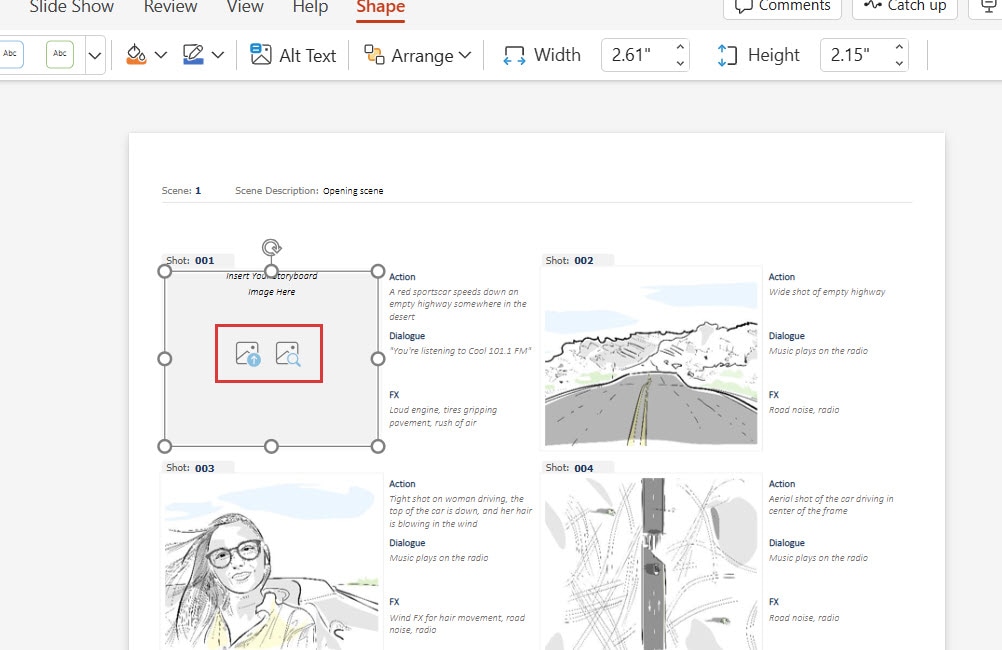
Remplacez les images par celles qui correspondent à votre histoire. Pour ce faire, faites un clic droit sur l'image et cliquez sur Couper, puis téléchargez la nouvelle image en sélectionnant l'une des deux options : insérer des images depuis l'appareil or insérer des images de stock.
Étape 3
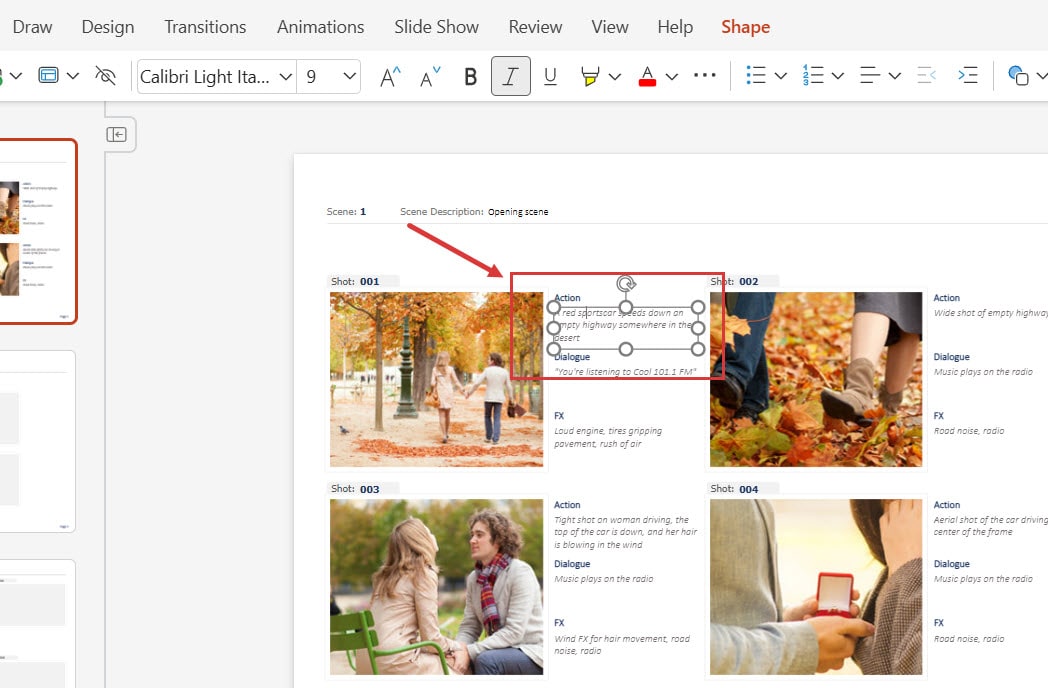
Maintenant, mettez à jour le texte dans le storyboard en cliquant simplement sur le texte et en le remplaçant par le texte qui décrit vos images.
Étape 4
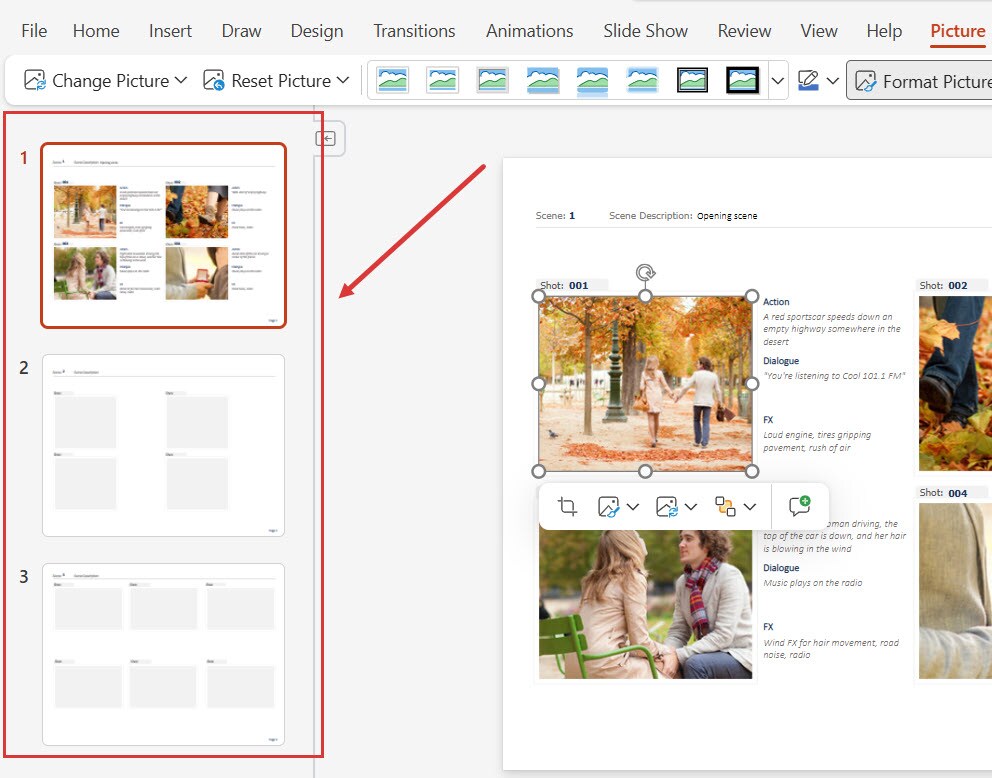
Vous pouvez suivre des étapes similaires pour le reste des diapositives ajoutées au storyboard et supprimer celles qui sont en trop.
Étape 4
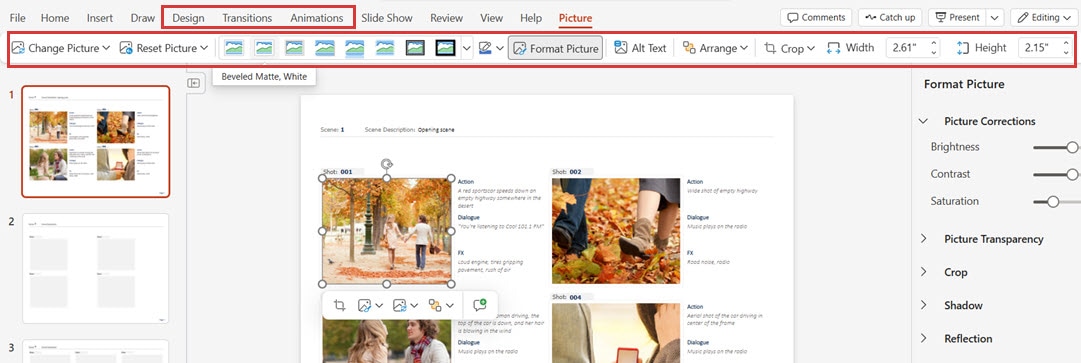
Une fois que vous avez terminé tous les changements majeurs, vous pouvez utiliser les options du panneau supérieur pour personnaliser la mise en page des images ou le design de l'arrière-plan.
Méthode 2 : Créer un storyboard dans PowerPoint à partir de zéro
Si vous voulez explorer votre créativité et créer un storyboard dans PowerPoint à partir de zéro, vous pouvez suivre les étapes ci-dessous :
Étape 1
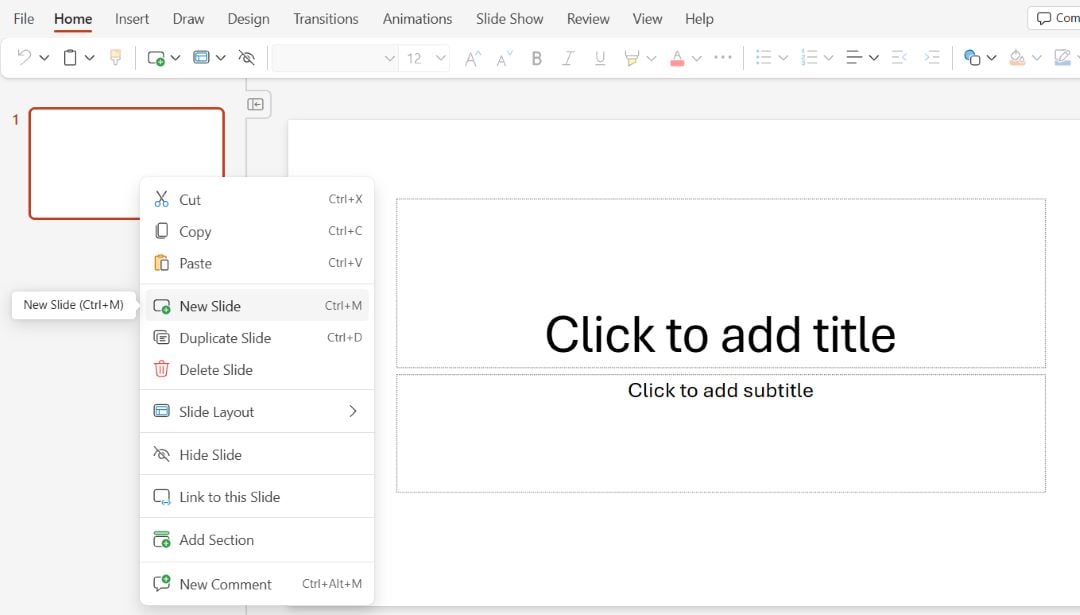
Ouvrez PowerPoint sur votre appareil et ajoutez une Nouveau diapositive à votre présentation. Ajoutez autant de diapositives à votre présentation qui couvriront entièrement votre histoire.
Étape 2
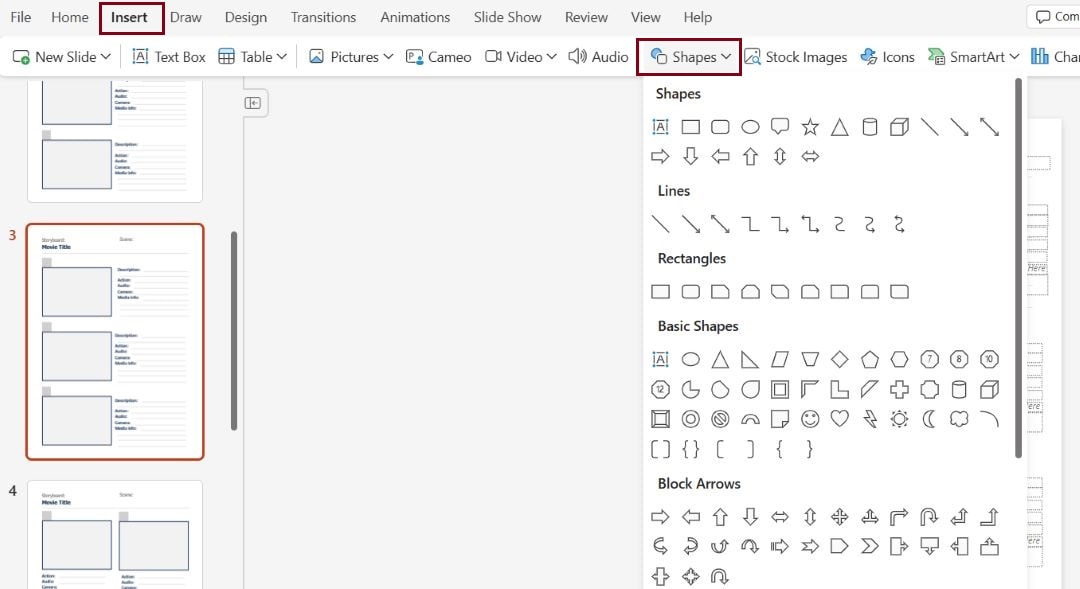
Ajoutez des formes à votre diapositive comme espaces réservés pour vos cadres de storyboard. Pour ce faire, sélectionnez l'onglet Insertion et choisissez parmi les formes disponibles - vous pouvez choisir un rectangle, un carré, un cercle ou toute autre forme de votre choix et le répliquer pour toutes les diapositives.
Étape 3
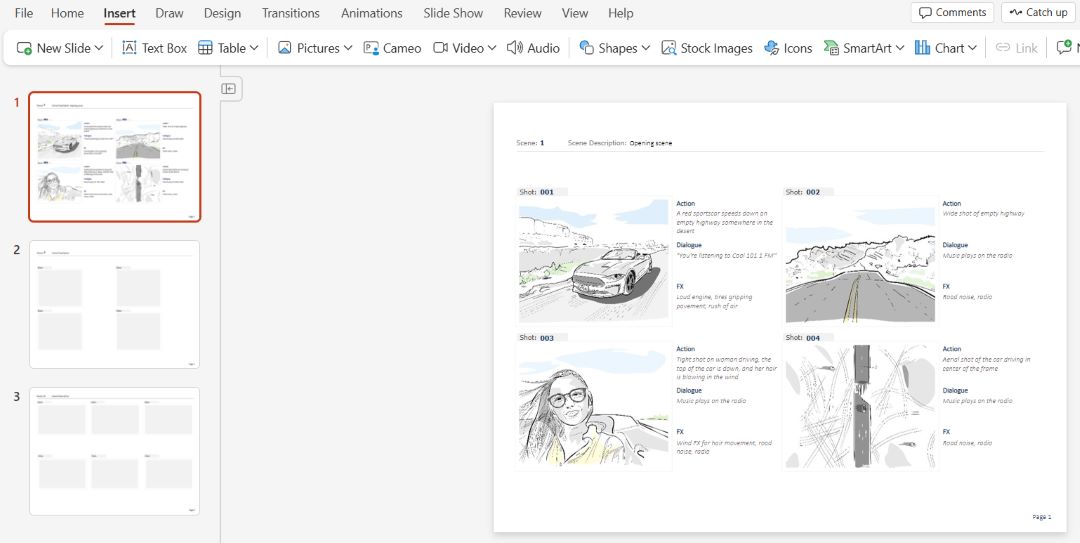
Ajoutez des images et du texte aux espaces réservés pour décrire les scènes en détail. Cela ajoute plus de profondeur à votre storyboard et le rend plus facile à comprendre.
Étape 4
Une fois que vous avez téléchargé les images et ajouté le texte, examinez toutes les diapositives une par une pour vous assurer que tout est en place. Une fois satisfait, Exportez ce fichier ou Partagez le avec les parties prenantes ou les amis pour examen.
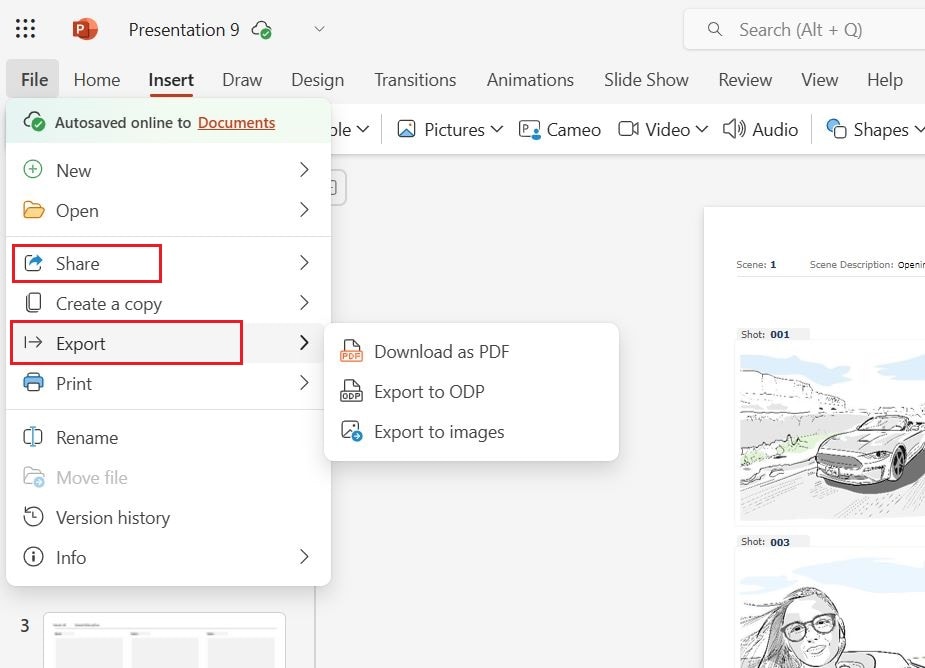
Créer un storyboard pour PowerPoint avec des modèles gratuits
Travailler sur un projet de storyboard peut sembler accablant, surtout si vous n'avez aucune directive pour commencer.
Cependant, le créateur de storyboard EdrawMax rend le processus de brainstorming plus facile que jamais : vous pouvez commencer par une carte mentale, décrire les scènes clés et ajuster le flux - le tout dans un espace collaboratif. Une fois que tout est prêt, vous pouvez l'exporter directement vers PowerPoint pour les touches finales.
Pour ce faire, suivez ces étapes :
Étape 1Ouvrez EdrawMax
Téléchargez EdrawMax ou cliquez sur Commencer à créer des diagrammes maintenant et connectez-vous en utilisant vos identifiants de réseaux sociaux.
 Note G2 : 4,5/5 (Plus de 2360 réponses)
 100% sûr | Sans annonces |
 Propulsé par l'IA
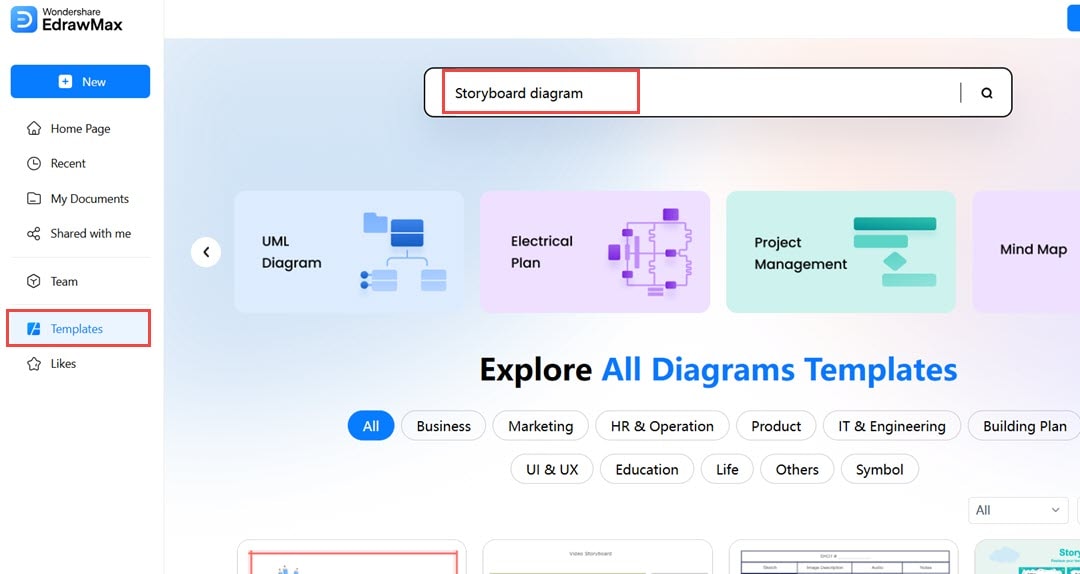
Étape 2Recherchez un modèle
Cliquez sur Modèles dans le panneau de gauche et recherchez le storyboard. EdrawMax dispose de plusieurs modèles pré-construits que vous pouvez personnaliser et adapter selon votre histoire. Choisissez l'un des modèles disponibles qui correspond à votre projet afin de ne pas passer trop de temps à le personnaliser.
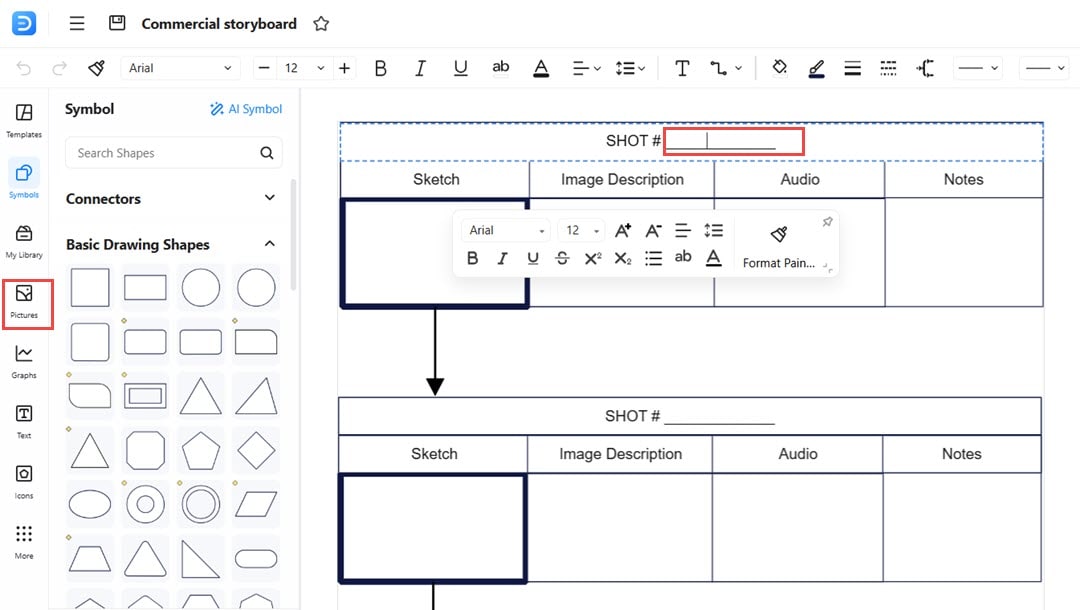
Étape 3Personnalisez le modèle
Après avoir sélectionné le modèle, commencez à le personnaliser selon votre scénario. Ajoutez le texte pour chaque plan en cliquant directement sur la zone. Pour ajouter l'image au storyboard, cliquez sur l'option Image dans le panneau de gauche et téléchargez les photos qui correspondent à la scène de votre histoire.
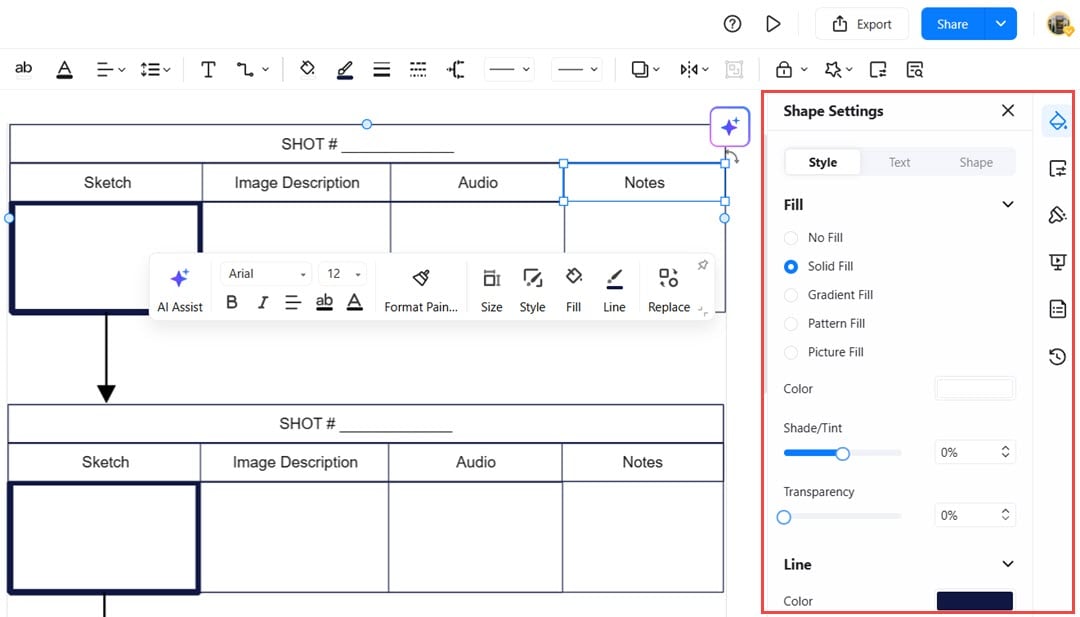
Vous pouvez mettre à jour le thème, la couleur de fond et la couleur du texte à partir des options du panneau de droite.
Étape 4Finaliser et exporter
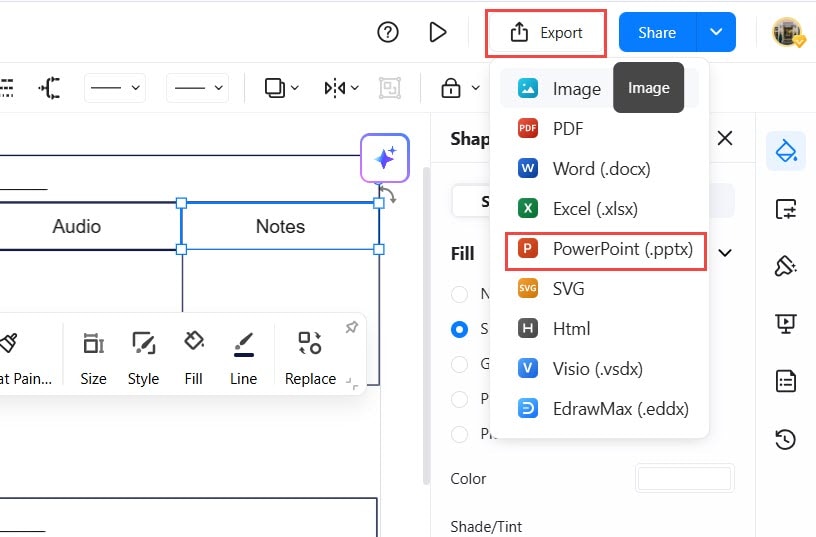
Une fois que vous avez fini de créer votre diagramme, vous pouvez l'enregistrer et choisir de l'exporter. EdrawMax vous donne la possibilité d'exporter votre diagramme sous forme de fichier PowerPoint, vous permettant de l'intégrer de manière transparente dans vos présentations. Cliquez simplement sur Exporter et sélectionnez le format PowerPoint (.pptx) dans la liste des options.
Conseils lors de la création d'un storyboard dans PowerPoint
Un storyboard développé dans PowerPoint fournit une méthode efficace pour afficher le séquençage de projet dans diverses applications, y compris la vidéo, la présentation et d'autres types de narration. La création de storyboard PowerPoint bénéficie des quelques directives suivantes :
- Utilisez les mises en page de diapositives : Vous pouvez bénéficier des différents modèles de mise en page que PowerPoint fournit pour organiser vos storyboards. Les conceptions de diapositives vierges vous permettent de rester flexible, mais les modèles de diapositives structurés assurent une qualité de présentation constante.
- Simplifiez les visuels : Les images doivent rester simples tout en restant faciles à comprendre. Tous les composants importants doivent être représentés à l'aide de graphiques d'espace réservé ou de formes simples au lieu de conceptions complexes tout au long des diapositives.
- Maintenez la cohérence : Tous les graphiques de votre storyboard doivent se coordonner avec le même bloc de couleurs, les types de police standard et les éléments graphiques. La structure unifiée de votre présentation deviendra plus accessible en utilisant ces stratégies.
- Ajoutez des annotations textuelles : De brèves notes avec les visuels pour expliquer le contenu de la diapositive. Cela aide à fournir du contexte.
- Utilisez des transitions : Les outils de transition disponibles dans PowerPoint permettent aux utilisateurs de suivre le mouvement des éléments visuels entre les scènes ou les étapes dans la conception du storyboard.
- Organisez avec des sections : Votre storyboard doit inclure des divisions sectionnelles, qui créent une meilleure compréhension de la navigation. Regroupez le contenu en sections en utilisant des titres et des en-têtes.
Conclusion
Vous pouvez utiliser PowerPoint pour créer rapidement des storyboards de base, mais les personnes ayant besoin de fonctionnalités avancées devraient considérer EdrawMax comme une excellente alternative. Grâce à ses fonctionnalités avancées, EdrawMax aide les utilisateurs à créer des storyboards professionnels en permettant un travail de conception complexe, de meilleurs modèles et une personnalisation complète.

Simple. Intelligent. Des diagrammes étonnants pour chaque idée.

 (IA et Web)