


 TL;DR:
La création d'un graphique à secteurs dans PowerPoint s'effectue via l'outil Graphique intégré ou par l'importation de données Microsoft Excel, bien que l'outil EdrawMax offre une alternative pour contourner les limitations de mise en forme du logiciel par défaut.
● Pour générer le visuel natif, sélectionnez Graphique puis Secteurs dans l'onglet Insertion, et modifiez directement les catégories et valeurs numériques dans la feuille de calcul qui s'ouvre pour actualiser la diapositive.
● Restreignez votre graphique à un maximum de cinq sections triées par ordre décroissant de taille pour garantir la lisibilité, et optez pour un graphique à barres si vous devez comparer de légères différences ou traiter de nombreuses catégories.
● PowerPoint est suffisant pour des graphiques occasionnels mais génère fréquemment des superpositions d'étiquettes, tandis qu'EdrawMax ou son module complémentaire sont recommandés pour automatiser la mise en page de données complexes avec un contraste optimal.
Demandez un résumé à l'IA
 ChatGPT
 Perplexity
 Gemini
 Claude
 Grok
Grok
J'ai passé une fois une heure à essayer de corriger un simple graphique circulaire dans PowerPoint, pour qu'il ressemble encore au projet artistique d'un tout-petit. Si vous avez vécu la même galère, vous savez à quel point il peut être difficile d'obtenir les bonnes tranches, étiquettes et couleurs.
C'est pourquoi j'ai pris le temps de maîtriser la création de graphiques circulaires dans PowerPoint. Dans ce guide, je vais le décomposer étape par étape, sans étiquettes désordonnées, sans tranches confuses. De plus, je partagerai une alternative encore plus simple pour ceux qui veulent éviter les tracas. Allons-y.
Dans cet article
- Qu'est-ce qu'un graphique circulaire ?
- Comment créer un graphique circulaire dans PowerPoint
- Comment créer un graphique circulaire dans PowerPoint avec des données Excel
- Comment ajouter des graphiques circulaires et plus encore sur PowerPoint avec des modules complémentaires
- Comment créer un graphique circulaire avec un outil de dessin de graphiques
- Meilleures pratiques pour la création de graphiques circulaires
- Conclusion
Qu'est-ce qu'un graphique circulaire ?
Un graphique circulaire est un visuel qui révèle comment différentes parties contribuent à une somme totale. Il transforme les nombres en tranches d'un cercle, montrant la proportion d'une catégorie par rapport au total.
Types de graphiques circulaires
- Graphique circulaire standard : Un seul cercle avec toutes les tranches affichées ensemble.
- Graphique en anneau : Similaire, mais avec un centre vide, utile pour mettre l'accent sur le contenu à l'intérieur.
- Graphique circulaire éclaté : Met en évidence des données spécifiques en éloignant des tranches du reste.
- Graphique circulaire 3D : Une version visuellement améliorée avec de la profondeur pour une présentation plus forte.
- Graphique circulaire imbriqué (graphique en rayons de soleil) : Un graphique à plusieurs niveaux qui décompose des données complexes.
Les graphiques circulaires fonctionnent mieux pour
- Analyse de parts de marché : Comparer la part d'une entreprise dans un secteur.
- Répartition du budget : Suivre les dépenses par catégorie.
- Résultats d'enquête : Afficher des réponses comme les niveaux de satisfaction client.
- Données démographiques : Montrer les distributions d'âge, de sexe ou de localisation.
Pour ajouter un graphique circulaire à une diapositive PowerPoint, nous avons 4 méthodes. Toutes sont utiles et gratuites. Découvrons-les.
Méthode 1 : Comment créer un graphique circulaire dans PowerPoint ?
Nous pouvons utiliser l'outil graphique intégré de PowerPoint. Vérifions les étapes.
Étape 1 Commencer sur une diapositive
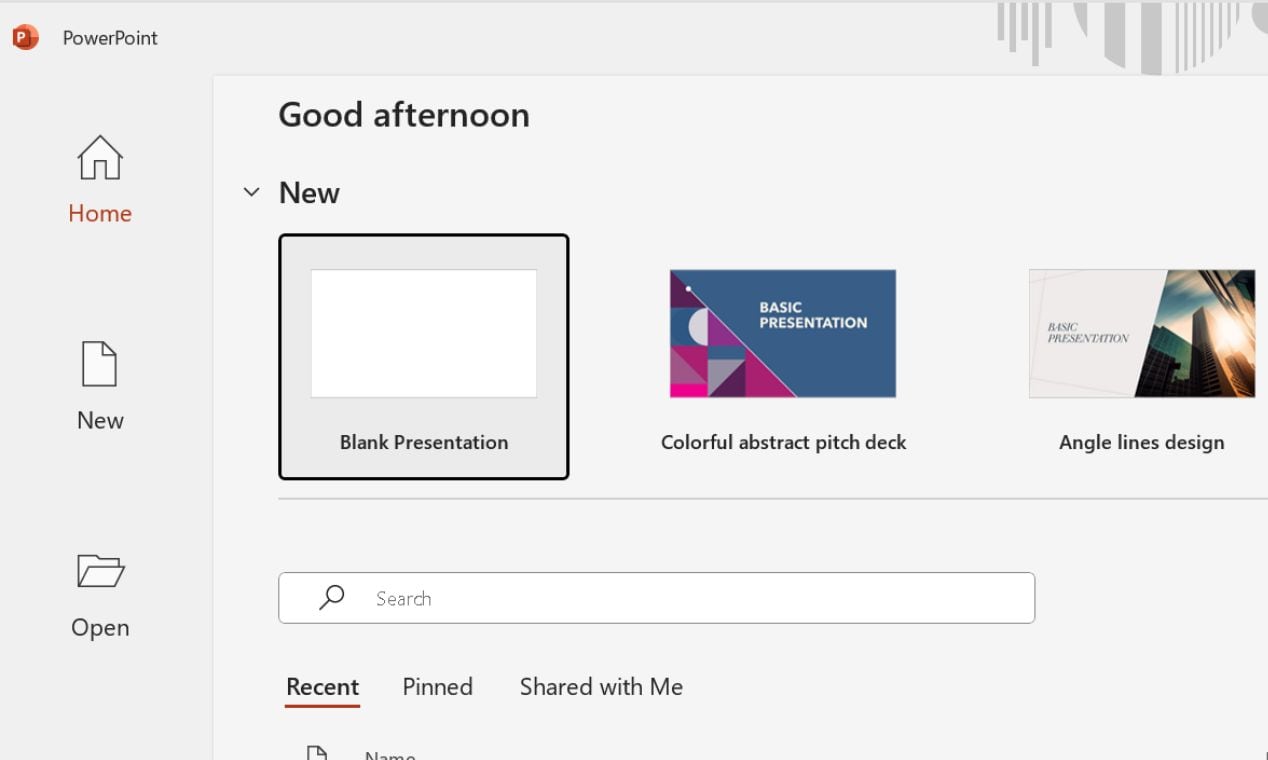
Ouvrez PowerPoint et accédez à la diapositive où le graphique doit apparaître.
Vous pouvez également créer une nouvelle diapositive en cliquant sur Présentation vierge sur votre écran d'accueil.
Étape 2 Ajouter un graphique circulaire
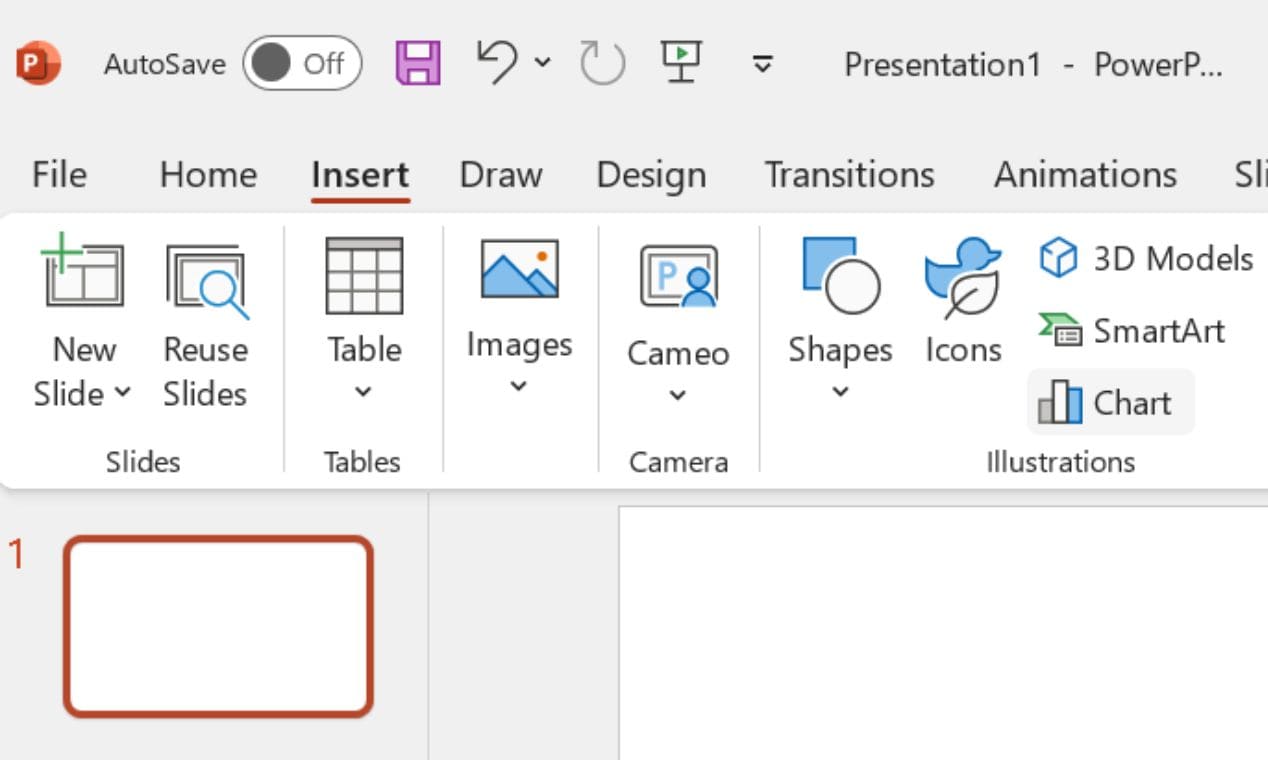
Cliquez sur l'onglet Insertion, puis sélectionnez Graphique juste en dessous de SmartArt.
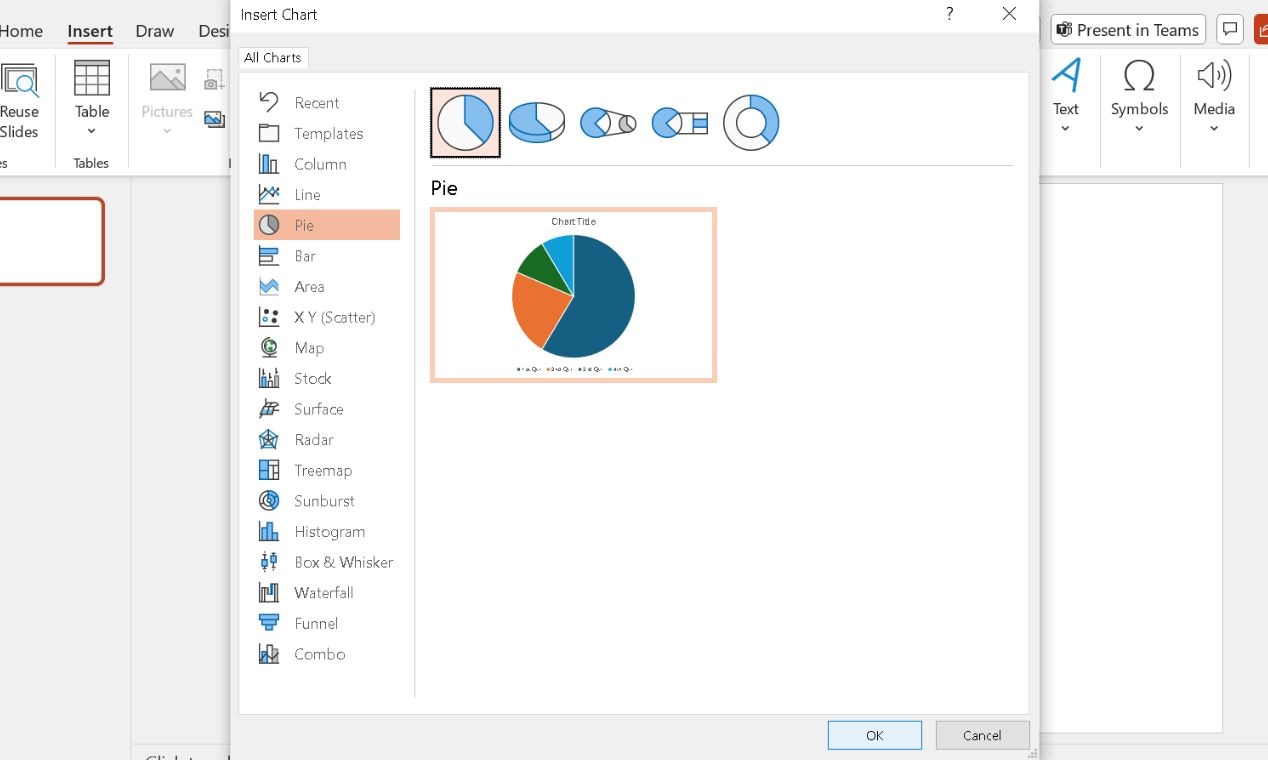
Dans la fenêtre contextuelle, choisissez Secteurs dans la liste de gauche. Choisissez un style (standard, 3D ou autre) et cliquez sur OK. PowerPoint ajoutera un graphique circulaire par défaut sur votre diapositive.
Étape 3 Saisir vos données
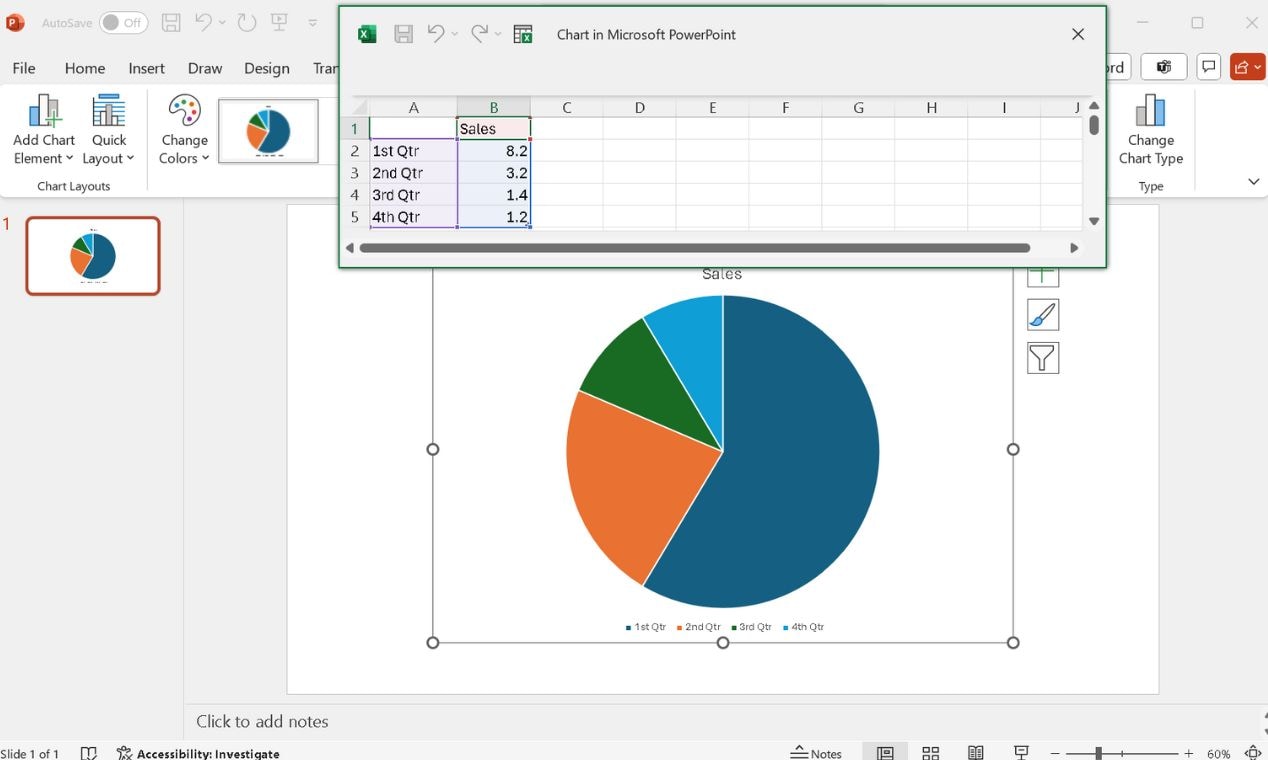
PowerPoint ouvrira une petite feuille de calcul. Remplacez les valeurs par défaut par vos données.
Entrez les noms de catégories et les valeurs numériques. Le graphique se mettra à jour automatiquement.
Une fois terminé, fermez la feuille de calcul.
Étape 4 Personnaliser le graphique
Cliquez sur le graphique et ouvrez l'onglet Création de graphique. Sélectionnez un style, une couleur et une disposition préférés.
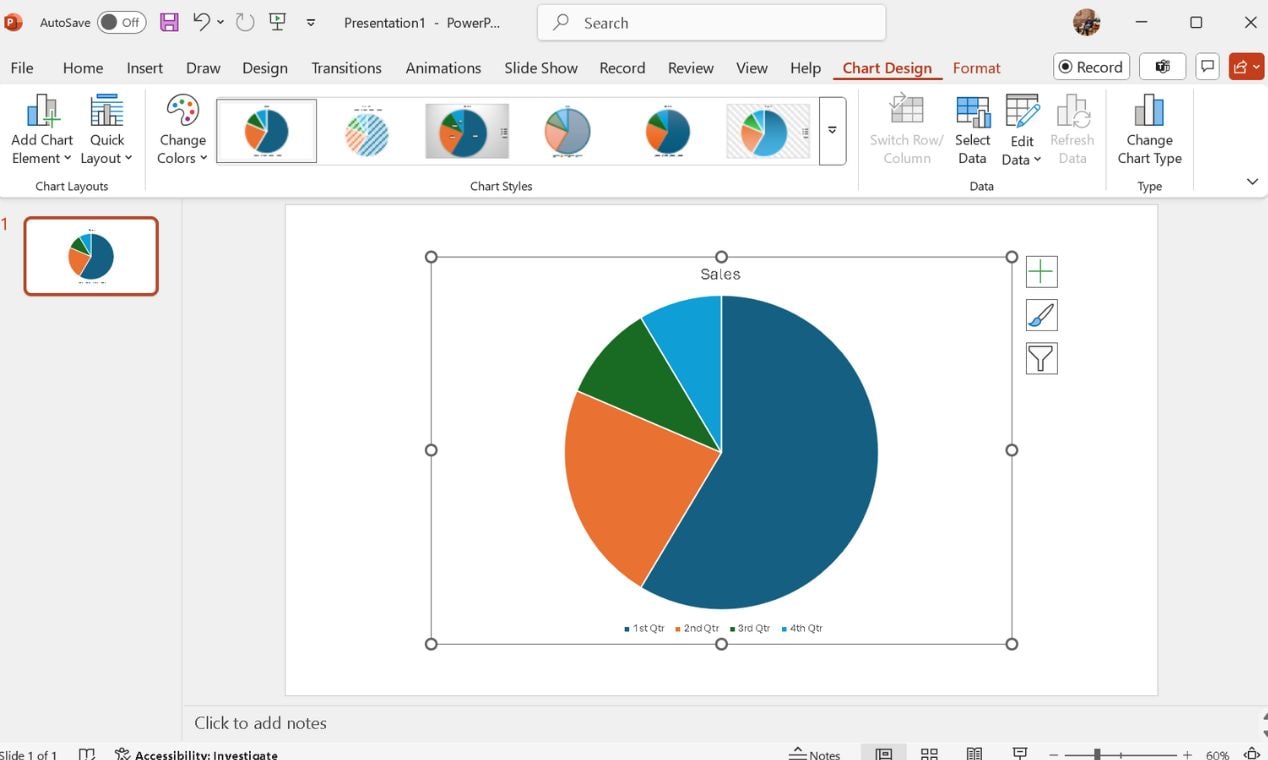
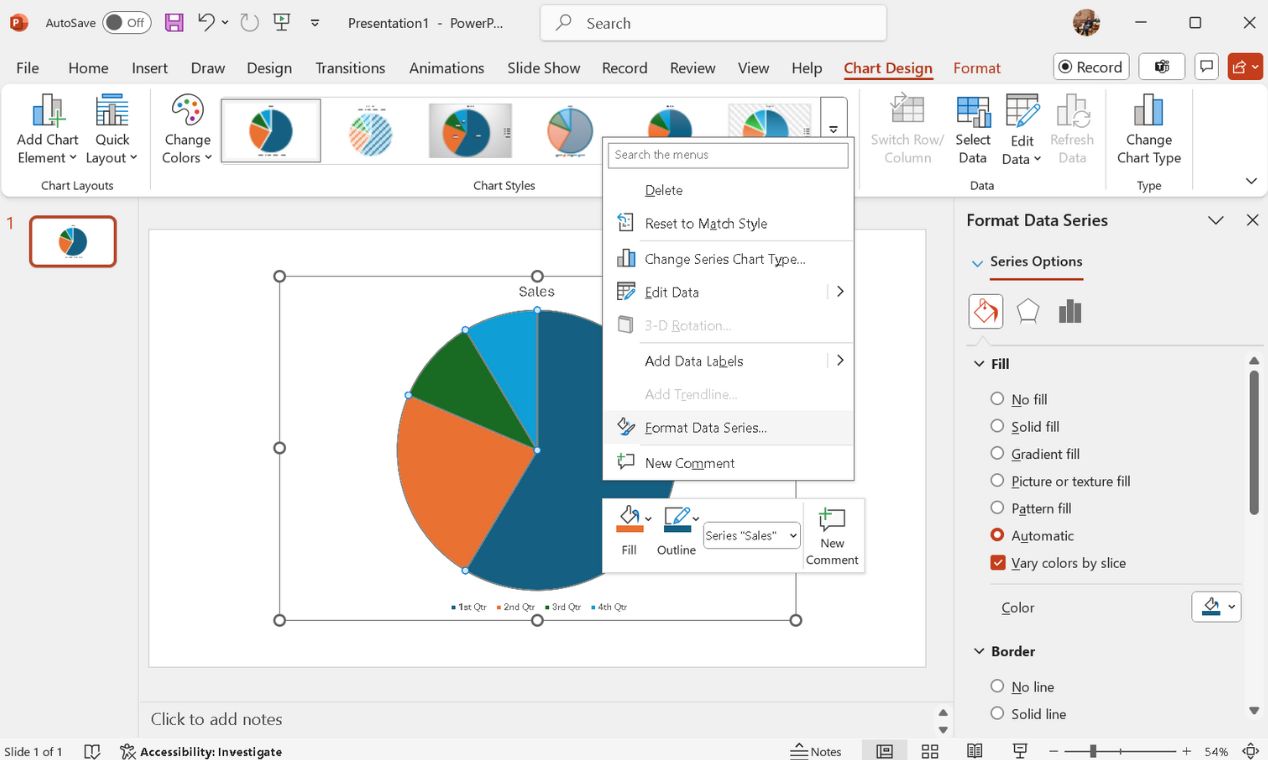
Cliquez avec le bouton droit sur n'importe quelle tranche, choisissez Mettre en forme la série de données et choisissez le Remplissage et la couleur de Bordure requis (si nécessaire).
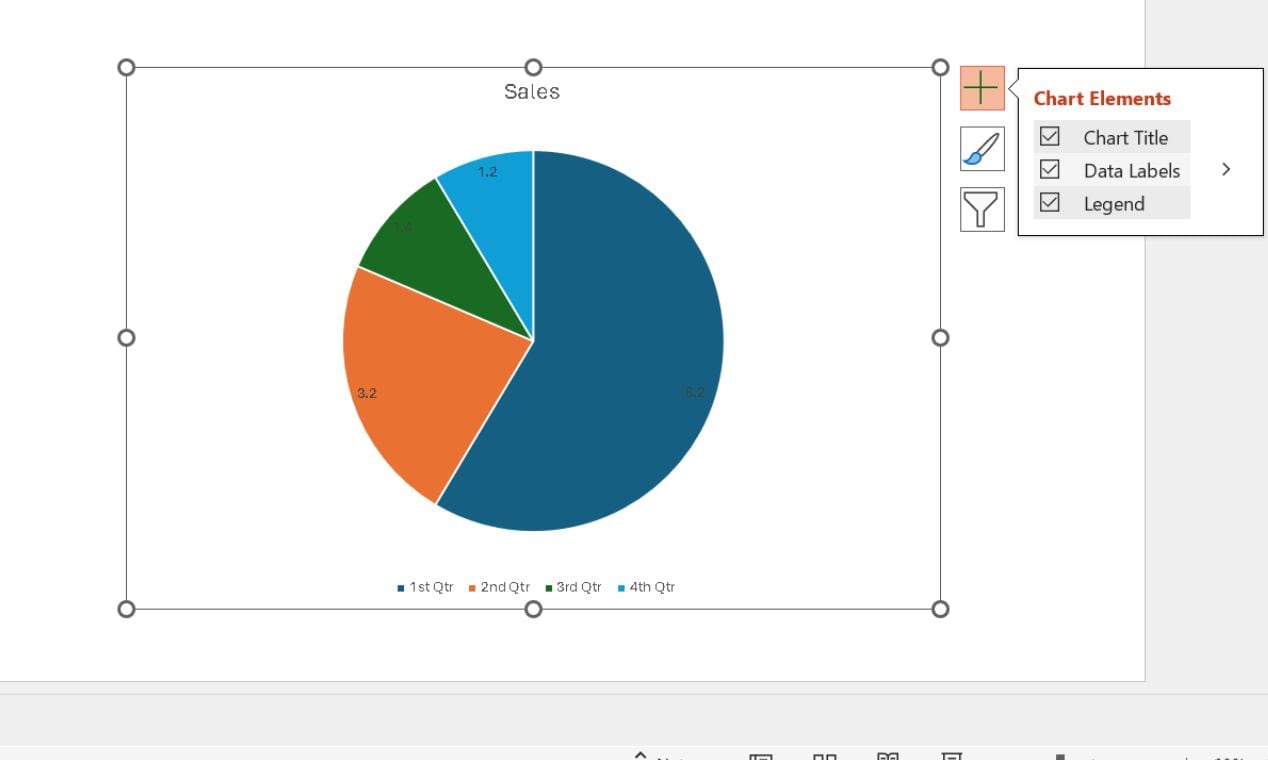
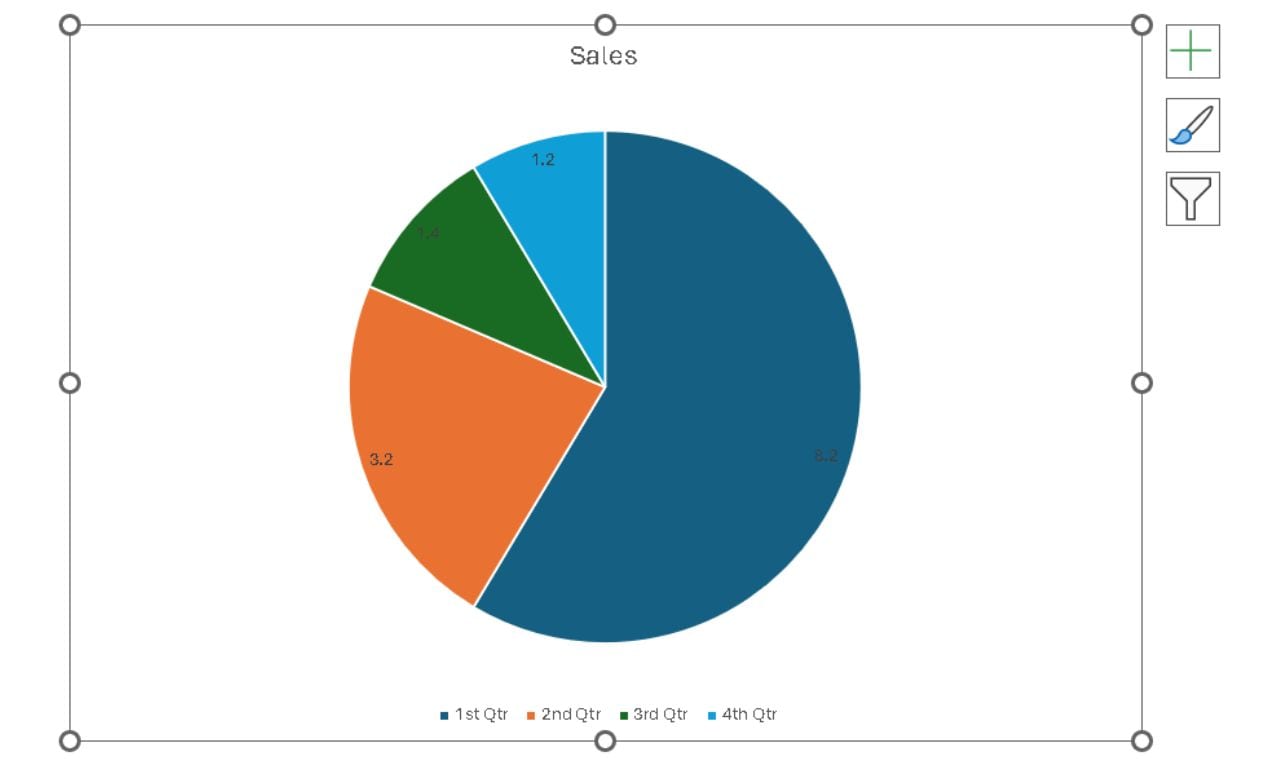
Sélectionnez le graphique et cliquez sur le bouton Éléments de graphique (icône + dans le coin supérieur droit) pour activer les Étiquettes de données.
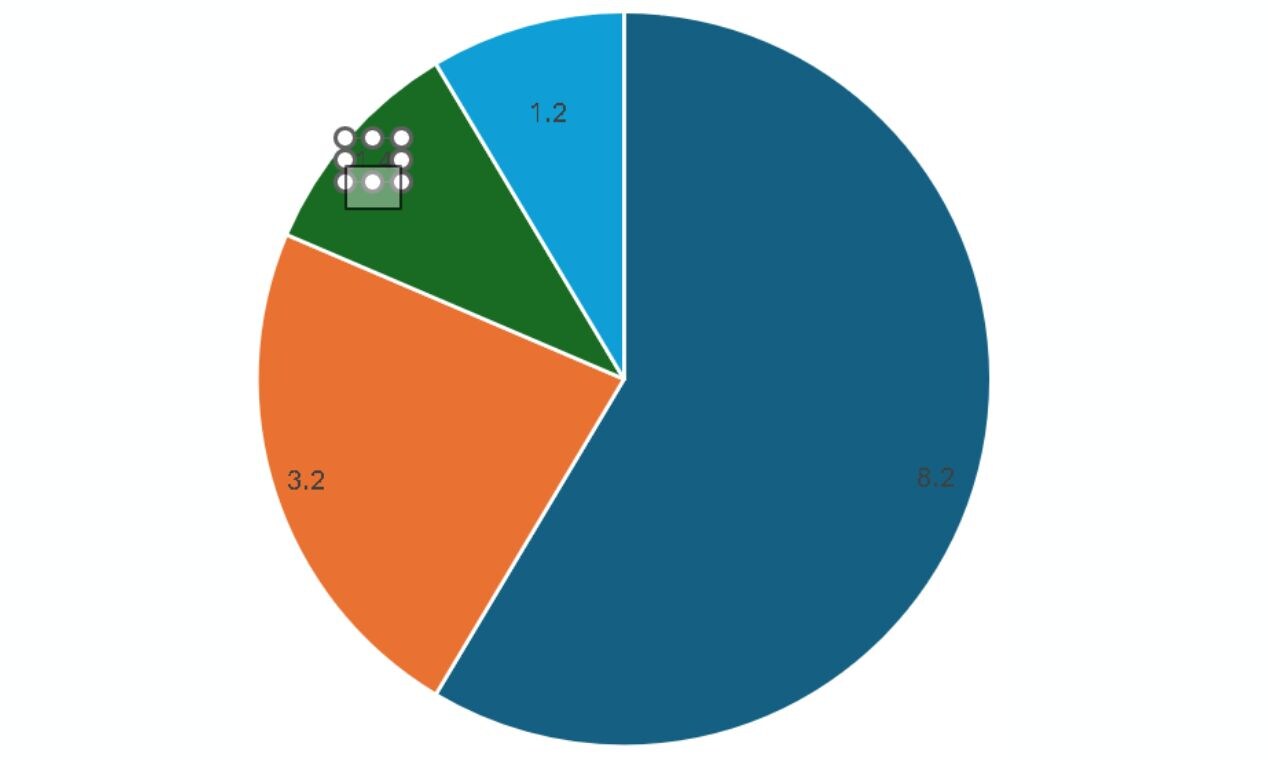
Appuyez sur n'importe quelle étiquette de données et faites-la glisser pour ajuster son emplacement là où cela convient.
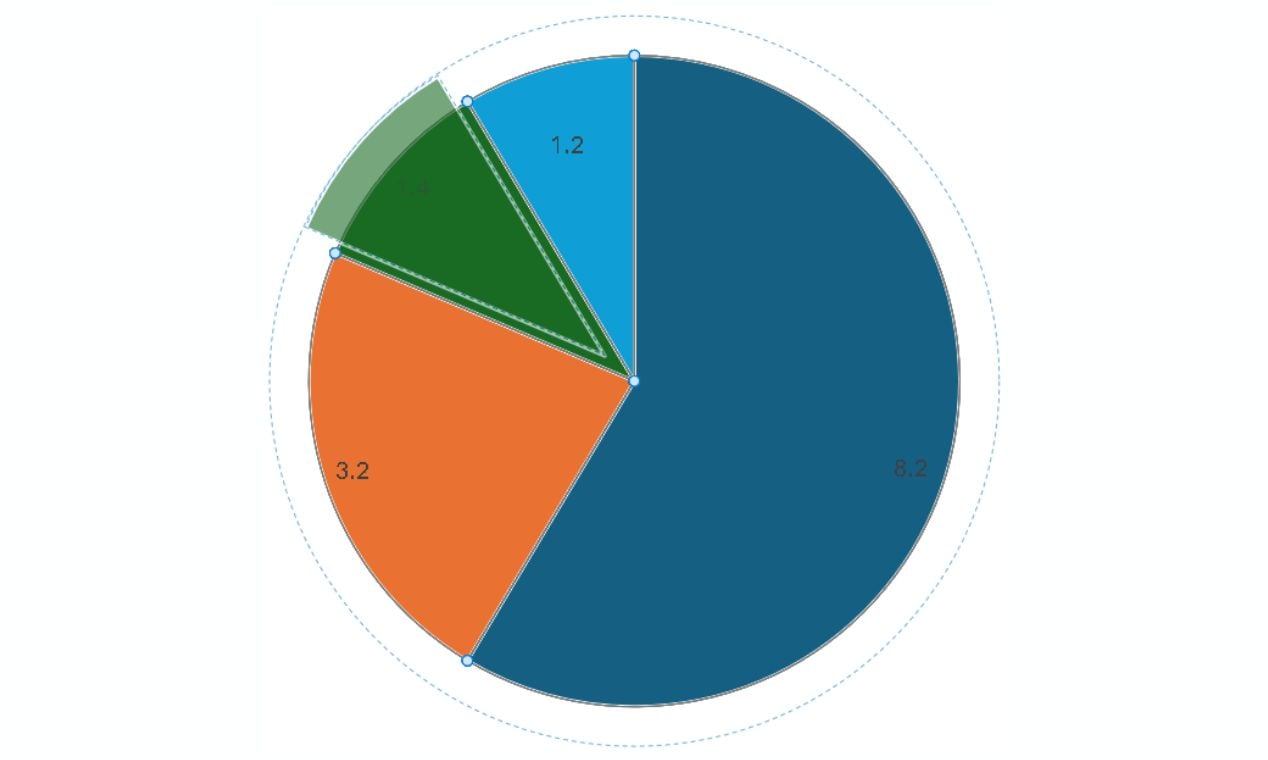
Pour mettre en évidence une catégorie importante, cliquez sur une tranche et faites-la glisser doucement vers l'extérieur. Cet effet de séparation aide à attirer l'attention sur des points de données spécifiques.
Sélectionnez le graphique et faites glisser ses bords pour le redimensionner.
Faites glisser et déposez le graphique pour le déplacer jusqu'à ce qu'il s'adapte bien à la diapositive.
Étape 5 Vérifier et exporter votre graphique final
Assurez-vous de l'exactitude du graphique, de la clarté (couleurs distinctes) et d'un étiquetage concis avant la présentation.
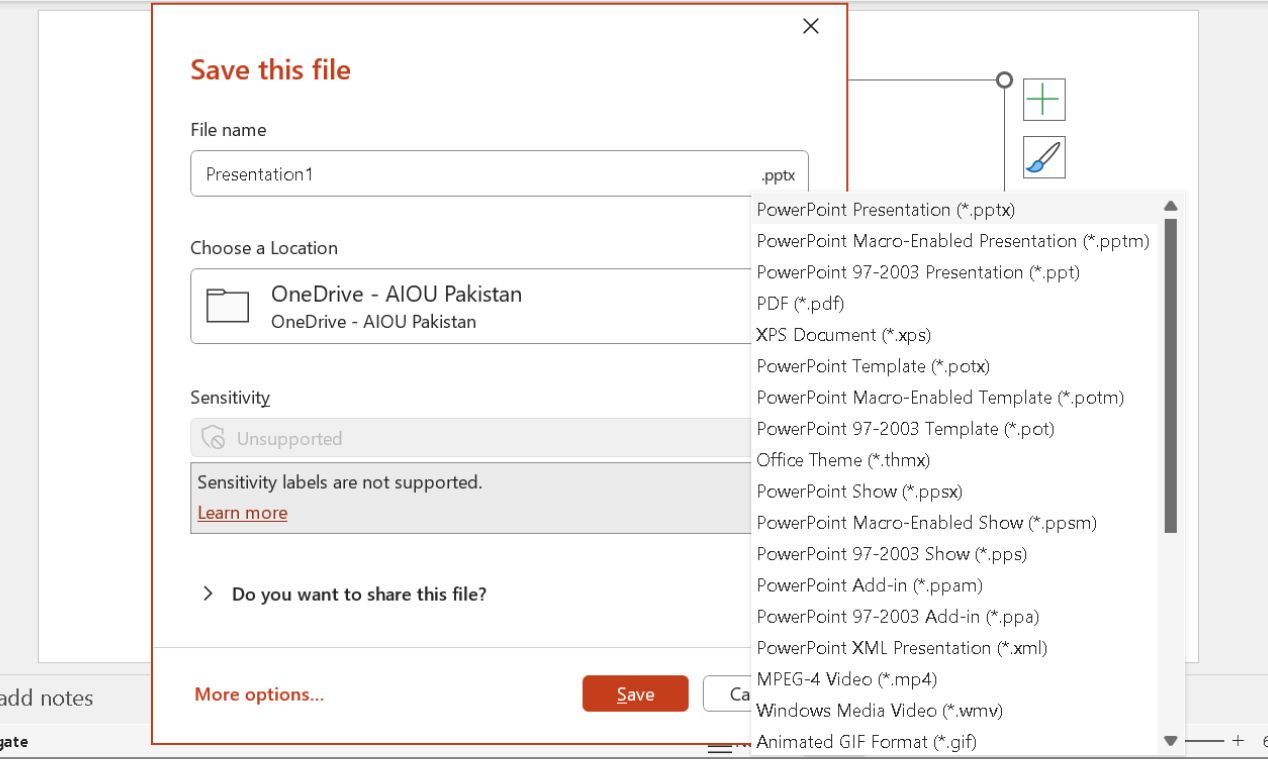
Appuyez sur CTRL+S. Choisissez le nom et l'emplacement souhaités, puis cliquez sur le bouton Enregistrer pour exporter le graphique.
Méthode 2 : Comment créer un graphique circulaire dans PowerPoint en liant des données Excel
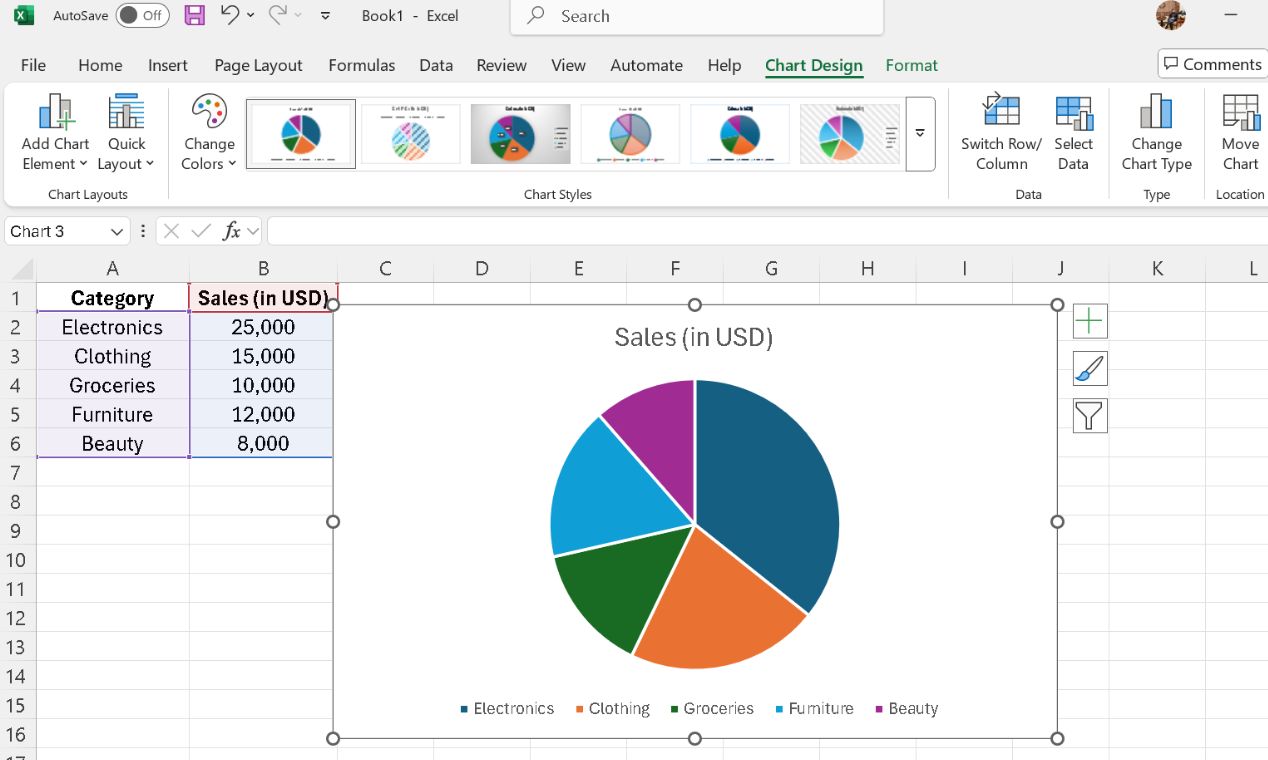
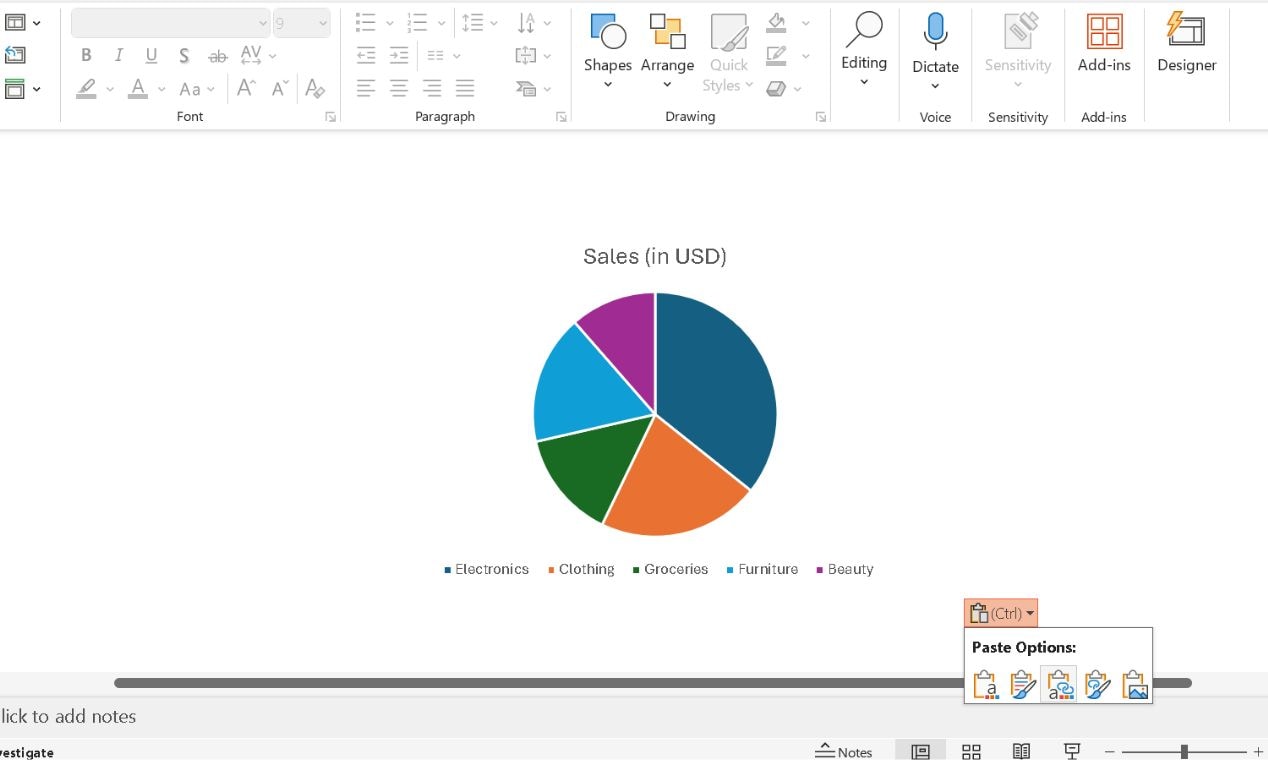
Nous pouvons utiliser Excel, un autre programme Microsoft, pour créer d'abord un graphique circulaire. Ensuite, nous pouvons ajouter le graphique à une diapositive PowerPoint. Cela fonctionnera également. Mais cela nécessite que vous ayez des données prêtes.
Étape 1Configurer vos données dans Excel
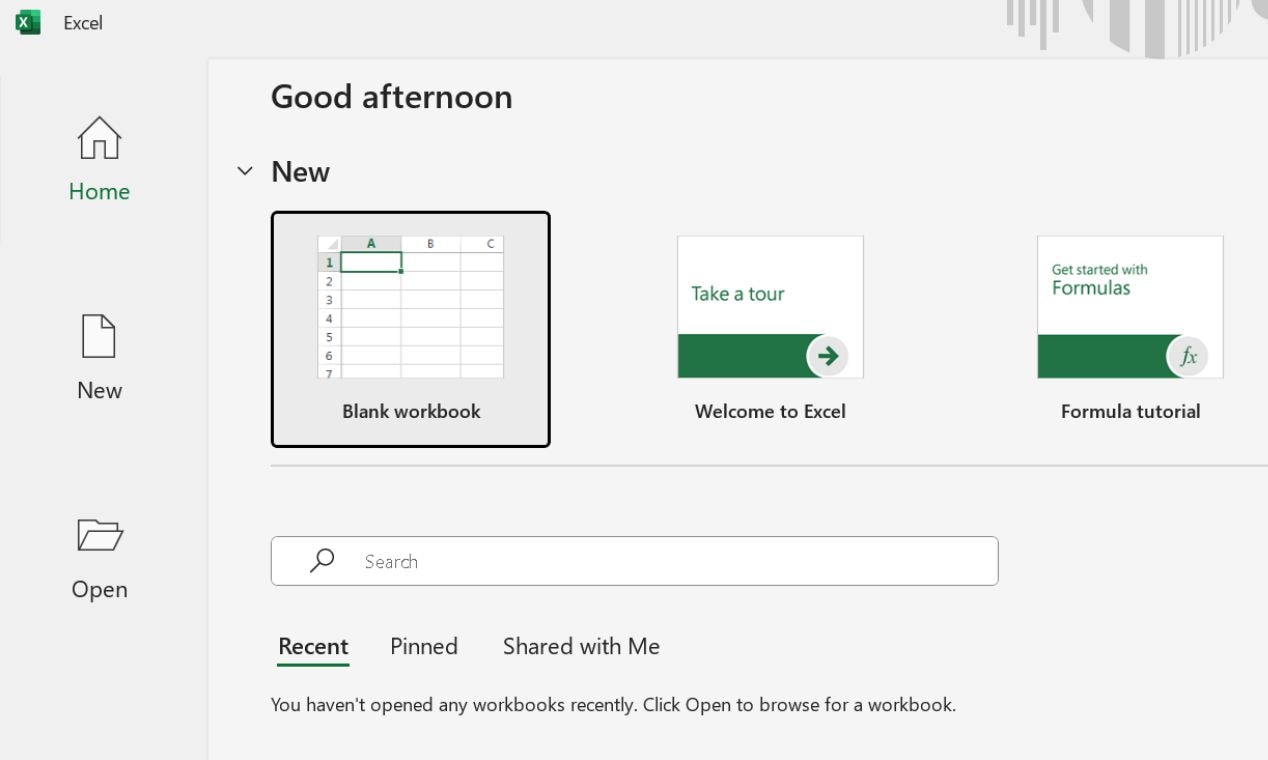
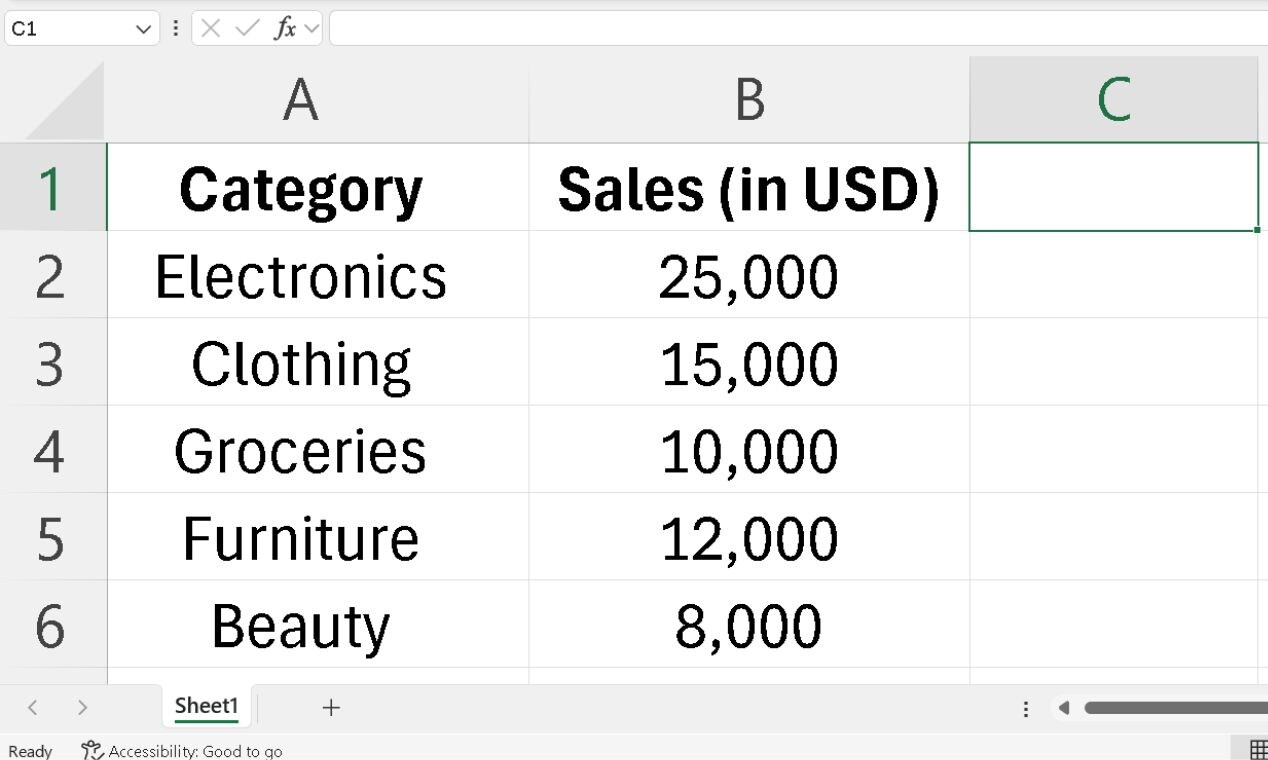
Lancez Excel. Ouvrez une nouvelle feuille de calcul dans Microsoft Excel en cliquant sur Classeur vierge sur l'écran d'accueil.
Étiquetez la première colonne avec des catégories. Entrez les valeurs correspondantes dans la deuxième colonne.
Évitez les cellules, lignes ou colonnes vides pour garder les données propres.
Étape 2
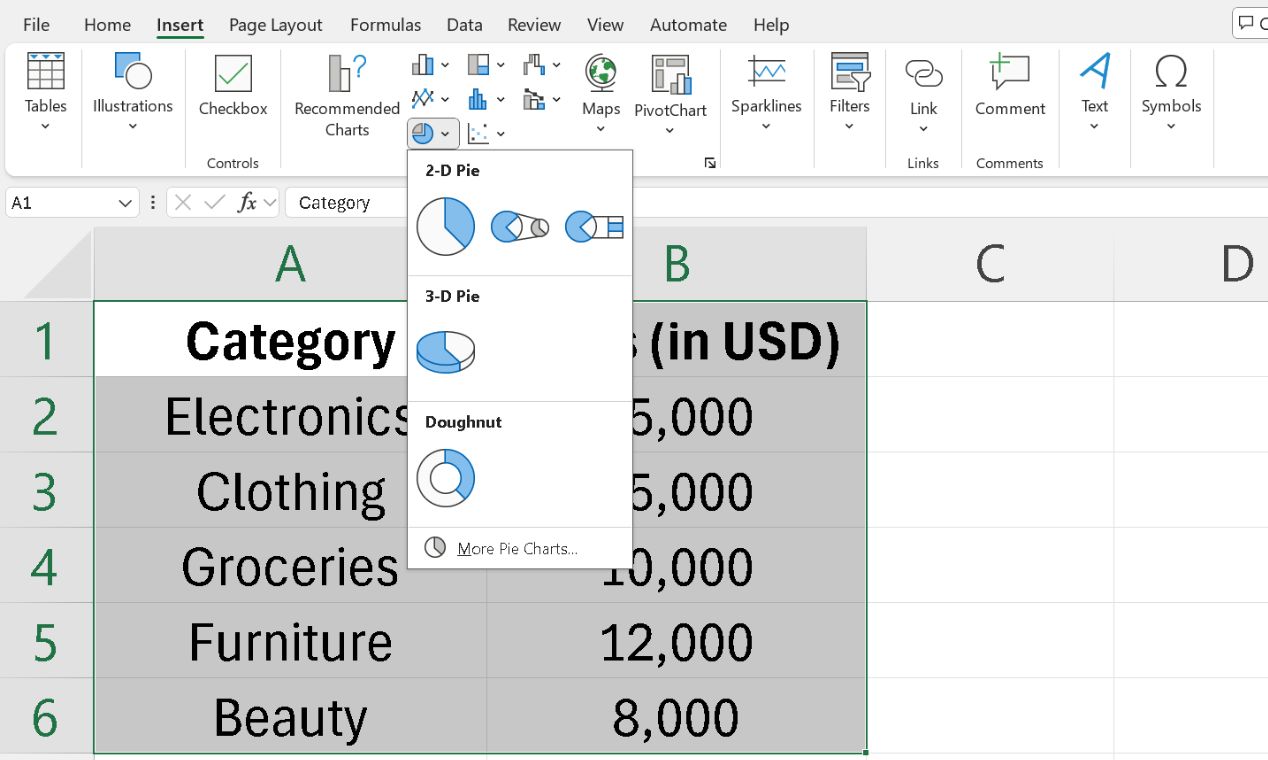
Cliquez sur l'onglet Insertion
Étape 3
,
Étape 1
 Note G2 : 4,5/5 (Plus de 2360 réponses)
 100% sûr | Sans annonces |
 Propulsé par l'IA
.
OK
Étape 2
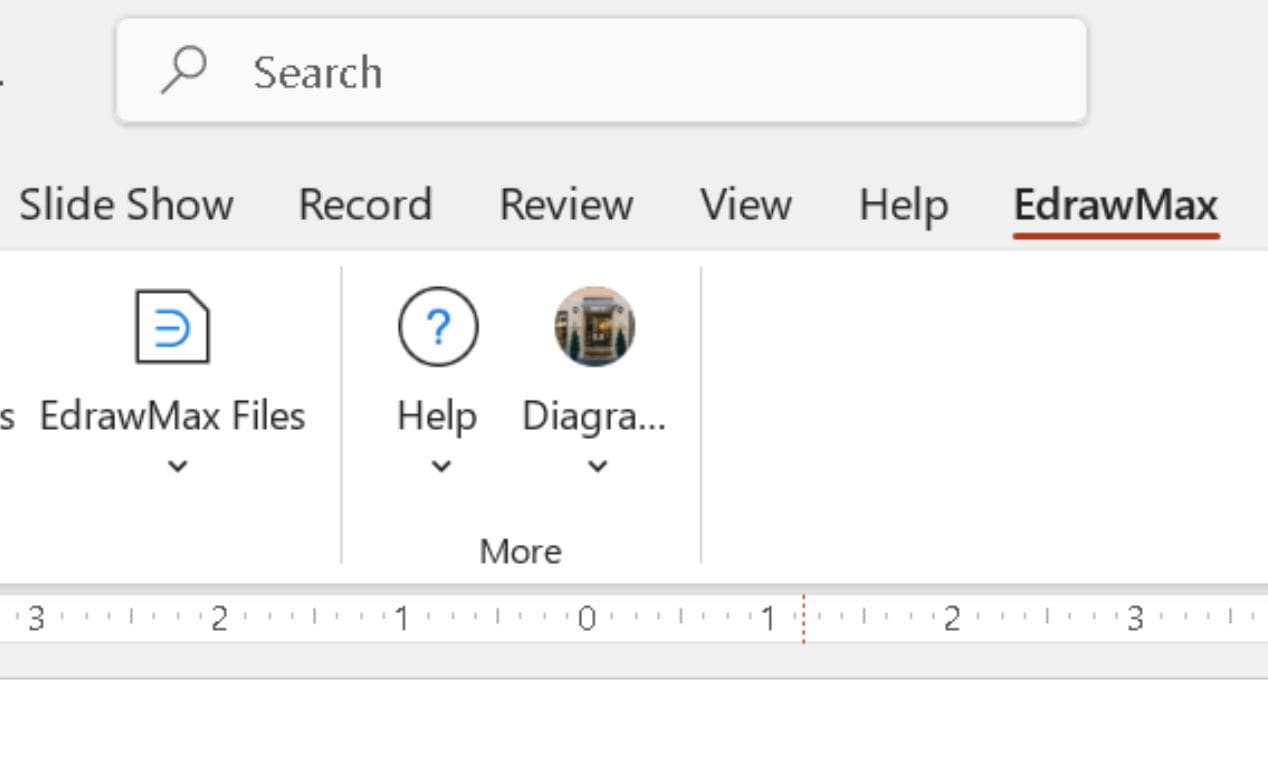
Cliquez sur l'onglet .
CTRL+S

Note G2 : 4,5/5 (Plus de 2360 réponses)
100% sûr | Sans annonces |
Propulsé par l'IA.

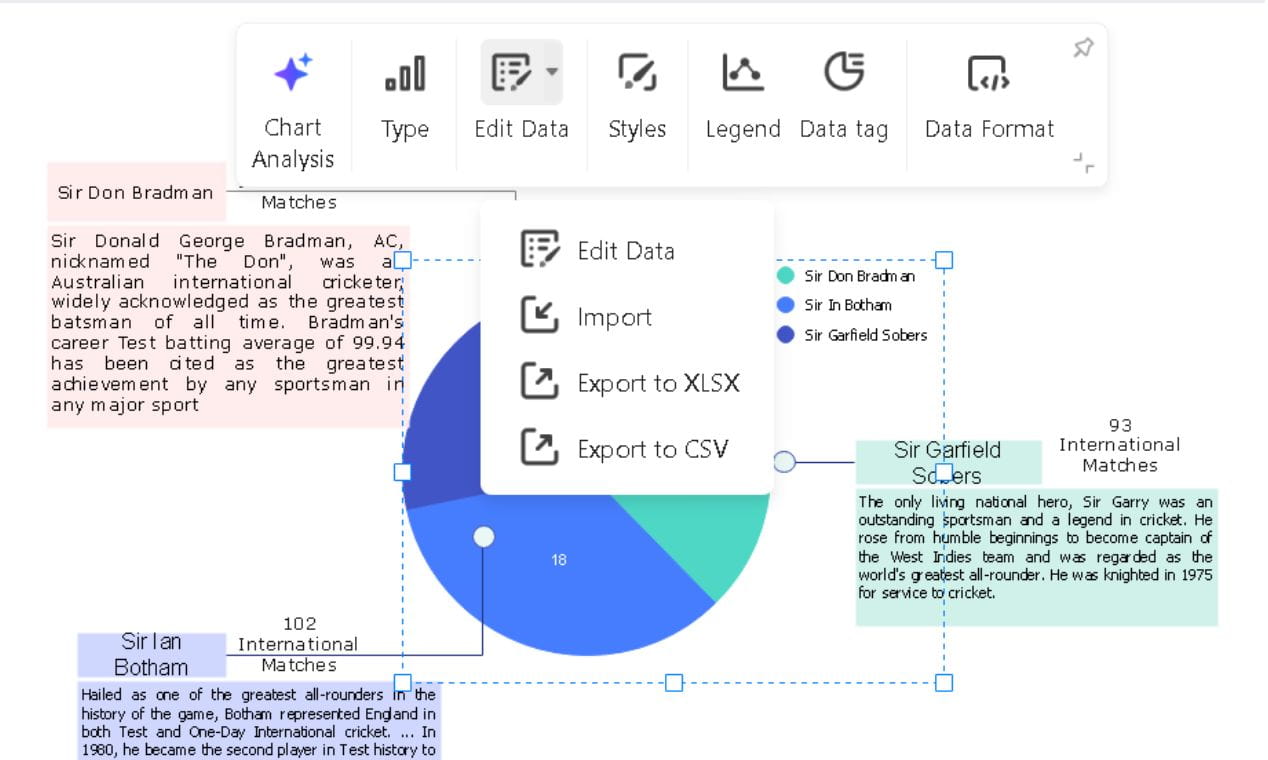
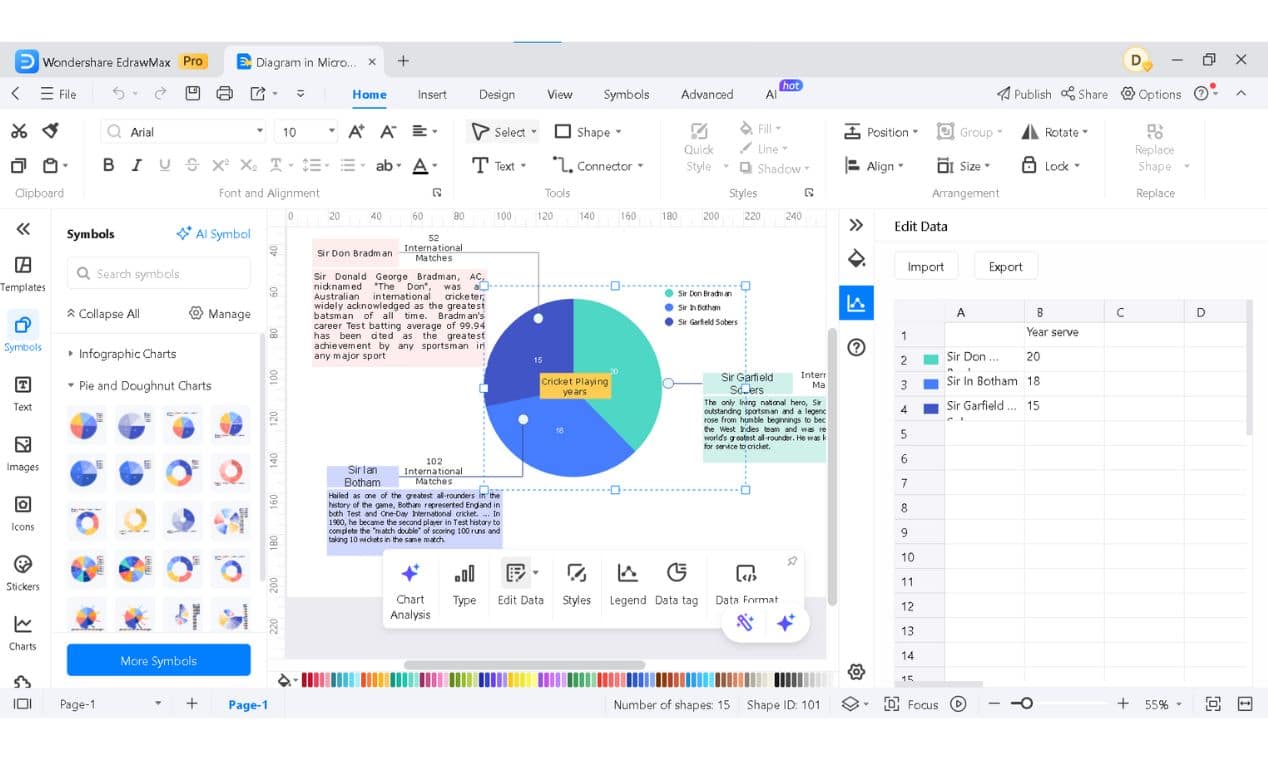
Le graphique se met à jour en temps réel.
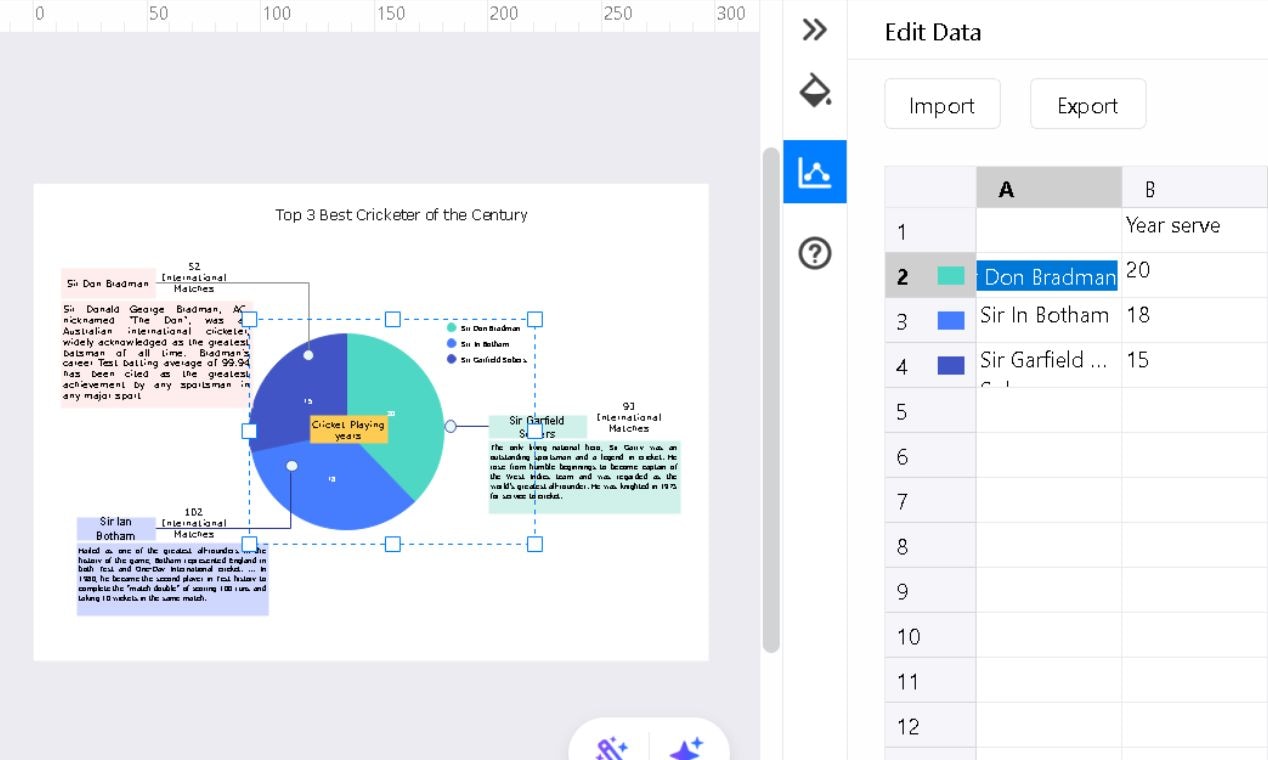
Changez la couleur de la section depuis la feuille apparue.
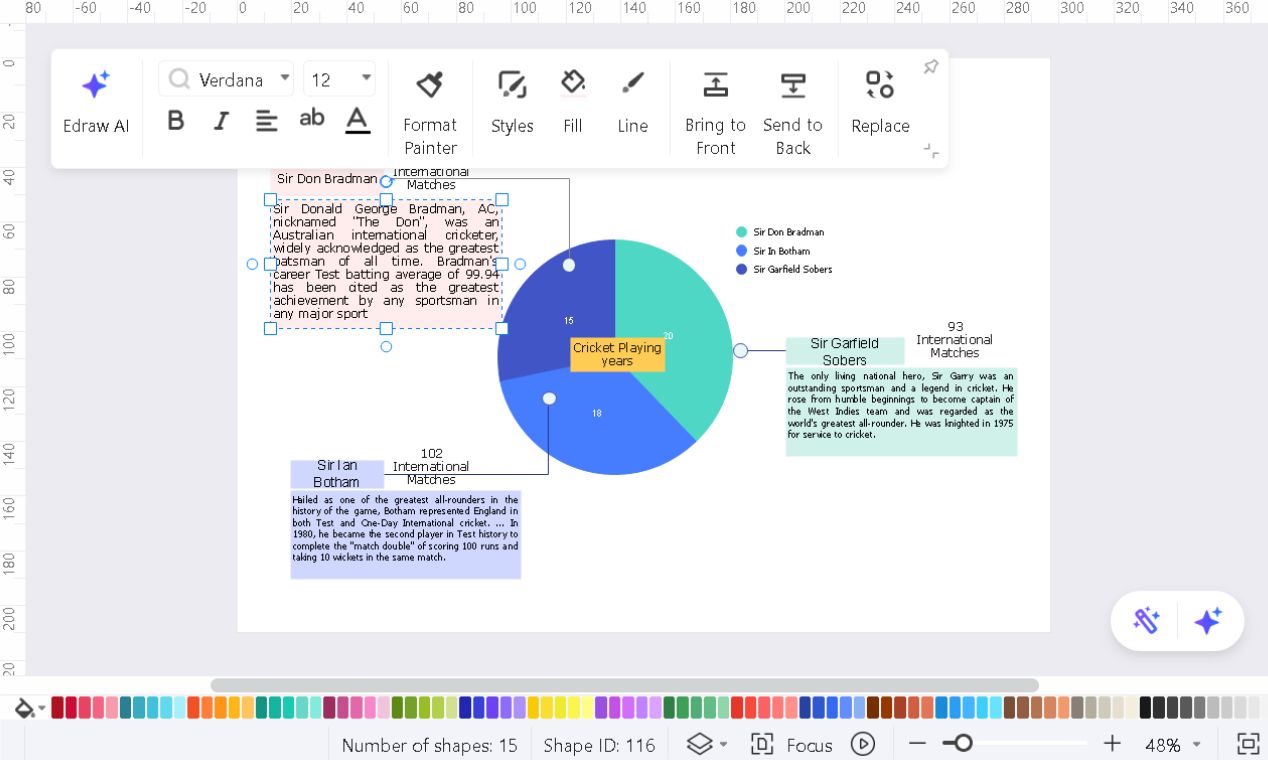
Sélectionnez et supprimez tout élément superflu (comme la zone de texte).
Double-cliquez sur n'importe quelle zone de texte pour modifier et ajuster le texte, le style, la taille de police et les couleurs pour une touche professionnelle.
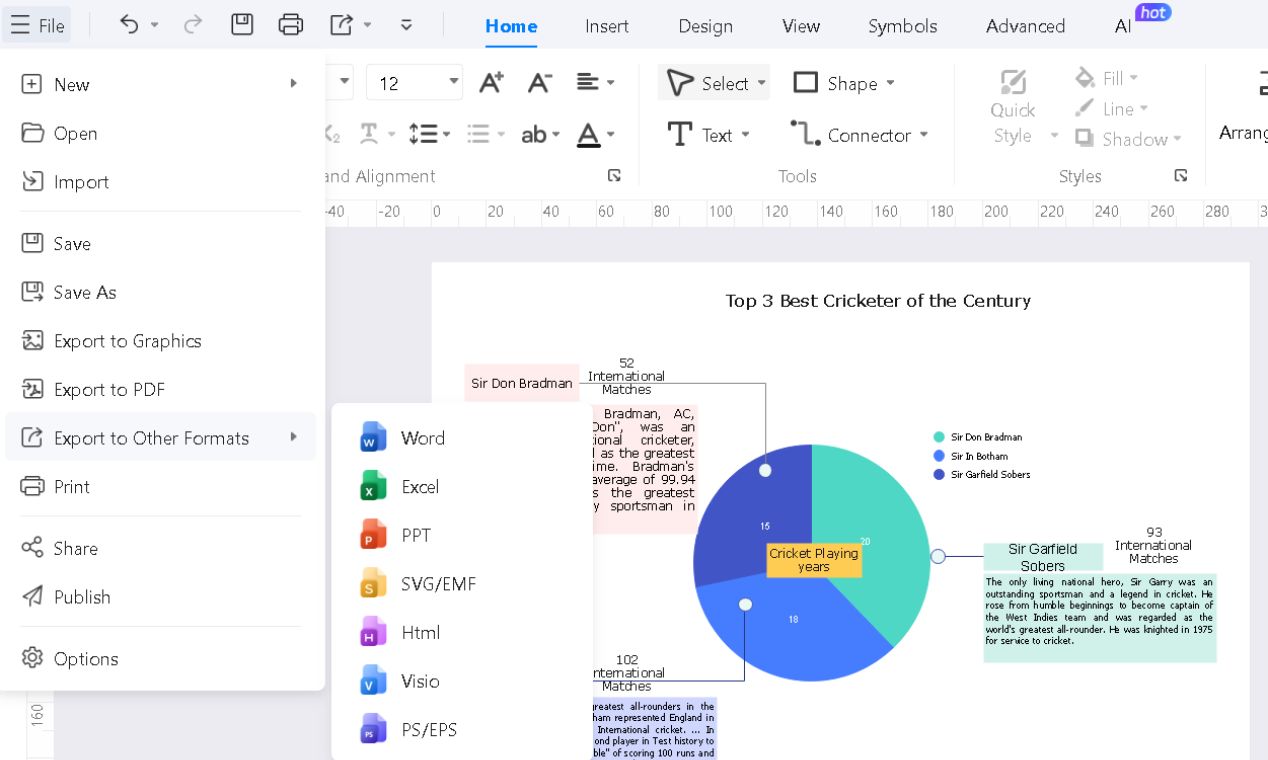
Enregistrez et exportez votre graphique
Une fois que votre graphique est parfait, exportez-le dans le format dont vous avez besoin.
Fichier > Exporter vers Graphiques, PDF ou Autres formats, puis choisissez un format :
- PNG/JPEG: Idéal pour les diapositives et les rapports.
- PDF: Haute qualité pour l'impression.
- Excel/CSV: Garde les données accessibles pour les modifications.
Ajustez la résolution et la taille du fichier selon vos besoins.
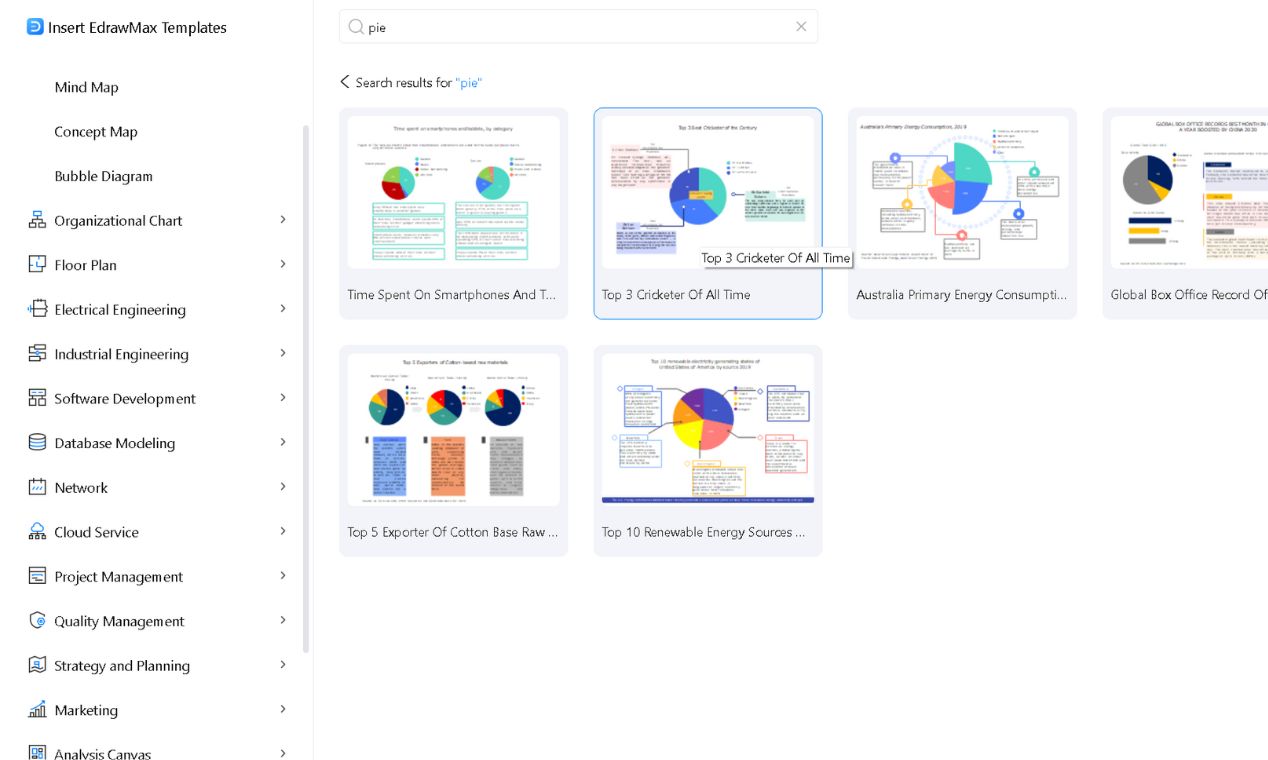
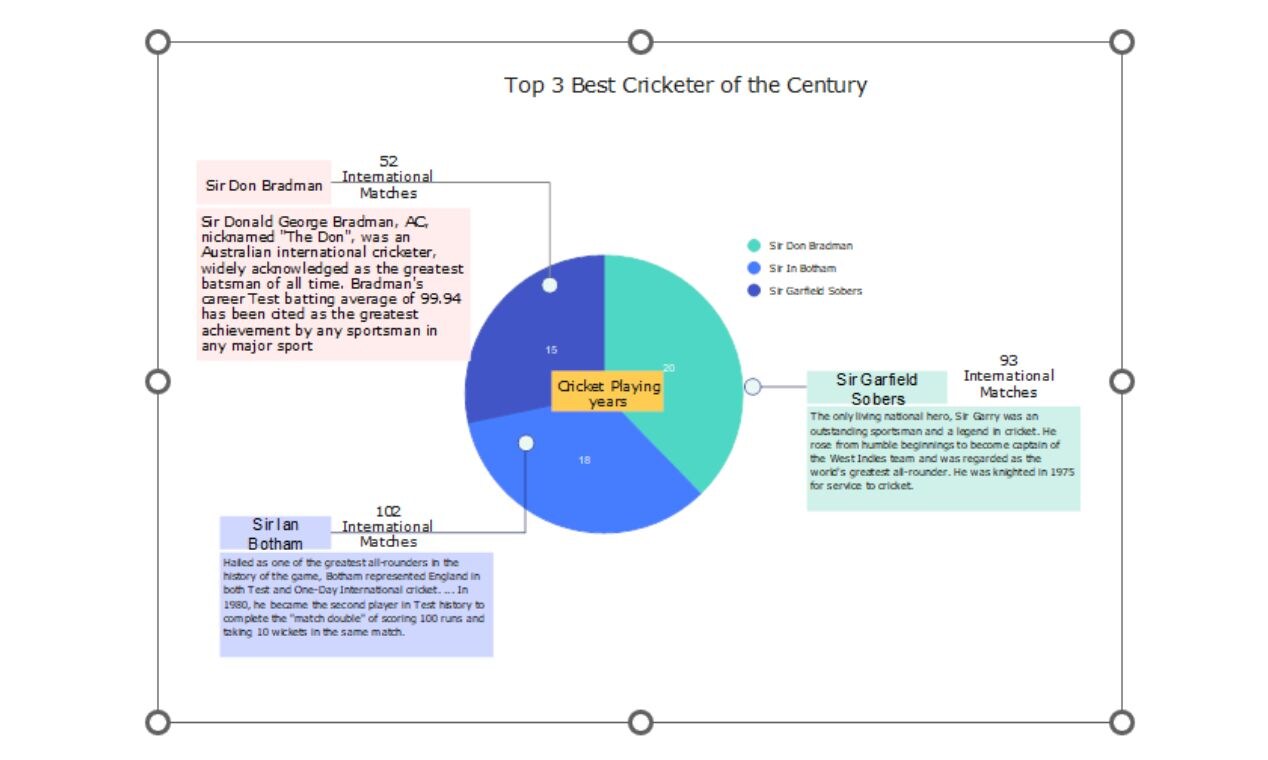
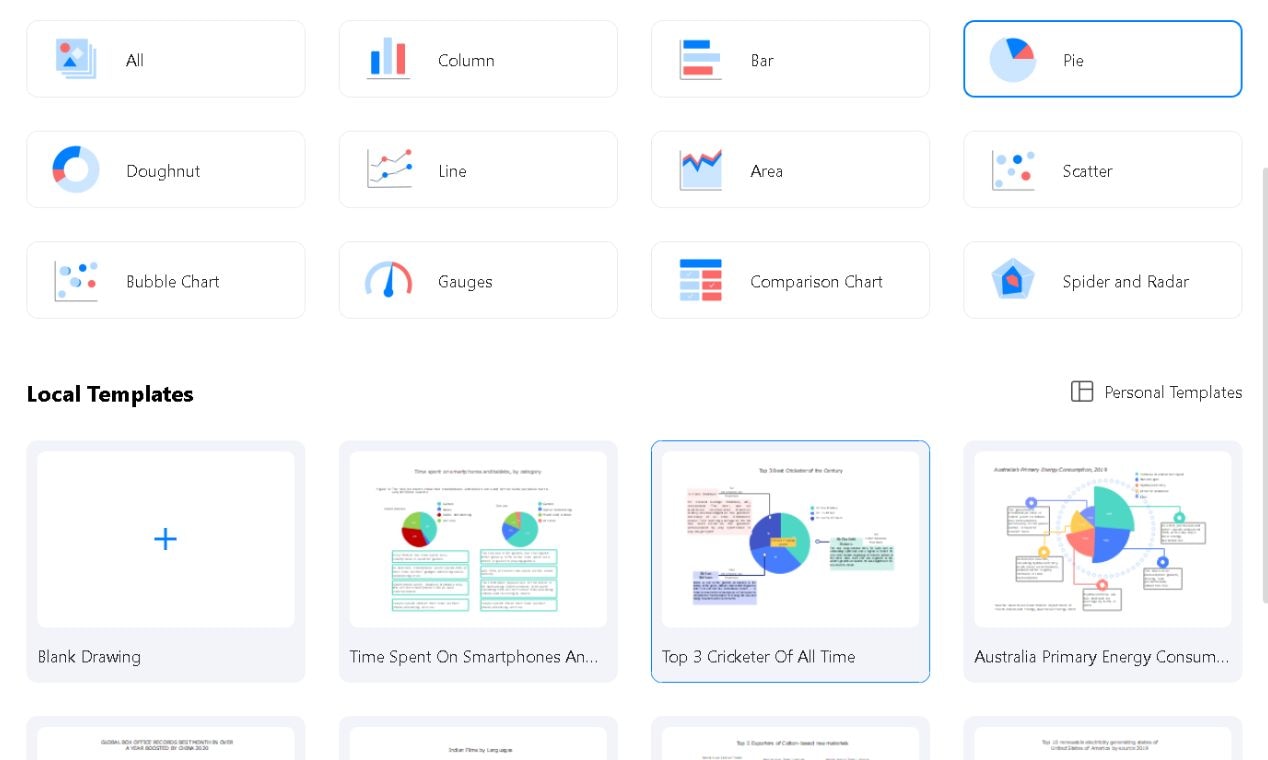
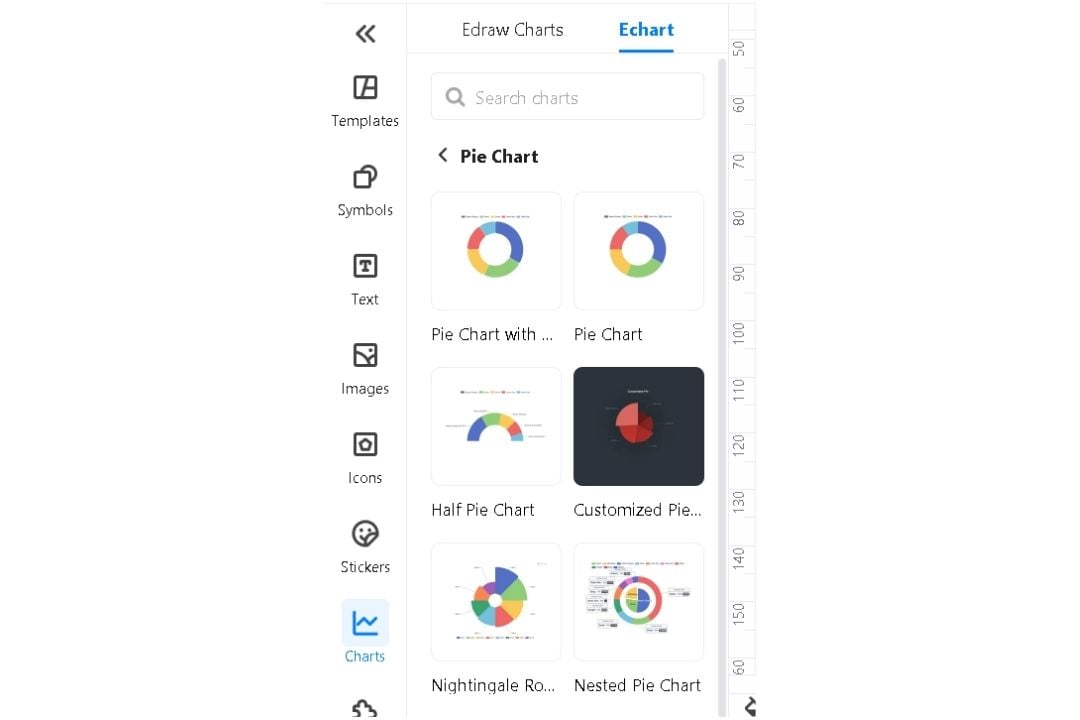
En plus de cette méthode, EdrawMax propose deux autres façons éprouvées de créer un diagramme circulaire. Ces alternatives offrent différents niveaux de personnalisation et de facilité, ce qui les rend dignes d'essai.
Meilleures pratiques pour la création de diagrammes circulaires
- Limitez les sections à cinq : Trop de sections rendent un graphique difficile à lire. Regroupez les plus petites ensemble, ou envisagez un graphique à barres si vous avez plus de cinq catégories.
- Triez les sections par taille : Ordonnez les sections de la plus grande à la plus petite. Cela aide les gens à traiter les données rapidement. Commencez en haut et descendez pour un flux naturel.
- Étiquetez clairement : Utilisez des étiquettes directes à l'intérieur du graphique pour que les gens n'aient pas à deviner ce que chaque section représente.
- Rédigez un titre descriptif : Le titre de votre graphique doit être clair et concis. Par exemple, au lieu de « Données d'enquête », dites « Notes de satisfaction des employés, 2025 ».
- Sachez quand utiliser un graphique différent : Les diagrammes circulaires sont meilleurs pour comprendre « la partie du tout », pas pour comparer des choses. Envisagez d'utiliser un graphique à barres pour montrer de légères différences ou plusieurs catégories.
- Maintenez un espacement uniforme : Des écarts inégaux entre les sections peuvent fausser la perception. Si vous séparez une section pour l'emphase, ne le faites pas de manière trop dramatique.
- Utilisez les couleurs judicieusement : Chaque section doit se démarquer, mais n'en faites pas trop. Restez fidèle à une palette de couleurs simple avec suffisamment de contraste pour distinguer les sections.
Conclusion
Bien que PowerPoint vous permette de créer des diagrammes circulaires, il manque de personnalisation avancée. Les étiquettes qui se chevauchent, le faible contraste et les pourcentages trompeurs peuvent ruiner la clarté.
EdrawMax rend les choses encore plus fluides. Il simplifie le processus avec des fonctionnalités avancées et des modèles de mise en forme automatique.
La clarté est essentielle, quel que soit le logiciel. PowerPoint fonctionne bien pour les graphiques occasionnels. Mais si vous voulez de l'efficacité et des visuels professionnels, essayez EdrawMax ou son complément pour PowerPoint gratuitement dès maintenant.

Simple. Intelligent. Des diagrammes étonnants pour chaque idée.

 (IA et Web)