


 TL;DR:
L'insertion d'un graphique en courbes dans PowerPoint s'effectue nativement via l'onglet Insertion pour lier automatiquement les valeurs à une feuille de calcul Excel miniature, tandis que l'ajout de visualisations complexes requiert le complément Wondershare EdrawMax.
● Les options de graphiques intégrées de PowerPoint incluent les lignes empilées pour illustrer les tendances cumulatives de plusieurs séries et les lignes empilées à 100 % pour ajuster proportionnellement les valeurs de chaque ligne.
● Le formatage de l'échelle et de l'apparence du graphique natif s'effectue manuellement en faisant un clic droit spécifiquement sur l'axe X ou l'axe Y pour accéder aux paramètres de l'axe.
● L'intégration des outils avancés d'EdrawMax a pour condition préalable l'installation de l'application de bureau complète pour gérer les compléments COM dans PowerPoint et nécessite la connexion à un compte Wondershare.
Demandez un résumé à l'IA
 ChatGPT
 Perplexity
 Gemini
 Claude
 Grok
Grok

Les graphiques linéaires sont l'un des meilleurs moyens de visualiser les tendances des données au fil du temps. Un graphique linéaire bien conçu rend les données complexes plus faciles à comprendre. Il peut suivre la croissance des ventes, analyser les performances ou présenter les résultats de recherche. PowerPoint fournit des outils intégrés pour créer des graphiques linéaires en quelques clics.
Dans ce guide, vous apprendrez comment insérer un graphique linéaire dans PowerPoint. La page expliquera également les différents types de graphiques linéaires disponibles et présentera Wondershare EdrawMax pour ceux qui cherchent à créer des diagrammes plus personnalisés et professionnels.
Dans cet article
Méthode 1 : Créer un graphique linéaire dans une présentation PowerPoint
PowerPoint vous permet de créer des graphiques linéaires en utilisant ses outils graphiques intégrés. Suivez ces étapes pour insérer et personnaliser un graphique linéaire dans votre présentation :
Étape 1Insérer un graphique linéaire
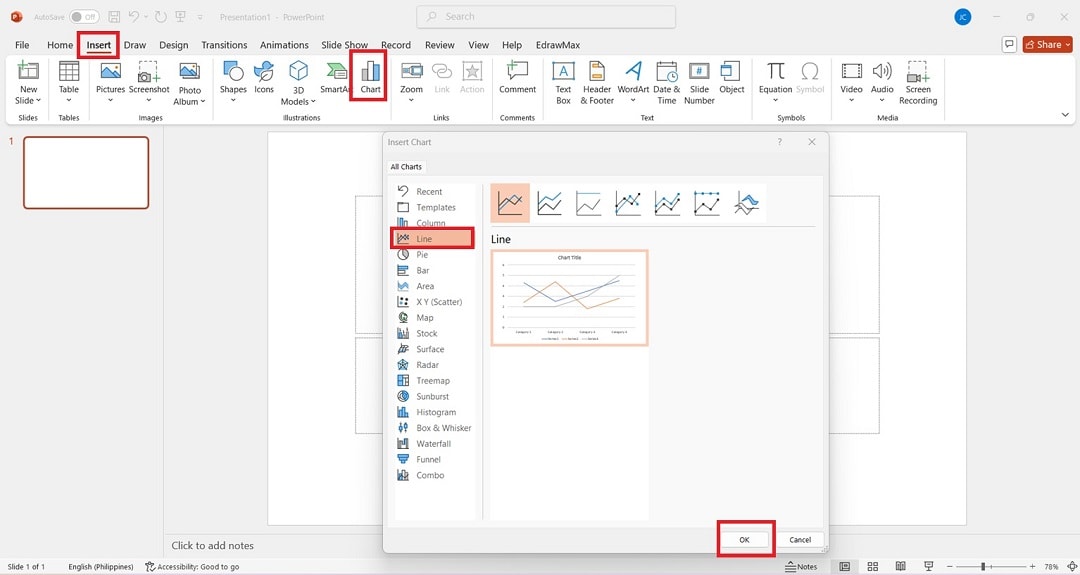
Ouvrez votre présentation PowerPoint et accédez à la diapositive où vous souhaitez ajouter le graphique. Ensuite, cliquez sur l'onglet Insertion dans le ruban. Sélectionnez Graphique, puis choisissez Ligne dans la liste des types de graphiques. Cliquez OK, et un exemple de graphique linéaire avec des données fictives apparaîtra.
Étape 2Saisir vos données
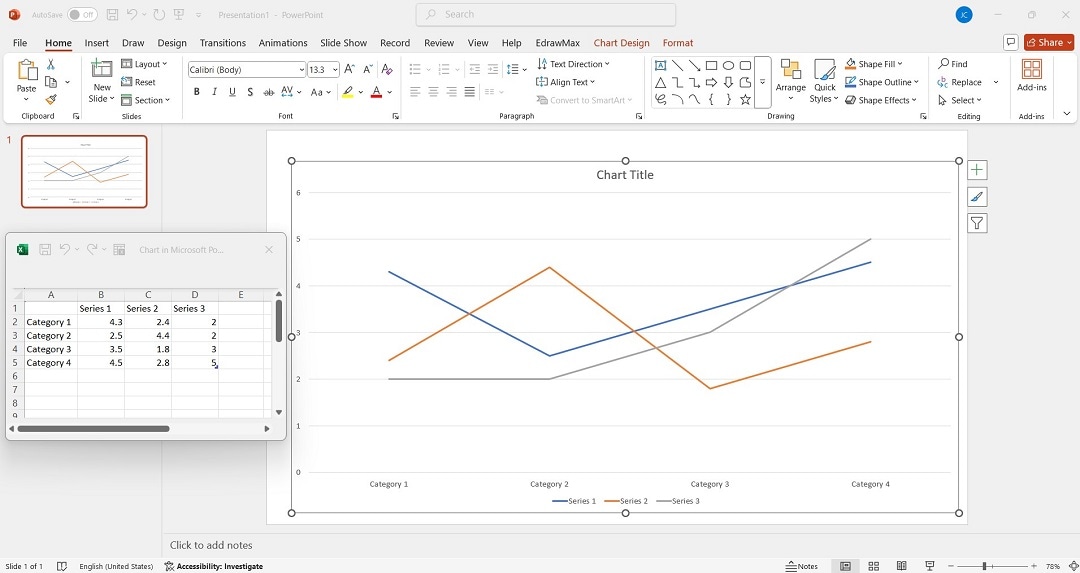
Une petite feuille de calcul Excel s'ouvrira à côté de votre graphique. Remplacez les valeurs d'exemple par vos propres données. PowerPoint met automatiquement à jour le graphique lorsque vous modifiez les données.
Étape 3Personnaliser le graphique linéaire
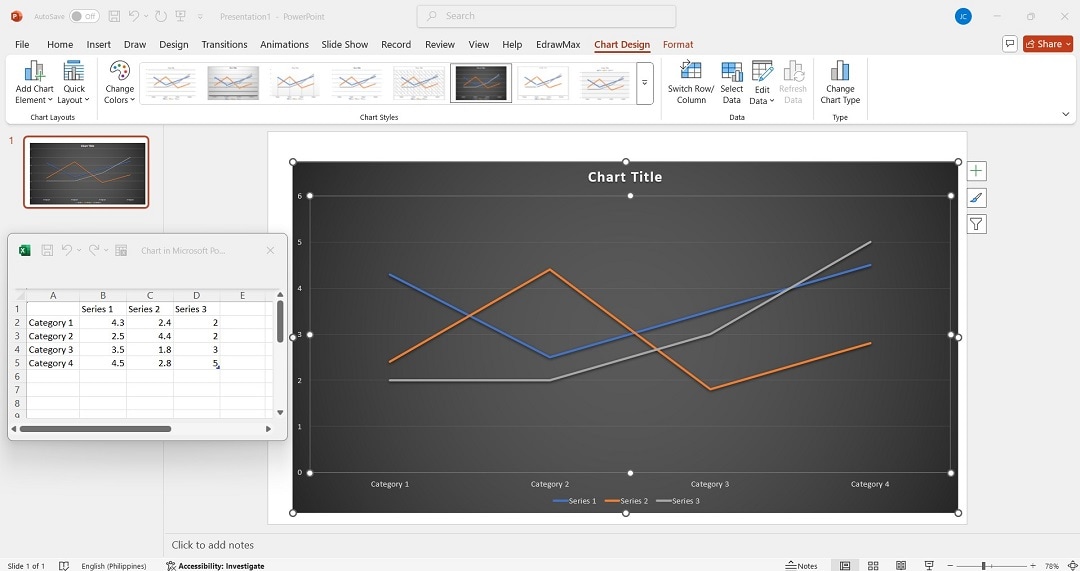
Cliquez sur le graphique pour révéler le menu Outils de graphique. Utilisez les options Styles de graphique et Éléments de graphique pour ajuster les couleurs, le quadrillage et les étiquettes. Cliquez sur Conception et choisissez un style qui convient le mieux à votre présentation.
Étape 4Formater l'axe et les étiquettes
Faites un clic droit sur l'axe X or axe Y et sélectionnez Formater l'axe pour ajuster l'échelle et l'apparence. Cliquez sur le titre du graphique pour le renommer en fonction de votre ensemble de données.

Maintenant, votre graphique linéaire est prêt à être utilisé dans votre présentation !
Types de graphiques linéaires dans PowerPoint
PowerPoint offre de nombreux types de graphiques linéaires pour répondre à différents besoins de visualisation de données. Voici un aperçu rapide des options disponibles :
Ligne et ligne avec marqueurs
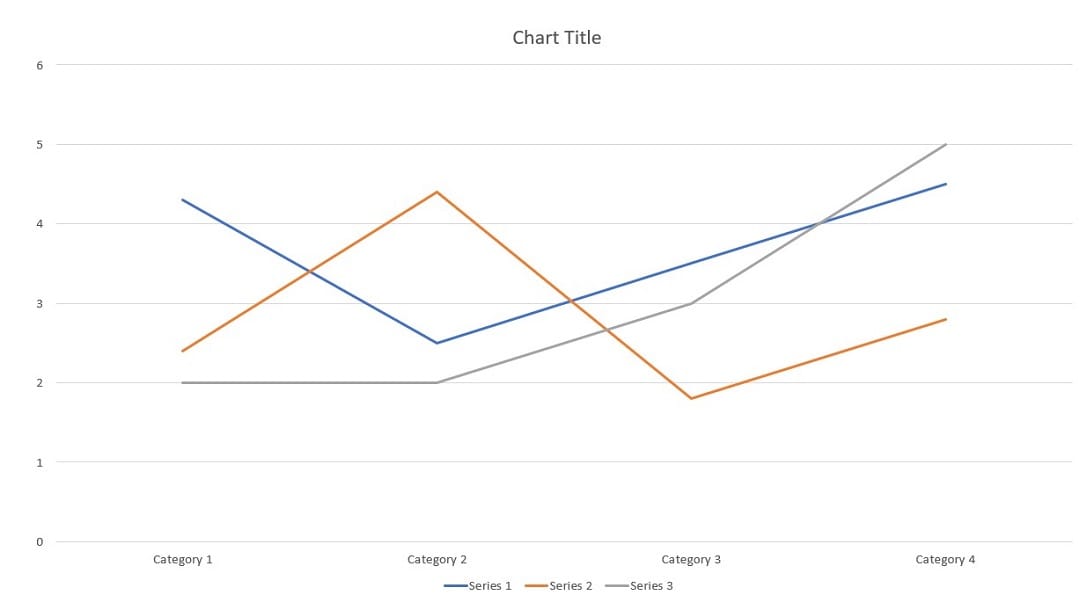
Le graphique linéaire standard affiche les tendances des données au fil du temps. La version « Ligne avec marqueurs » inclut des points à chaque point de données pour une meilleure visibilité.
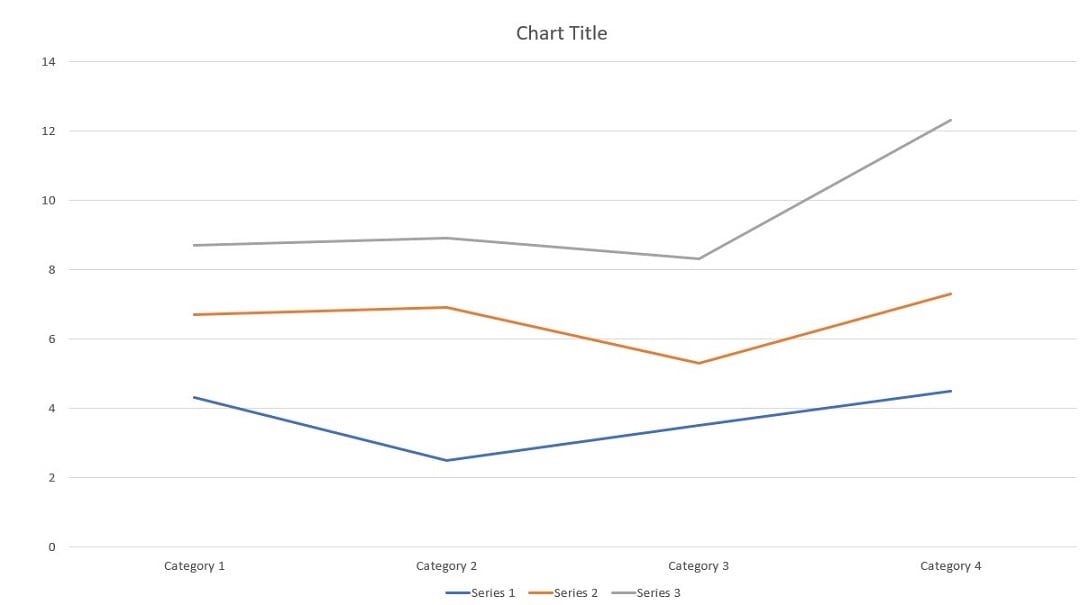
Ligne empilée et ligne empilée avec marqueurs
Un graphique linéaire empilé montre les tendances cumulatives pour plusieurs séries de données. La variation « Ligne empilée avec marqueurs » ajoute des marqueurs pour des points de données précis.
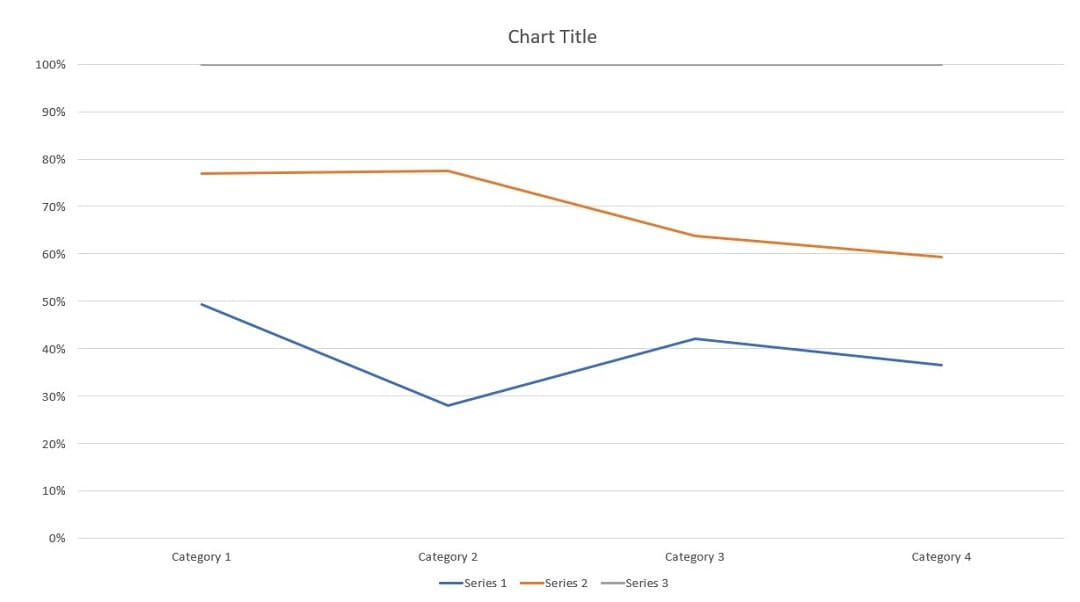
Ligne empilée 100 % et ligne empilée 100 % avec marqueurs
Ce type ajuste les valeurs proportionnellement de sorte que chaque ligne atteigne 100 %. La version avec marqueurs met en évidence les points de données individuels dans la tendance empilée à 100 %.
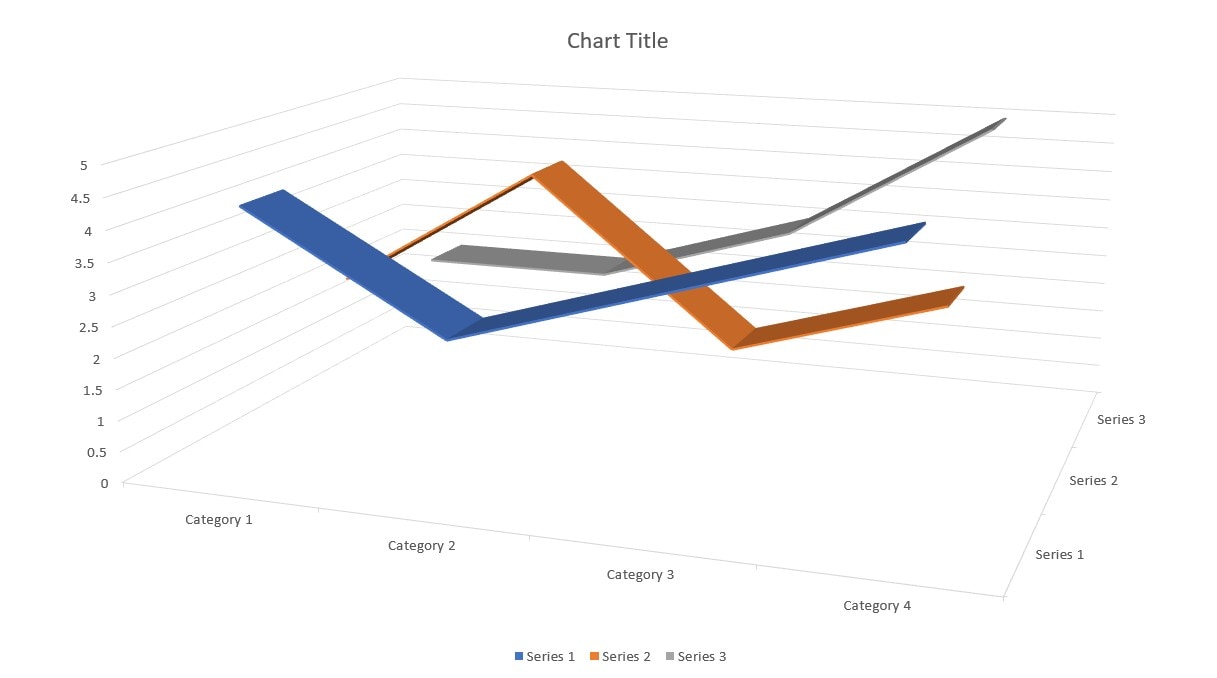
Graphique linéaire 3D
L'effet 3D ajoute de la profondeur et rend le graphique plus visuellement attrayant. Idéal pour les présentations qui nécessitent une apparence plus dynamique.
Pourquoi envisager d'utiliser des visuels supplémentaires ?
Bien que les graphiques linéaires soient excellents pour afficher les tendances numériques, parfois, davantage de visuels comme des diagrammes ou des cartes mentales peuvent améliorer la compréhension. Si vous avez besoin d'un meilleur moyen d'organiser et de présenter des informations complexes parallèlement à vos données, EdrawMax Line Chart Maker fournit des outils de diagramme avancés pour compléter vos présentations PowerPoint.
Créer des diagrammes professionnels dans PowerPoint avec le complément EdrawMax
Si vous souhaitez plus de personnalisation et de flexibilité au-delà des graphiques intégrés de PowerPoint, le complément EdrawMax est une excellente solution. Il vous permet de créer des diagrammes détaillés, des cartes mentales et des organigrammes directement dans PowerPoint. Voici comment l'utiliser :
 Note G2 : 4,5/5 (Plus de 2360 réponses)
 100% sûr | Sans annonces |
 Propulsé par l'IA
Étape 1Installer le complément EdrawMax
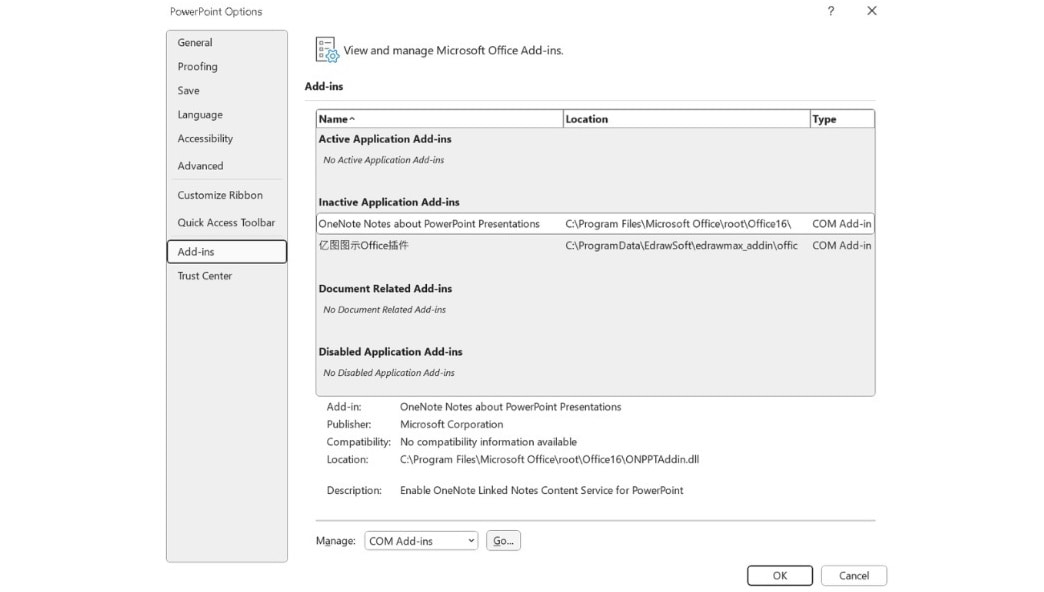
Téléchargez et installez EdrawMax sur votre ordinateur. Le complément PowerPoint est fourni avec. Lancez PowerPoint. Ensuite, allez dans Fichier > Options > Compléments > Gérer > Compléments COM > Go.
Étape 2
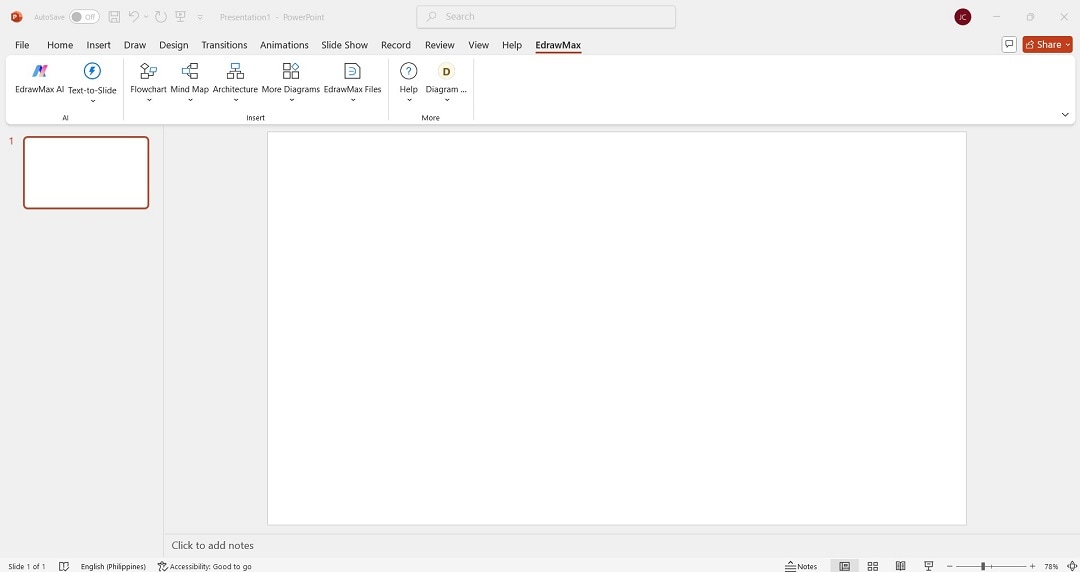
Une fois installé, ouvrez votre présentation PowerPoint ou commencez à partir de zéro. Cliquez sur EdrawMax dans la barre d'outils. Connectez-vous ou créez un compte Wondershare pour commencer.
Étape 3
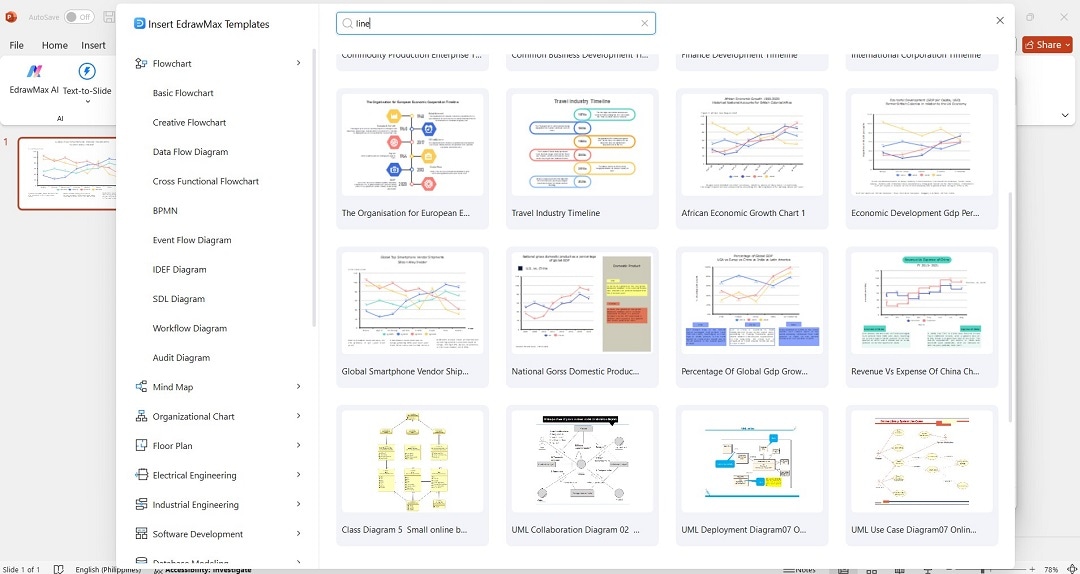
Cliquez sur Plus de diagrammes pour lancer la fenêtre Modèles. Parmi une variété de modèles, utilisez la barre de recherche pour rechercher des graphiques linéaires. Prenez un modèle de graphique linéaire prédéfini comme exemple.
Étape 4 Créer et personnaliser un diagramme
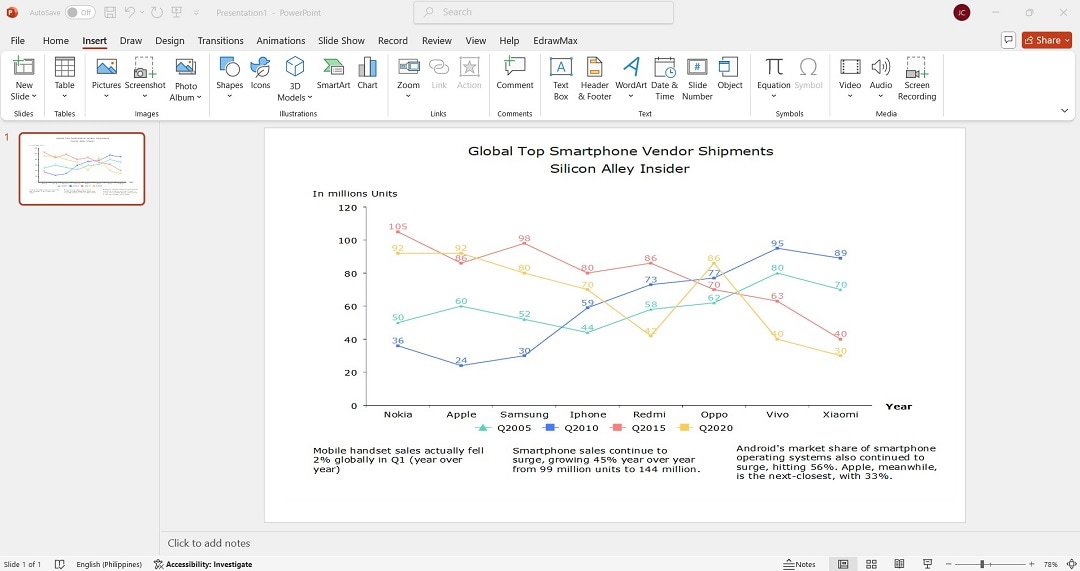
Utilisez la fonction glisser-déposer pour ajouter des formes, des icônes et des connecteurs. Personnalisez les couleurs, les polices et les styles pour correspondre au thème de votre présentation. Profitez des outils de personnalisation de PowerPoint et d'EdrawMax pour personnaliser votre graphique linéaire.
Étape 5
Redimensionnez et positionnez le diagramme selon vos besoins. Effectuez les révisions finales. Lorsque vous avez terminé, enregistrez votre travail.
Avec EdrawMax, vous pouvez créer des diagrammes professionnels et visuellement attrayants en quelques secondes. Profitez du complément pour compléter vos graphiques linéaires PowerPoint et améliorer la présentation des données.
Note G2 : 4,5/5 (Plus de 2360 réponses)
100% sûr | Sans annonces |
Propulsé par l'IAConclusion
Créer un graphique linéaire dans PowerPoint est simple. C'est un moyen efficace de montrer les tendances et les modèles dans vos données. PowerPoint propose de nombreux types de graphiques pour vous aider à adapter vos graphiques à vos besoins. Cependant, si vous avez besoin de plus de flexibilité, EdrawMax offre de puissants outils de diagramme. Ses fonctionnalités vont au-delà des graphiques linéaires de base.
Si vous devez créer des organigrammes détaillés, des cartes mentales ou des diagrammes personnalisés, EdrawMax est la solution idéale. L'outil facilite la structuration et l'amélioration de vos présentations. Essayez-le dès aujourd'hui pour faire passer vos visuels PowerPoint au niveau supérieur !

Simple. Intelligent. Des diagrammes étonnants pour chaque idée.

 (IA et Web)