


 TL;DR:
PowerPoint ne proposant pas d'outil natif pour les diagrammes en arête de poisson, la création nécessite soit un dessin manuel fastidieux des formes, soit l'utilisation de l'application ou du complément EdrawMax pour générer rapidement des structures préconçues.
● La méthode manuelle dans PowerPoint implique de construire la colonne vertébrale et les branches à l'aide de l'outil Ligne en maintenant la touche Maj enfoncée pour garder des angles diagonaux uniformes, une approche chronophage et sujette aux problèmes de désalignement.
● L'utilisation du complément EdrawMax nécessite l'installation préalable de la dernière version du logiciel pour Windows, ce qui permet ensuite de convertir directement du texte brut en diagramme grâce à la fonction IA "Texte vers diapositive" intégrée à PowerPoint.
● Contrairement aux tracés manuels, les diagrammes importés depuis les modèles d'EdrawMax conservent une éditabilité totale au format PPT, facilitant l'ajustement ultérieur des étiquettes courtes et des codes couleurs recommandés pour l'analyse des causes.
Demandez un résumé à l'IA
 ChatGPT
 Perplexity
 Gemini
 Claude
 Grok
Grok
La première fois que j'ai essayé de créer un diagramme en arête de poisson dans PowerPoint, je me suis dit : À quel point cela peut-il être difficile ? Quelques lignes, quelques étiquettes et c'est fait. Mais en quelques minutes, je me suis retrouvé aux prises avec des formes mal alignées et un espacement maladroit.
Il s'avère que PowerPoint n'a pas d'outil intégré pour les diagrammes en arête de poisson, donc tout doit être créé manuellement.
Alors, j'ai continué à tester différentes méthodes jusqu'à ce que je trouve quelques solutions solides. Dans ce guide, je partagerai différentes façons de créer un diagramme en arête de poisson dans PowerPoint.
Dans cet article
- Qu'est-ce qu'un diagramme en arête de poisson ?
- Comment créer un diagramme en arête de poisson pour PowerPoint ?
- Comment créer et ajouter un diagramme en arête de poisson dans PowerPoint
- Module complémentaire EdrawMax : Créez facilement des diagrammes de niveau professionnel dans PowerPoint
- Meilleures pratiques pour créer un diagramme en arête de poisson
- Conclusion
Qu'est-ce qu'un diagramme en arête de poisson ?
Un diagramme en arête de poisson, ou diagramme d'Ishikawa, est une manière structurée de décomposer la relation de cause à effet derrière tout problème. Il aide à remonter un problème jusqu'à ses causes profondes grâce à un processus organisé :
- Énoncer le problème – Placez le problème spécifique à la tête du diagramme (par exemple, « Faible fidélisation de la clientèle »).
- Déterminer les catégories – Utilisez des cadres comme les 6M ou définissez vos catégories pertinentes.
- Identifier les facteurs contributifs – Listez les causes sous chaque catégorie, s'étendant vers l'extérieur comme des arêtes de poisson.
- Évaluer et prioriser – Recherchez les tendances, remettez en question les hypothèses et isolez les causes profondes.
- Mettre en œuvre des solutions – Appliquez les informations pour résoudre le vrai problème, en évitant les essais et erreurs.
Cette méthode garantit une analyse logique et structurée plutôt que de s'appuyer sur des opinions.
Différents cas d'utilisation des diagrammes en arête de poisson
La façon dont vous étiquetez les « arêtes » dépend de votre cas d'utilisation :
- Fabrication – Se concentre sur les défauts, les retards et les inefficacités opérationnelles.
- Soins de santé – Utilisé pour enquêter sur les incidents de sécurité des patients ou les erreurs de diagnostic.
- Ventes et marketing – Aide les équipes à comprendre la baisse des revenus, les faibles conversions ou les échecs de campagne.
- Gestion de projet – Identifie les inefficacités des processus ou les délais non respectés.
Méthode 1 : Créer un diagramme en arête de poisson pour PowerPoint manuellement
Créer un diagramme en arête de poisson dans PowerPoint peut être délicat si le formatage devient incontrôlable. Il existe deux méthodes. Essayons d'abord l'approche manuelle.
Étape 1Dessiner la colonne vertébrale (ligne principale)
La colonne vertébrale forme la structure centrale, s'étendant horizontalement sur la diapositive et reliant toutes les cellules.
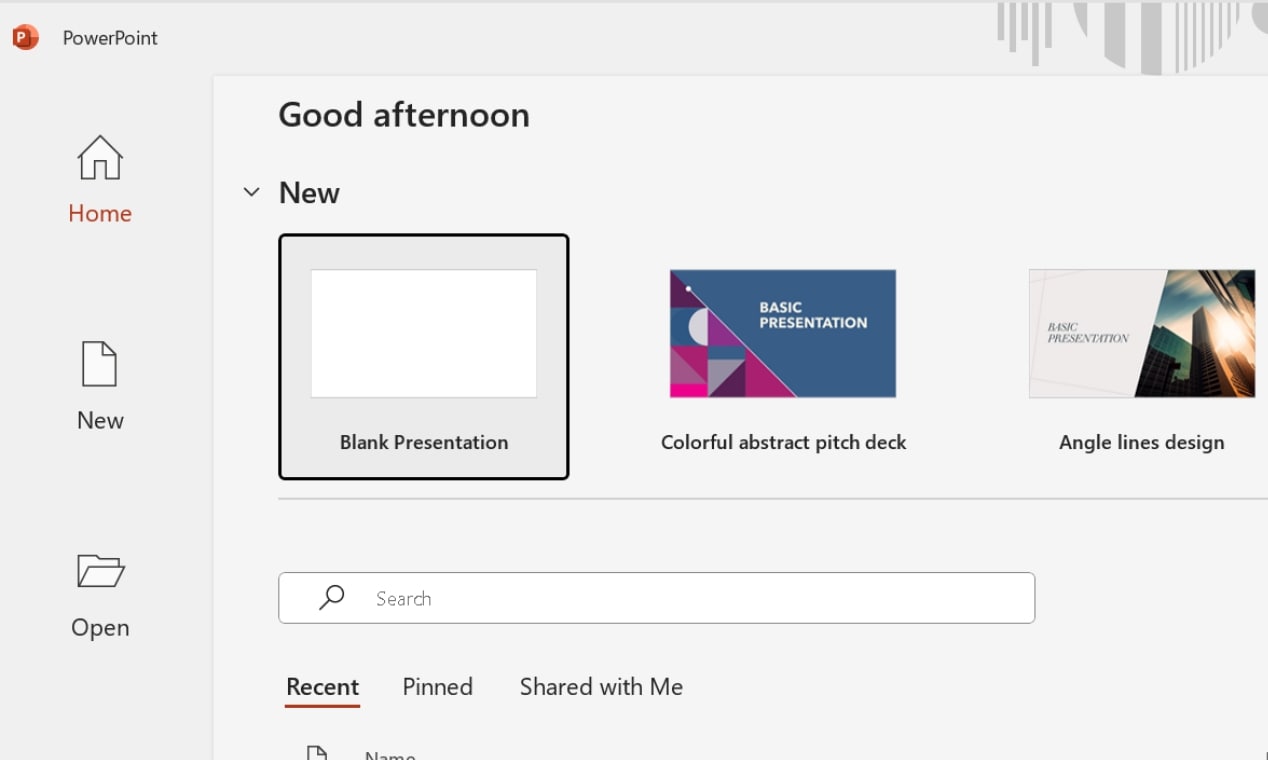
Ouvrez la page d'accueil de PowerPoint et accédez à la diapositive où vous souhaitez créer un diagramme en arête de poisson ou commencez par une Présentation vierge.
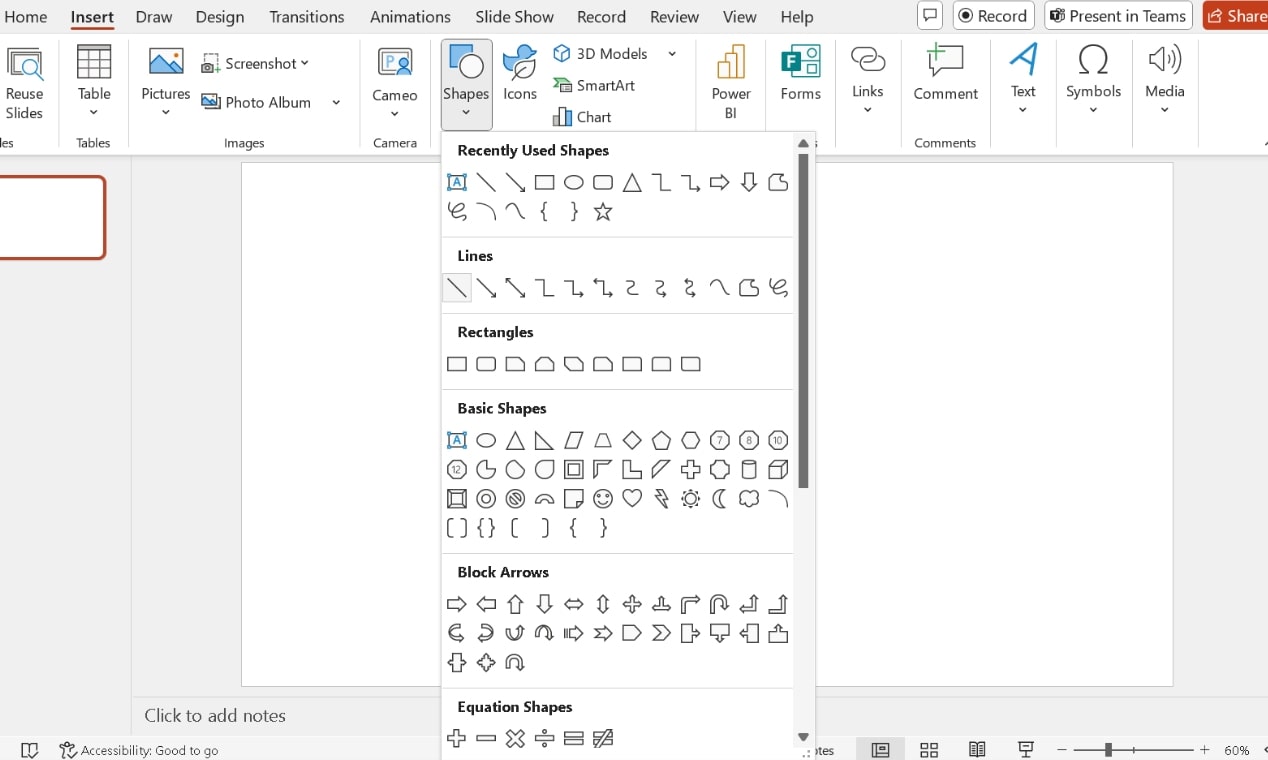
Cliquez sur l'onglet Insertion et choisissez Formes.
Sélectionnez l'outil Ligne et faites glisser le curseur pour dessiner une ligne horizontale droite.
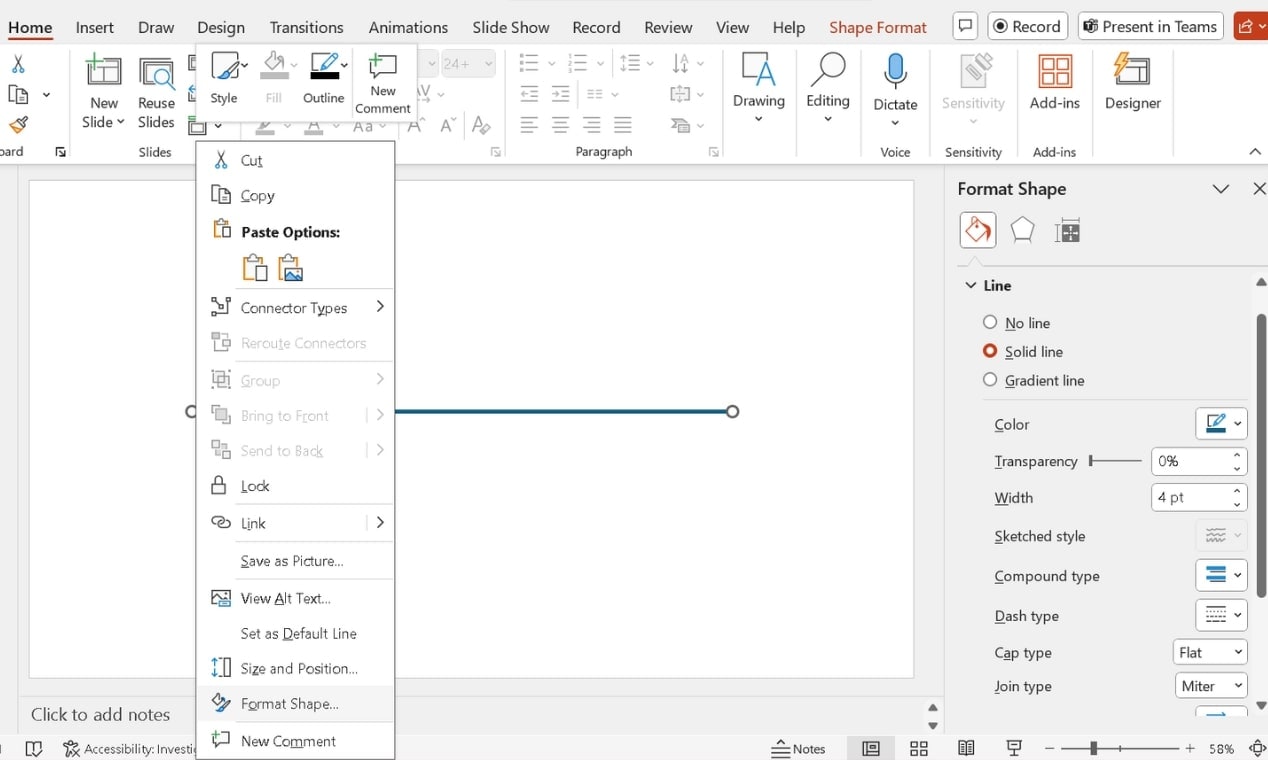
Cliquez avec le bouton droit sur la ligne et ajustez l'épaisseur depuis le menu Format de la forme pour une meilleure visibilité.
Étape 2Ajouter l'énoncé du problème (tête du poisson)
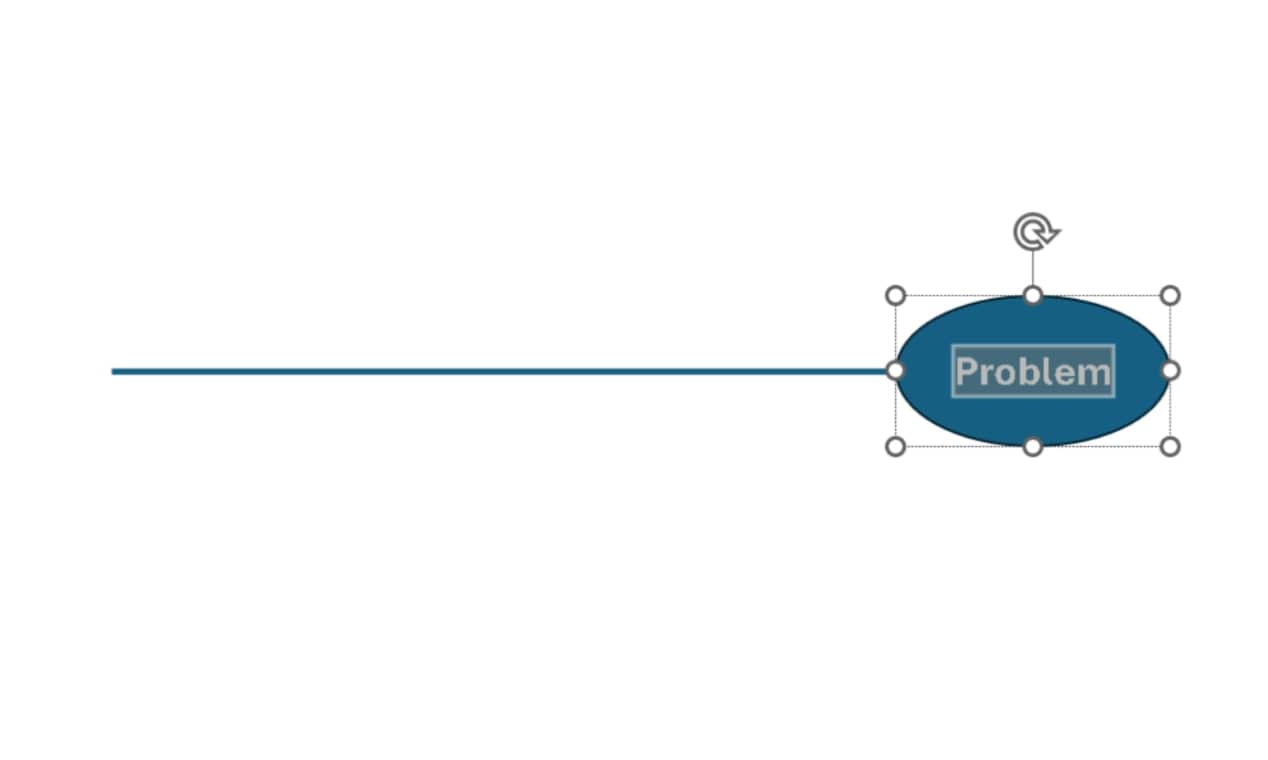
L'énoncé du problème se situe à l'extrémité droite de la colonne vertébrale et sert de tête au diagramme.
- Allez dans Insertion > Formes et sélectionnez Rectangle or Ovale.
- Cliquez et faites glisser le curseur pour le dessiner.
- Repositionnez la forme à l'extrémité de la ligne principale en utilisant à nouveau la fonction cliquer-glisser.
- Double-cliquez à l'intérieur et tapez votre problème principal.
- Sélectionnez le texte et modifiez la taille de police et l'alignement depuis l'onglet Accueil pour améliorer la lisibilité.
Étape 3Insérer les causes principales (arêtes primaires)
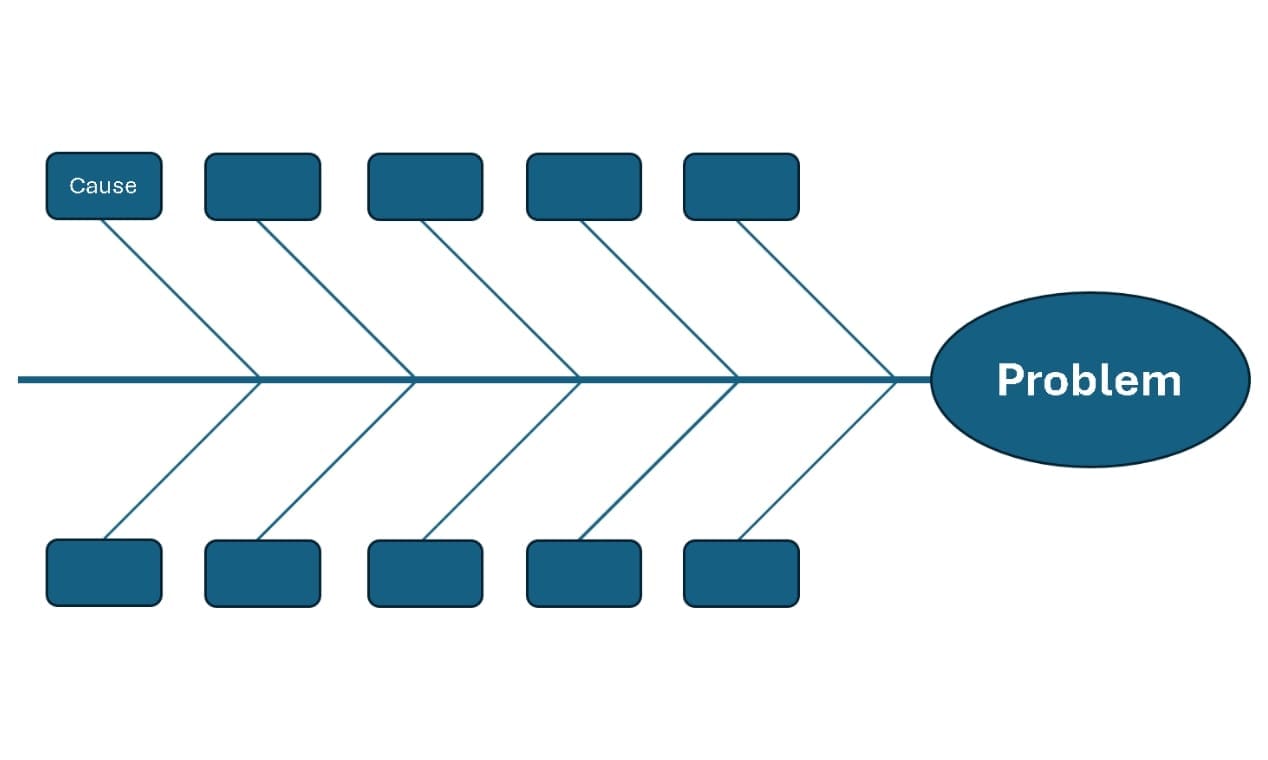
Chaque facteur clé influençant le problème se ramifie en diagonale à partir de la colonne vertébrale.
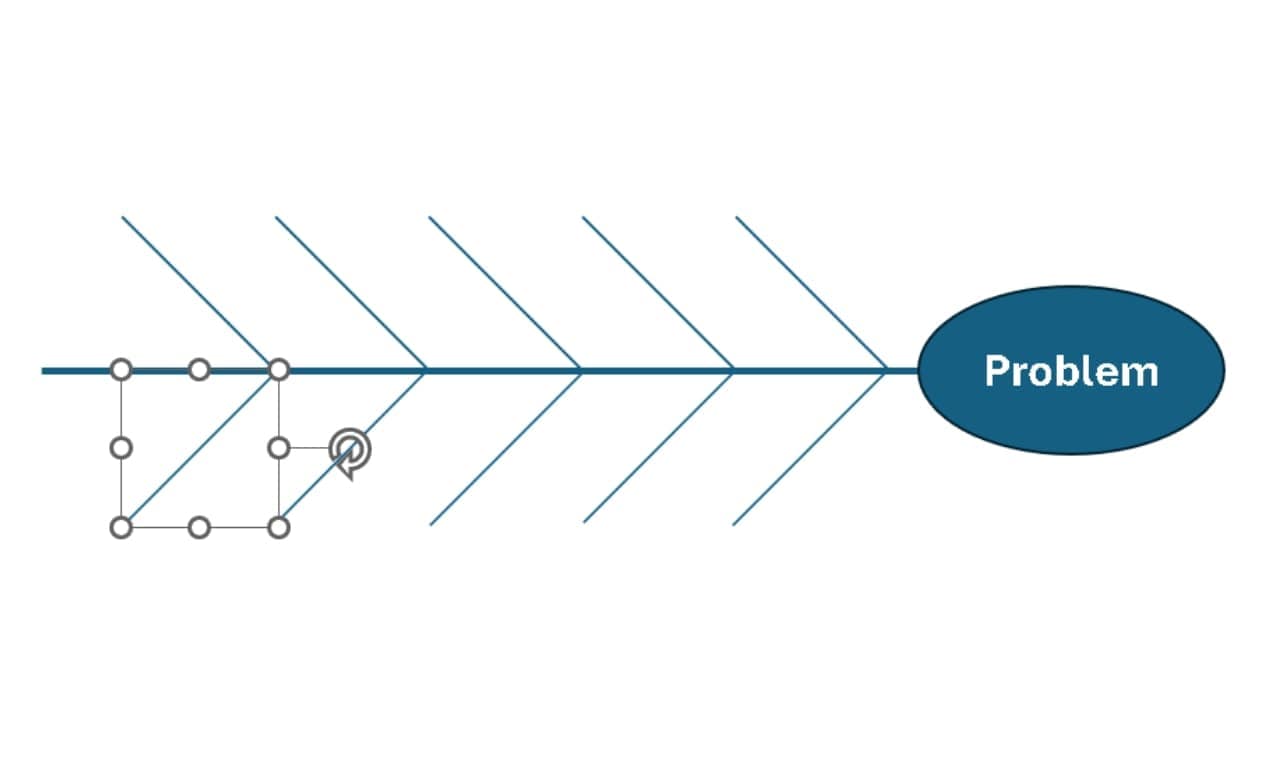
Cliquez sur Insertion > Formes, sélectionnez Ligne, et dessinez des branches diagonales des deux côtés.
Maintenez le bouton Maj enfoncé pendant le dessin pour éviter les incohérences.
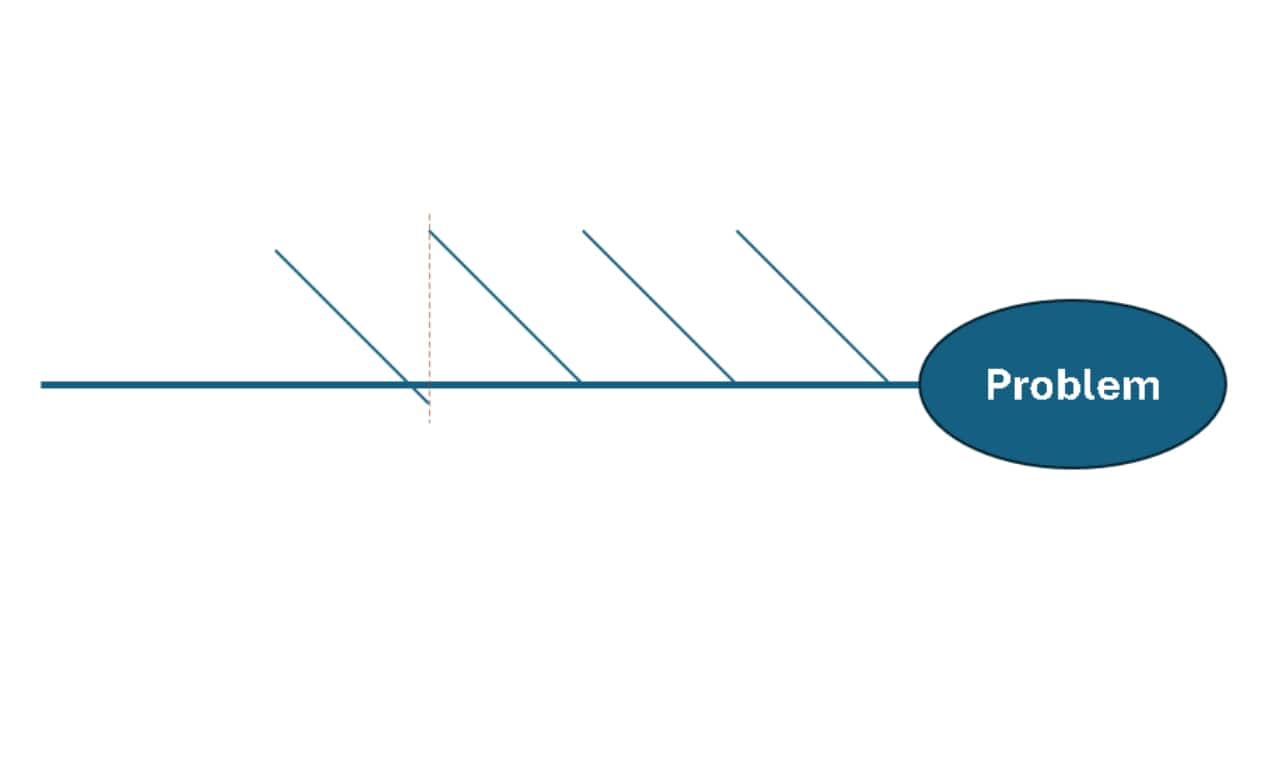
Utilisez la fonction copier-coller pour accélérer les choses.
Maintenez les angles et l'espacement uniformes.
Ajoutez des zones de texte depuis l'onglet Insertion pour étiqueter chaque branche.
Étape 4Ajouter les sous-causes (arêtes secondaires)
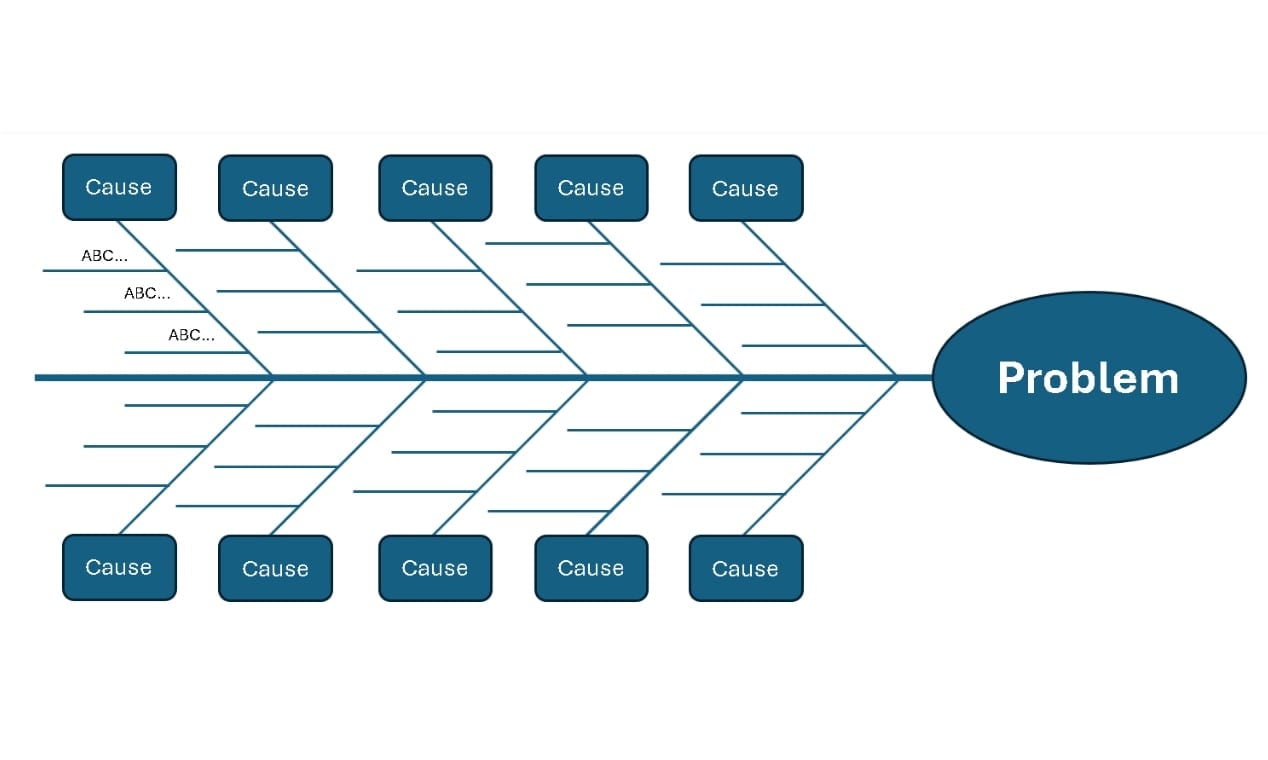
Chaque catégorie principale peut inclure des branches plus petites énumérant des facteurs contributifs spécifiques.
- Utilisez Insertion > Formes > Ligne pour dessiner des sous-branches diagonales.
- Maintenez les angles cohérents pour une apparence structurée.
- Placez vos zones de texte à côté de chaque sous-cause et tapez les détails pertinents.
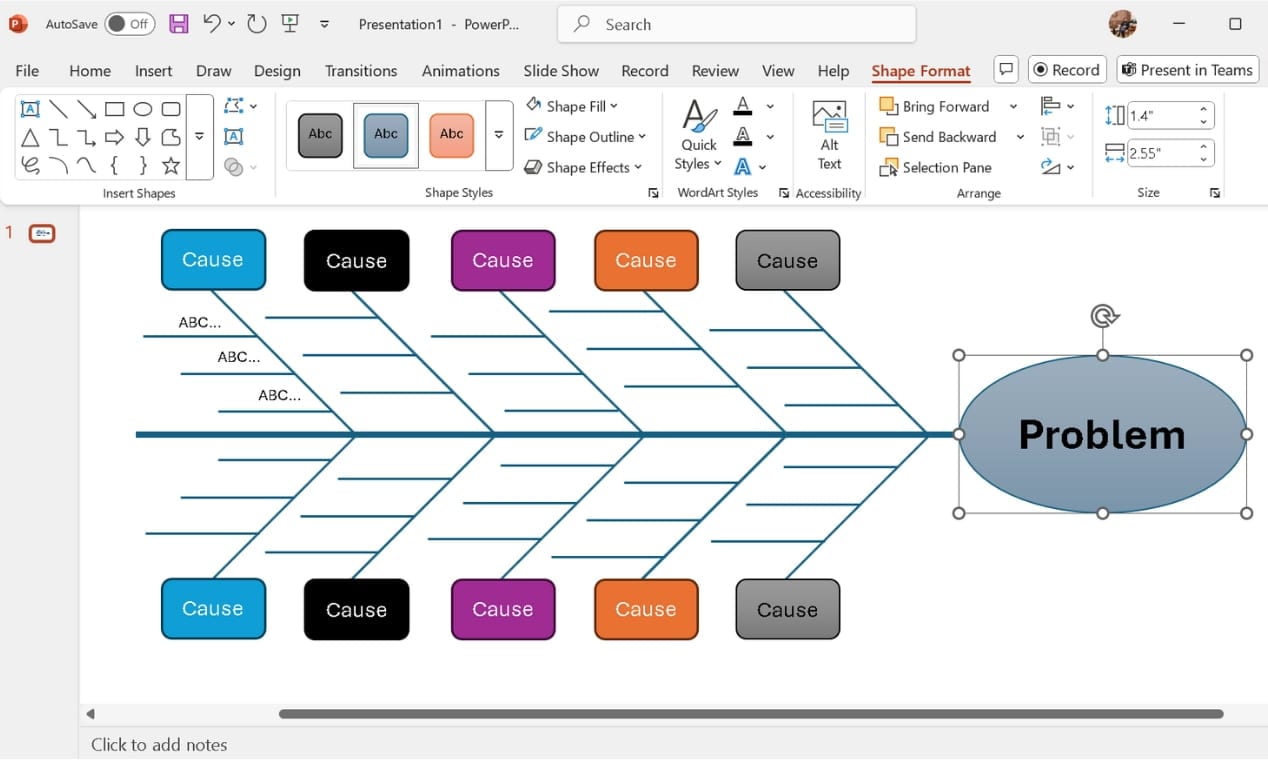
Étape 5Formatage et ajustements finaux
Affinez la mise en page pour obtenir un diagramme clair et professionnel.
Appliquez différentes couleurs pour mettre en évidence les causes clés. Sélectionnez une forme et modifiez le Style de forme depuis l'onglet Format de la forme tab.
Étape 6Enregistrez votre diagramme
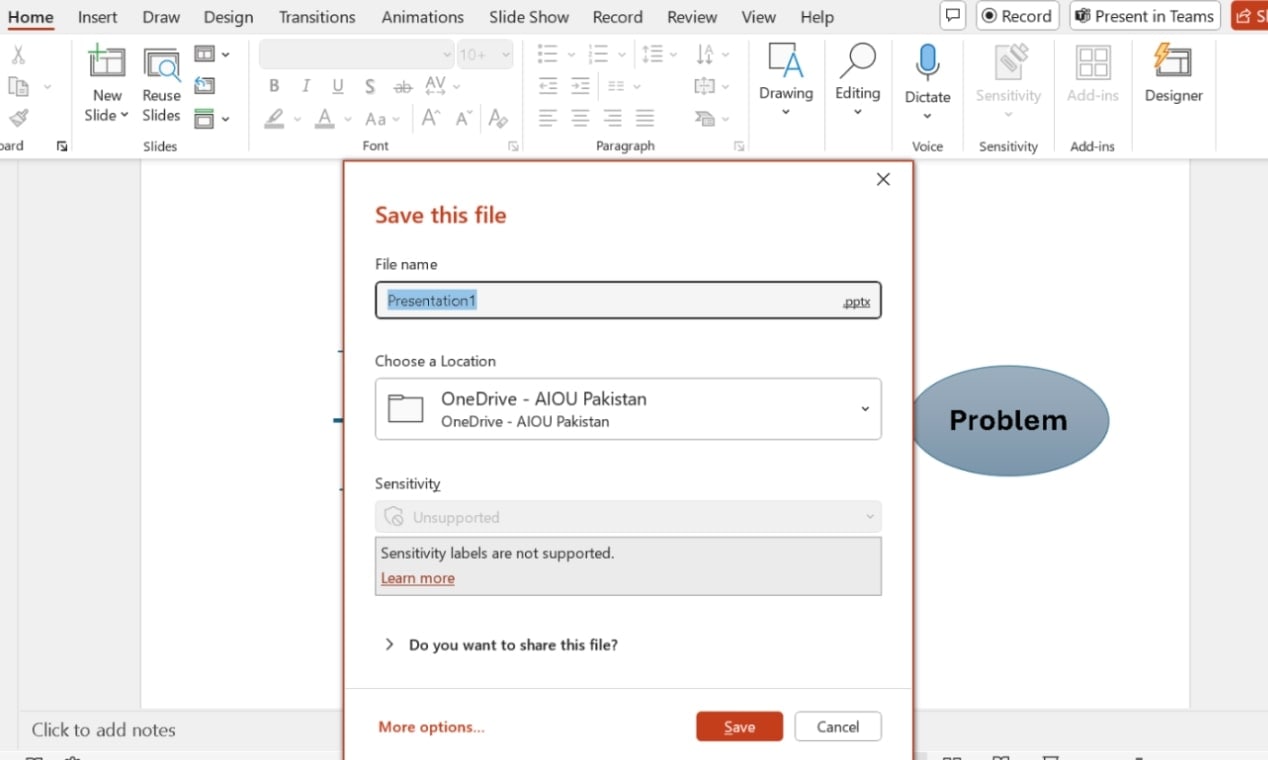
Enregistrez votre travail pour une utilisation future.
Après la finalisation, vérifiez tout une fois avant d'enregistrer la présentation.
Appuyez sur CTRL+S pour enregistrer votre présentation. Avant d'appuyer sur le bouton Enregistrer, n'oubliez pas de renommer le fichier et de choisir l'emplacement requis.
Méthode 2 : Comment créer et ajouter un diagramme en arête de poisson dans PowerPoint
PowerPoint offre des outils de formes de base, mais la mise en forme manuelle prend du temps. EdrawMax Fishbone Diagram Maker simplifie l'ensemble du processus.
Au lieu de corriger manuellement les alignements, je pourrais créer un diagramme en arête de poisson d'aspect professionnel en quelques minutes. Voyons comment.
Étapes pour créer un diagramme en arête de poisson dans EdrawMax
 Note G2 : 4,5/5 (Plus de 2360 réponses)
 100% sûr | Sans annonces |
 Propulsé par l'IA
Étape 1Ouvrez EdrawMax et choisissez un modèle en arête de poisson
- Allez dans la section Modèles sur votre écran d'accueil EdrawMax et tapez Fishbone dans la barre de recherche.
- Sélectionnez un modèle qui correspond à vos besoins (de base ou spécifique à l'industrie) et appuyez sur Utiliser immédiatement.
- Le modèle, prêt à être modifié, se charge sur le canevas.

Étape 2Modifiez et personnalisez le diagramme
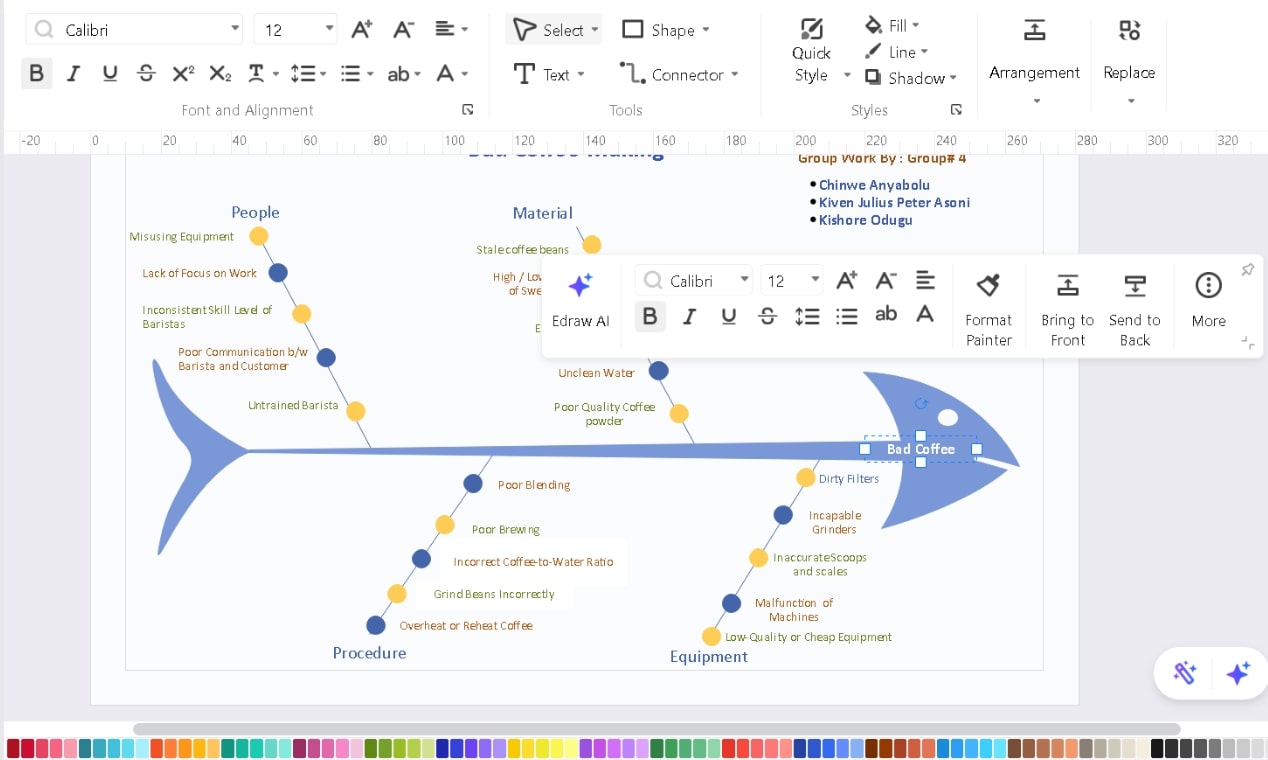
Maintenant, façonnez le diagramme pour qu'il corresponde à votre analyse :
- Double-cliquez sur la tête du diagramme et renommez-la.
- Renommez ou supprimez les catégories et sous-catégories selon vos besoins.
- Modifiez le format du texte, le style, la taille, la couleur et plus encore à partir du menu contextuel. Ajustez la taille de la police pour les étiquettes clés et mettez en gras ou surlignez les points critiques si nécessaire.
Étape 3Rendez-le visuellement clair
Un diagramme bien organisé améliore la lisibilité.
- Choisissez un jeu de couleurs professionnel qui correspond à vos diapositives PowerPoint. Pour une personnalisation rapide, essayez le bouton de changement de style instantané en bas à droite.
- Explorez la bibliothèque de symboles, icônes, autocollants, etc. sur le côté gauche pour ajouter des visuels pertinents et clarifier des idées complexes.
- Utilisez le glisser-déposer avec des fonctionnalités d'ajustement automatique pour une mise en page professionnelle.
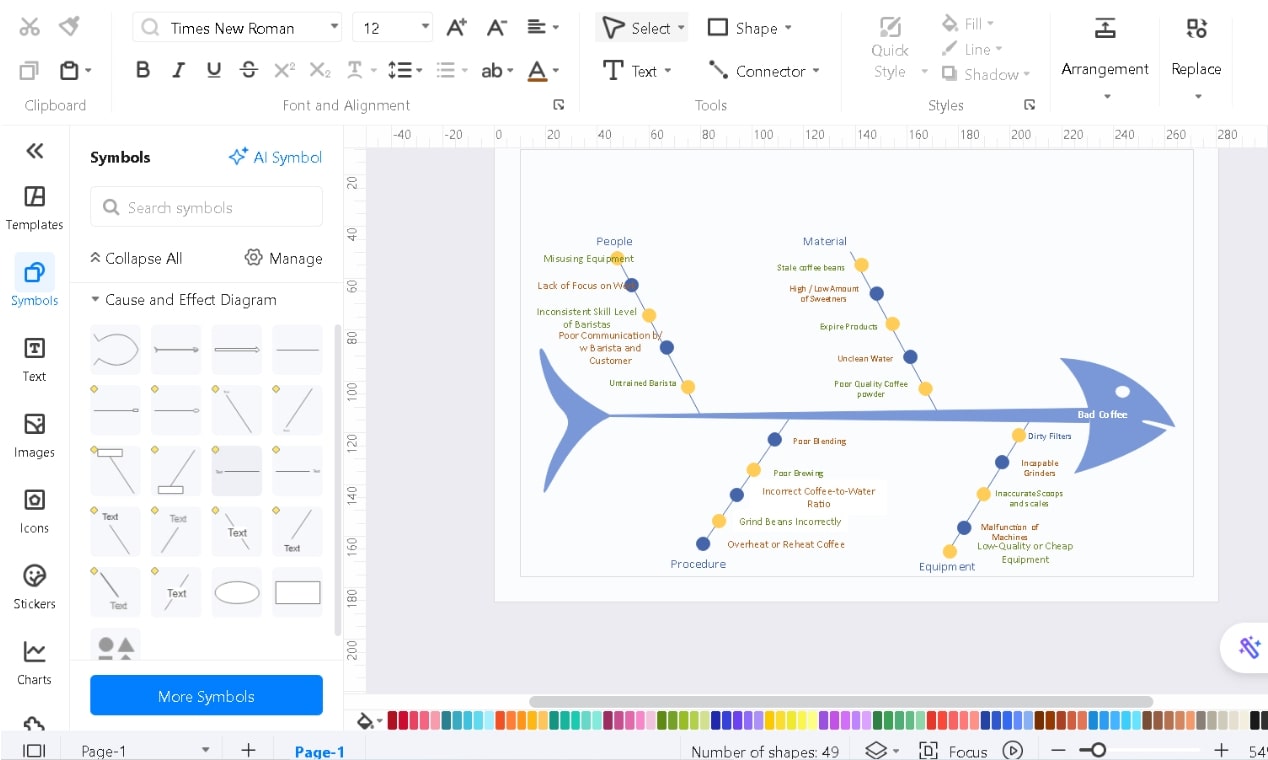
Explorez d'autres fonctionnalités dans les onglets Insertion, Conception, Affichage et Symboles pour une personnalisation améliorée. Par exemple, personnalisez les Couleurs d'arrière-plandepuis l'onglet Conceptiontab.
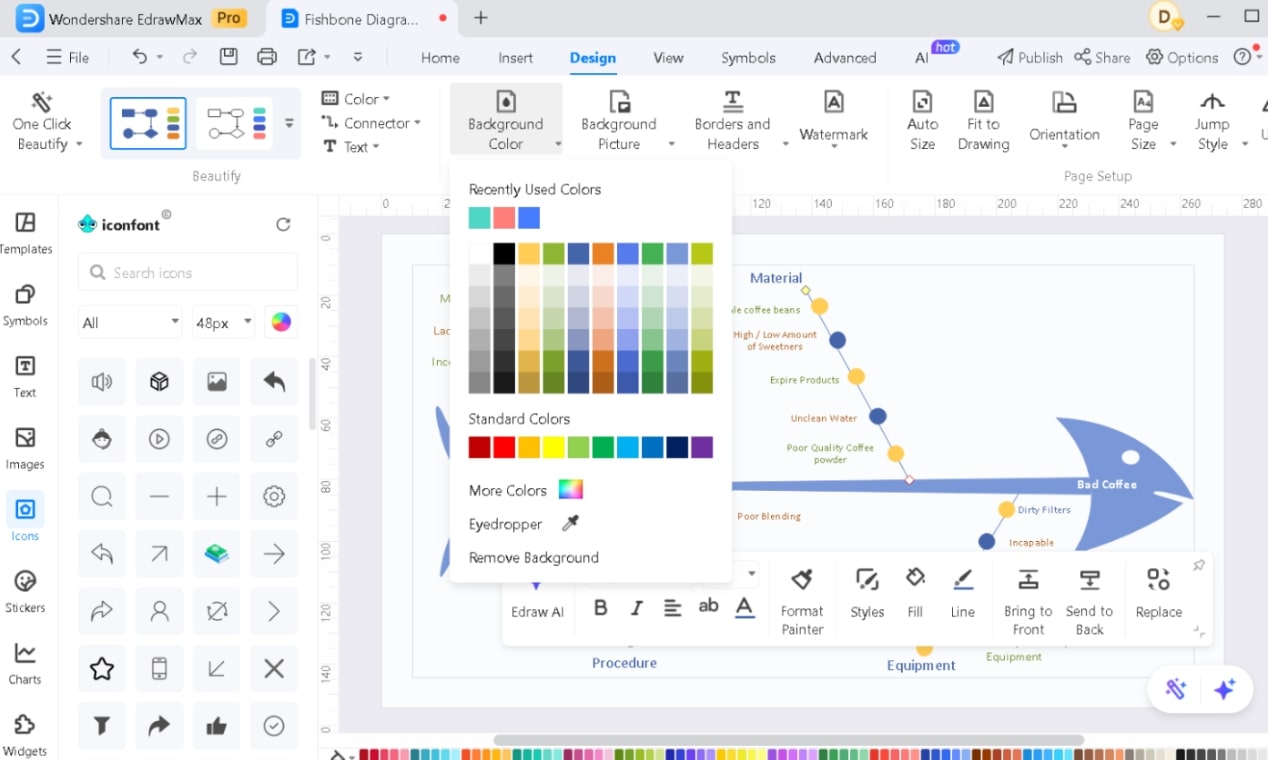
Étape 4Exportez le diagramme d'EdrawMax vers PowerPoint
Après la finalisation, allez dans Fichier > Exporter vers d'autres formats > PPT et enregistrez le fichier. Cela garantit que tous les éléments restent modifiables dans PowerPoint.
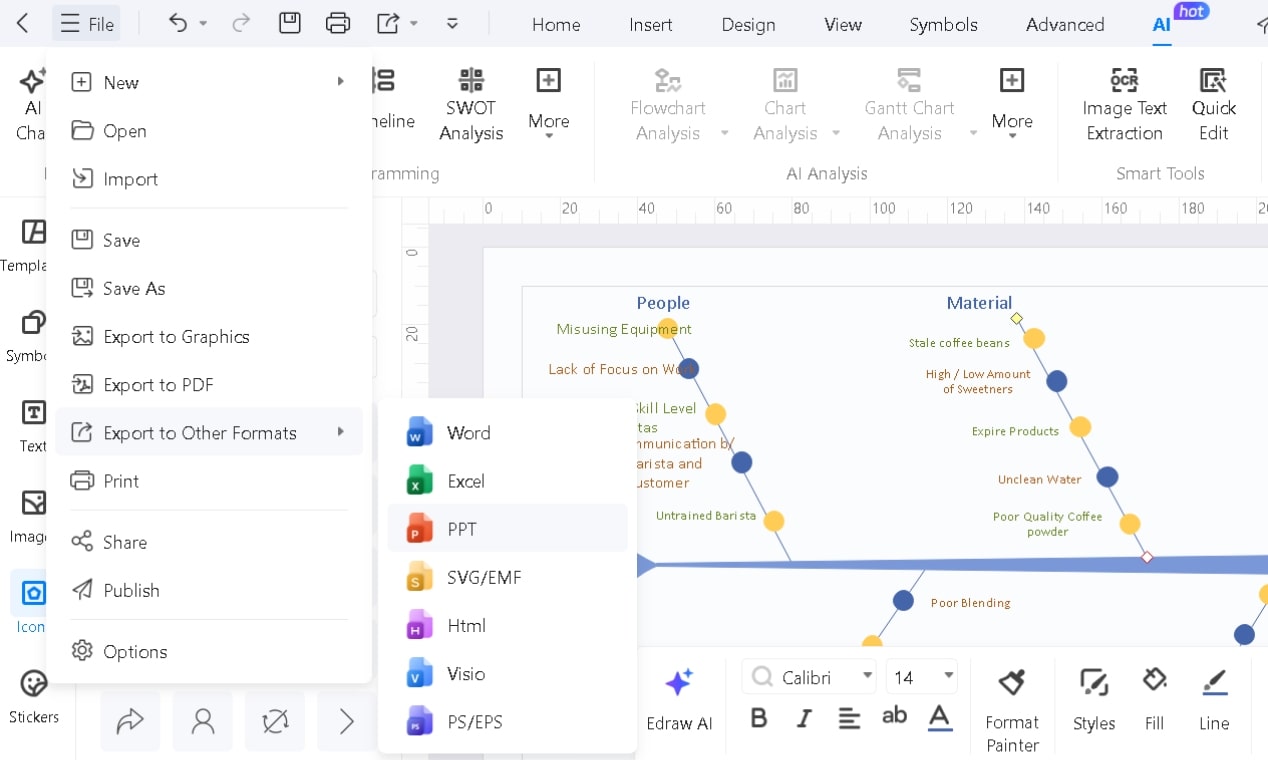
Après avoir exporté le fichier, il s'ouvrira automatiquement dans PowerPoint. Si ce n'est pas le cas, vous pouvez ouvrir manuellement le fichier téléchargé dans PowerPoint.
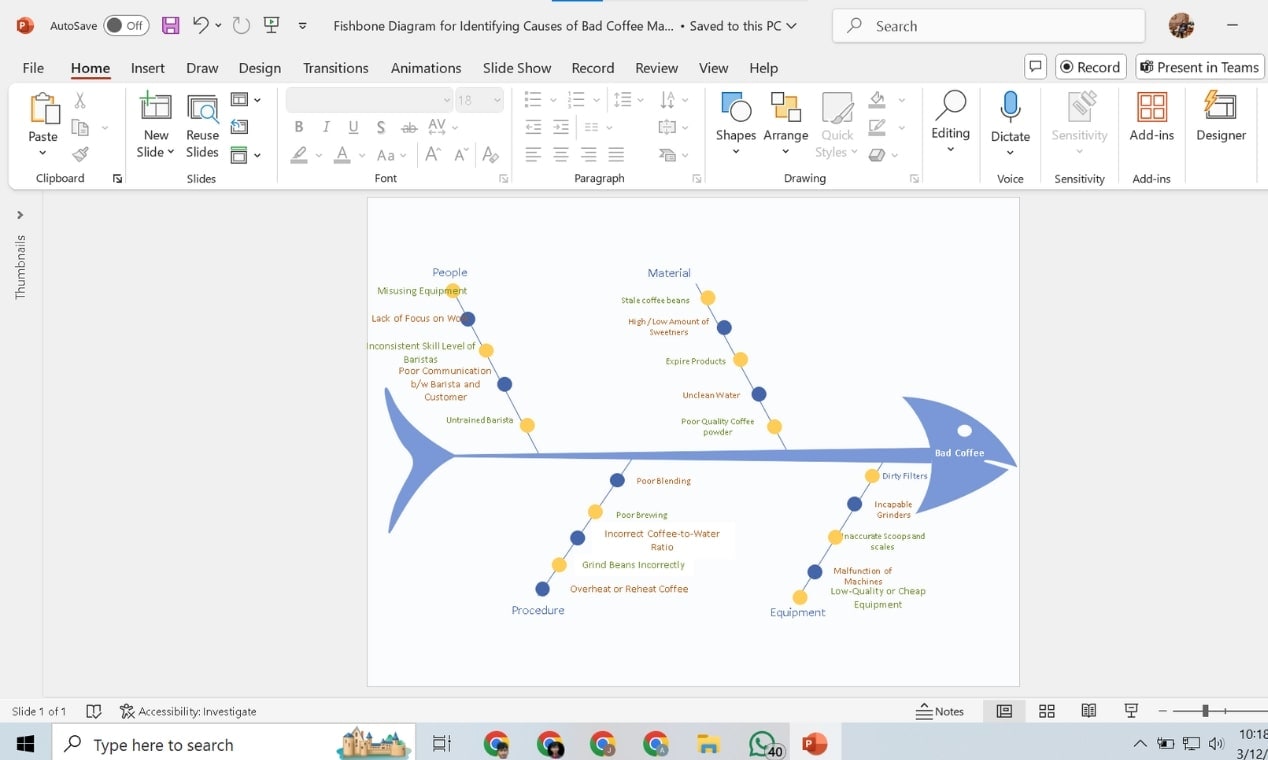
Vous pouvez le personnaliser dans PowerPoint (comme décrit dans la méthode précédente) selon vos besoins.
Terminé ? Regardez, c'est aussi simple que ça.
Méthode 3 : Créer des diagrammes en arête de poisson dans PowerPoint avec un complément
PowerPoint est conçu pour les présentations, mais est-il conçu pour créer manuellement des diagrammes ? C'est une autre histoire.
En tant que débutant, vous passez beaucoup trop de temps à éditer et à affiner, pour finir par obtenir un résultat moins que parfait.
C'est là que le complément EdrawMax pour PowerPoint fait une réelle différence.
Étape 1Installez et activez le complément EdrawMax
Tout d'abord, assurez-vous d'avoir la dernière version d'EdrawMax Windows installée. Le complément apparaît automatiquement dans la barre de menu supérieure de PowerPoint après l'installation.
Note G2 : 4,5/5 (Plus de 2360 réponses)
100% sûr | Sans annonces |
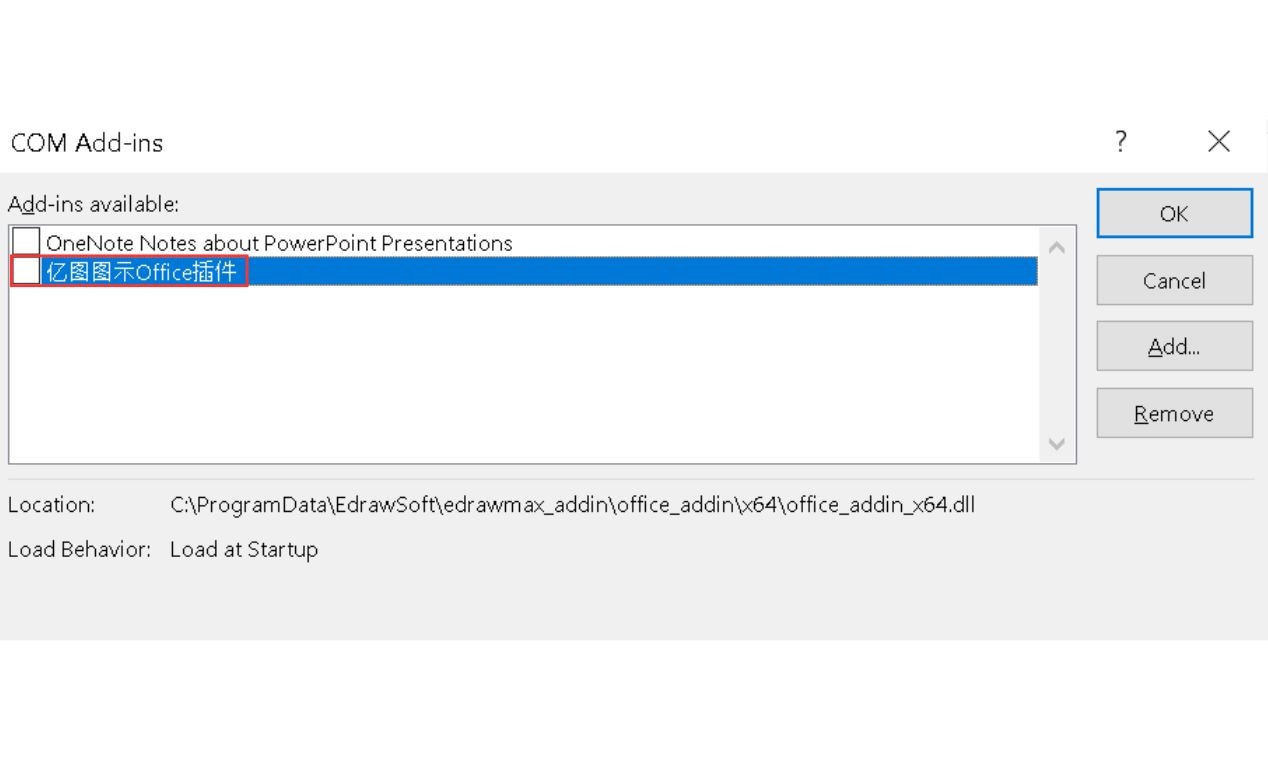
Propulsé par l'IASinon, suivez ceci : Fichier > Options > Compléments > Gérer > Compléments COM > Accéder.
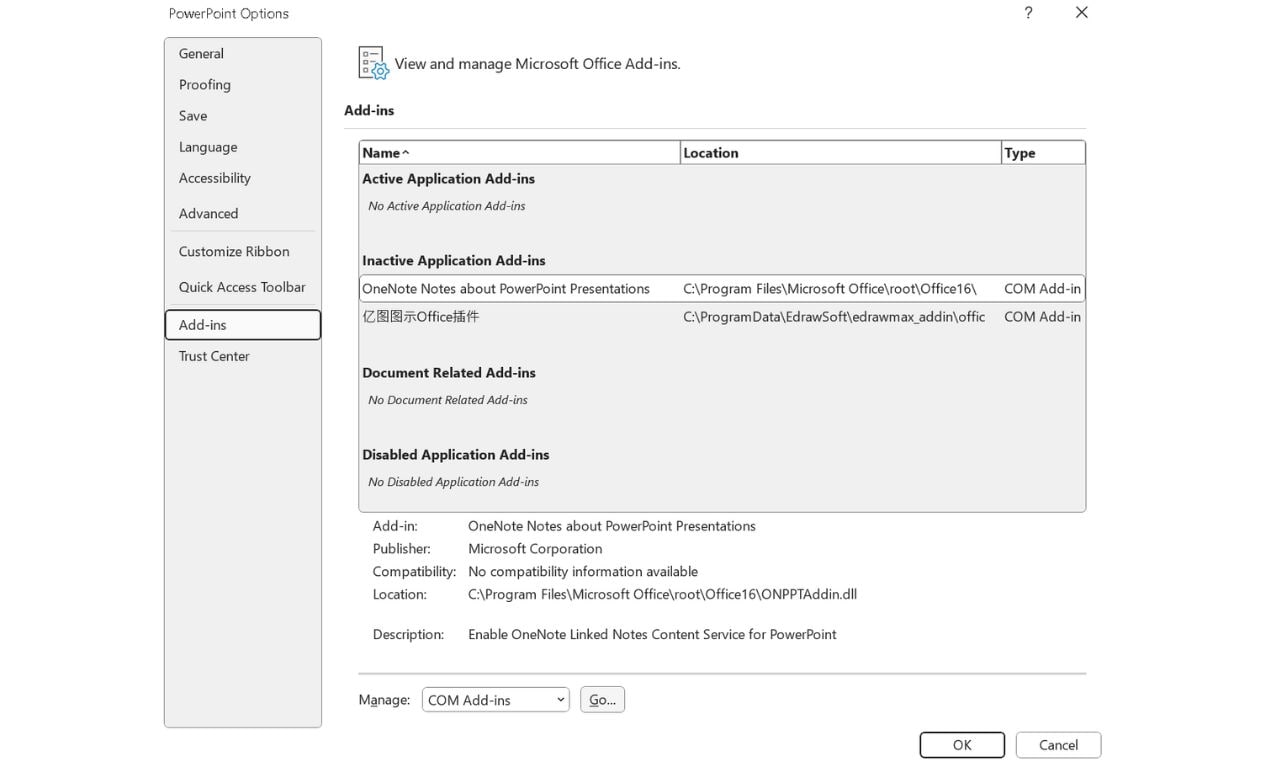
Activez le complément EdrawMax Office, cliquez sur OK
Étape 2Utilisez AI Texte vers diapositive pour des diagrammes instantanés
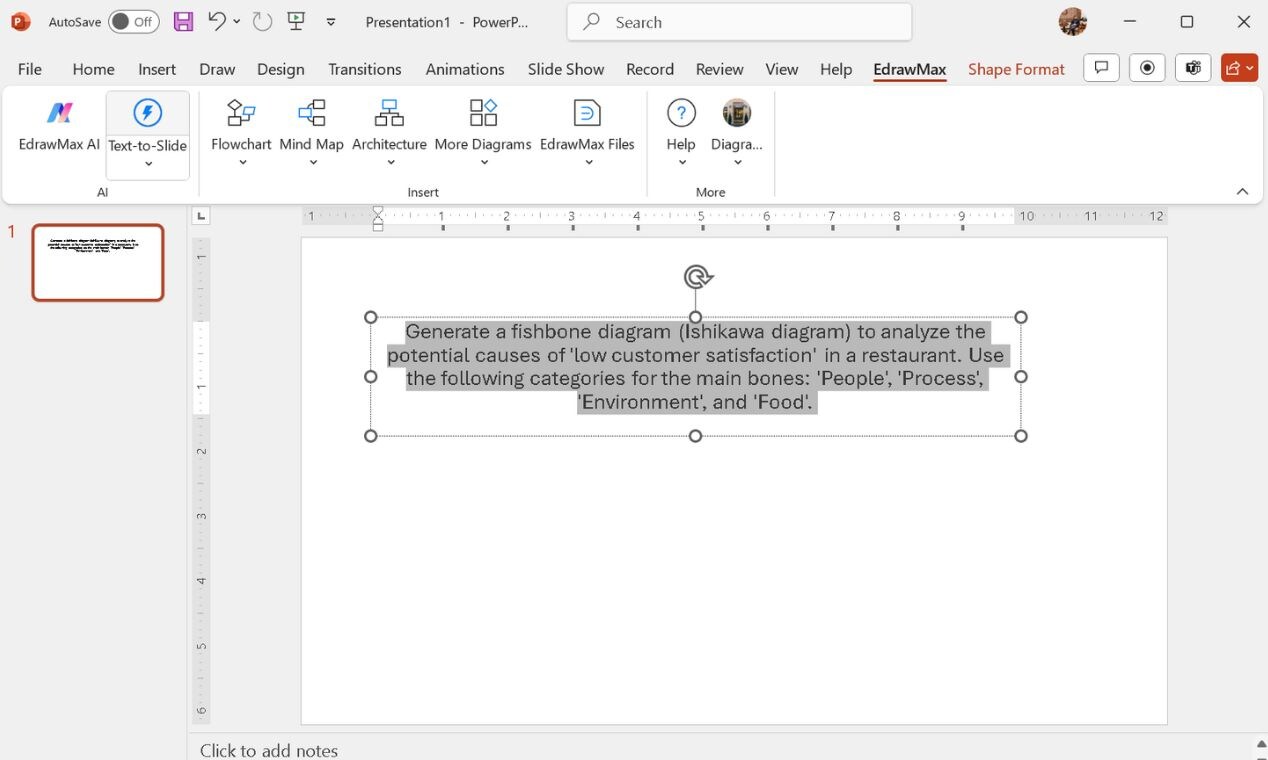
Sélectionnez n'importe quel texte dans votre diapositive PowerPoint, cliquez sur Texte vers diapositive sous l'onglet EdrawMax et regardez l'IA convertir du texte brut en diagrammes structurés.
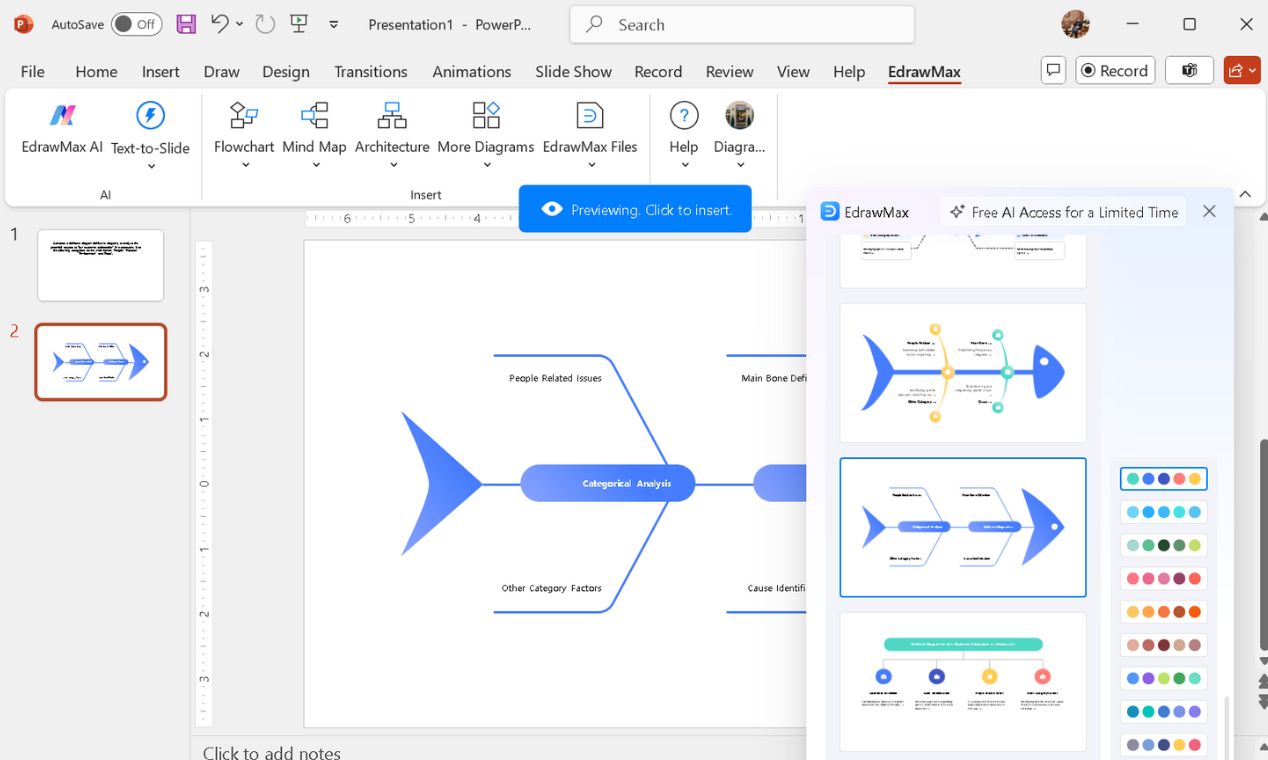
Parmi les multiples diagrammes générés par l'IA, vous pouvez insérer celui que vous préférez.
Avec des options de couleur instantanées, vous pouvez facilement personnaliser l'apparence.
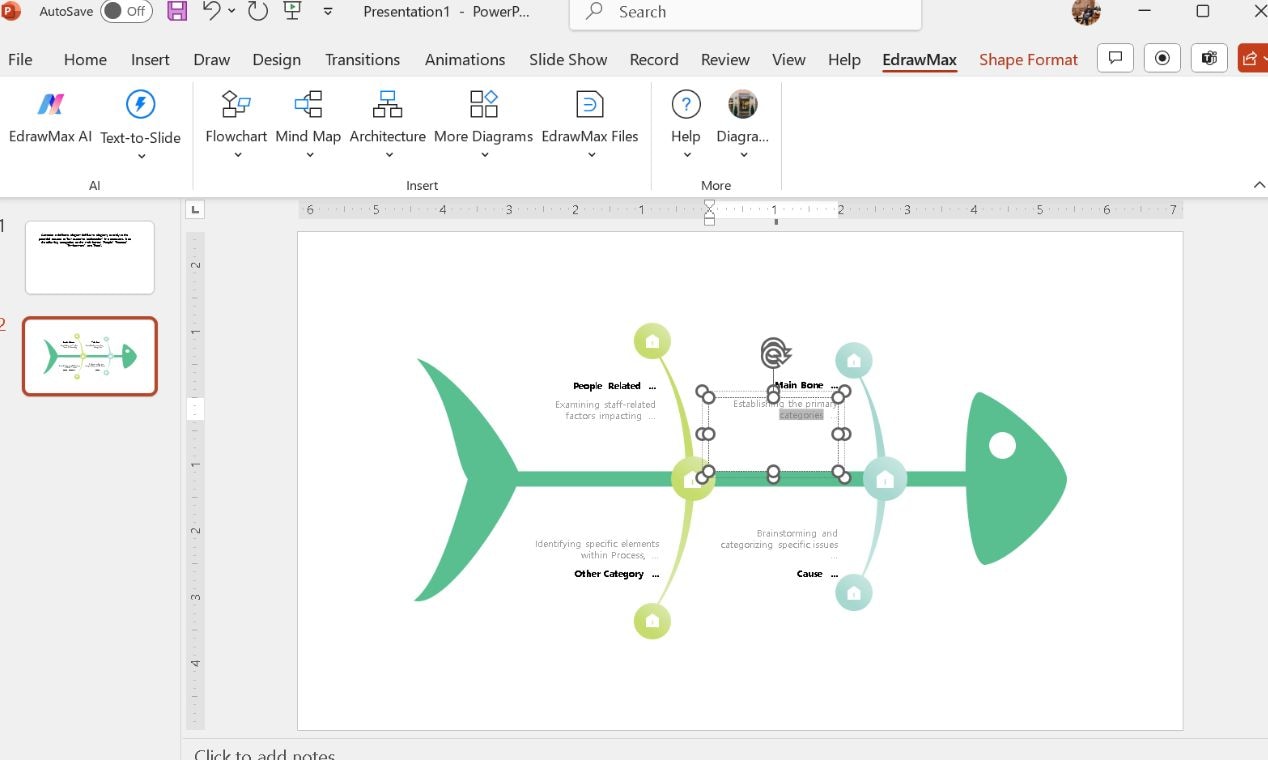
Vous pouvez personnaliser facilement le contenu et la conception avec les fonctionnalités d'édition de PowerPoint.
Étape 3Insérez et personnalisez les diagrammes
Besoin d'un diagramme en arête de poisson, d'un organigramme ou d'un modèle de carte mentale ? Cliquez sur EdrawMax puis sur le type de diagramme requis, comme Carte mentaleor Plus de diagrammes.
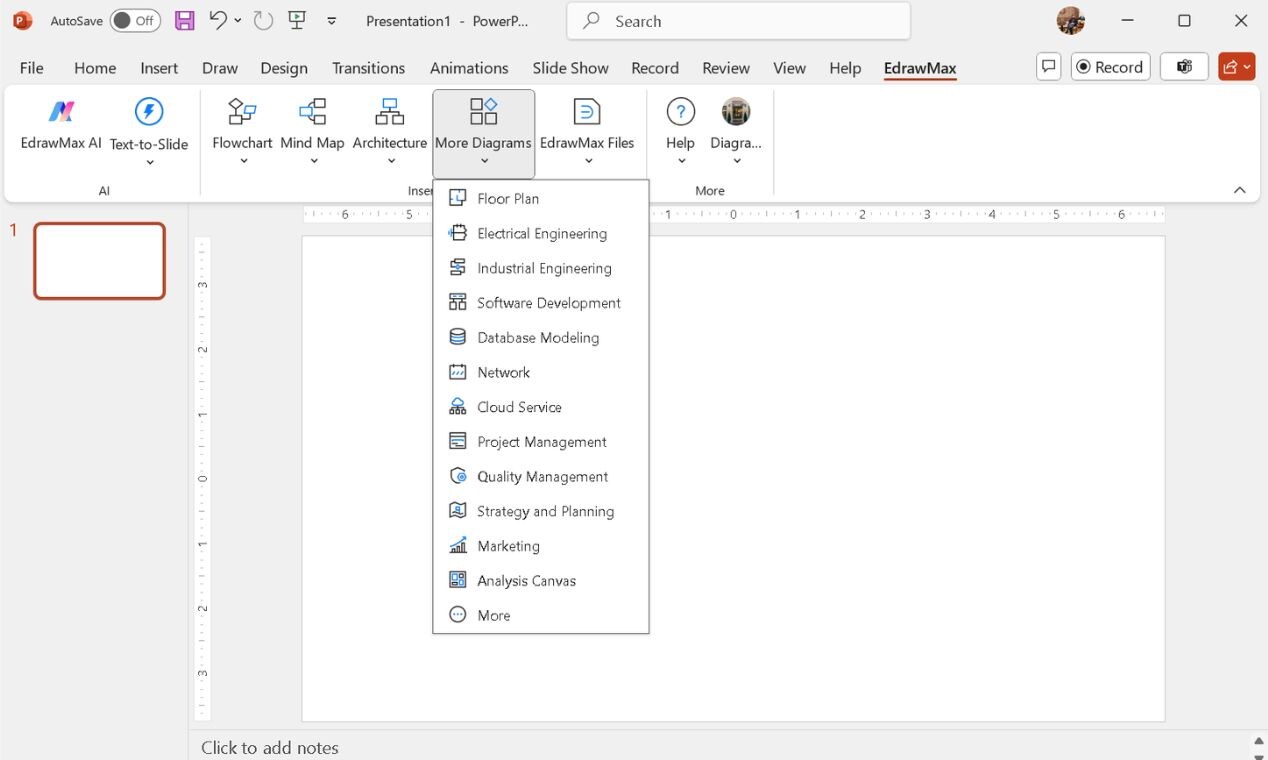
Choisissez et cliquez sur un modèle ou recherchez quelque chose de spécifique dont vous avez besoin.
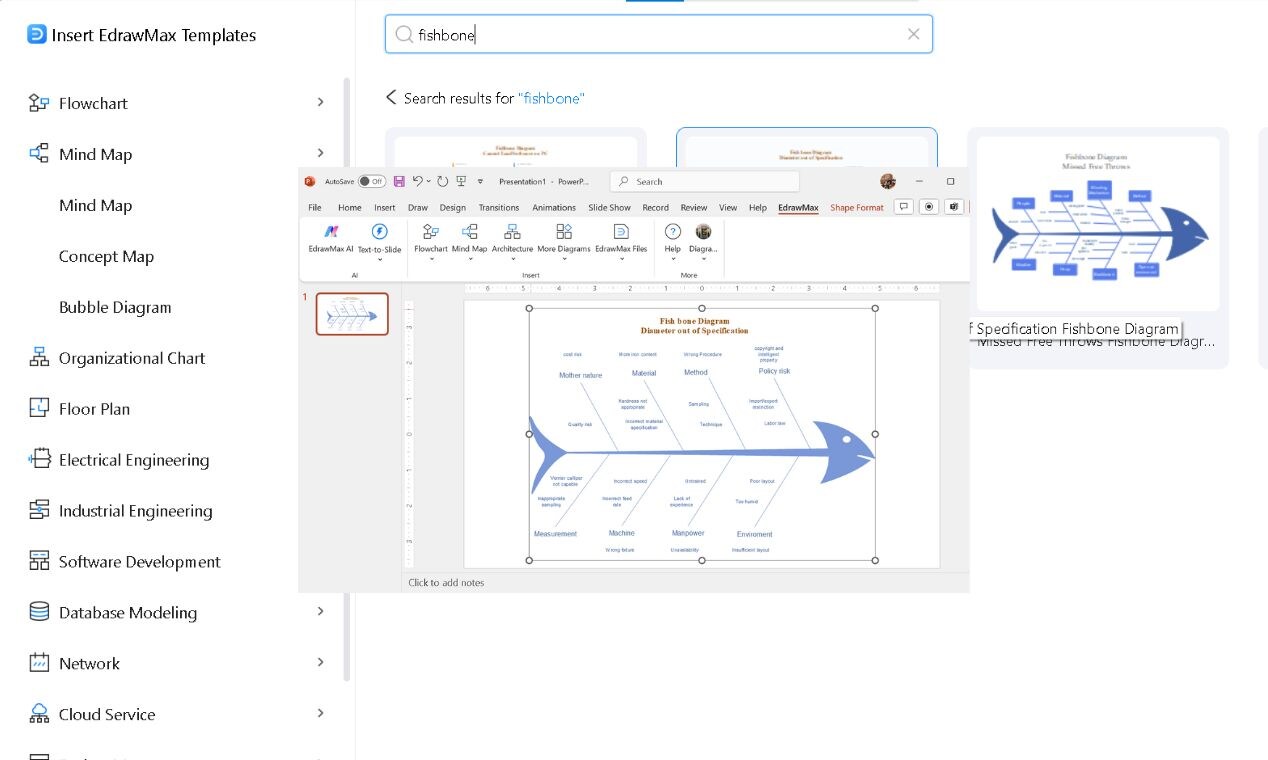
Cliquez sur le modèle requis pour l'insérer directement dans votre PowerPoint.
Utilisez une simple fonctionnalité de glisser-déposer pour le remplacer où vous en avez besoin.
Faites glisser depuis les bords pour le redimensionner selon vos besoins.
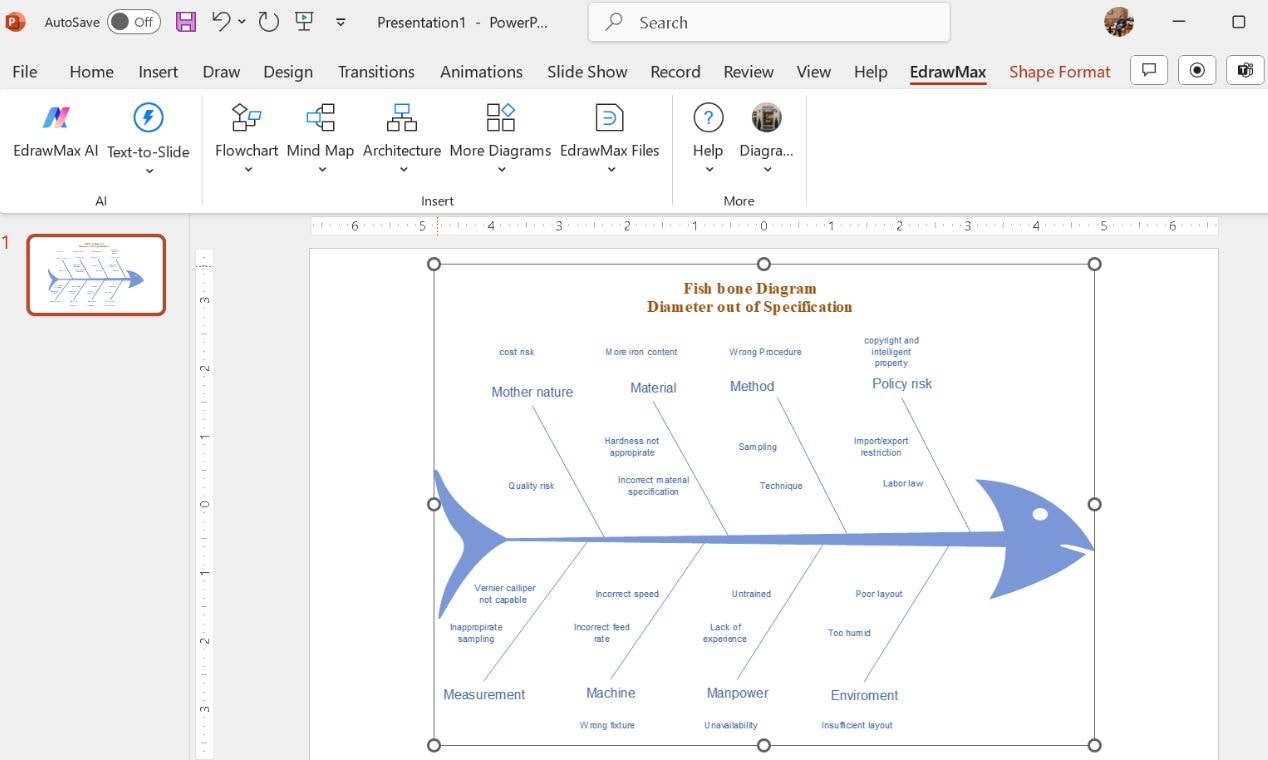
Double-cliquez sur le diagramme inséré pour l'ouvrir dans EdrawMax et modifier la structure, les couleurs ou le texte.
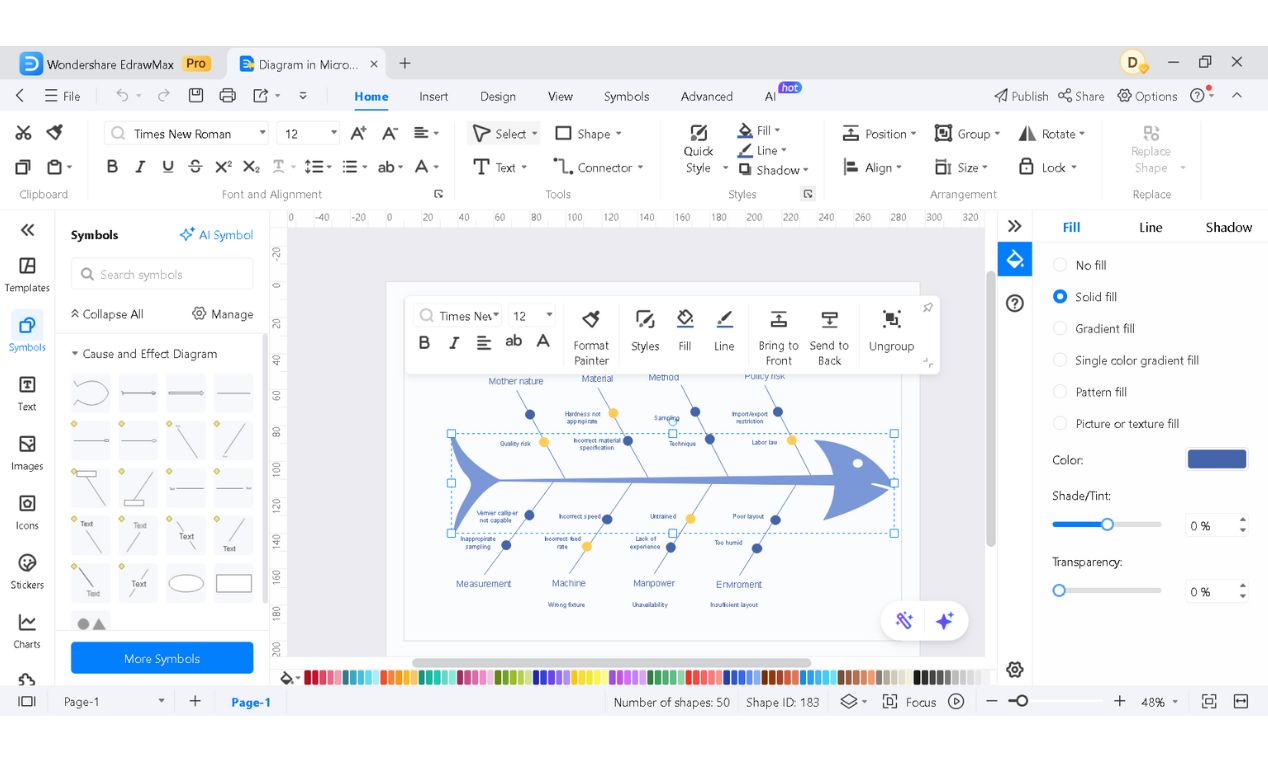
Étape 4Exportez et partagez en un clic
Une fois votre diagramme prêt, fermez la fenêtre EdrawMax et il se mettra automatiquement à jour dans PowerPoint.
Ajustez dans PowerPoint si nécessaire, puis téléchargez ou exportez-le dans le format requis facilement, comme décrit dans la première méthode.
Le meilleur ? Contrairement aux diagrammes créés manuellement, tous les éléments restent entièrement modifiables, ce qui signifie que vous pouvez les modifier plus tard sans recommencer.
Pourquoi EdrawMax surpasse PowerPoint
EdrawMax élimine les étapes de mise en forme fastidieuses, me permettant de me concentrer sur l'analyse. Tout reste structuré avec des modèles intégrés, une riche bibliothèque de symboles et une interface de glisser-déposer facile.
| Fonctionnalité | PowerPoint | EdrawMax |
| Fonctionnalités de diagramme | Limitées | Avancées |
| Édition par glisser-déposer | Limitées | Avancées |
| Symboles et icônes prédéfinis | Limitées | Plus de 26 000 symboles |
| Modèles intégrés | Très limités | Plus de 15 000 modèles |
| Outils de formatage intelligents | No | Avancées |
| Personnalisation du thème de couleur | Limitées | Avancé (options de style Plus et Instant) |
| Export multi-format | Limitées | Options diverses |
| Personnalisation de l'arrière-plan | Limitées | Outils de conception avancés |
| Styles de ligne personnalisables | Limitées | Avancé avec plus de flexibilité |
Maintenant que nous avons vu comment créer un diagramme en arête de poisson, examinons les moyens de les rendre vraiment efficaces.
Meilleures pratiques pour créer un diagramme en arête de poisson
Au fil des années, j'ai créé de nombreux diagrammes en arête de poisson - certains ont bien fonctionné, d'autres n'ont mené nulle part. J'ai réalisé que la façon dont vous les construisez et les utilisez compte autant que le contenu lui-même. Voici ce que je garde toujours à l'esprit :
- Définir un énoncé de problème précis – Un problème vague conduit à des causes dispersées. Au lieu de « Faible productivité », essayez « Retards fréquents dans les délais de projet ».
- S'en tenir aux causes principales – Évitez de lister chaque facteur mineur - regroupez les problèmes liés dans des catégories plus larges pour plus de clarté.
- Utiliser le codage couleur de manière stratégique – Attribuez des couleurs à différentes catégories de causes (par exemple, bleu pour les problèmes de processus et rouge pour les problèmes de personnel) pour améliorer l'analyse rapide.
- Limiter le texte par branche – Les phrases courtes fonctionnent mieux (« Logiciel lent » vs « Le temps de réponse du logiciel est trop lent »).
- Affiner au fur et à mesure de l'analyse – Votre premier brouillon n'est pas définitif. Au fur et à mesure que vous découvrez de nouvelles informations, ajustez votre diagramme pour refléter les nouvelles découvertes.
Conseil de pro : Un diagramme en arête de poisson bien organisé transforme la complexité en clarté. Il aide les équipes à prendre des mesures décisives plus rapidement !
Conclusion
PowerPoint vous permet de créer manuellement un diagramme en arête de poisson, mais ce n'est pas rapide et efficace. L'organisation des éléments et le réglage fin de la mise en page peuvent vous ralentir.
Le complément EdrawMax élimine ces étapes supplémentaires, offrant des modèles instantanés et un alignement précis. Avec un effort minimal, vous obtenez des résultats nets et professionnels.
Alors, accélérez votre flux de travail dès aujourd'hui - testez EdrawMax gratuitement et créez des diagrammes en arête de poisson professionnels sans effort !

Simple. Intelligent. Des diagrammes étonnants pour chaque idée.

 (IA et Web)