


 TL;DR:
La création d'un arbre généalogique dans PowerPoint s'effectue via les modèles intégrés ou l'outil hiérarchique SmartArt pour des conceptions basiques, tandis que le complément Wondershare EdrawMax est recommandé pour automatiser le formatage des diagrammes complexes et éviter les ajustements manuels.
● La phase de préparation exige de définir le nombre de générations et de sélectionner une structure spécifique, telle qu'un arbre traditionnel pour l'ascendance générale ou un tableau généalogique exclusif à la lignée directe.
● L'utilisation des modèles natifs de PowerPoint se limite à la modification de textes et d'images pré-placés, tandis que la méthode d'insertion par graphique hiérarchique SmartArt offre une mise en page personnalisée au prix d'un redimensionnement et d'un alignement manuels des formes.
● Le complément Wondershare EdrawMax, qui nécessite une activation préalable via la gestion des compléments COM de PowerPoint, permet de générer et de formater automatiquement l'arbre dans une fenêtre contextuelle dédiée avant de l'importer finalisé dans la présentation.
Demandez un résumé à l'IA
 ChatGPT
 Perplexity
 Gemini
 Claude
 Grok
Grok
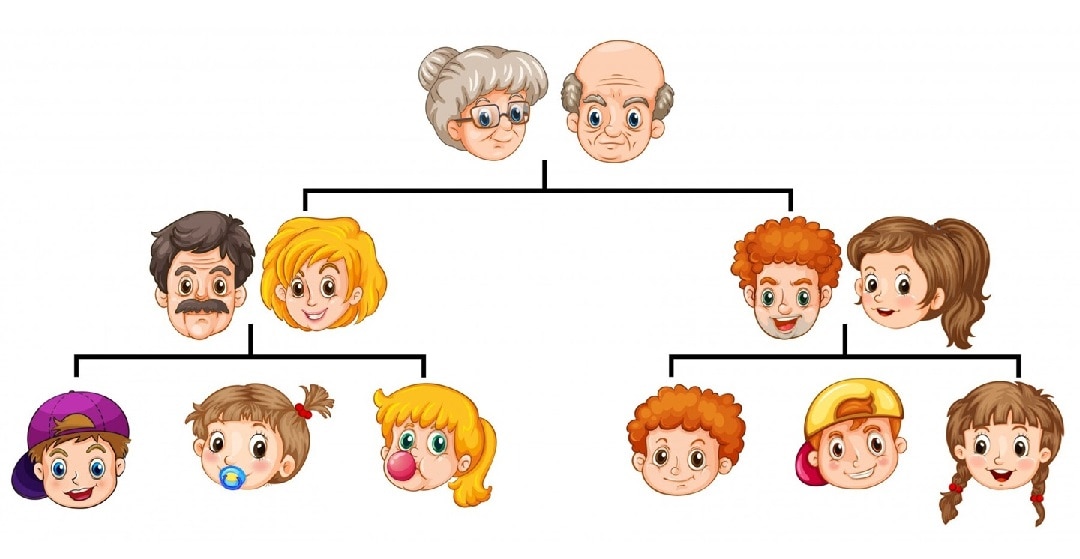
Un arbre généalogique est une représentation visuelle de votre lignée. Il montre comment différentes générations sont connectées. Un arbre généalogique bien organisé aide à clarifier les relations. Vous pouvez retracer votre ascendance par intérêt personnel ou créer un projet de généalogie.
PowerPoint offre des outils comme SmartArt et des modèles pour construire des arbres généalogiques. Cependant, l'organisation des éléments peut prendre du temps. Ce guide fournit un processus étape par étape pour créer un arbre généalogique dans PowerPoint. Il présente également Wondershare EdrawMax, simplifiant le processus avec des modèles prêts à l'emploi et un formatage automatique. Continuez à lire !
Dans cet article
Préparations pour créer un arbre généalogique
Rassembler les détails et planifier la mise en page est important avant de concevoir votre arbre généalogique dans PowerPoint. Une bonne préparation vous aidera à éviter la confusion et à garantir que votre arbre généalogique soit bien réalisé.
Voici les étapes de préparation :
Étape 1Rassembler les informations familiales
Collectez les noms, dates de naissance et relations des membres de la famille. Décidez combien de générations vous souhaitez inclure (parents, grands-parents, arrière-grands-parents, etc.). Envisagez d'ajouter des photos pour une touche plus personnelle.
Étape 2Choisir un style d'arbre généalogique
Il existe différentes façons de structurer un arbre généalogique, selon vos préférences :
- Arbre traditionnel: Commence avec un ancêtre et se ramifie vers les descendants.
- Graphique en éventail: Affiche les membres de la famille dans un format semi-circulaire ou circulaire.
- Tableau généalogique: Se concentre sur la lignée directe, généralement utilisé pour la recherche généalogique.
Étape 3Planifier votre mise en page
Esquissez un brouillon sur papier pour visualiser le placement. Déterminez le nombre de niveaux et l'espacement requis. Envisagez d'utiliser un code couleur pour différentes branches de la famille pour plus de clarté.
Organiser vos informations et votre mise en page à l'avance vous donne une feuille de route claire lors de la construction de l'arbre généalogique dans PowerPoint.
Comment créer un arbre généalogique dans PowerPoint
PowerPoint fournit des outils flexibles pour concevoir des arbres généalogiques en utilisant des formes, SmartArt ou des modèles. Bien qu'il nécessite des ajustements manuels, PowerPoint permet une personnalisation et un partage faciles. Voici deux méthodes pour créer un arbre généalogique dans PowerPoint.
Méthode 1 : Utiliser un modèle d'arbre généalogique
PowerPoint offre des modèles intégrés qui simplifient la création d'arbres généalogiques. Voici comment les utiliser :
Étape 1
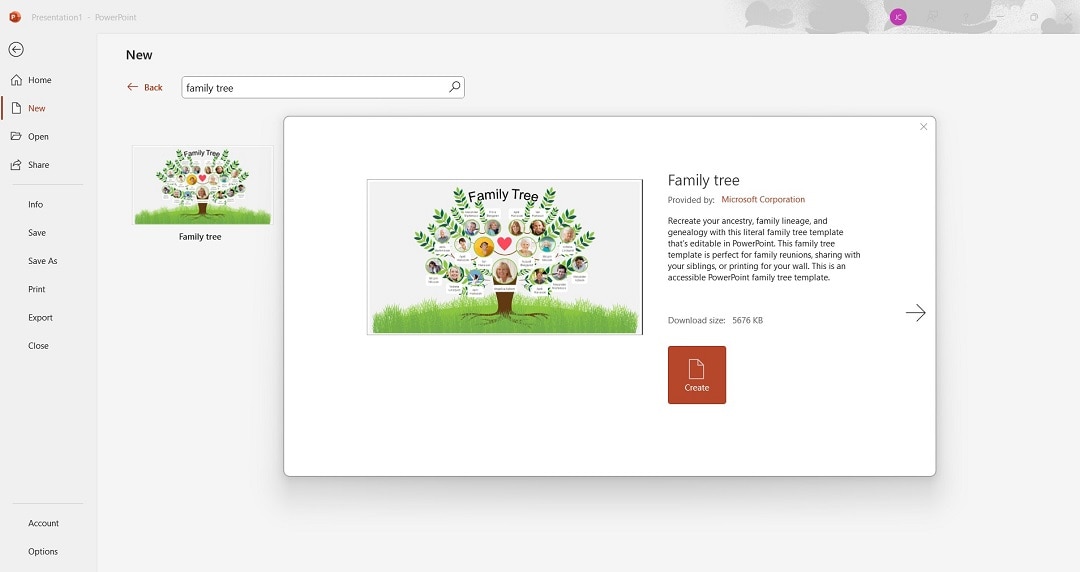
Ouvrez PowerPoint et créez une nouvelle diapositive. Allez dans Fichier > Nouveau et recherchez Arbre généalogique dans la barre de recherche de modèles. Sélectionnez un modèle qui correspond à vos besoins et cliquez sur Créer.
Étape 2
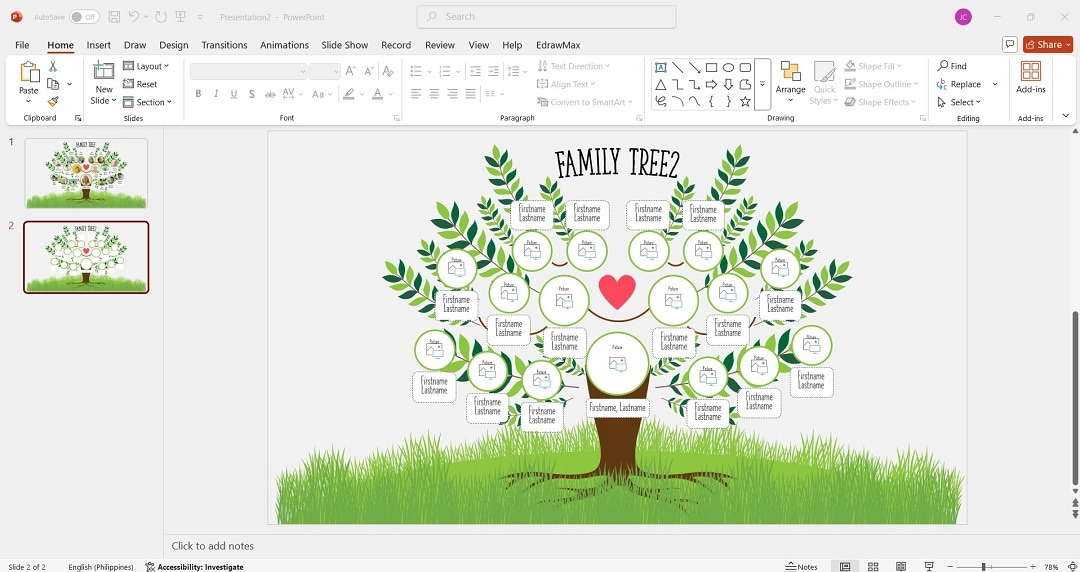
Modifiez le texte d'espace réservé avec les noms, dates et images des membres de la famille. Faites-le en cliquant sur chaque zone de texte ou photo.
Étape 3
Personnalisez les couleurs et les polices pour correspondre à votre style préféré.
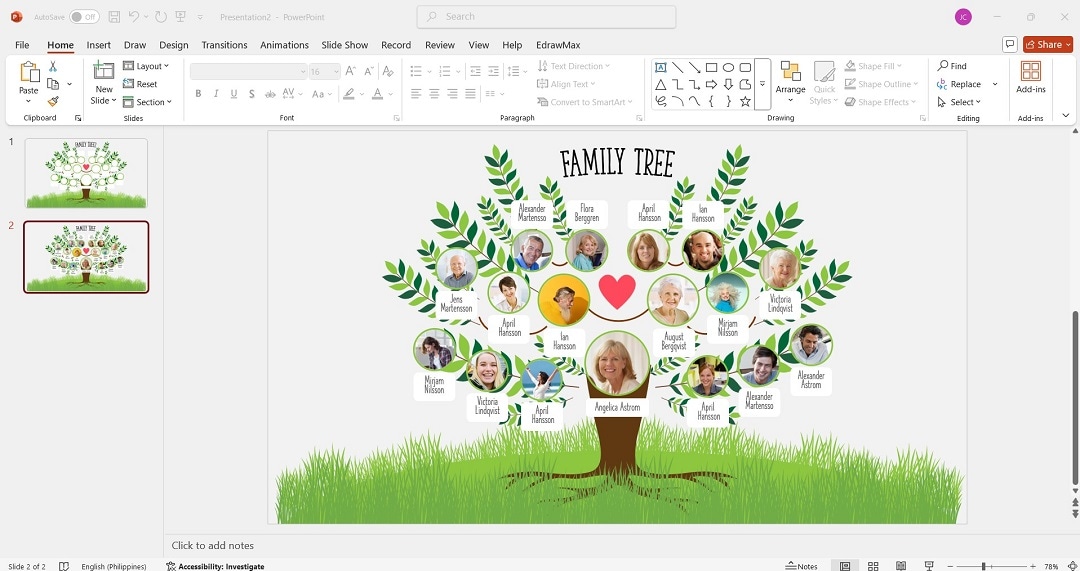
Un modèle est le moyen le plus simple de créer un arbre généalogique, fournissant un format pré-structuré qui ne nécessite que des ajustements mineurs.
Méthode 2 : Créer un arbre généalogique avec SmartArt
Si vous souhaitez plus de flexibilité, SmartArt vous permet de construire un arbre généalogique personnalisé avec une mise en page professionnelle. Suivez ces étapes :
Étape 1
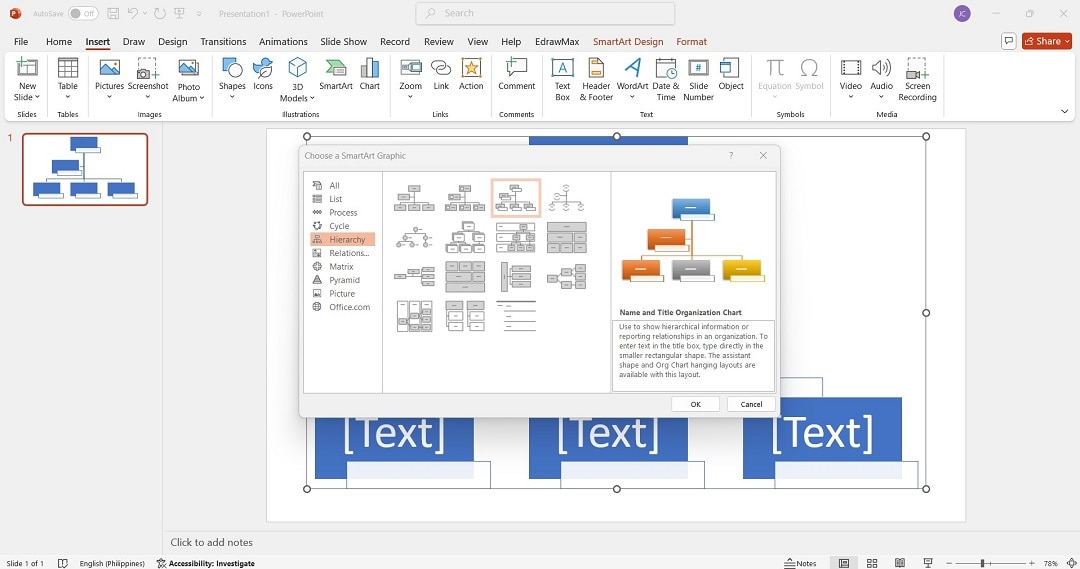
Insérez un graphique SmartArt. Allez dans l'onglet Insertion et sélectionnez SmartArt. Choisissez Hiérarchie et sélectionnez une mise en page qui correspond le mieux à une structure d'arbre généalogique.
Étape 2
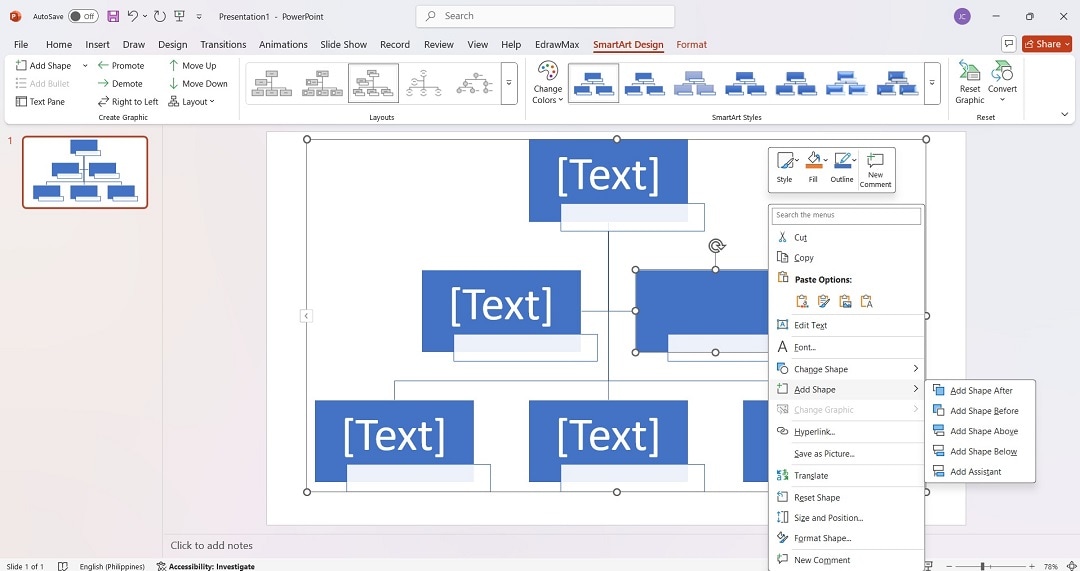
Ajoutez les noms des membres de la famille. Cliquez sur chaque case et entrez les noms des membres de la famille. Pour ajouter plus de générations, cliquez avec le bouton droit sur une case et choisissez Ajouter une forme.
Étape 3
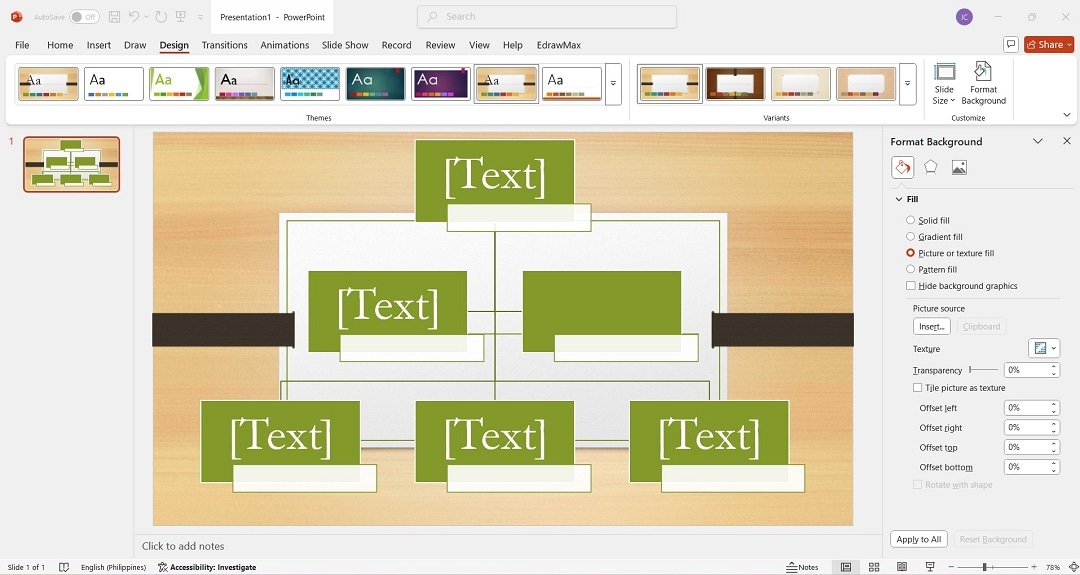
Utilisez les onglets Création et Format pour modifier les couleurs et les styles. Redimensionnez les cases et ajustez l'espacement pour plus de clarté. Insérez des photos pour personnaliser l'arbre.
Astuce : Créer un arbre généalogique dans PowerPoint avec un complément
Créer un arbre généalogique dans PowerPoint peut être difficile lors de l'alignement manuel des formes. Le complément EdrawMax pour PowerPoint simplifie le processus avec des modèles prêts à l'emploi, un formatage automatique et des options de personnalisation. Voici comment :
Étape 1
Téléchargez et installez EdrawMax sur votre ordinateur. Le complément PowerPoint est inclus. Lancez PowerPoint. Ensuite, allez dans Fichier > Options > Compléments > Gérer > Compléments COM > Go.
 Note G2 : 4,5/5 (Plus de 2360 réponses)
 100% sûr | Sans annonces |
 Propulsé par l'IA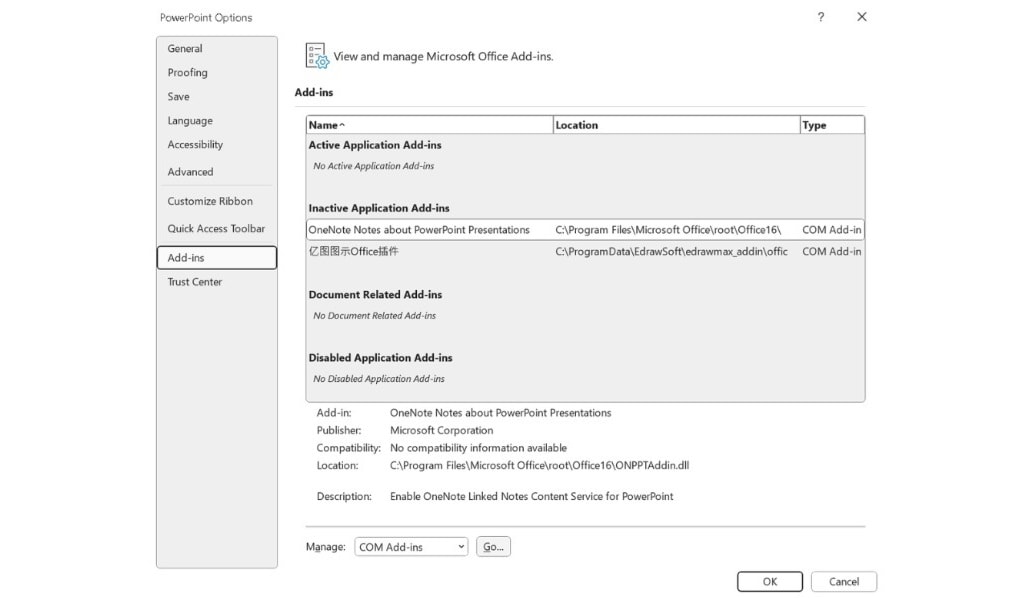
Étape 2
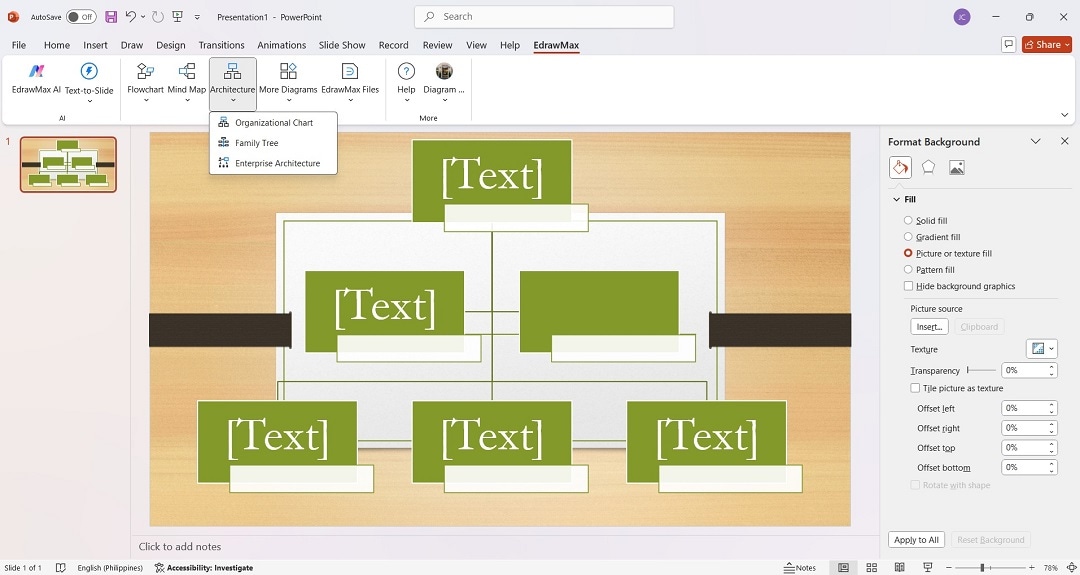
Cliquez sur l'onglet EdrawMax dans PowerPoint. Choisissez le modèle Arbre généalogique parmi les catégories disponibles. Attendez que le complément vous transporte vers une fenêtre contextuelle.
Étape 3
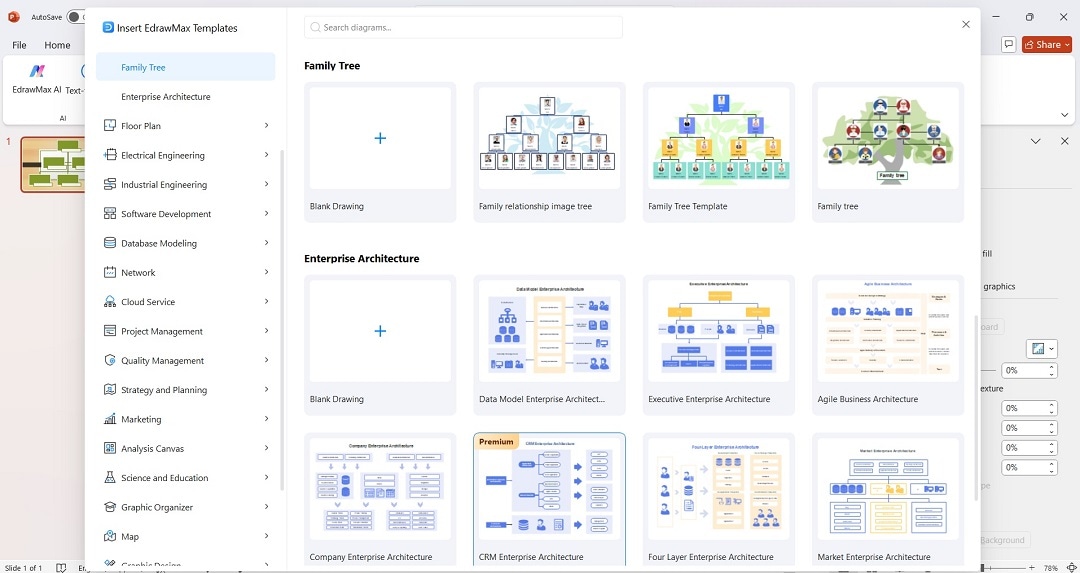
Dans la fenêtre contextuelle, sélectionnez un modèle d'arbre généalogique que vous aimez.
Étape 4
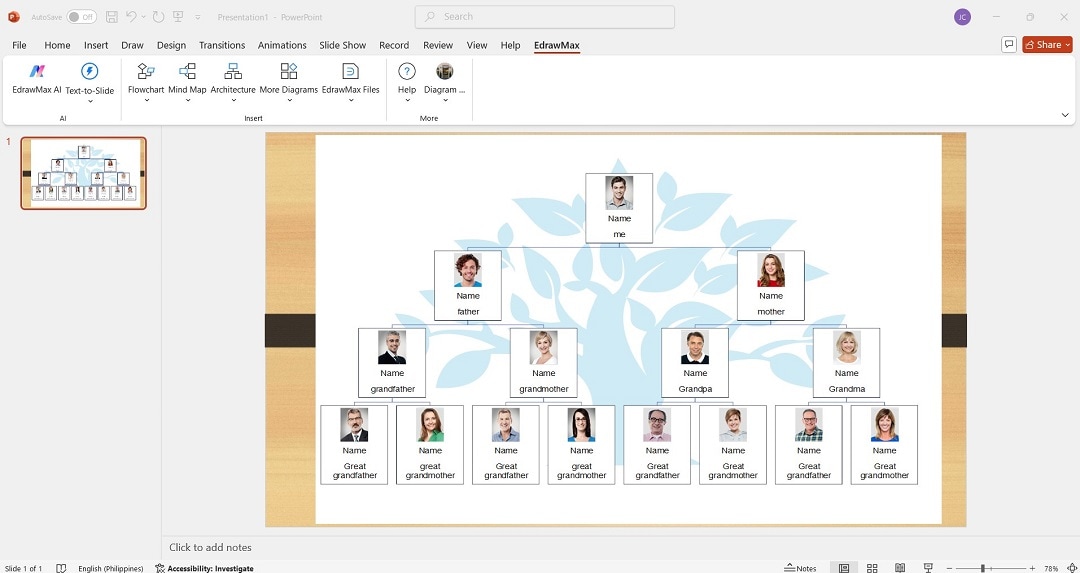
Entrez les noms et relations des membres de la famille dans le modèle. Réorganisez ou redimensionnez les éléments selon vos besoins. Ajoutez des images, changez les couleurs et formatez le texte avec les outils intégrés.
Étape 5
Ajustez le positionnement et finalisez la mise en page. Enregistrez l'arbre généalogique et insérez-le dans PowerPoint pour partager votre arbre généalogique complété dans votre présentation.
Avec EdrawMax, vous pouvez créer des arbres généalogiques détaillés et bien structurés en quelques secondes, économisant du temps et des efforts.
Conclusion
Créer un arbre généalogique dans PowerPoint vous permet de visualiser votre ascendance et vos relations. Bien que PowerPoint offre SmartArt et des modèles, l'alignement manuel des éléments peut prendre du temps. Pour une approche plus rapide et plus structurée, EdrawMax fournit des modèles prêts à l'emploi. Il offre un formatage automatique, vous permettant de créer des arbres généalogiques professionnels en quelques secondes.
PowerPoint et EdrawMax offrent d'excellentes solutions pour organiser et afficher votre lignée familiale. Utilisez-les pour un tableau généalogique personnel ou une présentation d'histoire familiale.
FAQ
FAQ
-
Quel est le meilleur format pour un arbre généalogique ?
Le meilleur format dépend de votre objectif. Un arbre traditionnel fonctionne bien pour l'ascendance générale. Pendant ce temps, un graphique en éventail ou un tableau généalogique est idéal pour la recherche généalogique détaillée. -
Quel est le meilleur programme pour créer un arbre généalogique ?
PowerPoint est utile pour les arbres généalogiques de base. D'autre part, EdrawMax est recommandé pour des diagrammes plus avancés. La plateforme dispose de modèles prédéfinis et de fonctionnalités de formatage automatique pour économiser du temps et des efforts. -
Où puis-je trouver un modèle d'arbre généalogique ?
Vous pouvez trouver des modèles PowerPoint sous Fichier > Nouveau. Vous pouvez également rechercher en ligne des modèles gratuits ou utiliser EdrawMax pour des diagrammes d'arbres généalogiques conçus professionnellement.

Simple. Intelligent. Des diagrammes étonnants pour chaque idée.

 (IA et Web)