


 TL;DR:
L'ajout de compléments PowerPoint s'effectue via la boutique intégrée pour les outils standards, ou via les options du logiciel pour les fichiers externes et les modules COM spécifiques comme EdrawMax.
● Les extensions de la boutique Office s'installent directement depuis l'onglet Accueil > Compléments, tandis que les fichiers tiers (.ppam ou .ppa) nécessitent de passer par Fichier > Options > Compléments > Gérer : Compléments PowerPoint.
● L'intégration du module EdrawMax impose le téléchargement préalable de son application de bureau, puis l'activation manuelle du "Complément Office EdrawMax" spécifiquement dans le menu déroulant "Compléments COM".
● Ce complément modifie le flux de travail : un double-clic sur un diagramme inséré l'ouvre dans EdrawMax avec une synchronisation automatique des modifications, et une fonction IA permet de convertir directement le texte d'une diapositive en graphique modifiable.
Demandez un résumé à l'IA
 ChatGPT
 Perplexity
 Gemini
 Claude
 Grok
Grok
PowerPoint fonctionne bien tout seul, mais parfois, vous pourriez avoir besoin d'outils supplémentaires pour accélérer les choses ou améliorer l'apparence des diapositives. Les compléments aident à créer des graphiques plus rapidement, à ajouter des visuels personnalisés et à accéder à des fonctionnalités utiles directement dans PowerPoint.
Mais comprendre comment ajouter ou charger un complément PowerPoint peut être déroutant si vous ne l'avez jamais fait auparavant. Ce guide vous accompagne facilement à travers les deux étapes. En prime, voici également un complément de création de diagrammes qui pourrait vous faire gagner du temps si vous créez souvent des diapositives riches en visuels.
Dans cet article
Comment ajouter un complément PowerPoint ?
Besoin de plus de fonctionnalités PowerPoint ? Les compléments sont la solution. Enregistrez simplement le complément sur votre ordinateur si vous le téléchargez ou le recevez. Ensuite, installez-le en l'ajoutant à votre liste Mes compléments.
Suivez ces étapes pour ajouter un complément PowerPoint :
Étape 1Ouvrir PowerPoint
Lancez PowerPoint sur votre ordinateur. Ouvrez n'importe quelle présentation ou démarrez-en une nouvelle.
Étape 2Trouver les compléments
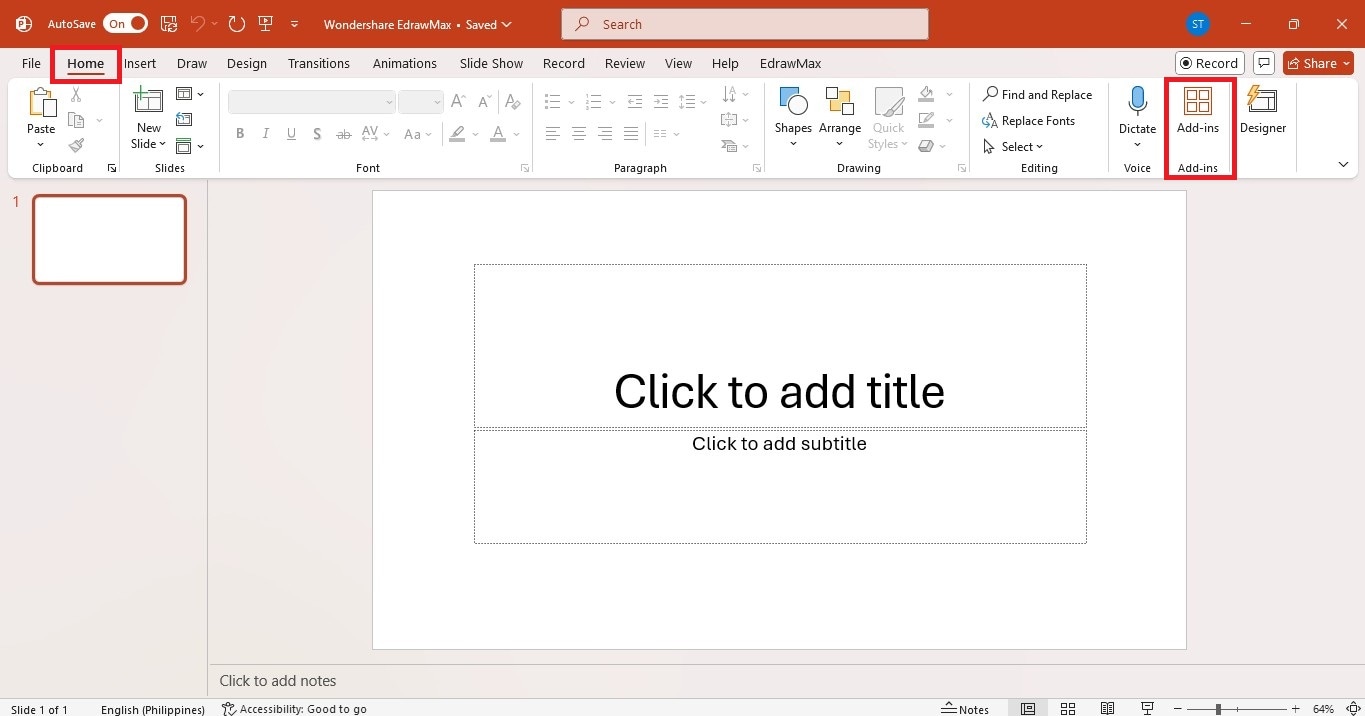
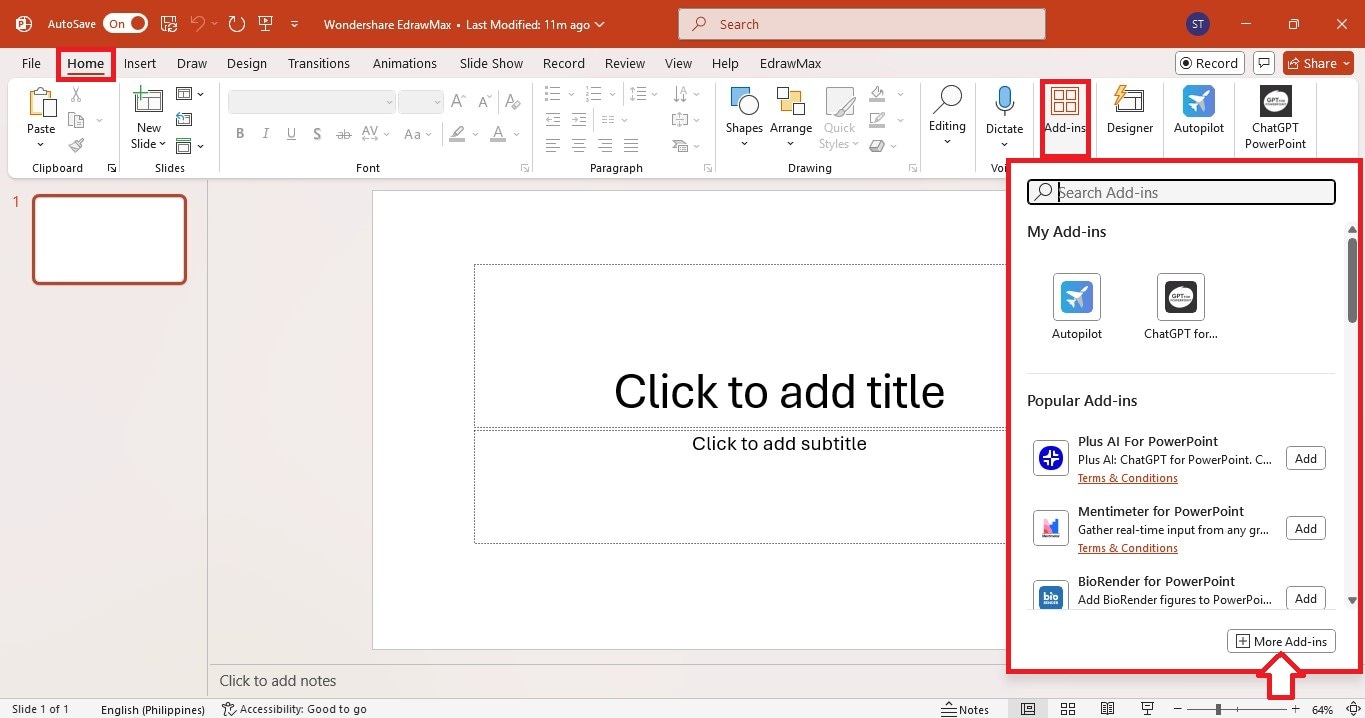
Accédez à l'onglet Accueil et sélectionnez Compléments dans le volet de navigation supérieur.
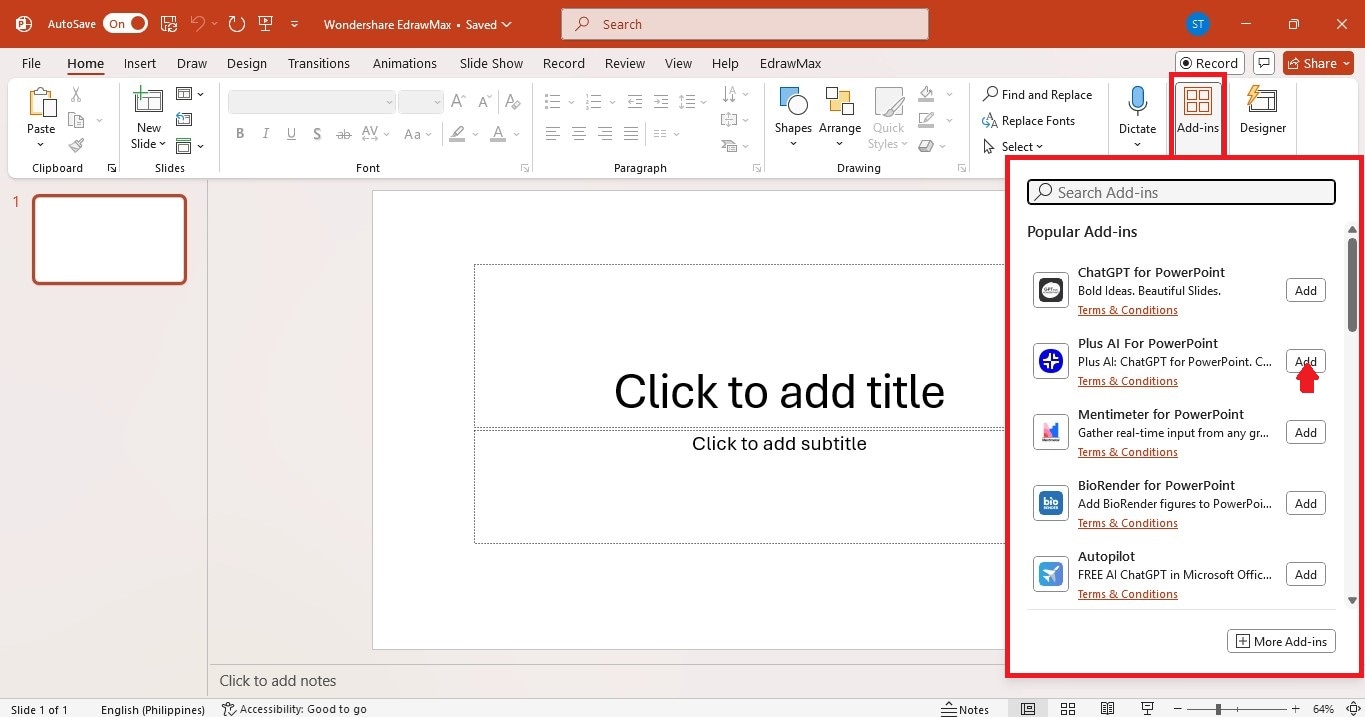
Une liste de Compléments populaires pour PowerPoint apparaîtra dans le menu.
Étape 3Installer le complément PPT
Utilisez la barre de recherche pour trouver le complément que vous souhaitez.
Cliquez sur Ajouter à côté du complément PowerPoint dont vous avez besoin.
Étape 4Explorer plus de compléments
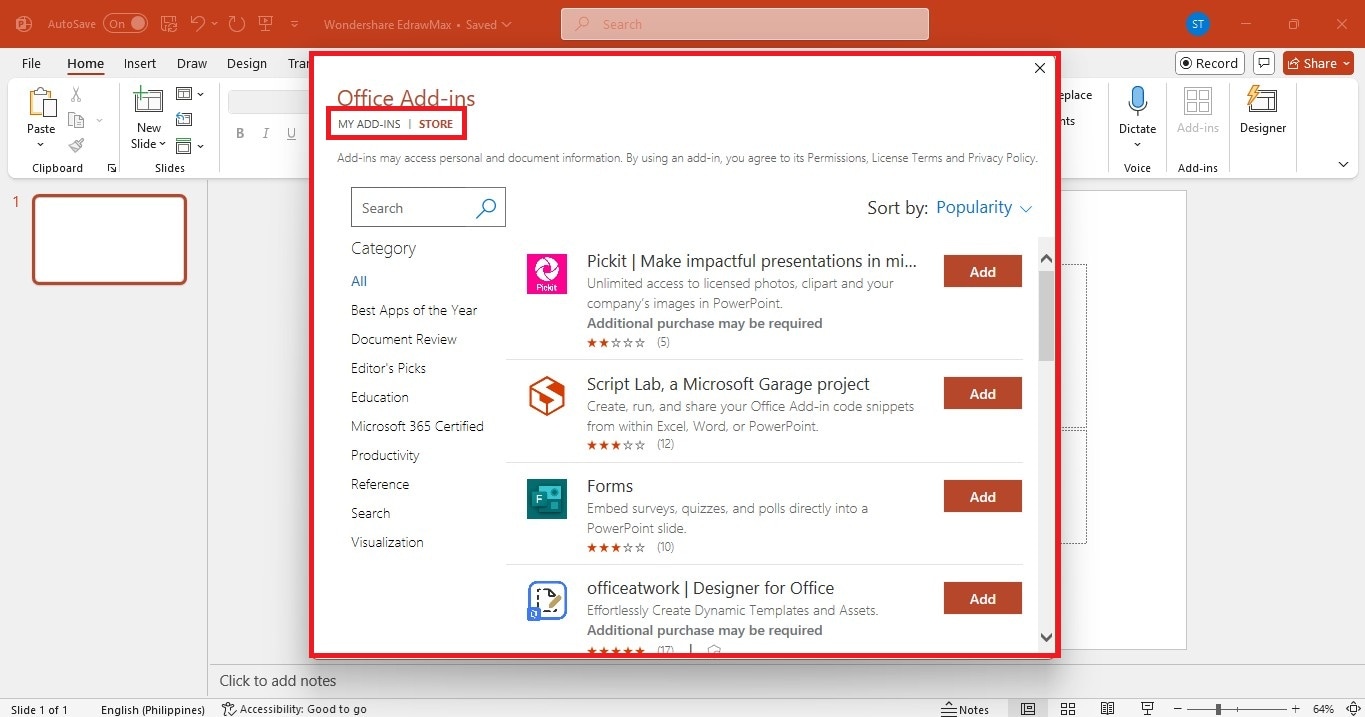
Cliquez sur Plus de compléments dans le coin inférieur droit du menu.
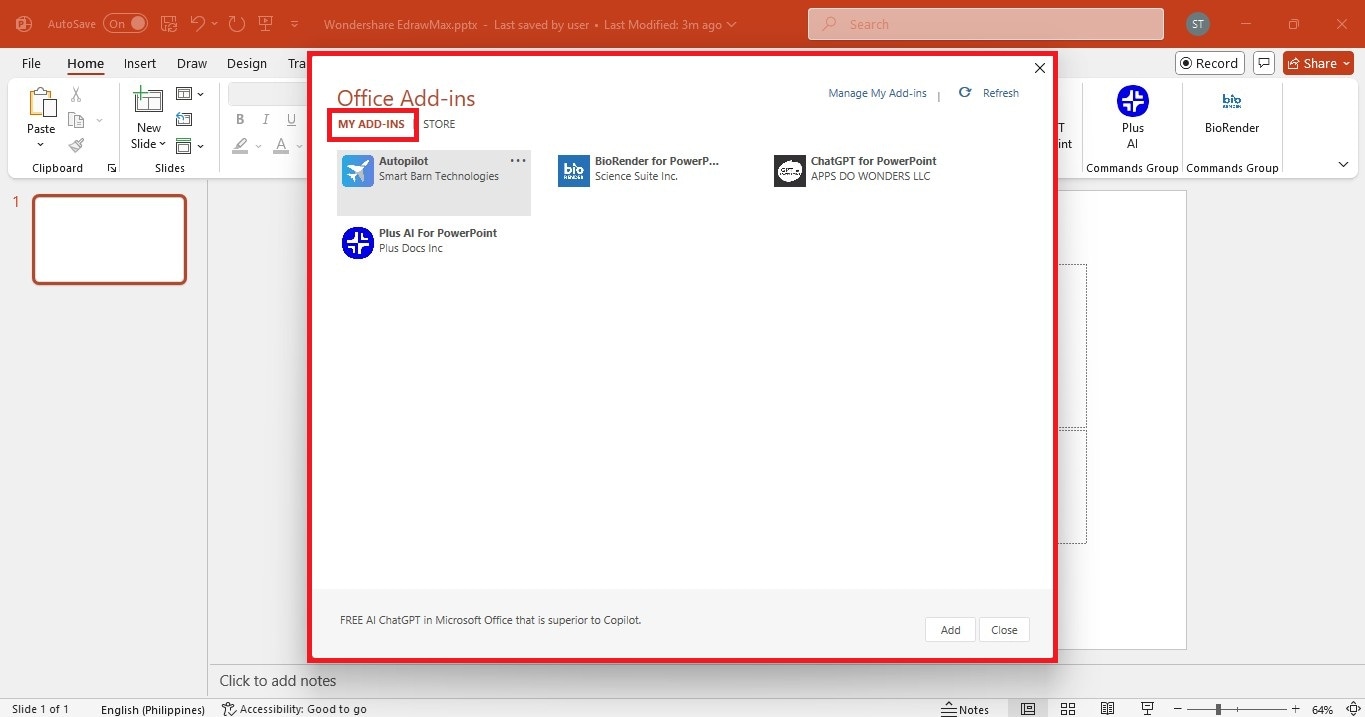
Dans la fenêtre contextuelle Compléments Office, accédez à l'onglet MES COMPLÉMENTS pour voir vos compléments installés, ou cliquez sur l'onglet STORE pour en parcourir de nouveaux pour PowerPoint.
Étape 5Utiliser le complément PowerPoint
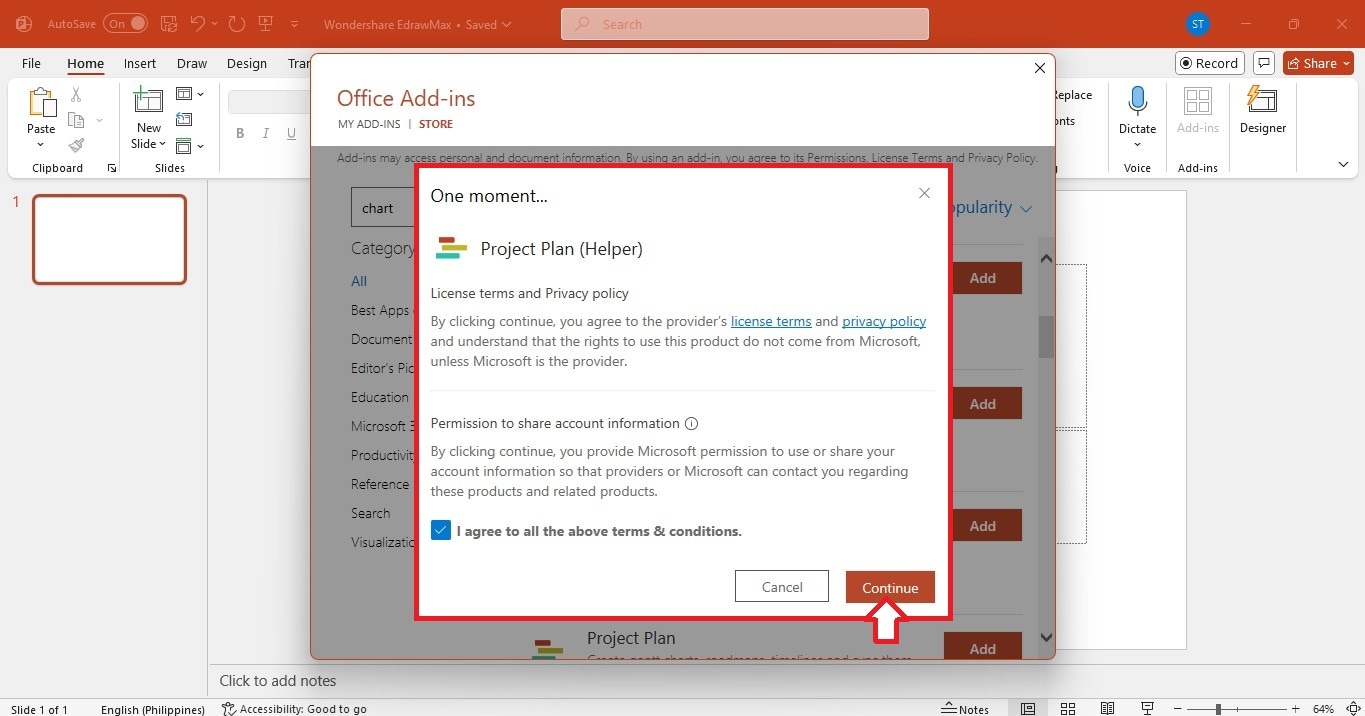
Examinez les autorisations et cliquez sur Continuer pour installer le complément PowerPoint.
Le complément apparaîtra dans la diapositive, l'onglet Mes compléments, ou dans le panneau de droite, selon son type. Vous pouvez maintenant l'utiliser dans votre présentation.
Comment charger un complément PowerPoint ?
Charger un complément l'active dans PowerPoint. Voici comment les utiliser :
Étape 1Ouvrir le menu Compléments
Vous pouvez également accéder à l'onglet Accueil dans le volet de navigation supérieur.
Cliquez sur Compléments pour un accès rapide.
Étape 2Parcourir les compléments disponibles
Cette page vous permet d'installer de nouveaux compléments ou de gérer ceux existants.
Cliquez sur Plus de compléments pour explorer des options supplémentaires.
Étape 3Accéder à Mes compléments
Dans la fenêtre Compléments Office, accédez à l'onglet Mes compléments.
Elle affichera tous les compléments que vous avez ajoutés précédemment.
Étape 4Sélectionner et charger le complément
Double-cliquez sur le complément dont vous avez besoin ou sélectionnez-le et cliquez sur Ajouter.
S'il n'apparaît pas, cliquez sur Actualiser.
S'il manque toujours, vous devrez peut-être le réinstaller.
Comment ajouter un complément PowerPoint depuis un site web tiers
Vous pouvez également ajouter des compléments depuis des sites web tiers, pas seulement depuis le Store Office. Voici comment :
Étape 1Télécharger le fichier du complément
- Accédez au site web tiers proposant le complément.
- Téléchargez le fichier .ppam ou .ppa sur votre ordinateur.
- Enregistrez-le dans un endroit facilement accessible, comme votre dossier Téléchargements.
Étape 2Ouvrir PowerPoint et accéder aux compléments
- Lancez votre présentation PowerPoint.
- Accédez à Fichier depuis le volet de navigation supérieur et sélectionnez Options en bas à gauche.
- Dans la fenêtre Dans la fenêtre contextuelle Options PowerPointCompléments, ouvrez
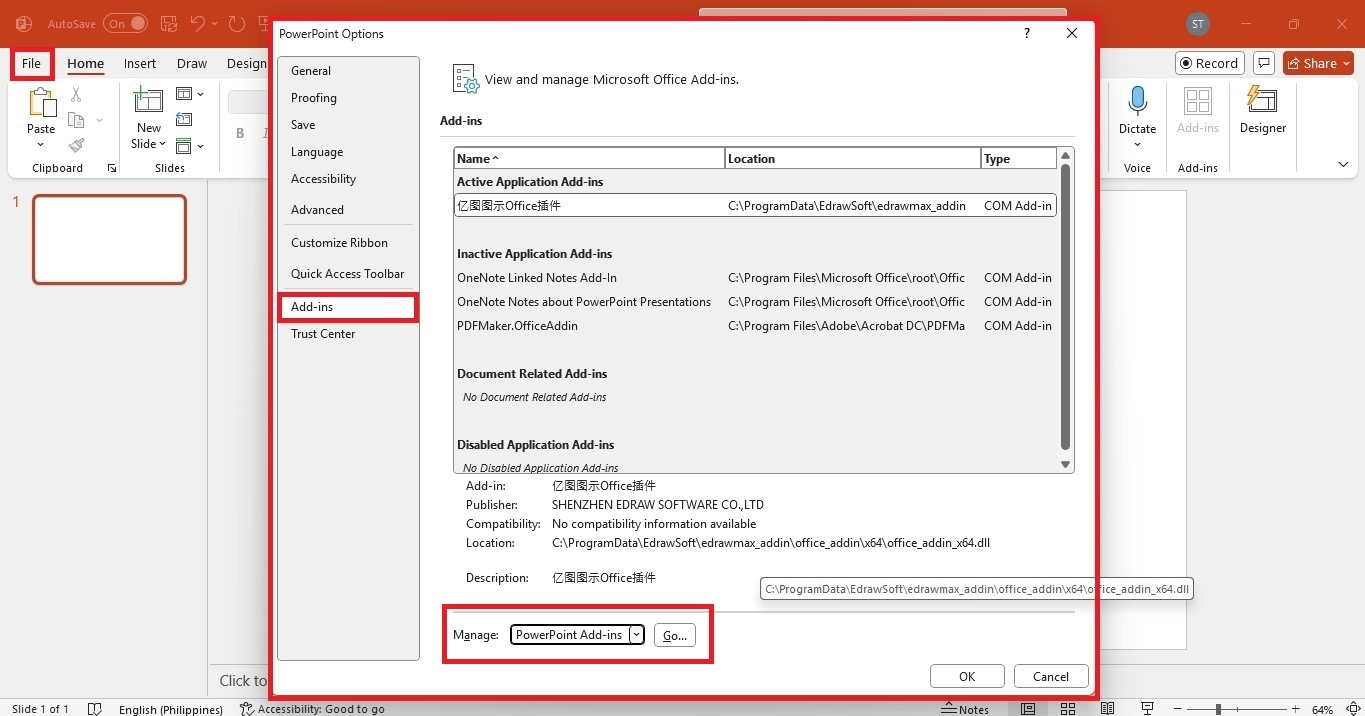
Étape 3 depuis le menu de gauche.
- Rechercher le complémentEn bas de la fenêtre, choisissez Compléments PowerPoint dans la liste déroulante GérerGo.
- Dans la fenêtre et cliquez sur Dans la fenêtre contextuelle Compléments.
- , cliquez sur
- Cliquez sur OKAjouter nouveau...
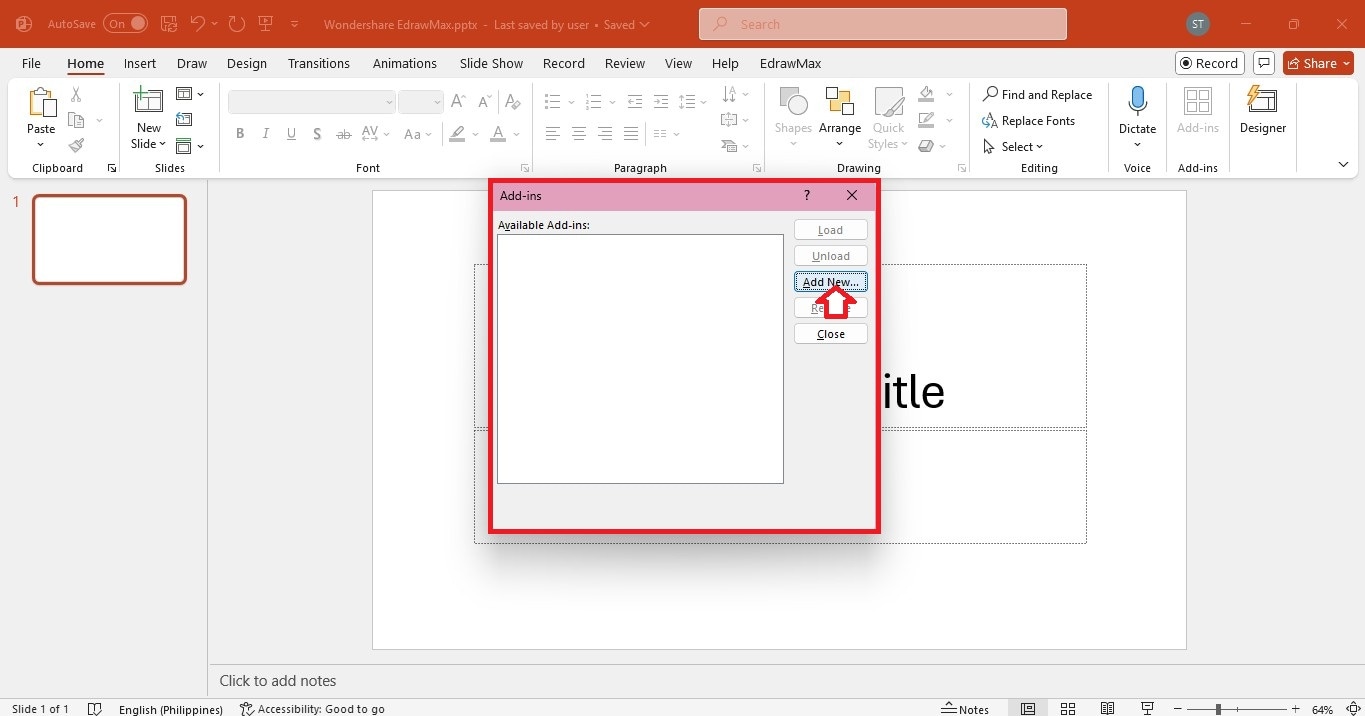
Étape 4Trouvez et sélectionnez le fichier du complément que vous avez téléchargé.
- pour confirmer.
- Cliquez sur Activer le complément pour l'utiliser.
- Une fois ajouté, le complément PowerPoint tiers sera disponible chaque fois que vous ouvrirez PowerPoint.
Même si vous ajoutez ou chargez simplement un complément PowerPoint en ce moment, il est bon de savoir que certains outils peuvent aider avec des tâches plus visuelles. Un complément de création de diagrammes peut faciliter la création d'organigrammes, de diagrammes organisationnels ou de cartes mentales directement dans PowerPoint. C'est une option pratique à garder à l'esprit pour les projets futurs.
Astuce : Ajoutez le complément EdrawMax pour créer une diapositive professionnelle
Les compléments PowerPoint aident dans diverses tâches, mais en ce qui concerne les diagrammes et les graphiques, Complément EdrawMax se démarque vraiment. C'est un outil tout-en-un pour créer des organigrammes, des cartes mentales, des diagrammes organisationnels, des diagrammes de Gantt, des plans d'étage, des graphiques en entonnoir et plus encore—plus de 210 types de diagrammes.
Le complément EdrawMax pour PowerPoint intègre parfaitement ces fonctionnalités directement dans PowerPoint. Et avec cela, il est plus facile de créer des visuels professionnels, vous n'avez donc pas à basculer entre les applications.
Voici les fonctionnalités que vous obtenez avec le complément EdrawMax pour PPT :
- EdrawMax AI : Transformez des invites textuelles en diagrammes prêts à l'emploi avec du contenu généré par l'IA.
- Texte vers diapositive : Sélectionnez du texte dans votre diapositive PowerPoint et utilisez l'IA pour le transformer en diagrammes modifiables. Choisissez parmi des organigrammes, des diagrammes hiérarchiques, des lean canvas, des analyses SWOT et plus encore. Les diagrammes pré-conçus sont livrés avec des couleurs, des icônes et des styles personnalisables.
- Modèles pré-conçus et vierges : Choisissez parmi des modèles de diagrammes pré-conçus ou commencez à partir de zéro. Modifiez directement dans EdrawMax, et les modifications se mettent automatiquement à jour sur votre diapositive PowerPoint.
- Importer des fichiers EdrawMax existants : Apportez des diagrammes que vous avez créés en dehors de PowerPoint et ajoutez-les facilement à votre présentation.
Créez des diagrammes professionnels dans PowerPoint avec le complément EdrawMax
Suivez ces étapes pour créer un diagramme à l'aide d'un complément PowerPoint :
Étape 1Installer et activer
Téléchargez la dernière version d'EdrawMax sur votre bureau, qui est livré avec le complément PowerPoint.
 Note G2 : 4,5/5 (Plus de 2360 réponses)
 100% sûr | Sans annonces |
 Propulsé par l'IA
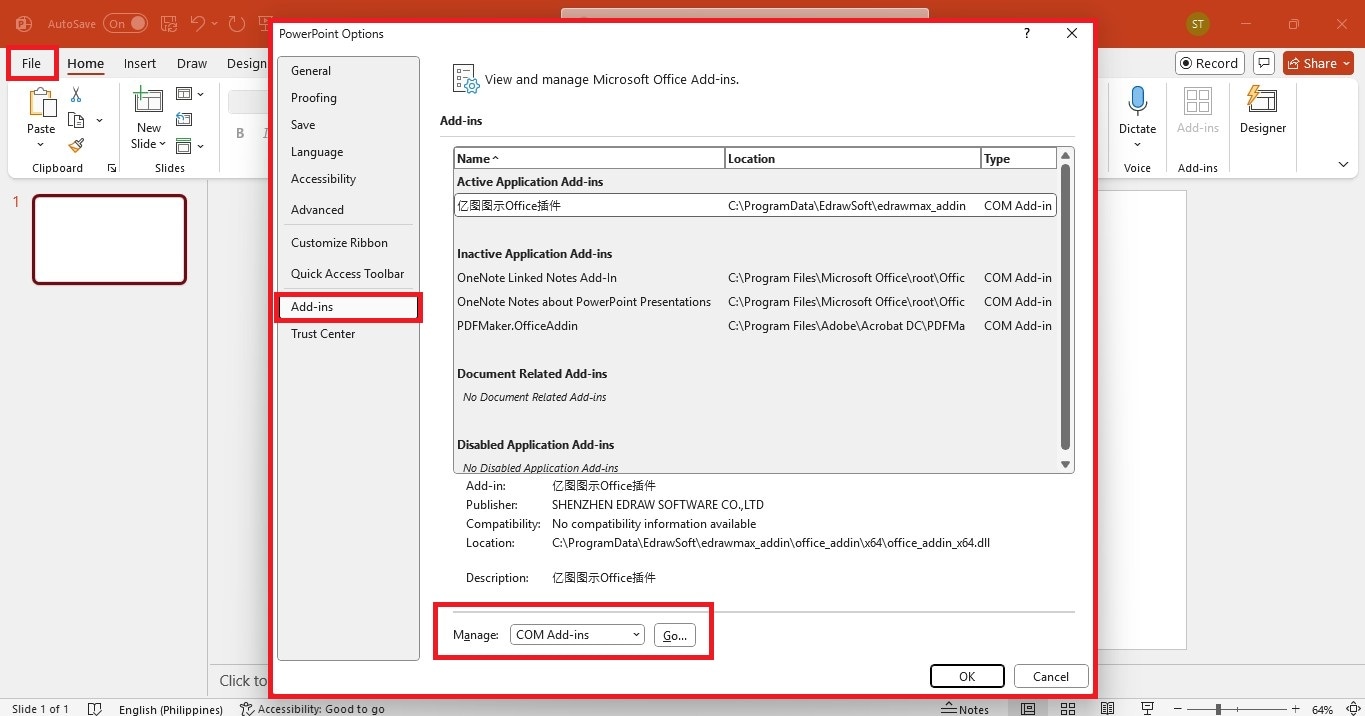
Lancez PowerPoint. Si EdrawMax n'apparaît pas dans le volet de navigation supérieur, accédez à Fichier > Options dans le volet de navigation supérieur. Ensuite, ouvrez Compléments sur la gauche. Sélectionnez Compléments COM dans le dans la liste déroulante GérerGo.
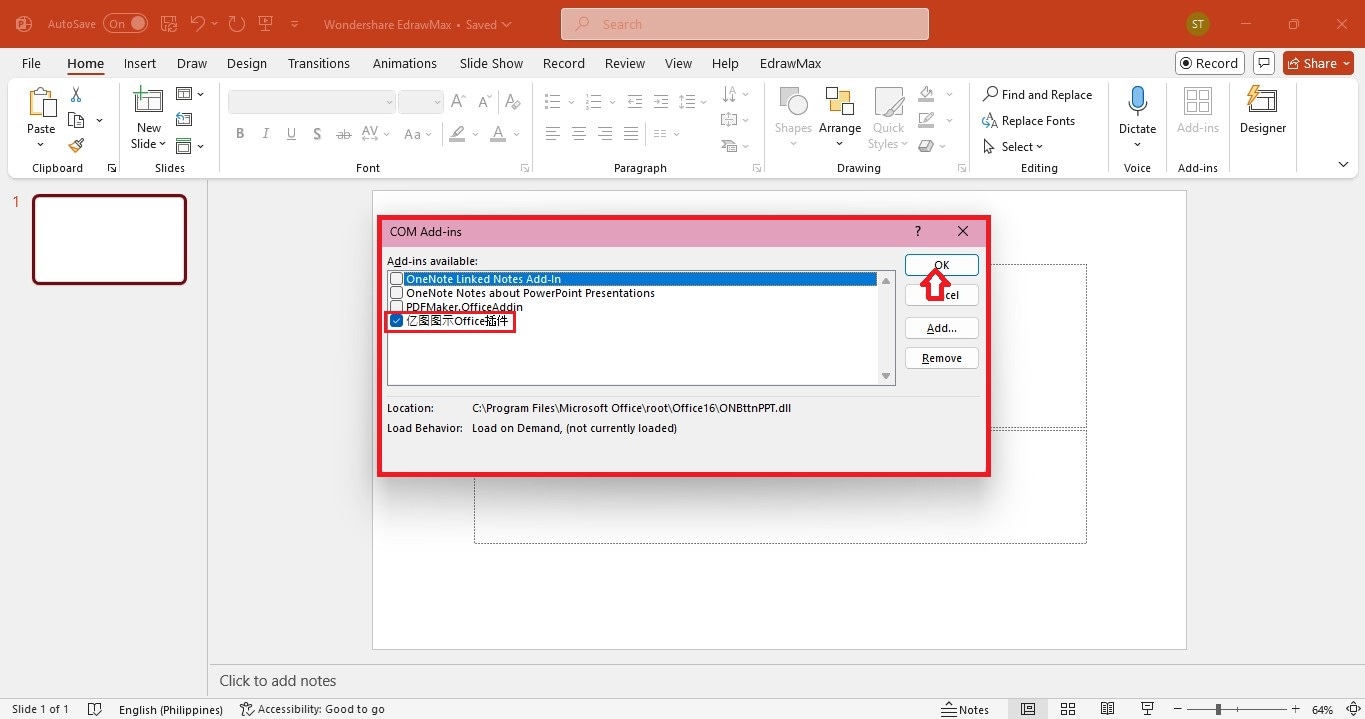
Cochez la case Complément Office EdrawMax, cliquez sur OK, puis redémarrez PowerPoint.
Étape 2Convertir du texte en diagrammes avec l'IA
Sélectionnez le texte dans la diapositive PowerPoint.
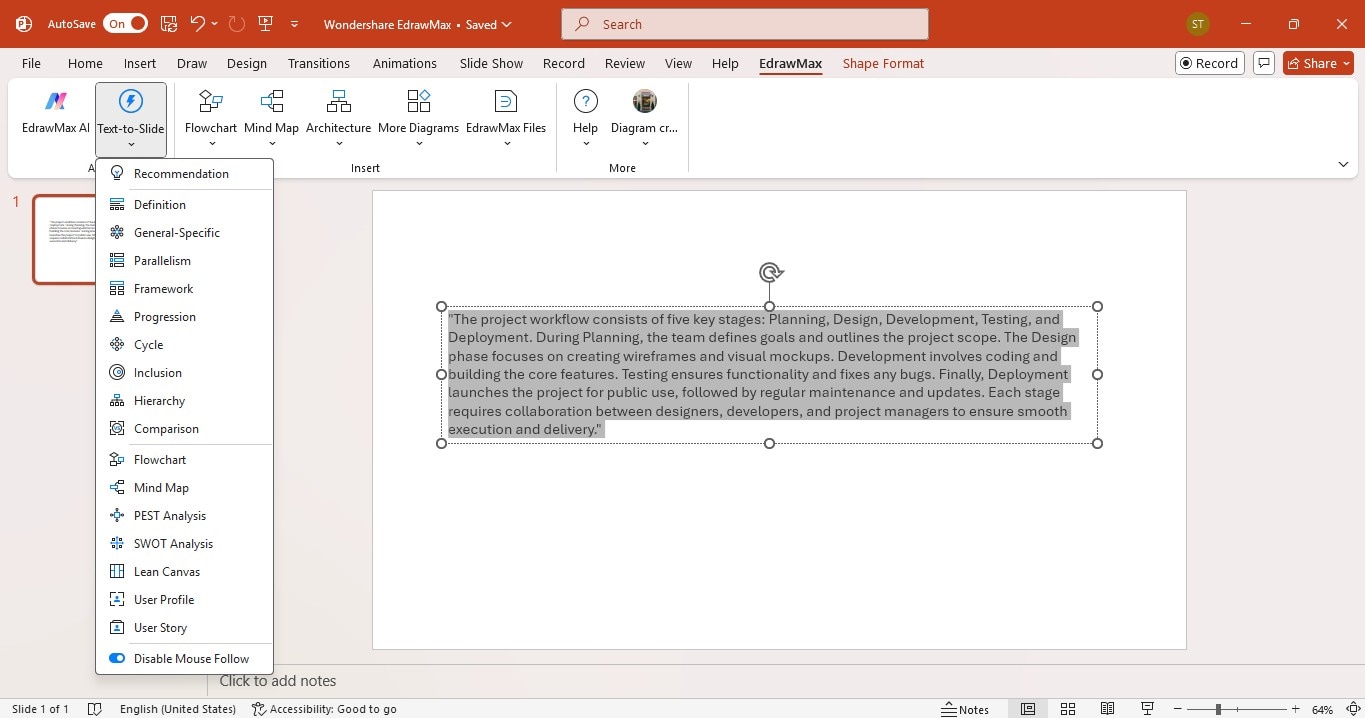
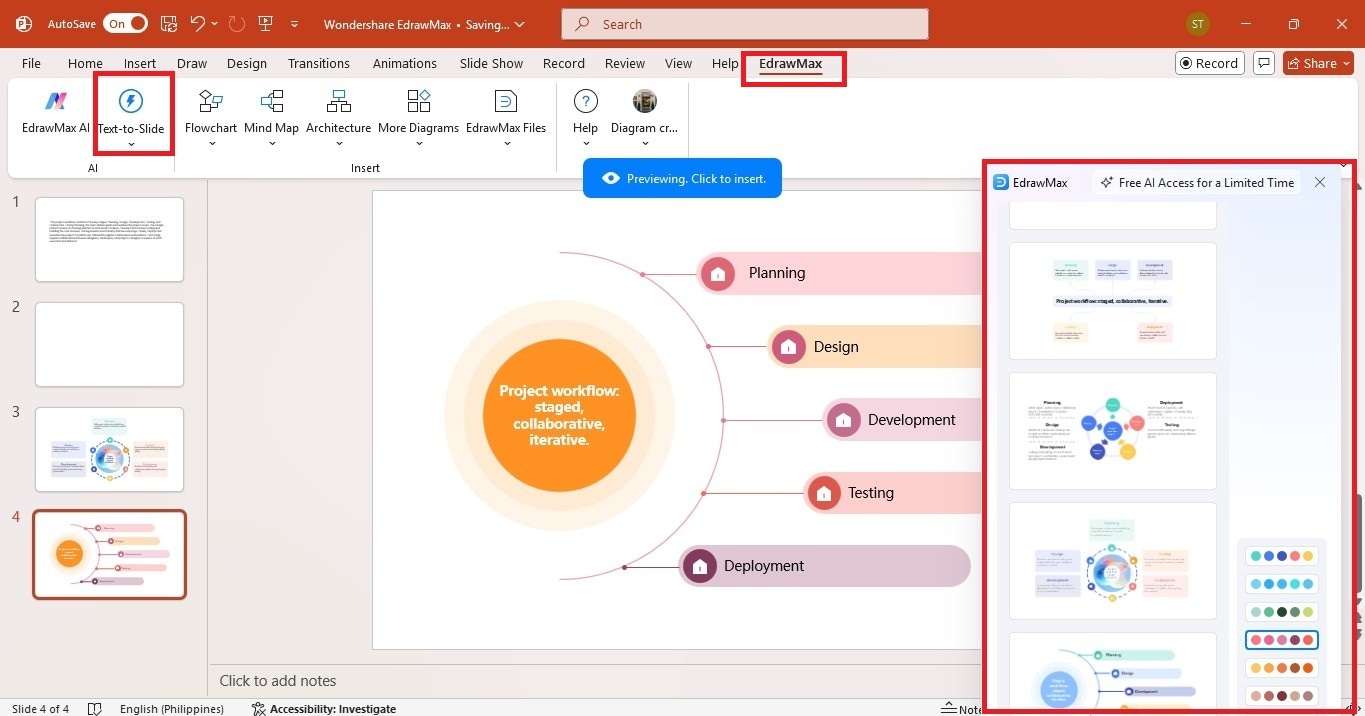
Accédez à l'onglet EdrawMax dans le volet de navigation supérieur. Cliquez sur le menu déroulant Texte vers diapositive et sélectionnez un style de diagramme ou de graphique.
Cliquez sur n'importe quel diagramme généré par l'IA dans le panneau de droite pour le placer sur une nouvelle diapositive.
Étape 3Insérer des graphiques et diagrammes pré-conçus
Depuis l'onglet EdrawMax, sélectionnez le diagramme dont vous avez besoin dans le volet de navigation supérieur.
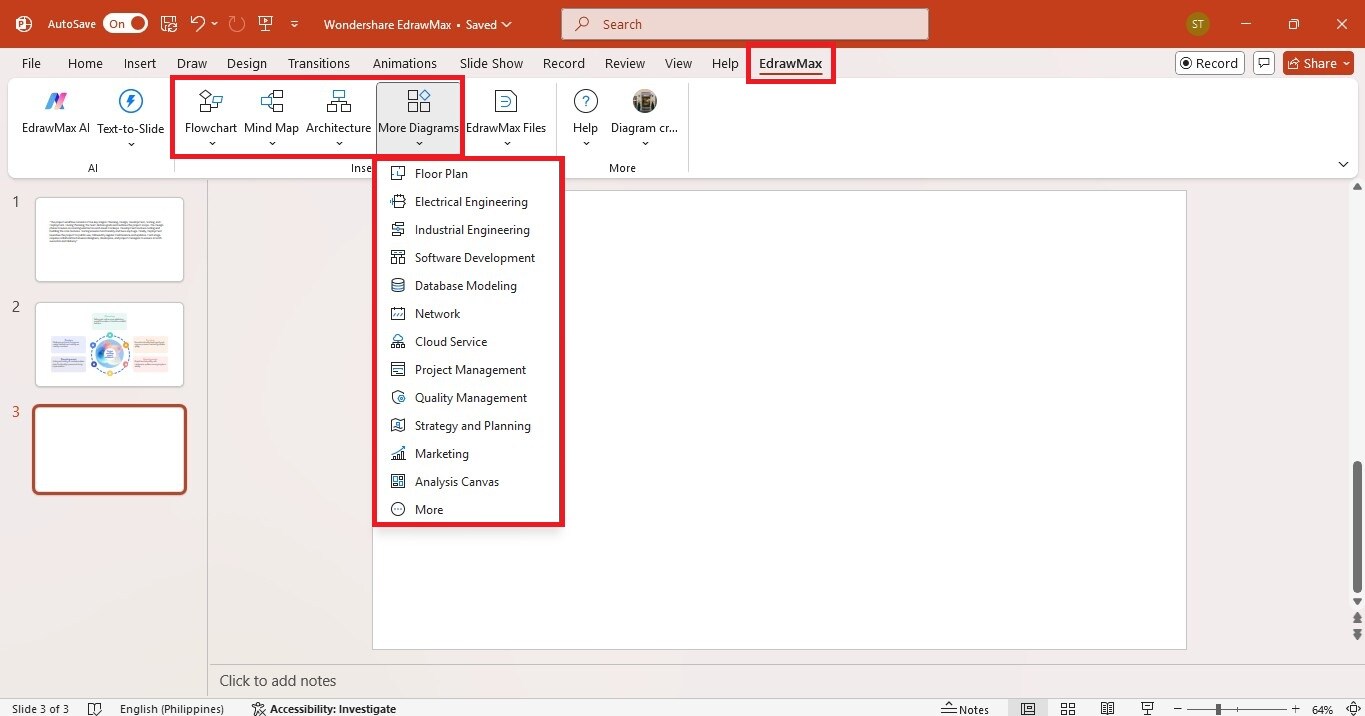
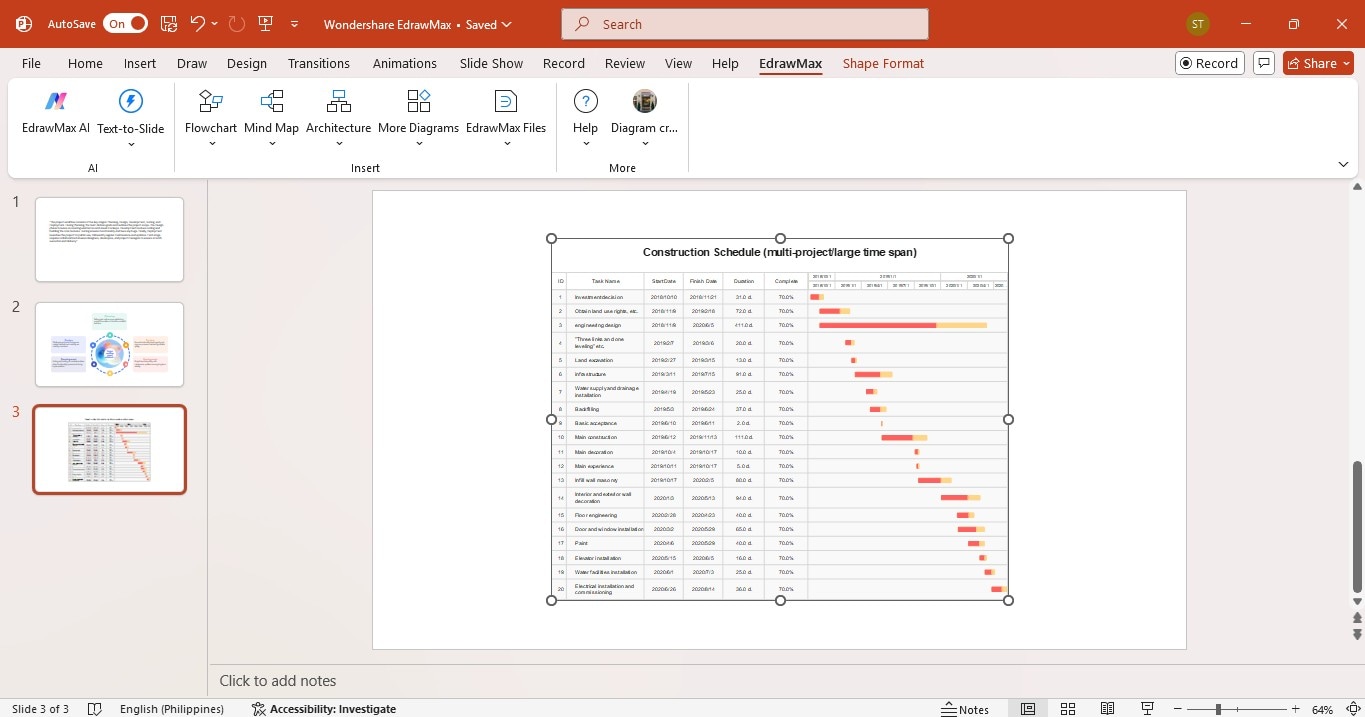
Choisissez un modèle qui convient à vos besoins. Cliquez dessus, et il apparaîtra instantanément sur votre diapositive.
Redimensionnez-le à partir des bords pour l'adapter à votre mise en page.
Étape 4Modifier les diagrammes
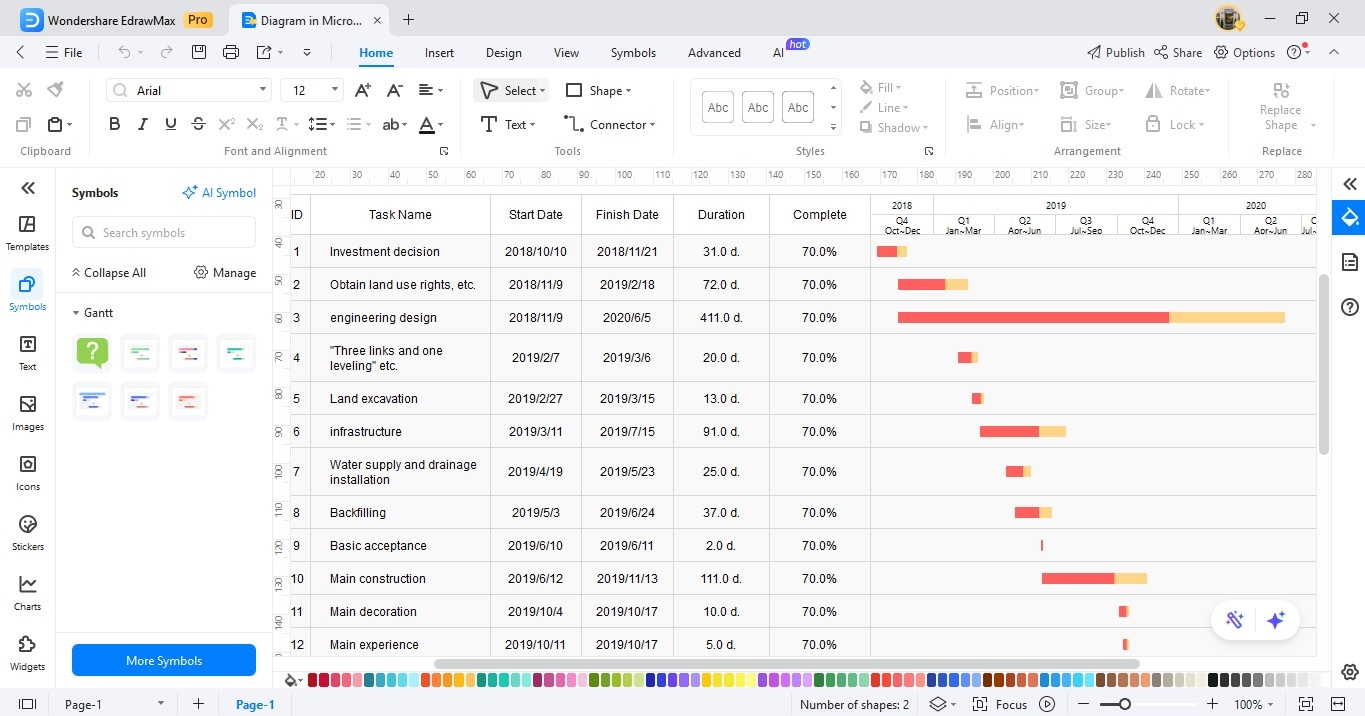
Double-cliquez sur le diagramme pour le lancer dans EdrawMax.
Modifiez le texte, les couleurs et les formes selon vos besoins.
Les mises à jour apparaîtront automatiquement dans PowerPoint.
Conclusion
Les compléments PowerPoint facilitent la vie. Apprendre comment ajouter ou charger un complément PowerPoint rend la création de présentations beaucoup plus rapide. Et si vous êtes comme moi, quelqu'un qui veut des visuels clairs et d'aspect professionnel sans passer des heures, EdrawMax vaut la peine d'être essayé.
Ses fonctionnalités alimentées par l'IA et ses modèles prêts à l'emploi vous permettent de créer des diagrammes accrocheurs directement sur les diapositives. Cela fait gagner du temps et rend les présentations nettes. Essayez-le. Vous pourriez être surpris de voir à quel point cela facilite votre flux de travail !

Simple. Intelligent. Des diagrammes étonnants pour chaque idée.

 (IA et Web)