


 TL;DR:
La création d'une carte mentale dans PowerPoint peut se faire avec les formes basiques ou les graphiques SmartArt, mais l'ajout du module complémentaire EdrawMax constitue l'option la plus efficace pour générer et synchroniser des diagrammes complexes.
● Les méthodes natives ont des contraintes techniques : le dessin manuel est frustrant car les lignes se déconnectent au déplacement, et les graphiques SmartArt, bien qu'ils connectent automatiquement les branches, s'avèrent limitants pour structurer un grand volume d'idées.
● Le fonctionnement du module EdrawMax nécessite l'installation de la dernière version du logiciel et s'active via les Compléments COM des options de PowerPoint, permettant de modifier des modèles dont les mises à jour s'affichent automatiquement sur la diapositive à la fermeture du canevas d'édition.
● La fonction IA "Texte vers diapositive" d'EdrawMax contourne entièrement la construction manuelle de l'idée principale et des sous-thèmes en convertissant instantanément tout texte surligné de votre présentation en une carte mentale éditable.
Demandez un résumé à l'IA
 ChatGPT
 Perplexity
 Gemini
 Claude
 Grok
Grok
Cela peut être accablant lorsque les idées sont partout et que vous essayez de les trier. Souvent, cela ne se transforme qu'en une longue liste confuse. Heureusement, les cartes mentales peuvent aider en présentant tout visuellement afin que vous puissiez voir les connexions et garder les choses claires.
Si vous essayez de comprendre comment créer une carte mentale dans PowerPoint, vous pouvez le faire avec les outils intégrés. Pour une méthode plus rapide et plus facile, le module complémentaire EdrawMax pour PowerPoint vous aide à en créer une en quelques minutes. Ce tutoriel vous expliquera comment cela fonctionne.
Dans cet article
Comment créer une carte mentale dans PowerPoint
Les cartes mentales sont une bouée de sauvetage lorsque vous essayez de trier vos pensées ou d'expliquer une grande idée. Elles vous aident à voir la vue d'ensemble, à relier les points et à garder les choses claires. Si vous vous demandez comment en créer une dans PowerPoint, vous avez deux façons de le faire. Vous pouvez soit connecter des formes intégrées avec des lignes, soit en créer une avec des graphiques SmartArt. Voici un guide détaillé pour les deux méthodes.
Méthode 1 : Dessiner des formes et les connecter avec des lignes
Si vous souhaitez plus de liberté avec la conception, l'utilisation de formes de base vous permet de créer une carte mentale personnalisée à partir de zéro. Vous pouvez placer des formes n'importe où, ajouter du texte et les relier avec des lignes comme vous le souhaitez. Voici comment créer une carte mentale dans PowerPoint en utilisant des formes de base :
Étape 1Démarrer une nouvelle diapositive
- Lancez PowerPoint sur votre ordinateur.
- Cliquez sur Présentation vierge pour commencer.
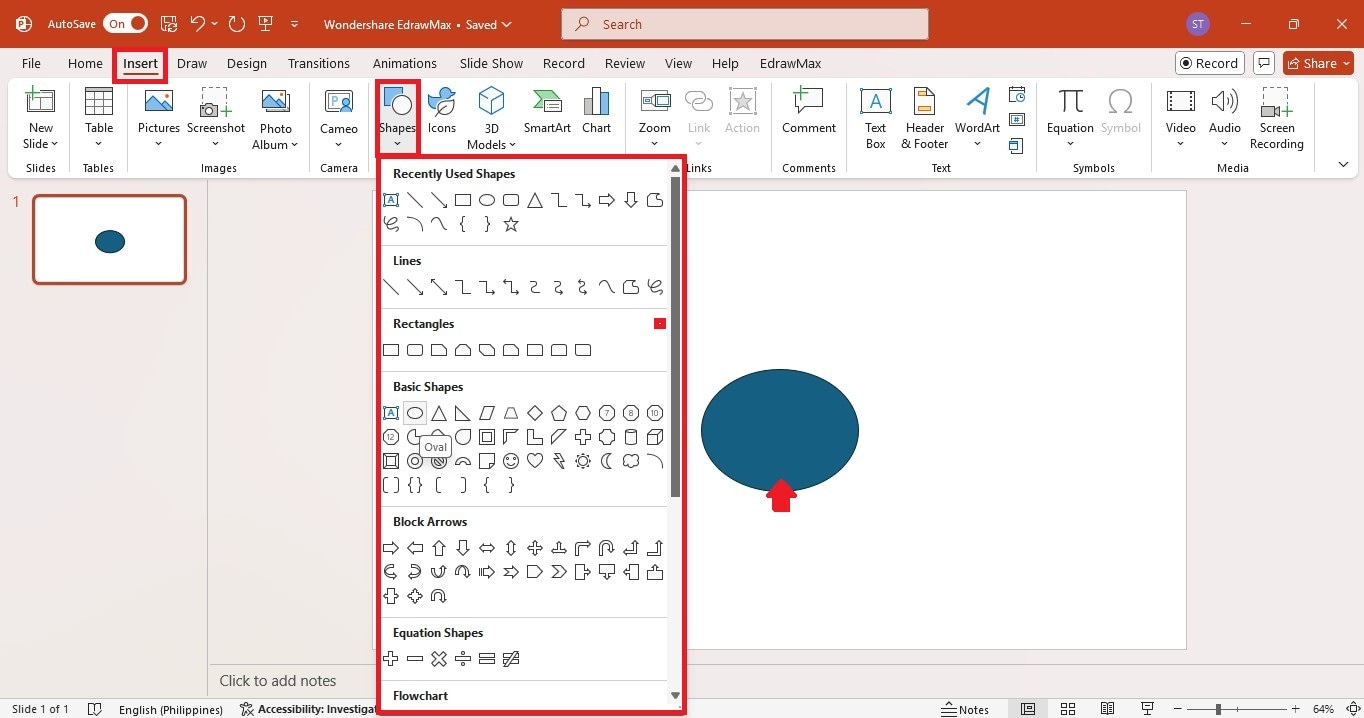
Étape 2Ajouter l'idée centrale
- Accédez à l'onglet Insertion dans le menu de navigation supérieur.
- Cliquez sur Formes et choisissez ovale ou rectangle pour l'idée centrale.
- Cliquez et faites glisser votre curseur pour dessiner la forme au milieu de la diapositive.
- Double-cliquez sur la forme pour ajouter du texte. Entrez votre sujet principal.
Étape 3Créer des branches
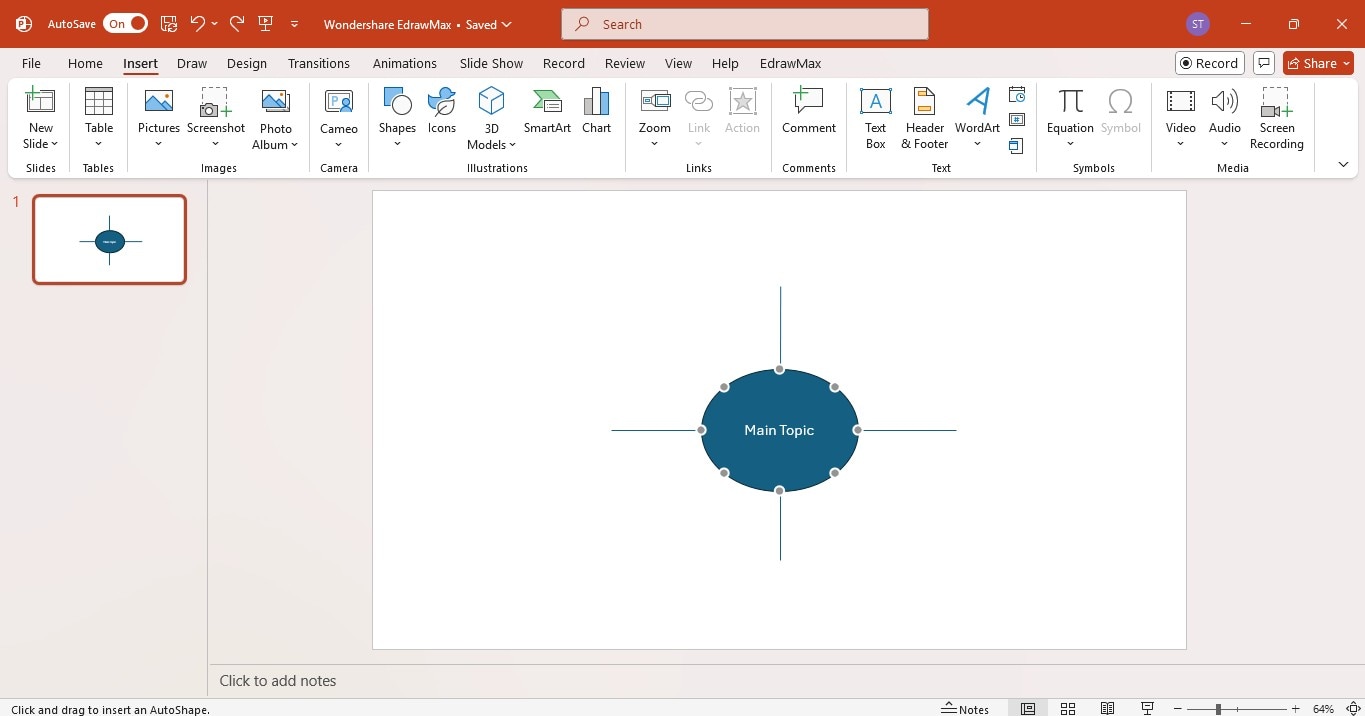
- Allez à Insertion > Formes depuis le panneau de navigation supérieur.
- Choisissez Lignes or Flèches pour créer des branches à partir de l'idée centrale.
- Cliquez sur la bordure de la forme centrale et faites glisser vers l'extérieur pour créer des lignes.
- Répétez les étapes pour ajouter plusieurs branches pour différentes catégories ou sous-thèmes.
Étape 4Ajouter des sous-thèmes
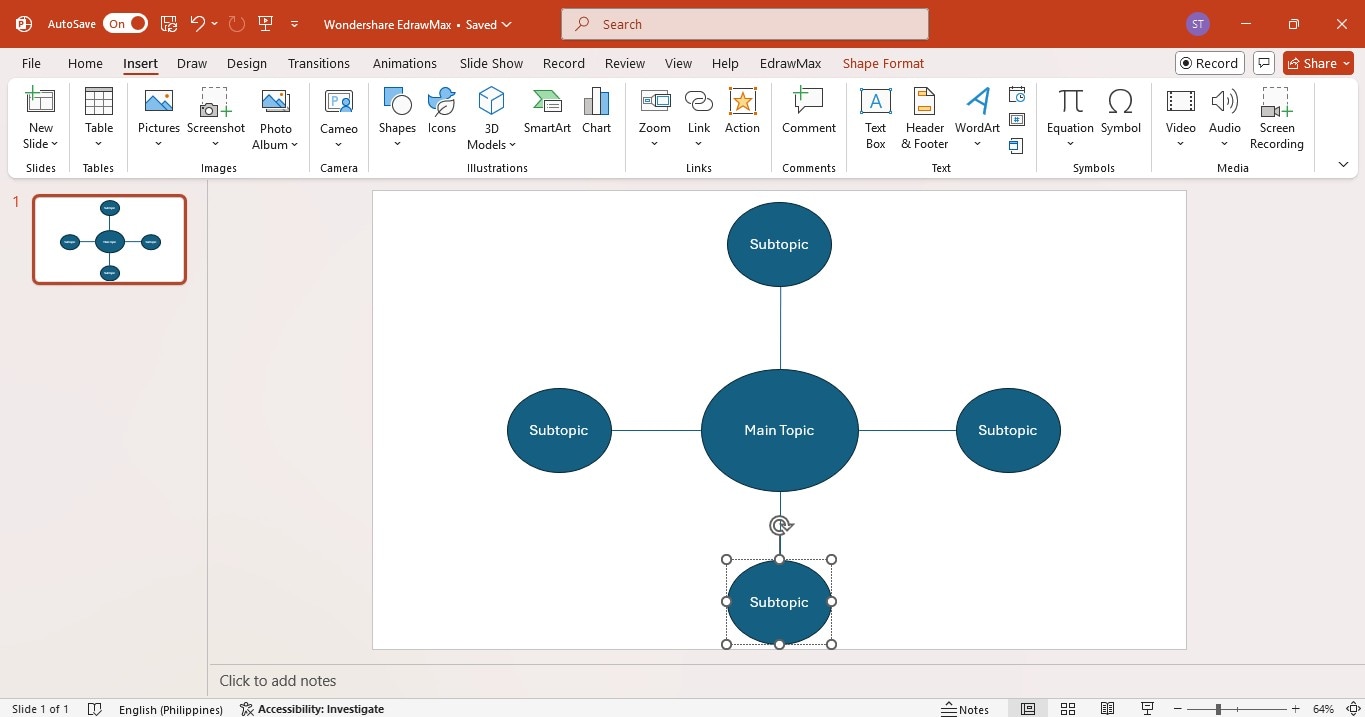
- Allez à Insertion > Formes dans le panneau de navigation supérieur à nouveau.
- Ajoutez plus de sous-thèmes en utilisant des formes comme des rectangles arrondis ou des cercles. Copiez et collez-les pour développer votre carte mentale.
- Placez-les autour de la forme centrale en les reliant avec des lignes.
- Cliquez sur chaque forme de sous-thème pour ajouter du texte.
Étape 5Personnaliser la conception
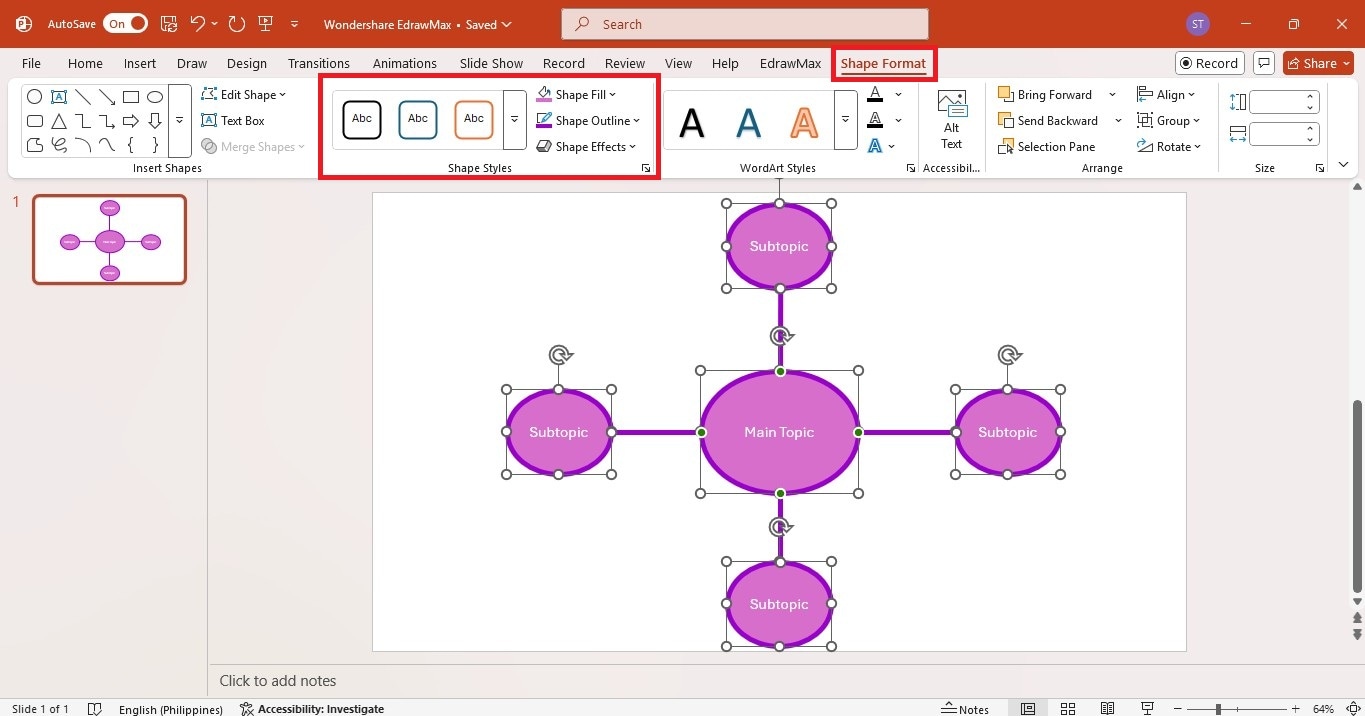
- Sélectionnez une forme ou toutes les formes de la diapositive pour changer leurs couleurs. Ensuite, allez à Format de forme > Remplissage de forme dans le panneau de navigation supérieur.
- Choisissez une option dans le menu Couleurs du thème.
- Utilisez Contour de forme pour changer les couleurs ou l'épaisseur des lignes.
- Ajoutez des icônes ou des images pour un aspect plus visuel en allant à Insertion > Images.
Méthode 2 : Utiliser les graphiques SmartArt
PowerPoint offre un moyen plus rapide de créer des cartes mentales avec une disposition structurée. Voici comment créer une carte mentale dans PowerPoint en utilisant les graphiques SmartArt :
Étape 1Démarrer une nouvelle diapositive
- Lancez PowerPoint.
- Cliquez sur Présentation vierge pour commencer ou ajouter une nouvelle diapositive à une présentation existante.
Étape 2Insérer des graphiques SmartArt
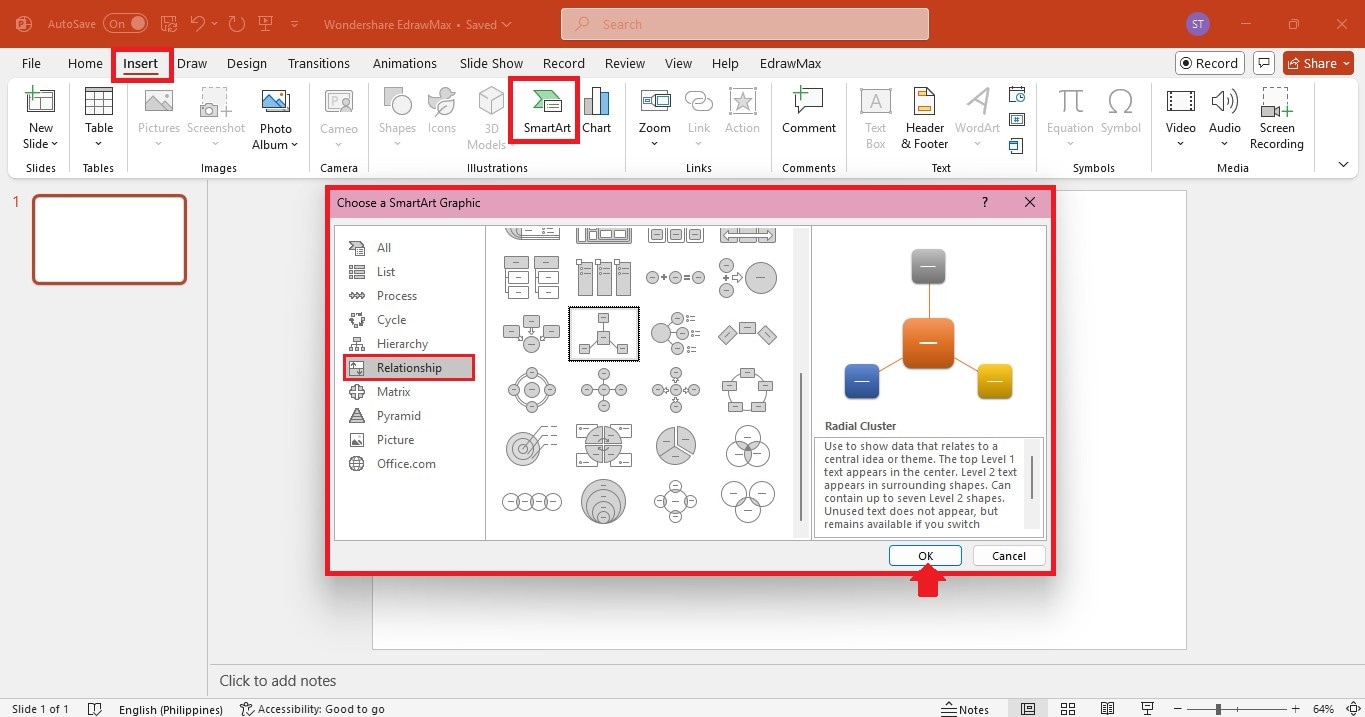
- Allez à l'onglet Insertion dans le panneau de navigation supérieur, puis cliquez sur SmartArt dans le groupe Illustrations.
- Sélectionnez la catégorie Hiérarchie or Relation dans la liste.
- Choisissez une disposition comme Cluster radial pour un style de carte mentale.
- Cliquez sur OK pour l'ajouter à la diapositive.
Étape 3Ajouter l'idée centrale
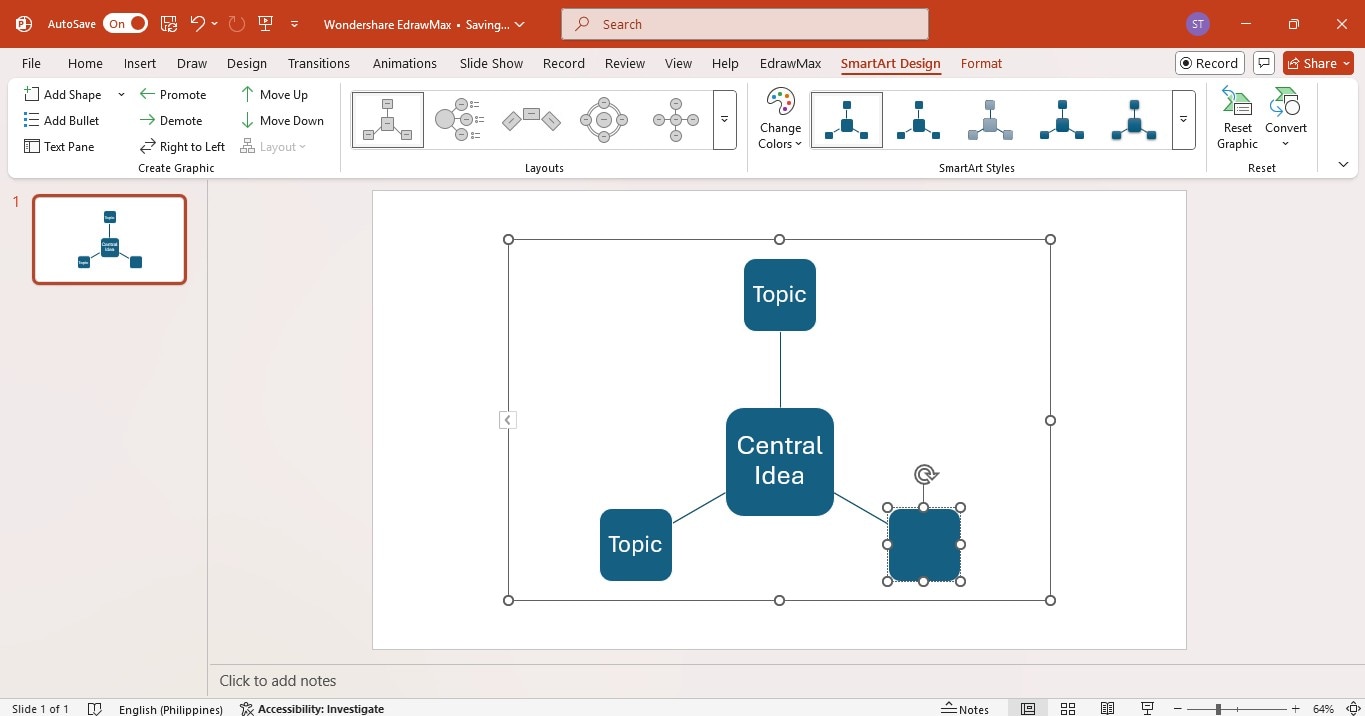
- Cliquez sur la forme principale dans le graphique SmartArt sur la diapositive.
- Tapez votre idée centrale ou sujet.
Étape 4Développer la carte mentale
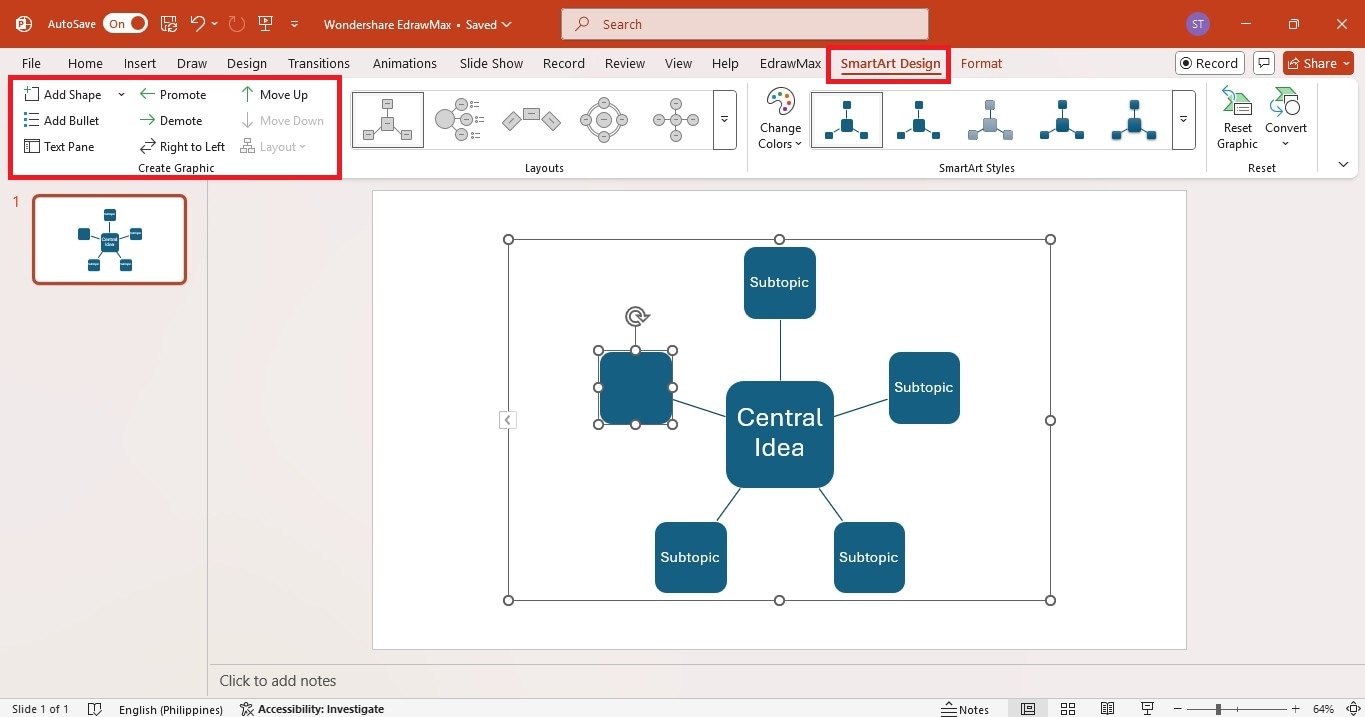
- Allez à l'onglet Création SmartArt dans le menu supérieur et cliquez sur Ajouter une forme pour insérer plus de branches dans la carte mentale.
- Utilisez le Volet de texte sur la gauche pour modifier les sujets.
Étape 5Personnaliser la conception
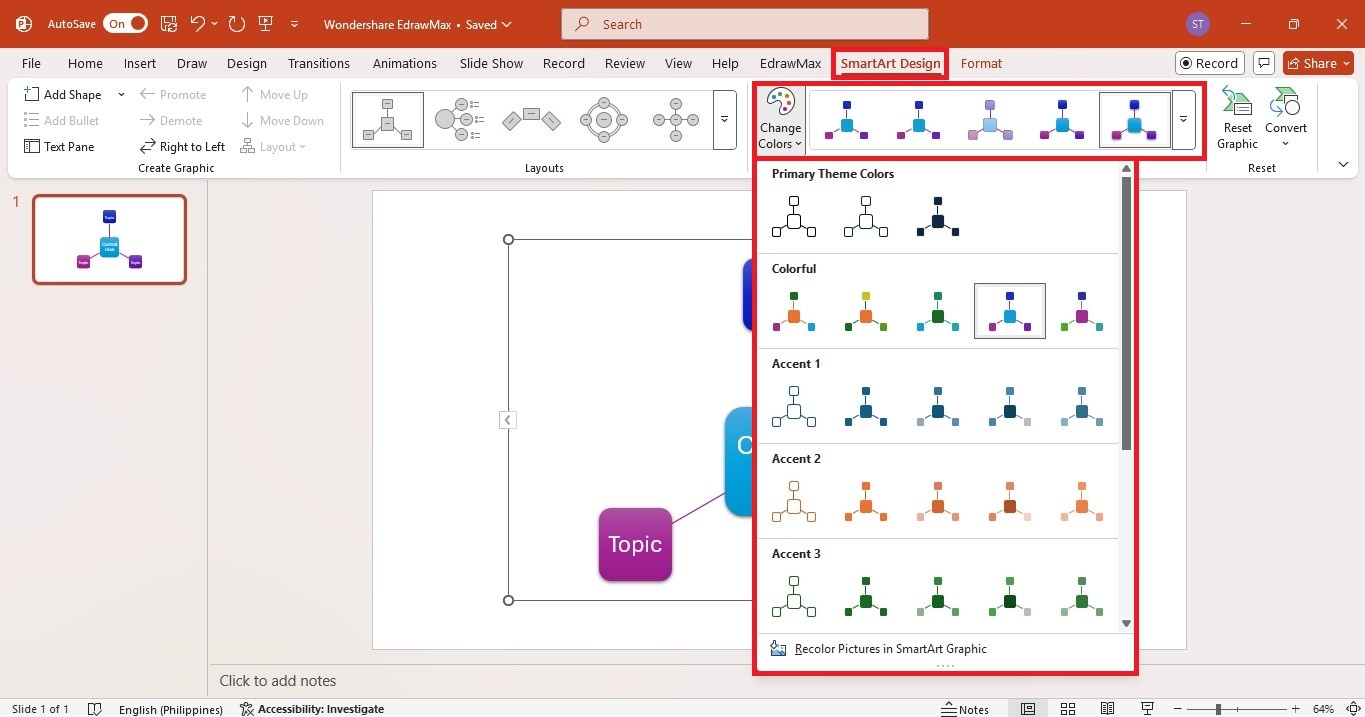
- Sélectionnez la carte mentale, puis allez à l'onglet Création SmartArt dans le panneau de navigation supérieur.
- Cliquez sur Modifier les couleurs pour choisir un jeu de couleurs dans le menu déroulant.
- Choisissez une option dans le menu Styles SmartArt pour ajouter des effets comme des ombres ou des aspects 3D.
- Redimensionnez et repositionnez les formes pour rendre la carte mentale claire et équilibrée.
Ajouter manuellement des formes prend du temps, et les déplacer peut être frustrant car les lignes ne restent pas connectées. Les graphiques SmartArt facilitent les choses avec des branches à connexion automatique et des modèles intégrés, mais ils peuvent sembler limitants lorsque vous devez transmettre un grand nombre d'idées. Si vous voulez un moyen plus rapide de créer une carte mentale dans PowerPoint sans ces problèmes, un module complémentaire peut aider. Continuez à lire pour en savoir plus !
Créer des diagrammes professionnels dans PowerPoint avec le module complémentaire EdrawMax
Lorsque vous traitez de grandes idées ou de grandes quantités d'informations, un outil de cartographie mentale comme Wondershare EdrawMax peut vous faire gagner du temps. C'est un créateur de diagrammes tout-en-un pour le brainstorming, la gestion de projets, la conception, les travaux scolaires et plus encore.
Si vous travaillez sur des présentations PowerPoint, vous pouvez sauter les étapes manuelles en utilisant le module complémentaire EdrawMax. Il vous permet de créer une carte mentale directement dans PowerPoint avec de beaux modèles et l'IA.
Voici ce que vous pouvez faire avec :
- EdrawMax AI: Entrez une invite textuelle et l'IA générera instantanément un diagramme de présentation éditable ou une carte mentale avec du contenu pré-rempli. Vous pouvez l'ajouter à vos diapositives PowerPoint.
- Texte vers diapositive: Surlignez n'importe quel texte dans votre présentation et le complément le transformera en diagramme. Vous pouvez choisir parmi différents styles, couleurs, mises en page numérotées et même des designs avec images.
- Modèles de cartes mentales pré-conçus: Accédez à une variété de modèles personnalisables. Vous pouvez les modifier dans EdrawMax et les exporter en diapositives PowerPoint.
Maintenant, vous verrez comment utiliser le complément EdrawMax pour créer une carte mentale dans PowerPoint.
Méthode 1 : À partir de modèles
Modifiez les modèles de cartes mentales dans EdrawMax et voyez les mises à jour instantanément dans vos diapositives PowerPoint.
Étape 1Télécharger et installer EdrawMax
- Téléchargez la dernière version d'EdrawMax. Cela inclut le complément PowerPoint.
- Vous verrez le complément EdrawMax ajouté dans le menu de navigation supérieur.
- Si vous ne le voyez pas, allez dans Fichier > Options. Ensuite, sélectionnez Compléments sur le côté gauche de la fenêtre contextuelle.
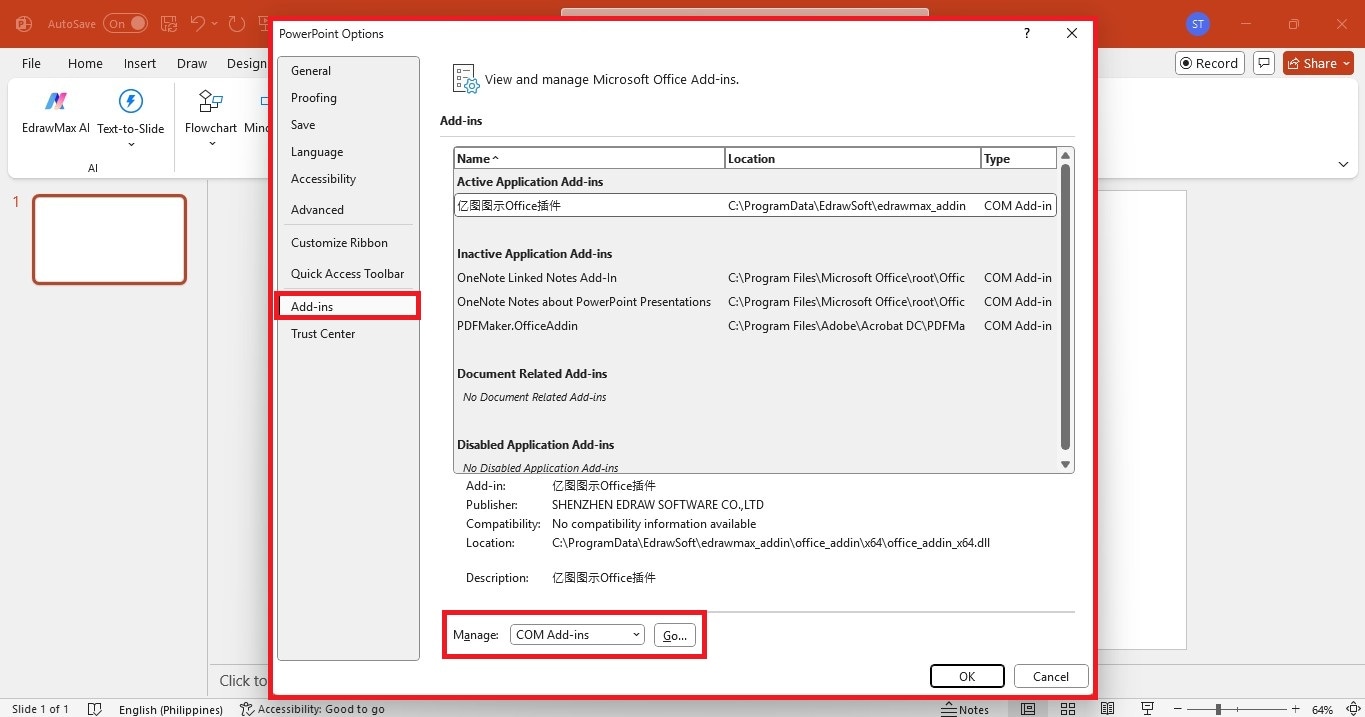
- Choisissez Compléments COM dans la liste déroulante Gérer et cliquez sur Go.
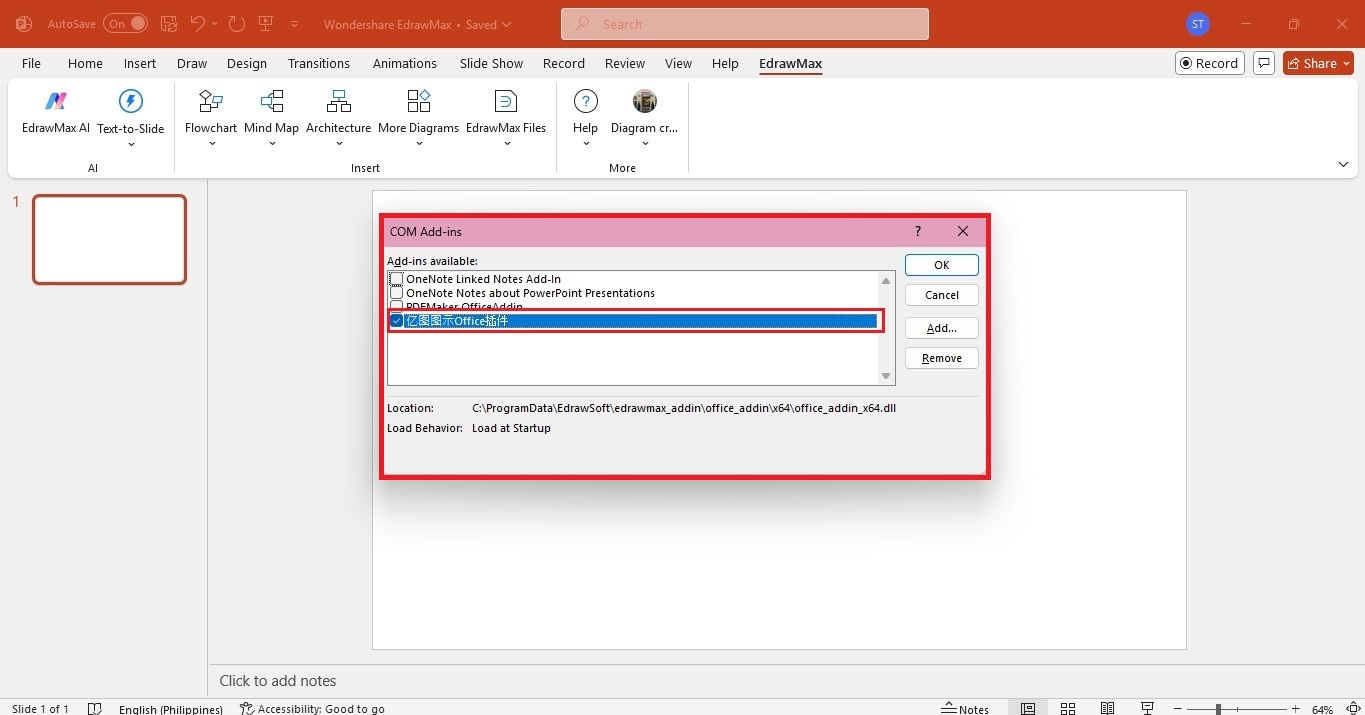
- Sélectionnez la catégorie Complément Office EdrawMax et cliquez sur OK.
Étape 2Ouvrir la galerie de modèles
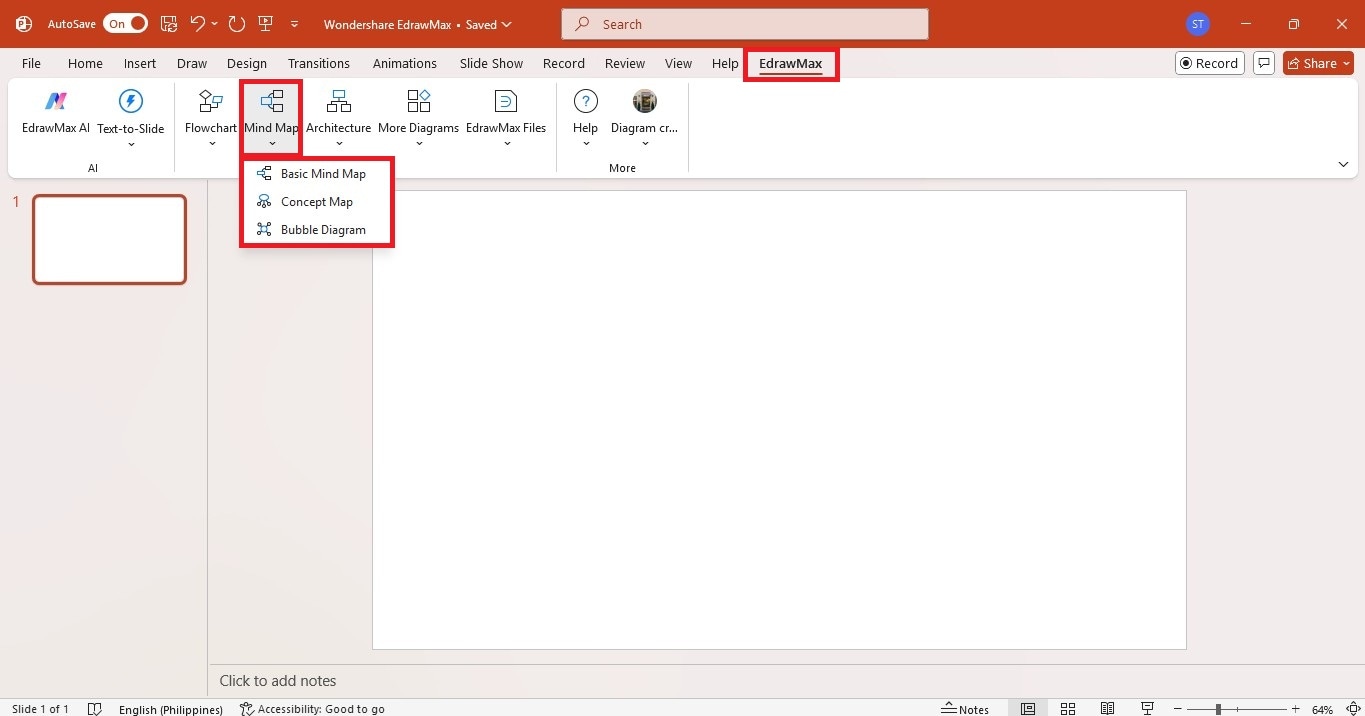
- Dans PowerPoint, allez dans le complément EdrawMax dans le menu de navigation supérieur.
- Cliquez sur Carte mentale et sélectionnez une option dans la liste déroulante.
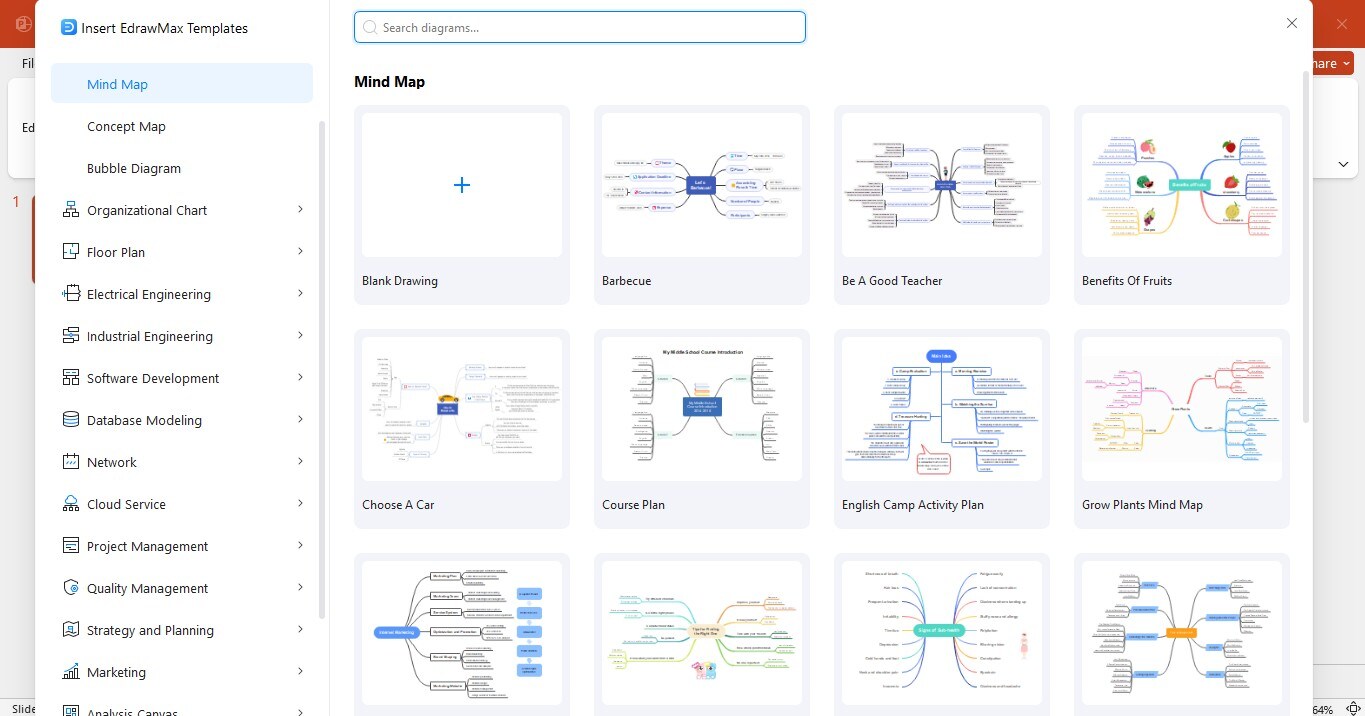
- Consultez les modèles de cartes mentales et choisissez-en un qui correspond à vos besoins. Il apparaîtra sur la diapositive PPT.
Étape 3Personnaliser la carte mentale
- Double-cliquez sur la carte mentale pour modifier le modèle dans EdrawMax.
- Ajoutez ou supprimez des branches, changez les couleurs et ajustez la mise en page.
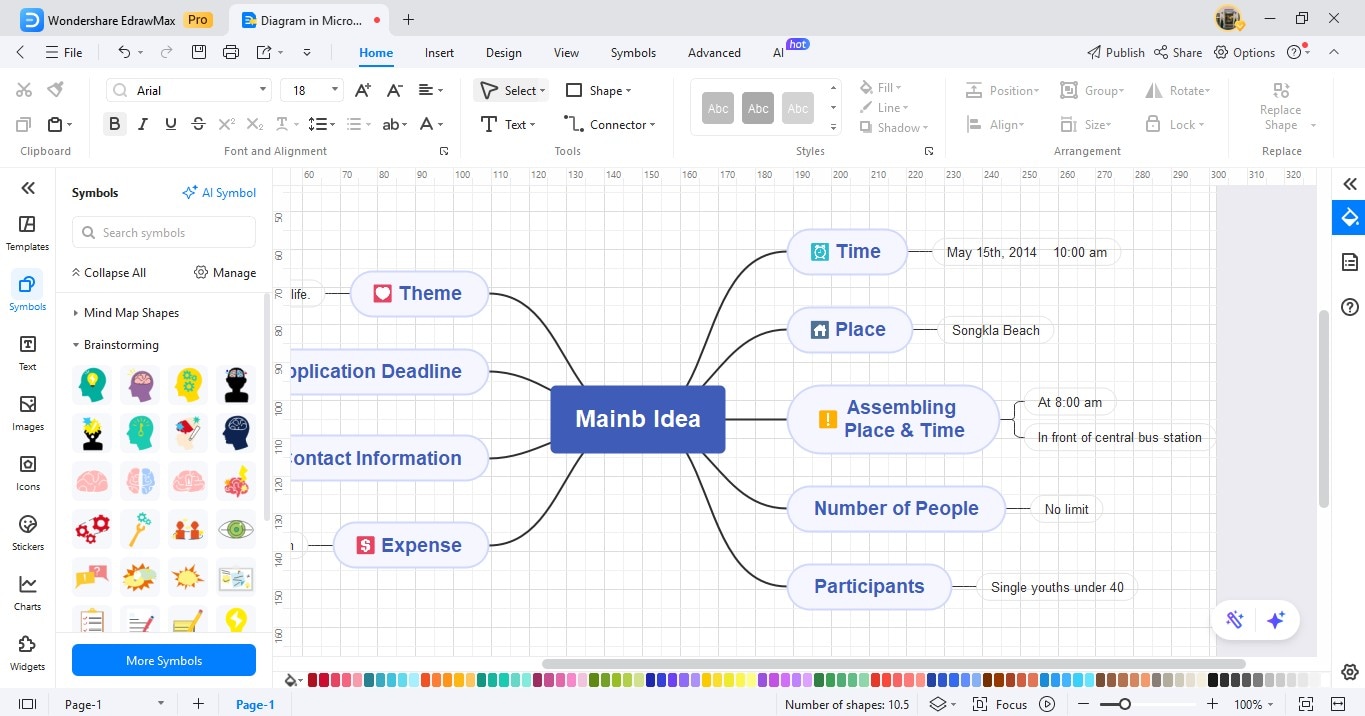
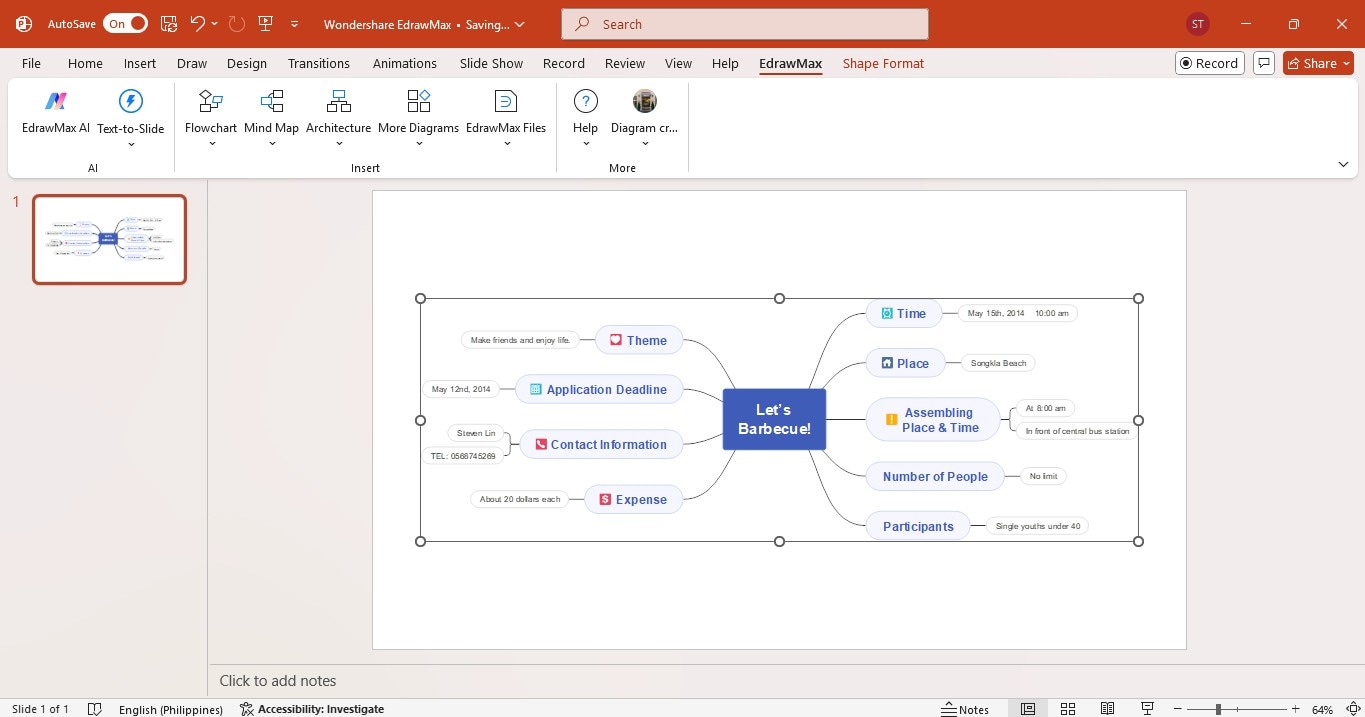
- Lorsque vous avez terminé, fermez le canevas d'édition EdrawMax. Les modifications s'afficheront automatiquement sur la diapositive PowerPoint.
Convertir le texte en carte mentale à l'aide de l'IA
La création de diagrammes alimentée par l'IA d'EdrawMax vous permet de générer des cartes mentales en quelques clics seulement. Voici comment procéder :
Étape 1Utiliser le générateur de diagrammes IA
À partir d'une invite textuelle :
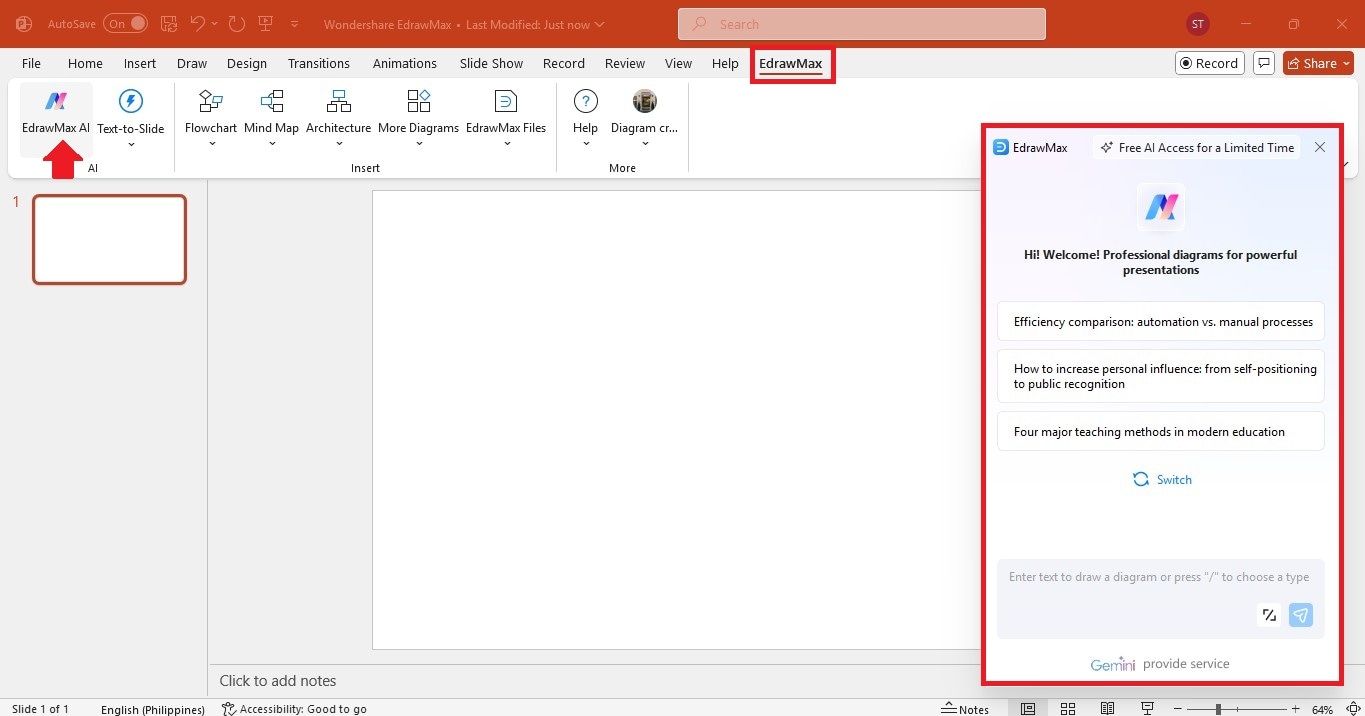
- Dans PowerPoint, allez dans le complément Complément EdrawMax et sélectionnez EdrawMax AI.
- Entrez une courte invite textuelle décrivant le sujet de votre carte mentale dans le panneau de droite.
À partir du texte dans la diapositive :
- Sélectionnez ou surlignez un texte dans votre présentation.
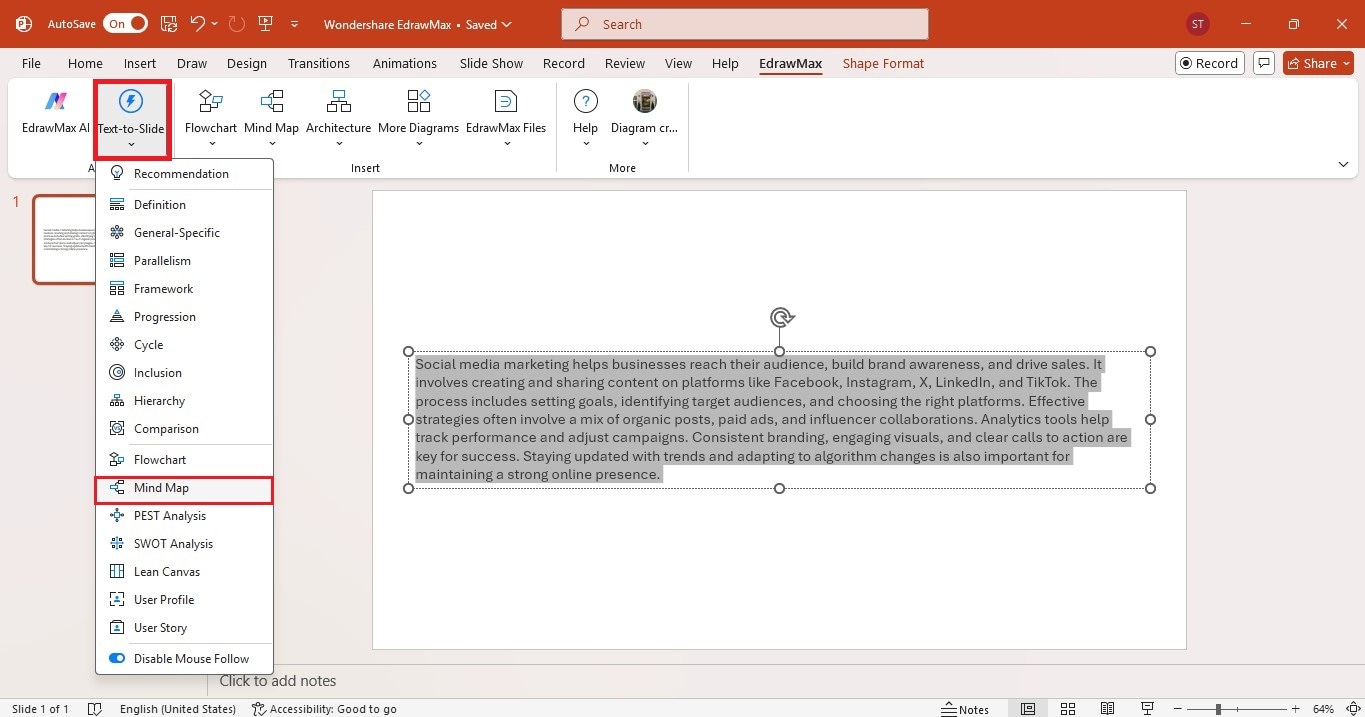
- Cliquez sur la liste déroulante Texte vers diapositive et sélectionnez Carte mentale.
- L'IA créera une carte mentale dans différents styles.
Étape 2Ajouter la carte mentale
- Passez votre curseur pour voir l'aperçu de la carte mentale.
- Cliquez sur une carte mentale pour l'ajouter à la diapositive.
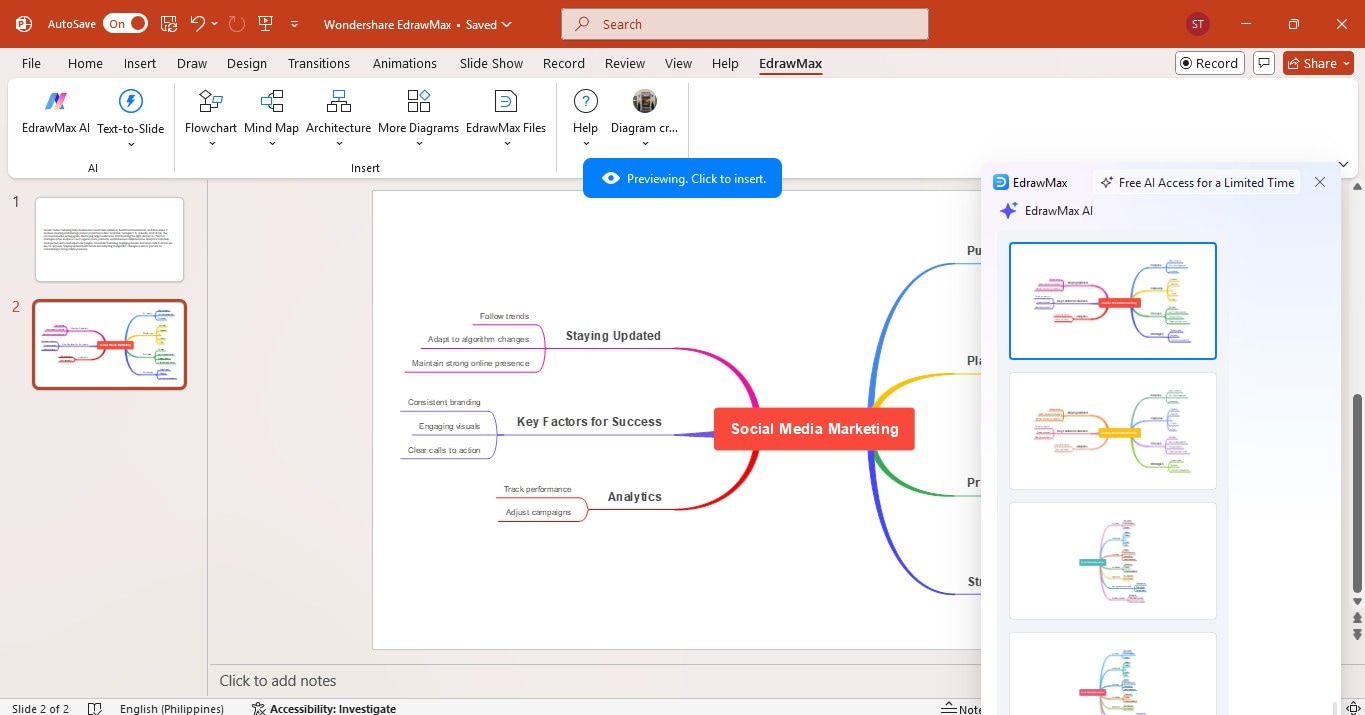
Étape 3Modifier la carte mentale
- Double-cliquez sur la carte mentale pour modifier le texte et ajuster les branches si nécessaire.
- Les modifications apportées à la carte mentale se refléteront automatiquement sur les diapositives.
Conseils pour créer une carte mentale dans EdrawMax
Une fois que vous maîtrisez le complément EdrawMax pour PowerPoint, vous pouvez accélérer les choses et améliorer vos cartes mentales. Voici quelques conseils pour les garder faciles à lire et visuellement organisées :
- Restez simple : Utilisez des phrases courtes ou des mots-clés. Les longues phrases peuvent rendre la carte plus difficile à suivre.
- Utilisez des couleurs et des icônes : Mettez en évidence les points clés avec différentes couleurs ou ajoutez des icônes pour faire ressortir les sections. Cela vous aide également à repérer les idées plus rapidement. EdrawMax dispose de thèmes intégrés pour vous aider.
- Regroupez les idées connexes : Placez les pensées similaires ensemble. Cela rend les connexions plus claires et plus faciles à suivre.
- Limitez les branches : Trop de branches peuvent rendre votre carte mentale encombrée. Gardez-la propre en divisant les grandes cartes en plus petites.
Quelles sont les trois choses qu'une carte mentale doit avoir ?
Une carte mentale n'est utile que lorsqu'elle est claire et facile à suivre. Pour en créer une qui vous aide à organiser vos pensées, elle a besoin de ces trois éléments clés :
- Idée principale : C'est le sujet ou concept central. C'est le point de départ d'où tout se ramifie.
- Branches ou sous-thèmes : Ce sont les idées liées à l'idée principale. Elles divisent le sujet en parties plus petites et gérables, ce qui facilite l'exploration des détails.
- Connexions : Les lignes ou flèches montrent comment les idées sont liées. Cela vous aide à voir les relations entre les concepts et rend l'ensemble de la carte plus facile à comprendre.
Sans ces trois éléments, votre carte mentale ne sera qu'une liste dispersée. Gardez-les à l'esprit et vous créerez une représentation visuelle claire, structurée et utile de vos idées.
Conclusion
Créer une carte mentale dans PowerPoint est un bon moyen de trier les idées dispersées. Vous pouvez en créer une en utilisant des formes ou des graphiques SmartArt, mais cela prend du temps et de la patience. Si vous voulez une option plus facile, le complément PowerPoint d'EdrawMax fait le gros du travail.
Vous pouvez soit commencer avec un modèle, soit laisser l'IA transformer votre texte en carte mentale, afin de passer moins de temps sur la conception et plus sur vos idées. Lors d'un brainstorming, d'une planification ou du tri d'informations, un bon outil de cartographie mentale garde tout clair et organisé. Essayez-le et voyez à quel point cela devient plus simple.

Simple. Intelligent. Des diagrammes étonnants pour chaque idée.

 (IA et Web)