


 TL;DR:
EdrawMax est un logiciel de création de diagrammes tout-en-un qui permet de réaliser des organigrammes, diagrammes de flux, cartes mentales, schémas réseau, plans et visuels professionnels sur ordinateur, mobile et web. Grâce à ses modèles prêts à l’emploi, ses outils d’IA et son interface intuitive, il aide les utilisateurs à organiser leurs idées, illustrer des processus et communiquer plus clairement, sans compétences techniques avancées.
Demandez un résumé à l'IA
 ChatGPT
 Perplexity
 Gemini
 Claude
 Grok
Grok
Dans le domaine de la visualisation de données, Les graphiques combinés Excel constituent un outil puissant, vous permettant de fusionner différents types de graphiques en une seule représentation cohérente. Ce guide est conçu pour démystifier le processus, garantissant que même les débutants peuvent naviguer sans effort et créer des visuels convaincants. En suivant nos instructions étape par étape, vous acquerrez une compréhension complète de la façon d'exploiter tout le potentiel des graphiques combinés, déverrouillant un nouveau niveau de perspicacité et de clarté dans vos présentations de données.
Contenu de cet article
Qu'est-ce qu'un graphique combiné Excel ?
An Le graphique combiné Excel est un outil de visualisation de données dynamique qui permet aux utilisateurs de combiner deux types de graphiques différents ou plus dans une seule zone graphique. Cela signifie que vous pouvez représenter différents ensembles de données en utilisant des formats de graphiques distincts, tels que des barres et des lignes, dans un seul graphique. Cette combinaison permet une analyse plus complète et perspicace, car elle permet l'affichage simultané de différentes tendances et modèles de données. Les graphiques combinés Excel sont particulièrement utiles lorsque vous souhaitez comparer et contraster plusieurs ensembles de données avec des échelles ou des unités de mesure variables.
Différences entre graphe et graphique :
Un graphe représente généralement des relations ou des tendances mathématiques à travers des points tracés sur un système de coordonnées. Il est principalement utilisé en mathématiques et en sciences. D'autre part, un graphique est une représentation visuelle de données, souvent sous forme de barres, de lignes ou de parts de camembert. Les graphiques sont couramment utilisés dans les présentations et rapports d'entreprise pour transmettre des informations dans un format plus accessible.
Comment créer un graphique combiné dans Excel
Créer un graphique combiné dans Excel implique les étapes suivantes :
Étape 1 : Lancez Excel et saisissez vos données dans une feuille de calcul. Sélectionnez les cellules contenant les données que vous souhaitez représenter graphiquement.
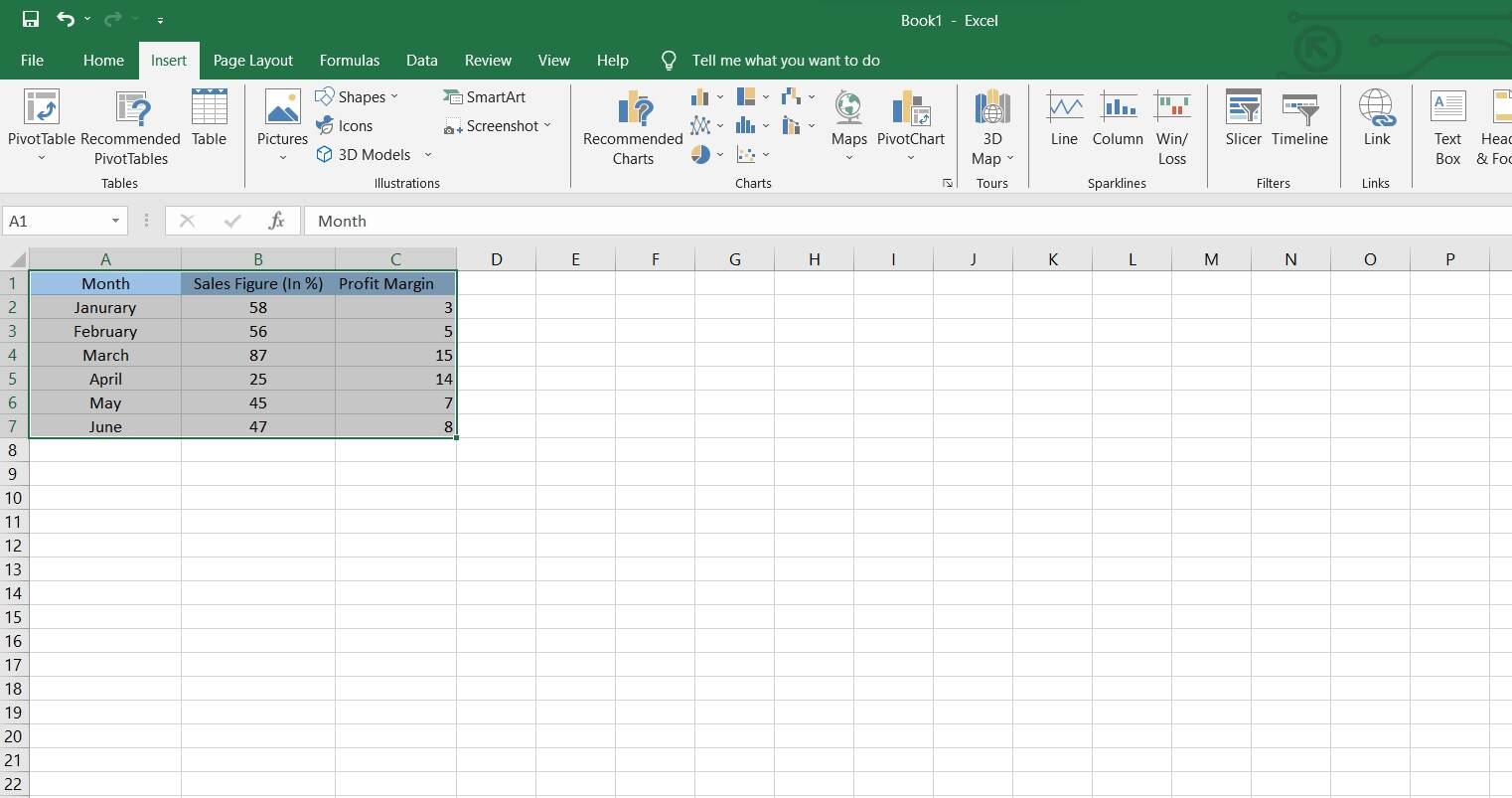
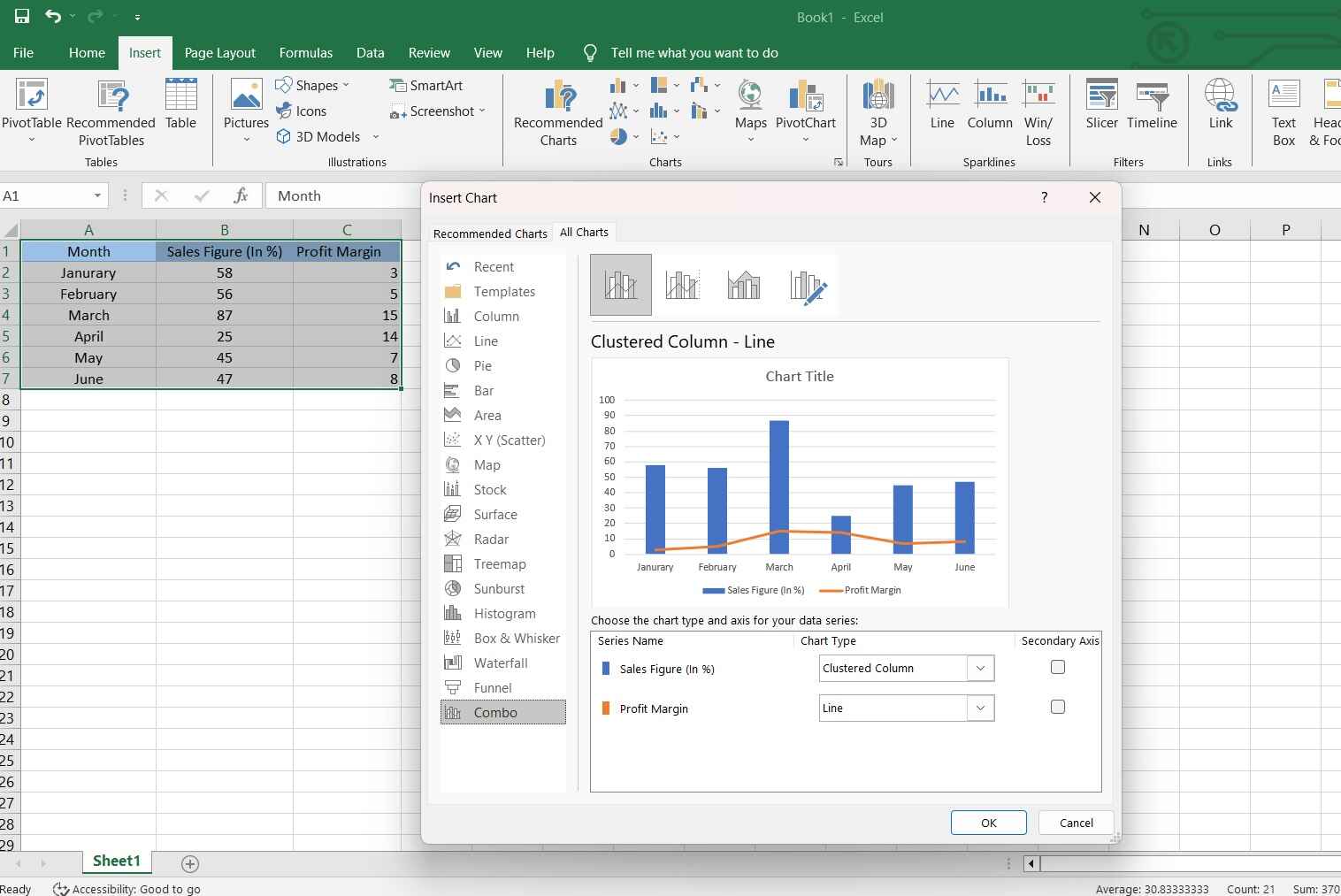
Étape 2 : Accédez à l'onglet "Insertion" dans le ruban Excel. Cliquez sur "Graphique combiné". Dans le générateur de graphiques, sélectionnez les types de graphiques pour vos séries de données. Par exemple, vous pouvez choisir d'avoir une série sous forme de graphique à barres et une autre sous forme de graphique linéaire.
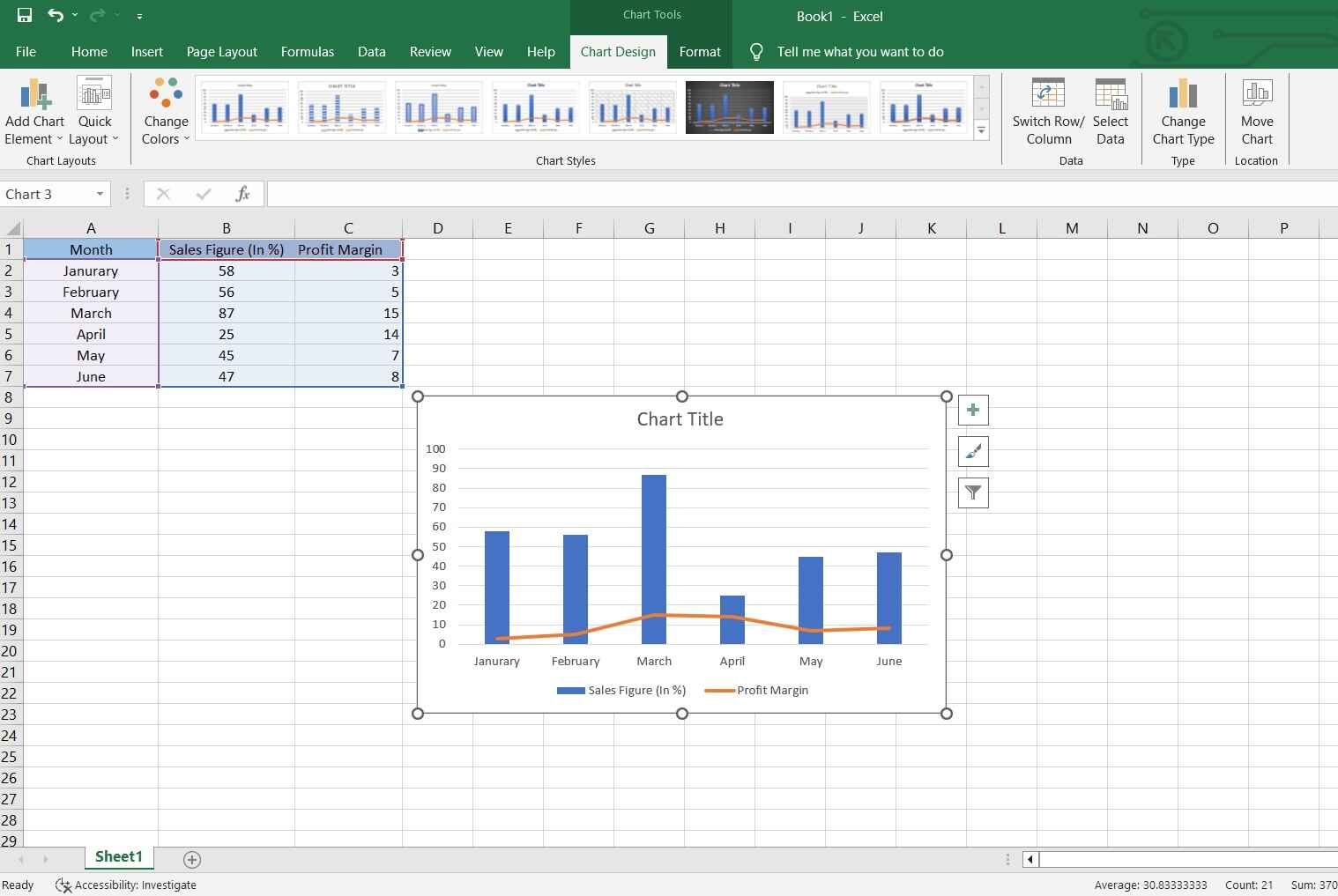
Étape 3 : Personnalisez le graphique en ajustant les axes, les titres et les options de formatage selon vos préférences.
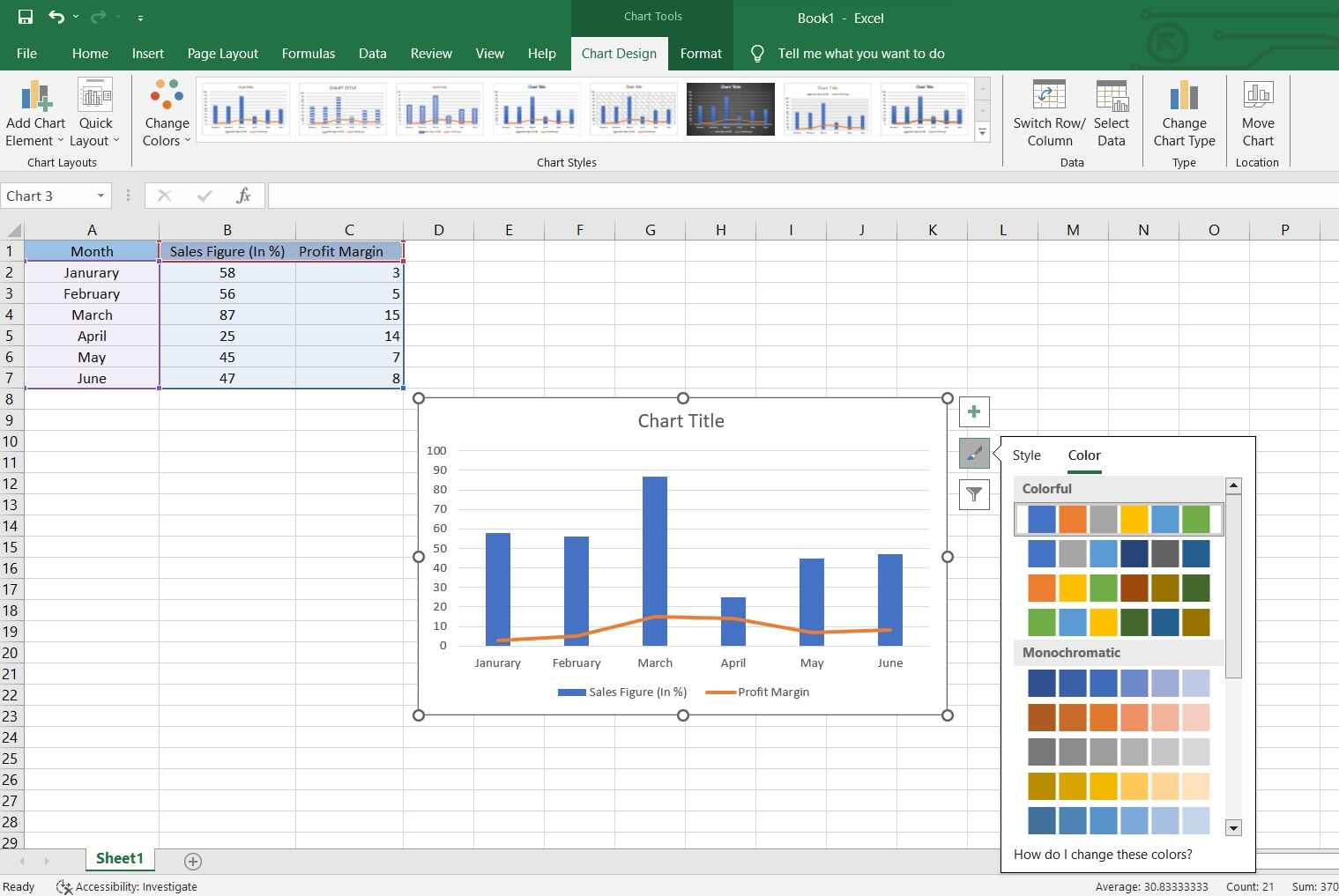
Étape 4 : Modifiez les couleurs, les styles et d'autres éléments visuels pour améliorer la clarté et l'esthétique.
Étape 5 : Vérifiez attentivement l'exactitude de votre graphique combiné. Une fois satisfait, accédez au menu "Fichier", cliquez sur "Enregistrer sous" et choisissez un emplacement pour enregistrer votre fichier.
En suivant ces étapes, vous pouvez créer sans effort un Le graphique combiné Excel et enregistrer votre travail pour référence future.
Créer un graphique combiné avec EdrawMax
Wondershare EdrawMax offre un avantage distinct par rapport à Excel en ce qui concerne la création de graphiques combinés. Contrairement à Excel, EdrawMax est spécifiquement conçu pour des diagrammes intuitifs et professionnels, ce qui en fait un choix idéal pour des représentations visuelles complexes comme les graphiques combinés. Son interface conviviale et sa vaste bibliothèque de modèles et de symboles rationalisent le processus, permettant aux utilisateurs de créer des graphiques combinés visuellement attrayants sans effort.
De plus, EdrawMax offre une large gamme d'options de personnalisation, permettant aux utilisateurs d'affiner chaque aspect du graphique pour répondre à leurs besoins spécifiques. Ce niveau de contrôle garantit que le graphique combiné final est non seulement informatif mais aussi esthétiquement plaisant.
Voici les étapes pour créer un graphique combiné avec EdrawMax :
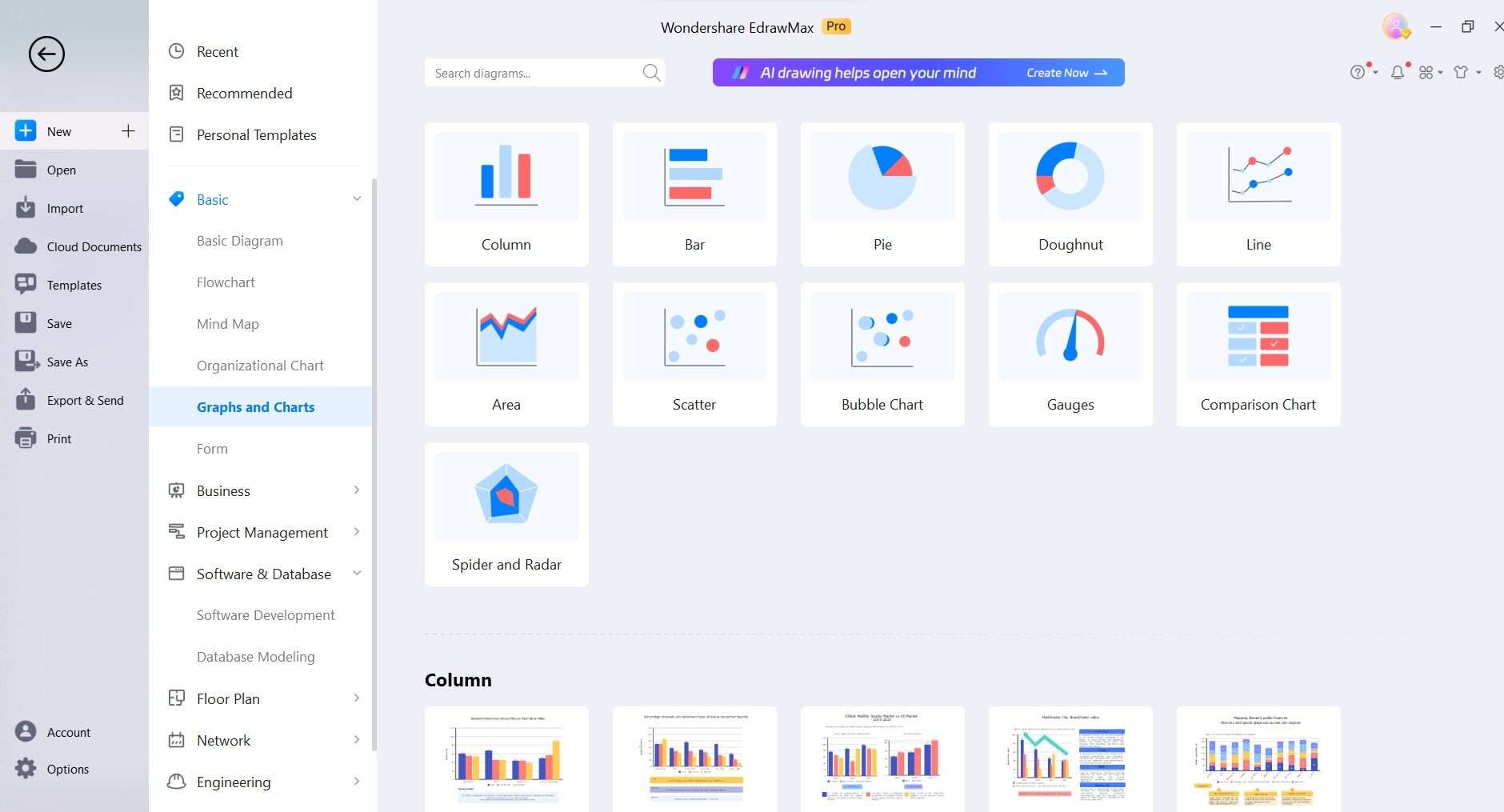
Étape 1 : Ouvrez EdrawMax et sélectionnez la catégorie "Graphe et graphique". EdrawMax propose une variété de types de graphiques comme les barres, les lignes, les nuages de points, etc. Choisissez les types appropriés pour chaque série afin de créer l'effet combiné. Choisissez le modèle "Graphique combiné" pour démarrer votre projet.
Étape 2 : Double-cliquez sur les espaces réservés aux données dans le graphique pour saisir vos propres données. EdrawMax vous permet de taper directement ou d'importer des données depuis Excel ou d'autres sources.
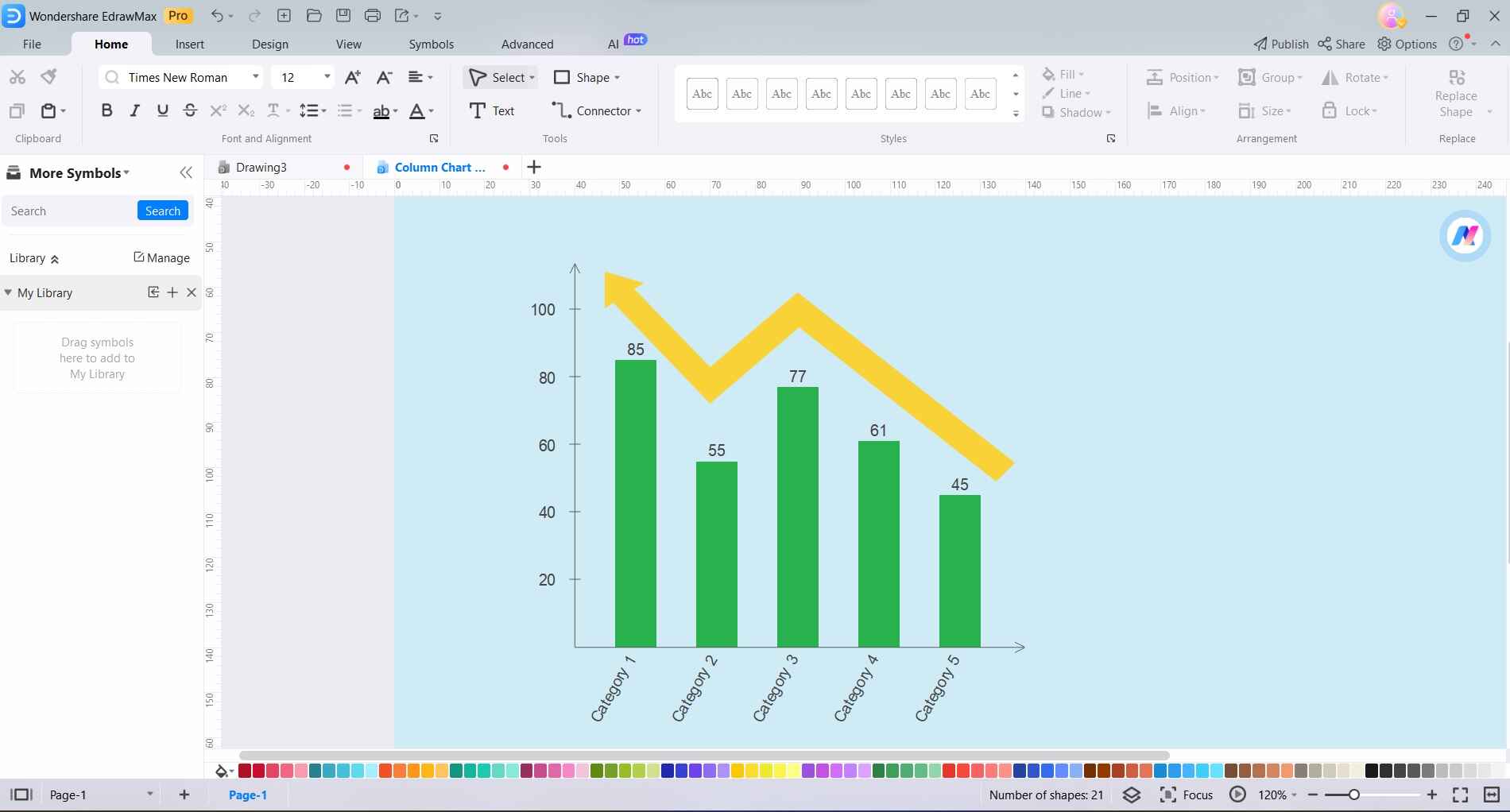
Étape 3 : Affinez le graphique en ajustant les axes, les titres et les étiquettes. Vous pouvez personnaliser les échelles d'axes, ajouter des titres et étiqueter des points de données pour plus de clarté.
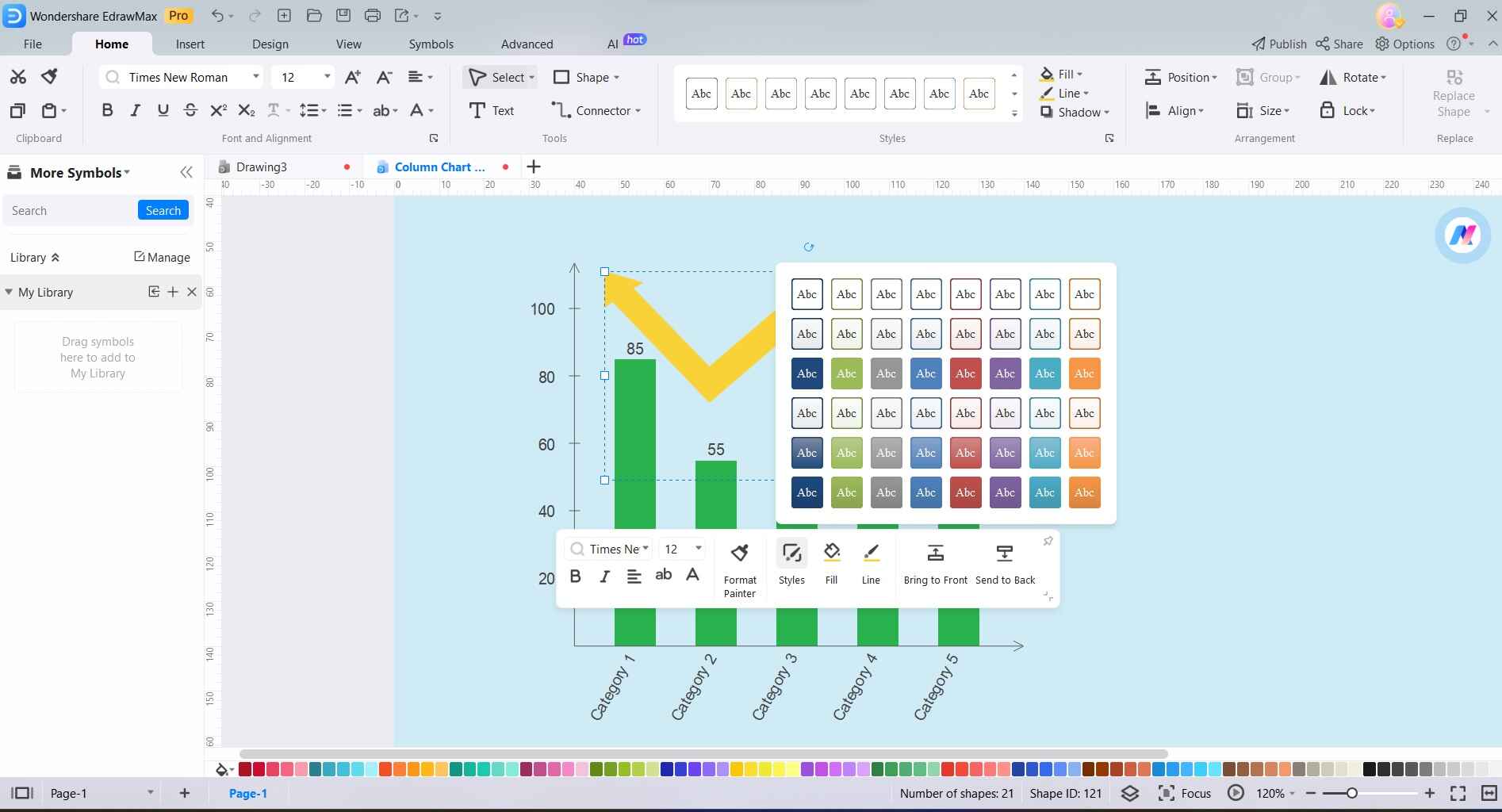
Étape 4 : Personnalisez l'apparence du graphique combiné à l'aide des options de formatage d'EdrawMax. Modifiez les couleurs, les styles et d'autres éléments visuels pour améliorer l'esthétique globale.
Étape 5 : Vérifiez attentivement l'exactitude et la cohérence de votre graphique combiné. Une fois satisfait, cliquez sur "Fichier" et choisissez "Enregistrer sous" pour enregistrer votre projet à l'emplacement souhaité. Si nécessaire, vous pouvez exporter le graphique combiné dans différents formats tels que des images, des PDF, ou même le partager directement par e-mail ou sur les réseaux sociaux.
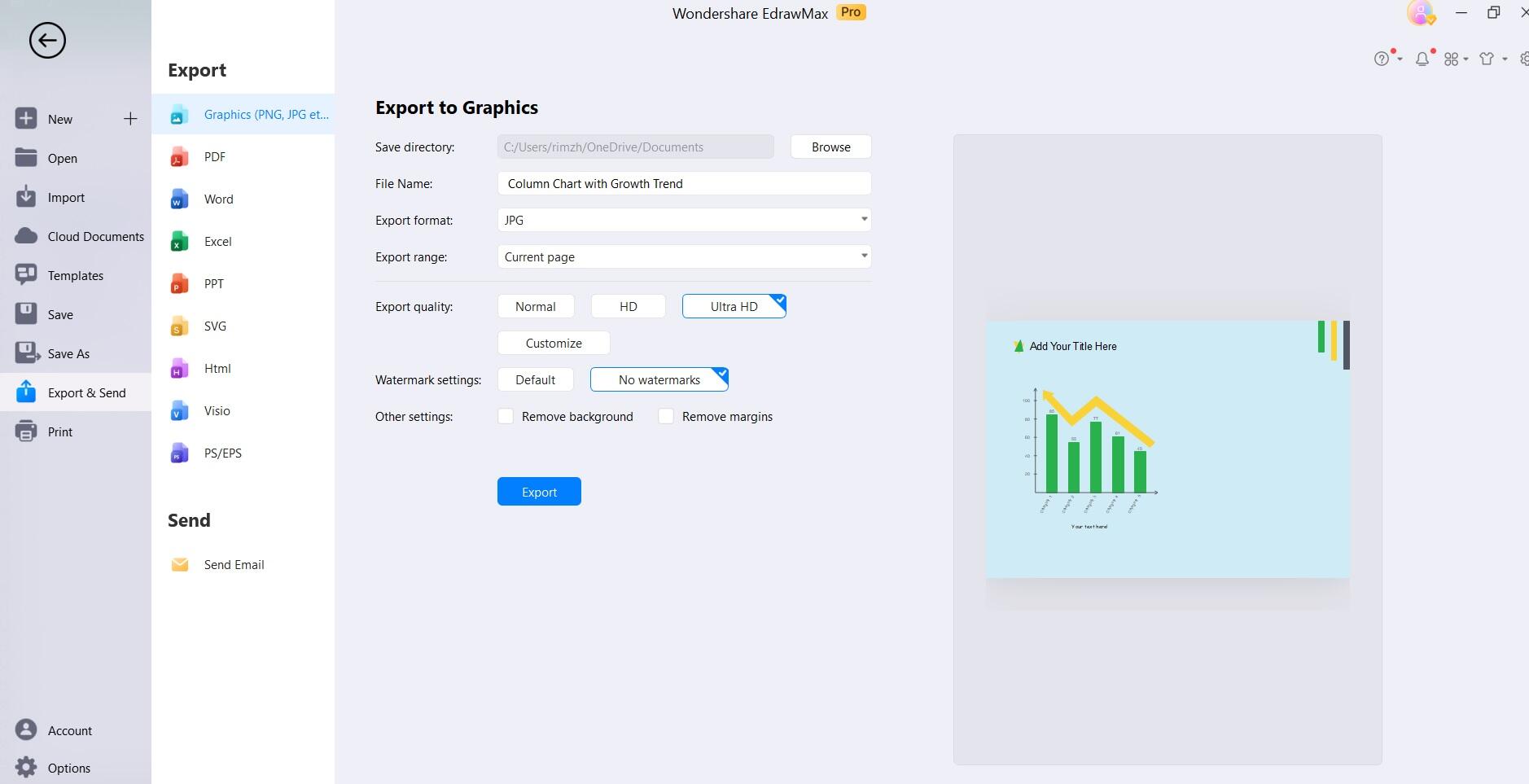
En suivant ces instructions, vous serez en mesure de générer habilement un graphique combiné avec EdrawMax, en tirant le meilleur parti de son interface conviviale et de ses fonctionnalités graphiques robustes.
Comment exporter un graphique combiné EdrawMax vers Excel
Exporter un graphique combiné EdrawMax vers Excel est un processus transparent. Voici les étapes :
Étape 1 : Assurez-vous que votre graphique combiné dans EdrawMax est complet et prêt à être exporté. Sélectionnez le graphique combiné que vous souhaitez exporter en cliquant dessus.
Étape 2 : Cliquez sur Fichier>Exporter et envoyer. Parmi les options d'exportation, sélectionnez "Exporter vers Excel (.xlsx)". Cela lancera le processus d'exportation.
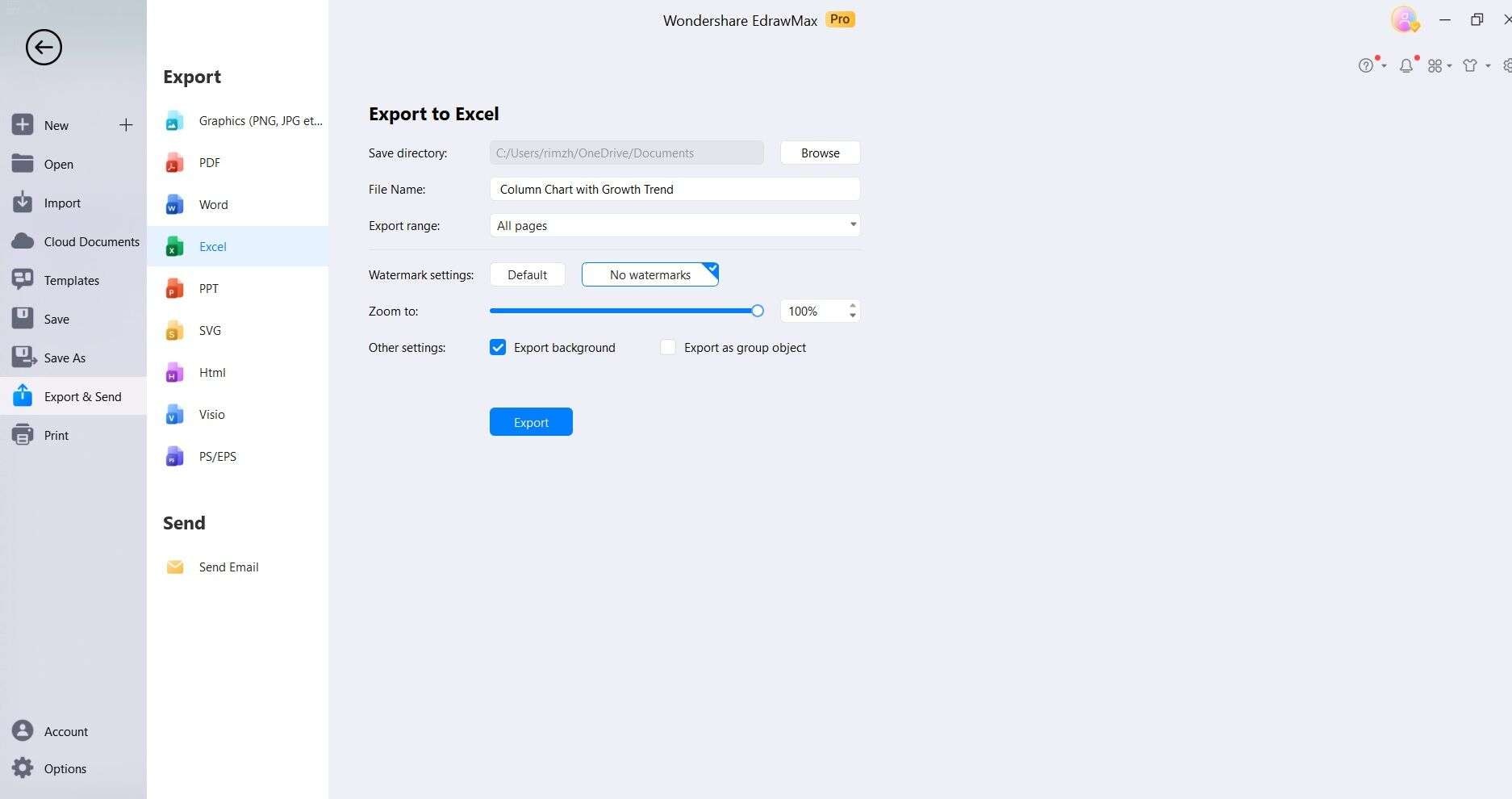
Étape 3 : Une boîte de dialogue apparaîtra, vous invitant à choisir l'emplacement où vous souhaitez enregistrer le fichier Excel exporté. Sélectionnez le dossier souhaité et cliquez sur "Enregistrer".
Étape 4 : Une fois l'exportation terminée, accédez à l'emplacement choisi et ouvrez le fichier Excel pour vous assurer que le graphique combiné a été transféré avec précision.
En suivant ces étapes, il devient simple d'exporter un graphique combiné EdrawMax vers Excel, vous offrant la possibilité d'effectuer des analyses ou des manipulations de données supplémentaires dans l'environnement Excel familier avec facilité.
Conclusion
En résumé, créer et exporter des graphiques combinés s'avère être une compétence essentielle pour une représentation de données percutante. Bien qu'Excel serve d'option fiable, l'interface conviviale et les fonctionnalités puissantes d'EdrawMax offrent un avantage notable. L'exportation transparente vers Excel améliore les capacités analytiques, fusionnant les forces des deux plateformes.
Armé de ces étapes, vous êtes prêt à utiliser pleinement les graphiques combinés, ajoutant une couche de profondeur et de clarté à vos présentations de données.

Simple. Intelligent. Des diagrammes étonnants pour chaque idée.

 (IA et Web)