


 TL;DR:
EdrawMax est un logiciel de création de diagrammes tout-en-un qui permet de réaliser des organigrammes, diagrammes de flux, cartes mentales, schémas réseau, plans et visuels professionnels sur ordinateur, mobile et web. Grâce à ses modèles prêts à l’emploi, ses outils d’IA et son interface intuitive, il aide les utilisateurs à organiser leurs idées, illustrer des processus et communiquer plus clairement, sans compétences techniques avancées.
Demandez un résumé à l'IA
 ChatGPT
 Perplexity
 Gemini
 Claude
 Grok
Grok
Élevez la synergie de votre équipe avec un organigramme Microsoft Teams méticuleusement structuré. Cette représentation visuelle délimite les rôles et les relations, favorisant un environnement collaboratif. Dans ce guide, nous vous accompagnerons à travers le processus, étape par étape, assurant une intégration transparente dans votre flux de travail. De la définition des postes à l'établissement des hiérarchies hiérarchiques, nous couvrons tout.
Adaptez votre organigramme à la structure unique de votre organisation et observez la productivité monter en flèche. Rationalisez la communication, clarifiez les responsabilités et responsabilisez votre équipe avec l'organigramme Teams essentiel.
Dans cet article
Partie 1. Qu'est-ce qu'un organigramme Microsoft Teams
Un organigramme Teams est une représentation visuelle de la structure d'une équipe au sein de la plateforme. Il affiche les membres et leurs rôles respectifs, illustrant les relations hiérarchiques au sein de l'équipe. Cet organigramme aide à clarifier les lignes hiérarchiques et facilite une meilleure compréhension de la dynamique d'équipe. En utilisant cette fonctionnalité, les équipes peuvent améliorer la communication, rationaliser les flux de travail et améliorer la collaboration dans l'environnement Microsoft Teams.
De plus, un organigramme favorise la réalisation des objectifs commerciaux en incitant les employés à performer à leur plus haut potentiel et en minimisant les monopoles.
Partie 2. Comment les organigrammes sont utilisés
Les organigrammes Microsoft Teams servent d'outils précieux pour les équipes afin d'améliorer la collaboration et la productivité. Voici comment les organigrammes de structure d'équipe sont utilisés :
1. Visualiser la hiérarchie : Les organigrammes fournissent un aperçu clair de la structure de l'équipe, présentant les relations hiérarchiques et les rôles.
2. Clarté des responsabilités : Ils définissent qui est responsable de quoi, réduisant la confusion et favorisant la responsabilité.
3. Communication efficace : Avec des points de contact désignés, les membres de l'équipe savent à qui s'adresser pour des questions spécifiques.
4. Intégration et formation : Les nouveaux membres saisissent rapidement la structure de l'équipe et leur position au sein de celle-ci.
5. Planification de projet : Cela aide à attribuer des tâches, en s'assurant qu'elles correspondent au rôle et à l'expertise de chaque membre.
6. Prise de décision : Comprendre la hiérarchie facilite des processus de prise de décision plus fluides.
Partie 3. Meilleures pratiques pour utiliser les organigrammes dans Microsoft Teams
Microsoft Teams améliore votre expérience de gestion d'entreprise, offrant une commodité dans la création de la structure organisationnelle. Pour optimiser les performances, considérez ce qui suit :
- Fournissez des informations détaillées sur le poste pour clarifier les responsabilités. Cela pourrait inclure une description de poste ou le rôle du travailleur au sein de l'organisation.
- Encouragez les membres de l'équipe à télécharger des photos de profil claires pour une présence plus expressive et reconnaissable.
- Organisez des sessions de formation régulières, hebdomadaires ou basées sur des événements, pour éduquer les membres sur l'organigramme Teams nouvellement créé.
- Favorisez une participation égale de tous les employés dans les sessions de stratégie de projet pour débloquer le plein potentiel de votre équipe et élever la performance globale de l'entreprise.
Partie 4. Créer des organigrammes dans Microsoft Teams
Pour configurer des comptes d'utilisateurs dans le portail Microsoft Azure, suivez ces étapes :
Étape 1 : Accédez au portail Microsoft Azure et connectez-vous en utilisant vos identifiants d'administrateur.
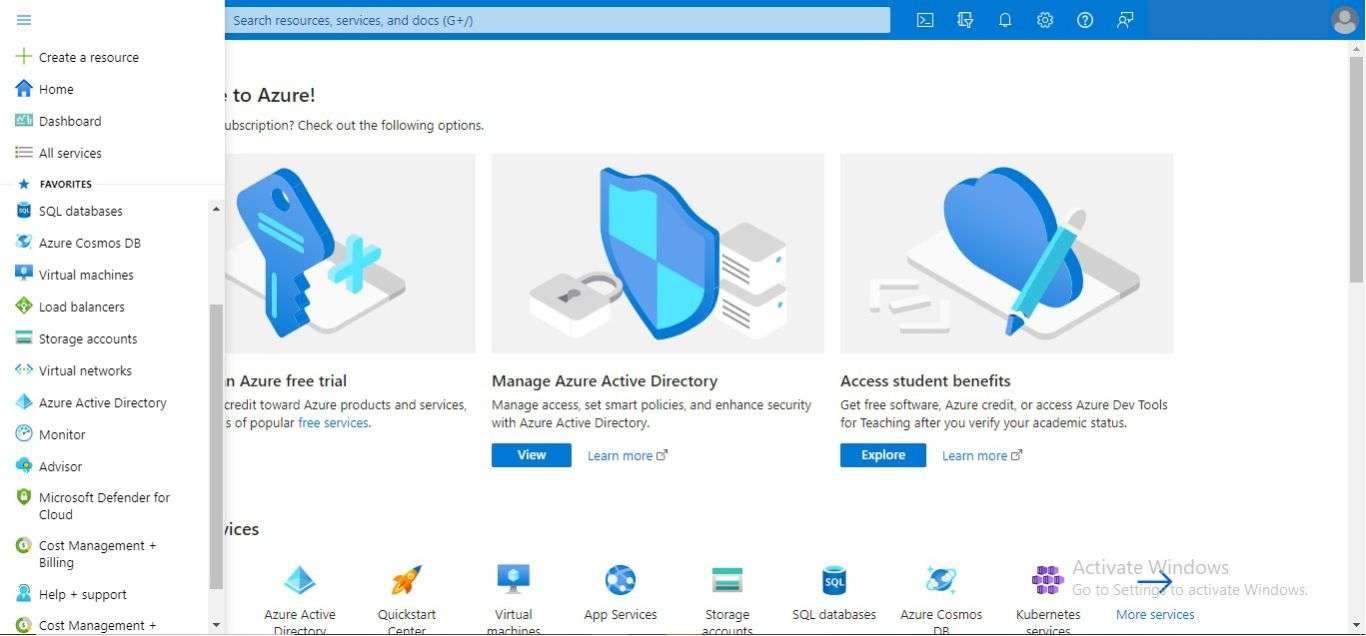
Étape 2 : Accédez à "Azure Active Directory" en cliquant sur l'icône "Menu" située en haut à gauche et en la sélectionnant dans le menu déroulant.
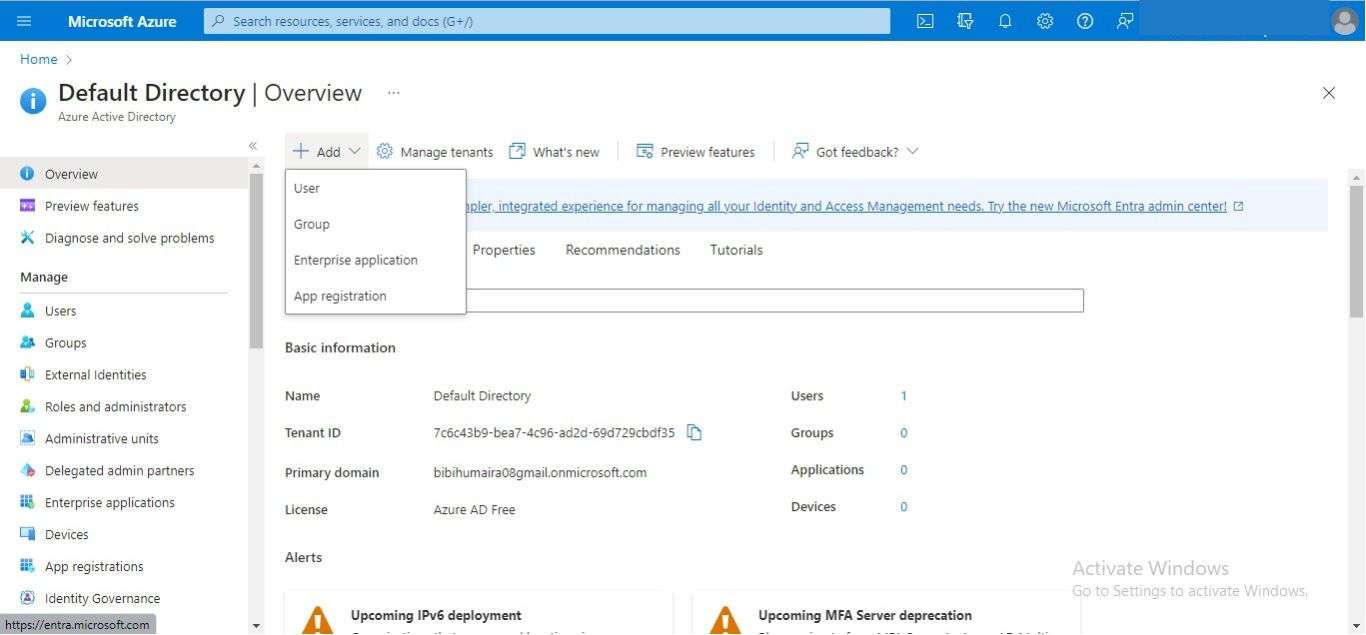
Étape 3 : Initiez la création d'un nouvel utilisateur dans l'Active Directory en cliquant sur l'option "+Ajouter" puis en sélectionnant "Utilisateur" parmi les choix disponibles.
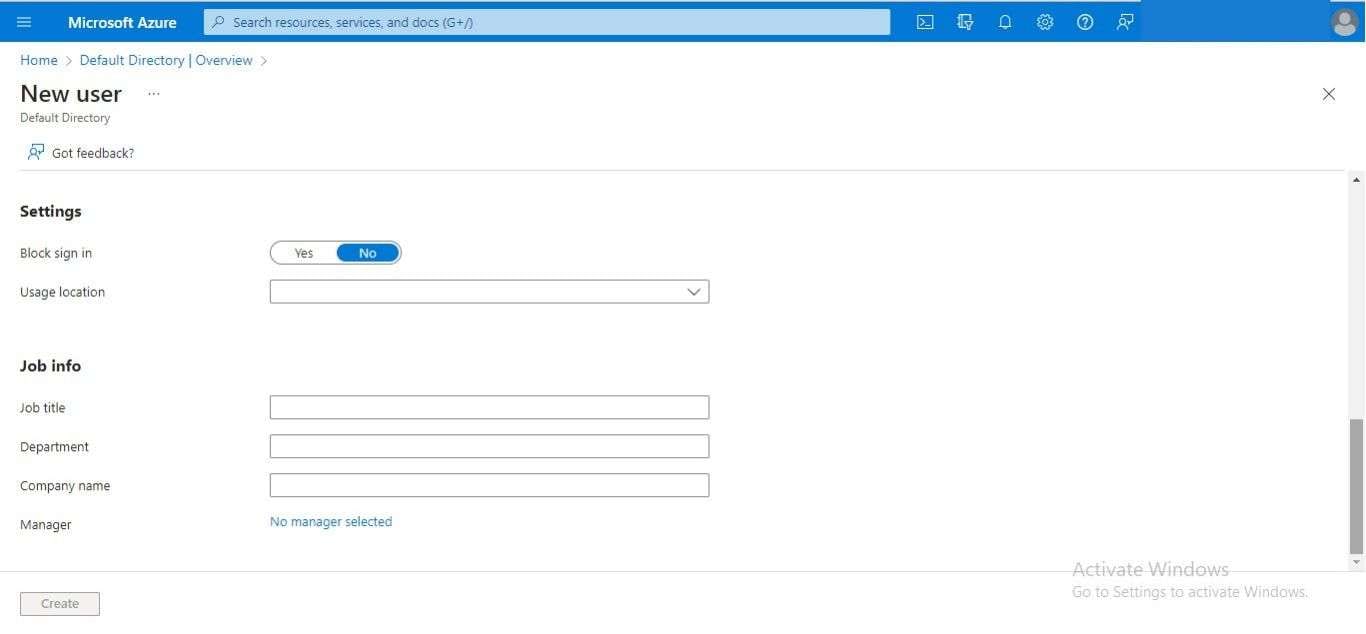
Étape 4 : Saisissez les détails personnels et professionnels de l'utilisateur, et concluez le processus en cliquant sur le bouton "Créer" situé en bas de la page.
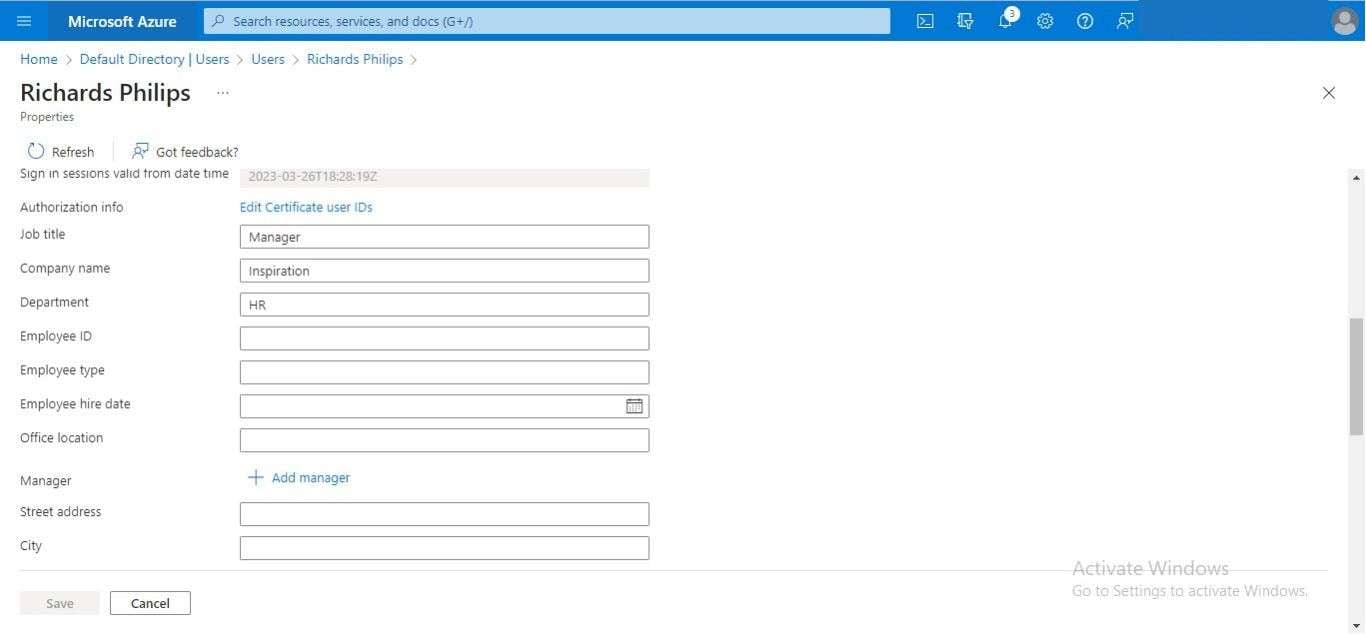
Étape 5 : Si vous souhaitez désigner cet utilisateur comme subordonné à un autre membre de l'équipe, sélectionnez l'option "Ajouter un responsable".
Étape 6 : Répliquez cette procédure pour établir des profils Active Directory pour tout le personnel de votre entreprise.
Comment afficher l'organigramme sur Microsoft Teams :
Étape 1 : Ouvrez l'application Microsoft Teams et allez dans la section "Conversations" dans la barre latérale gauche.
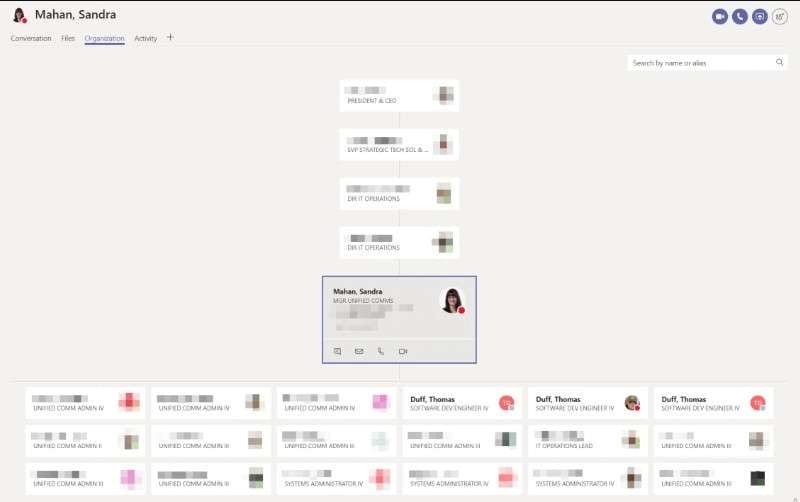
Étape 2 : Sélectionnez une conversation de n'importe quel membre, puis cliquez sur l'onglet "Organisation" parmi les options ci-dessus.
Étape 3 : La hiérarchie hiérarchique pour ce membre sera affichée dans la fenêtre principale.
Partie 5. Créer des organigrammes facilement avec EdrawMax
Créer des organigrammes facilement avec Wondershare EdrawMax offre une multitude d'avantages précieux pour les entreprises de toutes tailles. Premièrement, l'interface conviviale d'EdrawMax et sa vaste bibliothèque de modèles rationalisent le processus de création d'organigrammes, économisant du temps et des efforts. Cette accessibilité signifie que même les personnes sans compétences spécialisées en conception peuvent générer des organigrammes visuellement attrayants et informatifs.
EdrawMax facilite la collaboration en équipe, permettant à chacun de contribuer à l'organigramme. Cela garantit que l'organigramme représente fidèlement l'organisation. Cette clarté dans la communication aide les membres de l'équipe à mieux comprendre leurs rôles et responsabilités.
Voici les étapes pour créer des organigrammes avec EdrawMax :
Étape 1 : Ouvrez l'application EdrawMax sur votre ordinateur. Dans l'interface EdrawMax, cliquez sur le bouton "Nouveau", puis choisissez la catégorie "Organigramme". Sélectionnez un modèle qui correspond le mieux à la structure de votre organisation.
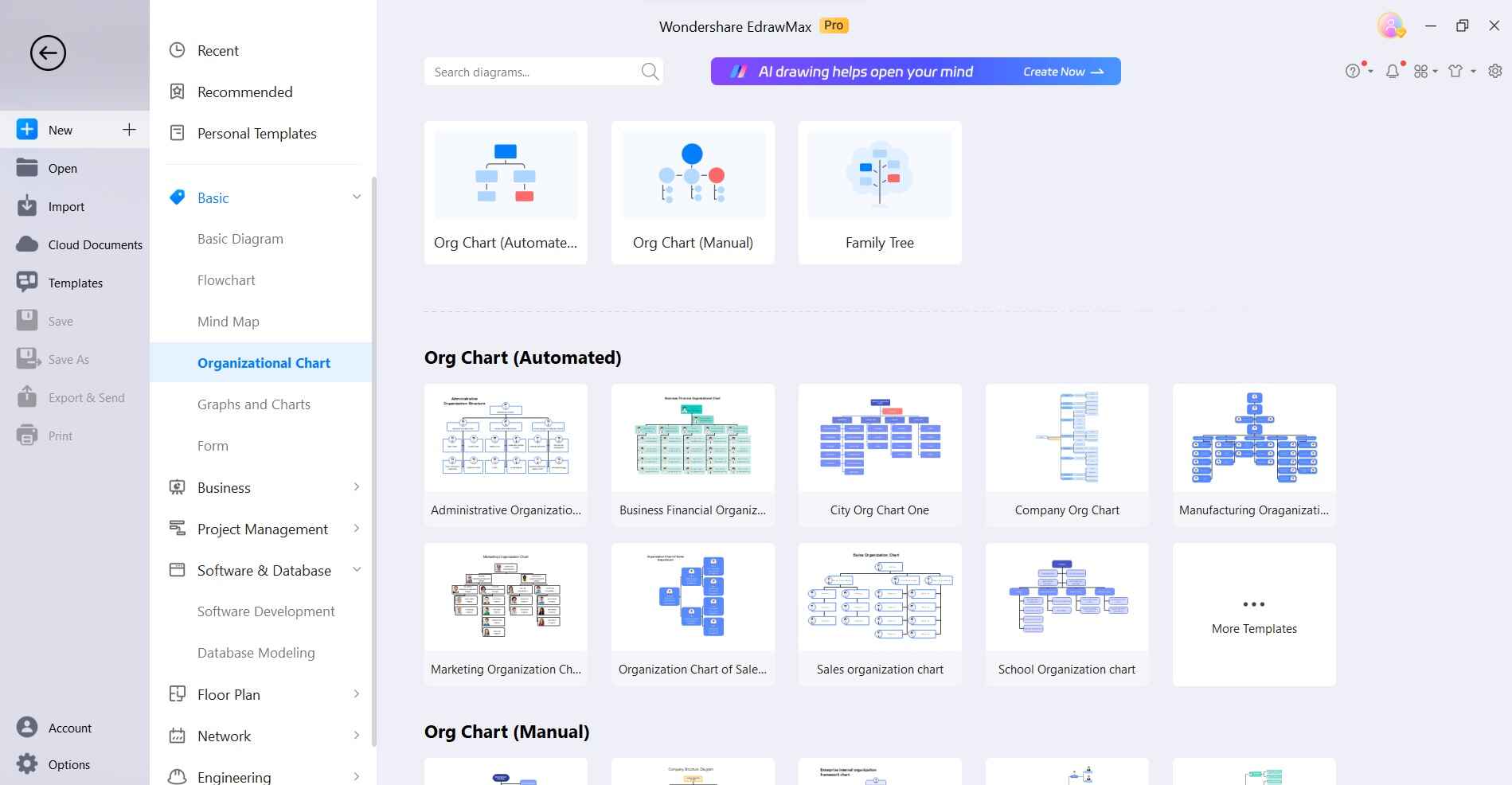
Étape 2 : Faites glisser et déposez des formes du modèle sur la zone de travail pour représenter les postes ou rôles au sein de votre organisation. Connectez ces formes pour refléter les relations hiérarchiques. Double-cliquez sur une forme pour modifier le texte. Personnalisez chaque forme en ajoutant des noms, des titres et d'autres informations pertinentes.
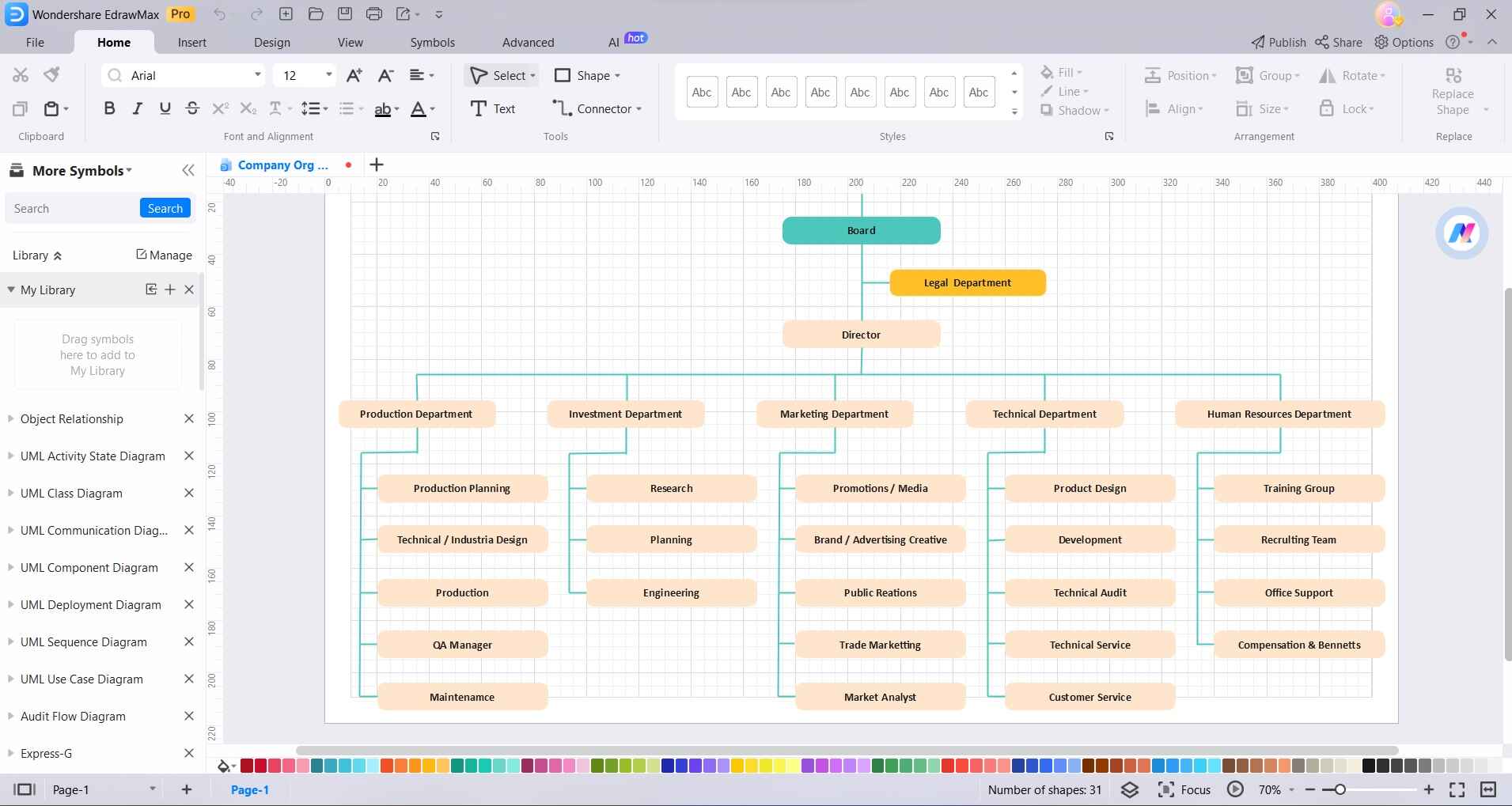
Étape 3 : Incluez des détails supplémentaires comme les noms de département, les coordonnées ou les responsabilités en ajoutant des zones de texte ou des étiquettes aux formes. Si vous le souhaitez, insérez des photos de profil ou des images des membres de l'équipe pour personnaliser davantage l'organigramme.
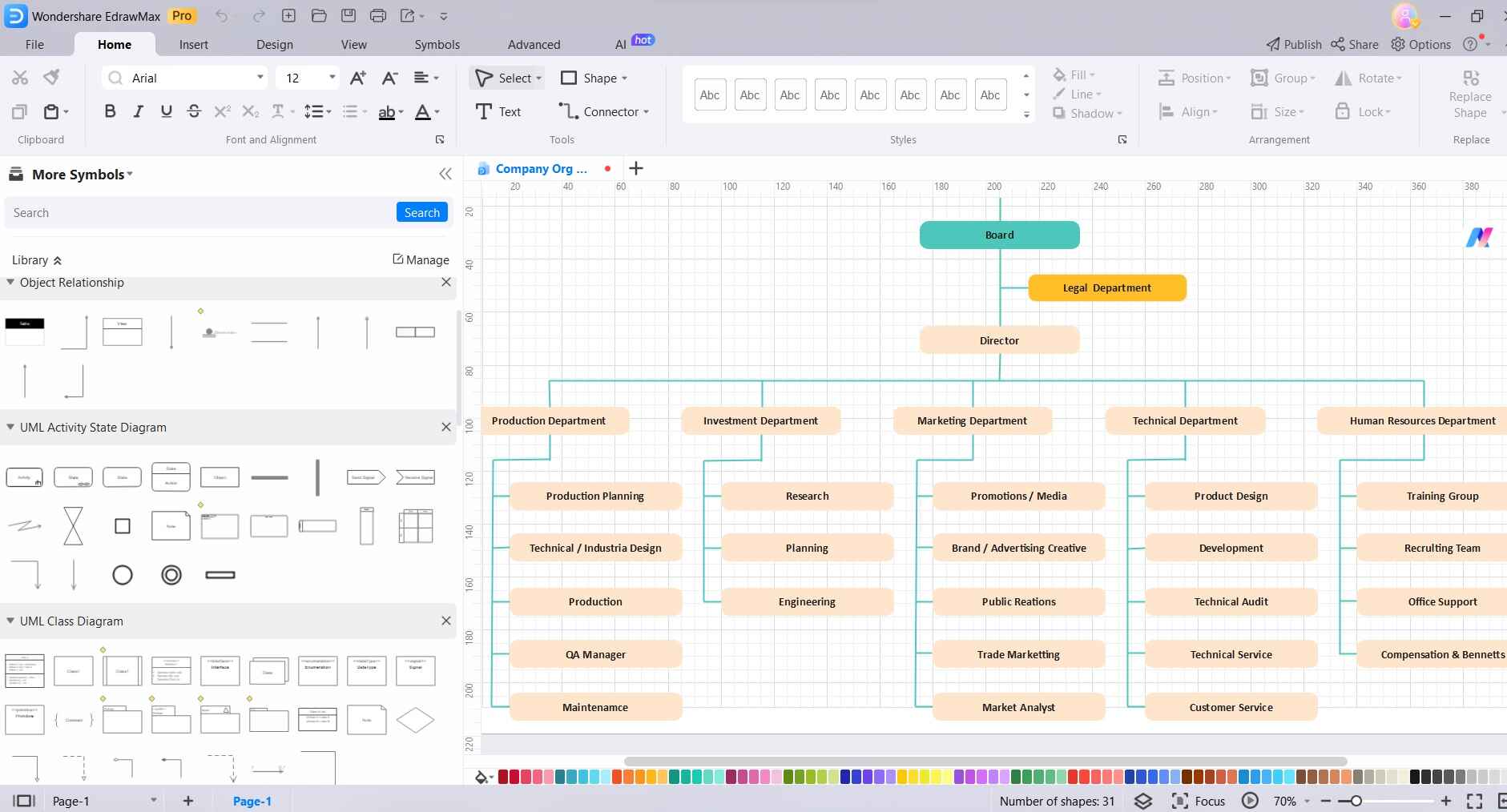
Étape 4 : Personnalisez l'apparence de l'organigramme en ajustant les couleurs, les polices et les styles pour correspondre à l'image de marque de votre organisation.
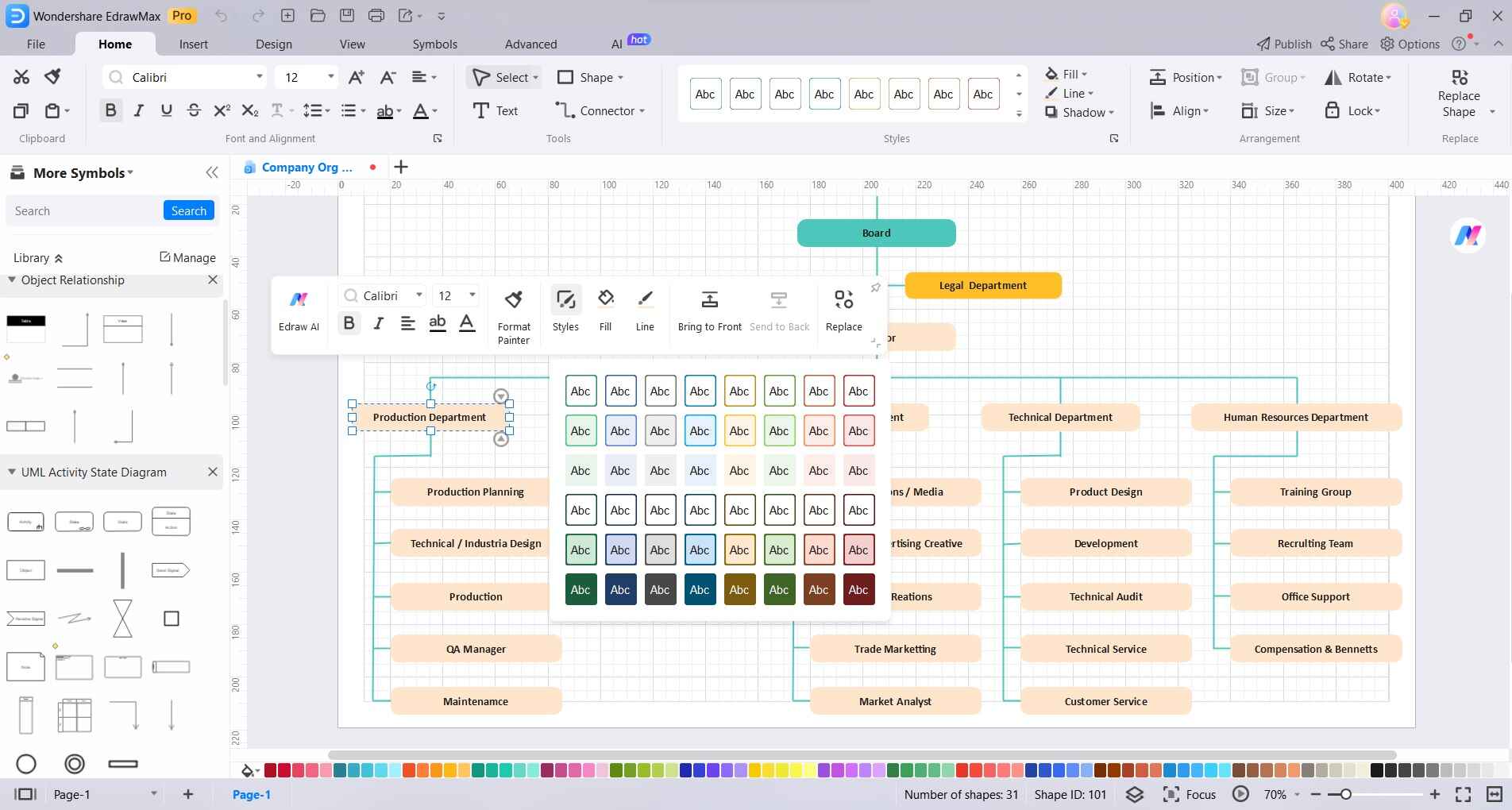
Étape 5 : Cliquez sur le menu "Fichier" et sélectionnez "Enregistrer" pour sauvegarder votre organigramme à l'emplacement souhaité. Utilisez les options d'exportation dans EdrawMax pour enregistrer l'organigramme dans différents formats comme PDF, PNG ou autres. Partagez l'organigramme avec les membres de votre équipe ou intégrez-le dans des présentations et des rapports.
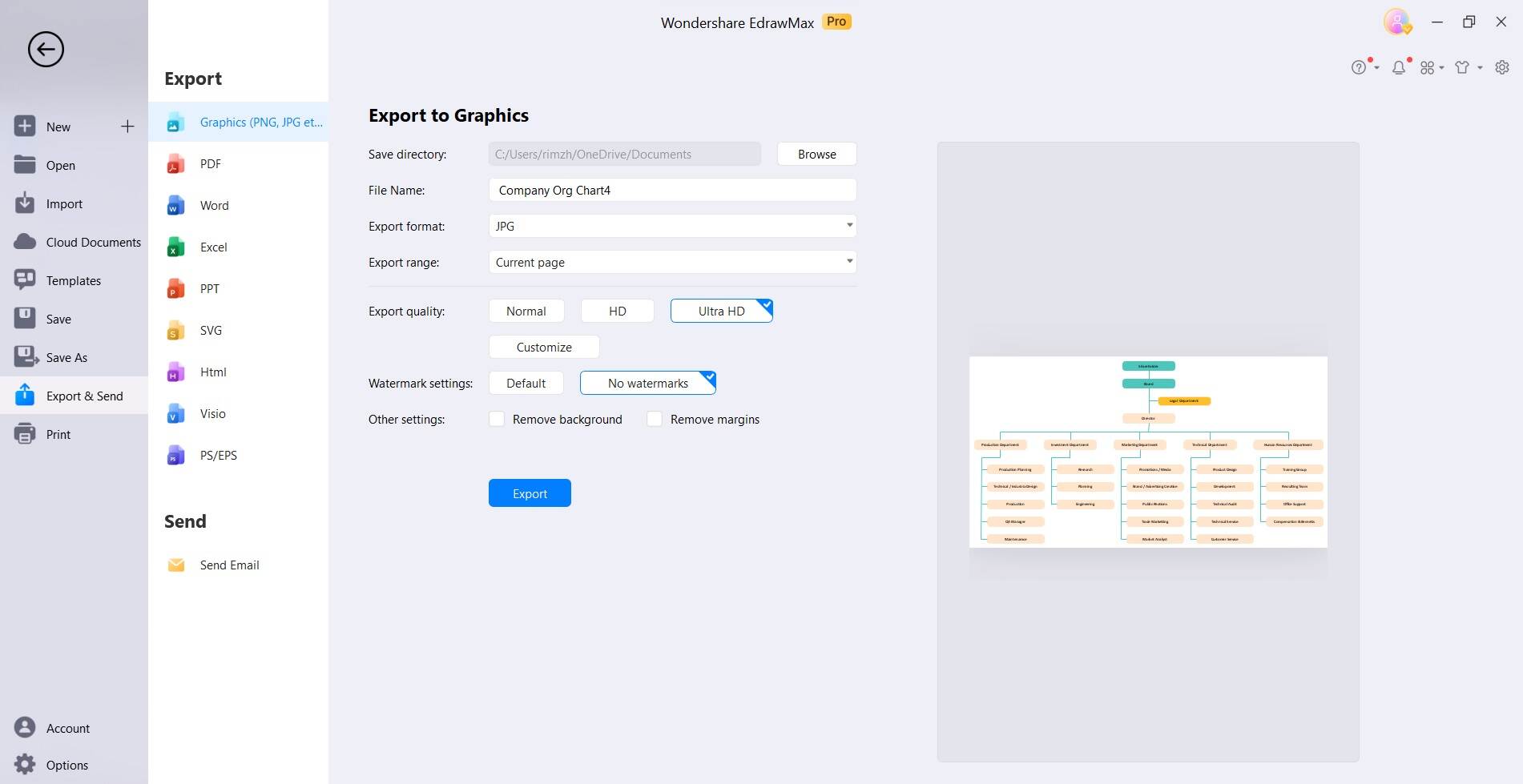
En suivant ces étapes, vous pouvez créer efficacement un organigramme informatif et visuellement attrayant en utilisant EdrawMax.
Conclusion
Cela conclut notre guide sur la façon de créer des organigrammes Microsoft Teams. EdrawMax émerge comme un outil essentiel pour créer facilement des organigrammes, en particulier pour l'intégration dans Microsoft Teams. Son interface conviviale et ses capacités collaboratives facilitent une conception efficace d'organigrammes, même pour les non-concepteurs. Cela permet non seulement d'économiser du temps, mais améliore également la communication au sein des équipes en fournissant une représentation visuelle claire de la structure de l'organisation. La possibilité de personnaliser et d'exporter des organigrammes dans divers formats ajoute à sa polyvalence.
Dans l'ensemble, EdrawMax permet aux organisations de concevoir sans effort des organigrammes informatifs et visuellement attrayants.

Simple. Intelligent. Des diagrammes étonnants pour chaque idée.

 (IA et Web)