


 TL;DR:
Pour automatiser la création d'un organigramme professionnel sans les contraintes d'édition manuelle d'Excel, importez directement vos données d'employés dans EdrawMax pour générer instantanément une hiérarchie structurée.
● Le fichier source doit impérativement être au format .xlsx, purgé de toute cellule fusionnée ou ligne vide, et contenir les colonnes "Nom", "Titre" et "Rapporte à" avec une orthographe stricte des noms des superviseurs pour éviter les erreurs de liaison.
● En cas de hiérarchie incorrecte après l'importation, corrigez les correspondances dans le fichier tableur puis réimportez les données, ou masquez les niveaux non critiques avec la fonction de réduction de branche pour alléger les visuels surchargés.
● Pour visualiser des structures d'entreprise complexes, les outils dédiés comme EdrawMax ou Microsoft Visio (qui exige un abonnement) sont recommandés, la fonction SmartArt intégrée à Excel étant techniquement limitée aux hiérarchies de base.
Demandez un résumé à l'IA
 ChatGPT
 Perplexity
 Gemini
 Claude
 Grok
Grok
Transformer des données d'employés Excel en organigramme semble facile jusqu'à ce que vous commenciez à dessiner. Aligner les cases, connecter les rôles et corriger les problèmes de mise en page peut prendre des heures.
En utilisant un générateur d'organigramme automatique, vous pouvez créer une hiérarchie complète à partir de données Excel en quelques secondes, sans compétences en conception requises.
Dans ce guide, vous verrez comment créer gratuitement un organigramme à partir d'Excel, le personnaliser facilement et économiser des heures. J'expliquerai également comment EdrawMax porte l'automatisation et l'édition à un niveau supérieur.
Dans cet article
- Générateur d'organigramme automatique gratuit à partir d'Excel
- Comment générer un organigramme à partir d'Excel dans EdrawMax
- Comment créer un organigramme avec un modèle
- Comment créer un organigramme à partir de zéro
- Problèmes courants dans la création d'organigrammes et solutions rapides
- Récapitulatif rapide
Générateur d'organigramme automatique gratuit à partir d'Excel
Wondershare EdrawMax est un logiciel de diagramme professionnel conçu pour gérer plus de 210 types de diagrammes. Il combine liaison de données, cohérence visuelle et automatisation, ce qui en fait le meilleur outil pour les professionnels qui travaillent avec des visuels structurés comme les organigrammes.
- Intégration Excel : Au lieu de redessiner chaque case, EdrawMax extrait les données directement depuis Excel. Les identifiants d'employés, départements et superviseurs se convertissent automatiquement en un organigramme propre et modifiable.
- Modèles et symboles : EdrawMax offre plus de 15 000 modèles et 26 000 symboles, couvrant tous les styles de mise en page des hiérarchies traditionnelles aux graphiques d'équipes transversales. Vous pouvez choisir un design prêt et le personnaliser instantanément.
- Outils de mise en page IA : Les fonctionnalités IA organisent automatiquement les formes, équilibrent les branches et alignent les zones de texte pour un aspect propre et proportionnel. Cette automatisation réduit le temps d'édition et évite l'encombrement visuel.
- Compatibilité de plateforme : Que vous soyez sur Windows, Mac ou un navigateur, EdrawMax offre une capacité d'édition identique. Cela simplifie le partage entre équipes utilisant différents appareils.
Utilisateurs idéaux : EdrawMax convient aux équipes RH créant des cartes de personnel, aux dirigeants d'entreprise suivant les lignes hiérarchiques, aux consultants présentant des structures aux clients et aux éducateurs gérant les rôles institutionnels.
Comment générer un organigramme à partir d'Excel dans EdrawMax
Créer un organigramme directement à partir d'Excel dans EdrawMax permet d'économiser des heures de travail manuel. Voici un guide étape par étape pour transformer sans effort votre feuille de calcul en graphique professionnel.
 Note G2 : 4,5/5 (Plus de 2360 réponses)
 100% sûr | Sans annonces |
 Propulsé par l'IA
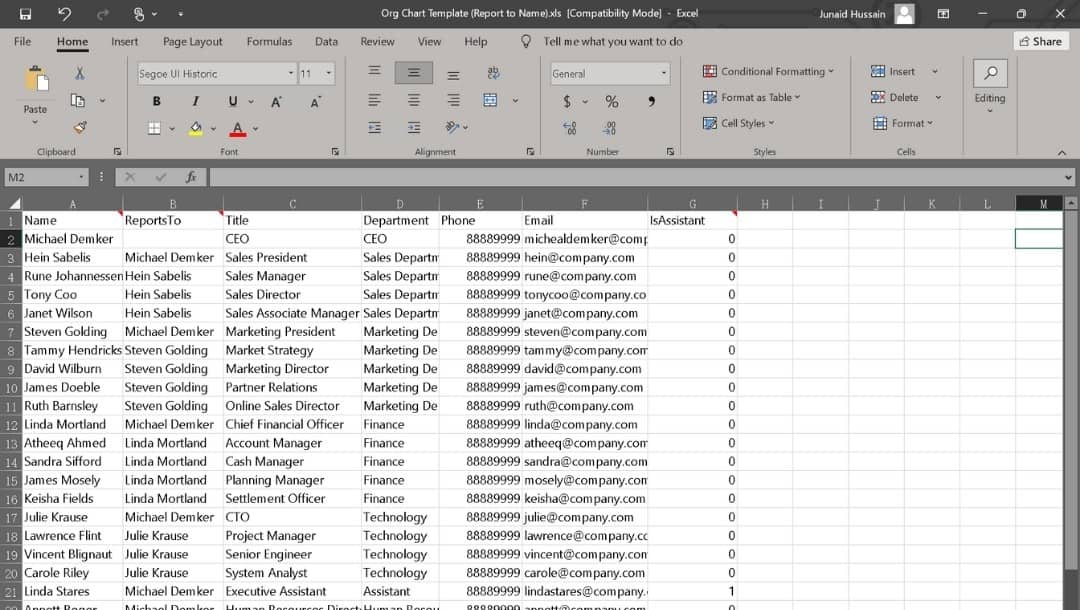
Étape 1 Préparez vos données Excel
Ouvrez Excel et structurez soigneusement vos données.
Utilisez des colonnes comme Nom, Titre, et Rapporte à
Assurez-vous que chaque employé (sauf le responsable principal) a un nom de responsable valide dans la colonne « Rapporte à ».
Supprimez toutes les lignes vides ou cellules fusionnées pour une importation fluide.
Enregistrez votre feuille au format .xlsx et fermez Excel avant l'importation.
Étape 2 Importez les données Excel dans EdrawMax
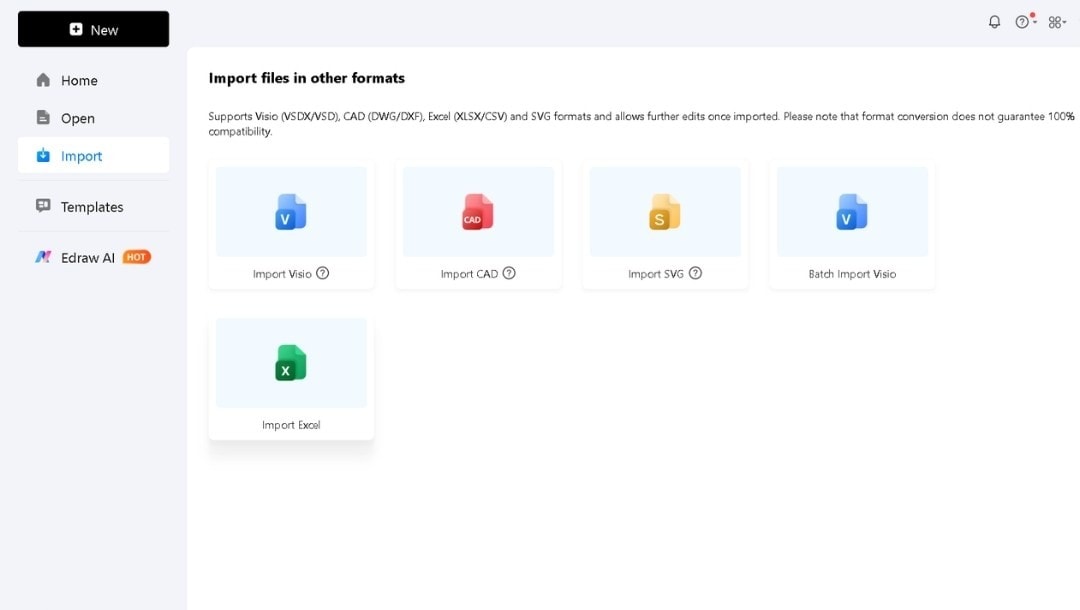
Suivez les boutons :
> Importer > importer Excel
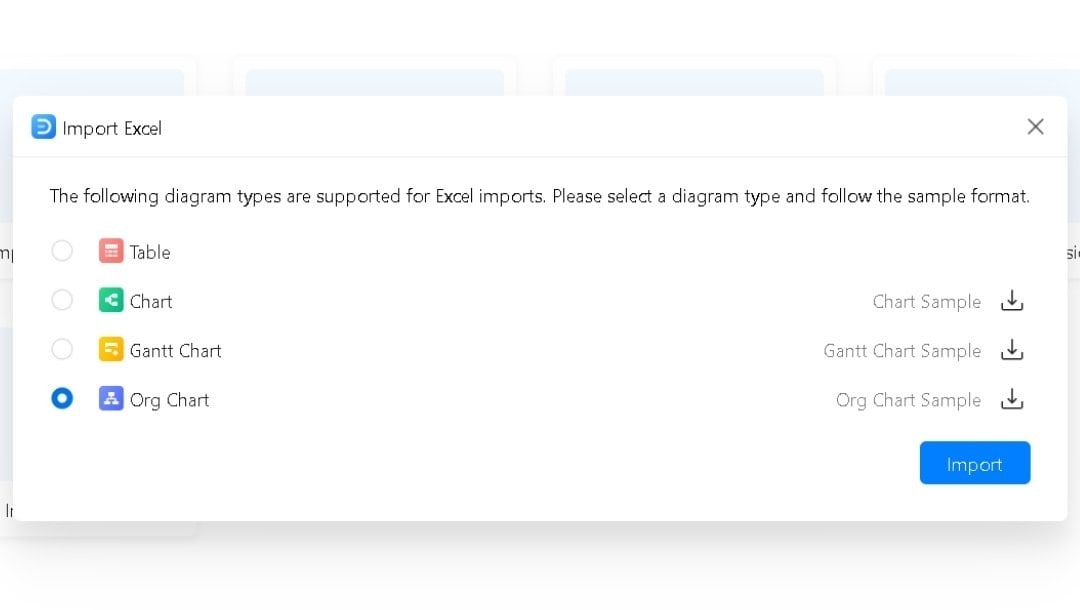
> Organigramme > Importer
> Parcourir
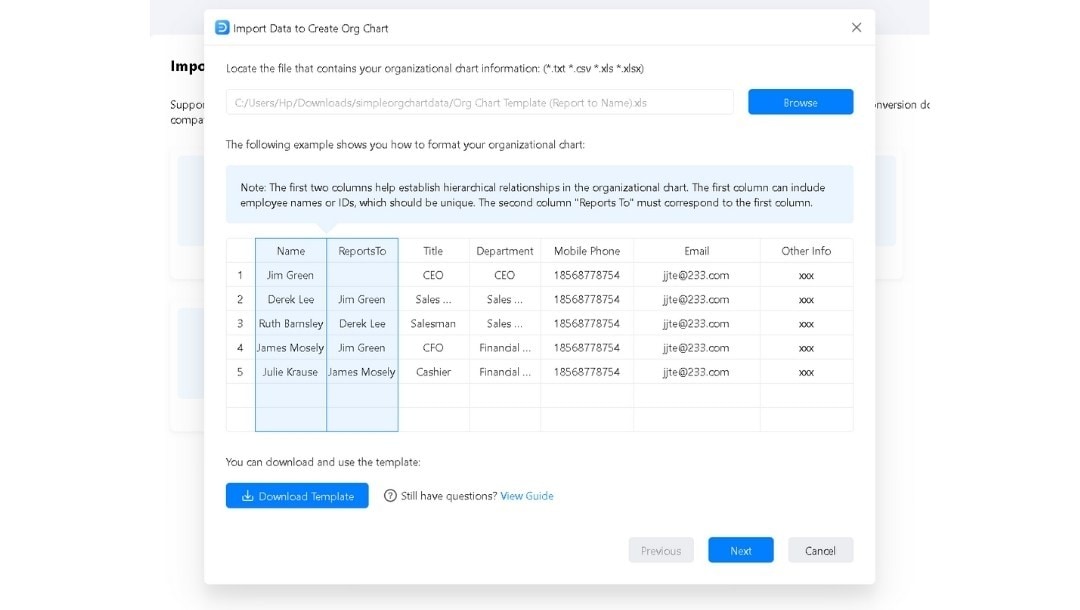
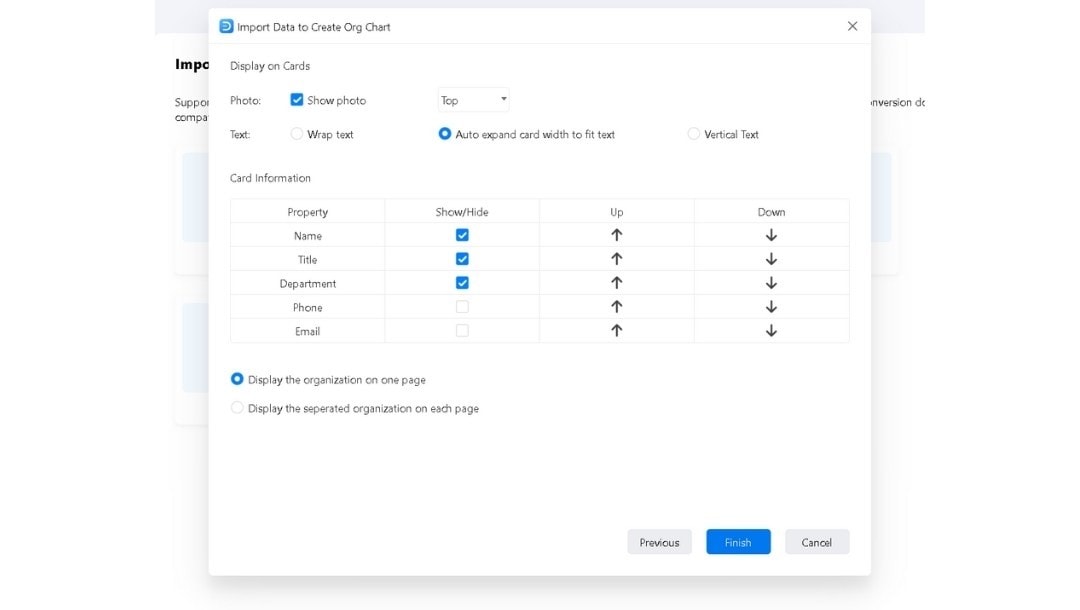
Sélectionnez votre fichier Excel et cliquez sur Suivant. Choisissez les données à afficher dans l'organigramme et les autres paramètres requis.
Vérifiez bien avant de confirmer pour que la hiérarchie s'importe correctement. Appuyez sur Terminer.
Étape 3 Générez automatiquement le graphique
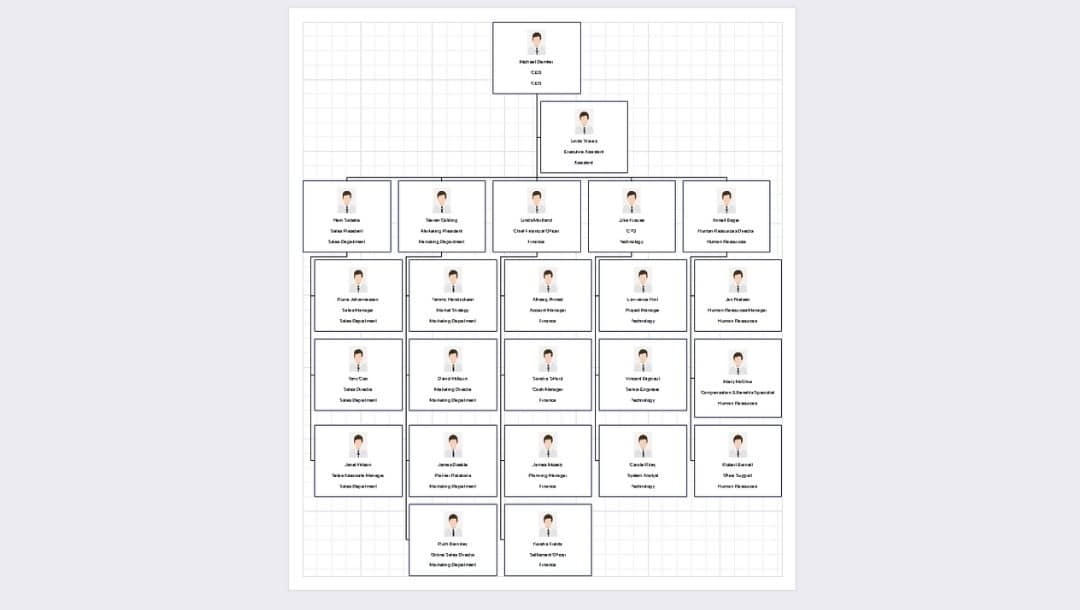
EdrawMax construit automatiquement votre organigramme une fois le mappage effectué.
Chaque membre de l'équipe apparaît sous son superviseur dans une hiérarchie claire.
Vous pouvez légèrement déplacer les nœuds pour l'espacement, mais la plupart de la structure s'alignera automatiquement.
Étape 4 Personnalisez votre graphique
Affinez l'apparence du graphique pour correspondre au style de votre entreprise.
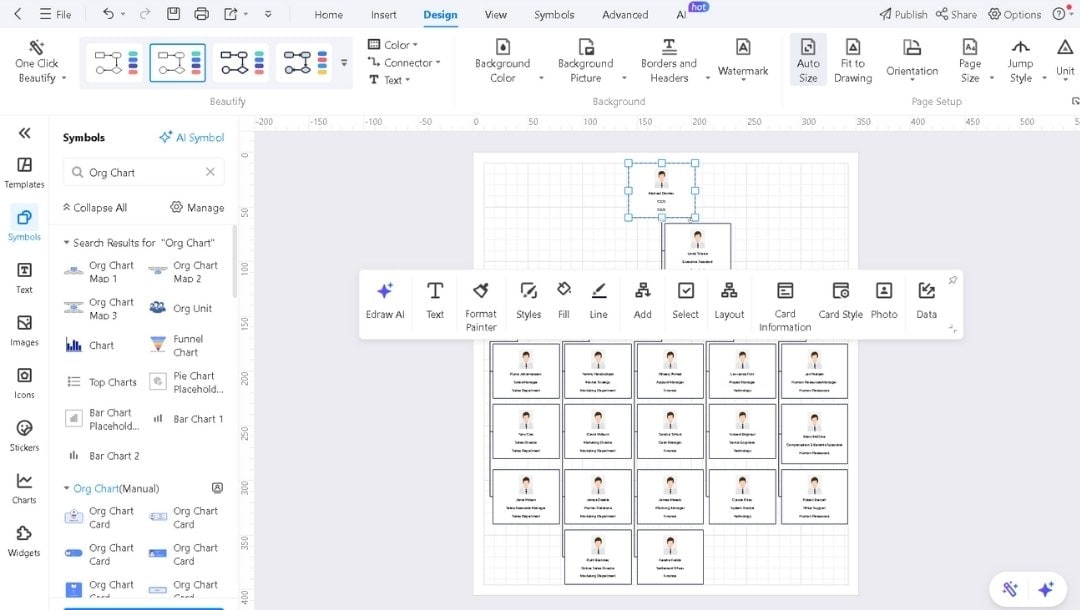
Sélectionnez n'importe quel élément pour modifier son style, sa couleur ou ajuster les lignes de connexion et plus encore depuis le menu contextuel.
Allez dans l'onglet Design essayez le bouton Embellir en un clic pour des changements de thème instantanés.
Vous pouvez ajouter des photos d'employés, des titres de poste ou même des étiquettes de département dans les nœuds.
Faites glisser les éléments utiles depuis la bibliothèque de symboles à gauche pour une amélioration supplémentaire.
Étape 5 Exportez votre organigramme final
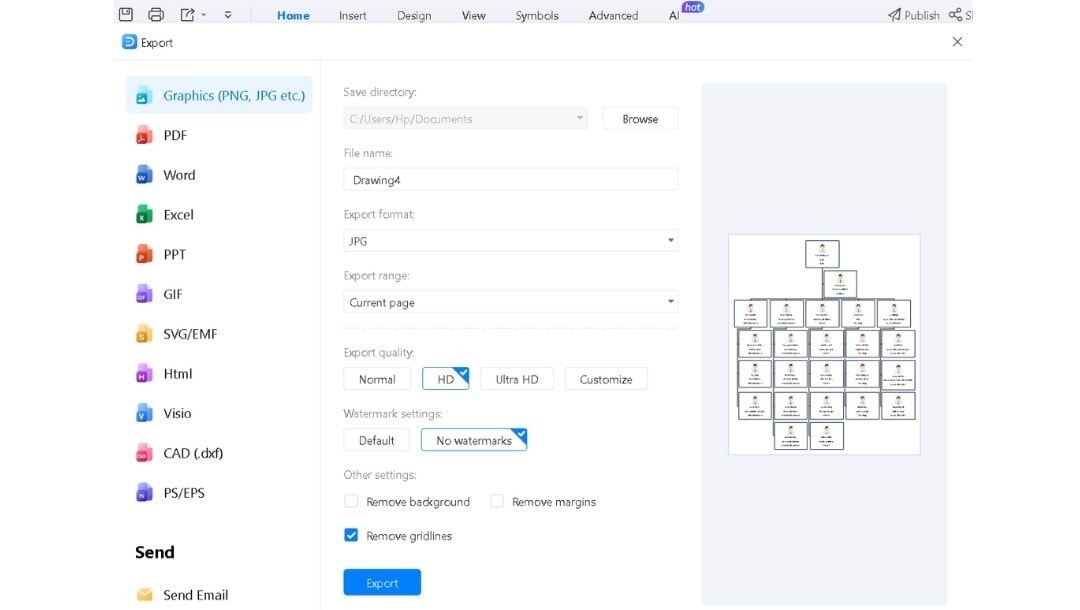
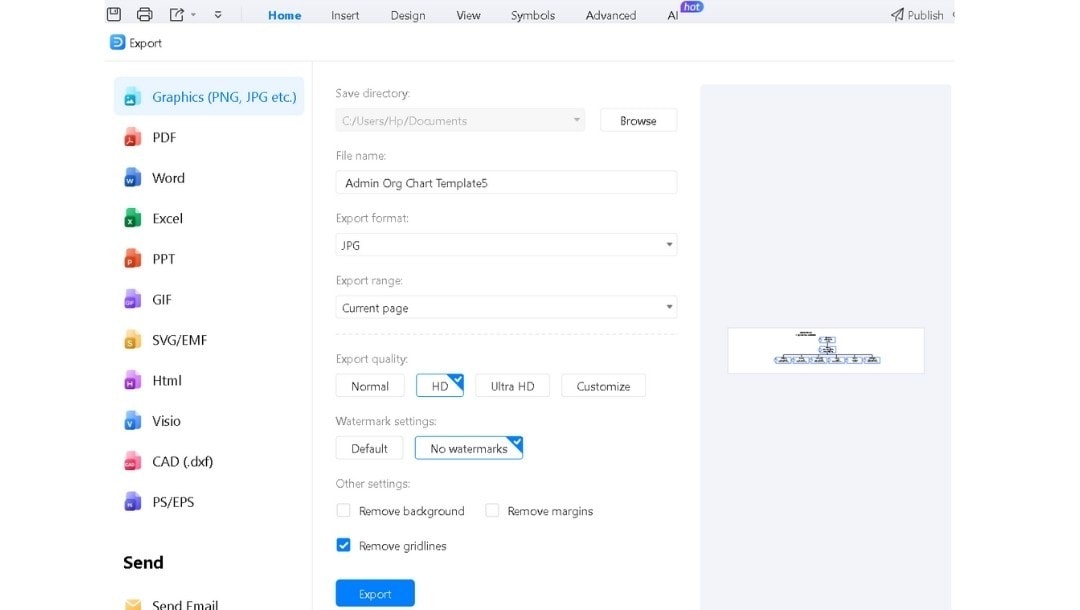
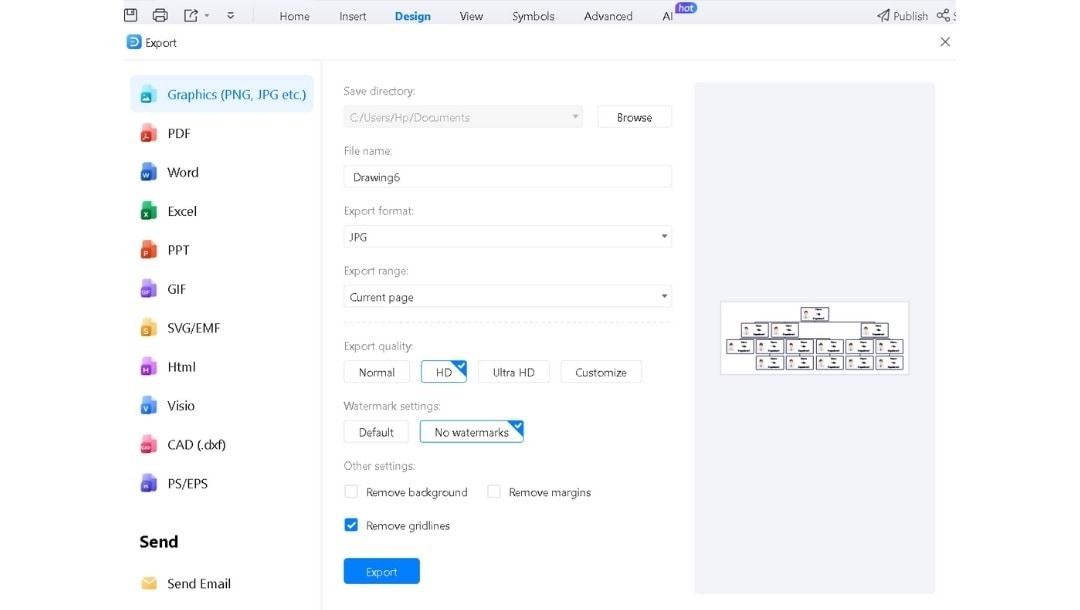
Lorsque le graphique est prêt, appuyez sur l'icône Exporter et personnalisez les paramètres requis.
Enregistrez-le en PDF pour les rapports RH, choisissez SVG et PNG pour les présentations, ou explorez d'autres options de format.
Enfin, cliquez sur le bouton bleu Exporter
Conservez votre version .eddx modifiable (CTRL + S) en sécurité pour de futures mises à jour rapides.
Comment créer un organigramme avec un modèle
Si vous préférez des résultats rapides, les modèles EdrawMax vous aident à éviter la configuration manuelle.
Étape 1 Choisissez un modèle approprié
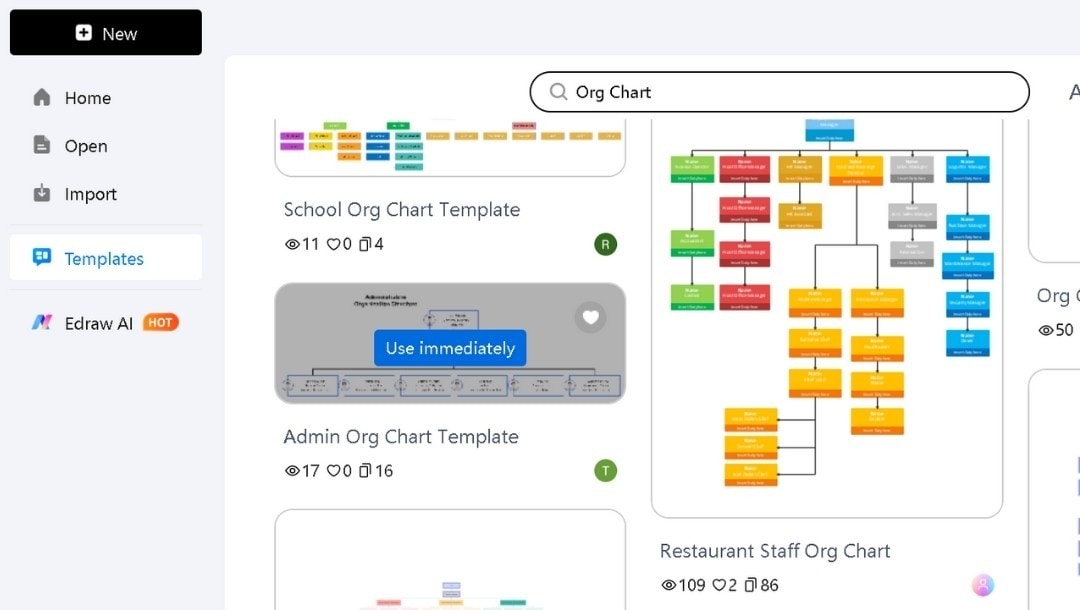
Dans EdrawMax, allez dans Modèles, recherchez Organigramme et explorez les exemples prêts à éditer. Chaque mise en page inclut déjà des lignes hiérarchiques liées et des structures organisées.
Choisissez un design qui correspond à votre style de rapport : vertical pour les hiérarchies traditionnelles, horizontal pour les équipes de projet, ou matriciel pour les rôles interdépartementaux.
Étape 2 Modifiez les détails et la mise en page
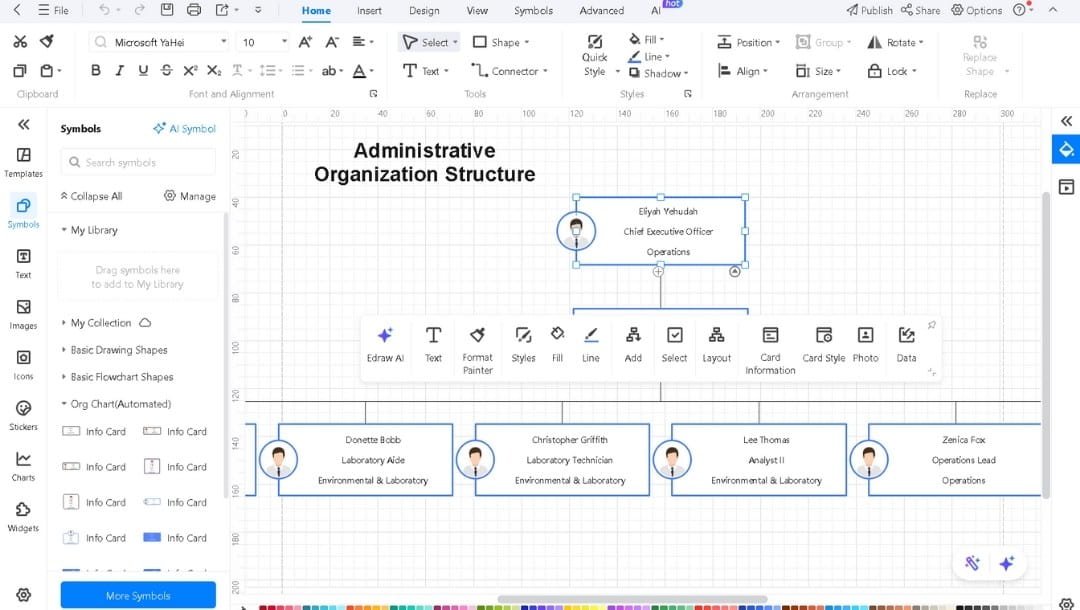
Ouvrez votre modèle choisi et remplacez les espaces réservés par de vrais noms d'employés, titres et départements.
Vous pouvez également insérer des photos pour une meilleure identification.
Sélectionnez n'importe quel élément et supprimez-le ou ajustez les tailles de forme, appliquez les couleurs de marque ou changez les polices pour refléter le thème de votre entreprise.
Explorez la bibliothèque de symboles à gauche pour ajouter davantage de cartes ou d'autres éléments.
Étape 3 Finalisez et enregistrez
Vérifiez l'exactitude de votre graphique.
Appuyez sur l'icône Exporter une fois votre graphique terminé.
Choisissez PDF pour les rapports, SVG ou PNG pour les diapositives, ou un autre format si nécessaire.
Appuyez sur le bouton bleu Exporter
Comment créer un organigramme à partir de zéro
Étape 1 Ouvrir EdrawMax
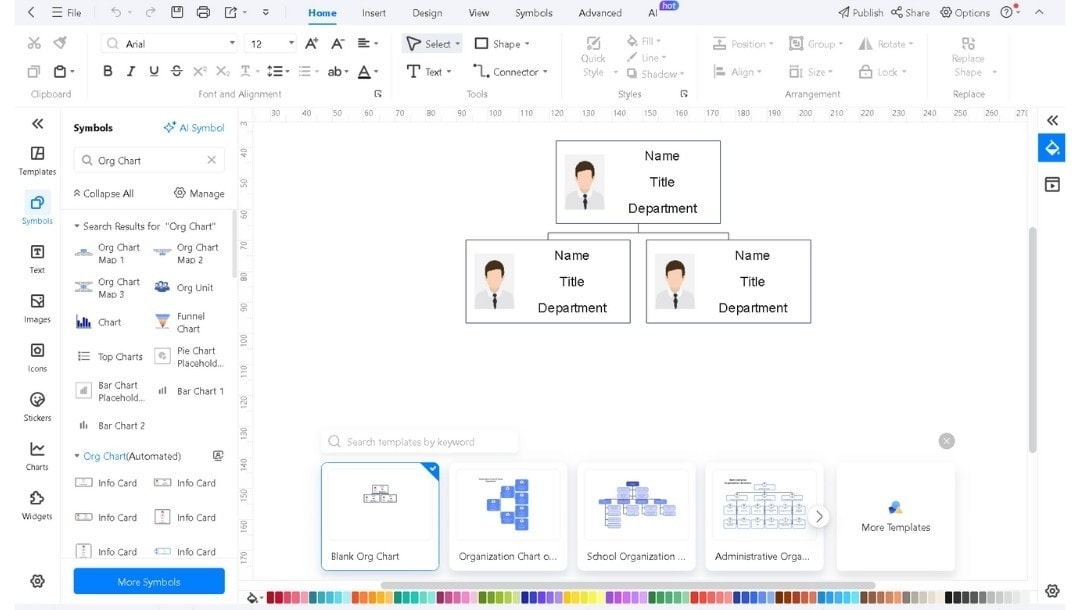
Ouvrez EdrawMax, allez dans + Nouveau → Organigramme.

Choisissez un organigramme vierge.
Dans la bibliothèque de symboles, recherchez « Organigramme » pour les formes requises.
Étape 2 Ajouter les postes principaux
Ajoutez le poste central (par exemple, PDG) et connectez les cases subordonnées en faisant glisser ou en copiant-collant des nœuds.
Vous pouvez rapidement développer les niveaux pour chaque équipe ou département.
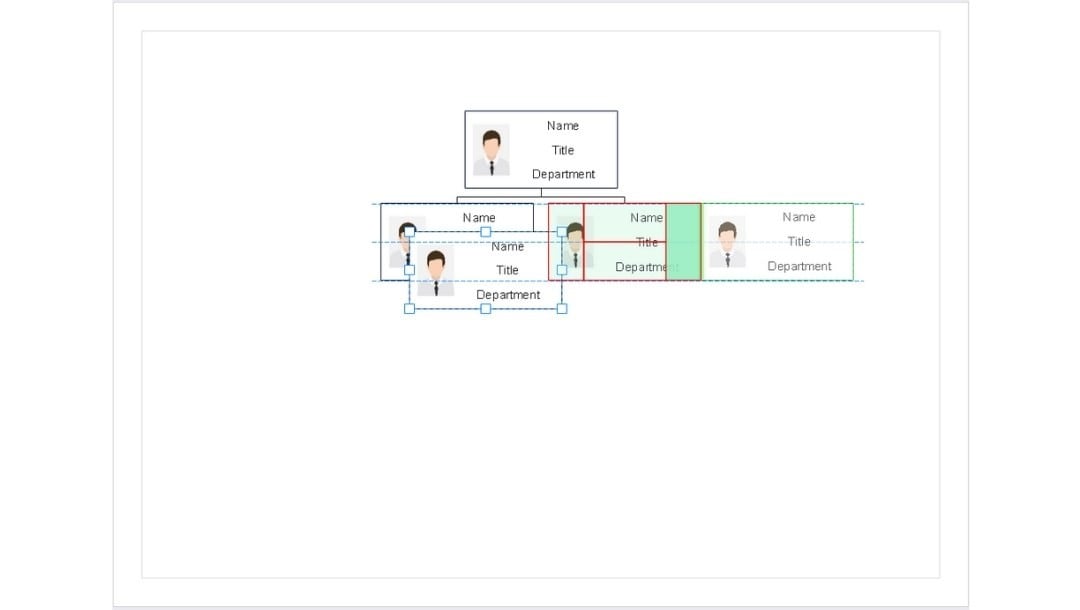
Étape 3 Personnaliser les détails des employés et la mise en page
Double-cliquez sur n'importe quelle case pour modifier les titres de poste ou les départements.
Utilisez l'onglet Design ou Embellir en un clic pour changer les couleurs, les polices et les mises en page.
Ajustez la taille des cases en faisant glisser les coins.
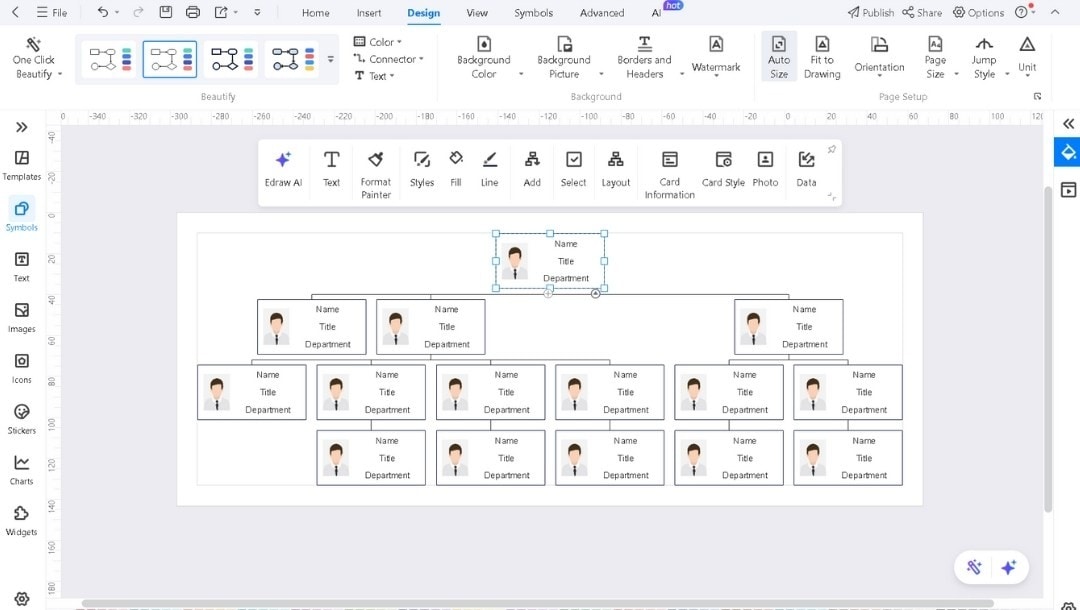
Étape 4 Enregistrer ou exporter
Enfin, cliquez sur Exporter et effectuez la même étape que j'ai faite dans la méthode précédente.
Problèmes courants dans la création d'organigrammes et solutions rapides
Mappage de hiérarchie incorrect
Si certains employés apparaissent sous le mauvais superviseur, vérifiez la colonne "Rapporte à" dans votre feuille Excel. Assurez-vous que tous les noms de gestionnaires correspondent exactement ; même un espace supplémentaire peut rompre le lien. Réimportez après correction pour actualiser la hiérarchie.
Police ou désalignement du texte
Si le texte déborde ou se chevauche, sélectionnez tous les nœuds et accédez à l'onglet Texte in Accueil pour aligner selon vos besoins. Choisissez une police compatible Web comme Arial ou Calibri pour maintenir une mise en forme cohérente sur tous les appareils.
Données manquantes
Si les titres des employés ou d'autres données disparaissent après l'importation, faites un clic droit sur le nœud pour ouvrir les données de forme et vérifiez les champs de mappage (Nom, Titre, Rapporte à).
Visuels encombrés
Trop de cases sur une page réduisent la lisibilité. Utilisez Réduire la branche pour masquer les niveaux non critiques ou divisez les grands départements en organigrammes séparés.
Distorsion à l'exportation
Si les formes apparaissent étirées ou tronquées après l'exportation, prévisualisez avant d'enregistrer. Passez l'orientation en paysage ou redimensionnez la mise en page.
Modifications ou suppressions accidentelles
Pour éviter la perte de mise en page, verrouillez les nœuds ou groupes finalisés. Vous pouvez annuler à tout moment en utilisant CTRL + Z.
Récapitulatif rapide
Excel rend la création d'organigrammes plus difficile qu'elle ne devrait l'être. Les cases ne s'alignent pas correctement. Les liens disparaissent entre les postes.
EdrawMax rationalise l'ensemble du processus. La mise en page automatique organise tout proprement. Les connecteurs se fixent automatiquement. Les modèles prédéfinis accélèrent votre travail. Une seule interface gère à la fois le contenu et l'apparence. Vos organigrammes ressortent soignés avec à peine un nettoyage requis.
Alors, n'attendez pas et essayez EdrawMax gratuitement dès aujourd'hui pour créer des organigrammes.
Questions fréquentes
-
Comment créer un graphique automatique dans Excel ?
Excel ne génère pas directement un organigramme complet automatiquement. Il peut seulement visualiser la hiérarchie avec SmartArt, qui est limité pour les structures grandes ou complexes. Vous pouvez utiliser des outils comme EdrawMax pour importer des données d'organigramme Excel afin de générer un organigramme professionnel instantanément. -
Microsoft dispose-t-il d'un outil d'organigramme ?
Oui. Microsoft propose Visio et SmartArt dans Excel/PowerPoint pour les organigrammes de base. Visio est plus avancé mais nécessite un abonnement. -
Existe-t-il un créateur d'organigramme gratuit ?
Oui, des outils comme EdrawMax Online gratuit et certains modèles de base Excel/PowerPoint vous permettent de créer des organigrammes gratuitement.

Simple. Intelligent. Des diagrammes étonnants pour chaque idée.

 (IA et Web)