


 TL;DR:
EdrawMax est un logiciel de création de diagrammes tout-en-un qui permet de réaliser des organigrammes, diagrammes de flux, cartes mentales, schémas réseau, plans et visuels professionnels sur ordinateur, mobile et web. Grâce à ses modèles prêts à l’emploi, ses outils d’IA et son interface intuitive, il aide les utilisateurs à organiser leurs idées, illustrer des processus et communiquer plus clairement, sans compétences techniques avancées.
Demandez un résumé à l'IA
 ChatGPT
 Perplexity
 Gemini
 Claude
 Grok
Grok
Bienvenue dans notre guide étape par étape sur la création et la gestion des organigrammes Office 365 en toute simplicité. Que vous soyez propriétaire d'une petite entreprise ou chef d'équipe dans une grande organisation, les organigrammes peuvent être un outil puissant pour visualiser la structure de votre équipe et favoriser la collaboration. Dans ce guide, nous vous accompagnerons tout au long du processus de création et de gestion des organigrammes Office 365, en soulignant les avantages, les défis et les limites des offres par défaut.
Préparez-vous à débloquer l'efficacité et la collaboration en exploitant la puissance des organigrammes dans Office 365.
Contenu de cet article
Partie 1. Qu'est-ce qu'un organigramme
Un organigramme représente visuellement la structure et la hiérarchie d'une entreprise. Il illustre les connexions entre les différents départements, équipes et individus au sein de l'organisation. Ce graphique présente les postes, les titres de poste et les relations hiérarchiques, offrant une clarté sur les lignes de reporting. Les organigrammes servent à définir les rôles, améliorer la communication et promouvoir le travail d'équipe au sein de l'entreprise. Ils constituent un outil essentiel pour comprendre la configuration et les opérations d'une organisation.
Partie 2. Composants d'un organigramme Office 365
Un organigramme Office 365 comprend généralement des composants clés tels que les utilisateurs, les groupes, les rôles, les licences et les ressources.
- Utilisateurs : Ce sont les personnes qui composent la main-d'œuvre au sein de l'organisation Office 365. Des rôles et des licences spécifiques leur sont attribués en fonction de leurs responsabilités et de leurs besoins.
- Groupes : Essentiels pour une collaboration fluide, les groupes permettent aux membres de partager des ressources et de communiquer efficacement. Ils servent d'espace de travail collectif, favorisant l'efficacité et le travail d'équipe au sein de l'organisation.
- Rôles : Ceux-ci définissent les permissions spécifiques et les niveaux d'accès accordés aux utilisateurs, garantissant qu'ils disposent du niveau d'autorité approprié pour accomplir leurs tâches et responsabilités.
- Licences : Régissant l'accès aux services et applications Office 365, les licences régulent les outils et fonctionnalités que les utilisateurs peuvent utiliser. Elles sont essentielles pour garantir la conformité et optimiser l'allocation des ressources.
- Ressources : Celles-ci englobent les actifs partagés tels que les calendriers, les salles de réunion et l'équipement. Ils peuvent être réservés ou utilisés collectivement par l'organisation, rationalisant la gestion des ressources et améliorant la productivité.
Partie 3. Différentes façons de créer un organigramme Office 365
Vous pouvez créer un organigramme Office 365 en utilisant diverses applications de la suite Office 365. Voici plusieurs choix essentiels :
1. Microsoft Word :
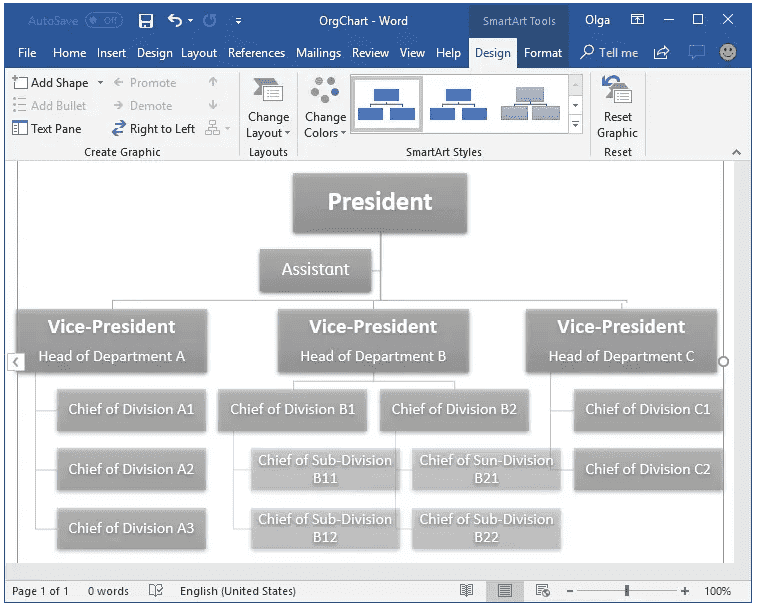
- Utiliser SmartArt : Insérez un graphique SmartArt et choisissez la catégorie "Hiérarchie" pour créer un organigramme Microsoft 365.
2. Microsoft PowerPoint :
- Similaire à Word, PowerPoint offre la fonction SmartArt pour créer des organigrammes.
3. Microsoft Visio :
- Visio se spécialise dans la création de diagrammes et comprend une gamme de modèles pour créer des organigrammes Office 365 détaillés et personnalisés.
4. Microsoft Excel :
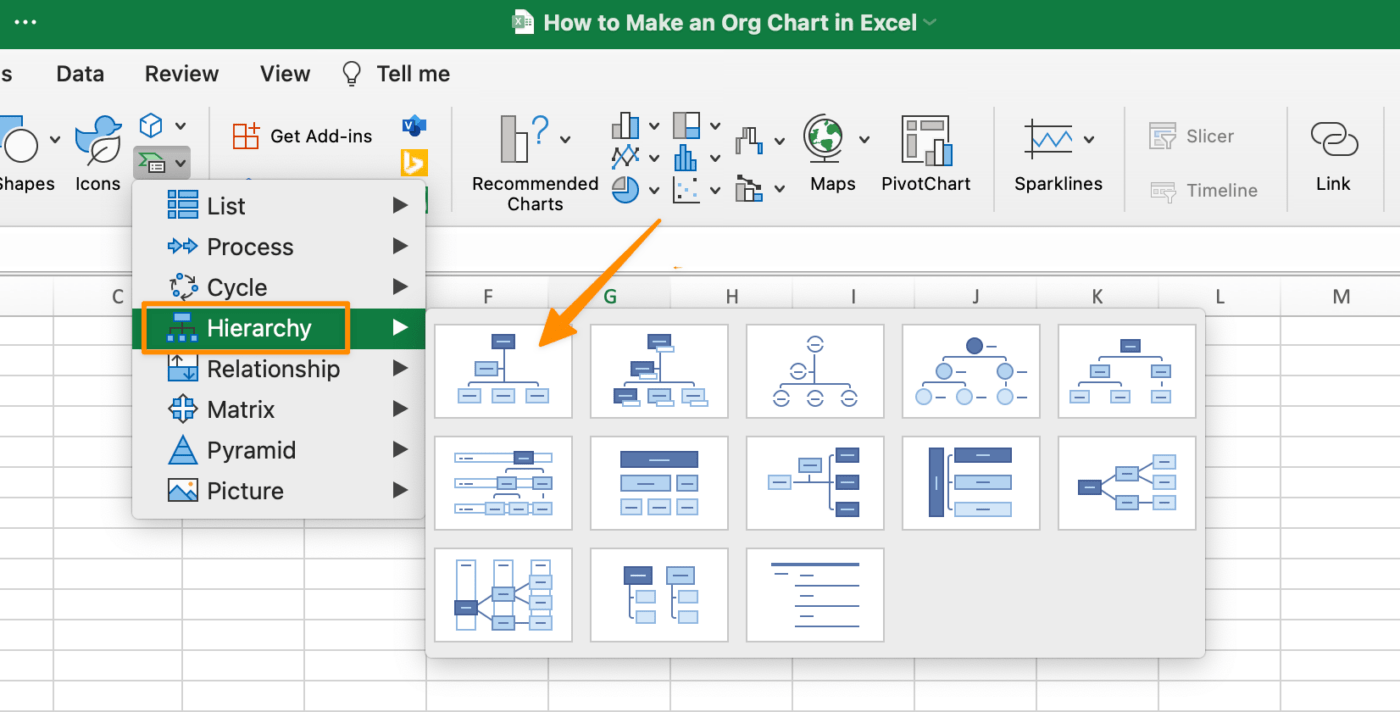
- Excel peut être utilisé pour créer des organigrammes de base en utilisant des formes et des connecteurs, bien qu'il ne soit pas aussi robuste que d'autres options.
5. Microsoft SharePoint :
- SharePoint permet la création d'organigrammes, particulièrement pour visualiser la structure des équipes et des départements.
6. Microsoft Teams :
- Teams peut afficher un organigramme Office 365 de base, présentant les membres d'une équipe ou d'un canal.
Ces applications offrent différents niveaux de personnalisation et de complexité pour créer des organigrammes, vous permettant de choisir celui qui convient le mieux à vos besoins et préférences.
Partie 4. Créer facilement un organigramme avec EdrawMax
Wondershare EdrawMax se distingue comme un excellent outil pour créer des organigrammes grâce à ses fonctionnalités avancées et son interface conviviale. Contrairement à certaines options de base disponibles dans la suite Office 365, EdrawMax offre une gamme plus large d'options de personnalisation. Il fournit une vaste bibliothèque de modèles prédéfinis, de formes et de symboles, permettant aux utilisateurs de concevoir des organigrammes très détaillés et visuellement attrayants.
De plus, EdrawMax prend en charge une intégration transparente avec d'autres applications Microsoft Office, garantissant la compatibilité et la facilité d'utilisation pour ceux déjà habitués à l'environnement Office 365. En outre, EdrawMax excelle dans sa capacité à gérer des structures organisationnelles complexes. Il offre des fonctionnalités pour les structures matricielles, les équipes interfonctionnelles et les hiérarchies à plusieurs niveaux, qui peuvent être plus difficiles à exécuter dans des applications comme Word ou PowerPoint.
Voici les étapes pour créer un organigramme avec EdrawMax :
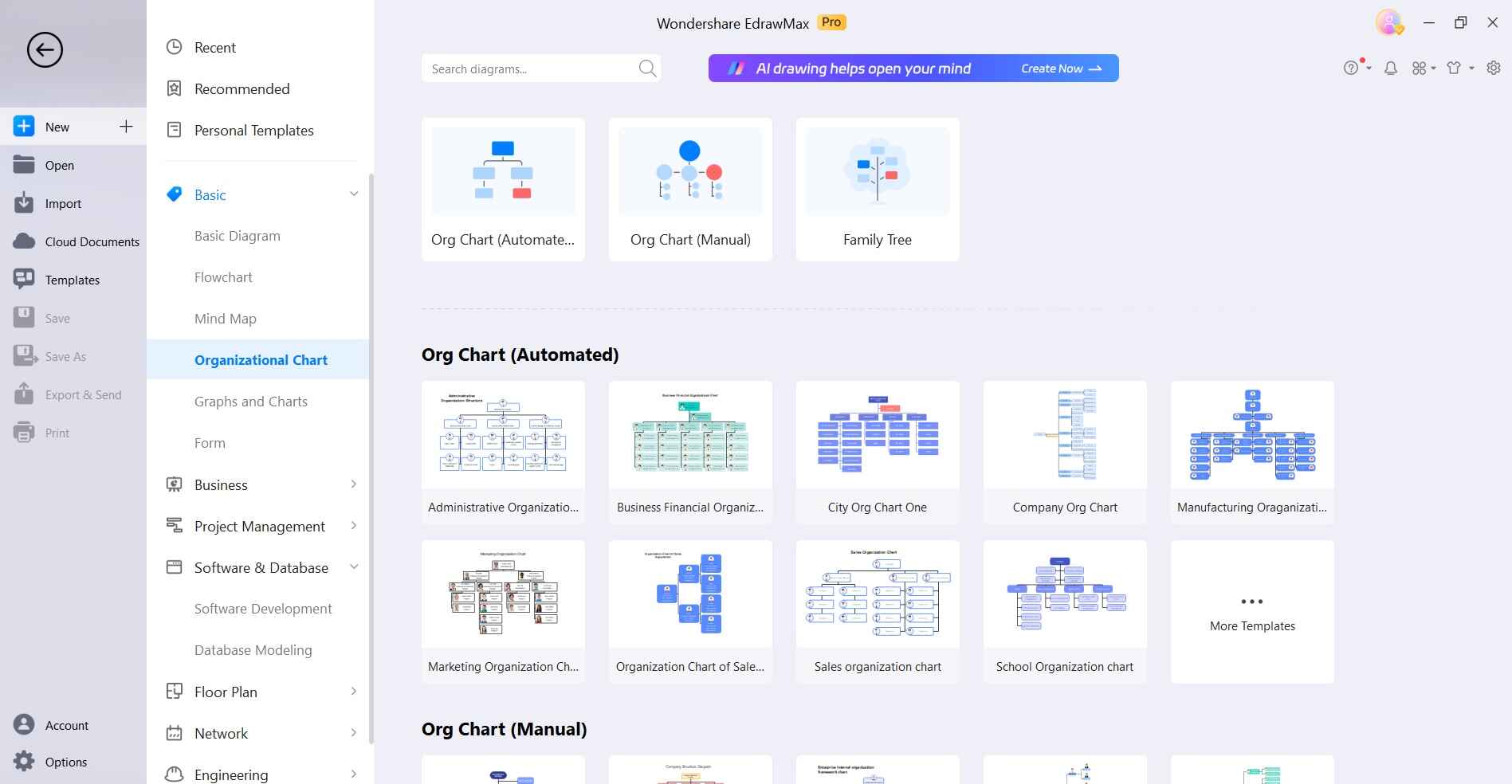
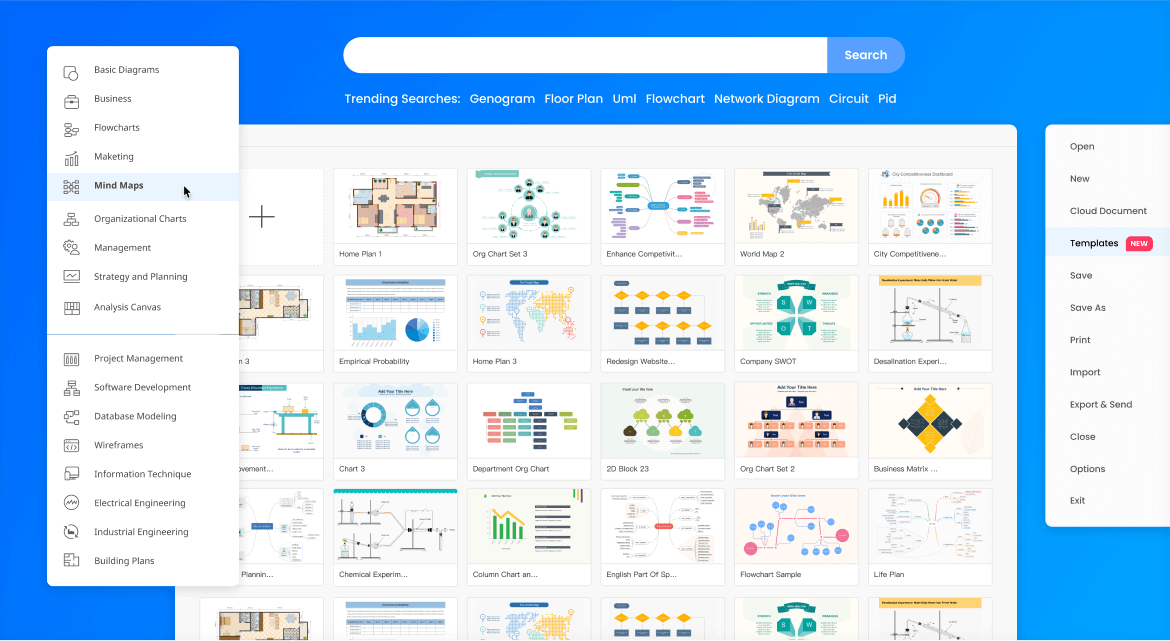
Étape 1 : Ouvrez l'application EdrawMax sur votre ordinateur. Cliquez sur "Fichier" dans le coin supérieur gauche, puis sélectionnez "Nouveau" et choisissez "Organigramme" dans les catégories de modèles.
Étape 2 : Maintenant, faites glisser et déposez les formes souhaitées depuis la barre latérale gauche sur la toile. Celles-ci représentent les postes ou les rôles dans votre organisation.
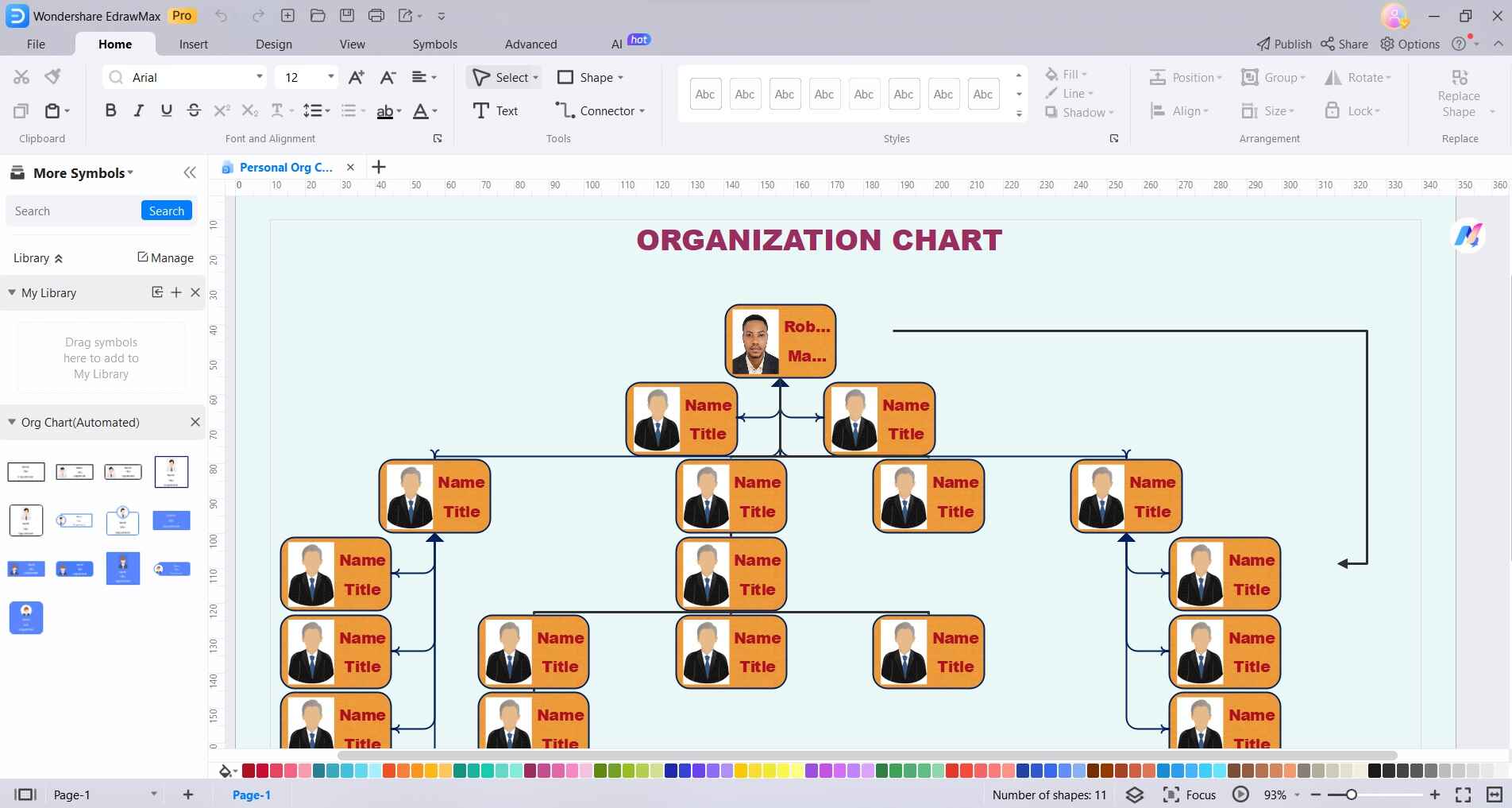
Étape 3 : Double-cliquez sur une forme pour saisir du texte et ajouter le nom ou le titre de chaque poste. Utilisez les options de formatage pour modifier la police, la couleur, la taille, etc. Ajustez la taille des formes pour adapter le texte.
Étape 4 : Cliquez sur la forme que vous souhaitez connecter à une autre, puis faites glisser l'icône de flèche vers la forme cible. Cela établit les relations hiérarchiques.
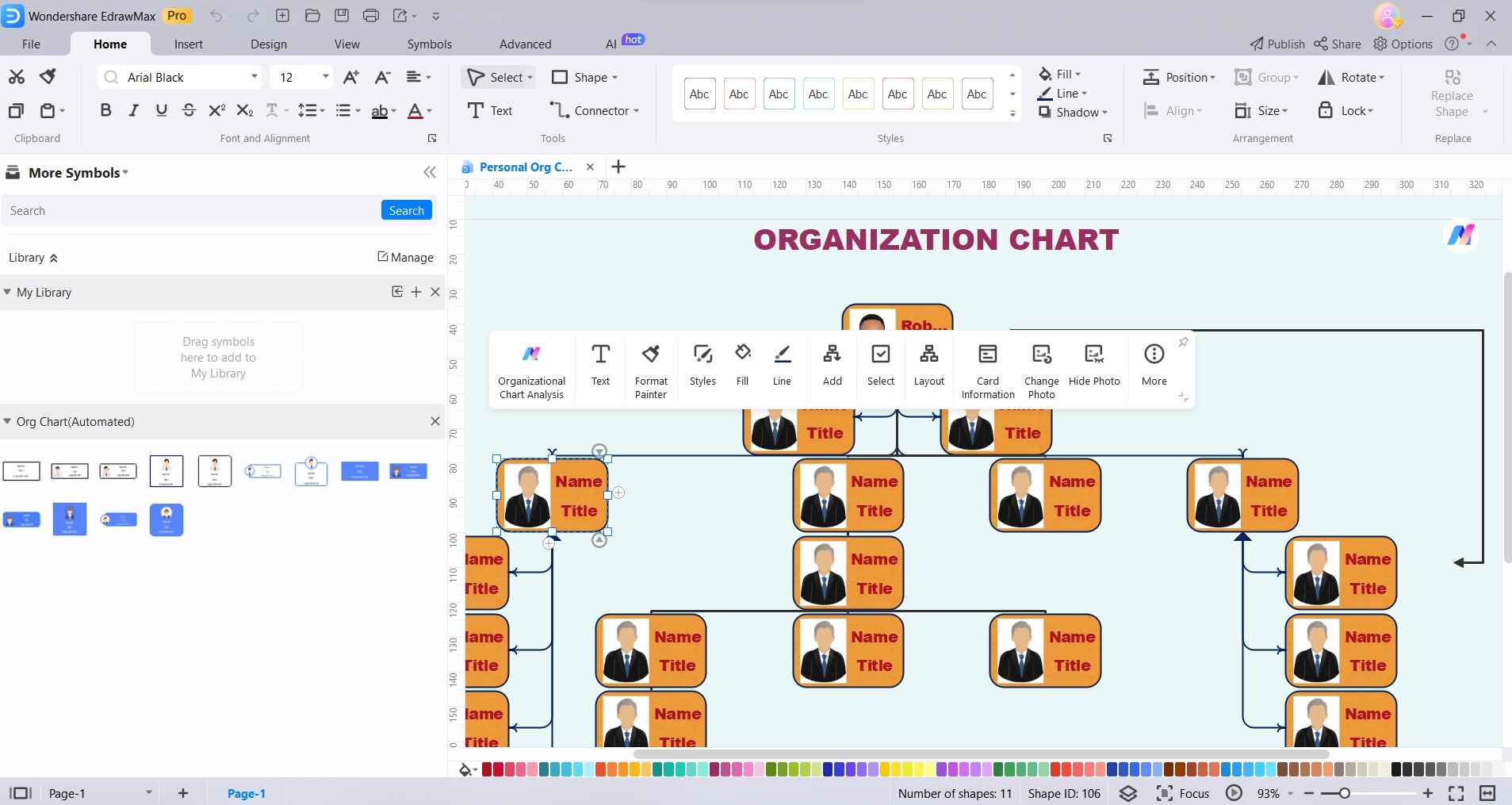
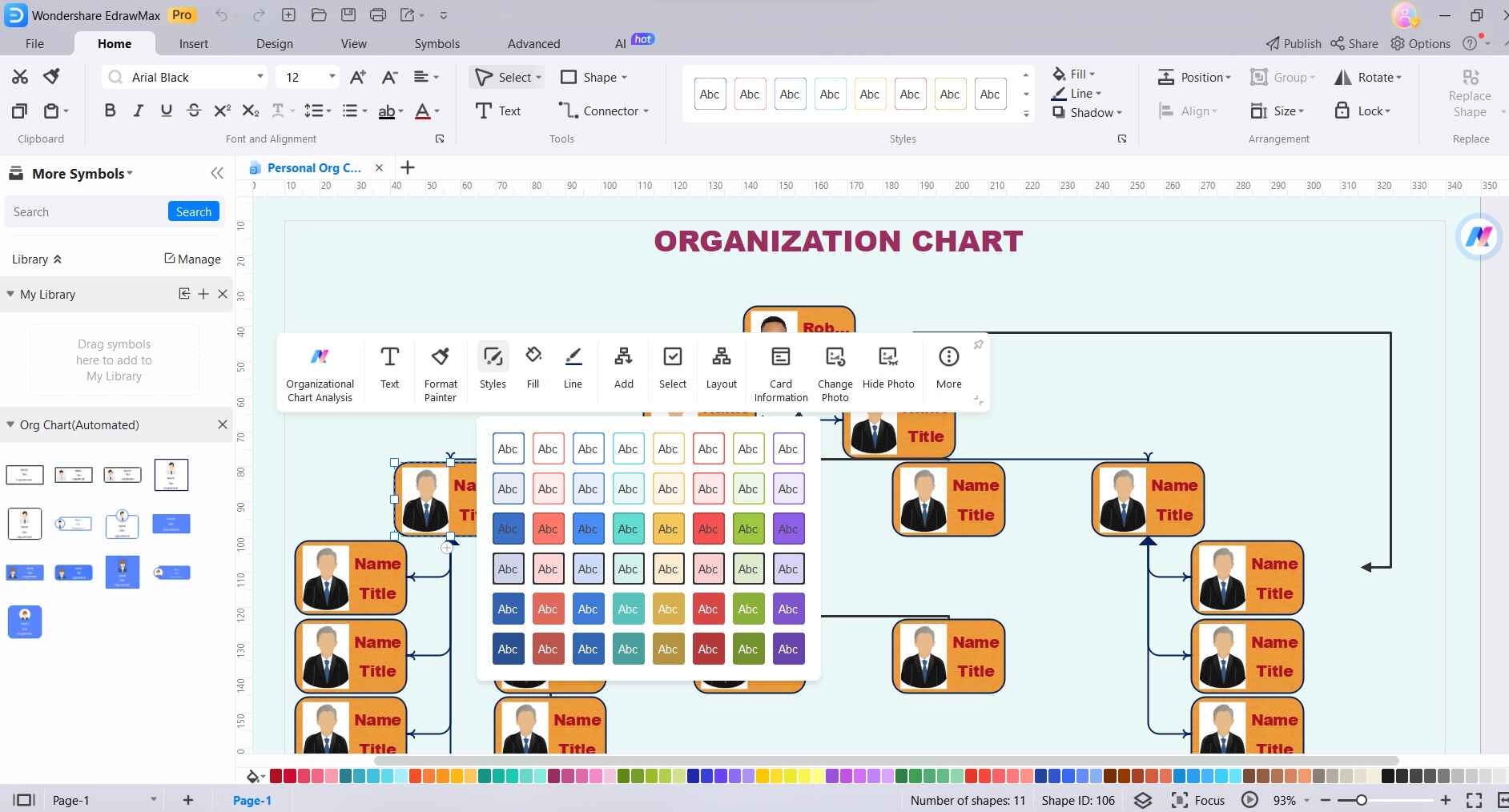
Étape 5 : Utilisez les outils d'alignement et d'espacement pour affiner la mise en page de votre organigramme. Cela garantit la clarté et la netteté.
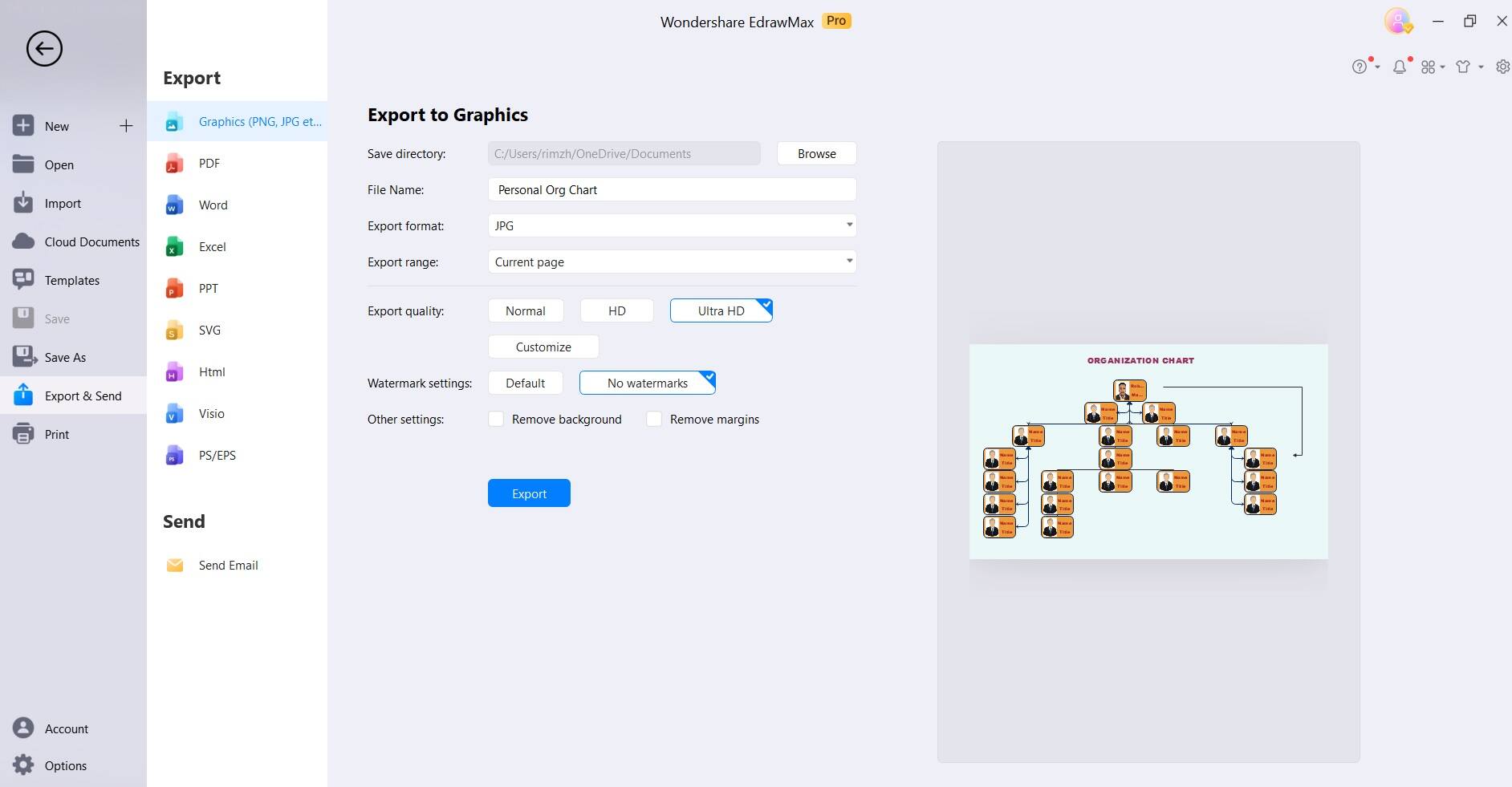
Étape 6 : Cliquez sur "Fichier" puis sélectionnez "Enregistrer" pour sauvegarder votre organigramme à l'emplacement souhaité sur votre ordinateur. Une fois satisfait de votre graphique, vous pouvez l'exporter dans divers formats comme PDF ou PNG, ou le partager directement par e-mail ou sur les réseaux sociaux.
En suivant ces étapes, vous serez en mesure de créer un organigramme d'aspect professionnel en utilisant EdrawMax efficacement.
Partie 5. Meilleurs outils en ligne pour créer des organigrammes
Créer des organigrammes clairs et concis est crucial pour visualiser les structures et hiérarchies d'équipe. Voici quelques-uns des meilleurs outils en ligne qui facilitent la création facile d'organigrammes :
#1 Wondershare EdrawMax : EdrawMax est un outil de création de diagrammes polyvalent et convivial qui excelle dans la création d'organigrammes détaillés. Il offre une riche bibliothèque de formes et de modèles, des options de personnalisation avancées et une intégration transparente avec les applications Microsoft Office, ce qui en fait un premier choix pour les professionnels recherchant des capacités de création de graphiques complètes.
#2 Canva : Canva est une plateforme de conception en ligne connue pour son interface intuitive et sa vaste gamme de modèles de conception. Bien qu'elle ne soit pas spécifiquement conçue pour les organigrammes, elle peut être adaptée à cet usage.

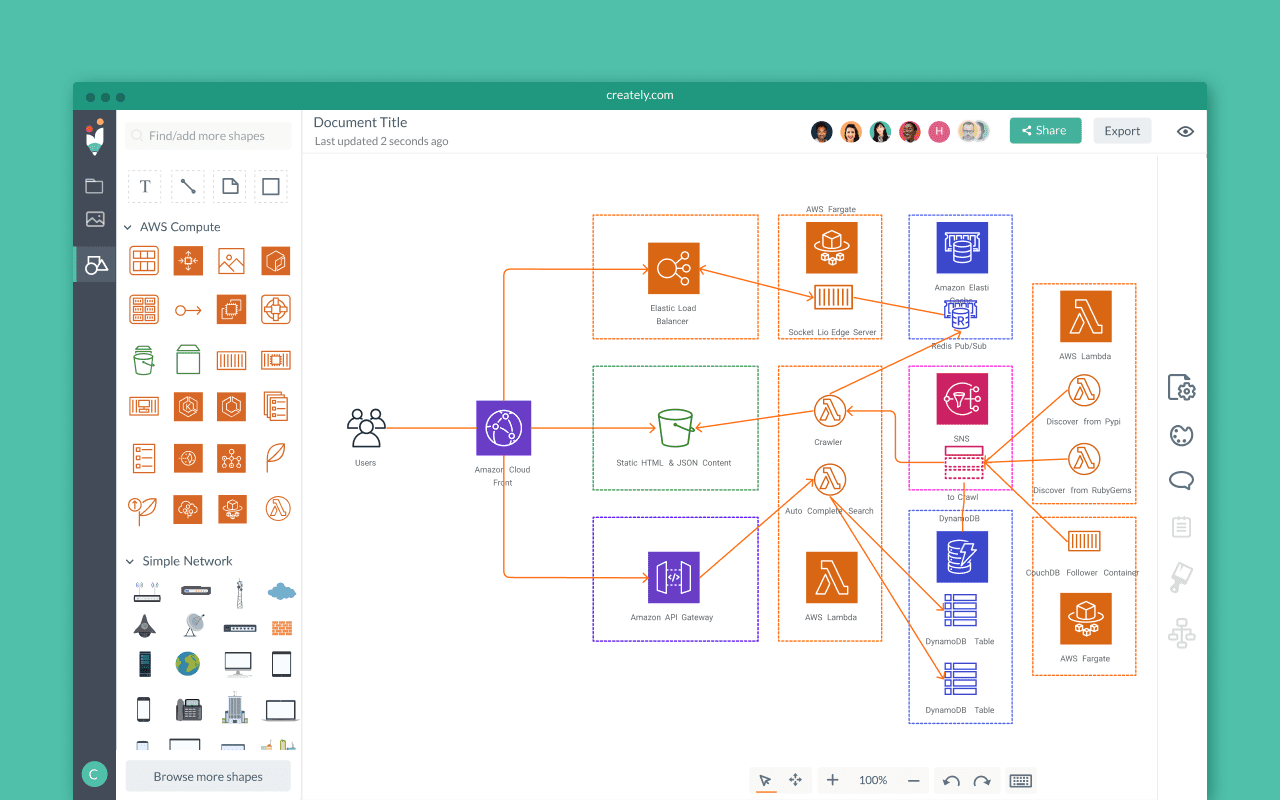
#3 Creately : Creately est un outil de création de diagrammes en ligne spécialisé dans la création collaborative de diagrammes. Il offre une gamme de modèles, y compris des organigrammes, et permet la collaboration en temps réel pour les projets d'équipe. Avec des fonctionnalités telles que le glisser-déposer et une variété de formes et de connecteurs, Creately simplifie le processus de création d'organigrammes clairs et visuellement attrayants.
Conclusion
Dans les lieux de travail dynamiques d'aujourd'hui, créer des organigrammes Office 365 précis et visuellement attrayants est essentiel pour une communication efficace et une gestion d'équipe. Bien qu'Office 365 offre des outils de base comme Word et PowerPoint, des logiciels spécialisés comme Wondershare EdrawMax offrent une personnalisation avancée et une compatibilité. Canva ajoute une touche créative, et Creately excelle dans l'édition collaborative.
Le choix du bon outil dépend des besoins spécifiques, mais investir dans un outil de création de graphiques robuste rationalise finalement la visualisation organisationnelle, améliorant la productivité et la clarté dans les structures d'équipe.

Simple. Intelligent. Des diagrammes étonnants pour chaque idée.

 (IA et Web)