


 TL;DR:
Pour convertir un PDF en fichier Visio sans altérer la mise en page initiale, pdfFiller offre la meilleure précision sur les schémas complexes et permet le traitement en lot jusqu'à 100 Mo, bien que ses options avancées requièrent un abonnement.
● Conholdate est particulièrement adapté aux PDF scannés grâce à sa reconnaissance de texte (OCR), mais impose une limite stricte de 20 Mo par fichier et ne prend pas en charge la conversion en lot.
● DocHub est le choix le plus pertinent pour le travail collaboratif grâce à son intégration directe à Google Workspace et sa sauvegarde cloud, malgré un risque de déformation sur les schémas très détaillés.
● Les convertisseurs gratuits comme Converter365 ou 2pdf n'offrant aucune option d'édition, l'ajustement ultérieur des calques ou la liaison dynamique à des données Excel nécessite l'importation du résultat dans un outil dédié comme EdrawMax.
Demandez un résumé à l'IA
 ChatGPT
 Perplexity
 Gemini
 Claude
 Grok
Grok
Les fichiers PDF sont parfaits pour le partage de documents. Mais dès qu’on veut les modifier, on se retrouve vite bloqué. Visio, lui, offre plus de flexibilité pour agrandir les schémas et faire des ajustements rapidement. C’est là qu’un bon convertisseur fait toute la différence. Choisir le meilleur convertisseur PDF vers Visio vous permet de retrouver vos schémas, sans devoir tout refaire à la main pendant des heures.
Pour gagner du temps et préserver la qualité de vos fichiers, nous allons vous présenter les outils les plus performants pour convertir un PDF en Visio. Cet article mettra en avant les points essentiels à vérifier, passera en revue les cinq solutions les plus populaires et vous donnera des astuces pour obtenir des résultats au top.
Dans cet article
- Identifier les points clé pour choisir le bon convertisseur PDF vers Visio
- Découvrir les 5 meilleurs convertisseurs PDF vers Visio
- Comparer les principaux convertisseurs de PDF vers Visio
- Trouver une solution plus efficace pour convertir un PDF en Visio
- Obtenir des conseils pour optimiser votre conversion
- Retenir l’essentiel pour convertir ses fichiers PDF au format Visio
Identifier les points clé pour choisir le bon convertisseur PDF vers Visio
Lorsque vous cherchez un convertisseur de fichier PDF vers Visio, pensez à ces éléments :
Précision de la conversion
La précision est le premier élément à vérifier. Un convertisseur efficace doit conserver les schémas tels qu’ils apparaissent dans le PDF. Les formes, les lignes et le texte doivent rester parfaitement positionnés. Si l’outil déforme la mise en page, corriger les erreurs vous fera perdre un temps précieux. La précision vous évite bien des soucis inutiles.
Compatibilité avec les schémas complexes
Tous les PDF ne sont pas simples. Certains comportent des calques, des annotations ou des formes détaillées. Un bon convertisseur sait gérer cela sans désorganiser les éléments. Cela garantit l’intégrité des schémas techniques, organigrammes ou plans d’ingénierie. Les outils qui ne gèrent pas les schémas complexes risquent de vous compliquer la vie.
Simplicité d’utilisation
Un bon convertisseur ne demande pas d’être expert. Des étapes claires et une interface soignée accélèrent la conversion. Si la procédure est trop complexe, vous perdrez du temps inutilement. Préférez les outils où il suffit d’ajouter, convertir et télécharger sans obstacles supplémentaires. Plus l’outil est intuitif, plus vous gagnez du temps.
Vitesse et fiabilité
Attendre trop longtemps pour convertir un PDF est agaçant. La rapidité compte, tout comme la fiabilité. L’outil doit fournir des conversions rapides sans bug ni fichiers incomplets. Cette fiabilité vous permettra de l’utiliser sereinement au quotidien.
Découvrir les 5 meilleurs convertisseurs PDF vers Visio
pdfFiller
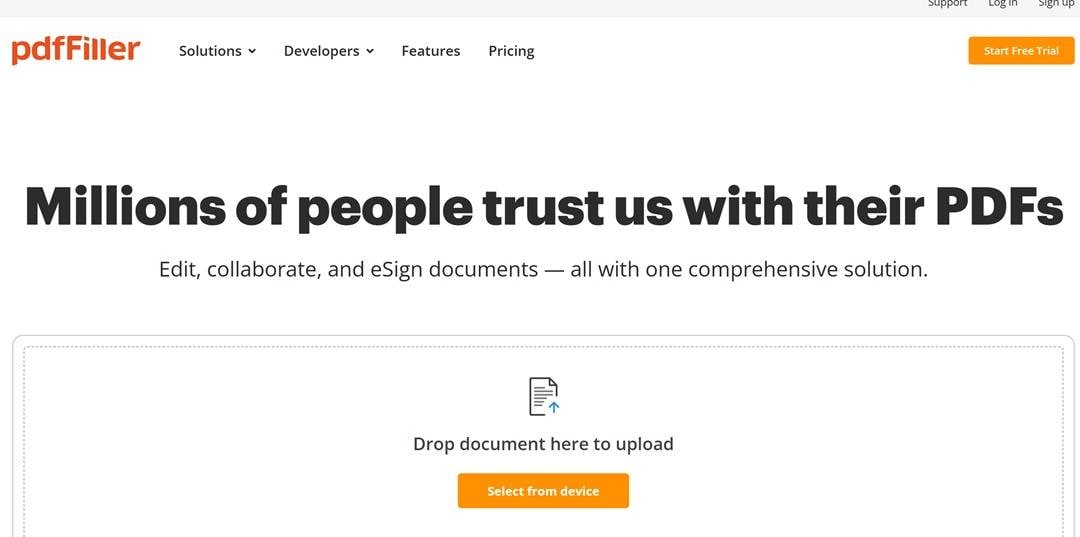
pdfFiller n’est pas seulement un éditeur PDF. Il permet aussi la conversion directe de PDF vers Visio. Après conversion, vous pouvez modifier le schéma, importer des fichiers du cloud et les éditer en ligne, puis sauvegarder au format VSD ou VSDX. C’est particulièrement utile avec des schémas techniques ou comportant plusieurs calques.
Notre avis
pdfFiller mérite sa place en tête de liste grâce à sa fiabilité pour convertir un PDF en Visio. Il préserve les schémas modifiables, gère les tâches en lot et fonctionne sur tous les supports. Pour des fichiers volumineux, une petite retouche post-conversion peut être nécessaire, mais le logiciel offre une rapidité et une précision optimales.
DocHub
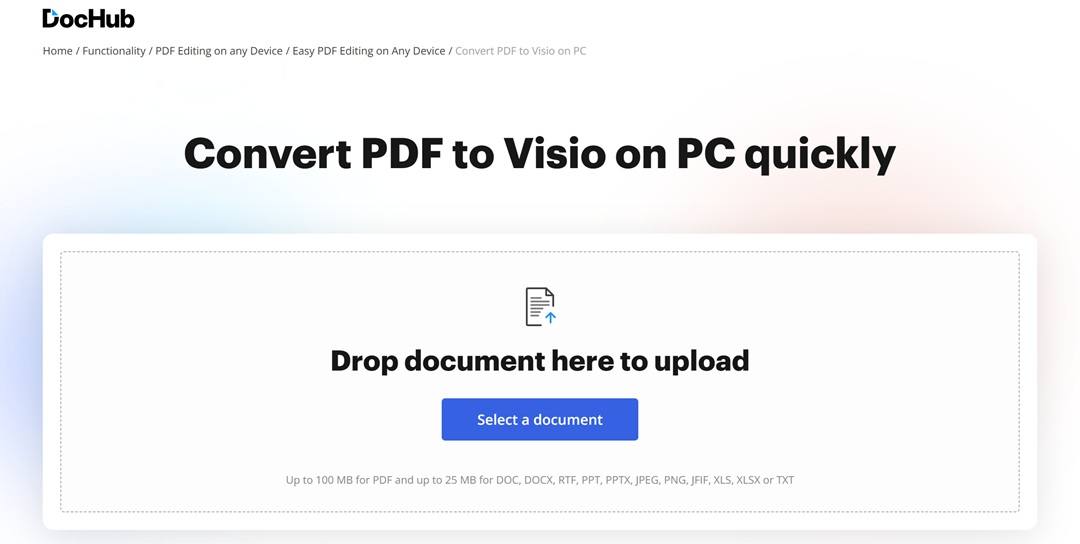
DocHub se classe juste derrière grâce à une conversion PDF vers Visio rapide, directement depuis le navigateur. Vous importez vos PDF depuis l’ordinateur ou un cloud, puis vous les convertissez en VSDX à modifier en ligne. Avec son intégration à Google Workspace et l’enregistrement automatique, il est parfait pour les équipes qui partagent leurs schémas.
Notre avis
Si vous cherchez une méthode simple pour transformer vos PDF en fichiers Visio, DocHub s’en sort très bien pour la majorité des schémas. Mais pour les fichiers complexes, une retouche post-conversion peut être nécessaire. Tout se fait en ligne, donc c’est top pour les modifications rapides.
2pdf
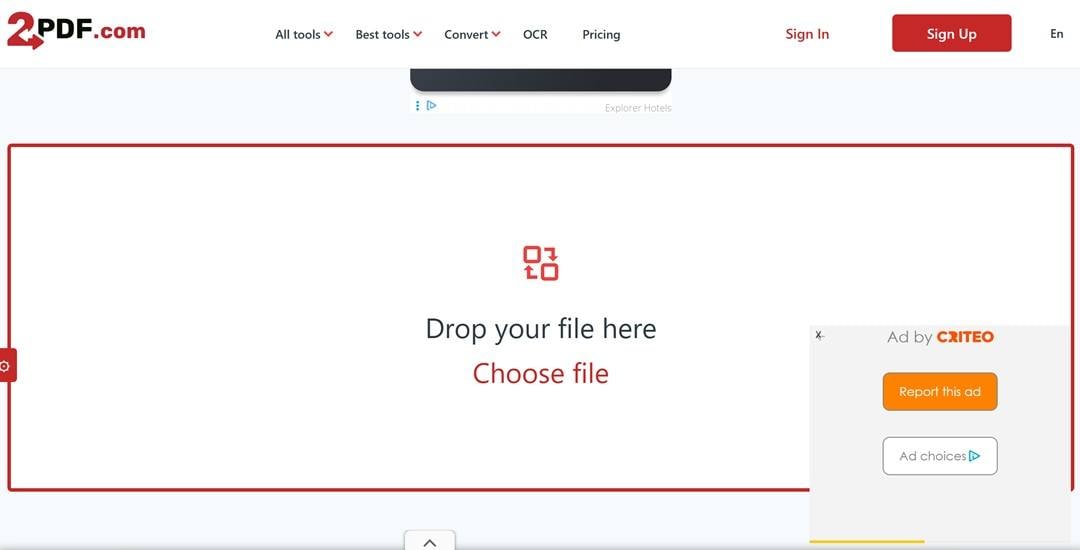
2pdf tient la troisième place parmi les convertisseurs PDF vers Visio gratuits en ligne. L’outil propose plus de 50 formats de sortie et permet de personnaliser l’orientation et la taille de page avant la conversion. Les fichiers peuvent être stockés sur votre disque ou transférés directement vers Dropbox ou Google Drive, avec suppression automatique sous 24h pour la sécurité.
Notre avis
2pdf s’utilise surtout pour des besoins ponctuels. Idéal si vous convertissez un PDF de temps en temps et que cela ne vous dérange pas de travailler fichier par fichier. Mais le manque de conversion en lot et la vitesse parfois aléatoire peuvent frustrer ceux qui travaillent sur de nombreux schémas.
Conholdate
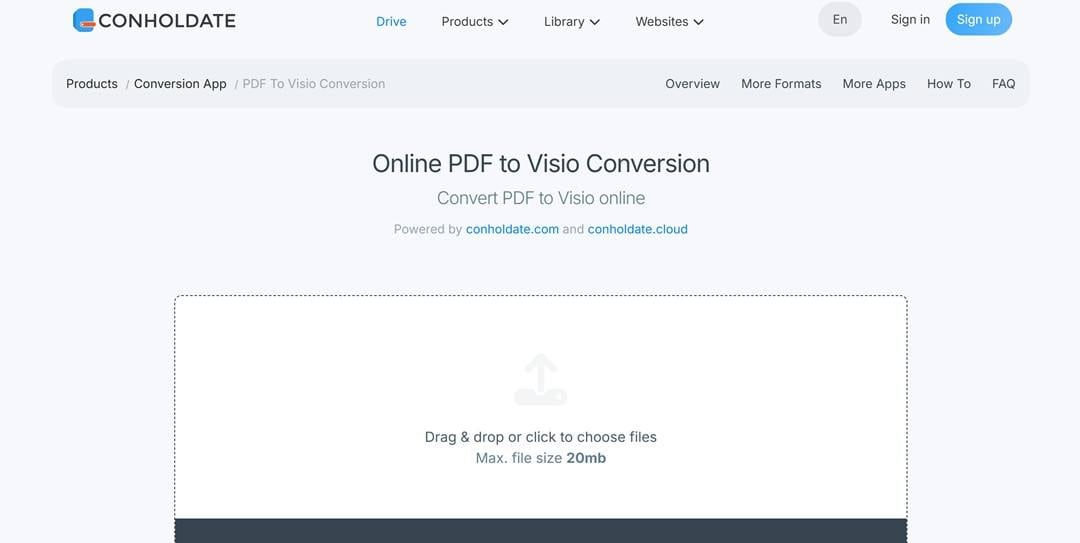
Conholdate arrive en quatrième position avec ses fonctionnalités PDF vers Visio. Il permet de convertir des fichiers jusqu’à 20 Mo, compatible avec les principaux navigateurs et systèmes. La plateforme préserve la structure, le contenu et les styles, avec aussi l’OCR pour traiter les PDF scannés. Les fichiers transmis sont téléchargeables ou partageables via un lien généré.
Notre avis
Conholdate est pratique pour convertir rapidement des fichiers sans installation. L’OCR est un vrai plus, notamment pour les schémas scannés. Néanmoins, sa limite de 20 Mo et l’absence de conversion en lot le rendent moins adapté pour les gros volumes. Parfait pour des tâches ponctuelles ou des petits fichiers.
Converter365
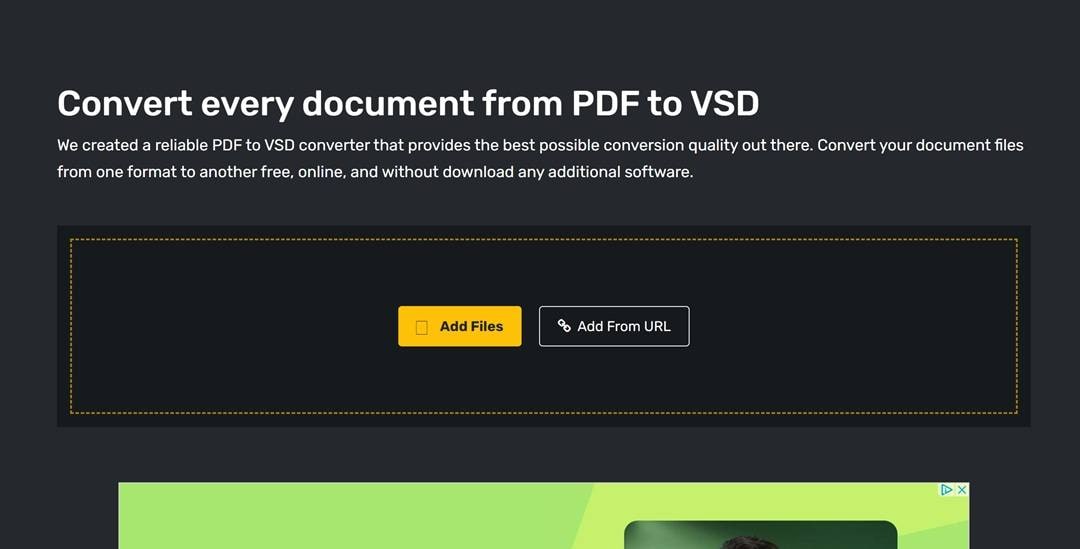
Converter365 prend la cinquième place avec son service gratuit de conversion PDF vers VSD. 100% en ligne, il accepte plus de 1000 formats et ne demande aucun enregistrement. Vous téléchargez jusqu’à 100 Mo, et les résultats sont immédiatement accessibles. Les fichiers Visio convertis restent disponibles 24h avant suppression automatique.
Notre avis
Converter365 est à privilégier si vous cherchez uniquement à convertir des formats. L’outil est pratique pour obtenir rapidement une version Visio, mais pour gérer plusieurs schémas ou apporter des modifications, il sera trop limité.
Comparer les principaux convertisseurs de PDF vers Visio
| Outil | Forces | Prise en main | Qualité du rendu |
| pdfFiller | Conversion en lot, intégration cloud efficace et bonne restitution des mises en page. | Facile | 5/5 |
| DocHub | Intégration Google Workspace, édition en temps réel et sauvegarde cloud automatique | Facile | 4/5 |
| 2pdf | Prise en charge de 50+ formats, accès gratuit, paramètres personnalisés de page/orientation | Facile | 3.5/5 |
| Conholdate | OCR pour PDF scanné, partage rapide via lien et préservation des mises en page | Facile | 4/5 |
| Converter365 | Traitement jusqu’à 100 Mo, compatibilité avec 1000+ formats, import par URL | Facile | 3/5 |
Trouver une solution plus efficace pour convertir un PDF en Visio
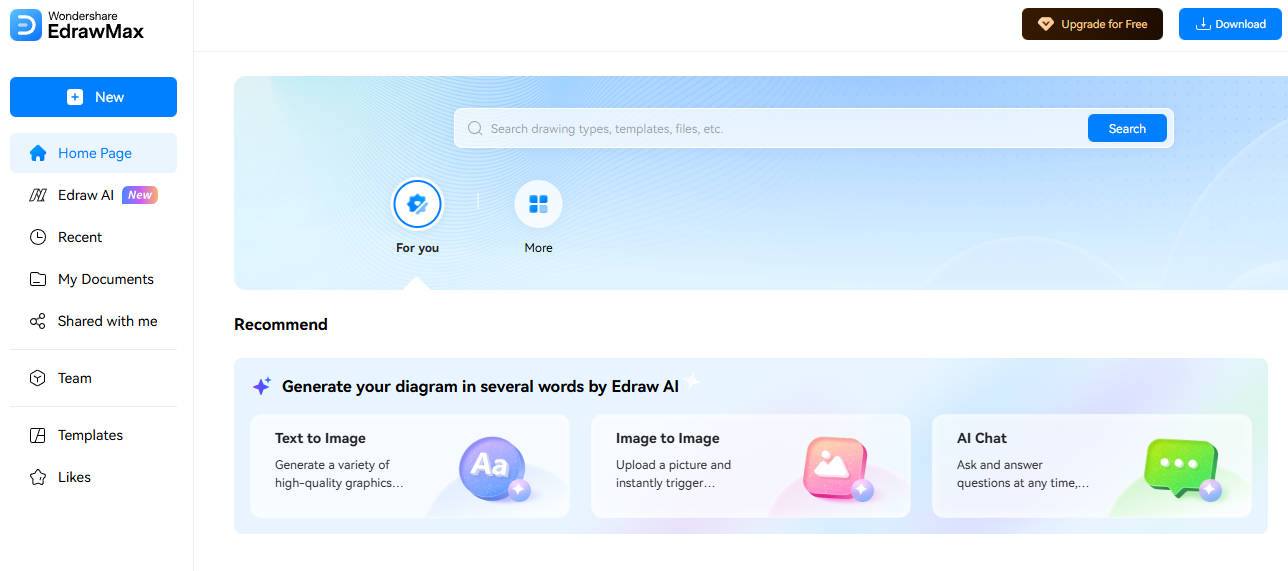
EdrawMax est un outil complet pour la création et l’édition de diagrammes Visio. Vous pouvez importer vos schémas Visio, ajuster les formes, redimensionner les compositions ou ajouter des calques. Il propose de nombreux types de diagrammes, une bibliothèque de symboles ultra complète et des modèles intégrés.
 Note G2 : 4,5/5 (Plus de 2360 réponses)
 100% sûr | Sans annonces |
 Propulsé par l'IA
Avec toutes ses fonctions, EdrawMax transforme une conversion basique en design élégant. La fonction export permet d’échanger vos schémas dans différents formats comme PDF, Word ou PowerPoint.
- Large choix de diagrammes : Profitez d’une large gamme de schémas pour le business, la technique ou la création.
- Grosse bibliothèque de symboles : Enrichissez vos fichiers Visio avec une sélection robuste d’icônes et de formes.
- Intégration des données : Reliez vos diagrammes à des fichiers Excel ou CSV pour des mises à jour dynamiques.
- Communauté de modèles : Vous accédez à l’une des meilleures communautés du marché et à un large choix de modèles prêts à l’emploi qu’on peut personnaliser facilement.
Obtenir des conseils pour optimiser votre conversion
Voici quelques astuces pratiques pour obtenir des résultats au top :
Choisir le convertisseur adapté à son projet
Aucun convertisseur n’est optimisé pour tous les types de contenu. Certains sont plus précis avec les PDF contenant du texte, d’autres avec les schémas techniques ou à calques. Sélectionner le bon outil vous fera gagner du temps et garantit un fichier converti fidèle à l’original.
Paramétrer la sortie en détail
La plupart des convertisseurs proposent des options sur l’orientation, la résolution ou la taille de page. Prendre quelques minutes pour configurer ces aspects améliore la qualité du rendu sous Visio. Un bon paramétrage limite les distorsions et évite d’avoir à tout retoucher après coup. Un petit effort pour un grand résultat !
Sauvegarder dans plusieurs formats
Après avoir créé votre schéma sur Visio, pensez à le garder dans différents formats. Conservez un fichier Visio pour pouvoir modifier plus tard, et une version PDF pour la partager facilement. Cela évite les soucis de compatibilité, facilite le travail collaboratif et protège vos données si le fichier est corrompu.
Retenir l’essentiel pour convertir ses fichiers PDF au format Visio
Passons à l’essentiel : vous avez besoin de schémas éditables, pas juste de copies d’écran. Les meilleurs convertisseurs PDF vers Visio de notre sélection vous font gagner du temps, gardent les mises en page intactes et vous évitent la galère de tout redessiner. Et une fois votre fichier transformé sous Visio, EdrawMax vous accompagne pour aller encore plus loin.
Pour personnaliser votre fichier Visio, EdrawMax permet d’ajouter des formes précises, de retoucher le texte et d’exporter vos schémas dans des formats variés. Les convertisseurs PDF vers Visio présentés ici répondent à tous les scénarios. Testez-les, gardez celui qui fonctionne le mieux, puis utilisez EdrawMax pour peaufiner vos projets. Lancez-vous dès aujourd’hui !

Simple. Intelligent. Des diagrammes étonnants pour chaque idée.

 (IA et Web)