


 TL;DR:
EdrawMax s'impose comme l'alternative la plus complète à Visio sur Mac grâce à sa haute fidélité d'importation des fichiers VSDX et son interface familière, bien que d'autres solutions soient plus adaptées selon vos besoins spécifiques en collaboration ou votre budget.
● Pour la collaboration en temps réel, privilégiez Lucidchart qui fonctionne intégralement sur navigateur web, tandis que SmartDraw s'adresse aux équipes nécessitant des automatisations et des intégrations poussées (Microsoft 365, Jira, AWS), ces deux options limitant cependant le travail hors-ligne sur macOS.
● Si vous cherchez une option sans frais, Draw.io fournit un outil open source gratuit avec une application de bureau hors-ligne, à l'opposé d'OmniGraffle qui exige un investissement financier important mais offre une expérience native exclusive à l'écosystème Apple pour les designers.
● Avant de migrer définitivement, testez le nouvel outil sur un projet mineur et conservez une sauvegarde de vos fichiers Visio au format PDF ou SVG pour vous prémunir contre les pertes de connecteurs ou de mise en page lors de l'importation.
Demandez un résumé à l'IA
 ChatGPT
 Perplexity
 Gemini
 Claude
 Grok
Grok
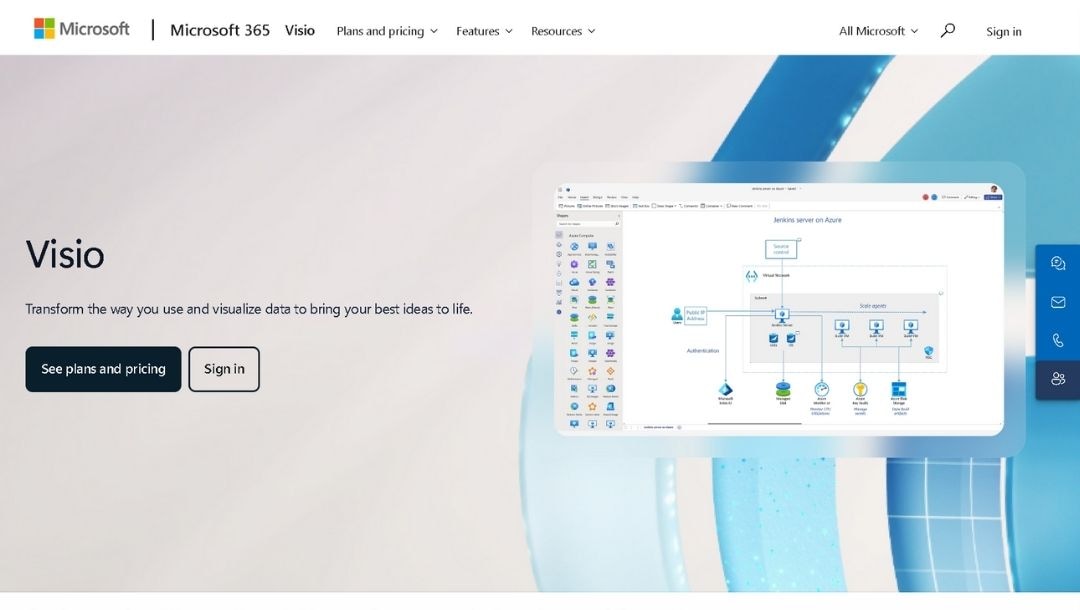
Créer des schémas sur Mac ne devrait pas ressembler à un bricolage. Mais Microsoft Visio reste réservé à Windows, ce qui complique la vie inutilement.
Je l’ai constaté lors d’un projet qui réunissait des utilisateurs Mac et Windows. Partager les fichiers est vite devenu source de frustration.
Ça m’a poussé à chercher des solutions pensées d’abord pour Mac. Donc, si vous vous reconnaissez, voici les meilleures alternatives à Visio pour Mac testées pour vous dans cet article.
Au sommaire
Comprendre pourquoi chercher une alternative à Visio sur Mac
Visio n’a jamais proposé de version native pour macOS. L’unique option officielle reste visio online, mais elle présente de vraies limites pratiques et manque de nombreuses fonctionnalités de bureau. En plus, il faut une connexion web stable, et le mode hors-ligne est restreint.
Pour les pros qui bossent sur MacBook, c’est vite un vrai frein.
La compatibilité, c’est aussi un souci récurrent. Le gros problème arrive en mode collaboration. fichiers vsdx sont souvent corrompus quand on les échange entre plateformes. Les connecteurs sautent, la mise en page change et parfois, des éléments importants disparaissent.
Au final, les équipes perdent du temps à tout remettre en forme pour des clients ou partenaires.
Pour les utilisateurs Mac, une simple alternative ne suffit pas. Il faut un logiciel vraiment pensé pour macOS, capable de gérer les fichiers VSDX sans prise de tête et prévu pour la collaboration en direct.
Découvrir les meilleures alternatives à Visio sur Mac
J’ai testé pas mal d’apps de schémas sur mon Mac : aucune ne remplace 100% Visio. Mais certaines s’en approchent, voire font mieux ! Chacune a ses atouts, l’idéal c’est de trouver celle qui s’intègre dans votre façon de travailler.
EdrawMax
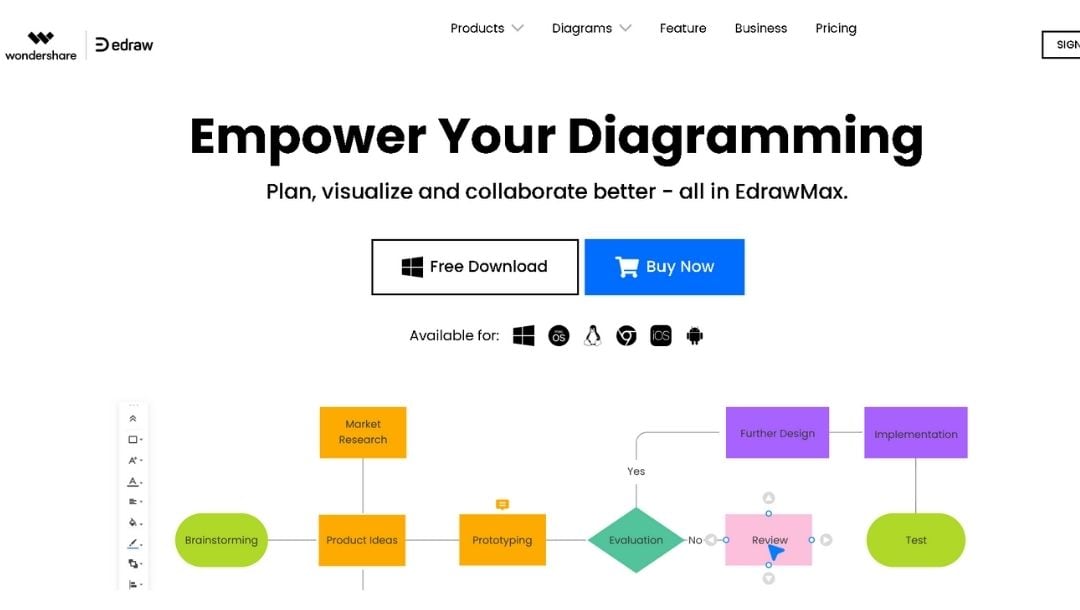
EdrawMax est l’alternative la plus proche de Visio côté ergonomie, fonctionnalités et workflow général. Je le trouve surtout pratique pour importer des anciens fichiers Visio sans perdre la mise en page.
 Note G2 : 4,5/5 (Plus de 2360 réponses)
 100% sûr | Sans annonces |
 Propulsé par l'IA
Principales fonctionnalités
- Plus de 210 types de schémas : organigrammes, réseaux, plans, diagrammes, etc.
- Plus de 20 000 modèles et 26 000 symboles prêts à l’emploi
- Import/export de fichiers Visio très fiable
- Fonctions IA : génération de schémas depuis une consigne texte, auto-mise en page, suggestions de formattage
- Stockage cloud, synchronisé sur tous vos appareils
Systèmes pris en charge
macOS, Windows, Linux, Android, Web, iOS
Tarifs
- Forfait de base : Gratuit à vie
- Pour particuliers, à partir de 45,99 $/an
- Licence perpétuelle à 99,99 $ (paiement unique)
Atouts et limites
Idéal pour
Équipes qui migrent depuis Visio, consultants qui créent des schémas clients, ingénieurs avec besoins techniques
Notes
- 4,5/5 sur g2
- 4,5/5 sur Capterra
SmartDraw
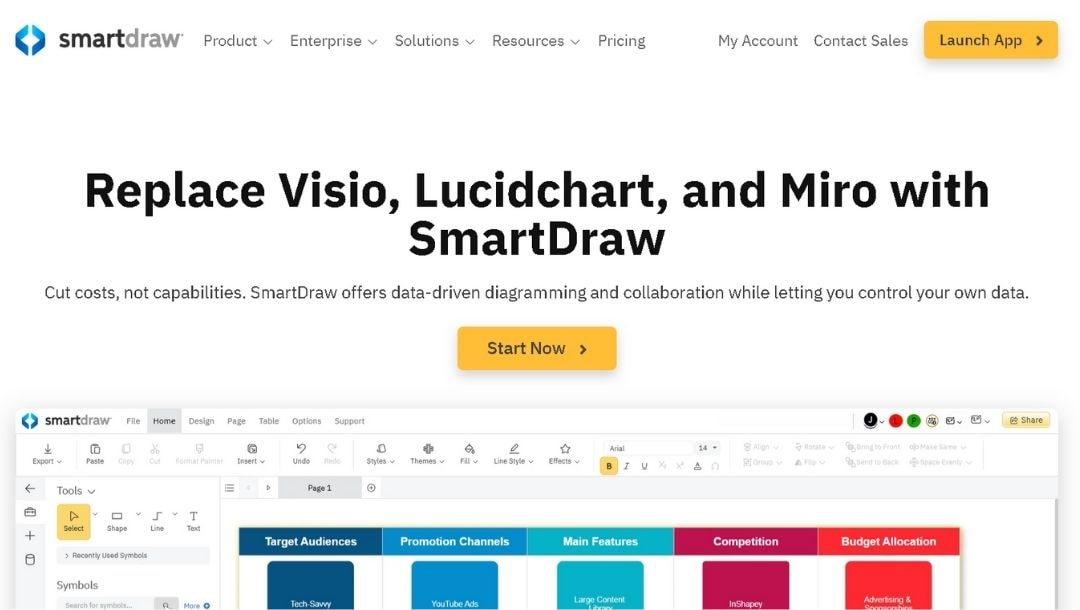
SmartDraw fonctionne sur Mac via version web, et existe en appli bureau sous Windows. Je l’ai utilisé pour faire des cartes de process : l’automatisation fait gagner du temps sur les tâches récurrentes.
Principales fonctionnalités
- Mise en page automatique : formes et connecteurs s’alignent seuls
- 4 500 modèles et plus de 34 000 symboles
- Support de l’import/export Visio
- Intégrations avec Microsoft 365, Google Workspace, Jira, Confluence
- Lien vers données : connectez vos schémas à des feuilles Excel ou à des archis AWS
Systèmes pris en charge
Web, Windows, (Mac via navigateur)
Tarifs
- Plan limité : Gratuit
- Pour équipes : dès 9,95 €/utilisateur/mois (facturé annuellement en formule équipe)
- Pour particuliers : dès 10,95 €/utilisateur/mois (facturé annuellement)
Atouts et limites
Idéal pour
Équipes entreprise, managers IT et responsables ops fans d’intégrations
Notes
- 4,5/5 sur g2
- 4,1/5 sur Capterra
Lucidchart

Lucidchart est 100 % web, donc fonctionne parfaitement sur Mac sans installer quoi que ce soit. Je l’ai utilisé pour des projets d’équipe où la collaboration temps réel était clé.
Principales fonctionnalités
- Édition multi-utilisateurs en live avec chat et commentaires
- Plus de 1 000 modèles : organigrammes, diagrammes ER, UML, etc.
- Intégrations avec Slack, Teams, Atlassian, Google Workspace…
- Import de fichiers Visio
- Sécurité entreprise et gestion avancée des droits
Systèmes pris en charge
Navigateur web (Mac, Windows, Linux)
Tarifs
- Plan limité : Gratuit
- La formule Individuelle coûte 9,00 $/mois
- La formule équipe à partir de 10,00 $/utilisateur/mois
Atouts et limites
Idéal pour
Équipes à distance, startups, chefs de produits, enseignants
Notes
- 4,5/5 sur g2
- 4,5/5 sur Capterra
Draw.io (Diagrams.net)
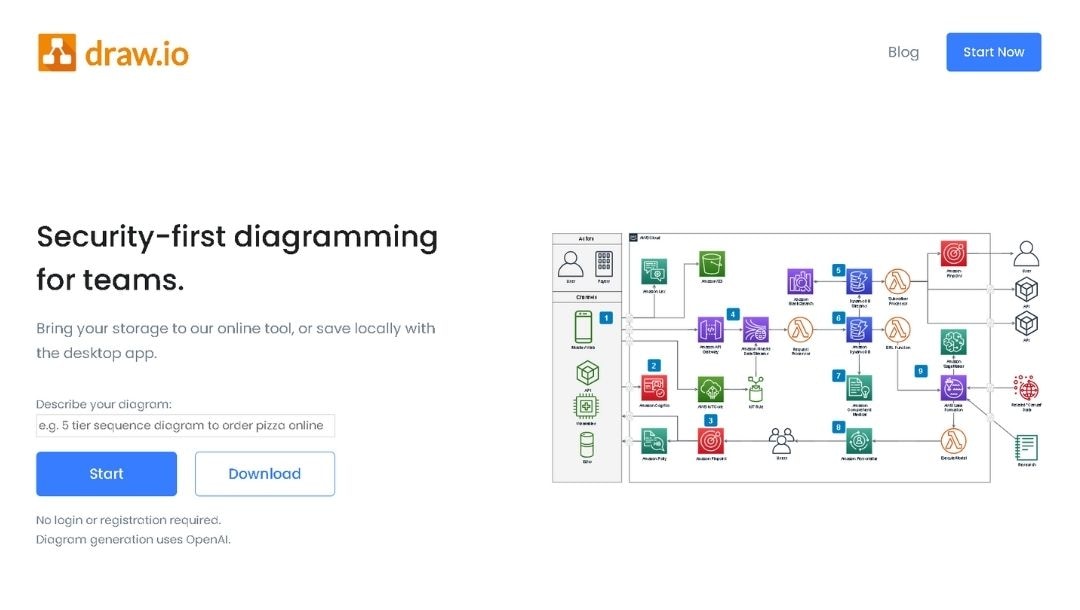
Draw.io est une solution gratuite accessible directement en ligne, mais propose aussi une appli bureau pour Mac si besoin hors-ligne. Je le conseille quand on cherche une option sans frais et sans trop sacrifier les fonctionnalités.
Principales fonctionnalités
- Gratuit et open source
- Fonctionne en ligne et hors-ligne (appli disponible)
- Intégration à Google Drive, OneDrive, Dropbox
- Import/export Visio (parfois quelques ajustements sur la mise en page)
- Beaucoup de modèles de schémas proposés
Systèmes pris en charge
macOS, Windows, Linux, Web
Tarifs
- L’outil principal de création de schémas est gratuit en ligne et sur bureau
- Options payantes possibles pour intégrations Confluence/Jira Cloud
Atouts et limites
Idéal pour
Indépendants, enseignants, utilisateurs en solo qui veulent du gratuit
Notes
- 4,4/5 sur g2
- 4,6/5 sur Capterra
OmniGraffle
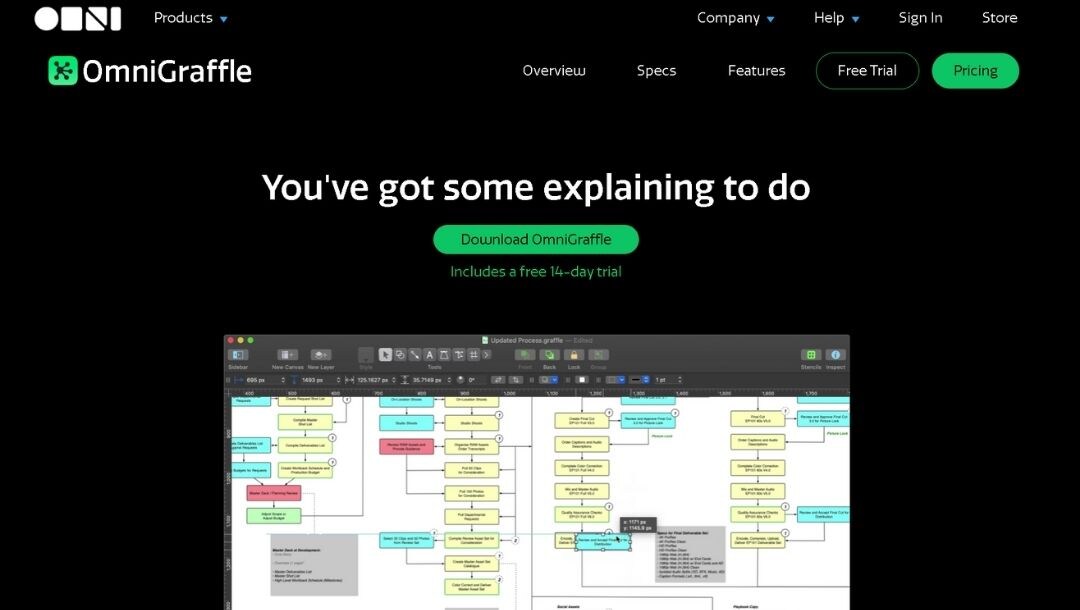
OmniGraffle est conçu exclusivement pour Mac et iOS. On a vraiment la sensation d’un logiciel natif macOS, aussi intuitif qu’une app Apple.
Principales fonctionnalités
- Grande variété de gabarits et modèles prêts à l’emploi
- Outils de dessin ultra précis pour wireframes, diagrammes ou illustrations
- Automatisation via JavaScript ou AppleScript
- Export : PNG, PDF, SVG, Visio
- Licence ou abonnement annuel, au choix
Systèmes pris en charge
macOS, iPadOS, iOS
Tarifs
- Licence Standard v7 : 149,99 $
- Licence Pro v7 : 249,99 $
- Abonnement annuel : 124,99 $/an
Atouts et limites
Idéal pour
Designers, pros Mac exigeants, adeptes du paiement unique
Notes
- 4,1/5 sur g2
- 4,6/5 sur Capterra
Comparatif express : Visio vs autres alternatives pour Mac
J’ai synthétisé la comparaison selon les critères qui comptent le plus pour les utilisateurs Mac.
| Outil | Compatibilité plateformes | Collaboration | Import/export Visio | Modèle tarifaire | Idéal pour |
|---|---|---|---|---|---|
| Visio | Windows bureau, web limité | Basique via Visio Online | Support natif | Abonnement Microsoft 365 | Équipes orientées Windows avec stack Microsoft |
| EdrawMax | macOS, Win, Linux, Android, Web, iOS | Cloud, relecture en temps réel | Grande précision | Forfait gratuit + offres variées | Équipes multiplateformes avec besoins modèles + IA |
| SmartDraw | Web, Windows, (Mac via navigateur) | Intégrations (MS, Jira) | Grande précision | Abonnement par utilisateur | Corporate avec fort besoin d’intégrations |
| Lucidchart | Navigateur web (Mac, Win, Linux) | Edition live, commentaires | Import pris en charge | Version gratuite + formules payantes par utilisateur | Équipes à distance, collaboration avant tout |
| Draw.io | macOS, Win, Linux, Web | Partage basique | Import limité | Gratuit | Freelances, petits budgets |
| OmniGraffle | macOS, iOS, iPadOS | Limitée (spécial Mac/Apple) | Export vers Visio | Licence ou abonnement | Designers, utilisateurs Mac natifs |
Choisir l’outil adapté pour utilisateurs Mac
Commencer avec vos usages quotidiens
Pensez aux types de schémas que vous créez souvent. Si c’est technique ou spécifique, optez pour un outil avec grosse base de templates.
Mettre l’accent sur la collaboration
En solo, ce n’est pas essentiel, mais pour les équipes c’est incontournable. Partage live, commentaires, historique, tout pour gagner du temps ensemble.
Tenir compte de l’automatisation
L’IA et les options de disposition automatique vous font gagner un temps fou sur les workflows complexes ou répétitifs.
Prioriser le multiplateforme si besoin
Ne négligez pas la compatibilité si certains bossent sous Windows. Une gestion irréprochable des fichiers Visio devient alors primordiale.
Réussir sa transition de Visio vers les alternatives Mac
Basculer de Visio vers une alternative Mac, c’est simple si on s’y prépare bien. Lancez un projet test sur le nouvel outil avant de tout migrer. Vous évaluez le flux de travail sans risquer les documents stratégiques.
Prenez le temps d’explorer les raccourcis et fonctions cachées. Sur Mac, la plupart des apps natives proposent des raccourcis clavier personnalisables pour booster la productivité.
Si vous travaillez en équipe, faites un guide de styles commun. Polices, formes, couleurs homogènes évitent les bugs d’affichage entre plusieurs utilisateurs.
Gardez toujours une sauvegarde de vos fichiers Visio au format PDF ou SVG. Vous serez à l’abri si jamais un import ne s’affiche pas comme souhaité. Avec le temps, la transition ressemble plus à l’adoption d’outils adaptés Mac qu’à une contrainte de remplacement Visio.
En résumé
- La version web limitée de Visio laisse vraiment les utilisateurs Mac en quête d’un outil bureau performant.
- EdrawMax répond avec une compatibilité totale Mac, un échange de fichiers Visio sans faute et de puissantes solutions de schématisation IA.
- Les autres logiciels sont aussi pertinents, chacun excelle sur l’automatisation, la collaboration, le coût ou le souci du détail graphique.
- C’est votre organisation de travail qui fera la différence. Mais sur mes tests, EdrawMax reste la référence pour les équipes qui alternent Mac et Windows.

Simple. Intelligent. Des diagrammes étonnants pour chaque idée.

 (IA et Web)