


 TL;DR:
Utilisez l'outil Web gratuit Edraw Max Online pour concevoir des diagrammes de réseau informatiques ou de gestion de projet à l'aide de modèles personnalisables et de bibliothèques de symboles dédiées.
● Sélectionnez un modèle dans la section Techniques d'information ou glissez-déposez des composants depuis la catégorie Réseau et ordinateur pour une création sur mesure incluant des équipements spécifiques comme Cisco.
● Exportez le diagramme final vers des formats standards tels que PDF, Excel, PowerPoint et Word, ou sauvegardez-le directement sur Google Drive ou Dropbox pour le partage dans le cloud.
Demandez un résumé à l'IA
 ChatGPT
 Perplexity
 Gemini
 Claude
 Grok
Grok
Dans cet article
Qu'est-ce qu'un diagramme de réseau ?
Un diagramme de réseau est une façon visuelle de présenter une tâche, un processus ou un chemin. Il décrit et affiche graphiquement le flux de travail en une série d'étapes, créant ainsi un réseau. Les diagrammes de réseau sont couramment utilisés pour simplifier des tâches, des structures et des relations complexes et longues. De nombreuses organisations utilisent des diagrammes de réseau pour la gestion de projet, le débogage, les structures de réseau et bien plus encore. Si vous souhaitez dessiner un diagramme de réseau, utilisez les modèles et outils d'Edraw Max Online.
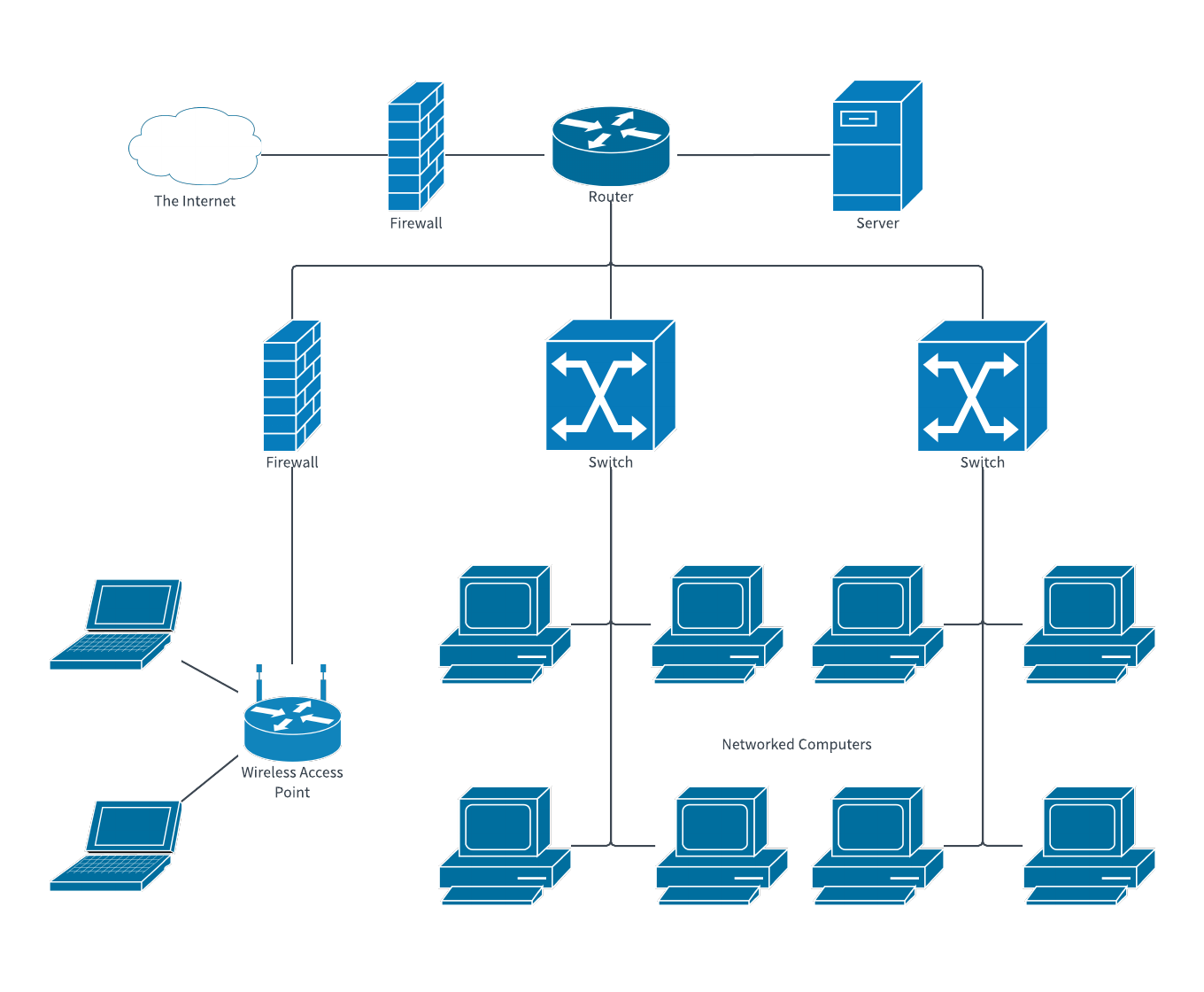
Source de l'image: pixabay.com
Edraw Max Online est un outil graphique polyvalent qui peut être utilisé pour créer différents types de contenu visuel, y compris des diagrammes de réseau. Edraw fonctionne comme un outil gratuit de diagramme de réseau que tout le monde, du débutant à l'expert, peut utiliser. Utilisez ce logiciel en ligne pour dessiner un diagramme de réseau en ligne en quelques étapes simples.
Quelles sont les utilisations d'un diagramme de réseau ?
Les diagrammes de réseau sont couramment utilisés dans de nombreuses industries différentes et dans le cadre de divers projets. Voici quelques utilisations d'un diagramme de réseau :
- Il est utilisé dans la gestion de projet pour représenter le flux de travail ;
- Il est utilisé par les entreprises pour gérer leurs données de réseau et la connexion entre différents ordinateurs ;
- Il est utilisé pour introduire des mises à jour dans un système de réseau ;
Il est utilisé pour diagnostiquer et signaler les problèmes de réseau au sein d'une entreprise.
Comment dessiner un diagramme de réseau
Utilisez l'outil et les modèles gratuits de diagramme de réseau dans Edraw Max pour dessiner un diagramme de réseau en ligne. Suivez simplement ce tutoriel étape par étape.
 Note G2 : 4,5/5 (Plus de 2360 réponses)
 100% sûr | Sans annonces |
 Propulsé par l'IA
Étape 1 – Ouvrir Edraw Max Online
Visitez EdrawMax Web sur votre navigateur pour lancer Edraw Max Online. Si vous n'avez pas utilisé Edraw Max auparavant, vous pouvez créer un compte gratuit et l'utiliser gratuitement.
Étape 2 – Ouvrir Technique d'information
Sur le volet de navigation à l'écran vers la gauche, faites défiler jusqu'à Techniques d'information. Différents types de données visuelles apparaîtront, notamment Diagramme de réseau de base, Diagramme de réseau complexe et Diagramme de réseau logique. Cliquez sur Diagramme de réseau de base. Des modèles gratuits Edraw Max apparaîtront. Vous choisirez maintenant un modèle gratuit ou en créerez un à partir de zéro.
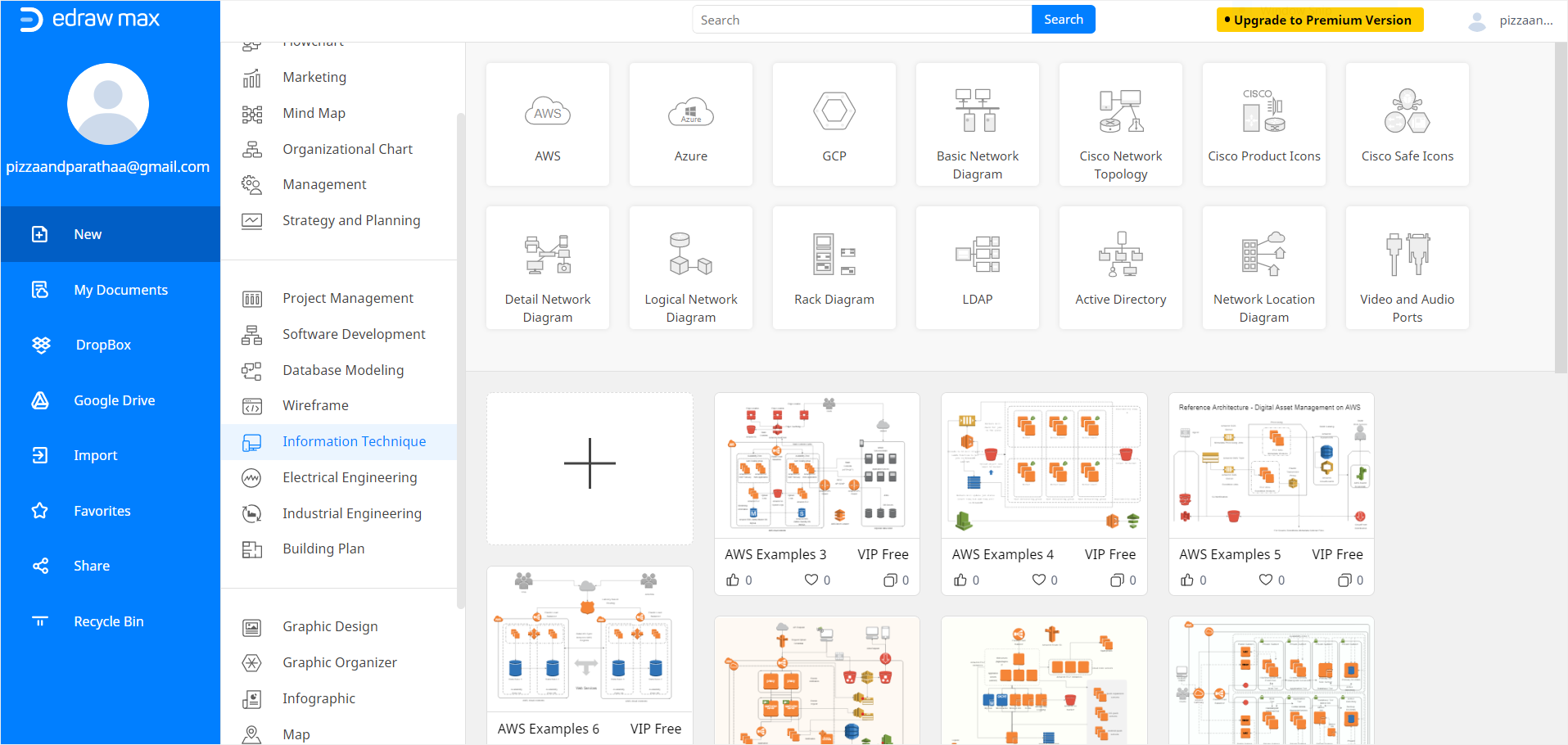
Étape 3 – Créer un diagramme de réseau
Une fois que vous cliquez sur un modèle, qu'il soit vierge ou préconçu, un nouvel onglet Edraw Online s'ouvrira dans le navigateur. Pour créer un diagramme de réseau à l'aide d'un modèle, modifiez et personnalisez le modèle jusqu'à ce que vous soyez satisfait des résultats.
Pour commencer le diagramme de réseau à partir de zéro, commencez à créer votre diagramme sur la feuille vierge. Pour utiliser des symboles, des dessins et d'autres outils visuels, utilisez la Bibliothèque de symboles sur le côté gauche de l'écran. Vous pouvez en rechercher d'autres en cliquant sur l'icône dans la Bibliothèque de symboles. Maintenant, faites défiler jusqu'à Réseau et ordinateur dans la fenêtre contextuelle, sélectionnez Réseau Cisco ou d'autres options, puis cliquez sur OK.
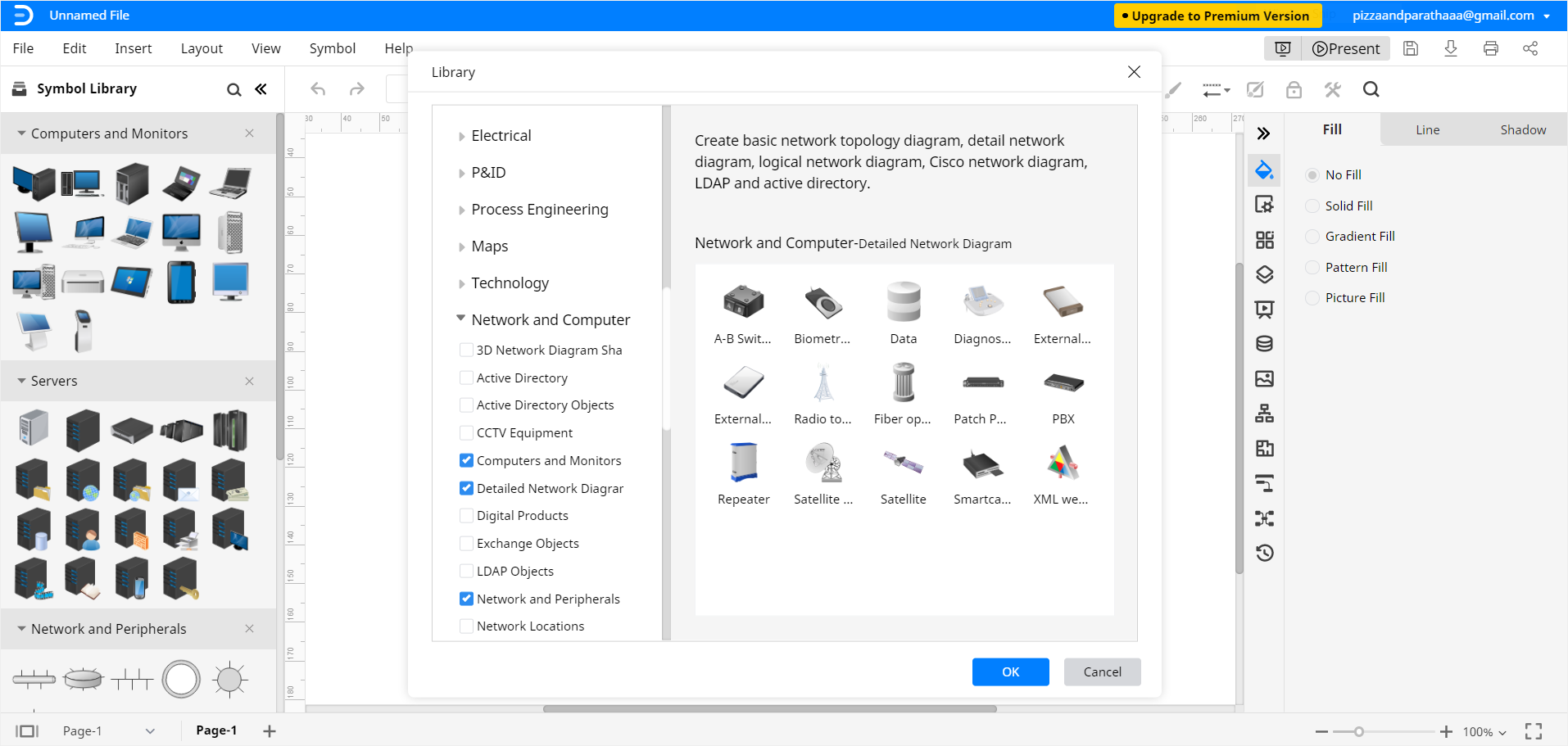
Vous pouvez ajouter certains des symboles Réseau et ordinateur dans le volet de la bibliothèque, les afficher sur la page de dessin et les utiliser avec des lignes de connexion pour créer des diagrammes de réseau. Pour ajouter un élément sur votre page de dessin, sélectionnez-le, faites-le glisser vers la page, puis placez-le où vous le souhaitez.
Étape 4 – Personnaliser votre diagramme de réseau
Continuez à modifier et à formater votre diagramme de réseau selon vos besoins. Une fois que vous êtes satisfait des résultats finaux, fermez l'onglet de format et la bibliothèque de symboles (respectivement à droite et à gauche de l'écran) en cliquant sur << et >> symbole.
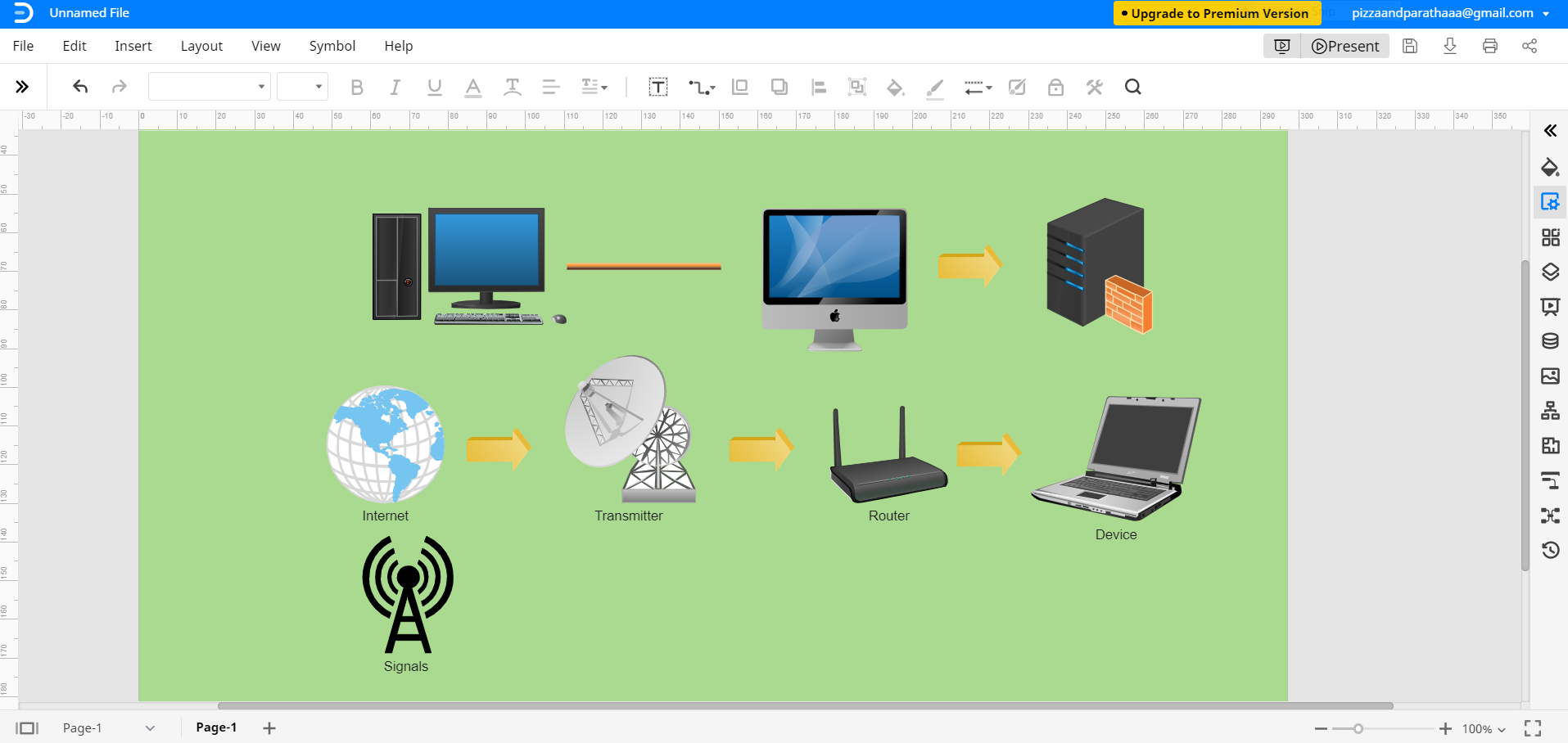
Étape 5 – Enregistrer votre fichier
Une fois que vous avez terminé le diagramme de réseau, vous pouvez l'enregistrer pour des modifications ultérieures et un partage en ligne. Edraw Max Online vous permet d'exporter des documents Edraw dans plusieurs types de fichiers couramment utilisés tels qu'Excel, PDF, Graphics, PowerPoint ou Word. Pour enregistrer un fichier Edraw dans un autre logiciel, cliquez sur Fichier puis allez à Exporter. Maintenant, sélectionnez le type de fichier que vous souhaitez choisir. Vous pouvez également modifier le document dans le logiciel correspondant après l'avoir enregistré et le partager avec d'autres personnes qui utilisent des programmes similaires.
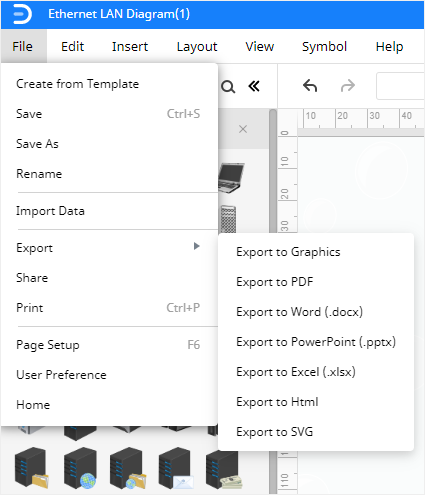
Edraw vous permet également d'enregistrer des documents dans Google Drive et Dropbox pour le partage et le stockage dans le cloud. Cliquez sur Fichier puis Enregistrer sous. Une fenêtre contextuelle apparaîtra où vous pourrez enregistrer votre diagramme de réseau Edraw dans Dropbox ou Google Drive.
Notre guide sur la façon de dessiner un diagramme de réseau dans Edraw Max se termine ici. Pour plus d'élaboration et de compréhension, consultez le tutoriel vidéo.
Plus de modèles de diagrammes de réseau
Vous savez maintenant comment créer un diagramme de réseau de base en utilisant un modèle gratuit préconçu. Vous pouvez également utiliser ces modèles gratuits d'Edraw Max pour générer plus de diagrammes de réseau rapidement et facilement.
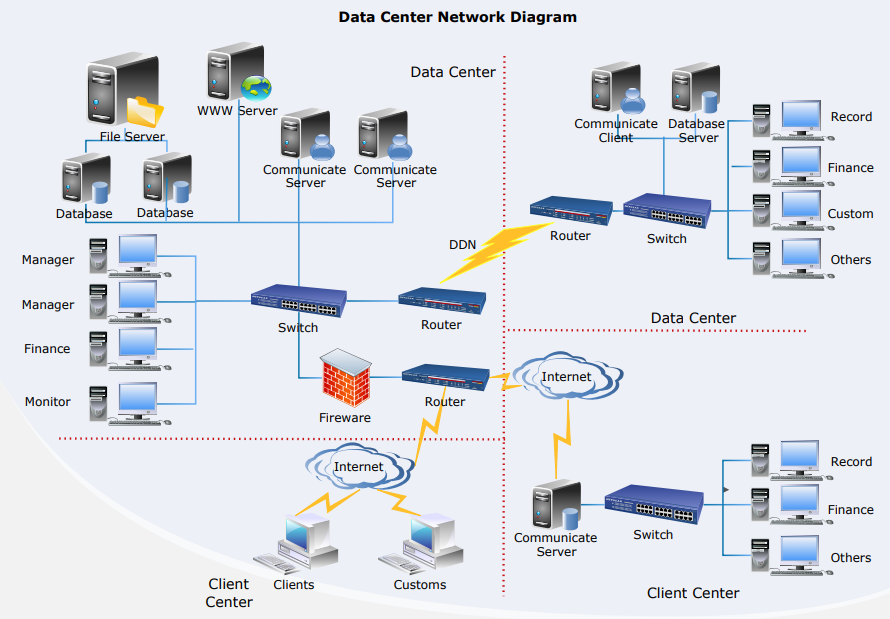
Modèle de réseau de centre de données – Utilisez ce modèle de diagramme de réseau de centre de données pour partager des informations sur les bases de la conception et de l'ingénierie de réseau.
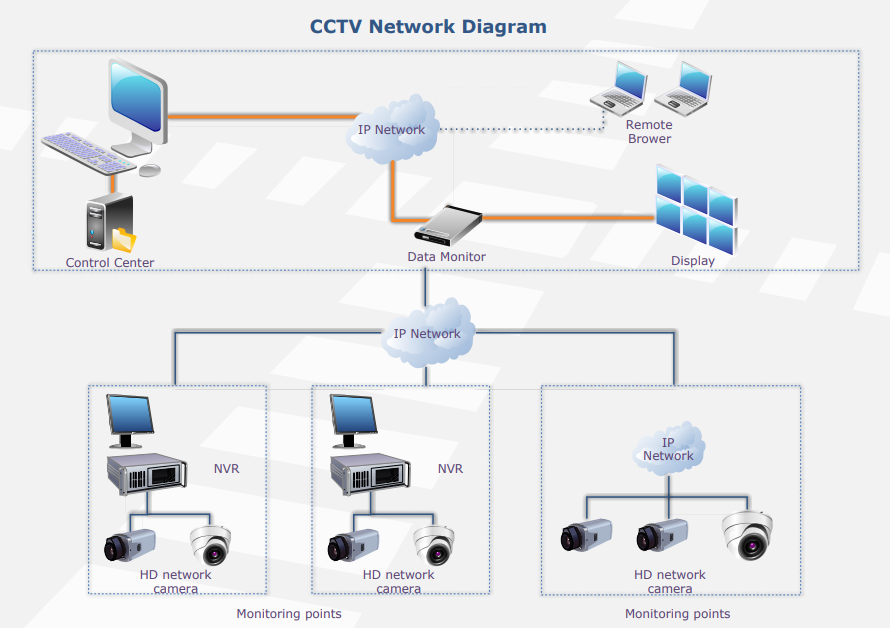
Modèle de réseau CCTV – Utilisez ce modèle gratuit de réseau CCTV pour expliquer comment fonctionne la vidéosurveillance et personnalisez-le comme vous le souhaitez.
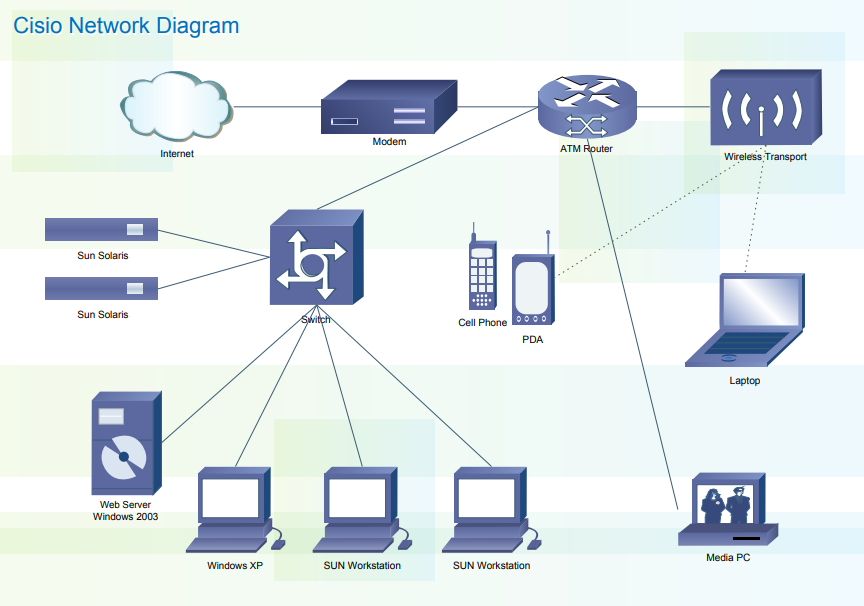
Modèle de diagramme de réseau Cisco – Utilisez ce modèle gratuit personnalisable de diagramme de réseau Cisco par Edraw pour créer un diagramme Cisco de niveau expert sans aucun problème.

Simple. Intelligent. Des diagrammes étonnants pour chaque idée.

 (IA et Web)