


 TL;DR:
PlantUML permet de générer des cartes mentales compatibles avec le contrôle de version et la documentation technique via une syntaxe textuelle automatisant la mise en page.
● Structurez l'arborescence en imbriquant les symboles * ou +, utilisez - pour forcer un alignement à gauche, et personnalisez les nœuds avec des couleurs de type [#NomCouleur], des hyperliens [[URL]] ou des icônes OpenIconic.
● Corrigez les erreurs courantes de rendu visuel en insérant skinparam maxwidth 50 pour forcer le retour à la ligne des textes longs, top to bottom direction pour un affichage vertical, et [...] pour tronquer les branches surchargées.
● Privilégiez PlantUML pour les environnements de développement comme Git, Markdown ou Confluence, mais optez pour des alternatives visuelles comme Wondershare EdrawMax pour les utilisateurs non techniques exigeant un rendu WYSIWYG et une édition par glisser-déposer.
Demandez un résumé à l'IA
 ChatGPT
 Perplexity
 Gemini
 Claude
 Grok
Grok
Cartes mentales sont un excellent moyen de visualiser des idées pour le brainstorming d'un projet, la planification de contenu ou la structuration d'un concept. Mais les outils traditionnels de cartographie mentale comportent souvent un inconvénient : vous devez glisser-déposer chaque nœud manuellement. De plus, les partager ou les modifier ultérieurement peut être pénible.
C'est là que PlantUML brille. Pour créer une carte mentale dans PlantUML, nous utilisons une syntaxe textuelle comme pour le codage. Cela rend votre carte mentale :
- Facile à modifier : Mettez à jour le texte, pas les boîtes et les lignes.
- Compatible avec le contrôle de version : Parfait pour Git et la collaboration.
- Prête pour la documentation : Fonctionne dans des outils comme Markdown, Confluence ou les wikis ; aucune capture d'écran n'est nécessaire.
En plus de cela, PlantUML gère automatiquement la mise en page. Vous n'avez pas à vous soucier du positionnement des nœuds ou de l'alignement des flèches. Il suffit d'écrire vos idées et de laisser PlantUML faire le gros du travail.
Voici à quoi ressemble une carte mentale PlantUML de base :
@startmindmap+ Sujet principal++ Idée principale 1+++ Détail A+++ Détail B++ Idée principale 2@endmindmap
C'est tout ; pas besoin de cliquer partout. Juste quelques lignes de texte, et votre structure prend vie. Dans les sections suivantes, vous apprendrez à construire, styliser et développer des cartes mentales en utilisant ce format.
Dans cet article
- Comment créer une carte mentale avec la syntaxe PlantUML
- Comment créer une carte mentale complexe avec PlantUML
- Comment modifier la mise en page et la structure d'une carte mentale dans PlantUML
- Exemples de cartes mentales PlantUML
- Erreurs courantes et solutions pour les cartes mentales PlantUML
- Alternatives à PlantUML : Plus de méthodes pour créer une carte mentale
Comment créer une carte mentale avec la syntaxe PlantUML
Avant de plonger dans les fonctionnalités avancées, vous pouvez commencer par les bases. Ce sont les règles de syntaxe de base dont vous aurez besoin pour créer des cartes mentales à l'aide de PlantUML. Une fois à l'aise avec celles-ci, vous pourrez construire, modifier et étendre vos cartes mentales sans avoir à consulter des exemples.
Voici une présentation des éléments de base :
Nœud racine
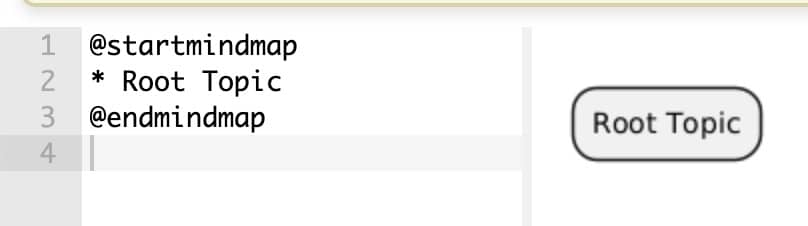
Chaque carte mentale commence par un nœud racine — le sujet central à partir duquel vos idées se ramifieront. Considérez-le comme le noyau de vos pensées. Pour définir la racine, utilisez un seul signe "*". C'est le point de départ de tout ce qui suit. Comme vous pouvez le voir ci-dessous, vous avez un seul nœud appelé "Sujet racine".
Nous développerons cela au fur et à mesure que nous passerons en revue les autres éléments de base.
@startmindmap* Sujet racine@endmindmap
Ajout de sous-thèmes
Les sous-thèmes sont la façon dont vous commencez à ramifier vos idées. Tout comme un plan, vous imbriquez les sujets en augmentant le nombre de signes * :
- ** crée une branche principale
- *** ajoute un détail sous cette branche
Vous pouvez aller plus en profondeur selon les besoins, donc pour un sous-thème sous un sous-thème, ajoutez plus de symboles "*".
Cela vous aidera à construire une carte mentale avec des idées complexes, des processus ou des décompositions de structure. Voyons cela en action :
@startmindmap* Langages de programmation** Python*** Syntaxe facile*** Excellentes bibliothèques** JavaScript*** Frontend*** Backend (Node.js)@endmindmap
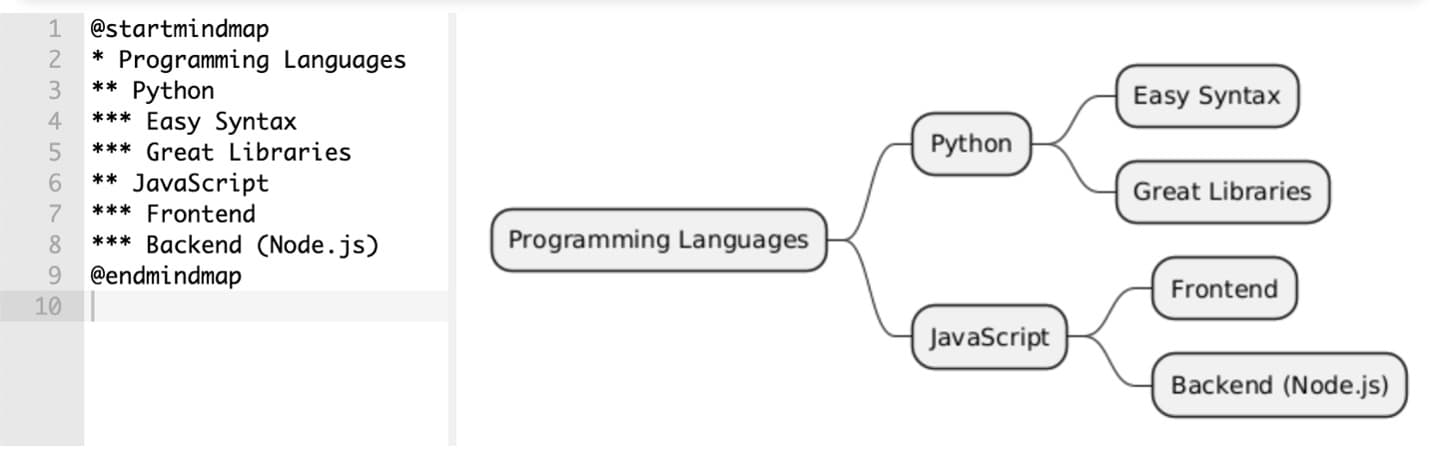
Dans cet exemple, voici les idées clés que vous pouvez voir et comment elles ont été créées en tant que sous-thèmes :
- "Langages de programmation" est l'idée centrale (+)
- "Python" et "JavaScript" sont les branches principales (++)
- Sous chacune, nous avons ajouté des caractéristiques spécifiques ou des cas d'utilisation (+++)
Nœuds à gauche/à droite
Par défaut, les cartes mentales se développent vers l'extérieur depuis la racine. Mais si vous voulez plus de contrôle sur la mise en page, comme placer certaines branches à gauche et d'autres à droite, utilisez les symboles suivants au lieu du "*" standard :
- "-" pour placer les nœuds à gauche
- "+" pour placer les nœuds à droite
C'est un peu compliqué à comprendre au début, mais tout aura du sens une fois que vous essaierez de le noter dans l'éditeur PlantUML.
Découvrez comment cela fonctionne ici :
@startmindmap+ Racine++ Branche droite+++ Sous-idée 3-- Branche gauche--- Sous-idée 1--- Sous-idée 2@endmindmap

Une fois que vous aurez maîtrisé ces bases, vous serez prêt à ajouter de la couleur, des icônes et du style pour faire passer vos diagrammes au niveau supérieur. Mais pour l'instant, concentrez-vous sur la maîtrise de la structure. Entraînez-vous avec quelques exemples de base et familiarisez-vous avec la syntaxe de base.
Comment créer une carte mentale complexe avec PlantUML
Une fois familiarisé avec la syntaxe de base, il est temps de passer au niveau supérieur. La fonctionnalité de carte mentale de PlantUML ne se limite pas aux arbres de texte brut. Vous pouvez styliser les nœuds, ajouter des emojis et même contrôler de grands diagrammes avec des sections réductibles. Ces outils avancés vous aident à créer des cartes mentales fonctionnelles, visuellement organisées et prêtes pour la présentation.
Cette section vous aidera à explorer des options créatives ou à aborder des options de structuration plus complexes, vous donnant la liberté de créer votre carte mentale comme vous souhaitez qu'elle apparaisse.
Stylisation des nœuds
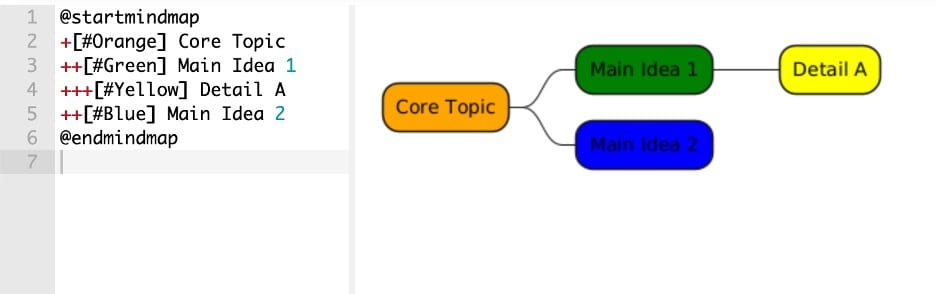
Vous pouvez personnaliser la couleur de chaque nœud pour faire ressortir les sections. Cela est utile pour mettre en évidence les idées clés, regrouper des sujets similaires ou rendre votre carte mentale plus facile à lire. Cette simple touche peut considérablement améliorer la clarté de votre carte. Pensez au vert pour les objectifs, au rouge pour les obstacles, au bleu pour l'information, etc.
Pour appliquer une couleur, utilisez [#NomCouleur] juste après le symbole + ou * :
@startmindmap+[#Orange] Sujet principal++[#Green] Idée principale 1+++[#Yellow] Détail A++[#Blue] Idée principale 2@endmindmap
Support des icônes et emojis
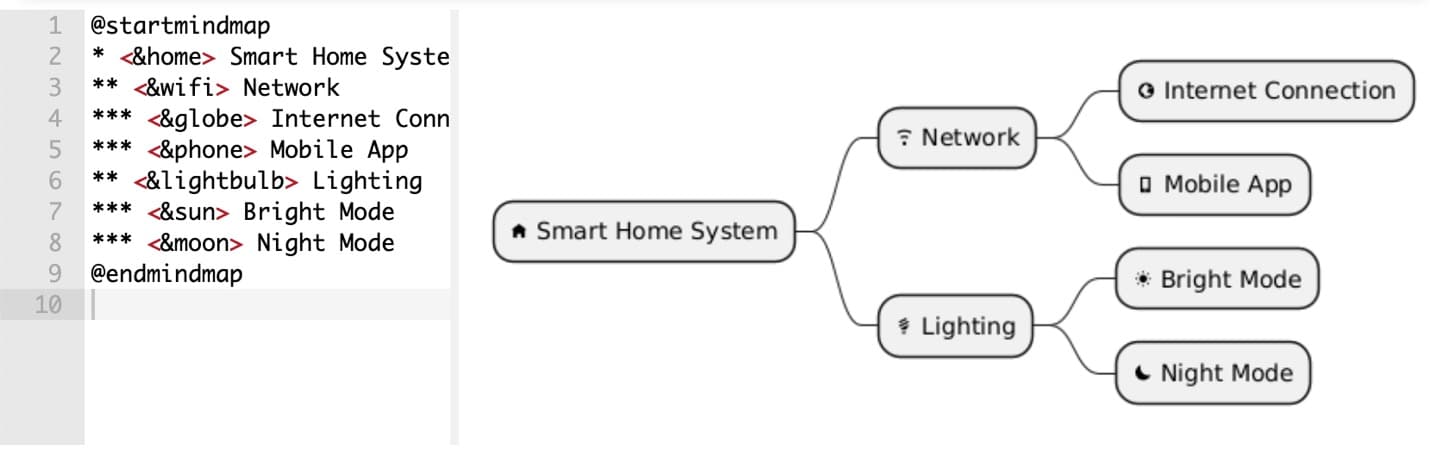
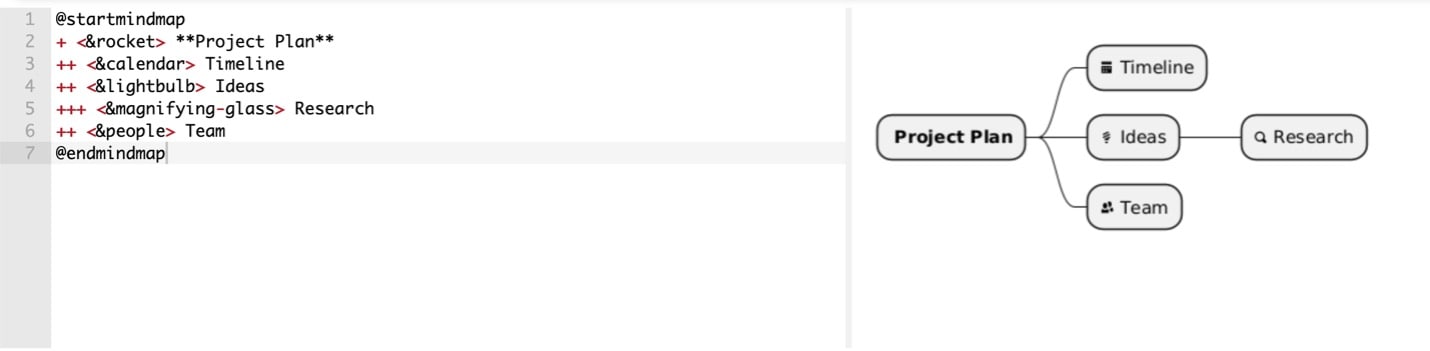
PlantUML prend également en charge les emojis et les icônes. Et oui, ils fonctionnent dans les cartes mentales ! Vous pouvez les utiliser pour renforcer visuellement le sens, ajouter de la personnalité ou rendre les choses plus amusantes. Chaque nœud devient instantanément reconnaissable et amusant. Tout ce que vous avez à faire est d'utiliser les noms d'emoji OpenIconic sous la syntaxe "<&emojiname>"
Voici un exemple des icônes openmoji en action :
@startmindmap* <&home> Système de maison intelligente** <&wifi> Réseau*** <&globe> Connexion Internet*** <&phone> Application mobile** <&lightbulb> Éclairage*** <&sun> Mode lumineux*** <&moon> Mode nuit@endmindmap
Astuce : Pour voir toutes les icônes OpenIconic disponibles et leurs noms, utilisez la syntaxe spéciale ci-dessous :
@startuml listopeniconic @enduml
Plier/Déplier les nœuds (pour les grandes cartes)
Les grandes cartes mentales peuvent devenir accablantes. Bien que PlantUML n'ait aucun moyen de réduire les sections avec une syntaxe simple, vous pouvez le simuler manuellement, bien que le comportement de réduction réel dépende de votre outil de rendu. Dans tous les cas, ce modèle vous aide à suggérer visuellement plus de détails sans submerger le diagramme. C'est bénéfique pour les cartes de style aperçu ou les résumés de documentation.
Vous pouvez représenter des branches cachées ou pliées avec des points de suspension (...) comme ceci :
@startmindmap+ Racine++ Branche 1+++ Sous-branche A+++ Sous-branche B+++ [...]++ Branche 2@endmindmap
Comment modifier la mise en page et la structure d'une carte mentale dans PlantUML
Par défaut, PlantUML fait du bon travail pour disposer votre carte mentale, mais avec quelques ajustements mineurs, vous pouvez prendre le contrôle de la structure et améliorer la lisibilité, en particulier pour les cartes plus grandes ou plus complexes.
Cette section vous guide sur :
- Changer la direction de la mise en page
- Gérer le texte long
- Ajouter des hyperliens cliquables
Entrons dans le vif du sujet ci-dessous :
Changer la direction (Horizontale/Verticale)
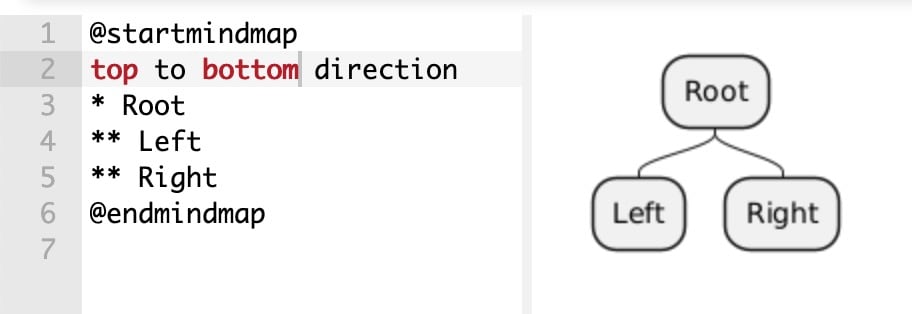
Les cartes mentales PlantUML sont rendues horizontalement par défaut, mais parfois, une mise en page de haut en bas fonctionne mieux, surtout si vous souhaitez ajouter plus de contenu à une carte mentale. À cette fin, vous pouvez utiliser la syntaxe "top to bottom direction" juste après le "@startmindmap".
Ne vous inquiétez pas, car la syntaxe impliquée sera la même :
@startmindmaptop to bottom direction* Racine** Gauche** Droite@endmindmap
Ajuster la largeur des nœuds
Vous avez une longue étiquette de nœud ? PlantUML enveloppe automatiquement le texte, mais vous pouvez contrôler la largeur maximale d'un nœud avant qu'il ne soit enveloppé. Dans cet exemple, le texte du nœud racine sera enveloppé une fois qu'il atteindra 50 caractères de large. Cela garde votre diagramme net et compact, même lorsque vos sujets ont des titres détaillés. Ajoutez simplement cette ligne avant le début de votre carte mentale :
skinparam maxwidth 50@startmindmap+ Un nom de sujet très long qui s'enveloppe bien++ Sous-idée@endmindmap

Support des hyperliens
Besoin de lier à de la documentation, des outils ou des ressources ? Vous pouvez transformer n'importe quel nœud en hyperlien cliquable en utilisant la syntaxe à double crochet de PlantUML. Maintenant, lorsque quelqu'un clique sur ce nœud dans le diagramme rendu, il sera dirigé vers l'URL que vous avez spécifiée. C'est parfait pour créer de la documentation interactive ou des cartes de connaissances.
Voici comment cela fonctionne :
@startmindmap+ [[https://plantuml.com Documentation PlantUML]]++ [[https://example.com Lien de référence]]@endmindmap

Ces conseils structurels peuvent sembler mineurs, mais ils ajoutent beaucoup de finition et d'utilisabilité à vos cartes mentales. Que vous planifiiez un projet ou construisiez des documents internes, ces ajustements vous aident à contrôler le flux, le format et la fonctionnalité de vos diagrammes.
Exemples de cartes mentales PlantUML
Maintenant que vous avez vu la syntaxe, les options de mise en page et les fonctionnalités avancées, il est temps de tout assembler. Ci-dessous se trouvent des exemples concrets de cartes mentales PlantUML que vous pourriez créer pour planifier, organiser ou documenter des idées complexes.
Chacun met en évidence un cas d'utilisation différent, des objectifs d'apprentissage personnels à la planification de produits et à l'organisation d'équipe.
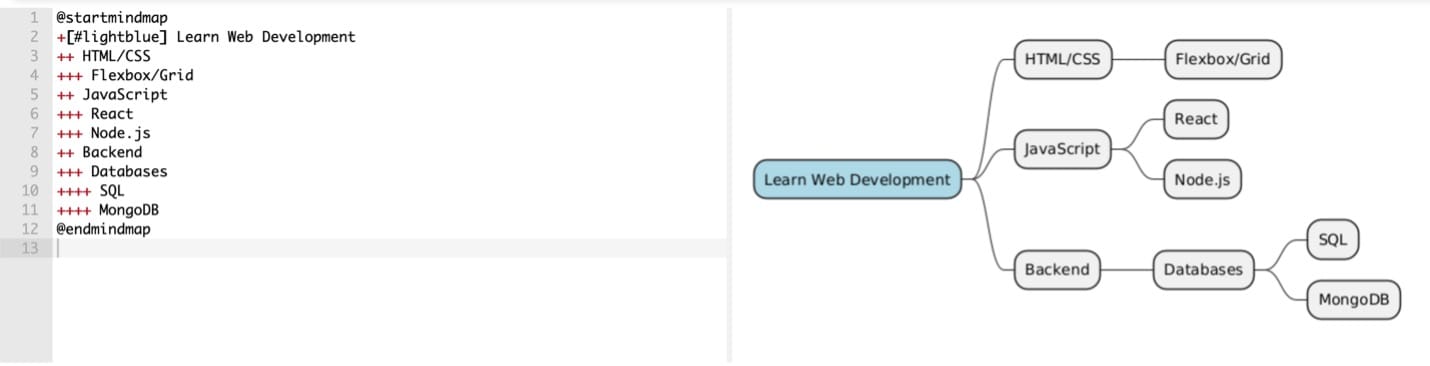
Parcours d'apprentissage : Développement Web
Cette carte mentale décrit la feuille de route d'un débutant pour devenir développeur web. Elle est structurée par catégorie de compétences, utilise des couleurs pour séparer les sections et descend sur plusieurs niveaux pour inclure des technologies spécifiques.
@startmindmap+[#lightblue] Apprendre le développement Web++ HTML/CSS+++ Flexbox/Grid++ JavaScript+++ React+++ Node.js++ Backend+++ Bases de données++++ SQL++++ MongoDB@endmindmap
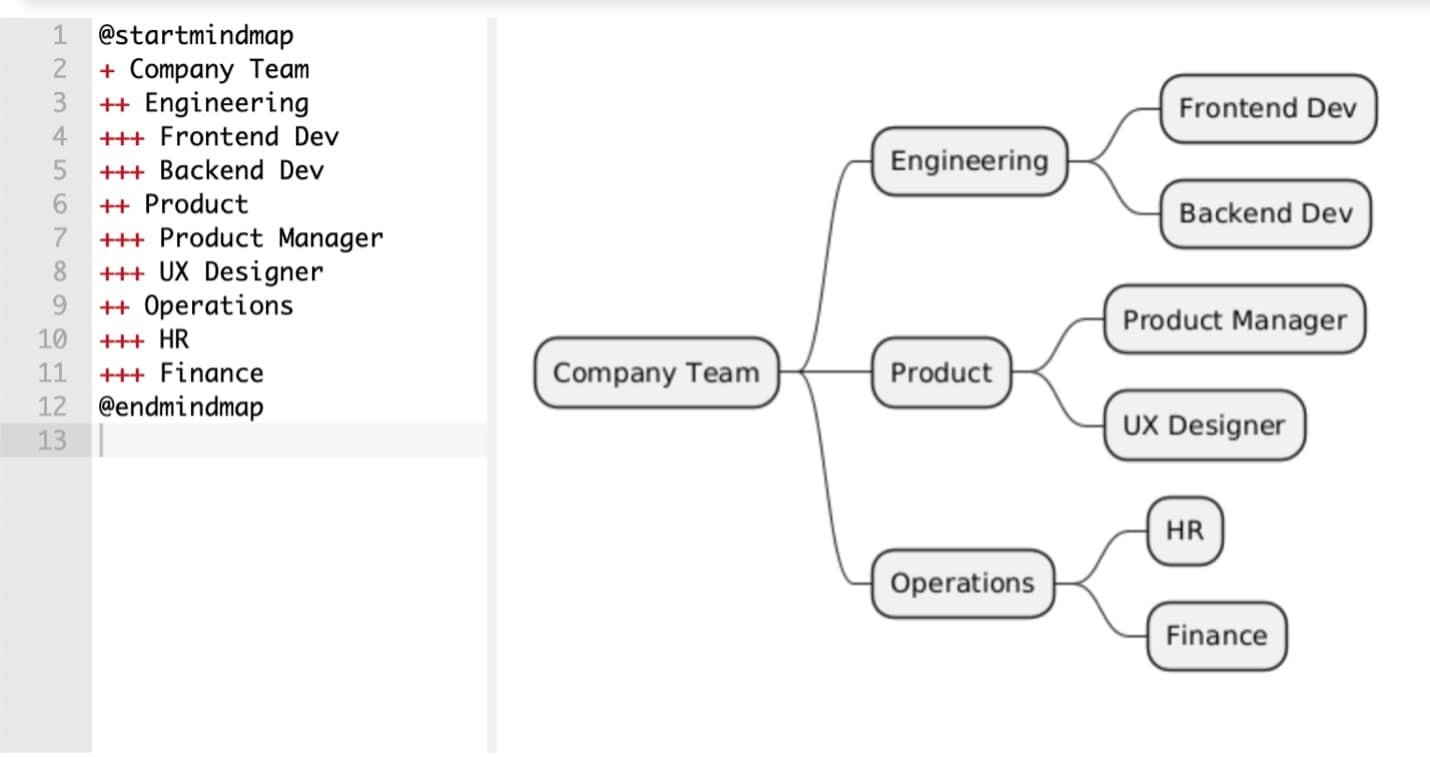
Structure d'équipe : Rôles départementaux
Cette carte mentale montre comment une entreprise pourrait décomposer les équipes et les rôles. Elle utilise des étiquettes claires et une imbrication simple et peut être facilement étendue pour des organisations plus grandes.
@startmindmap+ Équipe de l'entreprise++ Ingénierie+++ Développeur Frontend+++ Développeur Backend++ Produit+++ Chef de produit+++ Designer UX++ Opérations+++ RH+++ Finance@endmindmap
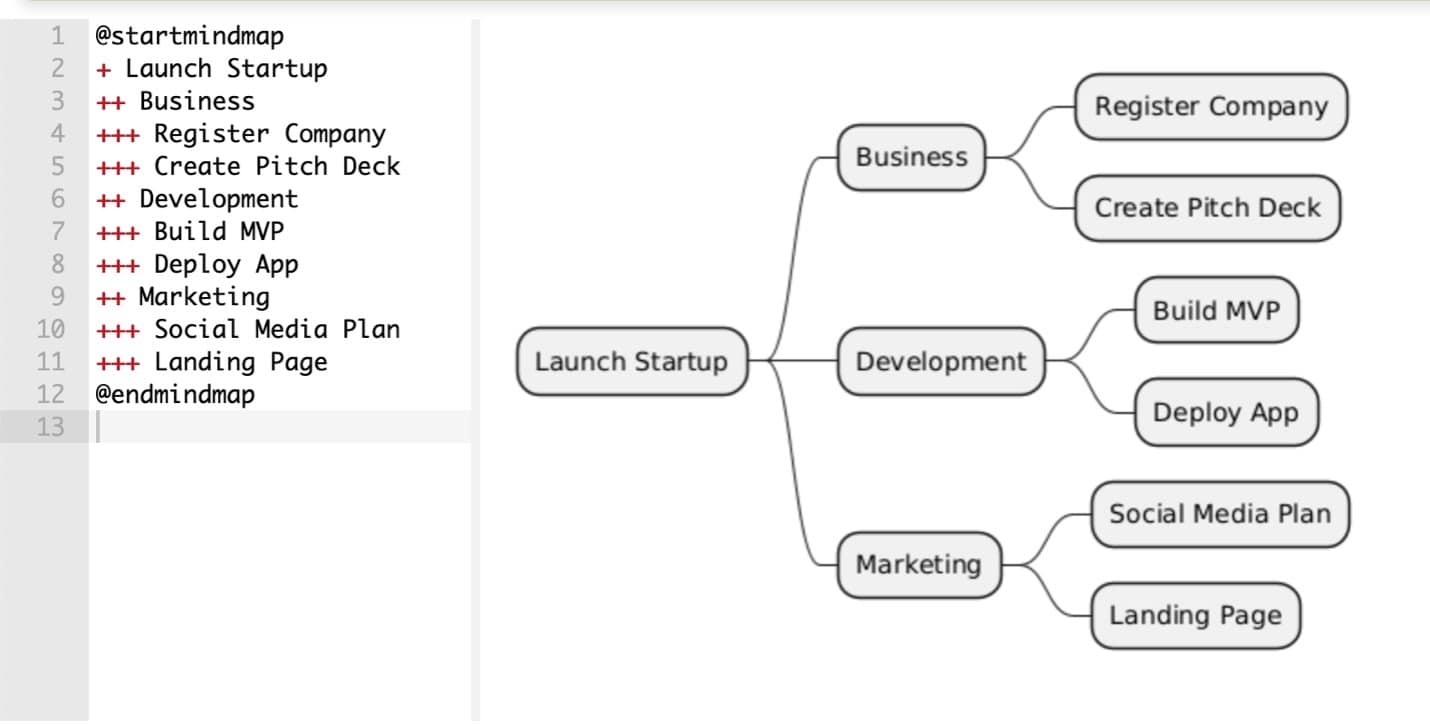
Planification de projet : Liste de contrôle de lancement de startup
Voici une carte mentale pour lancer une startup ou un MVP de produit. Chaque branche est un département ou une phase, avec des tâches imbriquées en dessous. Cet exemple utilise des emojis pour une analyse rapide et une clarté.
@startmindmap+ Lancer une startup++ Entreprise+++ Enregistrer la société+++ Créer un pitch deck++ Développement+++ Construire le MVP+++ Déployer l'application++ Marketing+++ Plan de médias sociaux+++ Page de destination@endmindmap
Erreurs courantes et solutions pour les cartes mentales PlantUML
Même si PlantUML rend les cartes mentales simples à écrire, quelques erreurs courantes peuvent rapidement transformer votre diagramme propre en un désordre encombré. La bonne nouvelle ? Chaque problème a une solution rapide qui améliore à la fois la lisibilité et la présentation.
Voici les principaux problèmes rencontrés par les débutants et comment les résoudre :
Erreur 1 : Trop de nœuds imbriqués
Les idées profondément imbriquées sont parfois inévitables, mais si vous continuez à descendre dans les niveaux +++ et ++++, votre carte mentale peut devenir écrasante et difficile à suivre. Ainsi, au lieu de rendre chaque détail, réduisez les couches moins importantes avec des points de suspension : Cela garde votre carte propre tout en suggérant qu'il y a plus en dessous.
Erreur 2 : Branches gauche/droite déséquilibrées
Mélanger trop de branches d'un côté rend votre diagramme déséquilibré et visuellement confus. Ainsi, vous devriez définir une direction claire. Comme mentionné précédemment, vous pouvez utiliser le format de haut en bas avec la syntaxe "top to bottom direction".
Erreur 3 : Le texte long casse la mise en page
Lorsque les étiquettes des nœuds sont trop longues, PlantUML peut essayer de les étirer ou de désaligner les branches. Utilisez skinparam maxwidth 40 pour envelopper gracieusement le texte long. Cela garde votre diagramme compact et lisible, même avec des étiquettes descriptives.
Alternatives à PlantUML : Plus de méthodes pour créer une carte mentale
PlantUML est puissant, flexible et s'intègre parfaitement dans les flux de travail basés sur le texte. Mais ce n'est pas l'outil parfait pour chaque équipe ou situation. Savoir quand l'utiliser et quand se tourner vers autre chose peut faire gagner du temps et éviter la frustration.
Limitations de PlantUML
Bien que les développeurs apprécient souvent l'aspect codé de PlantUML, il peut présenter des défis pour d'autres utilisateurs :
- Courbe d'apprentissage abrupte pour les non-développeurs. Écrire des diagrammes en texte brut n'est pas naturel pour tout le monde. Les concepteurs, gestionnaires ou parties prenantes peuvent préférer voir et faire glisser les nœuds visuellement.
- Ajustements manuels de la mise en page. Bien que PlantUML gère bien les mises en page de base, les cartes mentales plus complexes nécessitent souvent un style manuel (comme définir des directions, envelopper du texte long ou réduire des branches) pour paraître soignées.
- Le rendu n'est pas toujours WYSIWYG (What You See Is What You Get). Étant donné que les diagrammes sont générés à partir de code, ce que vous tapez peut ne pas toujours apparaître exactement comme vous l'imaginez, en particulier avec des nœuds longs ou superposés.
Disons que votre équipe prépare une feuille de route destinée au client ; la version basée sur le texte pourrait ne pas être le meilleur choix si le client doit déplacer les choses visuellement ou modifier la carte en direct pour vous montrer ce qu'il veut qu'il se passe avec la carte mentale ou le diagramme.
Options d'outils GUI
Pour les équipes qui préfèrent une approche visuelle en premier, envisagez des outils de cartographie mentale GUI. Ceux-ci sont particulièrement utiles lorsque l'esthétique ou la collaboration rapide sont plus importantes que le contrôle de version.
Des outils comme EdrawMax offrent les avantages suivants :
- Riches bibliothèques de modèles pour démarrer rapidement
- Édition par glisser-déposer, aucune syntaxe à retenir
- Collaboration en direct pour les équipes et les parties prenantes
- Options d'exportation flexibles (PDF, image, vue Web interactive)
Ces outils brillent lorsque vous travaillez avec des clients, menez des ateliers ou créez des visuels prêts pour les présentations.
Aperçu et caractéristiques clés d'EdrawMax
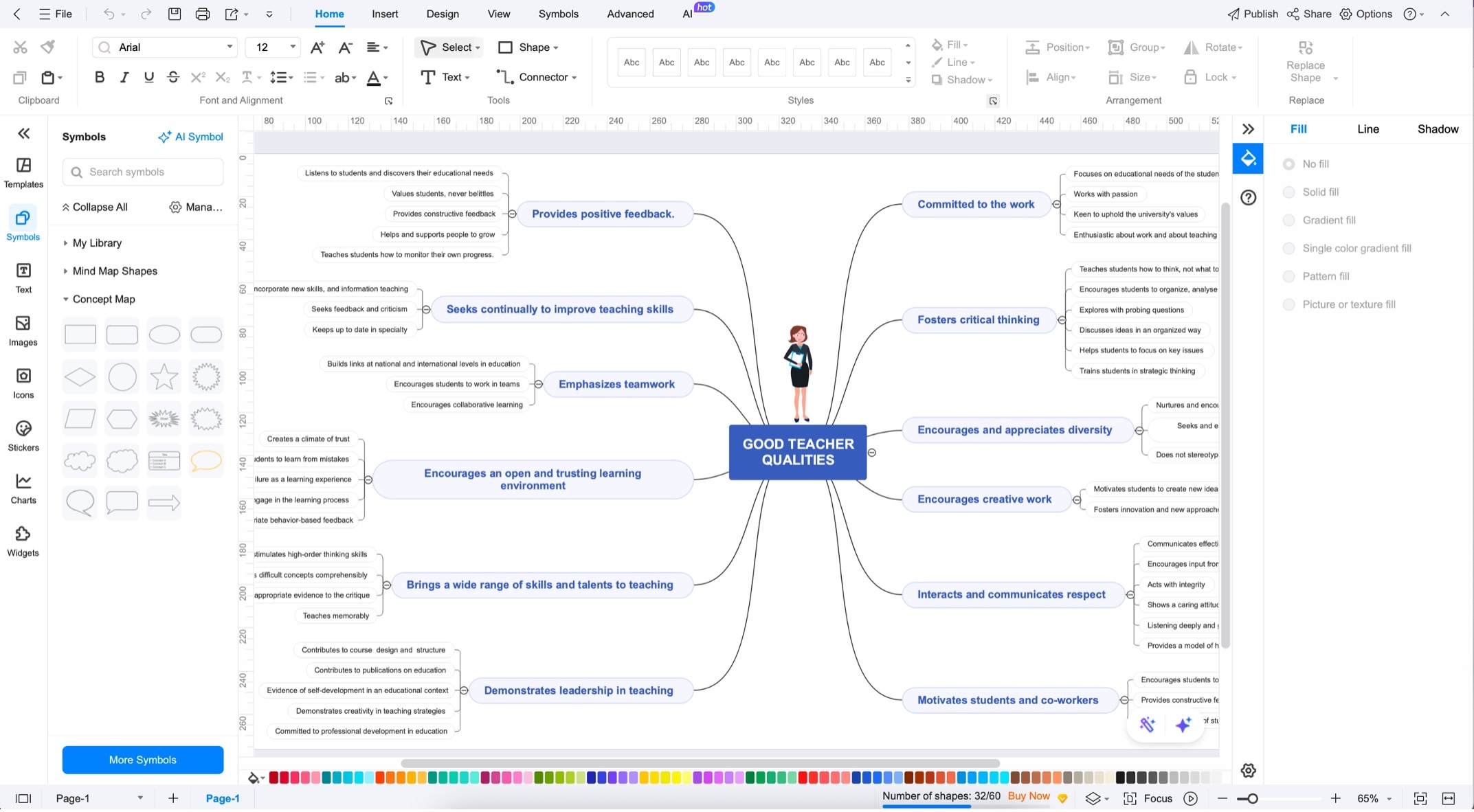
Si vous parcourez Internet à la recherche d'outils de création de diagrammes basés sur GUI disponibles aujourd'hui, vous constaterez que Wondershare EdrawMax est un choix de premier plan. C'est une plateforme flexible et tout-en-un pour créer des diagrammes, y compris des cartes mentales. Il est conçu pour des utilisateurs de différents niveaux de compétence, avec une interface naturelle par glisser-déposer et une collection de modèles et d'options de personnalisation.
Donc, quoi que vous prévoyiez de faire une carte mentale, un diagramme de Gantt ou tout autre diagramme, assurez-vous de vous fier à EdrawMax.
 Note G2 : 4,5/5 (Plus de 2360 réponses)
 100% sûr | Sans annonces |
 Propulsé par l'IA
Voici quelques-unes de ses fonctionnalités les plus utiles :
- Bibliothèque de modèles. Vous pouvez rapidement commencer en utilisant des modèles de cartes mentales préconçus ou passer à d'autres types de diagrammes sans repartir de zéro.
- Édition par glisser-déposer. Comme mentionné, vous pouvez également ajouter des branches, des formes et plus encore avec l'interface facile de glisser-déposer.
- Options de style riches. Vous pouvez personnaliser les couleurs, les polices et les mises en page pour correspondre à votre marque ou aux besoins de présentation, aidant à créer des diagrammes qui sont à la fois informatifs et soignés.
- Exportation et partage. Vous pouvez également exporter vos graphiques dans divers formats comme PDF, PNG, Word et Excel ou partager des diagrammes via des liens et le stockage cloud pour une collaboration en temps réel.
- Support multi-diagrammes. Vous pouvez créer des cartes mentales, des organigrammes, des chronologies et des organigrammes organisationnels tous dans un seul espace de travail. C'est idéal pour les équipes travaillant sur plusieurs types de documentation.
- Outils IA. Vous pouvez également bénéficier des outils IA d'EdrawMax, qui incluent un générateur de cartes mentales, un rédacteur, un traducteur et plus encore.
Conclusion
PlantUML est une option puissante pour créer des cartes mentales propres et contrôlées par version, en particulier dans les flux de travail centrés sur les développeurs où les outils basés sur le texte brillent. C'est rapide, répétable et s'intègre parfaitement dans les systèmes Markdown ou de documentation.
Cependant, les outils GUI peuvent être mieux adaptés pour les collaborateurs non techniques ou lorsque la vitesse visuelle compte. Évaluez les alternatives GUI en fonction des objectifs de votre équipe pour les présentations aux parties prenantes, le prototypage rapide ou la commodité du glisser-déposer. Utilisez le bon outil pour le bon public, et vous aurez les deux mondes. Assurez-vous simplement de pratiquer vos cartes mentales PlantUML aux bonnes fins.

Simple. Intelligent. Des diagrammes étonnants pour chaque idée.

 (IA et Web)