


 TL;DR:
EdrawMax est un logiciel de création de diagrammes tout-en-un qui permet de réaliser des organigrammes, diagrammes de flux, cartes mentales, schémas réseau, plans et visuels professionnels sur ordinateur, mobile et web. Grâce à ses modèles prêts à l’emploi, ses outils d’IA et son interface intuitive, il aide les utilisateurs à organiser leurs idées, illustrer des processus et communiquer plus clairement, sans compétences techniques avancées.
Demandez un résumé à l'IA
 ChatGPT
 Perplexity
 Gemini
 Claude
 Grok
Grok
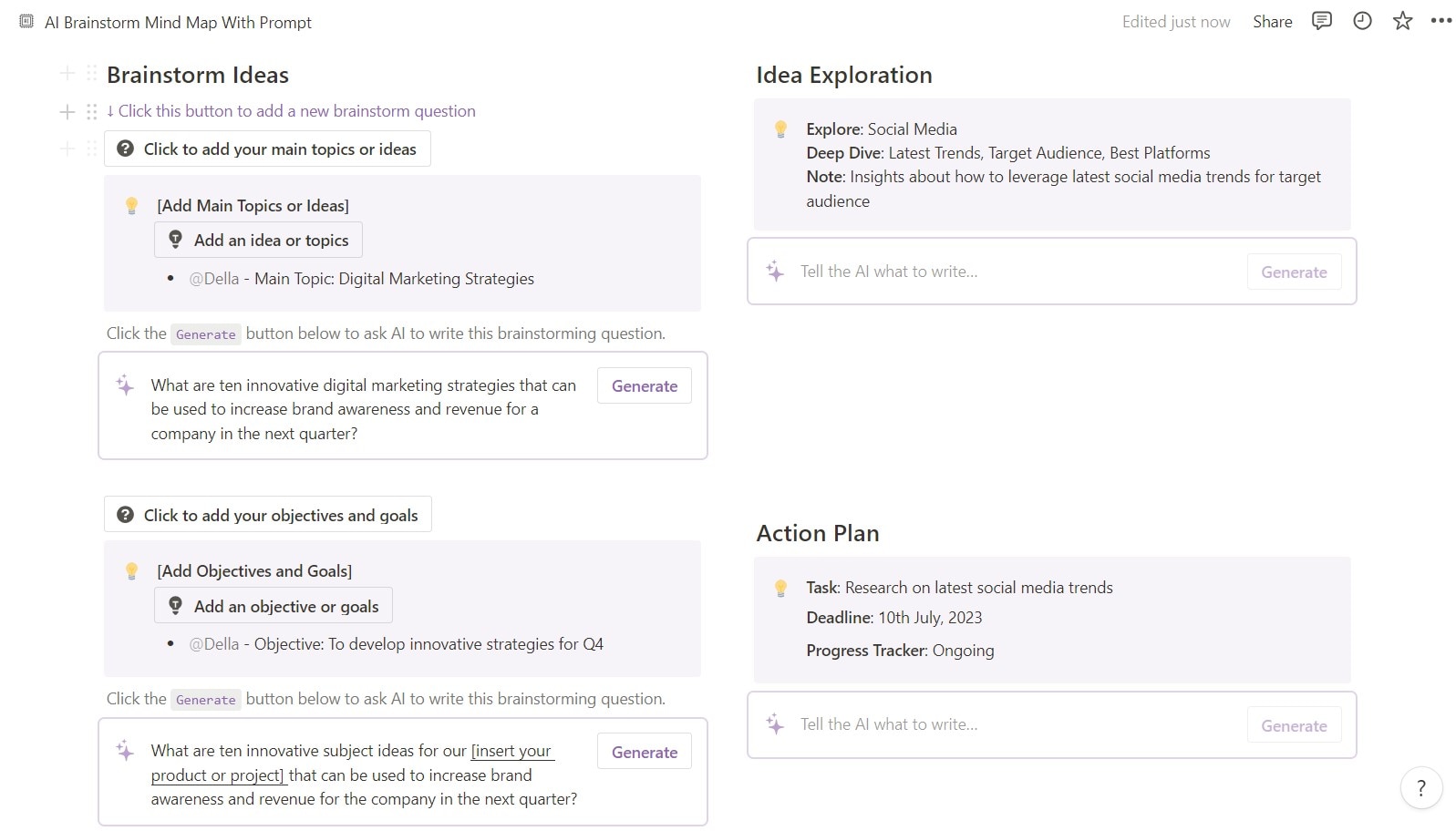
Notion est une application d'espace de travail en ligne populaire qui peut vous aider à suivre les tâches et à gérer les projets de manière plus efficiente et efficace. C'est un outil polyvalent pour prendre des notes et créer un wiki personnel.
L'une des fonctionnalités les plus puissantes de Notion est sa capacité à créer des cartes mentales. Les cartes mentales sont un moyen visuel de faire un brainstorming d'idées, d'organiser vos pensées et de planifier des projets. Cartes mentales Notion peuvent vous aider à briser les silos et à améliorer la communication et la collaboration au sein de votre équipe.
Donc, si vous voulez augmenter votre productivité, les cartes mentales sont un excellent point de départ. Dans cet article, nous vous montrerons comment créer une carte mentale dans Notion et discuterons de certains des avantages de leur utilisation.
Dans cet article
Partie 1 : Pourquoi utiliser les cartes mentales dans Notion ?
Les modèles Notion sont des pages Notion pré-construites que vous pouvez ajouter à votre espace de travail pour créer de nouvelles pages et flux de travail rapidement et facilement. Ce sont un excellent moyen de commencer avec les cartes mentales Notion, mais que sont-elles exactement et pourquoi devriez-vous les utiliser ?
Un modèle de carte mentale Notion est un diagramme souvent créé autour d'un concept auquel vous ajoutez des représentations associées d'idées, telles que des images et des mots. Vous connecterez les idées principales directement au concept central, et d'autres idées se ramifient à partir de ces idées principales. Et voici quelques raisons convaincantes qui pourraient vous convaincre de l'essayer.
Meilleure communication et collaboration
Une carte mentale dans Notion est facile à partager avec les autres. Vous pouvez collaborer avec les membres de votre équipe, vos camarades de classe ou vos amis. Elle peut également vous aider à travailler sur des projets d'équipe ou à obtenir des commentaires sur vos idées.
Sujet connexe : Top 5 des créateurs de cartes mentales collaboratives
Créativité et productivité améliorées
Les cartes mentales Notion encouragent la pensée créative. Dans Notion, cela se traduit par une gestion de projet et une prise de notes plus innovantes. Lorsque vous pouvez visualiser les idées et leurs relations, vous êtes plus susceptible de développer des solutions nouvelles et de rester sur la bonne voie avec vos tâches.
Intégration transparente avec Notion
Le meilleur ? Vous n'avez pas besoin de jongler avec plusieurs outils. Vous pouvez créer une carte mentale dans Notion, ce qui signifie que vos cartes visuelles coexistent de manière transparente avec tout votre autre contenu Notion. Pas besoin de basculer entre les applications ou de perdre du temps à rechercher vos données.
Partie 2 : Comment créer une carte mentale Notion ?
Prêt à augmenter votre productivité avec des cartes mentales dans votre espace de travail Notion ? Bien qu'il n'y ait pas de moyen direct de créer un diagramme de carte mentale sur Notion, voici une procédure pas à pas des étapes pour faire un brainstorming de vos idées.
Avant d'apprendre comment créer une carte mentale Notion, assurez-vous d'être connecté à votre compte.
Étape 1 :
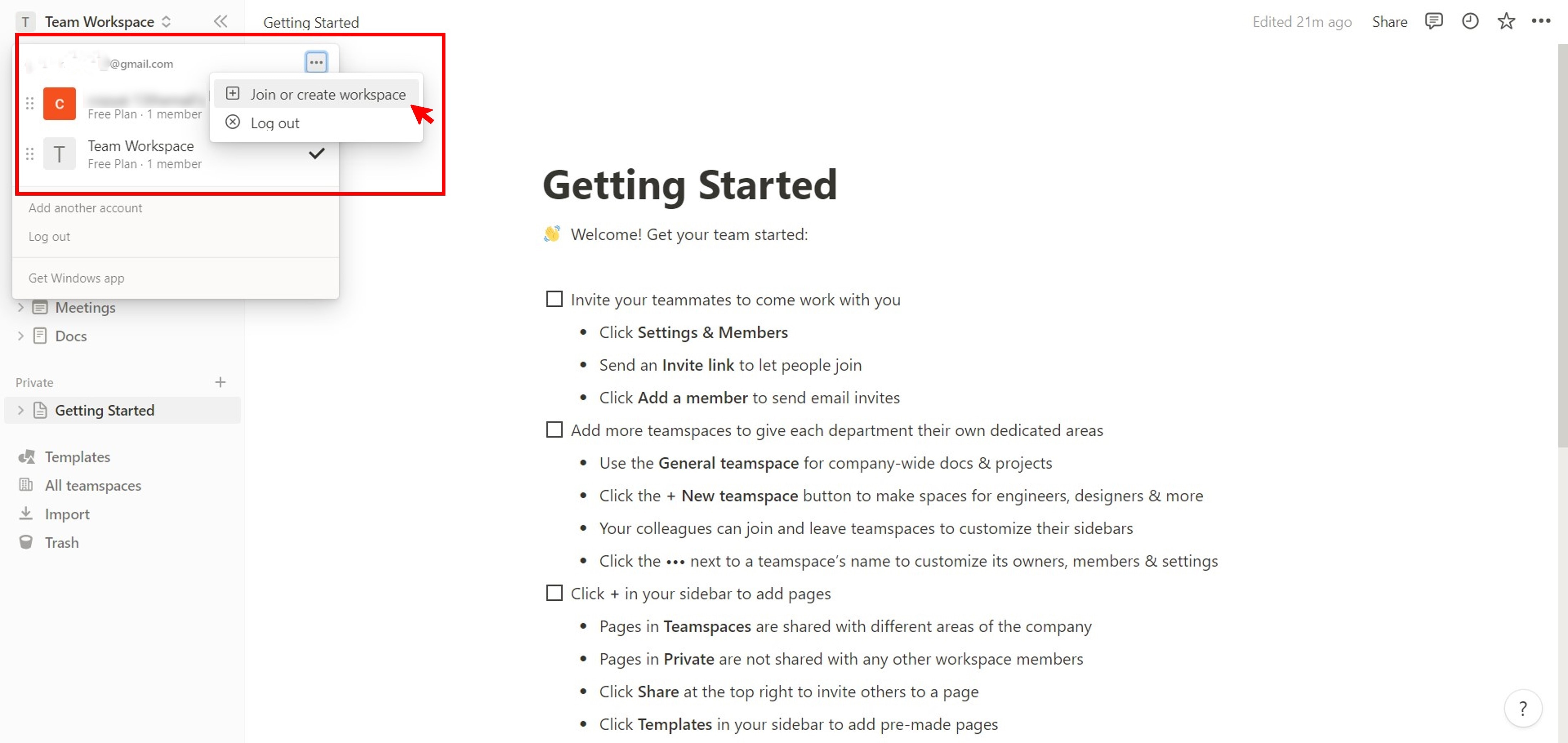
Maintenant, cliquez sur le sélecteur d'espace de travail en haut à gauche de votre fenêtre Notion. Ensuite, sélectionnez un compte de messagerie pour le nouvel espace de travail et cliquez sur le … bouton (menu points) à droite de cette adresse e-mail. Ensuite, cliquez sur Rejoindre ou créer un espace de travail.
Étape 2 :
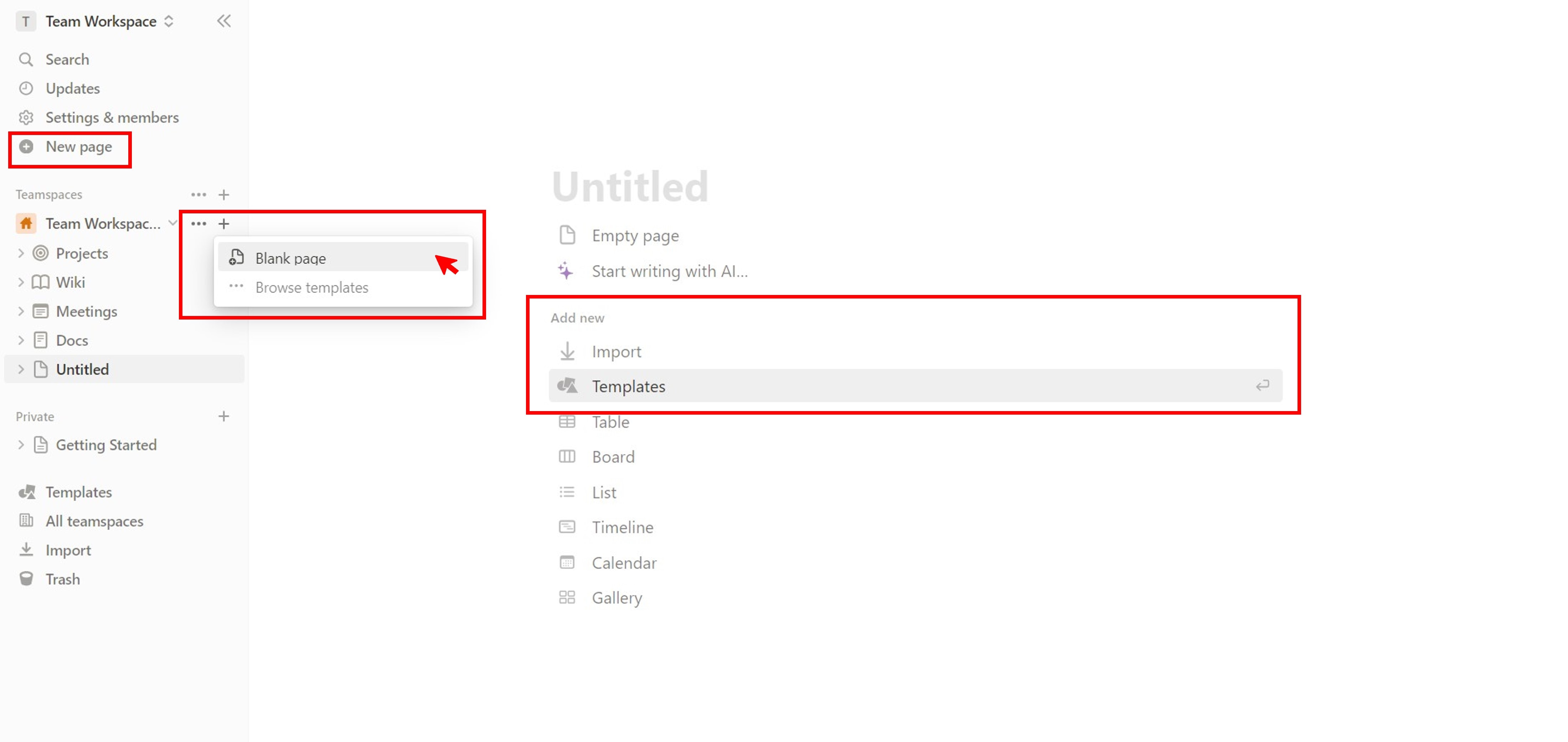
Cliquez sur + Nouvelle page dans le volet de navigation latéral gauche. Alternativement, depuis la section Espaces d'équipe dans le volet de navigation latéral gauche, cliquez sur l'icône + à côté du nom de votre espace de travail et sélectionnez Page vierge.
Étape 3 :
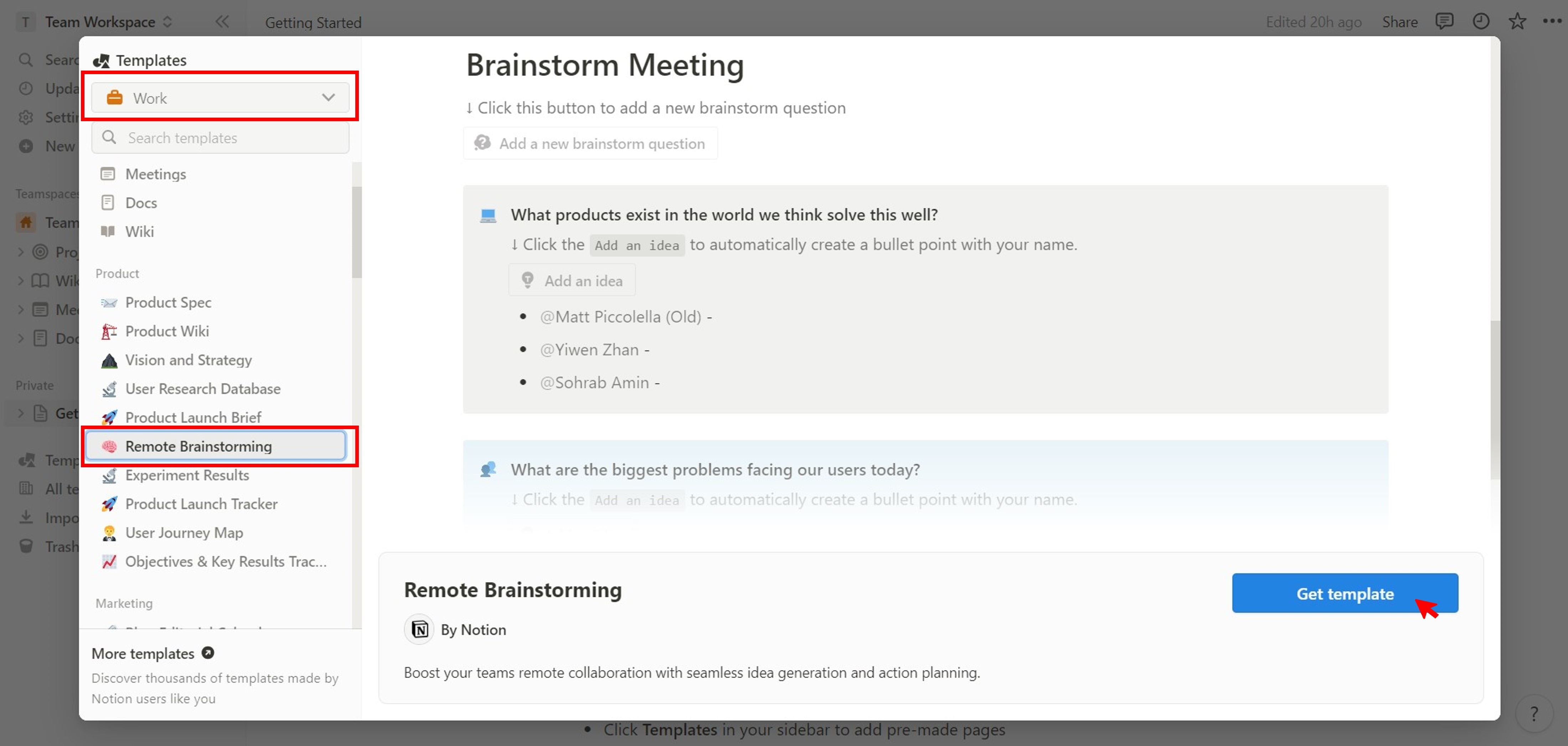
Si vous avez un fichier de carte mentale existant, cliquez sur Importer dans la section Ajouter nouveau pour le télécharger depuis d'autres applications ou votre stockage local. Alternativement, cliquez sur Modèles pour ouvrir la fenêtre contextuelle Modèles. Ensuite, sélectionnez Brainstorming à distance dans la section Produit section sur le côté gauche, et cliquez sur Obtenir le modèle.
Étape 4 :
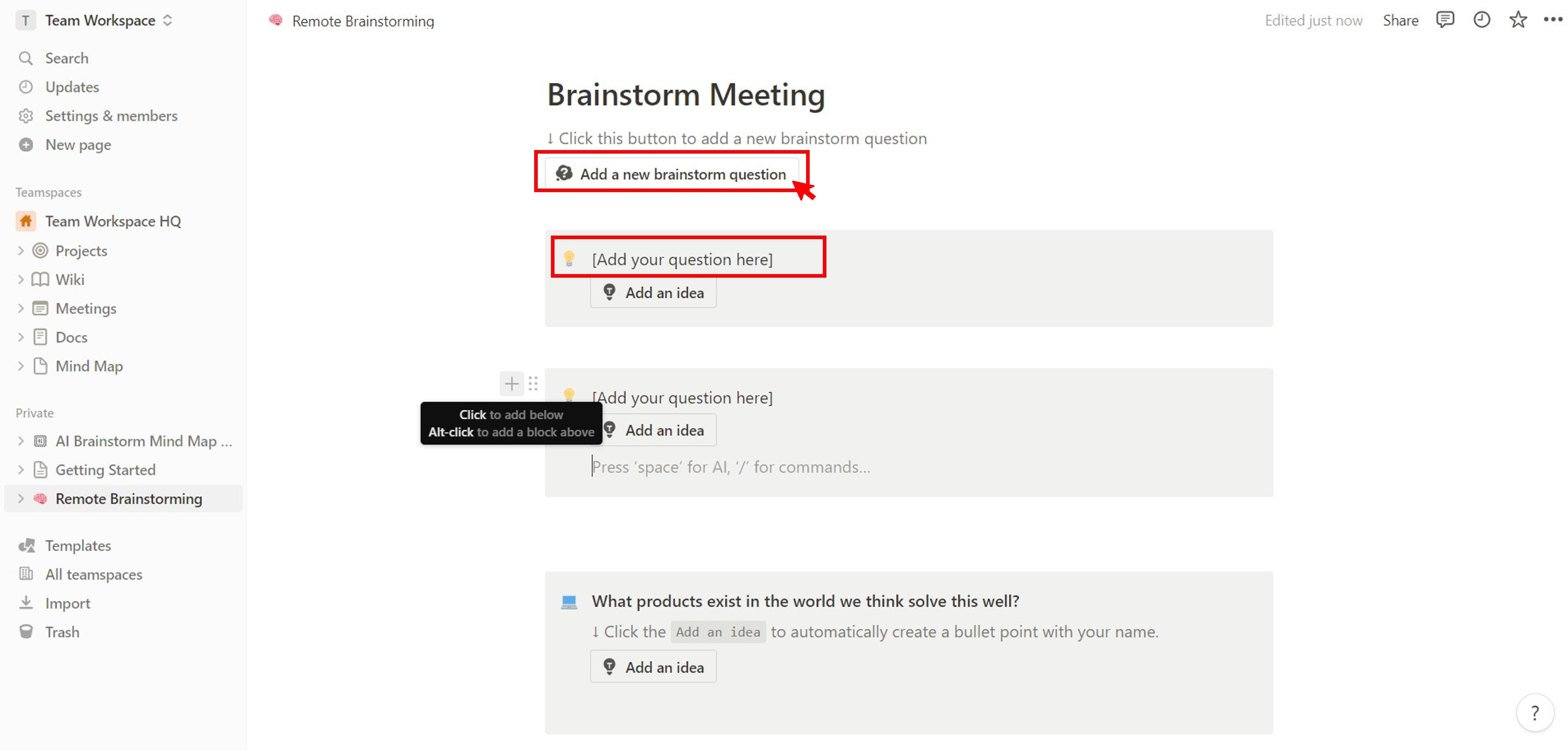
Dans la section Réunion de brainstorming, cliquez sur Ajouter une nouvelle question de brainstorming pour ajouter un bloc de carte mentale, et entrez le sujet dans le champ de texte [ajoutez votre question ici].
Étape 5 :
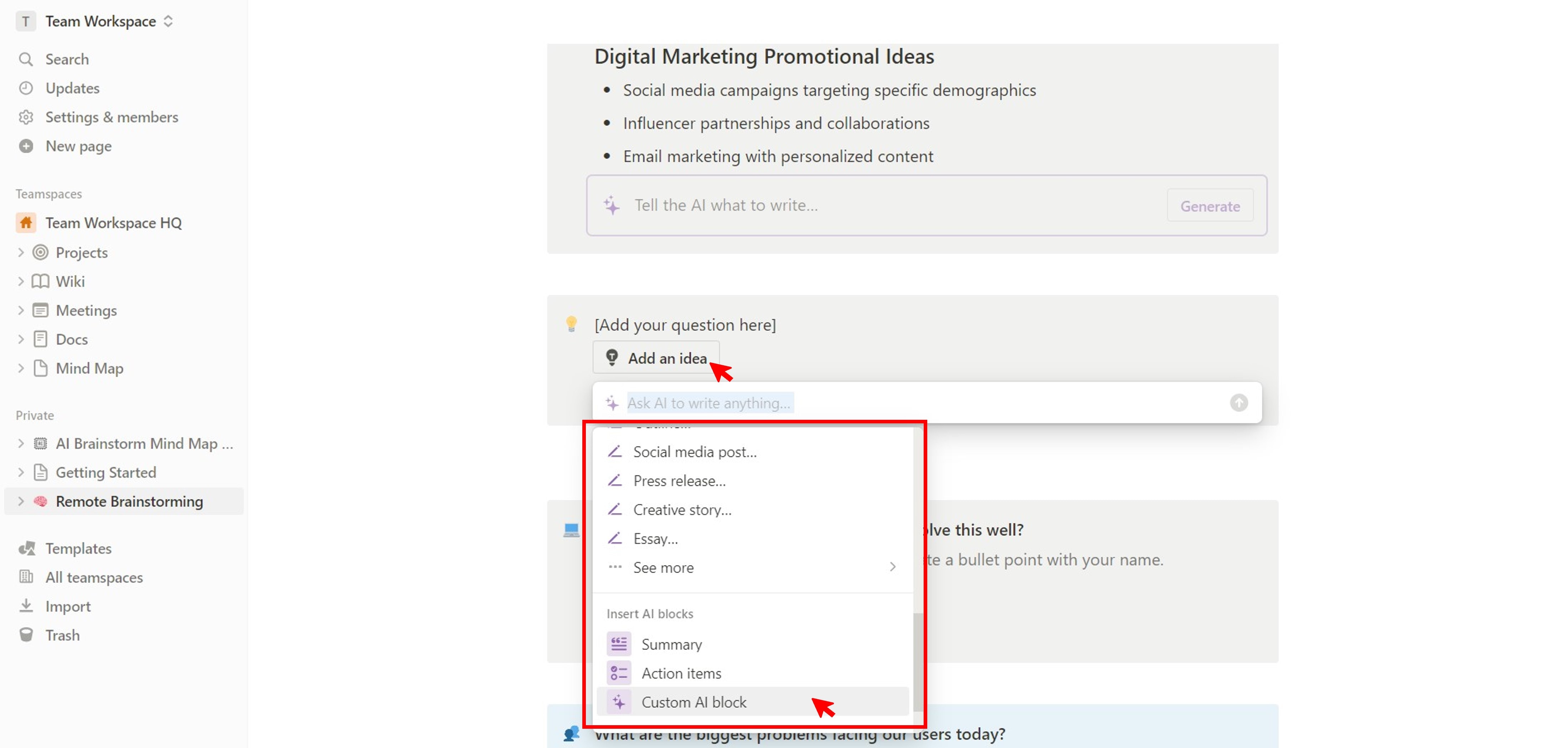
Cliquez sur Ajouter une idée pour insérer des sous-nœuds et entrez un texte dans l'espace prévu. Alternativement, appuyez sur la barre d'espace de votre clavier pour utiliser Notion AI. Ensuite, faites défiler la liste et sélectionnez Bloc AI personnalisé de la section Insérer des blocs AI.
Étape 6 :
Il existe plusieurs façons de personnaliser la carte mentale Notion :
- Faites glisser et déposez les blocs de carte mentale pour les réorganiser.
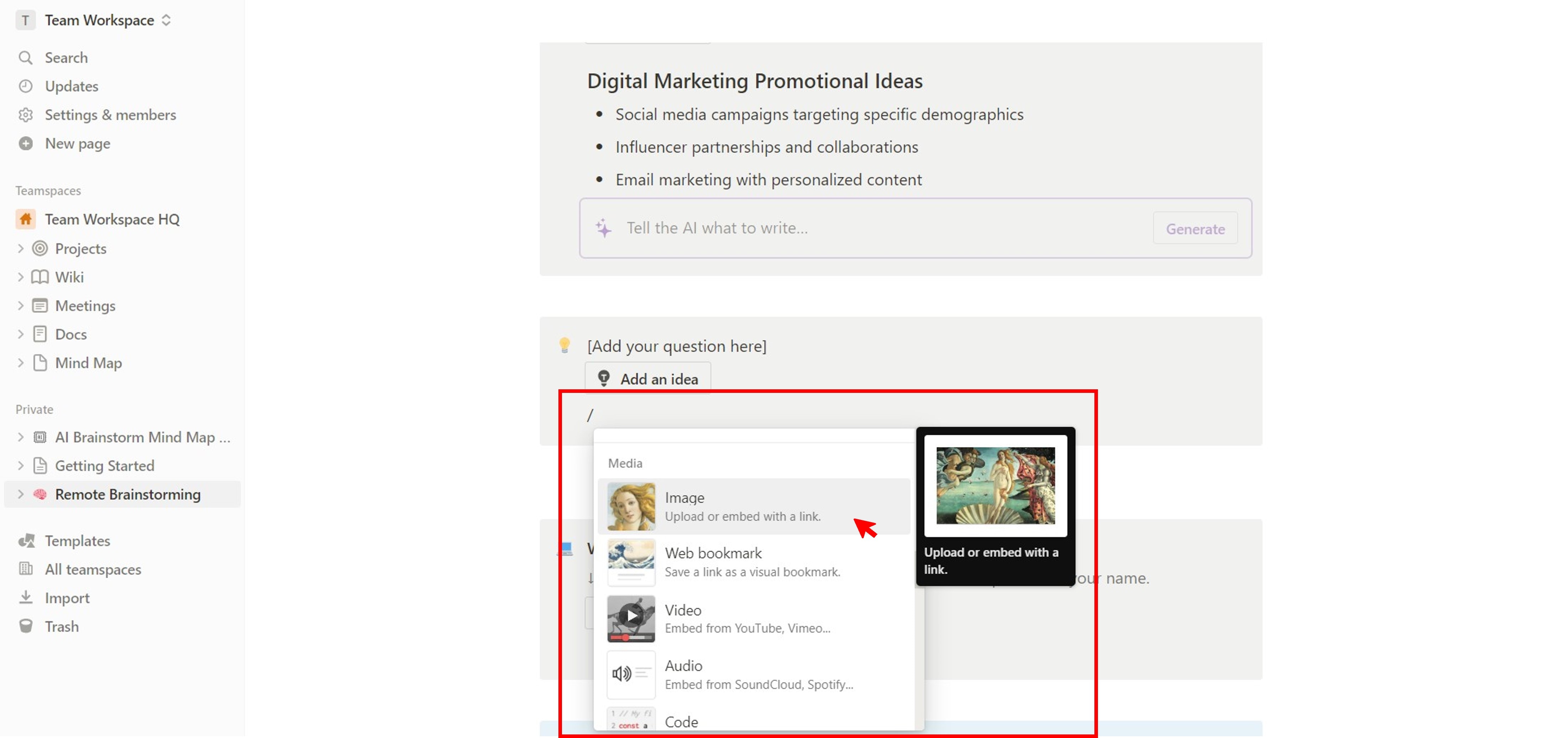
- Pour ajouter une image, entrez / dans le bloc et sélectionnez Image de la section Médias
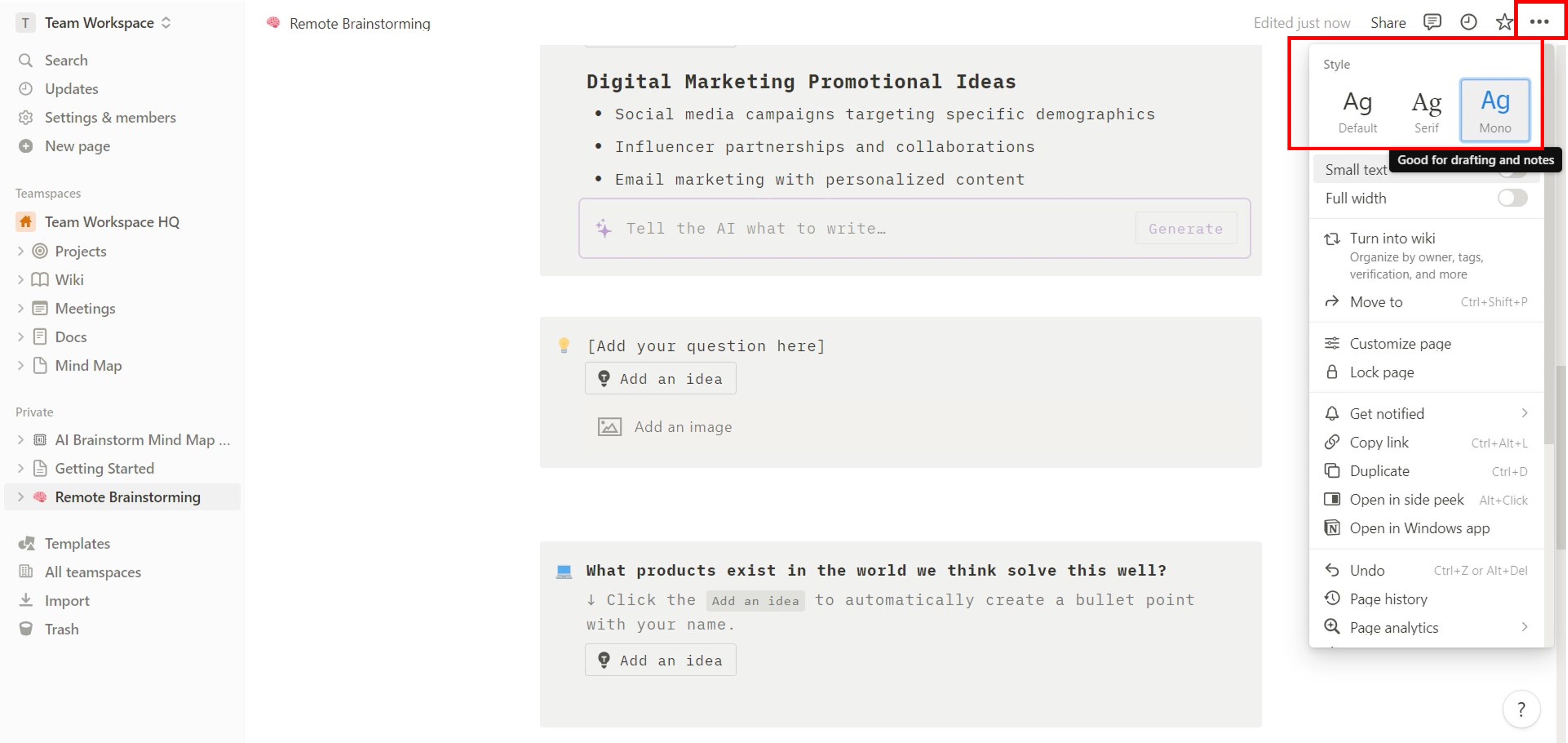
- Pour changer la police du texte, cliquez sur… (menu points) dans le coin supérieur droit et sélectionnez une option dans le Style
Partie 3 : Comment faciliter la création d'une carte mentale ?
Si vous trouvez la création d'une carte mentale dans Notion difficile, utiliser un outil de diagramme dédié comme Wondershare EdrawMax pourrait être une bonne idée. Suivez les étapes ci-dessous et apprenez comment visualiser vos idées facilement avec une application alimentée par l'IA.
Étape 1 :
Pour commencer avec EdrawMax, veuillez télécharger et installer l'application de bureau.
Étape 2 :
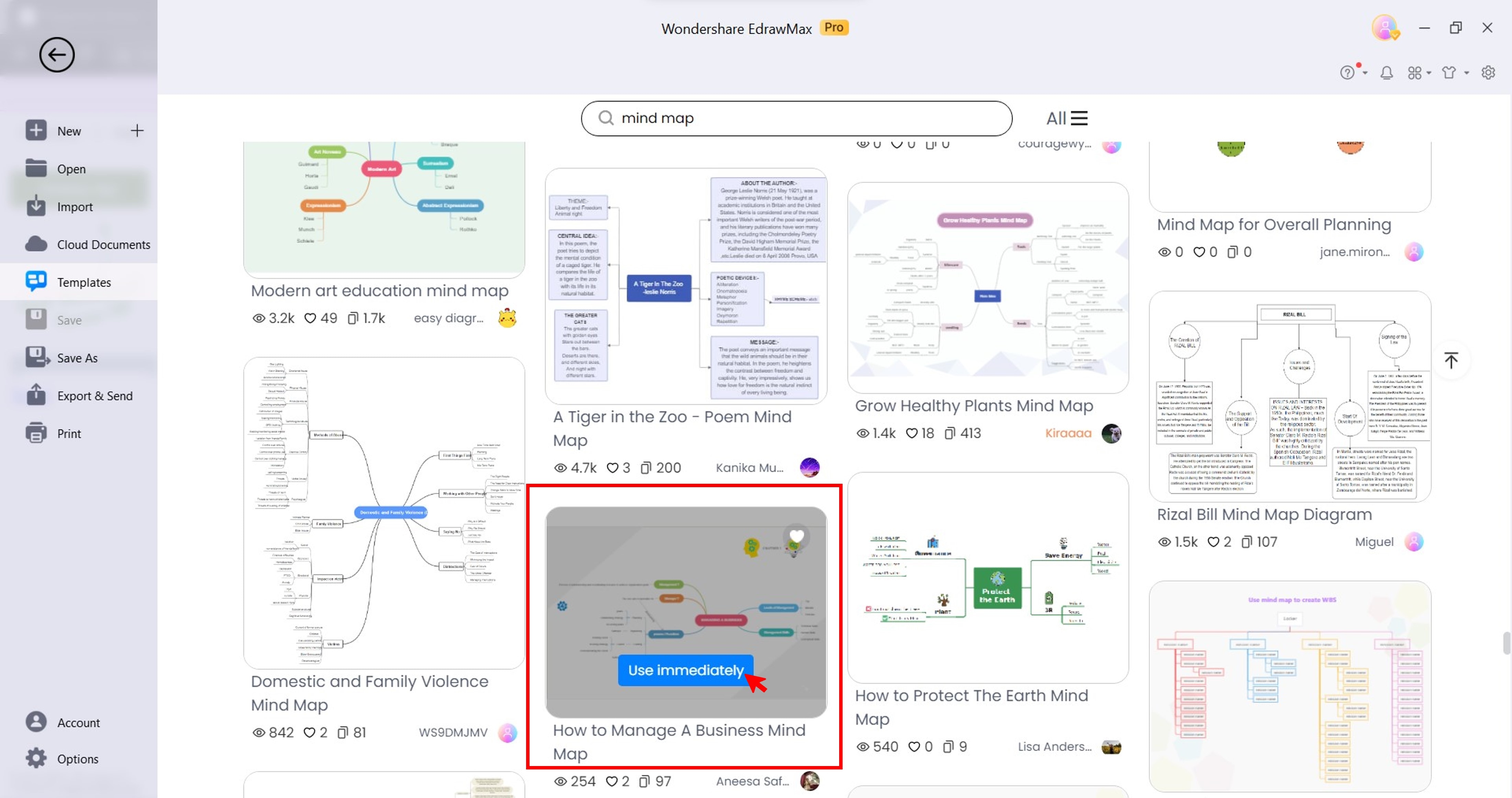
Ouvrez l'application et allez dans Modèles dans le volet de navigation latéral gauche. Ensuite, utilisez la barre de recherche pour trouver un modèle de carte mentale pré-conçu. Une fois que vous avez trouvé un modèle que vous aimez, cliquez sur Utiliser immédiatement pour le sélectionner.
Étape 3 :
Voici quelques façons d'ajouter plus de nœuds :
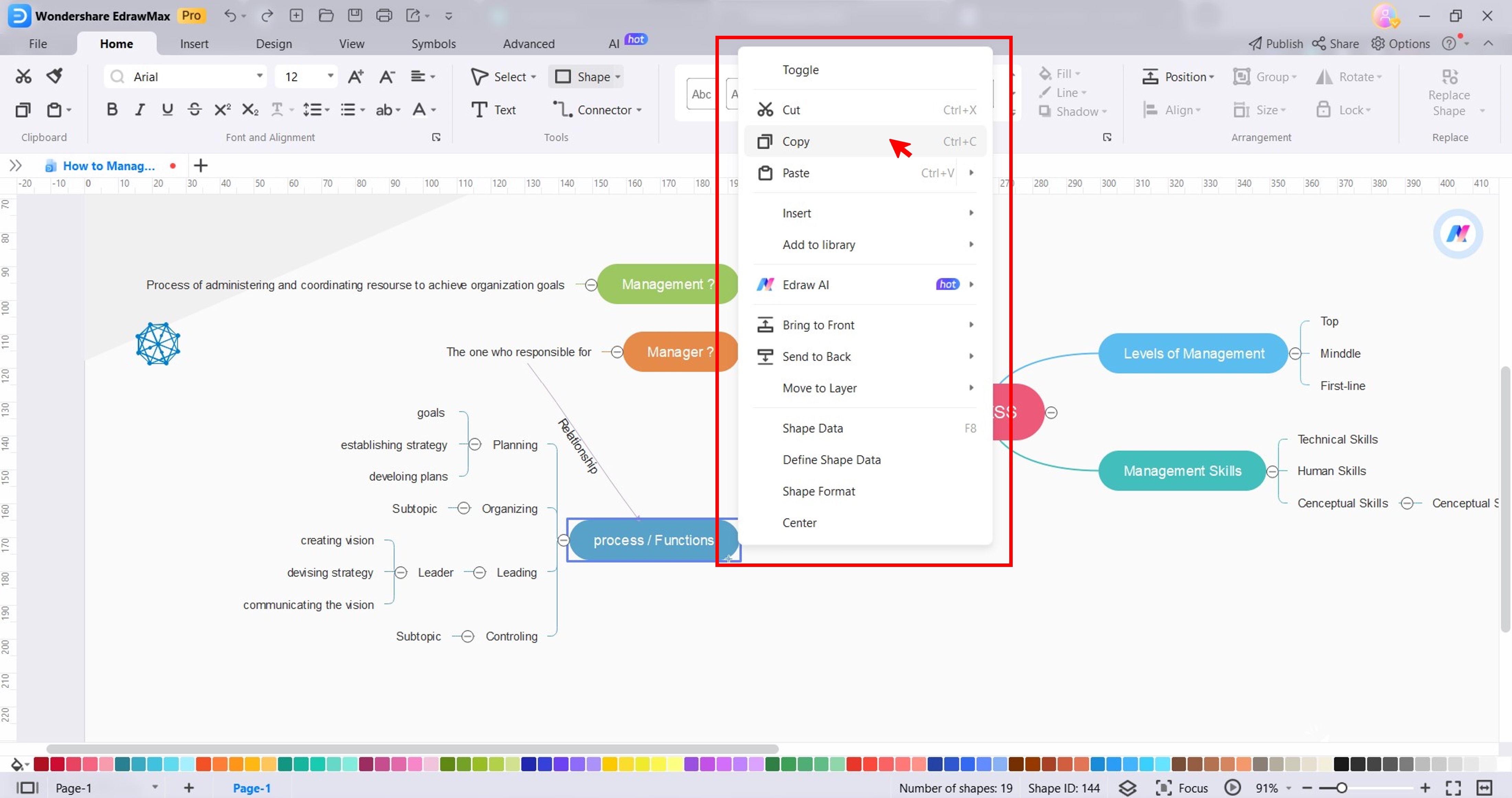
Cliquez avec le bouton droit sur un nœud existant dans la carte mentale, puis Copier et Coller n'importe où sur le canevas.
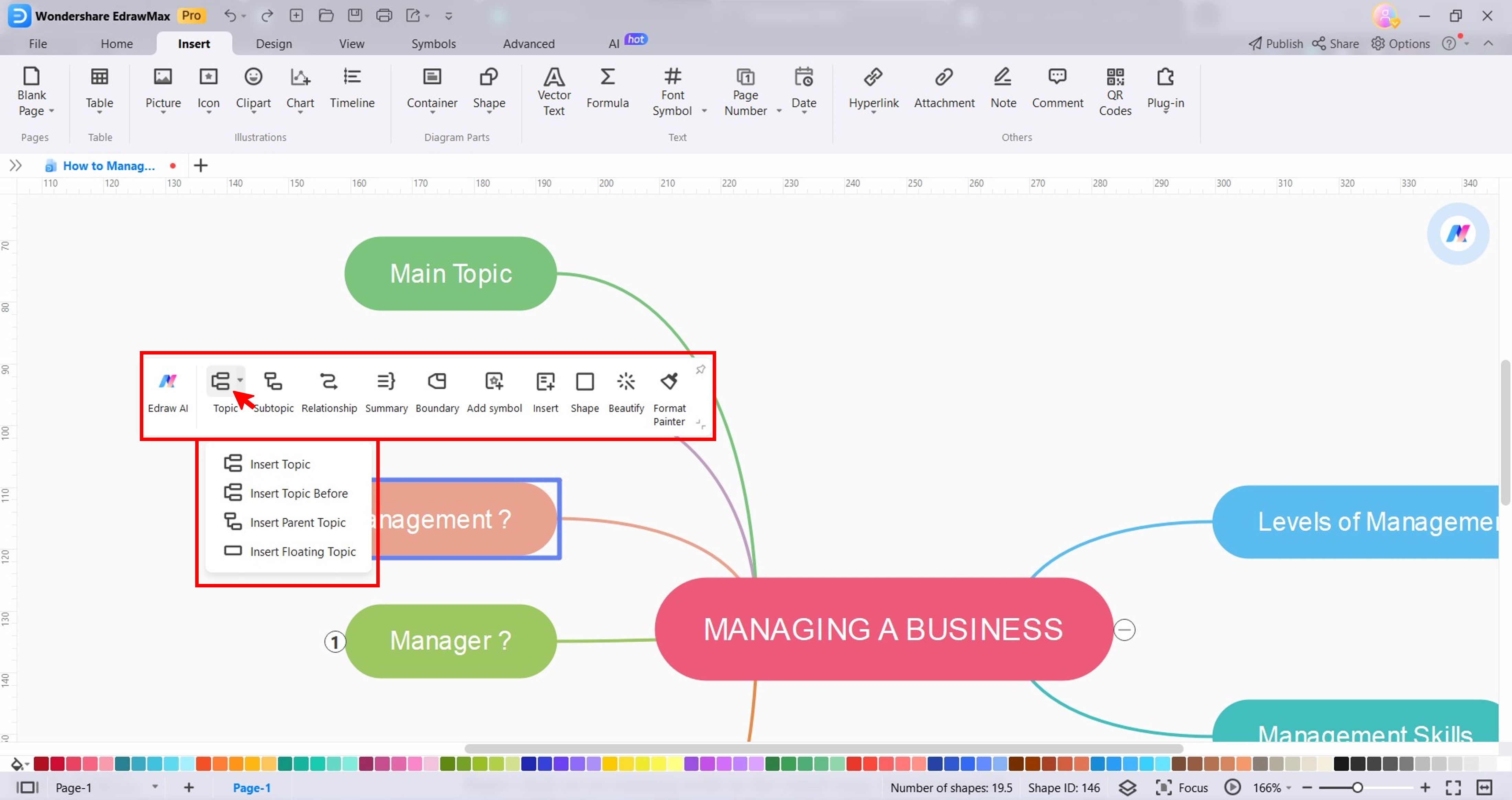
Sélectionnez un nœud dans la carte mentale. Ensuite, depuis la barre d'outils flottante, sélectionnez une option dans la liste déroulante Sujet ou cliquez sur Sous-sujet.
Astuce : Si vous avez besoin d'idées nouvelles ou supplémentaires, allez dans AI dans le volet de navigation supérieur et cliquez sur Carte mentale pour ouvrir la fenêtre contextuelle Dessin de carte mentale AI mode à gauche.

Étape 4 :
Une fois que vous avez saisi toutes les idées, personnalisez la carte mentale :
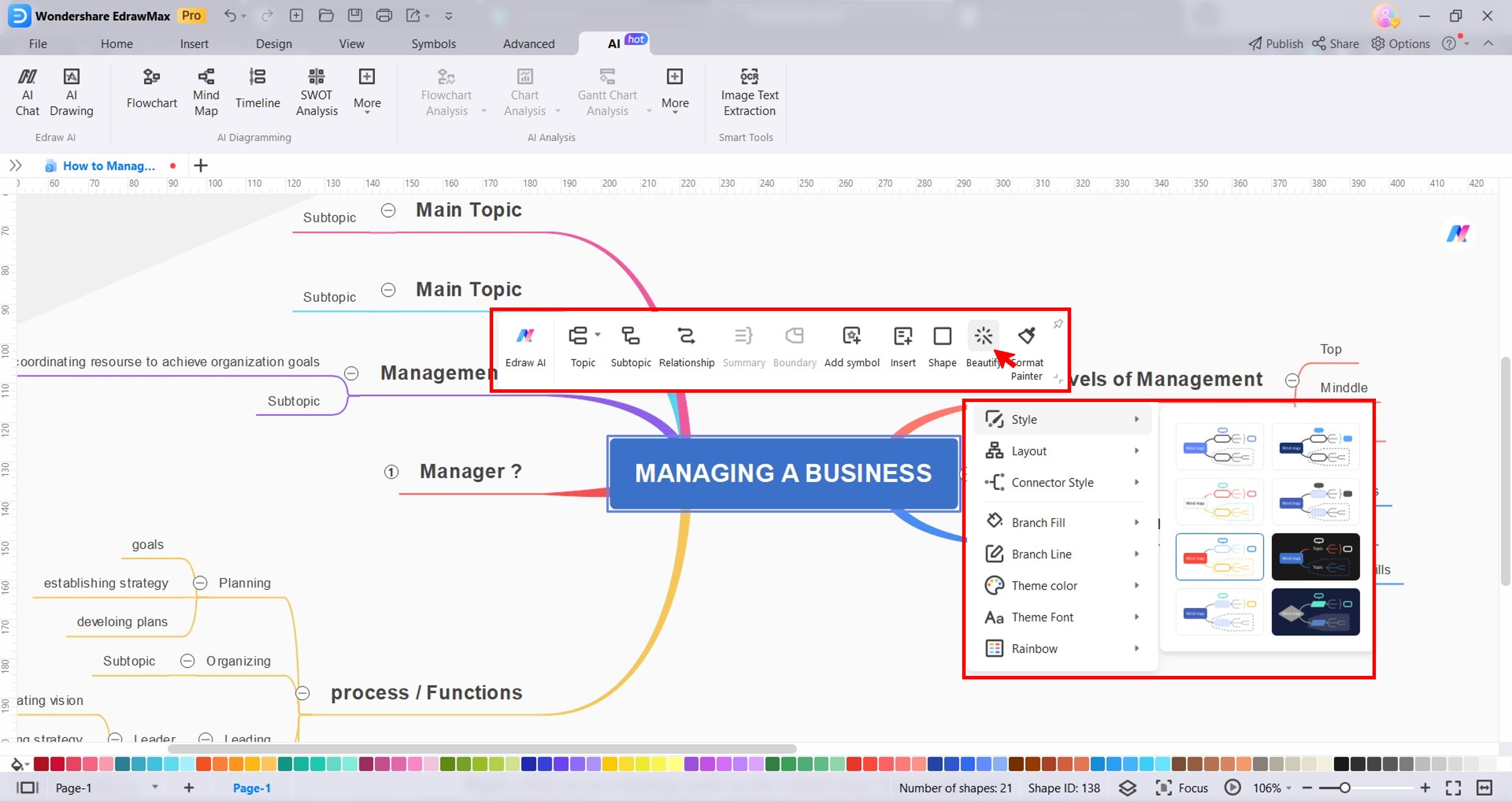
- Sélectionnez un nœud, puis dans la barre d'outils flottante, cliquez sur Embellir. Ensuite, sélectionnez une option parmi Style, Disposition, Style de connecteur, Couleur du thème, et plus encore.
- Depuis Plus de symboles dans le panneau de droite, faites glisser et déposez une image clipart sur le canevas.
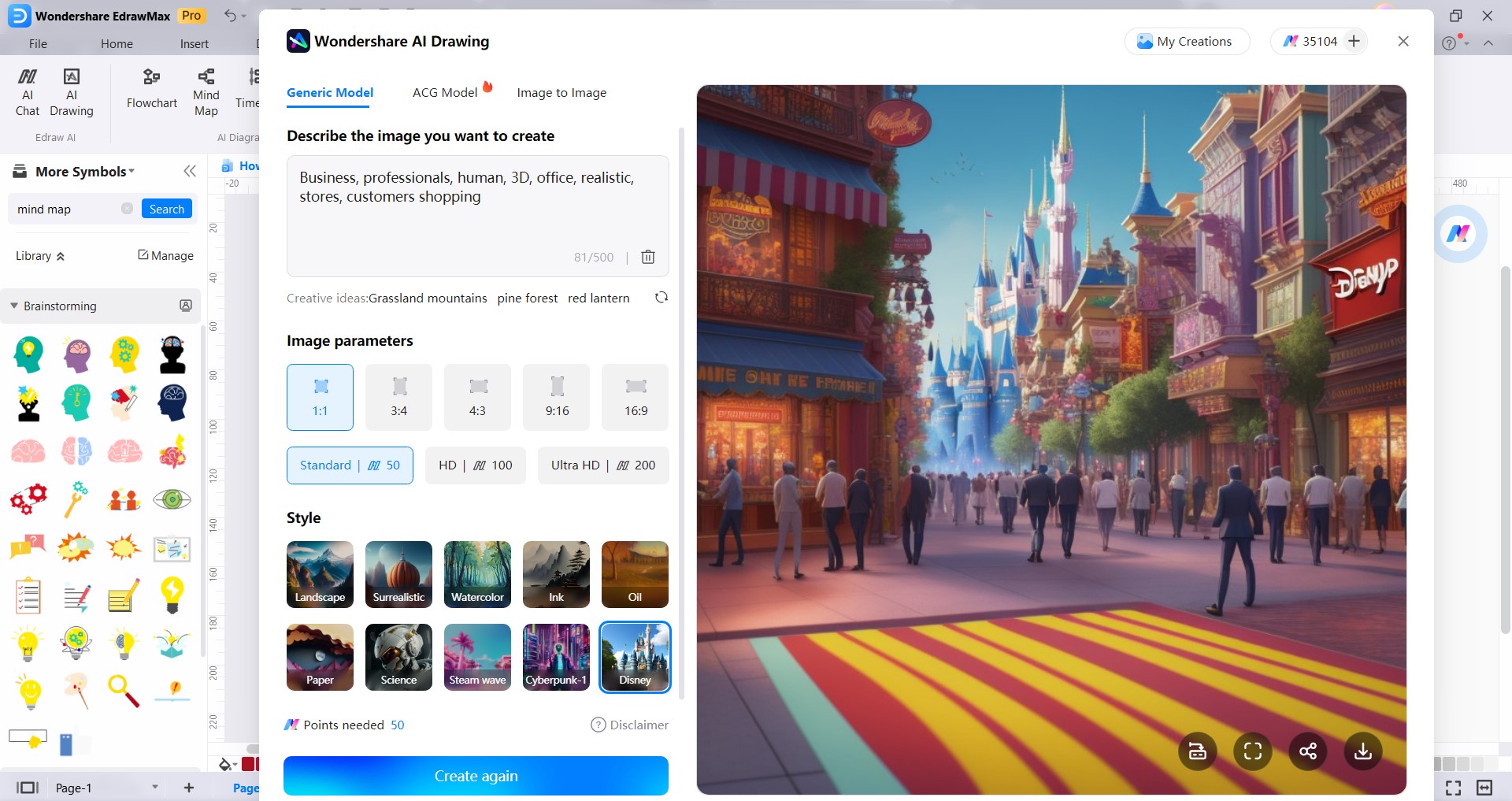
- Dans le volet de navigation supérieur, allez à AI > Dessin IA. Sélectionnez un modèle IA, saisissez votre invite, ajustez les autres paramètres et cliquez sur Commencer la création.
Étape 5 :
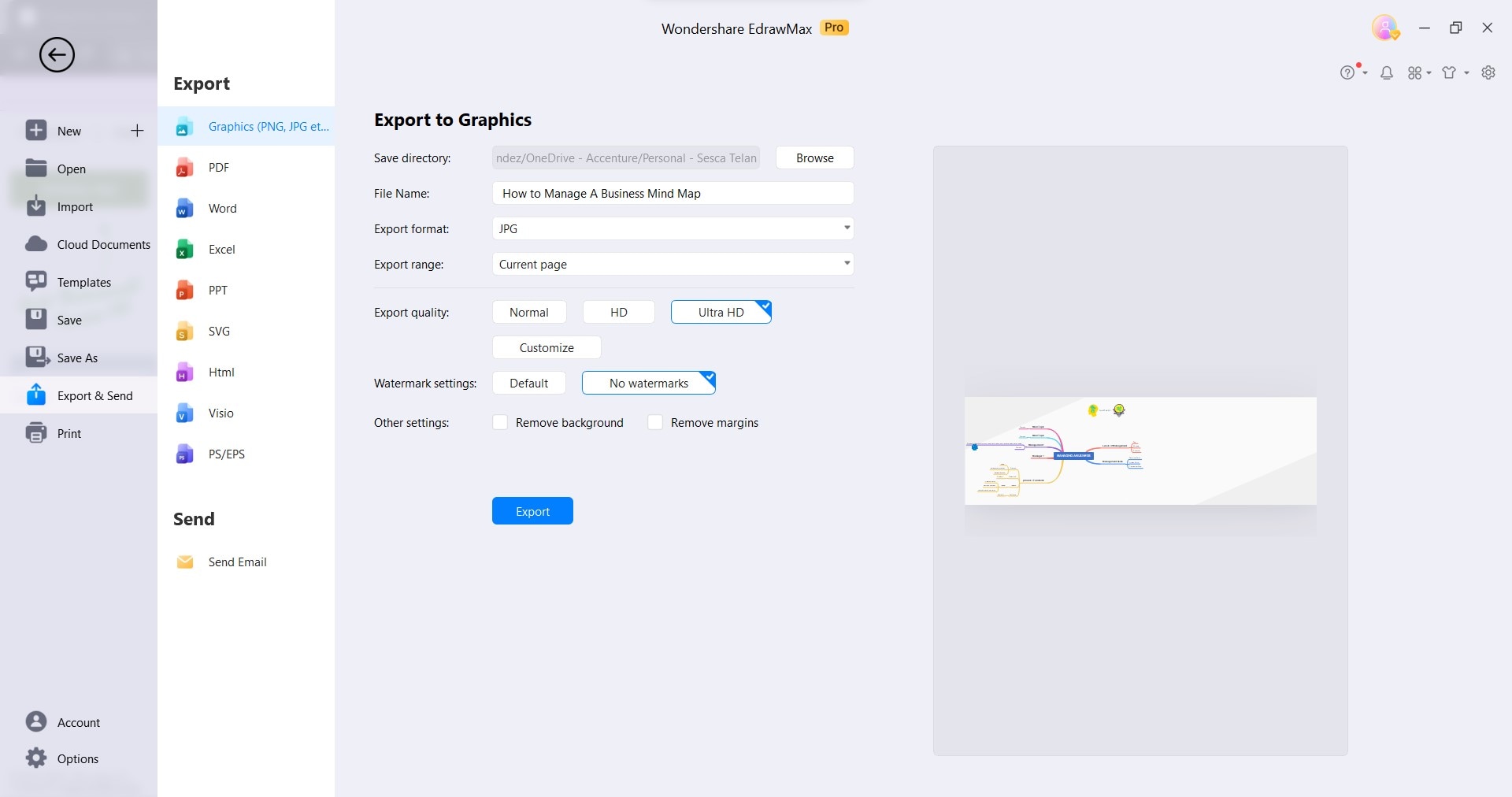
Allez à Fichier > Exporter et envoyer dans le volet de navigation supérieur. Sélectionnez un format de fichier dans la section Exporter, ajustez les paramètres et cliquez sur Exporter.
Partie 4. Notion vs. EdrawMax pour le brainstorming : Lequel est le meilleur ?
Notion et EdrawMax sont deux des outils de gestion de projet les plus populaires sur le marché, mais lequel est le meilleur pour le brainstorming ? Dans cette section, découvrez leurs forces et faiblesses et voyez le meilleur choix pour vous.
Notion

Notion est idéal pour les utilisateurs qui s'appuient déjà sur lui pour diverses tâches organisationnelles. Les cartes mentales Notion s'intègrent parfaitement à votre espace de travail existant.
Wondershare EdrawMax
EdrawMax est parfait pour les utilisateurs qui recherchent un outil de cartographie mentale dédié et riche en fonctionnalités. C'est un excellent choix pour les débutants et les utilisateurs avancés qui privilégient des cartes mentales d'aspect professionnel en quelques minutes.

Conclusion
Quel outil de cartographie mentale est le meilleur pour le brainstorming : Notion ou EdrawMax ? Les deux ont des avantages et des inconvénients, et le meilleur outil pour vous dépendra de vos besoins individuels et de vos préférences.
Les cartes mentales Notion sont une bonne option pour beaucoup de gens, mais elles ne sont peut-être pas le meilleur choix pour tout le monde. Si vous recherchez un outil de cartographie mentale plus robuste et riche en fonctionnalités, EdrawMax est une excellente alternative. EdrawMax peut vous aider à créer des cartes mentales à plusieurs niveaux, ajouter des images et des vidéos, et exporter vos cartes mentales vers divers formats.

Simple. Intelligent. Des diagrammes étonnants pour chaque idée.

 (IA et Web)