


 TL;DR:
EdrawMax est un logiciel de création de diagrammes tout-en-un qui permet de réaliser des organigrammes, diagrammes de flux, cartes mentales, schémas réseau, plans et visuels professionnels sur ordinateur, mobile et web. Grâce à ses modèles prêts à l’emploi, ses outils d’IA et son interface intuitive, il aide les utilisateurs à organiser leurs idées, illustrer des processus et communiquer plus clairement, sans compétences techniques avancées.
Demandez un résumé à l'IA
 ChatGPT
 Perplexity
 Gemini
 Claude
 Grok
Grok
Lucidchart est un outil fiable pour créer des graphiques et des diagrammes avec vos collègues. Il est super facile à utiliser et dispose de tonnes de fonctionnalités intéressantes pour vous aider. Vous pouvez travailler ensemble en temps réel, et ils ont des modèles pour presque tout ce que vous voulez dessiner. De plus, ils ont un tas de formes et de lignes que vous pouvez utiliser pour créer des graphiques élégants. Il met tout à jour immédiatement au fur et à mesure que vous apportez des modifications.
Vous pouvez utiliser Lucidchart pour planifier des projets, concevoir des logiciels, examiner des aspects commerciaux, ou même apprendre. Dans cet article, vous apprendrez comment créer des cartes mentales en utilisant Lucidchart. Deux alternatives intéressantes seront également présentées, alors continuez votre lecture.

Dans cet article
Partie 1. Comment créer une carte mentale dans Lucidchart
Commencez ce tutoriel Lucidchart sur la création de cartes mentales sans plus attendre. Cette section comprendra la configuration de votre application Lucidchart, un aperçu de l'interface principale et comment créer vos cartes mentales.
Étape 1 : Pour commencer votre parcours, accédez au site Web de Lucidchart. Ensuite, cliquez sur Inscription gratuite et suivez les instructions pour créer un compte. Si vous en avez déjà un, cliquez sur Connexion.

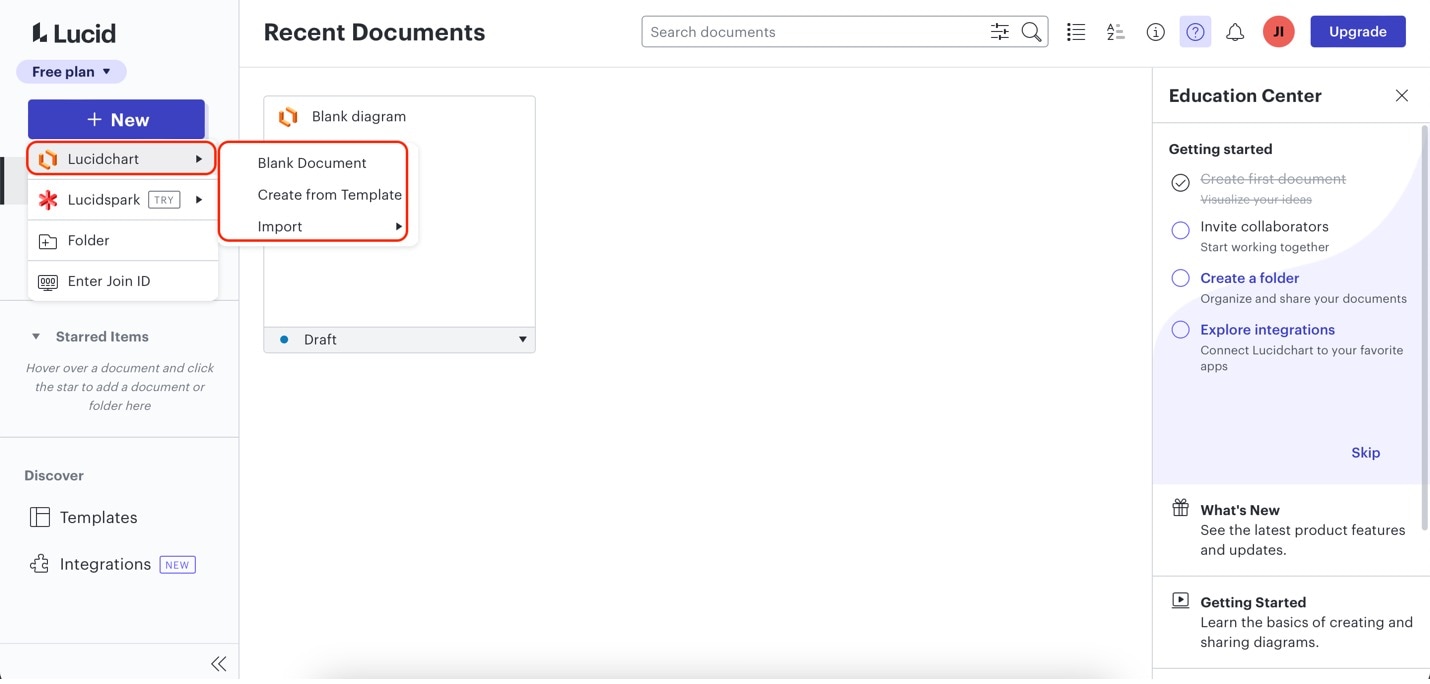
Étape 2 : Une fois connecté, recherchez le bouton + Nouveau cliquez sur Lucidchart, puis créez un Document vierge or Créer à partir d'un modèle.
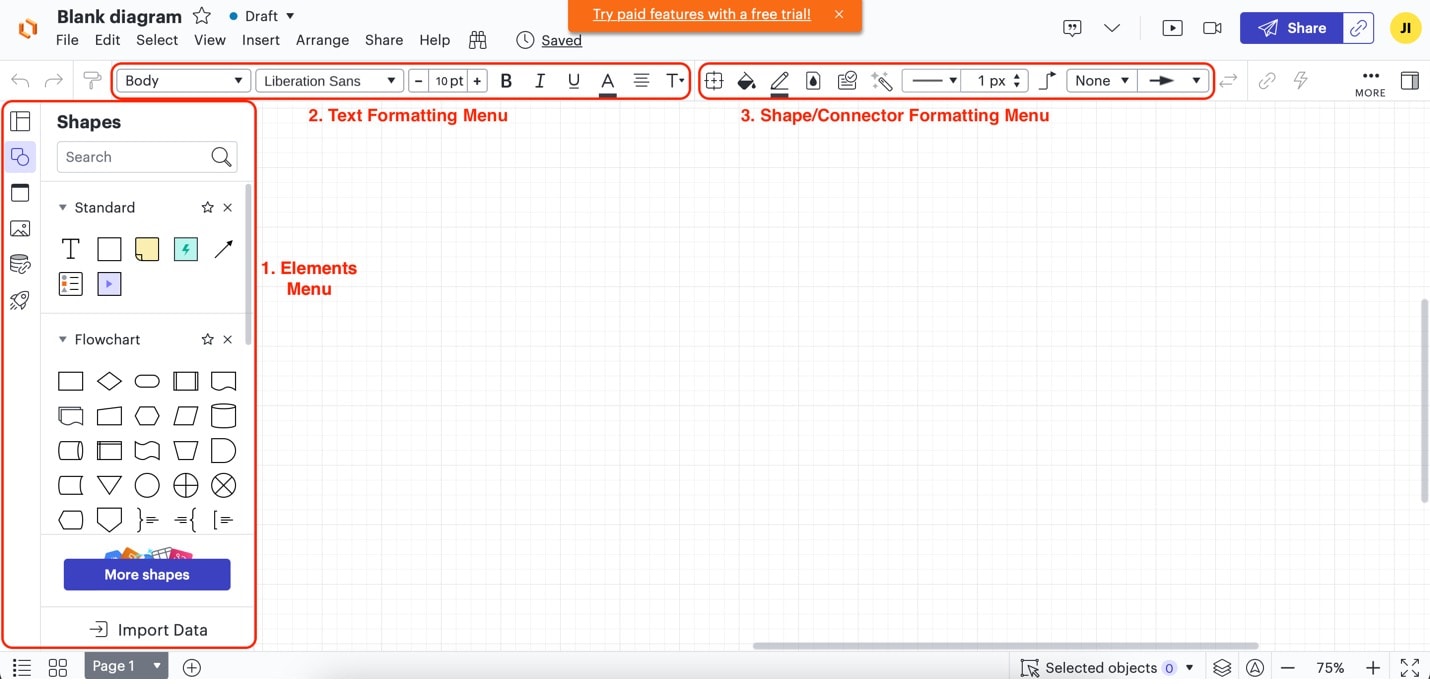
Étape 3 : Vous devriez maintenant être dans le canevas Lucidchart. Voici un aperçu de base de ses fonctionnalités que vous devriez noter :
- Menu Éléments. Depuis ce panneau, vous pouvez ajouter différentes formes ou télécharger des images que vous pouvez utiliser pour votre carte mentale. Glissez et déposez n'importe quel élément sur le canevas pour les ajouter. De plus, la galerie de modèles est également accessible depuis ce menu. Cela signifie que vous pouvez ajouter des modèles de diagrammes à votre canevas à partir d'ici.
- Menu de formatage du texte. Vos cartes mentales sont destinées à avoir du contenu textuel. Utilisez ce menu pour modifier les styles, couleurs et tailles de police. Soyez créatif avec le style de vos textes.
- Menu de formatage des formes/connecteurs. Cette fonctionnalité fonctionne comme un éditeur de style d'élément global. Vous pouvez l'utiliser pour les formes, tableaux ou connecteurs. Changez leur couleur, taille et plus encore depuis ce menu.
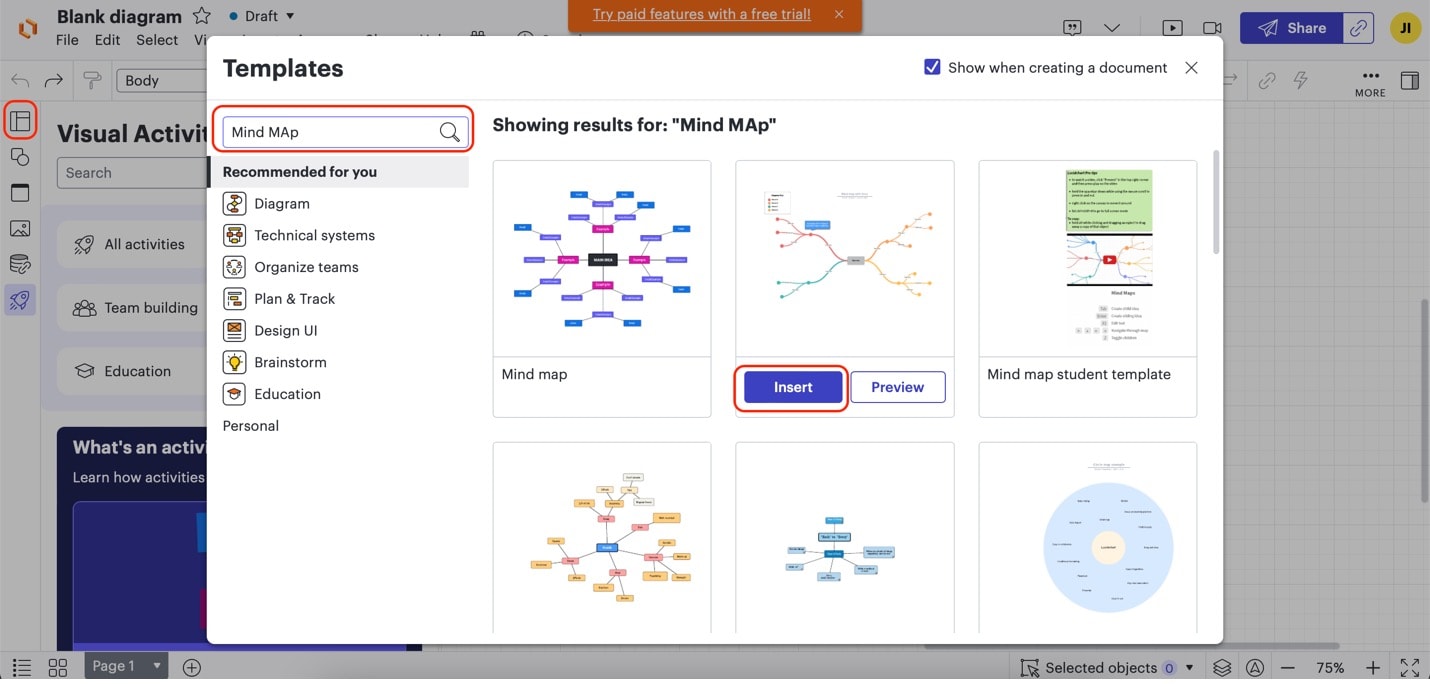
Étape 4 : Maintenant, il est temps de créer votre carte mentale. Commencez par ajouter un modèle à votre document pour faciliter les choses. Cliquez sur Galerie de modèles depuis le Menu Éléments. Cela devrait afficher une fenêtre contextuelle. Utilisez la barre de recherche pour rechercher "Cartes mentales". Ensuite, cliquez sur Insérer sur un modèle que vous aimez.
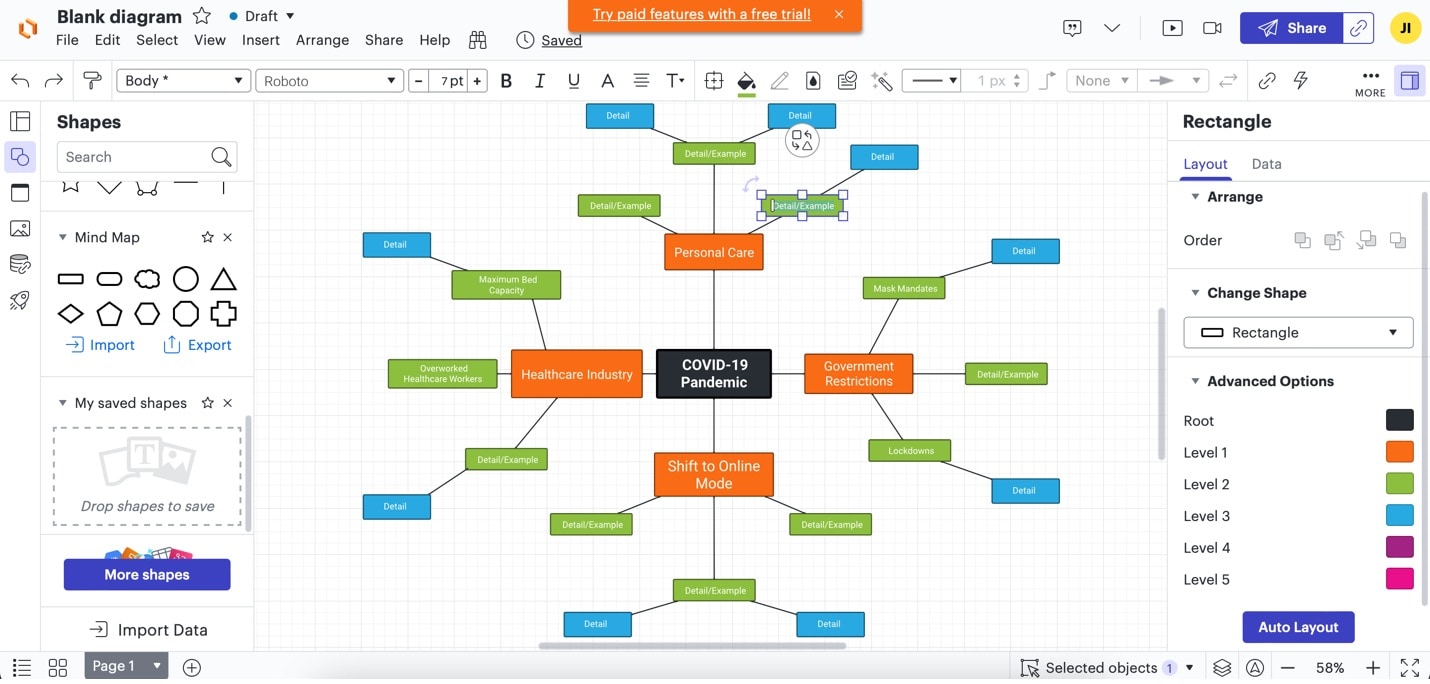
Étape 5 : Maintenant, vous pouvez commencer à personnaliser votre modèle de carte mentale. Suivez ces étapes :
- Double-cliquez sur les nœuds pour les modifier.
- Appuyez sur le bouton Supprimer de votre clavier pour retirer les formes ou autres éléments dont vous n'avez pas besoin.
- Glissez et déposez des éléments depuis le Menu Éléments pour ajouter plus de profils selon les besoins.
- Utilisez le Menu de formatage des formes/connecteurs pour changer l'apparence des nœuds sélectionnés.
Partie 2. Comment créer une carte mentale dans Wondershare EdrawMax
Si vous recherchez une alternative robuste ou simplement plus d'options pour créer des cartes mentales, envisagez d'essayer EdrawMax. EdrawMax est un outil de diagramme puissant qui offre une large gamme de fonctionnalités pour faciliter la création de cartes mentales. Voici quelques fonctionnalités clés qui distinguent EdrawMax :
- Vaste bibliothèque de modèles : EdrawMax fournit une vaste collection de modèles de cartes mentales, vous permettant de démarrer rapidement votre projet.
- Interface conviviale : Son interface intuitive la rend adaptée aux débutants comme aux professionnels, garantissant une expérience de création de diagrammes fluide et productive.
- Compatibilité multiplateforme : EdrawMax est disponible sur diverses plateformes, notamment Windows, macOS et en ligne, offrant une flexibilité dans votre travail.
- Formatage avancé : Vous pouvez personnaliser vos cartes mentales avec différentes polices, couleurs, formes et plus encore, donnant à vos diagrammes une touche personnalisée.
- Collaboration : EdrawMax prend en charge la collaboration en temps réel, facilitant le travail sur les cartes mentales avec des membres de l'équipe dans différents emplacements.
Comment créer des cartes mentales en utilisant EdrawMax
Pour découvrir la puissance d'EdrawMax, suivez les étapes ci-dessous pour créer vos cartes mentales en utilisant l'application. Les étapes sont rapides et faciles. Ce guide présentera EdrawMax Online. Vous pouvez également utiliser la version de bureau d'EdrawMax en la téléchargeant ici.
Étape 1 : Accédez à EdrawMax Online en visitant le site Web. Cliquez sur Espace de travail et connectez-vous en utilisant vos identifiants Wondershare. Si vous n'en avez pas, inscrivez-vous.

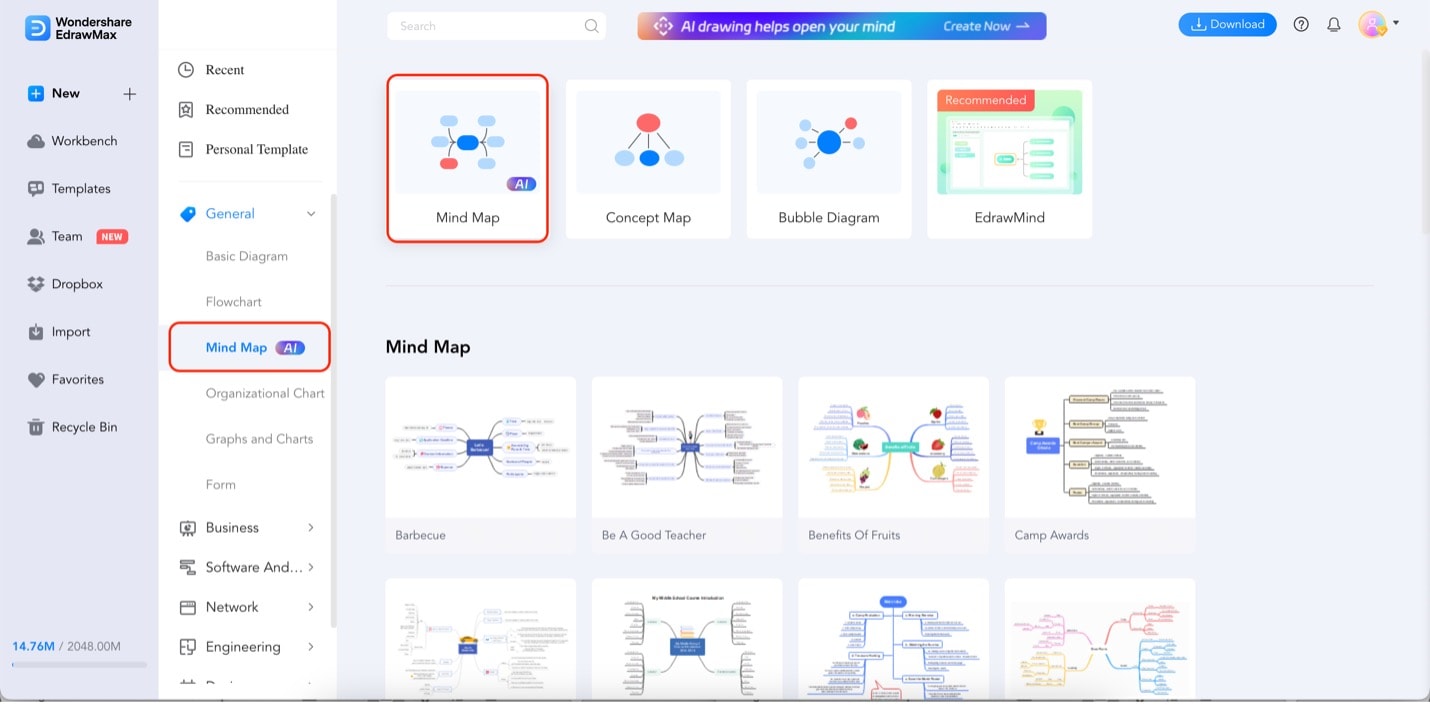
Étape 2 : Une fois connecté, cliquez sur Carte mentale sous Général. Ensuite, cliquez sur l'option Carte mentale dans le menu.
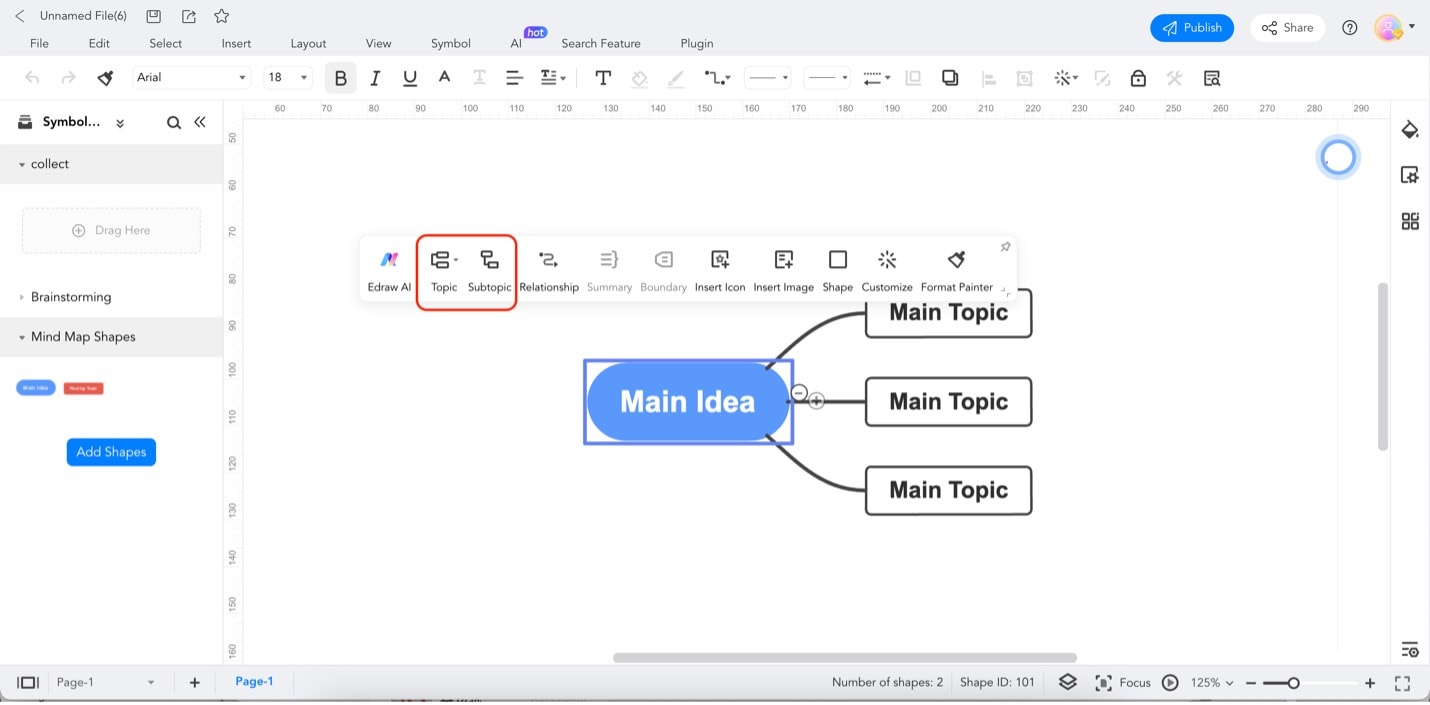
Étape 3 : Commencez par ajouter des relations au graphique par défaut. Cliquez sur les nœuds Idée principale or Sujet principal . Ensuite, cliquez sur Sujet or Sous-sujet. Cela ajoutera de nouvelles relations aux nœuds. En revanche, appuyez sur le bouton Supprimer de votre clavier pour retirer les nœuds dont vous n'avez pas besoin.
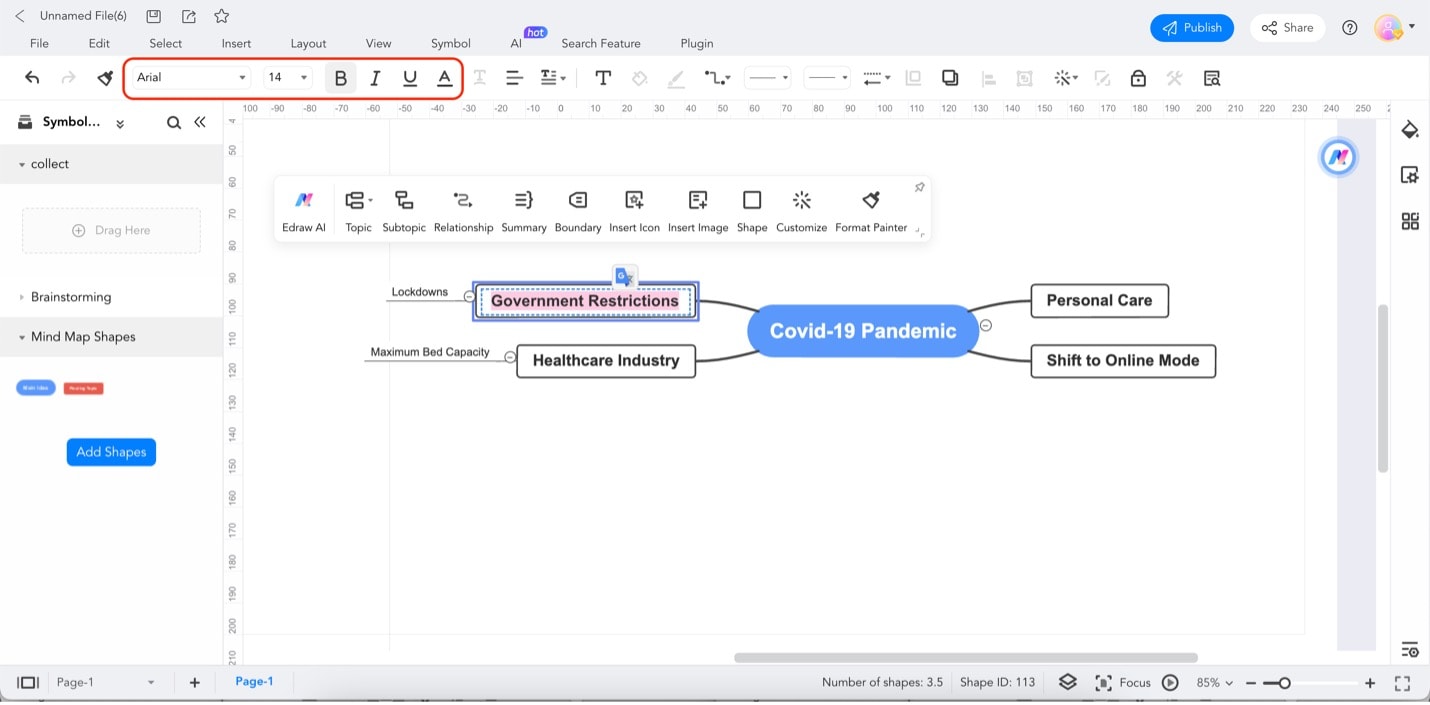
Étape 4 : Commencez à modifier votre contenu en double-cliquant sur les nœuds. Modifiez les styles de texte en utilisant le menu de formatage de texte comme indiqué ci-dessous.
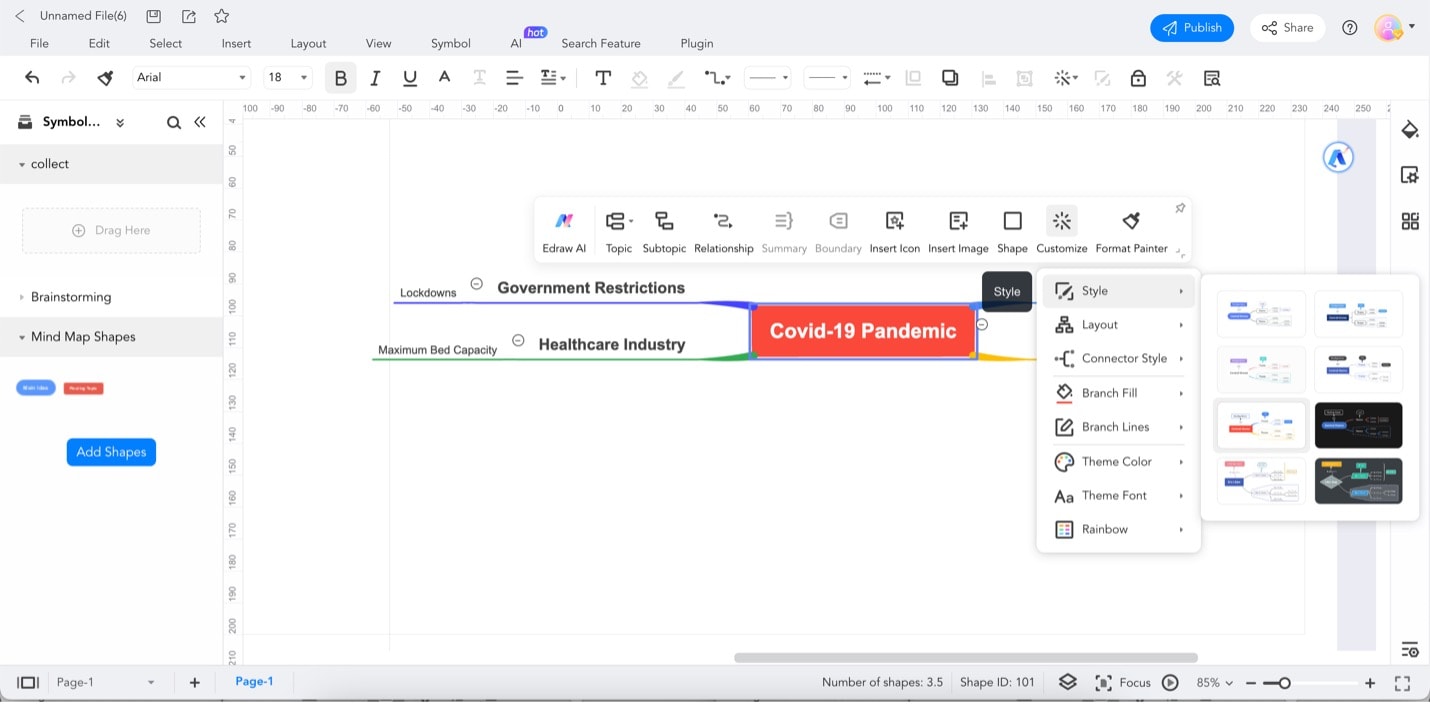
Étape 5 : Personnalisez votre carte mentale en utilisant l'option Personnaliser qui se trouve lorsque vous cliquez sur le nœud principal. Voici un aperçu de ce que chaque fonctionnalité peut faire :
- Automatiquement. modifie l'apparence de l'ensemble de la carte mentale en fonction du design choisi.
- Disposition. Modifie la structure de votre carte mentale ; organise les nœuds en fonction de la disposition choisie.
- Style de connecteur. Modifie l'apparence des connecteurs.
- Remplissage de branche. Modifie les couleurs de remplissage des sous-sujets.
- Lignes de branche. Modifie les couleurs des connecteurs depuis le sujet principal.
- Couleur du thème. Définit automatiquement les nœuds et connecteurs de la carte mentale dans un schéma de couleurs.
- Police du thème. Modifier les styles de police pour tous les nœuds.
- Arc-en-ciel. Similaire à Couleur du thème, cela modifie les couleurs de la carte mentale selon certains critères.
Partie 3. Comment créer une carte mentale dans Wondershare EdrawMind
Si vous recherchez toujours une alternative à Lucidchart pour les cartes mentales, EdrawMind est une autre excellente option. EdrawMind est un logiciel de cartographie mentale complet et convivial qui vous permet de créer des cartes mentales visuellement attrayantes et très informatives sans effort. Voici quelques-unes de ses fonctionnalités remarquables :
- Riche bibliothèque de modèles. EdrawMind fournit de nombreux modèles et symboles adaptés à diverses industries et objectifs.
- Options de mise en page polyvalentes. Avec EdrawMind, vous pouvez choisir parmi diverses mises en page de cartes mentales, telles que les structures en arbre, radiales et en arête de poisson.
- Outils d'édition puissants. Personnalisez vos cartes mentales en toute simplicité en utilisant les outils d'édition puissants d'EdrawMind.
- Intégration multimédia. Allez au-delà du texte et incorporez des éléments multimédias dans vos cartes mentales.
- Options d'exportation pratiques. Une fois votre carte mentale terminée, EdrawMind offre plusieurs options d'exportation, notamment PDF, PNG, JPEG et plus encore.
Comment créer des cartes mentales avec EdrawMind
EdrawMind est un logiciel de cartographie mentale dédié d'Edraw et Wondershare. Pour découvrir ses capacités, consultez le guide étape par étape ci-dessous. Il utilisera également la version en ligne du programme.
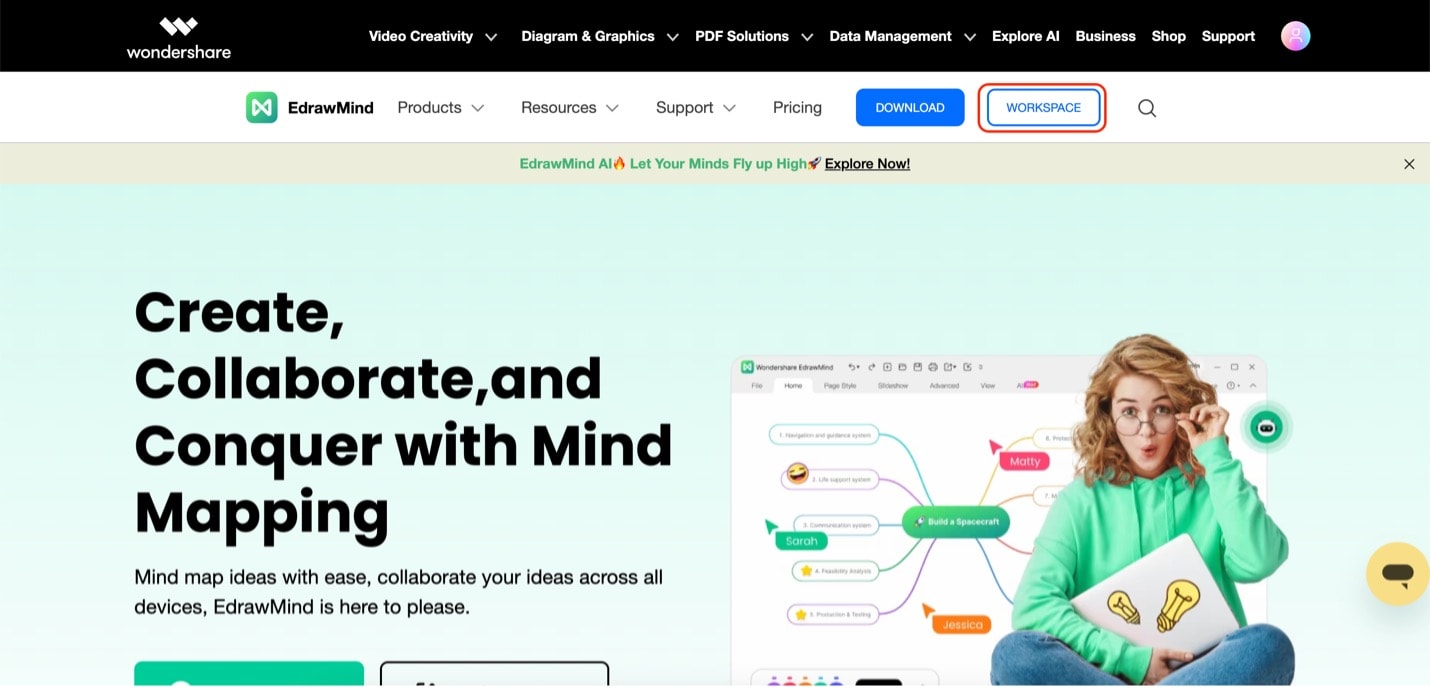
Étape 1 : Accédez au site Web EdrawMind. Cliquez sur Espace de travail et connectez-vous avec votre compte Wondershare.
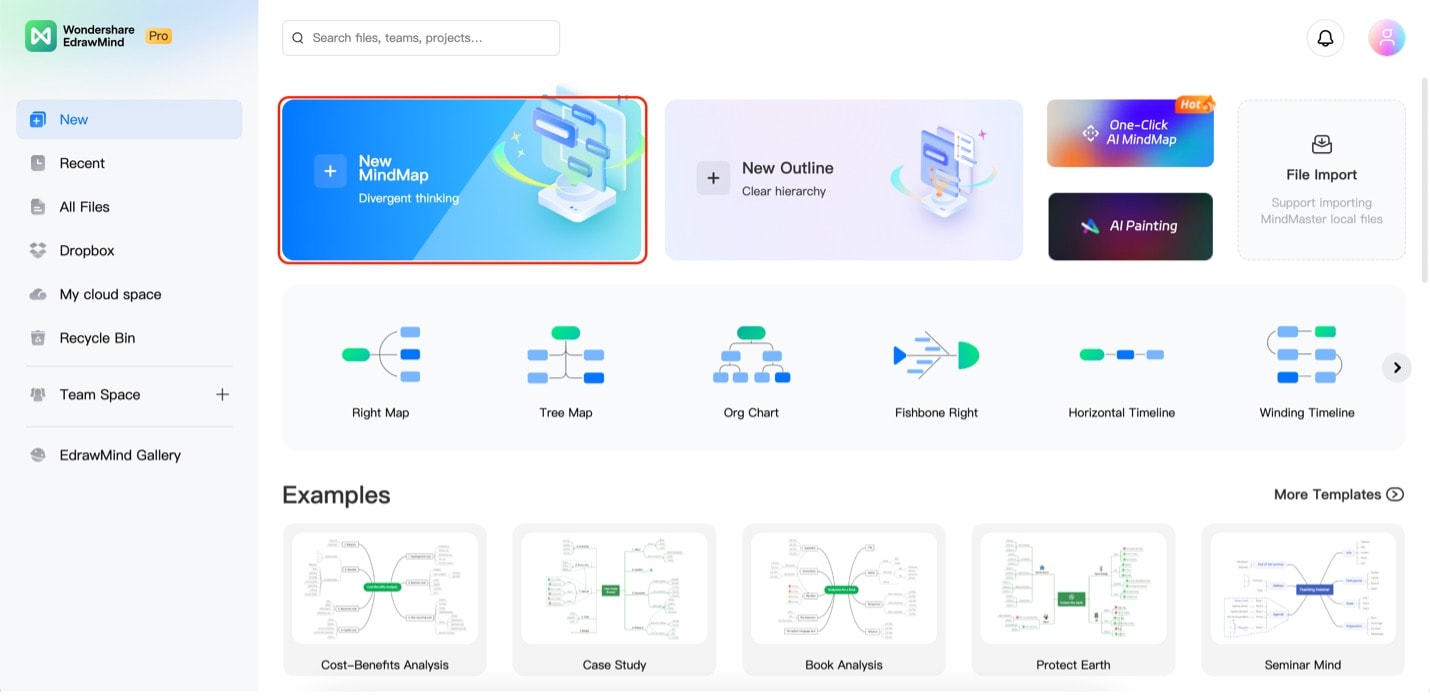
Étape 2 : Cliquez sur Nouvelle carte mentale sur la page d'accueil de l'application.
Étape 3 : Choisissez une mise en page sous le bouton Branche lorsque vous cliquez sur le nœud de l'idée principale.

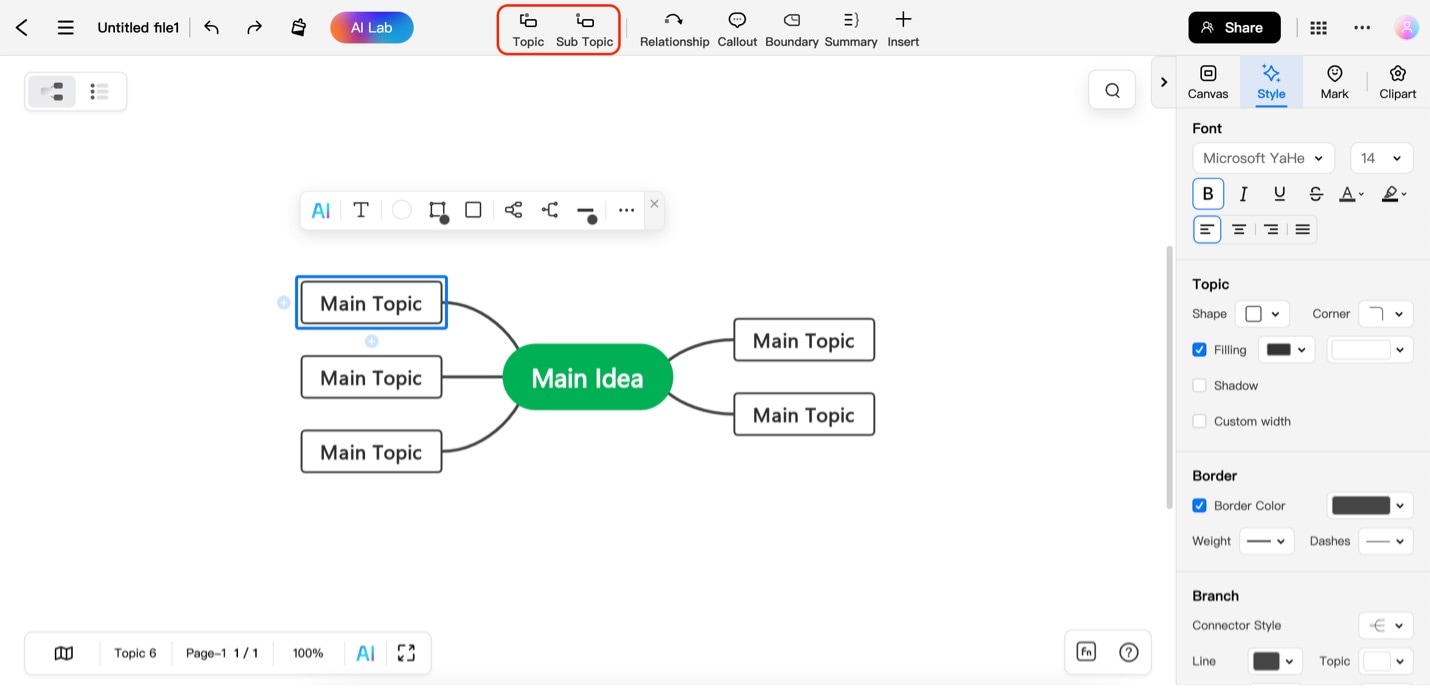
Étape 4 : Ajoutez des sujets et des relations en utilisant les boutons Sujet et Sous-sujet . Utilisez Sujet pour ajouter des sujets principaux et Sous-sujets pour ajouter des sous-sujets après l'idée principale et les sujets principaux.
Étape 5 : Modifiez le contenu en double-cliquant sur l'un des nœuds.
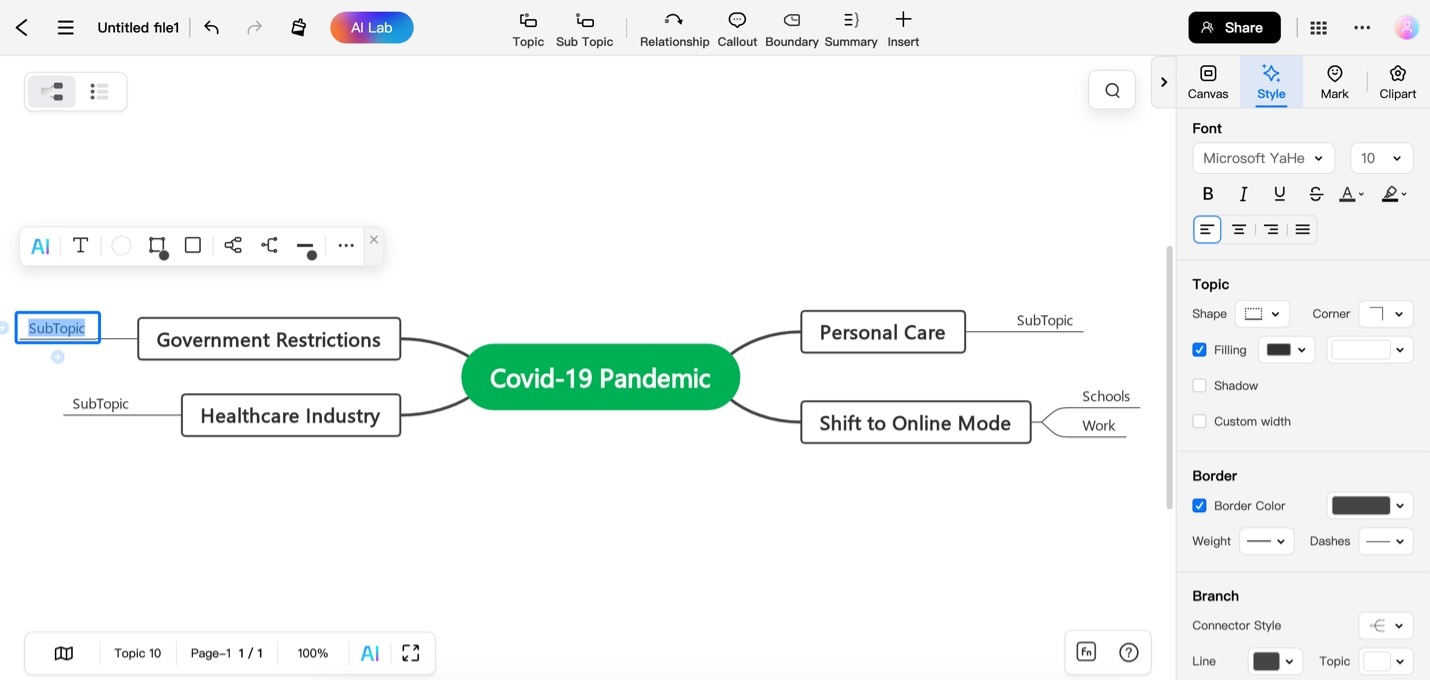
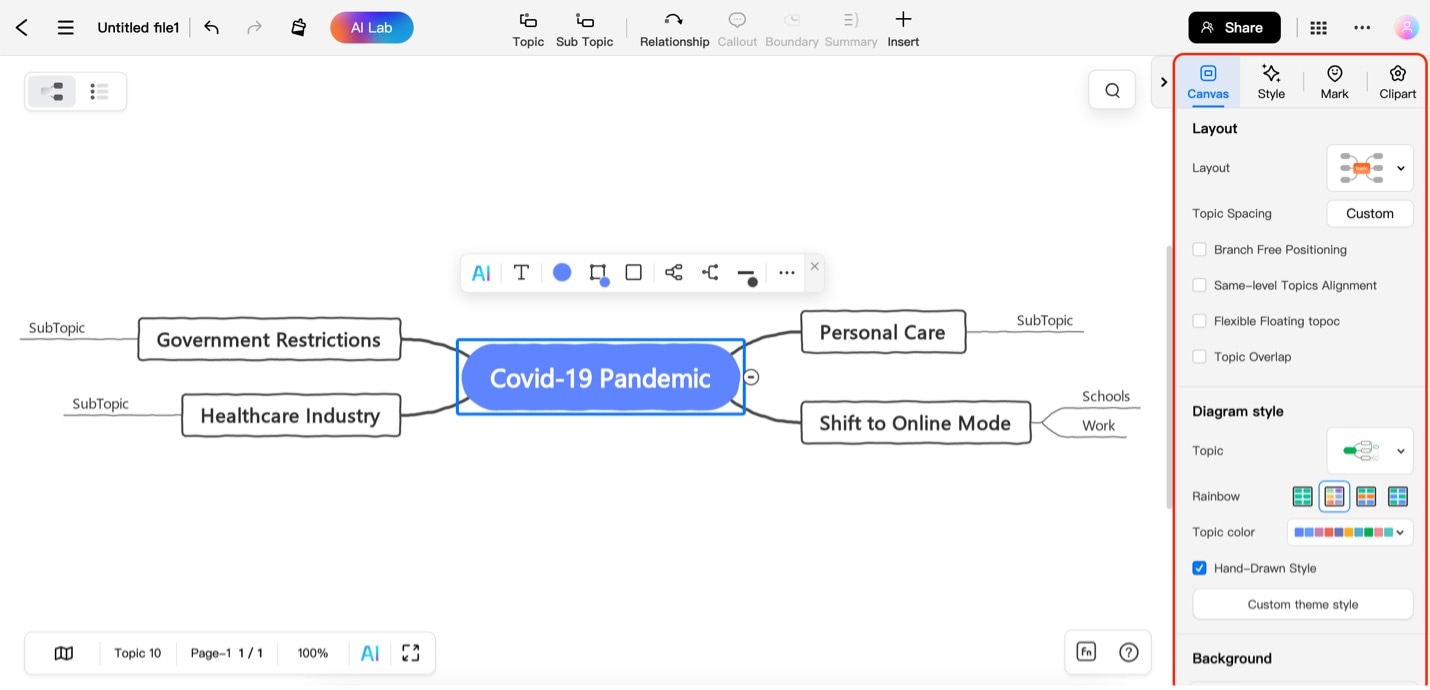
Étape 6 : Personnalisez votre carte mentale en utilisant le panneau de personnalisation à droite. Le menu Canevas offre des options pour modifier la carte mentale, tandis que le menu Style offre des options de style individuelles pour chaque élément. Pour utiliser le menu Style, cliquez sur n'importe quel élément et utilisez les options en conséquence.
Conclusion
Les outils de cartographie mentale comme Lucidchart, EdrawMax et EdrawMind sont puissants avec des avantages distincts. Lucidchart offre un ensemble de fonctionnalités et une tarification équilibrés, offrant une facilité d'utilisation, des modèles, des symboles et plus encore. EdrawMax est le plus complet, allant au-delà des cartes mentales vers les organigrammes, les organigrammes hiérarchiques et plus encore, idéal pour les entreprises. EdrawMind excelle dans la cartographie mentale avec diverses mises en page et options d'exportation.
Les cartes mentales améliorent la productivité en visualisant les idées, en révélant les connexions, en priorisant les tâches, en simplifiant les problèmes complexes et en suivant les progrès. Quel que soit l'outil de cartographie mentale que vous utilisez, maximisez les avantages des cartes mentales pour votre travail ou vos études.

Simple. Intelligent. Des diagrammes étonnants pour chaque idée.

 (IA et Web)