


 TL;DR:
EdrawMax est un logiciel de création de diagrammes tout-en-un qui permet de réaliser des organigrammes, diagrammes de flux, cartes mentales, schémas réseau, plans et visuels professionnels sur ordinateur, mobile et web. Grâce à ses modèles prêts à l’emploi, ses outils d’IA et son interface intuitive, il aide les utilisateurs à organiser leurs idées, illustrer des processus et communiquer plus clairement, sans compétences techniques avancées.
Demandez un résumé à l'IA
 ChatGPT
 Perplexity
 Gemini
 Claude
 Grok
Grok
Vous êtes-vous déjà demandé si Google dispose d'outils de carte mentale ? Bien que Google n'ait pas d'outil de carte mentale intégré, il existe des moyens astucieux d'exploiter sa puissance pour le brainstorming et l'organisation de vos idées. Dans cet article, vous découvrirez comment utiliser Google Docs et Google Drive combinés avec des applications tierces pour créer des cartes mentales qui peuvent améliorer votre créativité et votre productivité.
Dites adieu à la confusion des idées dispersées et bonjour à un processus de réflexion plus organisé. Faites tout cela au sein de l'écosystème Google. Plongez dans le monde de la cartographie mentale avec Google.
Dans cet article
Partie 1. Comment créer des cartes mentales dans Google Docs
Google Docs est un puissant outil de traitement de texte connu pour ses fonctionnalités collaboratives et sa facilité d'utilisation. Mais saviez-vous que vous pouvez également l'utiliser pour créer des cartes mentales ? Bien que Google Docs n'offre pas de capacités natives de cartographie mentale, vous pouvez utiliser la créativité pour le transformer en une toile de cartographie mentale.
Consultez le guide étape par étape ci-dessous pour utiliser la fonction de dessin de Google Docs afin de créer des cartes mentales.
Étape 1 : Connectez-vous si vous n'êtes pas déjà connecté à votre compte Google. Ensuite, accédez à Google Docs.
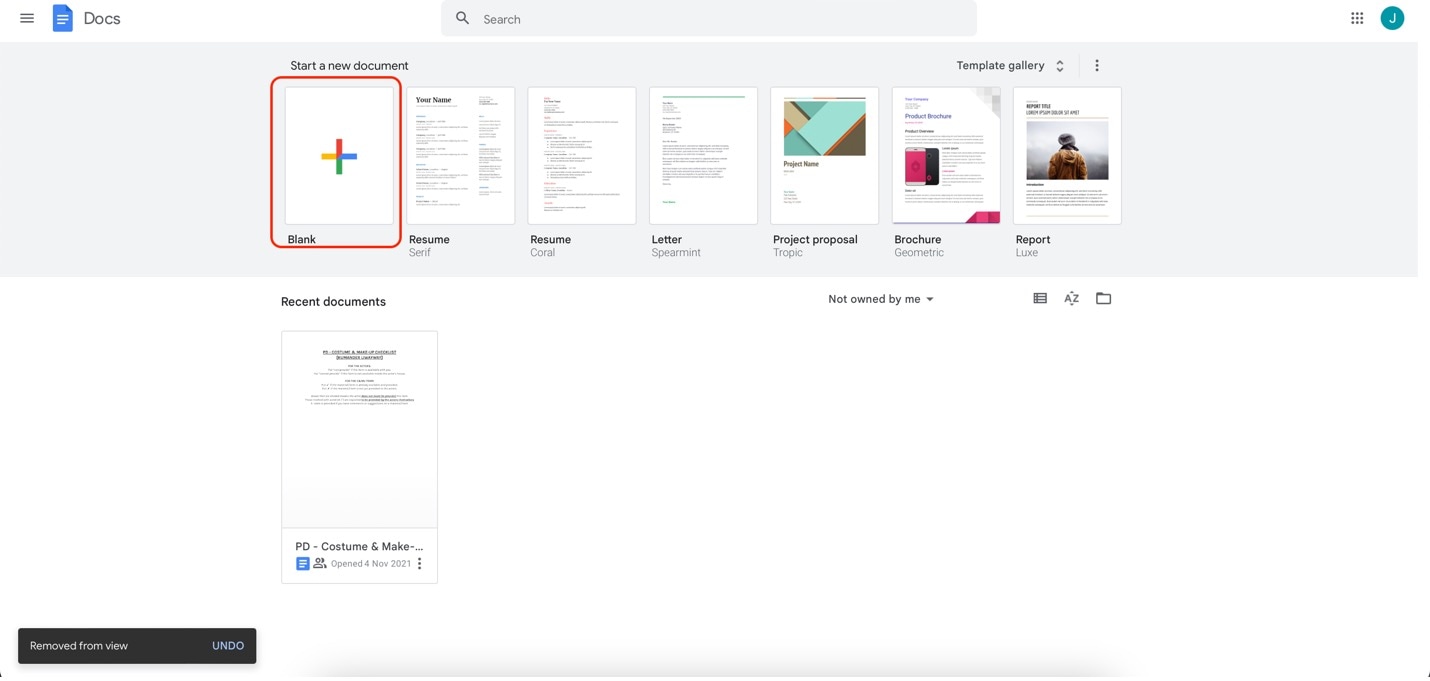
Étape 2 : Cliquez sur Vide pour commencer un nouveau document.
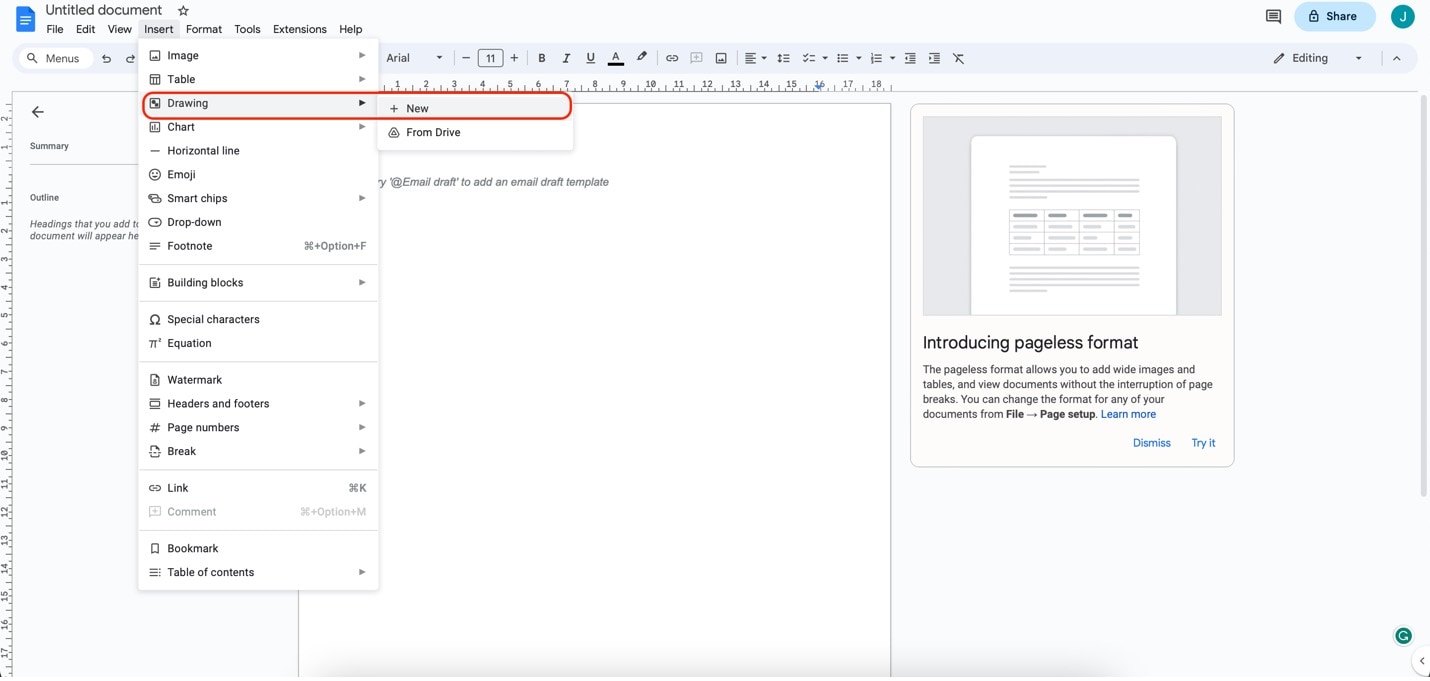
Étape 3 : Allez dans le menu Insertion et cliquez sur Dessin, puis + Nouveau. Une fenêtre de dessin s'ouvrira.
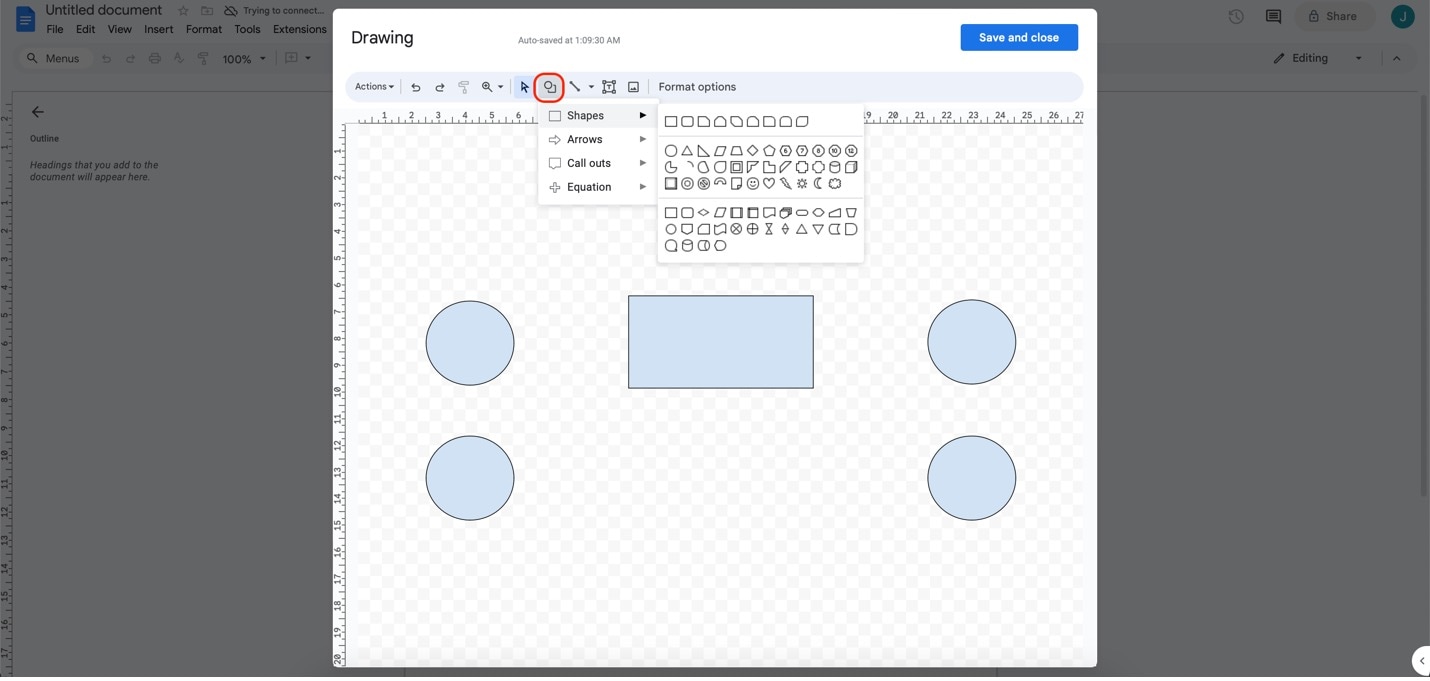
Étape 4 : Dans la fenêtre de dessin, cliquez sur l'icône Forme et choisissez des formes comme des cercles, des rectangles ou des lignes. Organisez-les pour représenter votre carte mentale.
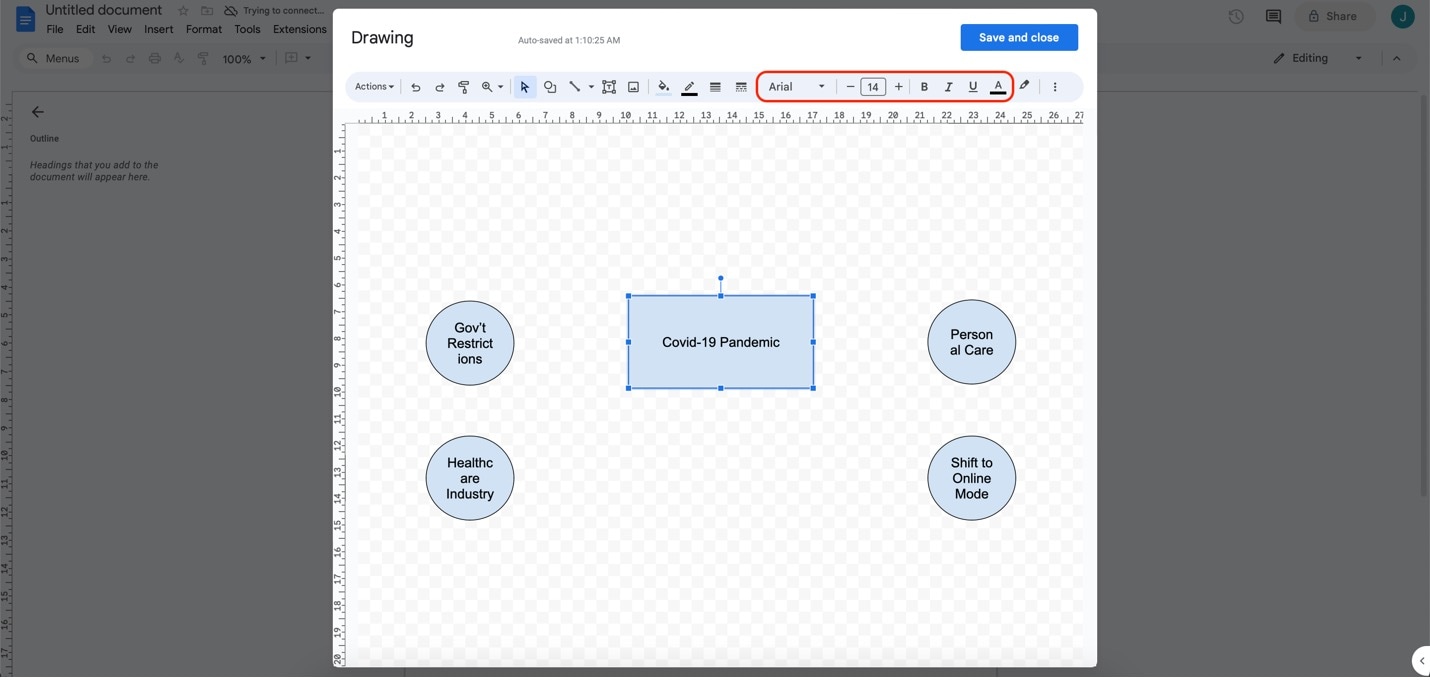
Étape 5 : Cliquez sur les formes pour ajouter des étiquettes de texte. Vous pouvez modifier les polices, les tailles et les couleurs pour le rendre visuellement attrayant.
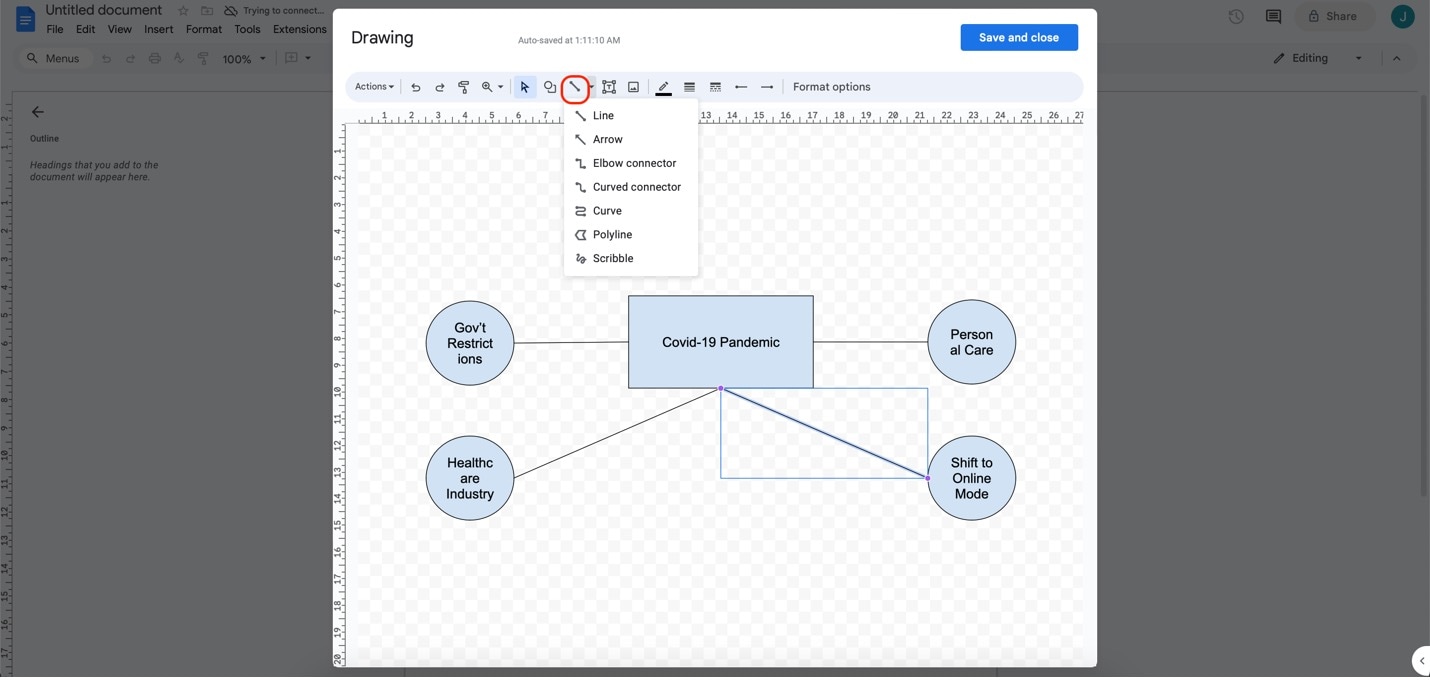
Étape 6 : Utilisez des lignes pour connecter vos formes et montrer les relations. Cliquez sur l'icône Ligne dans la fenêtre de dessin, puis cliquez et faites glisser pour tracer des lignes entre les formes.
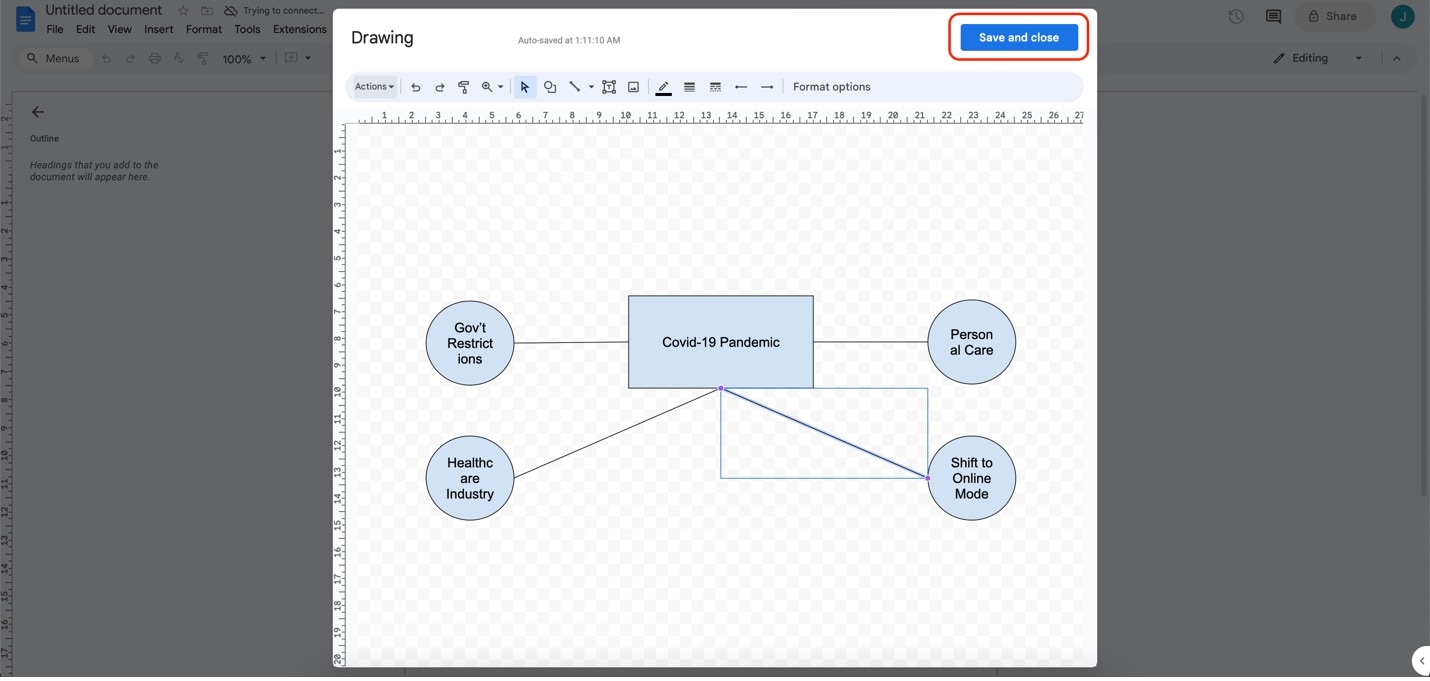
Étape 7 : Lorsque vous avez terminé, cliquez sur Enregistrer et fermer dans la fenêtre de dessin. Votre carte mentale fait maintenant partie de votre document Google Docs.
Partie 2. Comment créer des cartes mentales dans Google Drive
Une autre application Google qui peut vous aider à créer des cartes mentales est Google Drive. Il est principalement connu pour stocker et gérer des fichiers, mais peut également être un outil pratique pour créer des cartes mentales. Bien que Google Drive ne fournisse pas de fonctionnalités de cartographie mentale, vous pouvez utiliser l'application Google Drawings directement, et elle ajoutera automatiquement la carte mentale à votre Drive.
Suivez les étapes ci-dessous pour commencer à créer vos cartes mentales à l'aide de Google Drive.
Étape 1 : Connectez-vous à votre compte Google et ouvrez Google Drive.
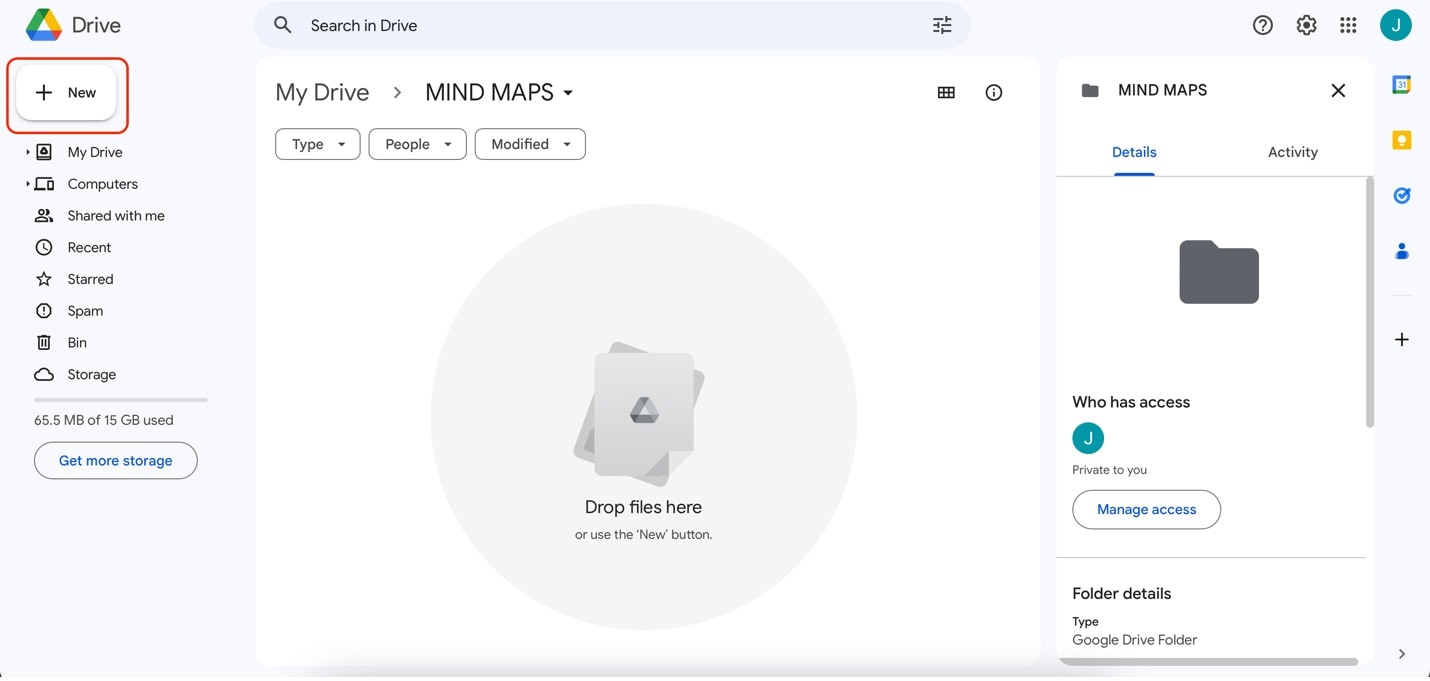
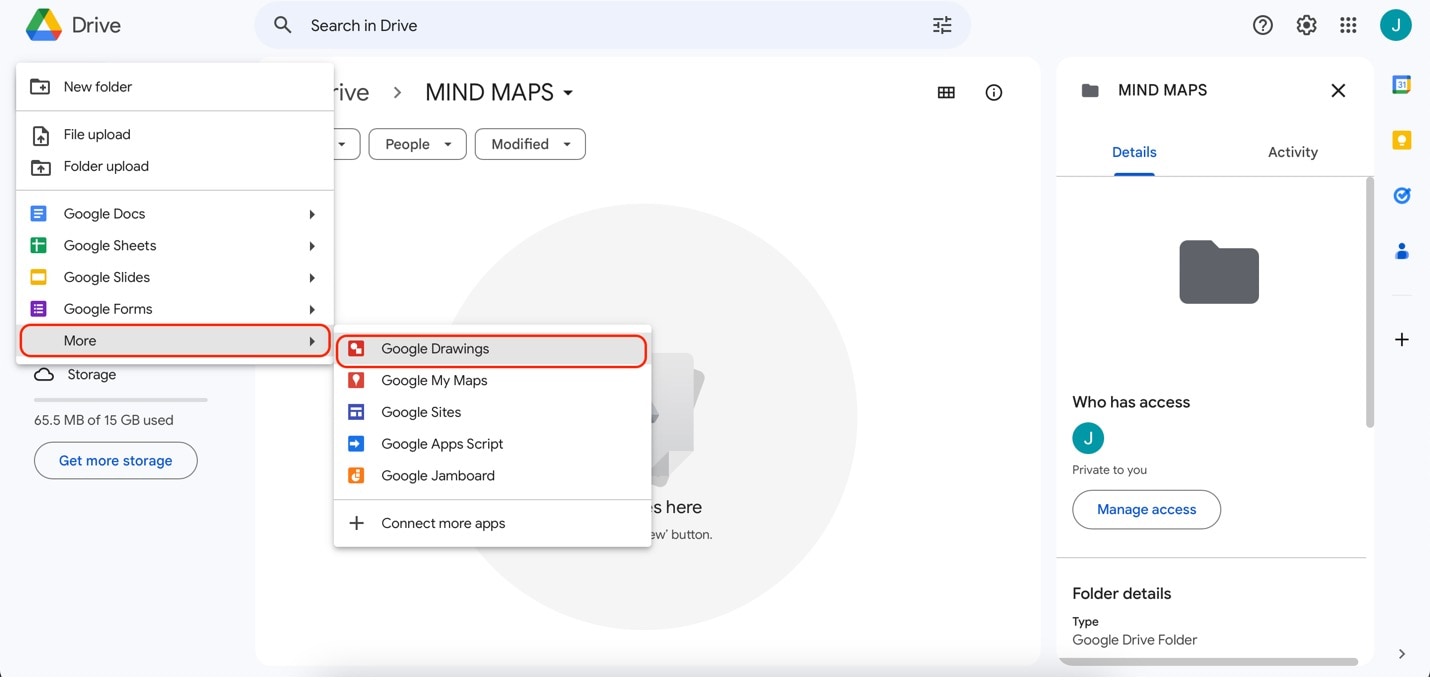
Étape 2 : Créez un dossier dédié dans Google Drive pour organiser vos cartes mentales. Ensuite, cliquez sur + Nouveau dans le panneau de gauche.
Étape 3 : Cliquez sur Plus puis sur Google Drawings dans le menu qui apparaît. Cela vous dirigera automatiquement vers la fonction de dessin de Google Docs. Cela signifie que vous pouvez enregistrer votre carte mentale en tant que fichier Google Docs – un moyen facile de partager et de modifier.
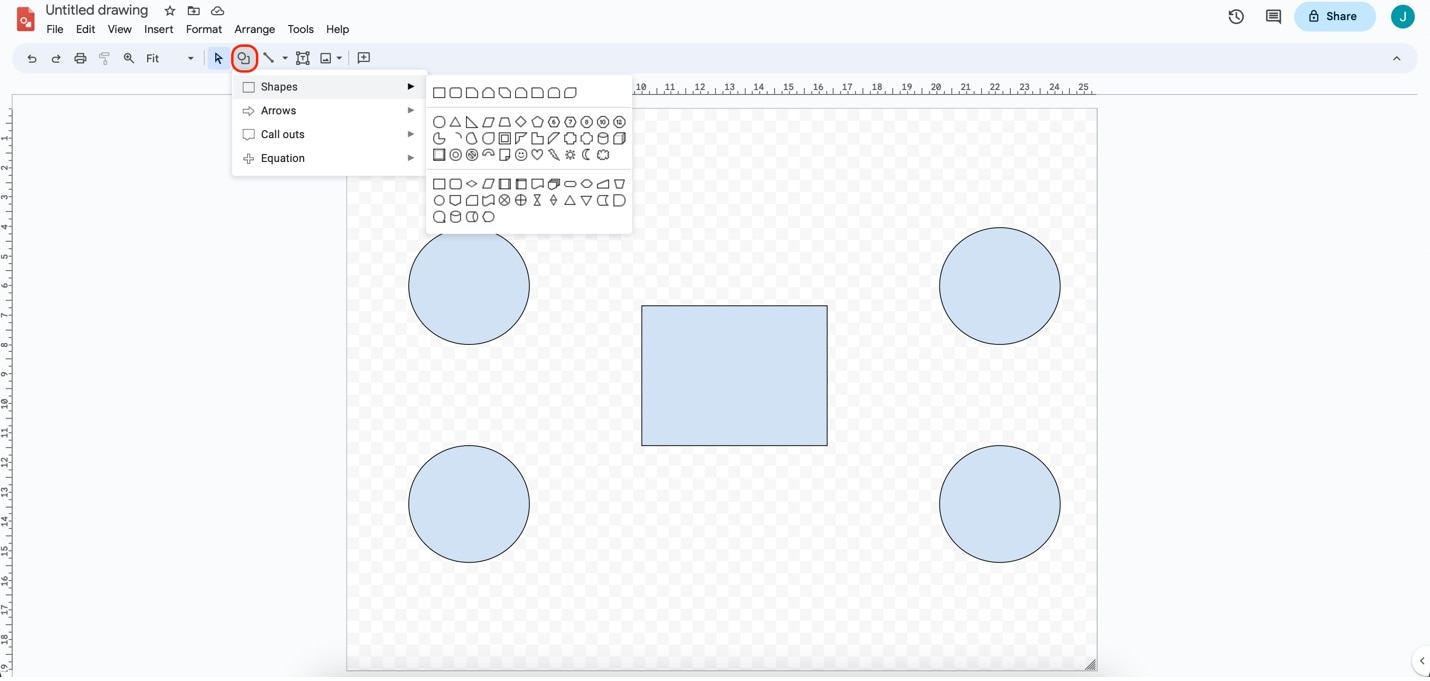
Étape 4 : Sur la page Web de Google Drawings, cliquez sur l'icône Forme . Ajoutez des formes et organisez-les selon l'arrangement de carte mentale souhaité.
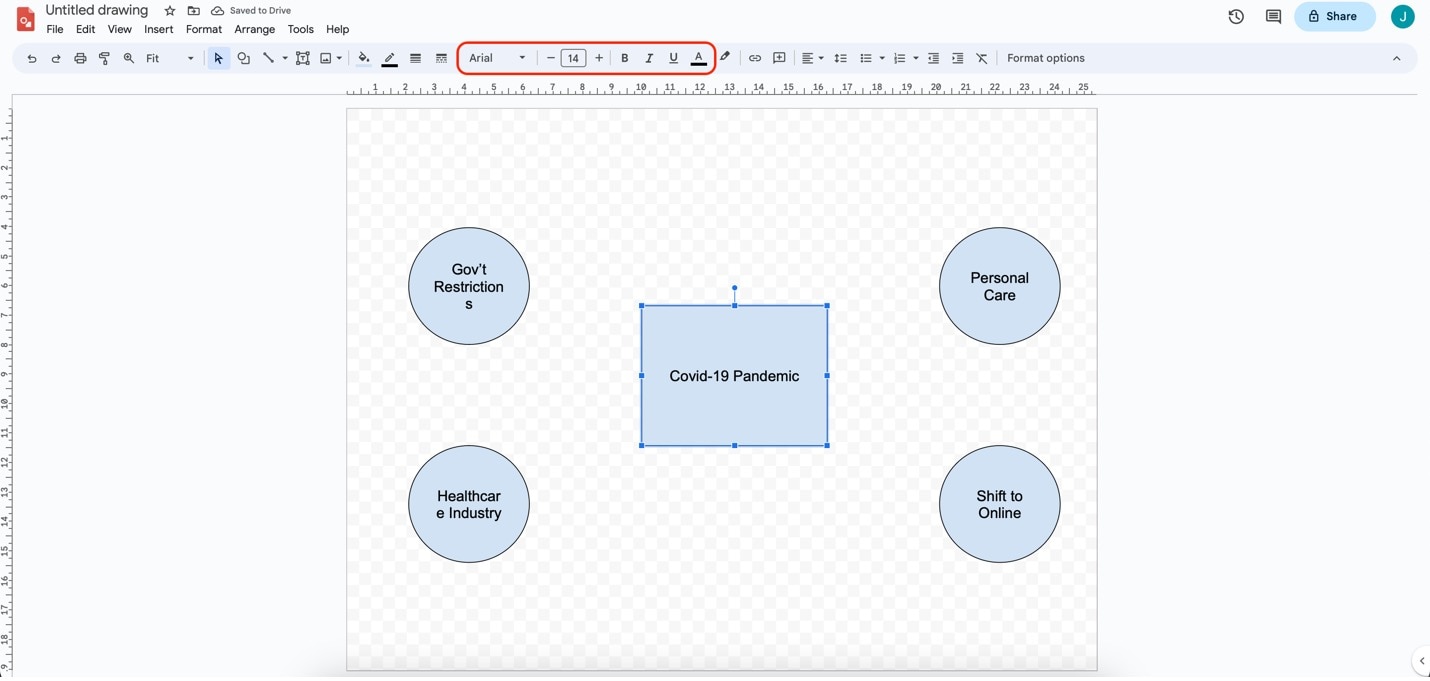
Étape 5 : Ajoutez des étiquettes de texte aux formes en double-cliquant dessus. Utilisez le menu de mise en forme du texte pour personnaliser le style de police, la couleur et plus encore.
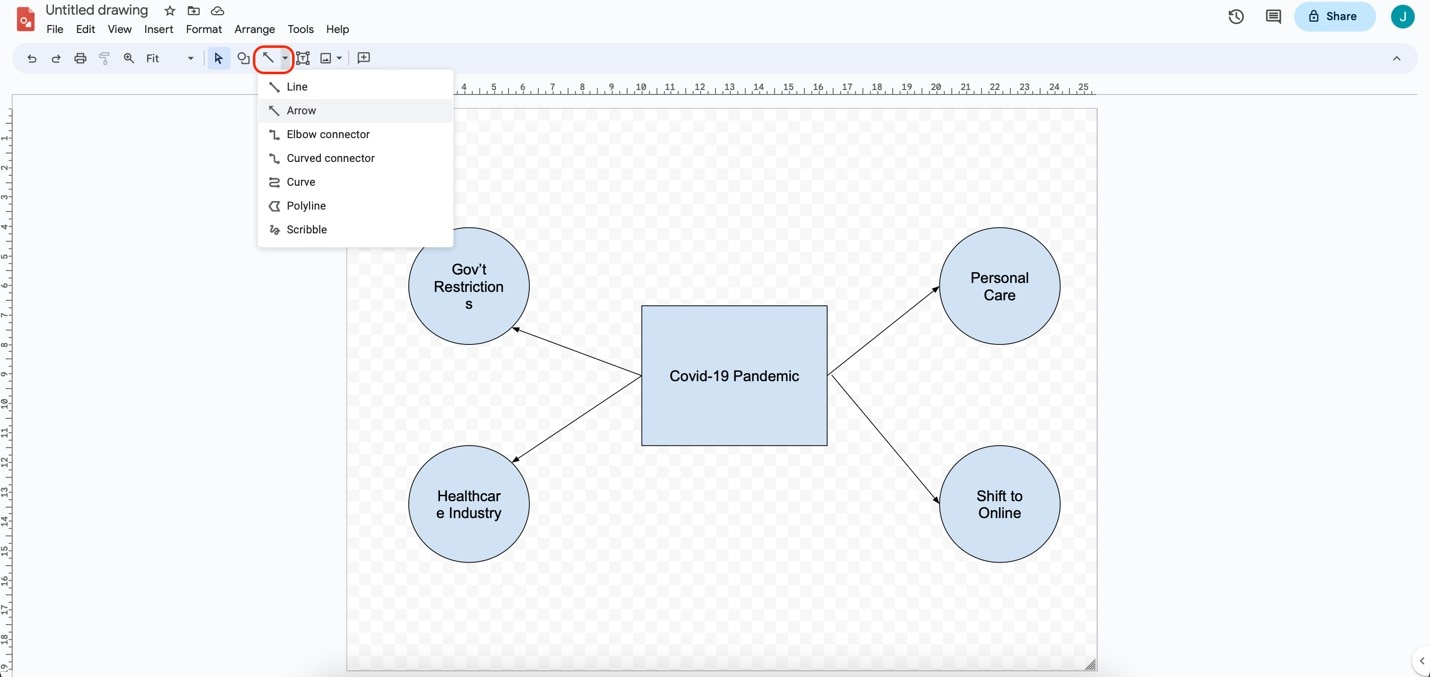
Étape 6 : Ajoutez des relations en cliquant sur le bouton Ligne . Ensuite, cliquez et faites glisser de chaque forme pour les connecter. Utilisez différents styles du menu si vous le souhaitez.
Étape 7 : Une fois que vous avez terminé, vous devriez voir votre carte mentale dans le dossier Google Drive. Assurez-vous de renommer votre fichier afin de pouvoir y revenir plus tard.
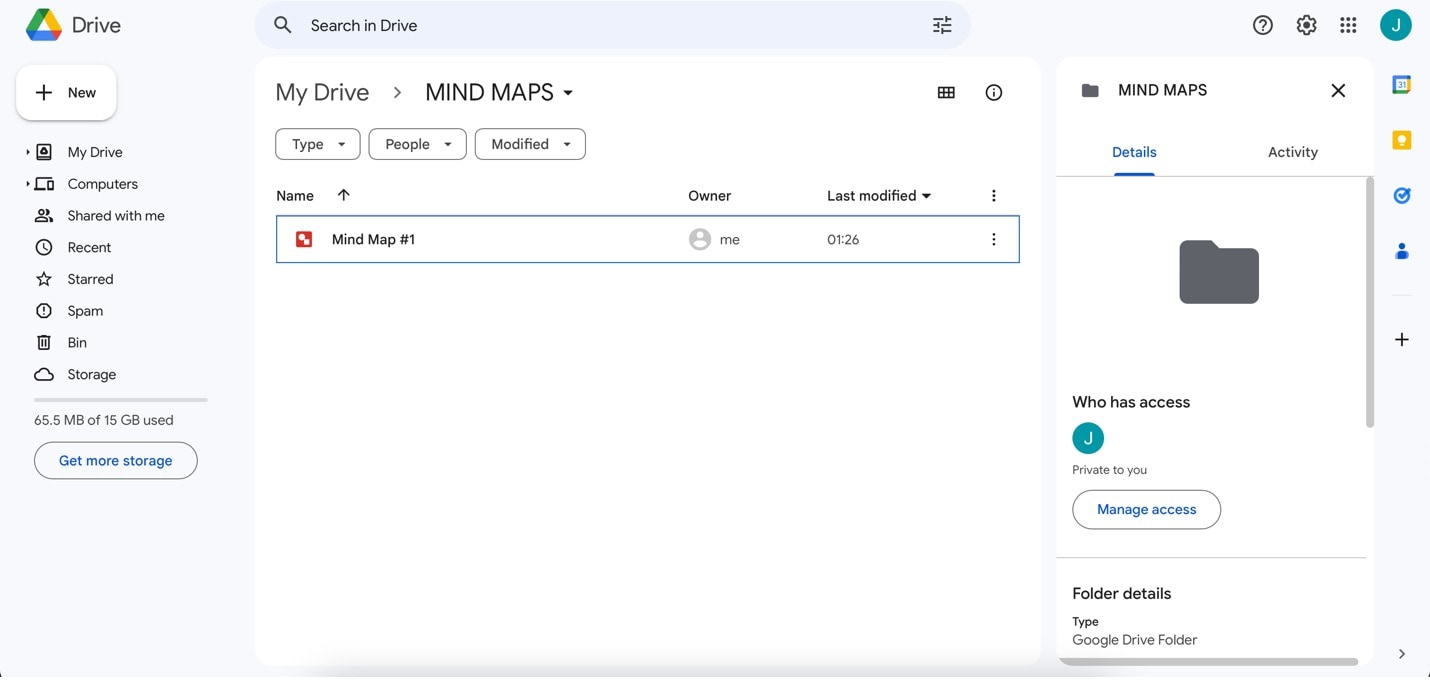
En combinant les capacités de gestion de fichiers de Google Drive avec Google Drawings, vous pouvez profiter des avantages de la pensée visuelle et de l'organisation au sein de votre écosystème Google. De cette façon, vous pouvez facilement partager et collaborer avec votre équipe ou vos collègues sur vos cartes mentales.
Partie 3. Comment créer une carte mentale en utilisant Wondershare EdrawMax
Si vous recherchez une alternative robuste ou plus d'options pour créer des cartes mentales, envisagez d'essayer EdrawMax .
EdrawMax se présente comme un outil de création de diagrammes équipé d'une gamme de fonctionnalités pour rationaliser la création de cartes mentales. Voici quelques attributs remarquables qui distinguent EdrawMax :
- Bibliothèque de modèles étendue. EdrawMax possède une vaste collection de modèles de cartes mentales, vous permettant de démarrer vos projets facilement.
- Interface conviviale. Son interface intuitive s'adresse aux débutants et aux professionnels, garantissant une expérience de création de diagrammes fluide et productive.
- Compatibilité multiplateforme. EdrawMax est accessible sur plusieurs plateformes, notamment Windows, macOS et en ligne, offrant une flexibilité dans votre travail.
- Mise en forme avancée. Vous pouvez personnaliser vos cartes mentales avec diverses polices, couleurs, formes et plus encore, permettant à vos diagrammes de refléter votre touche personnelle.
- Collaboration: EdrawMax prend en charge la collaboration en temps réel, simplifiant le travail d'équipe sur les cartes mentales, même avec des membres d'équipe à différents endroits.

Comment créer des cartes mentales en utilisant EdrawMax
Pour exploiter les capacités d'EdrawMax, suivez les étapes ci-dessous pour créer vos cartes mentales à l'aide de l'application. Ces étapes sont rapides et simples. Ce guide démontrera l'utilisation d'EdrawMax Online.
Étape 1 :
Commencez par accéder à EdrawMax Online. Cliquez sur Espace de travail et connectez-vous en utilisant vos identifiants Wondershare. Si vous n'avez pas encore de compte, vous pouvez vous inscrire.
Étape 2 :
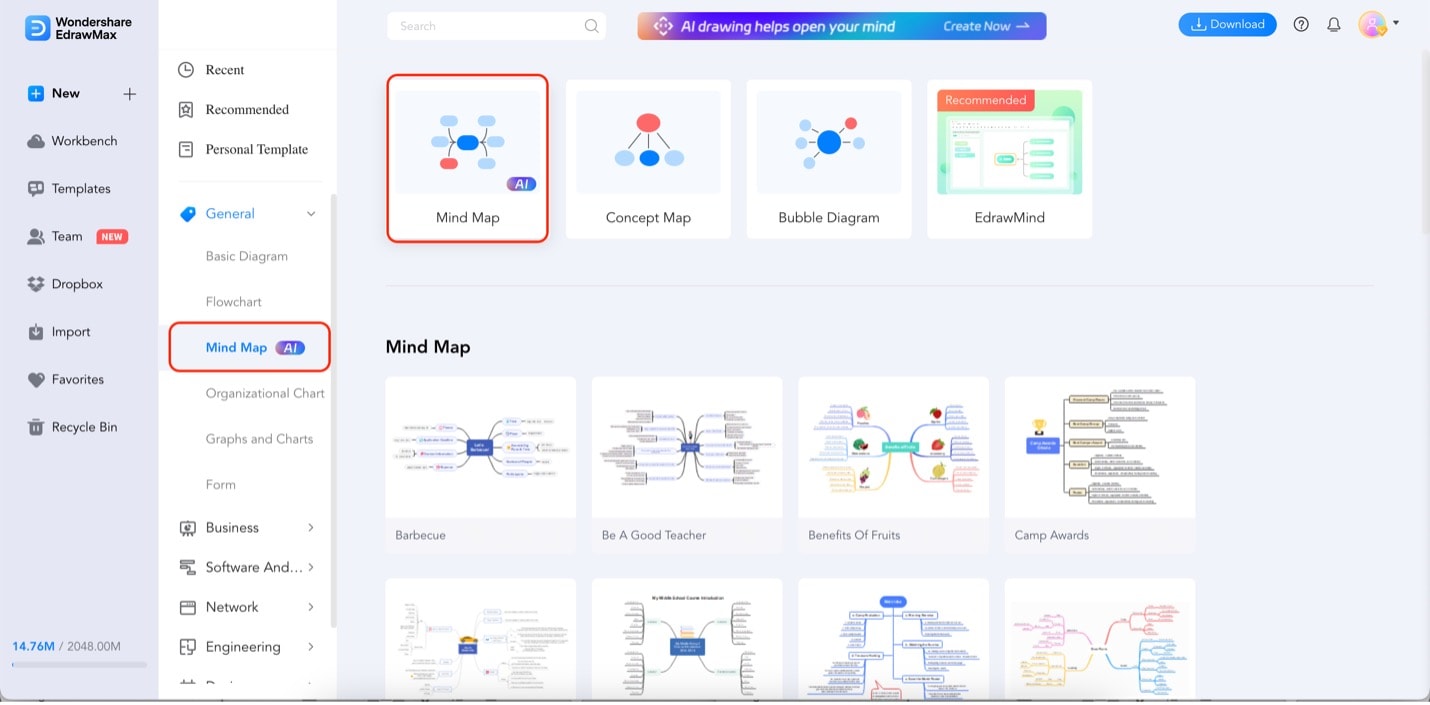
Cliquez sur Carte mentale sous la catégorie Général une fois que vous êtes connecté. Ensuite, sélectionnez l'option Carte mentale dans le menu.
Étape 3 :
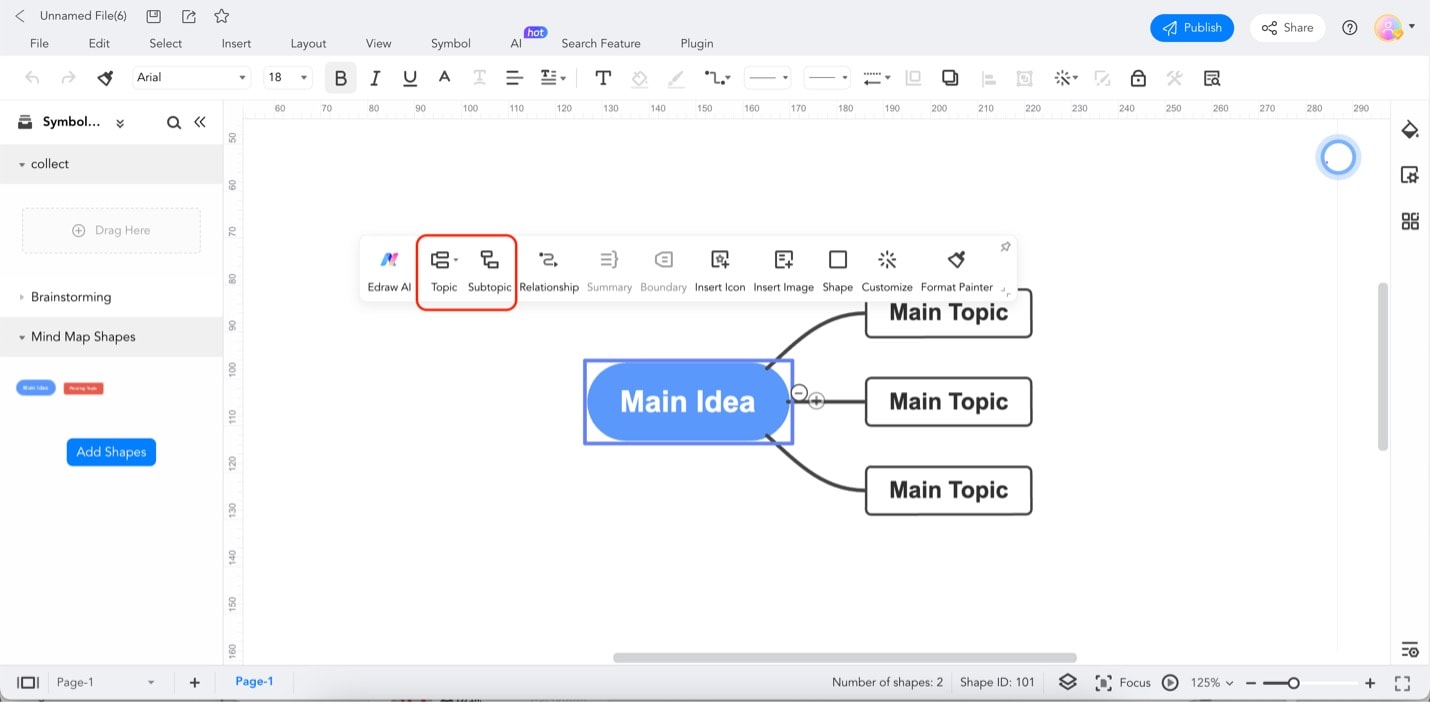
Commencez par ajouter des relations au graphique par défaut. Cliquez sur les nœuds Idée principale ou Sujet principal, puis sélectionnez Sujet or Sous-sujet pour ajouter de nouvelles relations aux nœuds. Appuyez sur la touche Supprimer de votre clavier pour retirer les nœuds dont vous n'avez pas besoin.
Étape 4 :
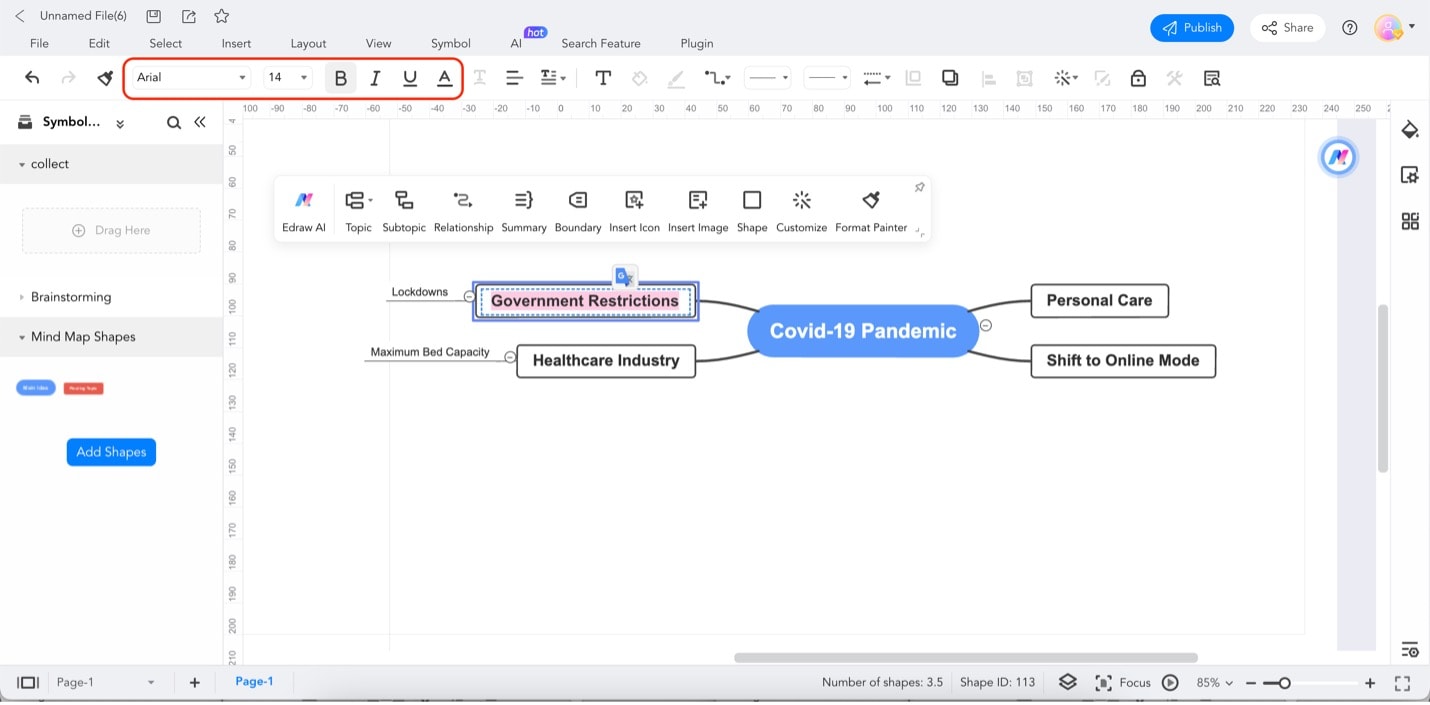
Initiez l'édition du contenu en double-cliquant sur les nœuds. Vous pouvez ajuster les styles de texte à l'aide du menu de formatage de texte comme indiqué ci-dessous.
Étape 5 :
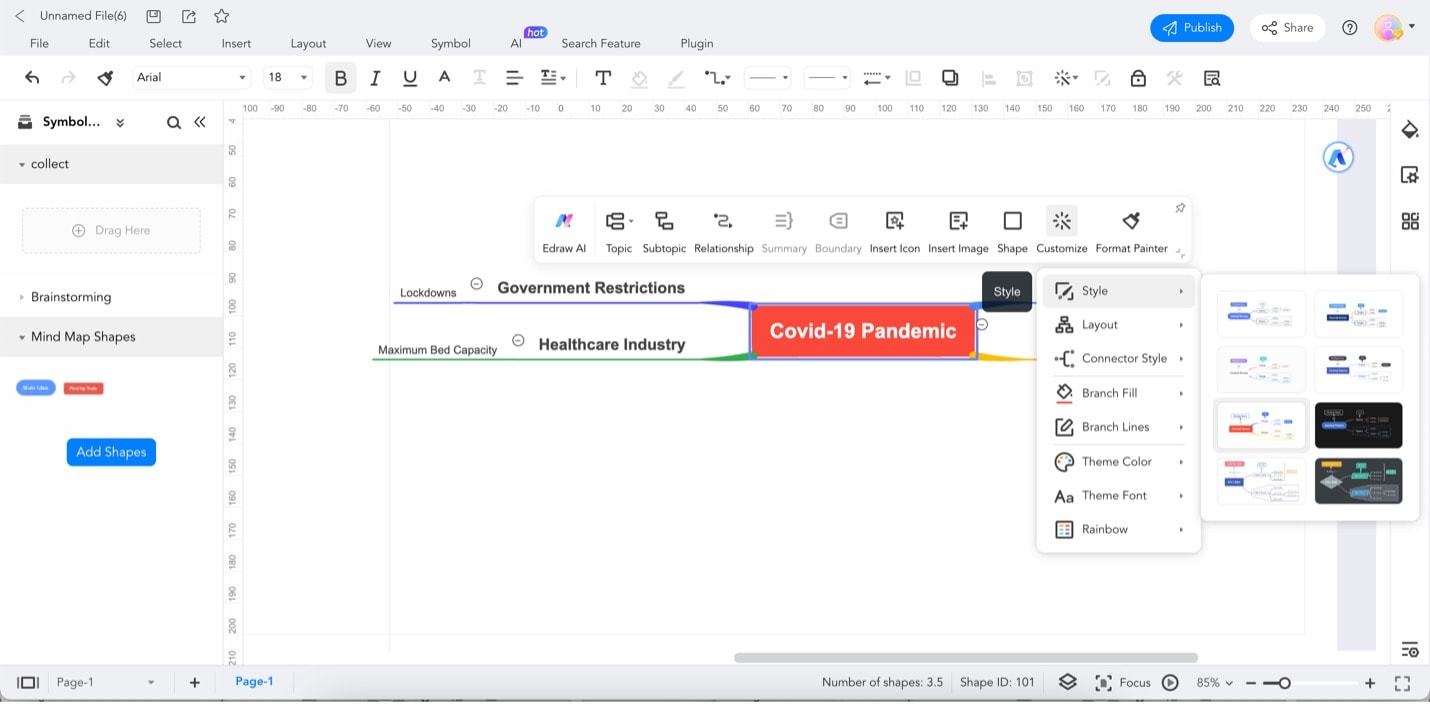
Personnalisez votre carte mentale en utilisant l'option Personnaliser, accessible lorsque vous cliquez sur le nœud principal. Voici un aperçu de ce que chaque fonction peut faire :
- Style : Modifie automatiquement l'apparence de l'ensemble de la carte mentale en fonction du design choisi.
- Disposition : Ajustez la structure de votre carte mentale en réorganisant les nœuds selon la disposition sélectionnée.
- Style de connecteur : Modifie l'apparence des connecteurs.
- Remplissage des branches : Modifie les couleurs de remplissage des sous-thèmes.
- Lignes de branche : Modifie les couleurs des connecteurs provenant du sujet principal.
- Couleur du thème : Applique automatiquement un schéma de couleurs aux nœuds et connecteurs de la carte mentale.
- Police du thème : Modifie les styles de police pour tous les nœuds.
- Arc-en-ciel : Similaire à Couleur du thème, il modifie les couleurs de la carte mentale selon des critères spécifiques.
Applications Google versus EdrawMax : Une comparaison
Lors de la création de cartes mentales, vous avez plusieurs options, chacune avec ses fonctionnalités et avantages. Dans cette comparaison, les caractéristiques d'EdrawMax, Google Docs et Google Drive seront mises en évidence pour vous aider à faire un choix éclairé.
Google Docs : Cartes mentales collaboratives basées sur des documents
Bien que Google Docs ne soit pas principalement conçu pour la cartographie mentale, vous pouvez créer des cartes mentales de base en utilisant ses outils de dessin. Il excelle dans la collaboration en temps réel, ce qui en fait un excellent choix pour la cartographie mentale en équipe. Cependant, il peut manquer de profondeur et de variété de fonctionnalités par rapport aux outils de cartographie mentale spécialisés comme EdrawMax.
Google Drive : Solution facile de création et de stockage pour la cartographie mentale
Google Drive, principalement une solution de stockage cloud, peut également être utilisé pour la cartographie mentale. Vous pouvez explorer des applications tierces de cartographie mentale s'intégrant à Google Drive pour créer des cartes mentales. Cette approche offre une certaine flexibilité, mais les fonctionnalités peuvent rester limitées par rapport aux outils dédiés à la cartographie mentale.
EdrawMax : Une solution complète de cartographie mentale
EdrawMax est un outil de diagramme puissant et complet qui offre un vaste éventail de fonctionnalités adaptées à la création de cartes mentales. Ses caractéristiques remarquables incluent une vaste bibliothèque de modèles, une interface conviviale adaptée aux débutants et aux professionnels, une compatibilité multiplateforme, des options de formatage avancées et des fonctionnalités de collaboration robustes pour le travail d'équipe en temps réel.
De plus, les options de personnalisation d'EdrawMax vous permettent de personnaliser vos cartes mentales avec différentes polices, couleurs, formes et plus encore. Avec EdrawMax, vous obtenez la flexibilité et la fonctionnalité nécessaires pour divers projets de cartographie mentale.
EdrawMax s'impose comme le premier choix pour la cartographie mentale complète. Son ensemble de fonctionnalités riche, sa compatibilité avec diverses plateformes, ses options de personnalisation avancées et ses capacités de collaboration en font un outil polyvalent et puissant pour créer des cartes mentales. Bien que Google Docs et Google Drive offrent des fonctionnalités collaboratives, l'accent mis par EdrawMax sur la cartographie mentale et les diagrammes le distingue comme une solution plus spécialisée et efficace.
Conclusion
En conclusion, les outils de cartographie mentale de Google et EdrawMax offrent des avantages uniques pour créer des cartes mentales, répondant à différents besoins et préférences. Les outils de Google sont excellents pour la cartographie mentale légère et collaborative dans des environnements familiers comme Google Docs et Google Drive.
D'autre part, EdrawMax brille en tant qu'outil de cartographie mentale complet, riche en fonctionnalités et spécialisé, idéal pour les professionnels et les passionnés recherchant des options avancées de personnalisation, de compatibilité et de collaboration. Essayez-le et découvrez comment il peut améliorer vos processus de brainstorming, de planification et de création.

Simple. Intelligent. Des diagrammes étonnants pour chaque idée.

 (IA et Web)