


 TL;DR:
Pour dessiner un plan de ville précis en 2D, vous devez d'abord définir une échelle de fraction représentative (FR), puis utiliser les modèles de cartes directionnelles et la bibliothèque de symboles d'EdrawMax Online pour structurer progressivement votre espace.
● Le niveau de détail dépend de la FR choisie : une grande échelle (1:25 000 ou plus) permet d'afficher des éléments précis comme des bancs ou des arbres, tandis qu'une petite échelle (1:1 000 000 ou moins) se limite aux routes et rivières.
● Respectez un ordre de création strict en commençant par le terrain et les grandes structures géographiques, avant d'ajouter les routes puis les petits détails finaux, en incluant obligatoirement une boussole d'orientation et une légende.
● L'outil permet d'exporter la carte finale vers des formats standard (PDF, Word) et intègre un mode présentation capable d'isoler des portions spécifiques du plan à l'aide d'une boîte de sélection violette pour générer des diapositives ciblées.
Demandez un résumé à l'IA
 ChatGPT
 Perplexity
 Gemini
 Claude
 Grok
Grok
1. Introduction
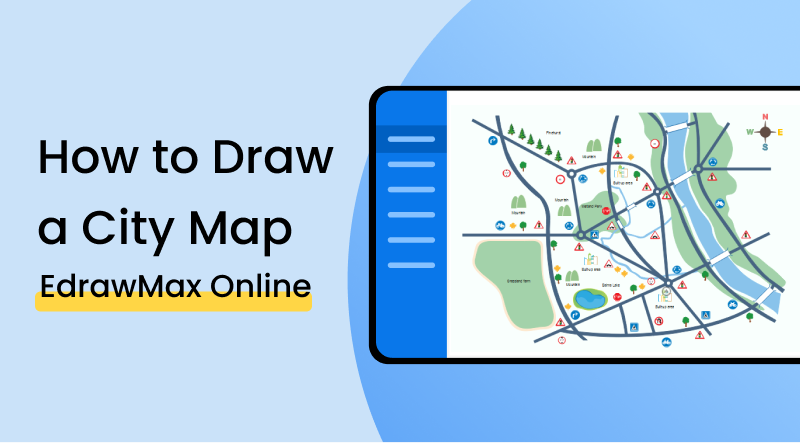
En termes élémentaires, un plan de ville est une représentation qui montre la disposition d'une ville ou d'une région jusqu'aux détails tels que les routes, les maisons, les bâtiments, les parcs et les plans d'eau, etc. Un plan de ville peut planifier la structure et la formation d'une ville, et il peut servir à aider le lecteur à mieux observer et naviguer dans le lieu. Si vous apprenez comment dessiner un plan de ville en étapes rapides et faciles, consultez le guide ci-dessous. Vous pourriez apprendre une chose ou deux.
2. Comment créer un plan de ville
Tout le monde voudrait disposer d'un plan de ville car il vous permet de représenter et d'illustrer une grande zone dans un espace petit et limité. Un endroit mesurant plusieurs kilomètres carrés peut être affiché sur une page de format A4 en utilisant des échelles et des symboles. Étant donné qu'une échelle cohérente est utilisée sur l'ensemble du plan, la distance réelle entre les lieux et les objets peut être représentée avec précision. Si vous avez une certaine familiarité avec la création de diagrammes de cartes, vous pourriez également connaître quelque chose appelé 'dessin isométrique'. Les plans de ville et les cartes isométriques sont différents car le premier est une représentation 2D tandis que le second est en 3D, juste pour que vous ne confondiez pas les choses.
1. Fraction représentative
Avant de créer votre carte, vous devez d'abord définir l'échelle. Il existe essentiellement trois types d'échelles que vous pouvez utiliser : petite échelle, échelle moyenne et grande échelle. Une grande échelle a une fraction représentative de 1:25 000 ou plus. Une échelle moyenne a une FR de 1:1 000 000 à 1:25 000. Une petite échelle a une FR de 1:1 000 000 ou moins. La FR détermine ce que la distance sur votre carte signifie dans la vie réelle. Si vous utilisez, par exemple, une grande échelle, cela signifie que chaque pouce sur votre carte équivaut à 25 000 pouces dans la vie réelle ou chaque cm sur votre carte équivaut à 25 000 centimètres dans la vie réelle. Comprendre la FR est important pour dessiner un plan de ville avec des détails corrects.
2. Clés et symboles
Selon le type d'échelle que vous utilisez dans votre carte, il pourrait y avoir beaucoup de détails ou très peu. Une carte rapprochée avec une échelle courte montrerait différentes choses comme des bancs au bord de la route, des arbres, des ponts, etc. Une carte plus grande et plus large montrerait simplement des lignes entrecroisées de différentes couleurs représentant les routes, les rues, les rivières et les ruisseaux, etc. Si vous créez quelque chose où vous ajoutez beaucoup de détails et utilisez des formes étranges, assurez-vous d'ajouter une légende à votre carte afin que le lecteur sache ce que tout représente.
Si la vidéo ne se lance pas, veuillez la consulter sur YouTube.
3. Comment créer un plan de ville avec EdrawMax Online
La première chose que vous devrez faire est de créer un compte sur EdrawMax Online En haut à droite, vous allez voir un bouton de connexion. Cliquez dessus, et vous serez dirigé vers l'écran de connexion. Puisque vous n'avez pas encore de compte, sélectionnez l'option 'Créer un compte' sous les champs.
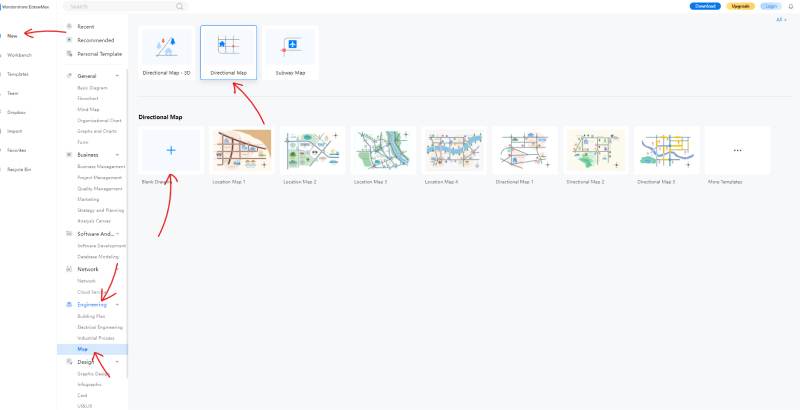
Une fois que vous avez créé votre profil, vous vous retrouverez sur la page d'accueil. Il y a de nombreuses options dans le menu le plus à gauche, telles que 'Nouveau', 'Plan de travail' et 'Équipes'. Cliquez sur 'Nouveau', et vous verrez quelques catégories de diagrammes. Descendez jusqu'à 'Ingénierie' et sélectionnez 'Carte'. Ensuite, cliquez sur 'Carte directionnelle' et amenez votre curseur vers 'Dessin vierge'. Sélectionnez cette option et ouvrez la toile vide. Ici, consultez cette capture d'écran :
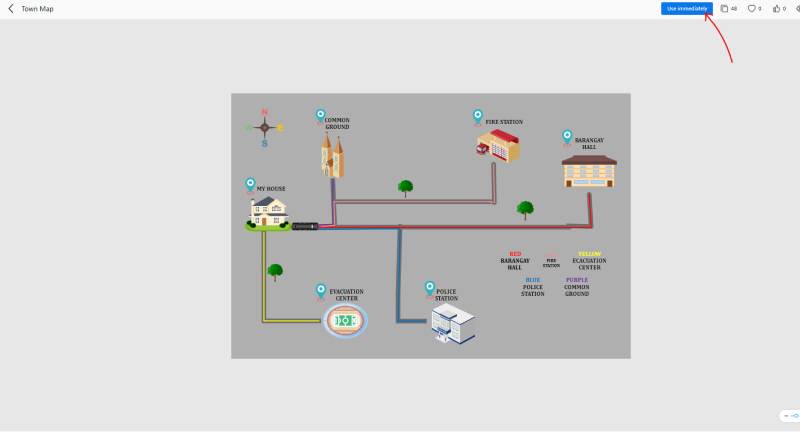
Si vous le souhaitez, vous pouvez choisir de dessiner votre carte à partir de zéro. Vous pouvez ajouter les formes comme vous le souhaitez et personnaliser entièrement votre mise en page. Mais cela prend du temps et des efforts. Ce que vous pouvez faire à la place, c'est choisir un modèle dans la galerie de modèles. En sélectionnant un modèle prédéfini, vous obtenez une carte préfabriquée d'aspect professionnel que vous pouvez modifier comme la vôtre. Vous pouvez déplacer les formes selon votre modèle souhaité et modifier les noms et les détails. Pour choisir un modèle, allez sur votre page d'accueil, et dans le menu le plus à gauche, sélectionnez 'Modèles'. Une fois la galerie de modèles ouverte, sélectionnez 'Cartes' dans les catégories et choisissez 'Cartes directionnelles'. Cliquez sur celui que vous aimez, et vous obtiendrez un aperçu (montré dans l'image ci-dessous). Un bouton bleu en haut à droite indiquera 'Utiliser immédiatement'. Cliquez dessus, et vous obtiendrez automatiquement le modèle dans votre toile de dessin.
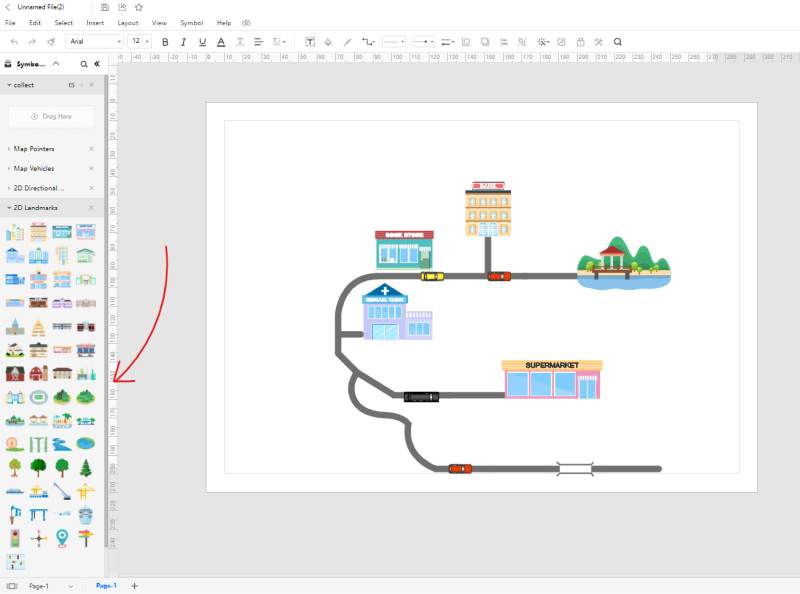
Avec EdrawMax Online, ajouter des symboles et des icônes à votre dessin est simple et facile. Tout ce que vous avez à faire est de cliquer sur une forme que vous souhaitez apporter à votre diagramme (vous pouvez trouver les formes dans la bibliothèque de symboles à gauche). Ensuite, tout en cliquant dessus, faites-la glisser sur la toile. Vous pouvez ensuite modifier la taille et les dimensions de la forme comme vous le souhaitez. Chaque icône et symbole que vous apportez à votre dessin est individuellement adressable, modifiable et déplaçable.
Dans la barre de menu de droite, vous pouvez sélectionner l'option 'Thème' (c'est celle avec l'icône à quatre cases) et jouer avec de nombreux détails différents de votre dessin. Vous pouvez changer le texte et le rendre uniforme dans tout votre travail. Vous pouvez changer le style et l'apparence des connecteurs. Vous avez également la possibilité de choisir parmi une gamme de différents 'ensembles' de couleurs qui sont implémentés dans votre dessin. Dans l'ensemble, il n'y a pas de manque de personnalisation dans EdrawMax Online, et vous pouvez rapidement créer un dessin unique.
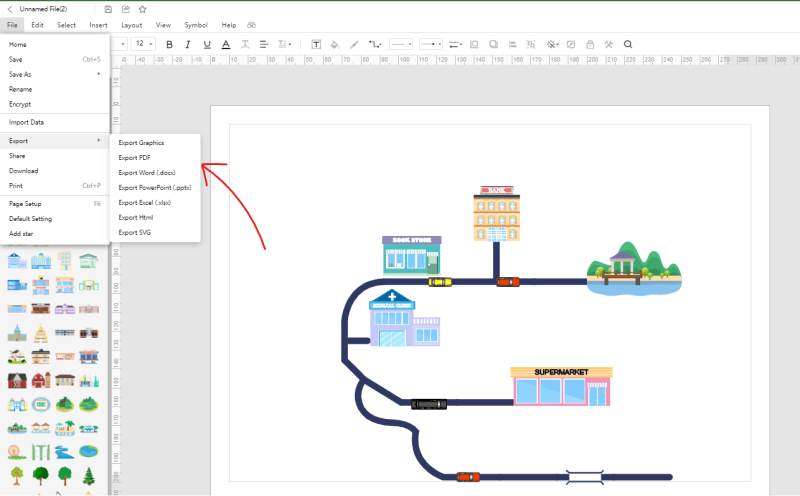
Après avoir terminé votre plan de ville, dirigez-vous vers l'option 'Fichier' en haut à gauche de votre écran, cliquez dessus, et un menu déroulant apparaîtra. Descendez jusqu'à 'Exporter' et choisissez le format souhaité pour enregistrer votre travail. C'est, soit dit en passant, une autre fonctionnalité pratique qu'EdrawMax Online offre à ses utilisateurs. Avec autant de types de fichiers pris en charge, vous pouvez facilement enregistrer votre dessin dans un format facilement accessible à tout le monde. Par exemple, les formats de fichiers PDF et Word sont très répandus et célèbres, pris en charge par EdrawMax Online. Cet avantage pratique est idéal pour le partage et la collaboration.
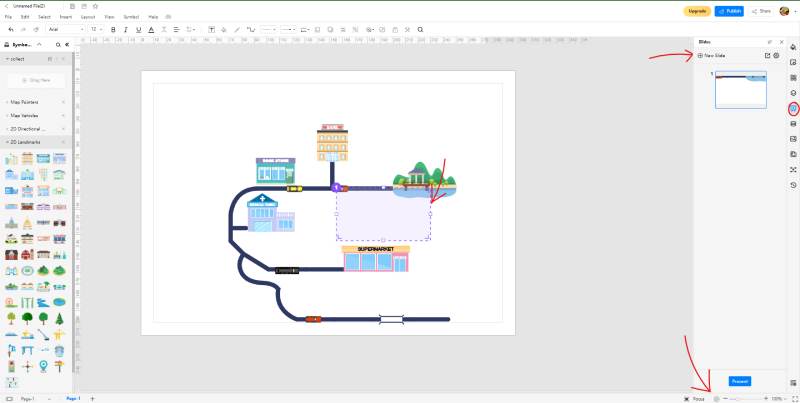
Le diaporama et le créateur de diapositives est une autre excellente fonctionnalité de collaboration dont vous pouvez profiter avec EdrawMax Online. Si vous souhaitez présenter votre plan de ville à un public tel quel, vous pouvez cliquer sur l'icône 'Lecture' en bas à droite de l'écran pour démarrer le diaporama. Vous pouvez appuyer sur les touches fléchées pour naviguer entre les différentes pages, et vous obtiendrez un écran noir une fois les diapositives terminées. Mais si vous souhaitez montrer certaines portions et parties de votre dessin, vous pouvez cliquer sur l'option 'Diapositive' dans la barre de menu de droite. Une fenêtre apparaîtra pour voir une option marquée 'Ajouter une diapositive'. Cliquez dessus, et vous obtiendrez une boîte pointillée violette sur votre toile. Quelle que soit la section de votre dessin que vous placez dans cette boîte violette sera incluse dans la diapositive. Vous pouvez créer plusieurs diapositives différentes de cette manière et faire une présentation sélective de votre travail.
4. Conseils d'experts pour créer un plan de ville
Suivre l'ordre approprié
Il est normal d'être négligent et maladroit lors de la création d'une carte à grande échelle avec de nombreux détails et lieux différents. Au lieu de montrer les différents aspects de la carte méticuleusement, vous pouvez finir par créer un désordre taché de formes et de lignes insensées qui ne servent qu'à confondre le lecteur. Pour éviter cela, vous devez vous assurer de créer votre carte dans une séquence et un ordre appropriés. Il serait préférable de commencer par le terrain. Ensuite, dessinez de grandes formes et figures telles que des montagnes, des fermes, des champs, etc. Ajoutez également les ruisseaux, les rivières, les routes et les rues. Enfin, ajoutez les maisons, les arbres et d'autres effets plus petits.
Dessiner une boussole
Lorsque vous dessinez une carte, vous suivez une orientation particulière. Généralement, le Nord est la partie supérieure de la carte tandis que le Sud est la partie inférieure. Il faut ajouter une boussole à l'un des coins supérieurs de la toile pour montrer l'orientation directionnelle de la carte. Cela aide le lecteur à mieux comprendre et naviguer dans la zone en question.
Utiliser une clé/légende
Ce point a été mentionné quelque part auparavant dans cet article également. Si vous utilisez une gamme diversifiée de symboles et de formes dans votre carte, vous devez ajouter une légende ou une clé qui explique ce que chacun représente.
[匹配渠道块数据有误btn-multi-device.html]
5. Points clés à retenir
Créer un plan de ville peut être difficile si vous n'utilisez pas une application ou un logiciel dédié. Les formes, les symboles et les lignes peuvent être difficiles à créer manuellement, et la cohérence peut devenir un problème. Avec EdrawMax Online, cependant, vous profitez d'une batterie de diverses fonctions, outils, fonctionnalités et avantages qui font de la création de diagrammes une promenade de santé. Les modèles préfabriqués peuvent être utiles pour dessiner un plan de ville.
EdrawMax Online est un excellent logiciel de création de diagrammes basé sur le Web qui vous permet de développer tout, des organigrammes, diagrammes de réseau, dessins isométriques et plans de ville. Créer des plans de ville est facile avec EdrawMax Online. Vous pouvez choisir parmi les différents modèles disponibles dans la galerie de modèles pour obtenir un dessin préfabriqué et modifiable. Vous pouvez modifier et ajuster les détails et les particularités selon vos besoins et préférences. Trouvez plus d'exemples de cartes.

Simple. Intelligent. Des diagrammes étonnants pour chaque idée.

 (IA et Web)